Скачивание фотографий и видео с Ватсап: пошагово со скриншотами
Пользователи, установившие себе WhatsApp, достаточно быстро разбираются с тем, как обмениваться текстовыми сообщениями, со временем они осваивают функцию передачи фото и видео. Но в какой-то момент появляется вопрос, как скачать фото с Ватсапа на телефон, а так же, как загрузить на него видео? О том, как именно это можно сделать, загружая на компьютер и на мобильное устройство, мы и поговорим в данной статье.
Как качать на телефон
Возможно, вы уже пытались понять, каким образом можно загрузить полученное фото в память своего мобильного устройства. Однако, нажимая на снимок, удерживая его пальцем, выбирая из панели доступных инструментов такой кнопки, как загрузка или сохранение не наблюдается. На самом деле, для этой цели необходимо зайти в настройки ватсапа. Нашей задачей будет настроить автоматическое скачивание фото и видео. Иногда данную настройку лучше делать непосредственно в момент получения нужных файлов, чтоб в памяти мобильного устройства не сохранялись все присланные картинки и видео ролики, которых, возможно, достаточно просто один раз посмотреть в чате.
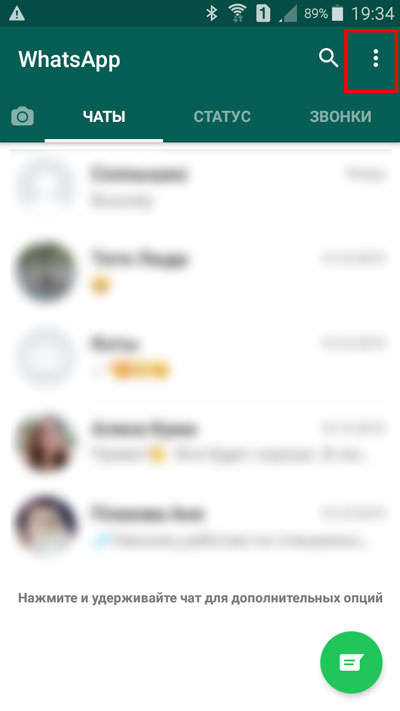
Запускаем приложение. Нажимаем на вертикальное троеточие, располагающееся в верхней части экрана справа.
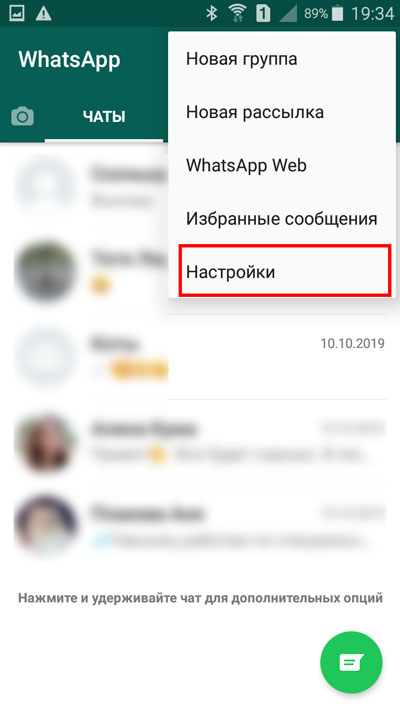
В раскрывающемся меню выбираем строку «Настройки».

Оказавшись на новой страничке, нам нужно тапнуть пальцем по строчке «Данные и хранилище».
Далее мы рассмотрим, что нужно делать в случае, если необходимо настроить автоматическое сохранение фото и отдельно видео.

Оказавшись на моменте выбора строчки «Данные и хранилище», нажав на нее, перед нами открывается окно, в котором мы видим раздел «Автозагрузка медиа». Выбираем вид сети, которая будет приоритетной для автозагрузки полученной фотографии. Я выбираю «wi-fi».

В открывшемся окне клацаем по квадратику рядом со строкой «Фото». Нажимаем кнопку «OK».
После этого можно повторно открыть чат с присланной фотографией, которую хотим сохранить. Также после данного действия все новые фото, которые будут приходить в чатах ватсапа, будут сохраняться автоматически, если телефон будет подключен к Вайфаю.
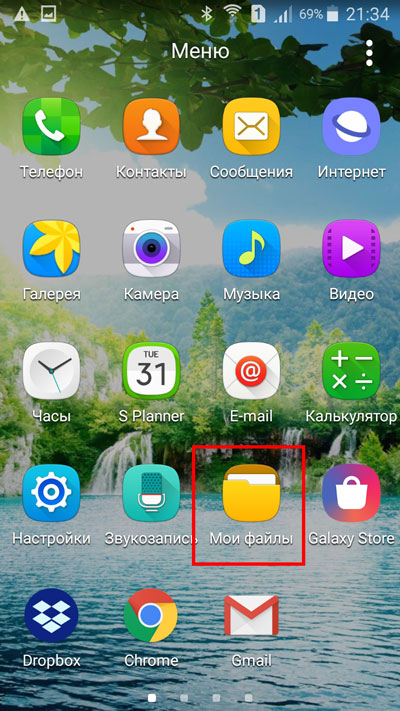
Для того, чтоб найти автоматически загруженные фотографии, необходимо зайти с телефона в папку «Мои файлы».

Далее выбрать «Память устройства».
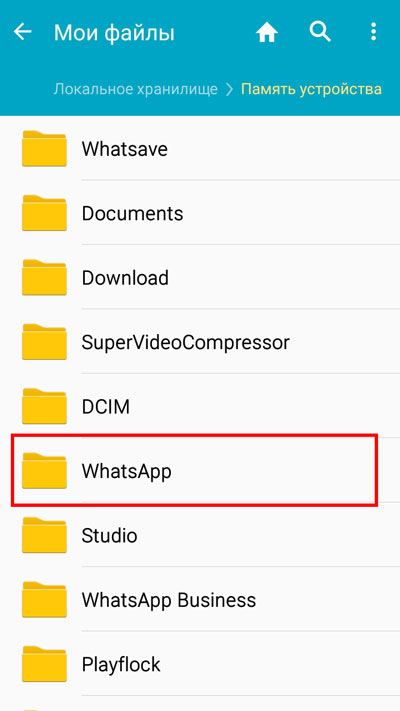
На новой странице выбираем «WhatsApp».
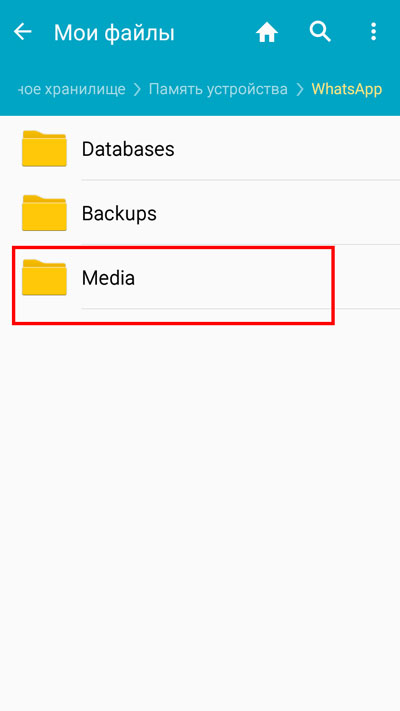
Далее папку «Media».
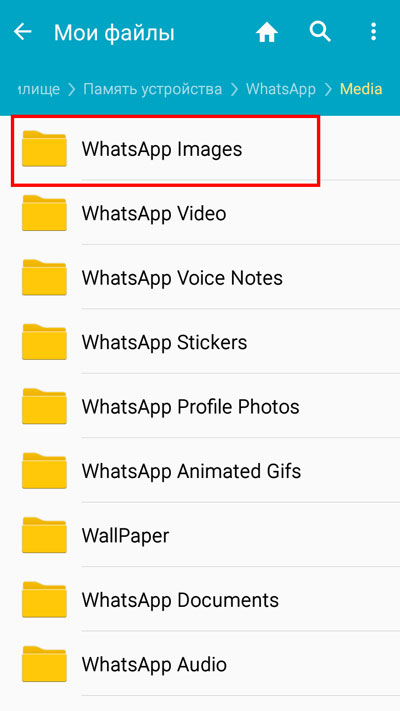
После этого нужна подпапка «Whatsapp images».
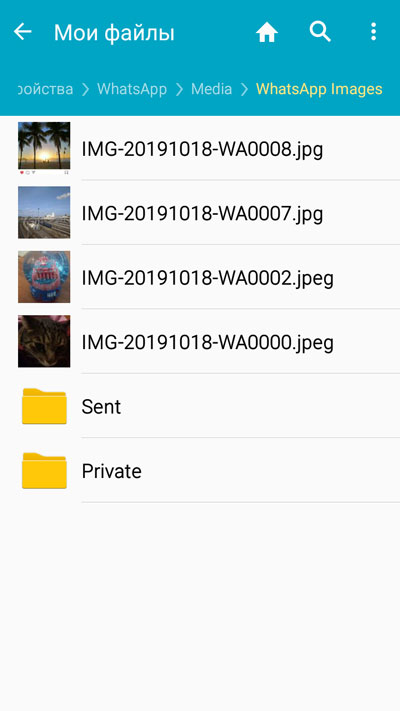
Перед нами открываются все фото, которые были автоматически загружены после изменения настроек.
Видео
С автоматической загрузкой видео дело обстоит схожим образом, как с фото. Оказавшись на моменте выбора строки «Данные и хранилище», выбираем ее.
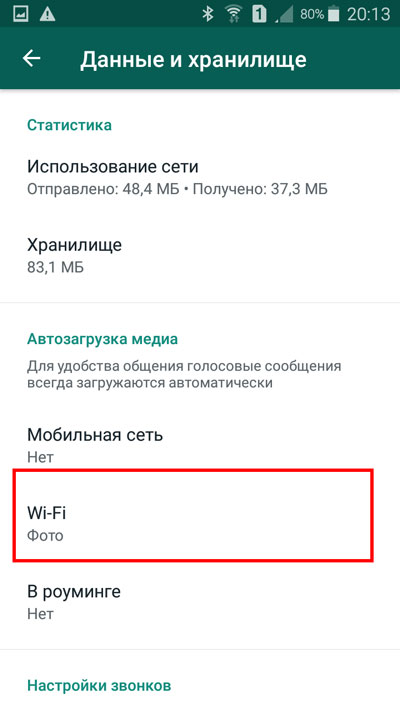
В разделе «Автозагрузка медиа» выбираем тип приоритетной сети.
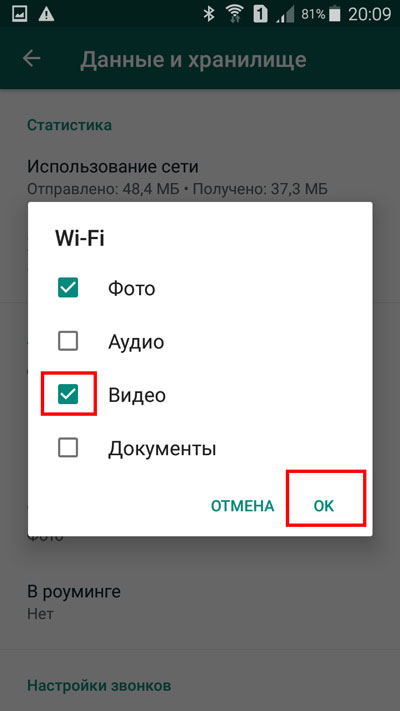
В открывшемся окне нажимаем на квадратик рядом со строкой «Видео». Нажимаем «OK».
Повторно заходим в интересующий чат, запускаем видео, которое незаметным для нас образом сохраняется в памяти устройства. Находим его.
Заходим в «Мои файлы».
Далее нажимаем «Память устройства».
На новой странице выбираем «WhatsApp».
Далее подпапку «Media».
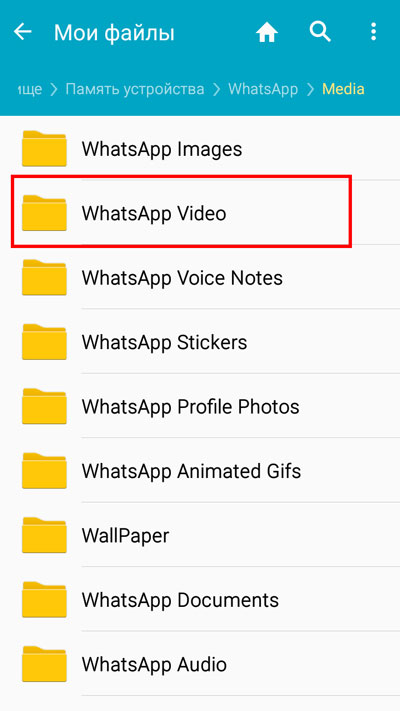
После этого осталось только нажать на «WhatsApp Video».

Видим, что просматриваемое видео уже загружено в памяти мобильного устройства.
Качаем на компьютер
Некоторых пользователей интересует вопрос, как скачать с Ватсапа фото на компьютер. Сделать это еще проще, особенно, если вы активно используете вебверсию WhatsApp. Если же до сегодняшнего дня вы пользовались исключительно приложением, установленным на телефоне, то необходимо сделать следующее.
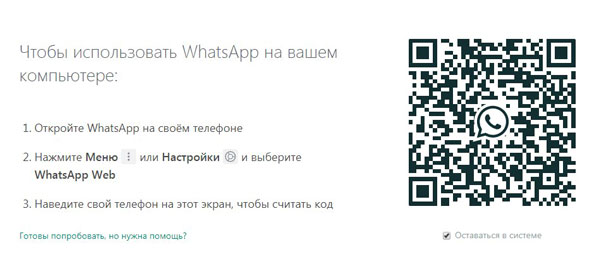
Переходим на вебверсию Ватсапа. Перед нами qr-код.

Открываем приложение на мобильном телефоне. Нажимаем на вертикальное троеточие, находящееся в верхней части экрана.

В раскрывающемся меню выбираем строку «WhatsApp Web».
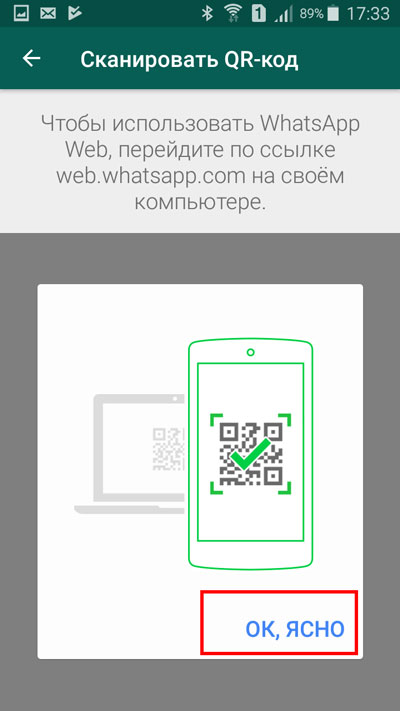
Появляется окно, в котором нас предупреждают о том, что необходимо будет отсканировать qr-код. Нажимаем «ок, ясно».
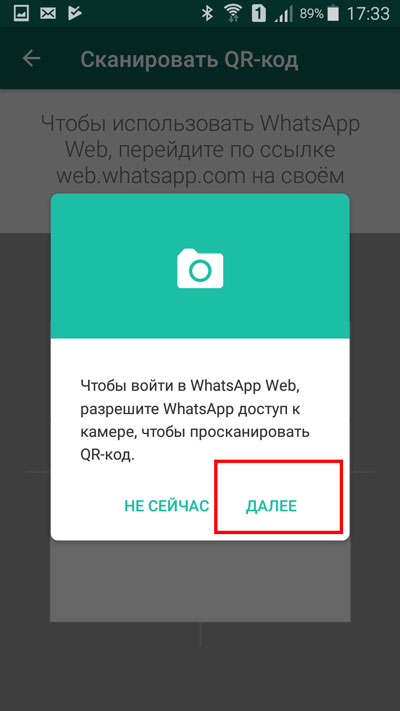
Далее идет запрос на разрешение использования камеры. Нажимаем «Далее».
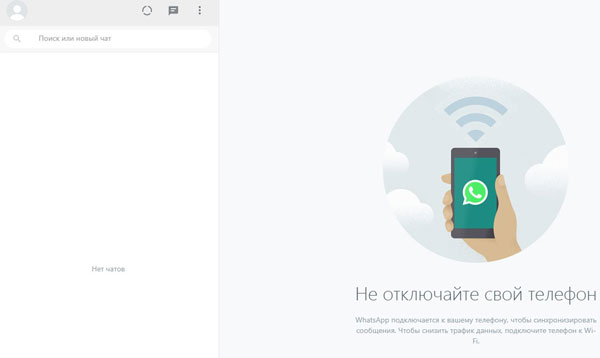
Наводим камеру на QR-код, изображенный на мониторе компьютера. Видим, что идет активация аккаунта на компьютере, синхронизация данных с телефоном.
О том, как скачать фотографии и видео, сидя за компьютером, мы поговорим далее.

Если вы хотите сохранить на компьютер фотографию, то для этого необходимо открыть нужный чат. Клацнуть мышью по изображению, которое необходимо сохранить.
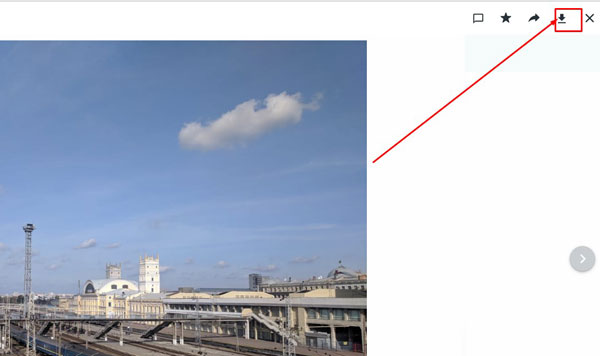
Когда фото откроется в верхней части экрана появятся кнопки, среди которых необходимо выбрать стрелочку, направленную вниз, которая является значком загрузки. Видим, что фотография скачивается на компьютер.
Видео
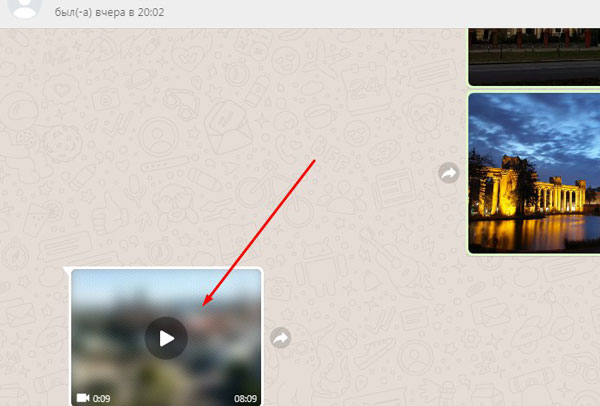
Видеоролики сохраняются на компьютер по аналогии с фотографиями. Выбираем видео, которое нужно сохранить.

Оно начинает воспроизводиться. При этом замечаем, что в верхней части экрана справа появляются кнопки, среди которых имеется и значок сохранения. Нажимаем на него. Наблюдаем процесс сохранения видео, который является успешным.
Теперь вы знаете, как скачать видео с Ватсапа, а также фото, как это делать, сидя за компьютером или держа в руке мобильный телефон. Как видите совершить данное действие достаточно просто и под силу каждому. Обменивайтесь с друзьями своими фотографиями, видеороликами. Помните о том, что если вы хотите, чтоб друг сохранил себе отправленный вами снимок, то лучше отправлять его без потери качества.
Как быстро и просто скачать фотографии с WhatsApp на компьютер

WhatsApp практически все используются для того, чтобы обмениваться фотографиями со знакомыми и друзьями. Но просматривать их на экране смартфона не очень удобно, куда лучше, если изображения будут загружены на стационарный ПК или ноутбук. Сегодня мы расскажем вам, как и быстро и просто скачать фотографии с WhatsApp на компьютер.
Самый простой способ
Если вы поищете в сети советы по этому поводу, вы найдете множество различных способов скинуть фотографии из WhatsApp на компьютер. Но большинство из них слишком сложные, чтобы ими могли воспользоваться большинство пользователей мессенджера.
Но к счастью, есть один довольно простой способ скачать на компьютер изображения из WhatsApp. Он предполагает синхронизацию приложения с его веб-версией. Данное действие позволит вам открыть свои переписки прямо на компьютере и скачать фотографии буквально в пару кликов.
Как это сделать
Все что нам понадобиться для того, чтобы скачать на компьютер фотографии с WhatsApp – это смартфон и сам ПК или ноутбук. Действовать нужно в следующем порядке:
- Открываем на компьютере абсолютно любой браузер.
- Далее нам нужно перейти на сайт мессенджера. Для этого в адресную строку нужно ввести (а лучше скопировать и вставить) https://web.whatsapp.com/. Вы увидите на данной странице QR-код и дальнейшие инструкции.

В том числе, вы сможете легко скачивать фотографии. Просто кликните по галочке на нужном изображении левой кнопкой мыши и выберите в контекстном меню пункт «Загрузить». Откроется окно, в котором останется выбрать папку, где картинка будут храниться на компьютере.

Как видите, скачать фотографии с WhatsApp можно очень легко и быстро. Нужно просто войти в WhatsApp с самого ПК и выполнить сохранение картинки привычным способом. Это куда проще, чем другие варианты.
Как экспортировать чат и другие данные из WhatsApp: 3 метода
В популярном мессенджере WhatsApp можно сохранять целые чаты и экспортировать их на другие устройства. Как это сделать, рассказываем в статье.


Как экспортировать чат в WhatsApp без сторонних приложений
Сделать копию чата очень просто:
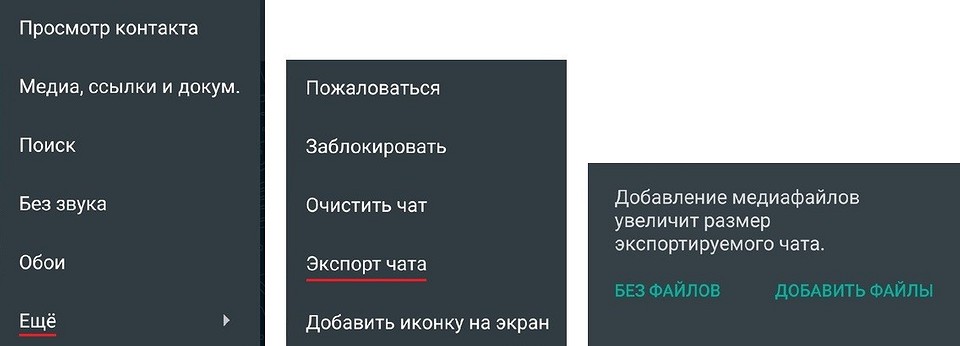
- Зайдите в выбранный диалог и тапните по трем точкам в правом верхнем углу. Откроются настройки чата.
- Выберите «Еще» — «Экспорт чата».
- Решите, будете ли копировать медиафайлы — с фотографиями, видео и аудиозаписями итоговый файл будет весить больше, чем просто с текстом.
В некоторых странах уже нет возможности экспортировать чаты WhatsApp прямо из приложения. Это произошло после того, как американская компания Blackberry подала в суд на Facebook, поскольку она увидела нарушения своих патентных прав в приложениях концерна. Blackberry дело выиграла, что привело к удалению этой функции. Если вы находитесь в России, то у вас все будет работать — тем не менее, предлагаем рассмотреть альтернативные методы экспорта чатов и других данных из WhatsApp.
Как скачать несколько фотографий или видео из WhatsApp
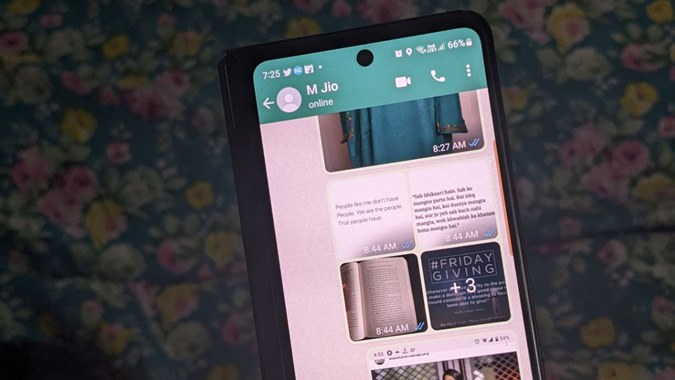
Вы получили много фотографий и видео от друга в WhatsApp? И теперь вы задаетесь вопросом, как сохранить их на свой смартфон. К счастью, довольно легко сохранить несколько мультимедийных файлов, таких как фотографии и видео, из WhatsApp. Хотя у вас есть возможность загружать несколько фотографий в веб-версии WhatsApp и на iPhone, вам необходимо включить автоматическую загрузку на Android. Не волнуйся. Мы подробно рассмотрели шаги. Давайте проверим различные способы загрузки нескольких фотографий и видео из WhatsApp на ПК, iPhone и Android.
Как загрузить несколько фотографий и видео из WhatsApp Web на ПК
Есть три способа загрузить более одной фотографии или видео из WhatsApp на компьютер.
Метод 1: использование функции выбора сообщений
1. Запустите приложение WhatsApp или веб-сайт WhatsApp на своем компьютере.
2. Откройте чат, откуда вы хотите загрузить несколько фото или видео.
3. Щелкните значок с тремя точками в правом верхнем углу и выберите в меню Выбрать сообщения.
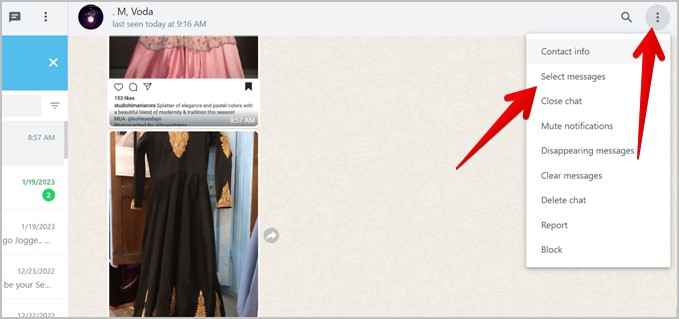
4. Поля выбора будут отображаться рядом со всеми сообщениями. Нажмите на поля выбора рядом с фотографиями или видео, которые вы хотите загрузить. Затем нажмите значок «Загрузить» внизу.
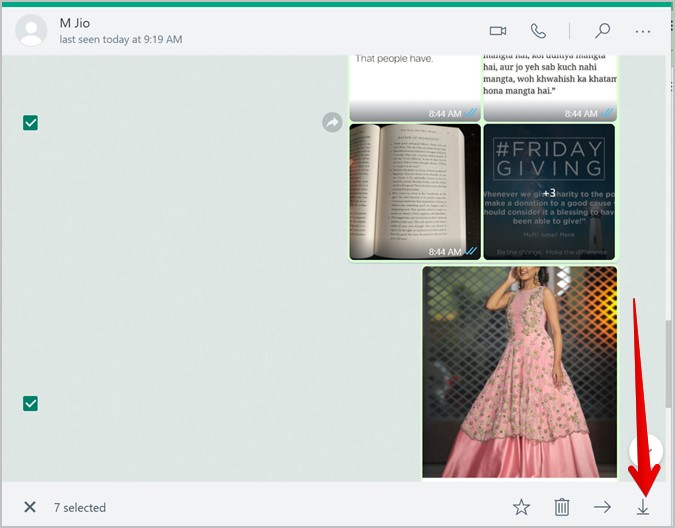
5. Появится диалоговое окно «Сохранить как». Нажмите «Сохранить», чтобы загрузить выбранные файлы на свой компьютер. Обратите внимание, что файлы будут загружены в папку ZIP, которую необходимо распаковать для просмотра загруженных фотографий и видео.
Способ 2: использование раздела «Медиа»
1. Запустите веб-приложение или веб-приложение WhatsApp на своем ПК.
2. Откройте чат, из которого вы хотите сохранить более одного фото или видео.
3. Нажмите на имя контакта или группы вверху.
4. Откроется правая боковая панель. Нажмите «Медиа, ссылки и документы».
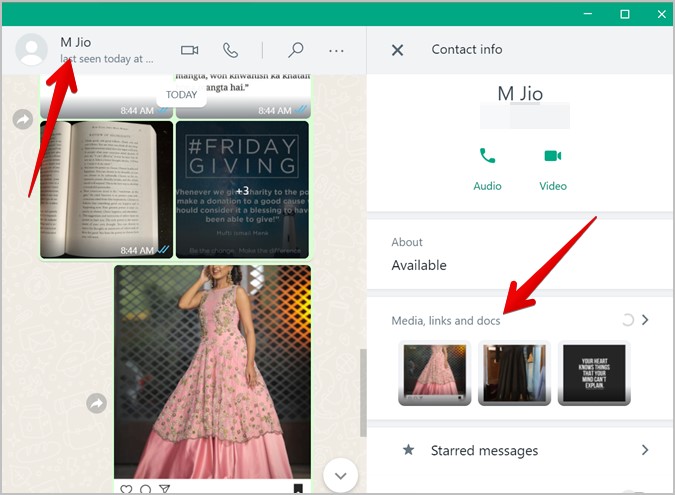
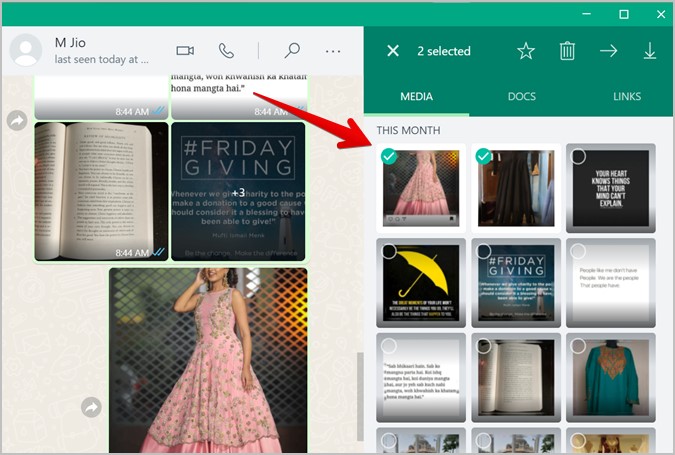
5. Наведите указатель мыши на любую фотографию или видео, и вы увидите окно выбора. Нажмите на поле выбора, чтобы выбрать первую фотографию. Затем нажмите на другие фотографии или видео, которые вы хотите выбрать.
6. После того, как вы выбрали все нужные фотографии, нажмите на значок «Загрузить» вверху.
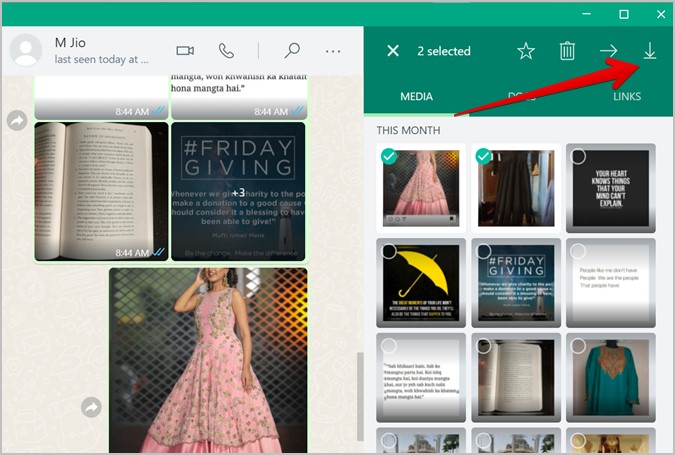
7. В этом методе также появится диалоговое окно «Сохранить как». Нажмите кнопку «Сохранить», чтобы загрузить ZIP-файл с фотографиями и видео.
Способ 3: использование расширения для загрузки изображений (WhatsApp Web)
Если вы хотите загрузить все фото и видео из определенного чата, выбор их с помощью вышеуказанных методов может оказаться трудоемкой задачей. Вы можете воспользоваться помощью расширения Chrome для загрузки изображений, известного как Imageye. Давайте проверим шаги подробно.
Примечание. Этот метод работает только в веб-версии WhatsApp.
1. Установите расширение Imageye в Chrome на свой компьютер. Вы также можете использовать расширение Image Downloader.
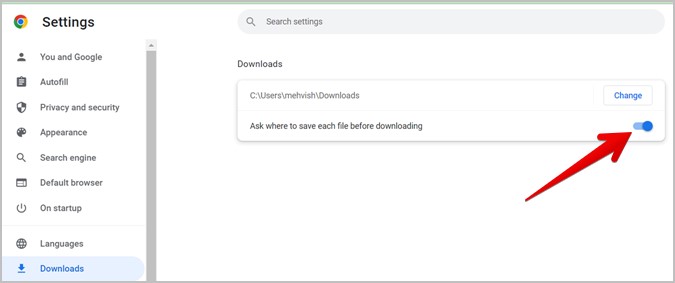
2. Прежде чем использовать расширение, вам нужно изменить настройку Chrome, иначе вы увидите множество всплывающих окон. Перейдите в «Настройки Chrome» > «Загрузки». Отключите переключатель рядом с Спрашивать, где сохранить каждый файл перед загрузкой.
3. Запустите WhatsApp web на своем компьютере и откройте чат.
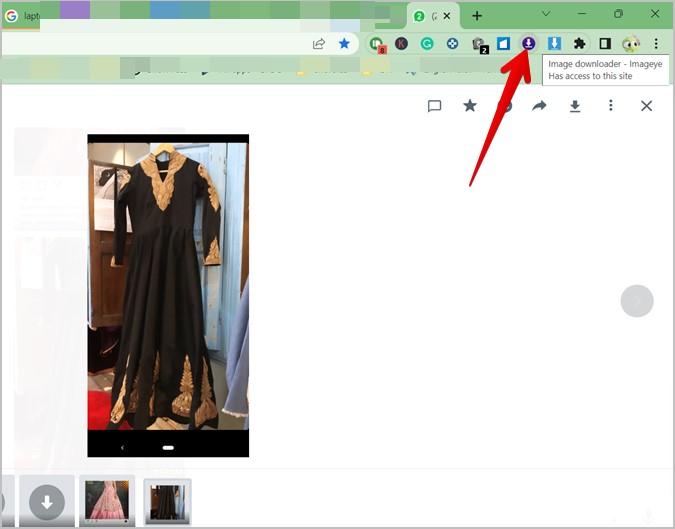
4. Нажмите на любую фотографию или видео, чтобы просмотреть средство просмотра мультимедиа и прокрутить фотографии. Этот шаг очень важен, поскольку он синхронизирует фотографии с вашего телефона, что необходимо для расширения для загрузки фотографий.
5. Теперь нажмите на расширение Imageye на панели инструментов Chrome.
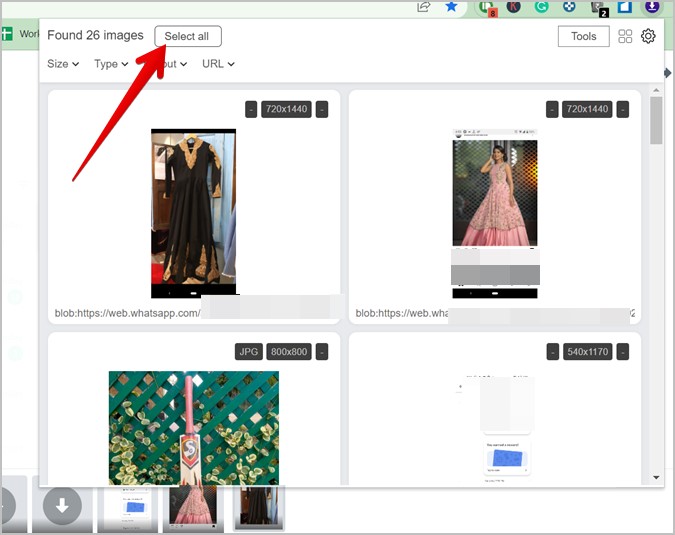
6. Все синхронизированные фото и видео в чате будут отображаться в расширении. Вы можете либо вручную выбрать изображения или видео, которые хотите загрузить, щелкнув поля выбора, либо нажать кнопку «Выбрать все», чтобы выбрать все файлы. Вы даже можете настроить выбор, используя инструменты вверху, такие как размер, тип, макет и т.д.
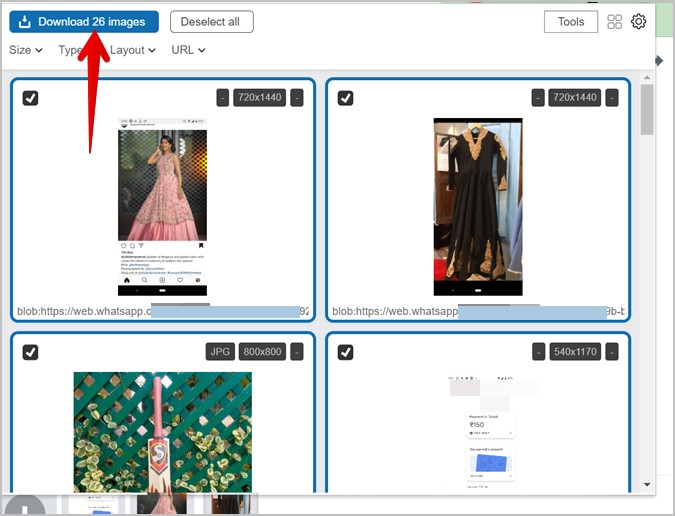
7. Наконец, нажмите «Загрузить X изображений», чтобы загрузить несколько фотографий и видео из сети WhatsApp.
Как загрузить несколько фотографий и видео из WhatsApp на iPhone
В отличие от ПК, фотографии и видео будут автоматически загружаться и сохраняться на ваш ПК, если включены определенные настройки.
1. Запустите WhatsApp на своем iPhone.
2. Откройте чат с фотографиями и видео, которые вы хотите загрузить.
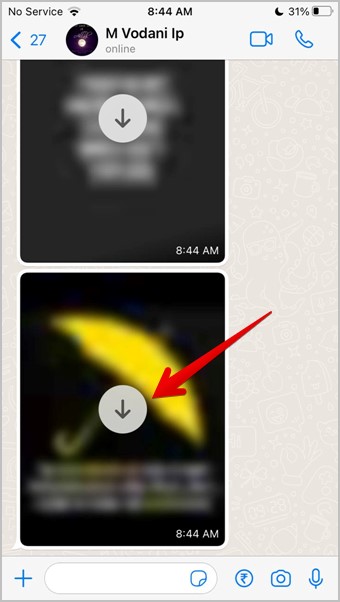
3. Если вы видите значок «Загрузить» на фото или видео, нажмите на него, чтобы загрузить его. Точно так же сделайте это для других фотографий и видео, которые вы хотите загрузить. Однако, если вы откроете приложение «Фотографии» на этом этапе, вы не увидите загруженные фотографии.
4. Чтобы сохранить несколько фотографий на телефон, коснитесь имени контакта или группы в верхней части чата WhatsApp.
5. Перейдите в раздел Мультимедиа, ссылки и документы.
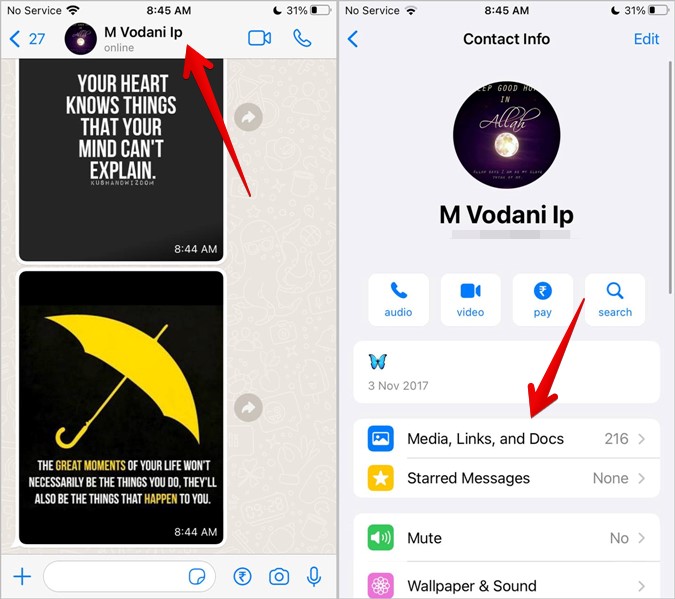
6. Нажмите кнопку «Выбрать», чтобы включить множественный выбор. Затем нажмите на фотографии и видео, чтобы выбрать их.
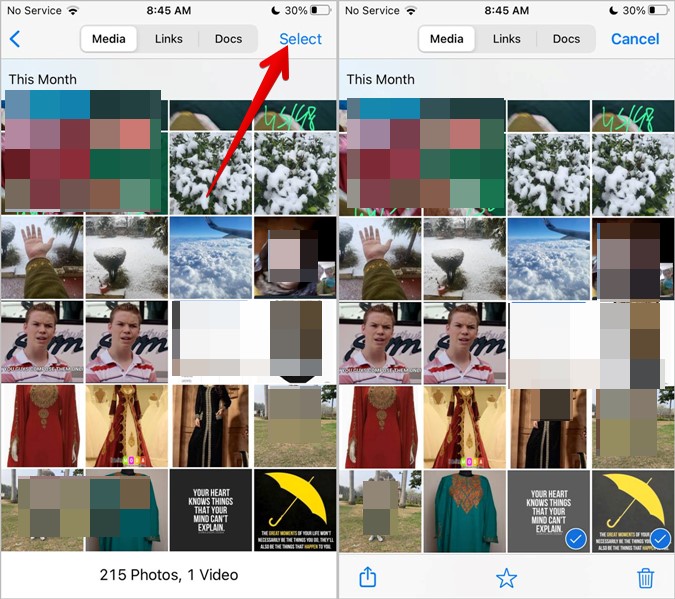
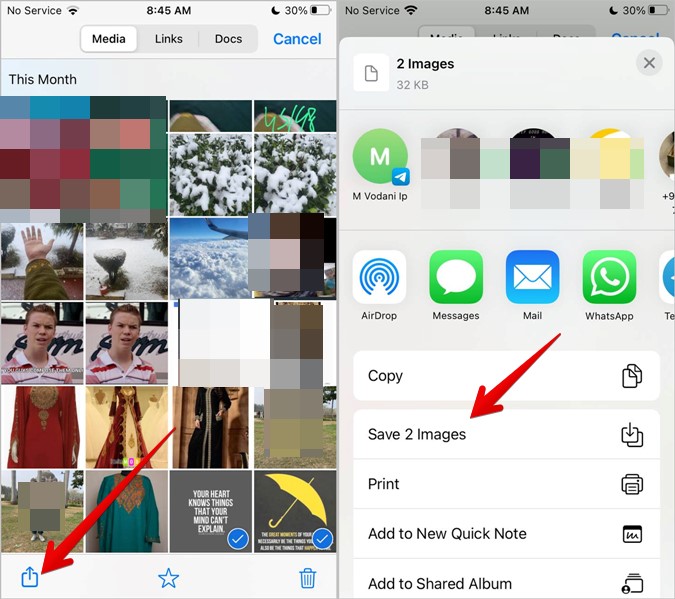
7. После выбора нажмите значок «Поделиться» и выберите «Сохранить X изображений» на листе общего доступа.
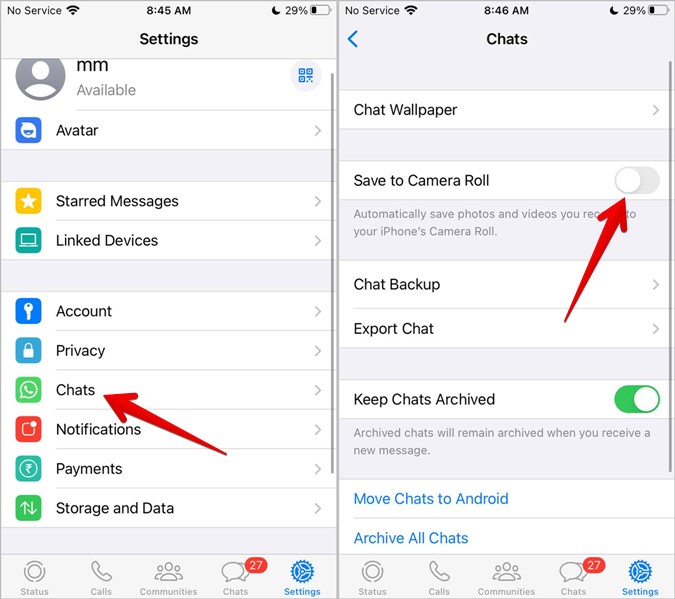
8. Лучше включить функцию «Сохранить в фотопленке». Это автоматически сохранит загруженные фотографии и видео в приложении «Фотографии». Перейдите в «Настройки WhatsApp» > «Чаты». Включите переключатель рядом с Сохранить в фотопленку.
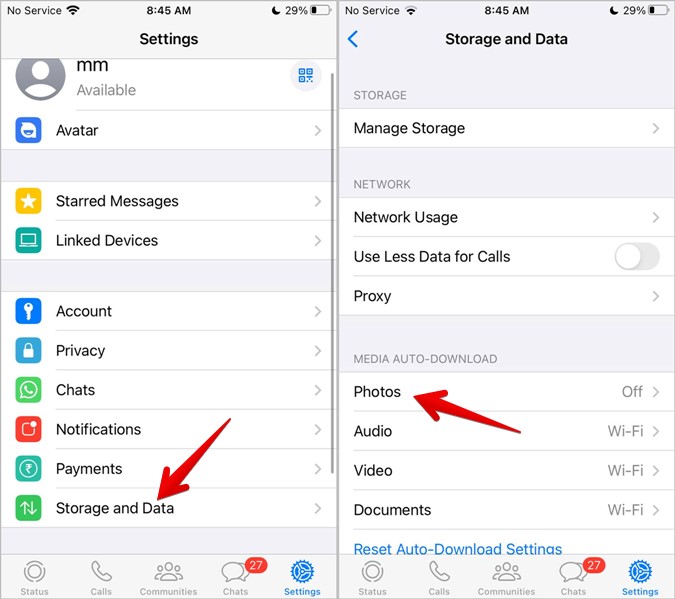
В качестве альтернативы, если на вашем iPhone достаточно места для хранения, вы можете включить автоматическую загрузку фотографий и видео. Таким образом, вам не нужно сохранять несколько изображений вручную. Перейдите в Настройки WhatsApp > Хранилище и данные. Нажмите «Фотографии» в разделе «Автозагрузка мультимедиа» и выберите «Wi-Fi». Вы также можете выбрать Wi-Fi и Сотовая связь, если у вас есть неограниченные сотовые данные.
Как загрузить несколько фотографий и видео из WhatsApp на Android
На Android нельзя вручную сохранить несколько фото и видео из WhatsApp в галерее. Вы должны включить функцию «Сохранить в галерее», чтобы автоматически отображать загруженные медиафайлы в галерее. Для этого выполните следующие действия:
1. Откройте WhatsApp на своем телефоне.
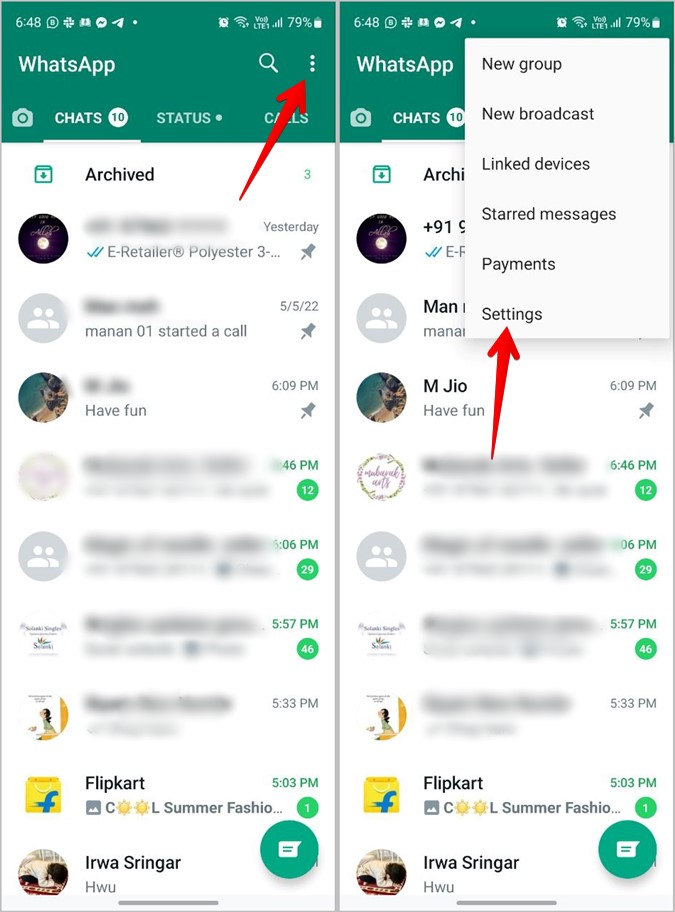
2. Нажмите на значок с тремя точками вверху и перейдите в «Настройки».
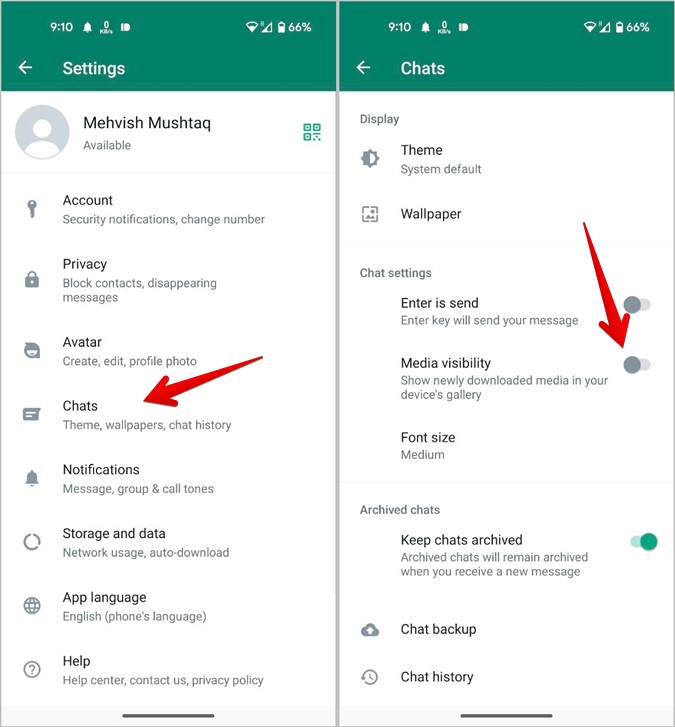
3. Перейдите в «Чаты» и включите переключатель рядом с «Видимость мультимедиа».
4. Теперь всякий раз, когда вы получаете фотографии или видео в чате, нажмите на них, чтобы загрузить их, и они автоматически появятся в галерее.
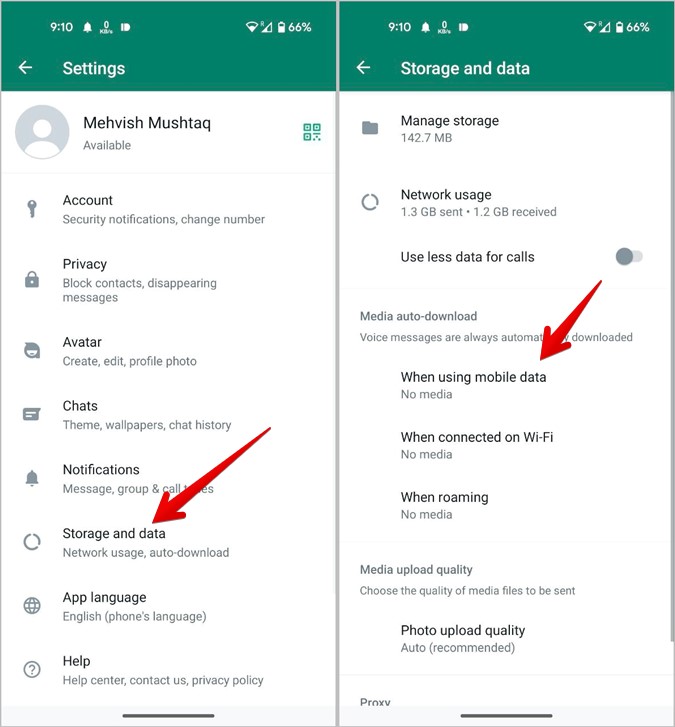
В качестве альтернативы, если вы хотите, чтобы фотографии и видео загружались автоматически без нажатия какой-либо кнопки, перейдите в «Настройки WhatsApp»> «Хранилище и данные» и нажмите «При подключении через Wi-Fi». Выберите Фото и видео. Вы можете сделать то же самое для мобильных данных.
Изучите возможности WhatsApp
Вот как вы можете загрузить несколько фотографий и видео из WhatsApp. Кроме того, узнайте, как сделать групповой вызов WhatsApp с помощью функции ссылок на вызовы. И знайте разницу между группами WhatsApp и сообществами.