Как делать собственные стикеры для WhatsApp на iPhone и Android
Стикеры являются быстрым и интересным способом передать свои мысли и эмоции собеседнику в WhatsApp. Но не всегда в стандартном наборе найдется нужный вариант. В таком случае можно попробовать создать собственный набор стикеров, который отражал бы ваши индивидуальные реакции. Как это сделать на iPhone или телефоне с Android, рассказывается в этом материале.

В магазине Google Play для Android вы можете найти множество приложений со стикерами. С другой стороны, в App Store для iPhone есть лишь несколько подобных хранилищ. На самом деле вам не особенно нужны эти сторонние приложения, и вам не нужно быть разработчиком или программистом для создания своего собственного стикера.
Все, что вам нужно, это несколько картинок, а об остальном позаботится приложение Sticker.ly , которое доступно как для iPhone, так и для Android. Приложение обладает умным инструментом для удаления фона, так что вы можете создавать стикеры с реакцией даже на основе вашего лица. У вас получится удивить своих друзей изобретательностью.
Как делать собственные стикеры для WhatsApp на iPhone и Android
Для начала загрузите приложение Sticker.ly на свой смартфон с iOS или Android. Следующим шагом будет сбор фотографий, которые вы будете использовать для создания стикера. Загрузите нужные вам изображения или сделайте фотографии, подходящие для использования в качестве основы будущего стикера. Если вы создаете набор таких наклеек на основе селфи, то при съемке постарайтесь использовать нейтральный фон.
1. Откройте только что загруженное приложение Sticker.ly и нажмите кнопку «+» на нижней панели инструментов.
2. Здесь вы можете выбрать имя для вашего стикера, а также идентифицировать себя в качестве автора. Теперь можно нажимать кнопку «Создать».

3. На следующем экране нажмите кнопку «Добавить стикер».
4. Теперь вы увидите инструмент для выбора изображений. Перейдите к альбому, в котором вы сохранили фотографию, и нажмите на нее.

5. Изображение откроется в редакторе. Для начала приложение предложит вырезать фон. Нажмите на кнопку «Автоматически». Если ваше изображение имеет четкий фон и передний план, приложение должно автоматически удалить весь фон. И искусственный интеллект действительно хорошо проявляет себя в этой задаче. Но если изображение сложное, вы можете нажать на кнопку «Настроить».

6. Теперь при помощи своих пальцев сотрите или восстановите части изображения.
7. Если вы хотите, то можете добавить еще и текст на стикере, используя опцию «Текст». Введите текст, а затем переместите его в нужное место. А в верхней части приложения вы можете изменить стиль написанного. Как только вы останетесь довольны результатом, нажмите кнопку «Готово».

8. Остается просто нажать на кнопку «Сохранить».
Вот вы и сделали свой первый собственный стикер. Нажмите на кнопку «Добавить стикер» снова для создания еще одного элемента. Вам понадобится минимум три стикера для формирования из них набора.
После того как все ваши стикеры будут созданы, перейдите на страницу набора наклеек и нажмите кнопку «Добавить в WhatsApp».

После этого откроется приложение WhatsApp с экраном импорта стикеров. Здесь вы сможете еще раз просмотреть все добавляемые вами наклейки. Остается просто нажать на кнопку «Сохранить», чтобы добавить их в свой аккаунт.

Ваш набор наклеек теперь добавлен в WhatsApp и готов к использованию.
Перейдите к чату в WhatsApp и нажмите на значок стикера, который находится в левой части текстового поля. В разделе с картинками выберите свой набор в верхней строке, а затем нажмите на нужный вам стикер.
7 крутых приложений для создания стикеров в WhatsApp и Telegram
Стикеры — современный способ общения, который в большинстве случаев заменяет нам даже текст. У нас в редакции даже есть особые стикеры, заменяющие собой целые предложения: достаточно отправить «кота», чтобы отреагировать на какое-то высказывания. Если вы часто шутите в компании друзей, то у вас наверняка есть локальные мемы, которые просто необходимо превратить в стикерпак. Сделать качественный набор вам помогут классные приложения, после чего вы с легкостью можете загрузить стикеры в Telegram или WhatsApp. Рассказываем, какие приложения идеально подойдут, чтобы создавать стикеры для мессенджеров.

Нашли отличные приложения для создания стикеров в WhatsApp и Telegram
❗️ ПОДПИСЫВАЙСЯ НА НАШ ЯНДЕКС.ДЗЕН И ЧИТАЙ СТАТЬИ О СМАРТФОНАХ КАЖДЫЙ ДЕНЬ ❗️
Sticker Studio
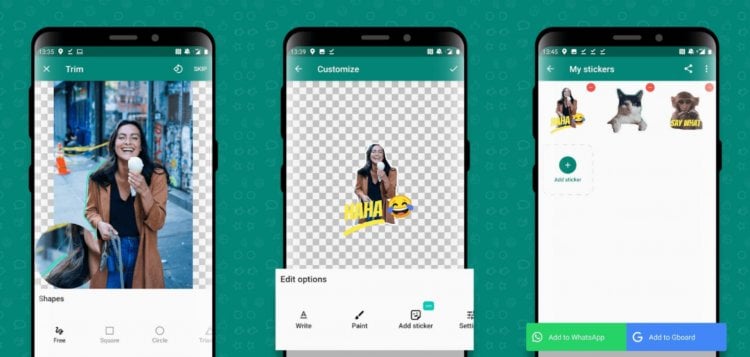
Sticker Studio позволяет масштабировать стикеры, чтобы достичь нужного размера и качества
Одно из лучших приложений для создания стикеров: в нем есть несколько режимов редактирования, среди которых ручная обрезка, добавление текста. Стикеры можно создавать в неограниченном количестве, а также масштабировать до нужного размера. Можно использовать камеру для создания фотографий или добавить нужные из галереи смартфона. Также можно создавать стикеры из GIF-анимаций и видео. Можно импортировать файлы из Google Drive или, наоборот, отправлять их туда, чтобы сохранить и не потерять.
Sticker Maker
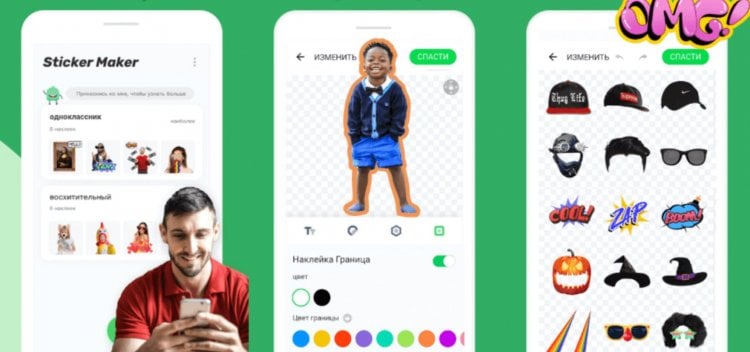
В Sticker Studio есть все необходимое, чтобы создавать топовые стикеры для Телеграма
Интерфейс приложения очень напоминает WhatsApp, а это значит, что пользоваться им будет очень просто и удобно. Вам необходимо лишь создать новый файл, после чего можете импортировать изображения из памяти телефона или добавлять только текст в стикер. Также можете вырезать нужную часть изображения и использовать ее в создании стикерпака. В приложении есть доступ к сообществу, где можно посмотреть работы других пользователей и придумать что-то своё.
Animated Sticker Maker
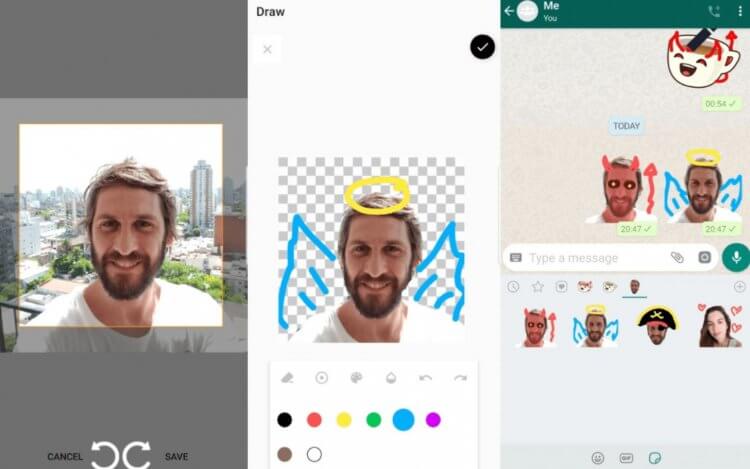
Нет ничего проще, чем создать анимированный стикер прямо на смартфоне
Теперь вы знаете, как создать анимированные стикеры для любимого мессенджера — достаточно установить на свой телефон приложение Animated Sticker Maker. Для этого можно использовать одно фото, серию или видео, а также самостоятельно нарисовать анимацию или добавить к уже существующему фото. Вы можете спокойно создать анимацию для каждого кадра, а потом объединить всё воедино. Приложение разрешает импортировать гифки из сервиса GIPHY или использовать свои наработки из медиатеки. Также на стикеры можно добавлять текст или эмодзи.
Wemoji
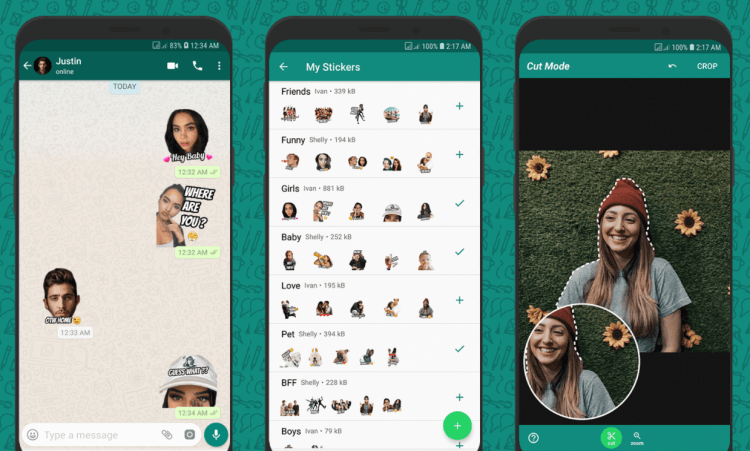
Обязательно попробуйте это приложение!
Приложение с самым удобным интерфейсом из всей подборки: ваши стикеры отсортированы по отдельным группам, что позволит не потеряться и найти нужный. Можете также создавать и анимированные стикеры на все случаи жизни. После того, как выберете нужное изображение, просто обрежьте его в виде квадрата, круга или придайте ему нужную форму. Также есть функция масштабирования, позволяющая обрезать нужный фрагмент на картинке и удалить задний фон. После этого сможете отправить стикеры в WhatsApp или Telegram.
Подпишитесь на Телеграм-канал «Сундук Али-Бабы», чтобы не пропускать классные товары по низким ценам!
Sticker Create
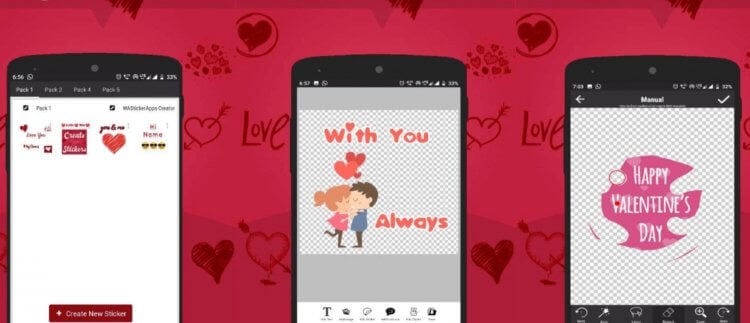
Самые необычные стикеры получаются только в этом приложении!
Если хотите создать необычный запоминающийся стикер, который будет радовать глаз изо дня в день, попробуйте Sticker Create: в приложении собрано множество полезных примочек, которые помогут сделать красивое оформление. Можно добавить размытие изображения, удалить фон, использовать фильтры и дополнительные эффекты. В приложении очень удобная навигация, за счет чего не удастся запутаться в подпунктах меню.
Sticker Maker — Stackify
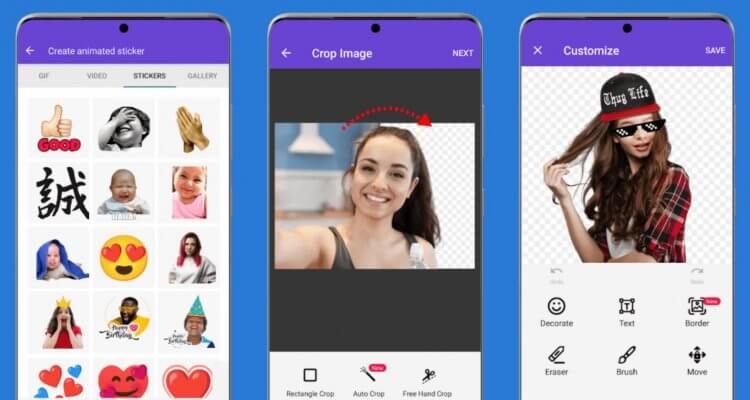
В приложении есть все необходимые инструменты для редактирования стикеров
Хотите пересобрать стикеры в разные наборы или сгруппировать их? Попробуйте Sticker Maker от Stackify: в приложении можно выбирать обычные или анимированные стикеры, обрезать изображения, добавлять текст или стирать фон на картинках. Также можете использовать кисти, поворачивать изображение или устанавливать рамки по краям изображения. В приложении неограниченное количество стикерпаков, так что, им можно пользоваться бесплатно.
Mega Sticker Maker
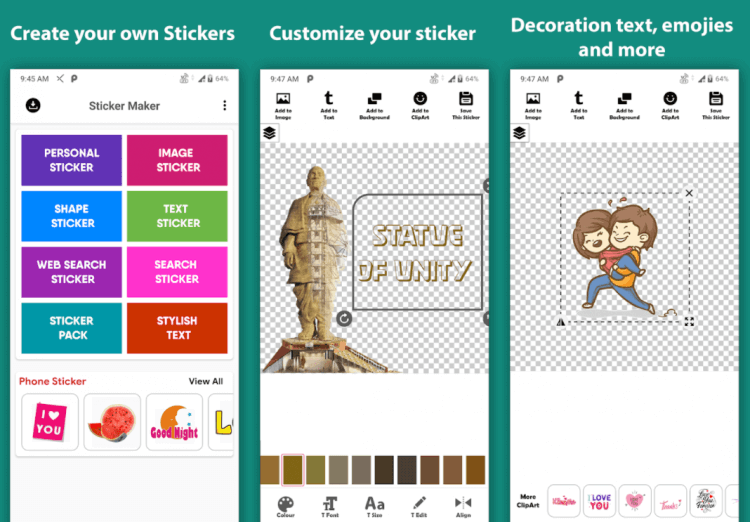
В этом приложении сможете сортировать стикеры по категориям, чтобы не потерять
Еще одно крутое приложение, в котором можно не только создавать стикеры, но и аккуратно сортировать их по категориям: так Mega Sticker Maker автоматически сортирует их на личные, текстовые, стикеры из поиска и многое другое. Искать подходящие изображения можно прямо в приложении, чтобы не заходить в браузер. К стикеру можно добавить клипарт или текст. Также в приложении есть предпросмотр, чтобы оценить шедевр перед отправкой в WhatsApp.
Хотите научиться рисовать? Приготовили для вас удобные приложения, которые помогут вам в этом нелегком деле — читайте о них в нашей статье.
В WhatsApp для iPhone появился инструмент для создания стикеров
Команда популярного мессенджера WhatsApp выпустила обновление версии для iOS, которое приносит сразу несколько новшеств. Одним из нововведений стал инструмент для создания стикеров. С его помощью пользователи iPhone могут создавать стикеры прямо в приложении WhatsApp, без необходимости загружать их откуда-то ещё.
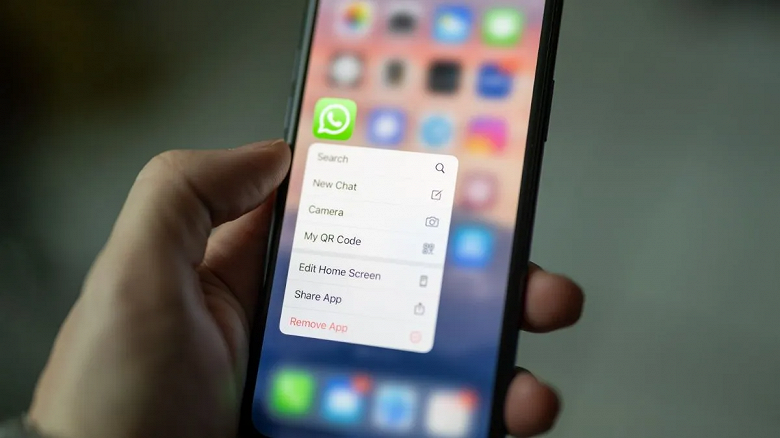
Свежее обновление WhatsApp под номером 23.7.82 в настоящее время доступно для всех поддерживаемых iPhone. После установки апдейта, можно начать использовать инструмент для создания стикеров и другие функции. Сам по себе инструмент довольно прост и использует средства редактирования фотографий iPhone. Разработчики обещают: «Теперь с помощью Apple Photos вы можете создавать собственные стикеры, вырезая объекты из фотографий».
- Откройте любую фотографию на iPhone, нажмите и удерживайте объект, который хотите сделать стикером.
- Появится небольшое всплывающее окно, нажмите «Выбрать»
- Перейдите в WhatsApp и откройте любой чат.
- Вставьте изображение в текстовое поле, и оно будет отправлено в виде стикеров.
- Стикер можно добавить в избранное из чата.
В настоящее время нет никаких дополнительных инструментов настройки. Таким образом, можно только копировать и вставлять изображение, без добавления текста или зарисовок. Ожидается, что в будущем WhatsApp предоставит больше возможностей для настройки.
В WhatsApp также увеличили максимальное количество участников групп до 1024 человек. Кроме того, теперь проще увидеть, в какие группы входят контакты пользователя. Ещё одна функция, добавленная в обновлении — возможность для администраторов групп контролировать, кто вступает в их группы.
Как создать стикеры для WhatsApp
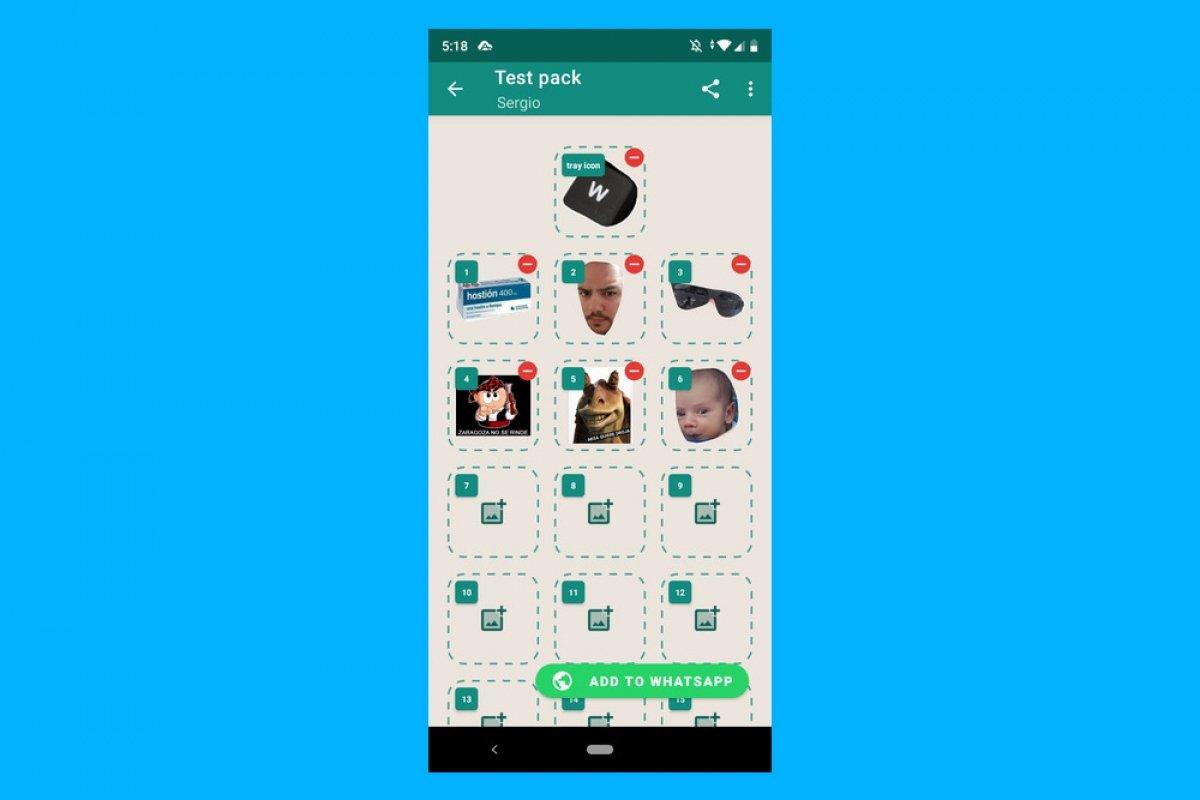
Прежде чем перейти к вопросу о том, как создавать стикеры для WhatsApp, вы должны учитывать следующее:
- Каждый стикер представляет собой изображение с прозрачным фоном.
- Стикеры должны иметь точные размеры — 512 x 512 пикселей.
- Размер каждого стикера не должен превышать 100 КБ.
Те люди, которые занимаются созданием красочных и мультяшных стикеров, пользуются профессиональными инструментами графического дизайна, но большинство из обычных пользователей, не обладают глубокими знаниями, позволяющими создавать их с нуля.
Сказав это таким образом, похоже, решения нет, так что можно ли создавать свои собственные стикеры для самого известного в мире приложения для обмена сообщениями? Конечно да, и для этого есть два способа: либо создавая персонализированные стикеры с фотографиями из вашей галерее, либо с помощью ИИ через клавиатуру Google.
Как создавать стикеры с фотографиями с мобильного телефона
Чтобы создавать стикеры с использованием фотографий, хранящихся на вашем устройстве, вам нужно скачать и установить приложение под названием Sticker Maker.

При первом открытии приложения, мы увидим следующее:
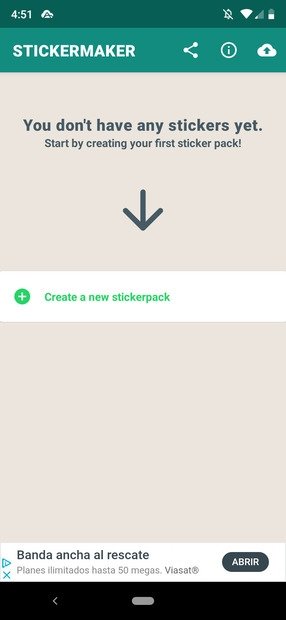
Главный экран Sticker Maker
Нажимая на крестик, мы сможем создать новый набор стикеров:
Кнопка создания пакетов
После нажатия появится окно с запросом имени пакета и автора. Заполняем оба поля и нажимаем Create:
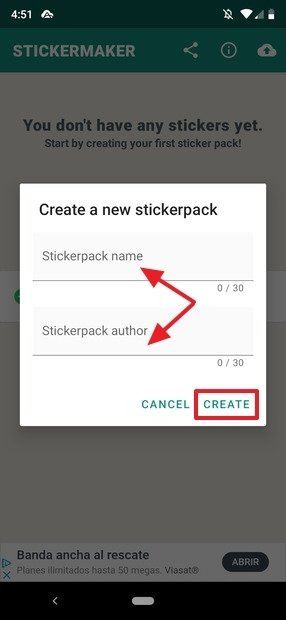
Создание пакета
Мы получим созданный пакет. Чтобы начать редактирование, щелкните по нему:
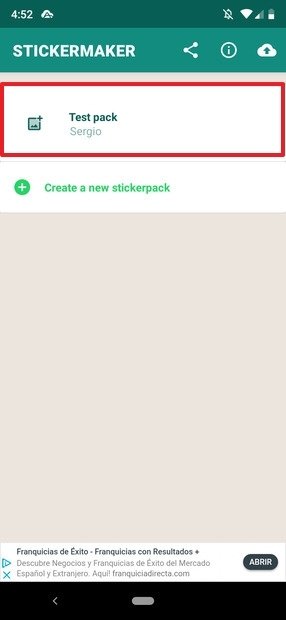
Пакет был создан
Откроется общий вид всего пакета. Первое изображение поможет нам идентифицировать весь пакет:
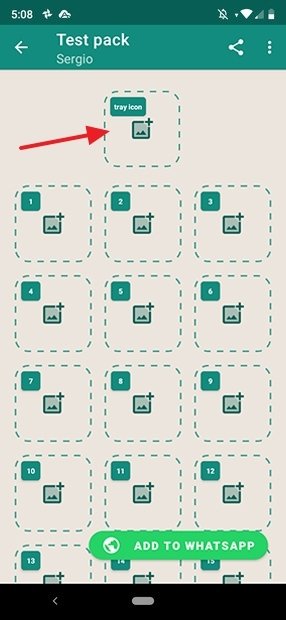
Главный стикер пакета
Если мы щелкнем по нему, нам будут показаны три параметра:
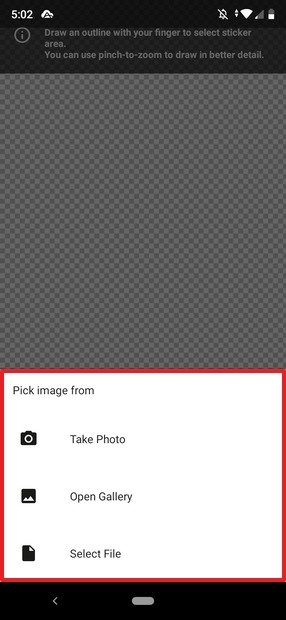
Параметры создания стикера
Take Photo откроет камеру, Open Gallery позволит нам выбрать фотографию из галереи, а Select File откроет файловый менеджер, чтобы мы могли искать само изображение. Когда мы выбрали то, что нам нужно, нажимаем на него, и увидим, как оно выглядит на экране. Далее сможем изменить изображение с помощью элементов управления, расположенных в нижней части экрана:
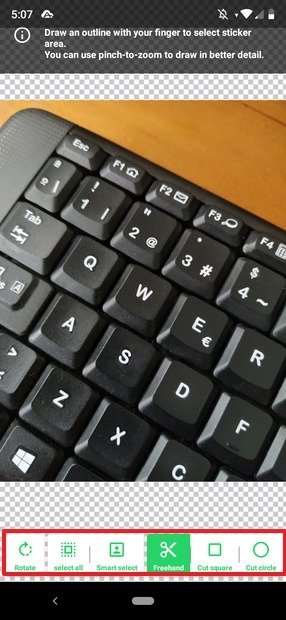
Инструменты для редактирования стикера
При завершении процесса, в результате на экране мы увидим следующее:
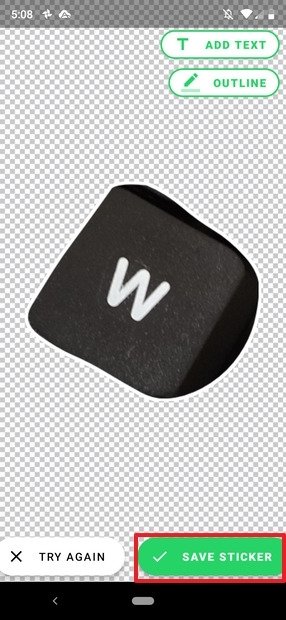
Стикер создан
Нажимая Save Sticker, он будет установлен как изображение заголовка:
Стикер, который определяет набор
Если мы теперь щелкнем по любому из миниатюрок, мы сможем начать создавать собственные стикеры:
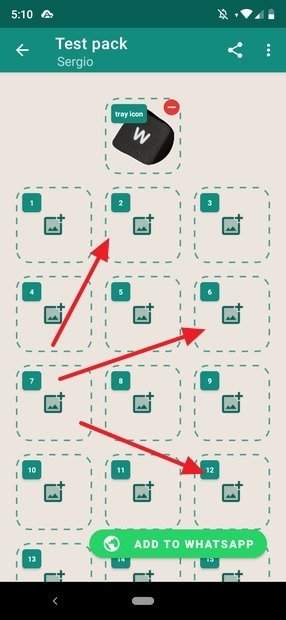
Места для стикеров
Процесс работает точно так же, как и в предыдущем случае. Щелкнув по одному, мы получим три варианта создания изображения заголовка, и процесс открытия и изменения изображения тот же самый. Теперь можете создавать столько, сколько считаете нужным, и нажмите Add to WhatsApp, когда закончите:
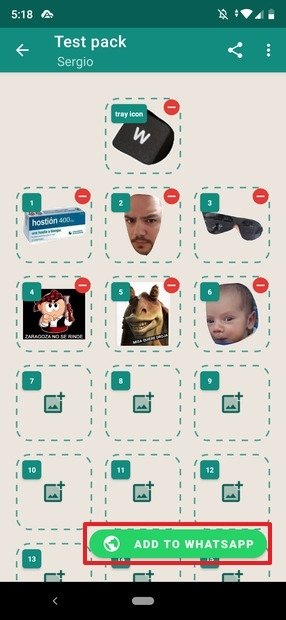
Набор создан
Благодаря этому приложению вы можете добавить до 30 стикеров в каждом наборе.
Как создавать стикеры с Gboard
Gboard позволяет создавать персонализированные стикеры, используя наше лицо. Для этого сначала установите и активируйте, если у вас его нет на смартфоне.

Если оно у вас установлено, и вы регулярно пользуетесь им, откройте любое приложение, которое использует клавиатуру для ввода текста (подойдет любое приложения для создания заметок).
Как только клавиатура раскроется, коснитесь значка стикеров:
Кнопка стикеров в GBoard
Откроется меню с множеством наклеек, предустановленных на клавиатуре Google. Прокрутите вправо, пока не дойдете до значка шестеренки. Нажмите его:
Кнопка настройки стикеров в GBoard
Когда вы его откроете, увидите экран с двумя вкладками. По умолчанию открывается Favorite, хотя в этом случае вы должны нажать на Browse:
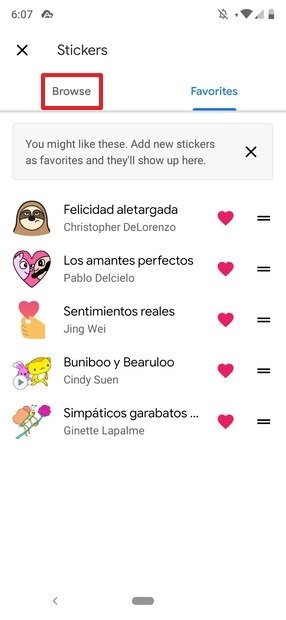
Настройки стикеров
На этой вкладке нажмите Create:
Кнопка для создания собственных стикеров
Откроется передняя камера вашего смартфона с рамкой, в которую вам нужно будет вставить лицо:
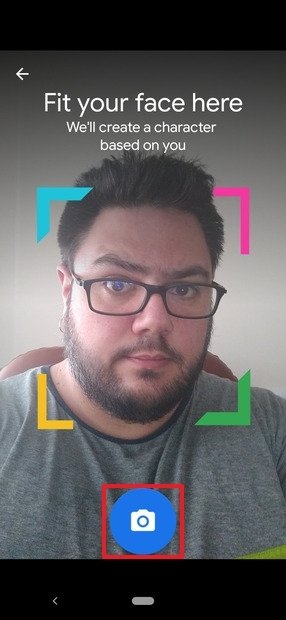
Камера для создания персонализированных стикеров
После этого, нажмите кнопку камеры, чтобы сфотографировать себя. Теперь приложение приступит к работе, и при завершении процесса, сообщит вам о предложениях, которые у него есть для вас. Если вы нажмете Show me, приложение покажет все созданные им пакеты стикеров:
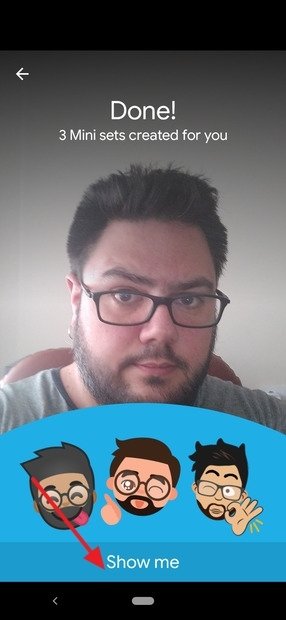
Создание завершено
Каждый из этих стикеров на основе вашего лица, можно отлично персонализировать. Просто нажмите Customize, чтобы открыть редактор:
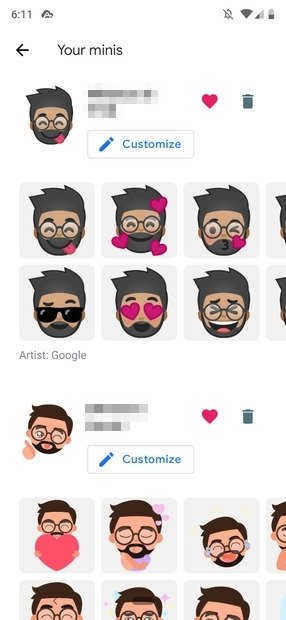
Галерея персонализированных стикеров
Вот образец вашего стикера из редактора:
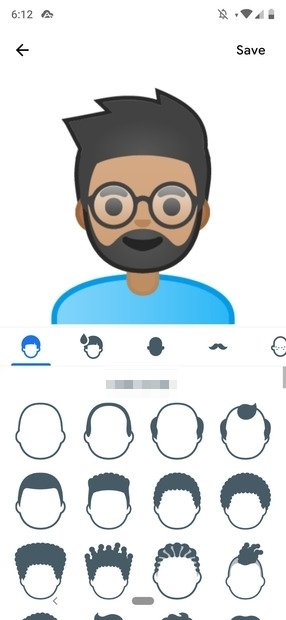
Редактор стикеров
Вернувшись на вкладку стикеров Gboard, вы сможете без проблем получить доступ ко всем своим персонализированным стикерам:
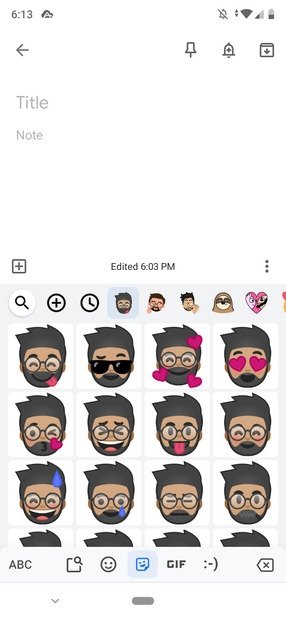
Персонализированные стикеры в Gboard
Как видите, процесс прост, но необходимо хорошо знать шаги. Выполняя вышеупомянутые шаги, у вас не должно возникнуть проблем.
Как создавать стикеры с Sticker.ly
Это приложение является немного особенным, поскольку оно позволяет скачивать уже созданные стикеры хорошего качества, а также предлагает возможность создавать свои собственные.

Когда вы откроете приложение, вы увидите следующее:
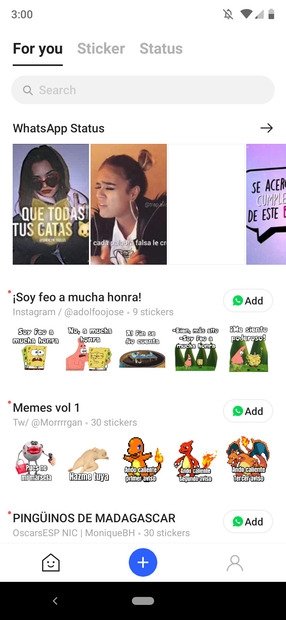
Главное окно Sticker.ly
В этом главном окне вы найдете изображения и видео для ваших статусов WhatsApp, а также пакеты стикеров, которые вы можете добавить в свою коллекцию, нажав кнопку Add (как выделено на изображении). Если вы хотите создать свою коллекцию, нажмите на крестик:
Кнопка для создания стикеров
Далее откроется галерея изображений:
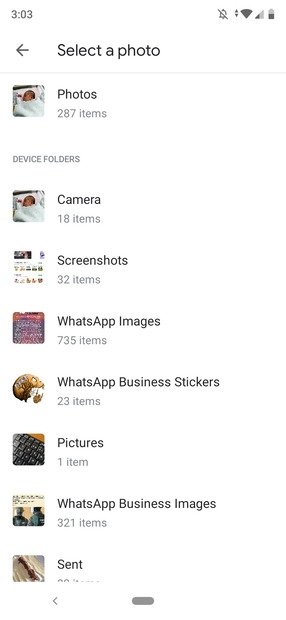
Фотогалерея
Здесь мы будем искать, какую фотографию хотим превратить в стикер. Если вы нашли ее, нажмите на нее. После этого, нам нужно будет вырезать (или нет, мы можем оставить изображение как есть, щелкнув Next) фон фотографии, чтобы создать лучший стикер. Лучший способ сделать это — нажать Auto:
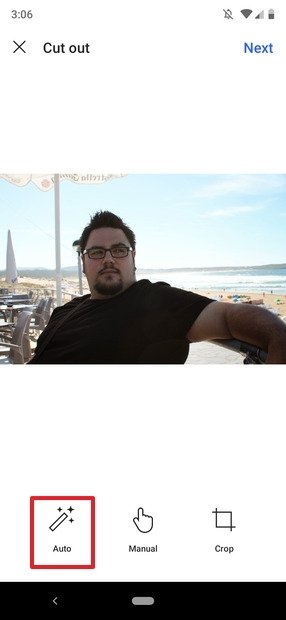
Фотография из галереи для преобразования в стикер
Стикер будет автоматически обрезан. Мы можем настроить обрезку вручную и даже добавить текст, если сочтем это необходимым. Если мы считаем, что этого достаточно, нажимаем Next:
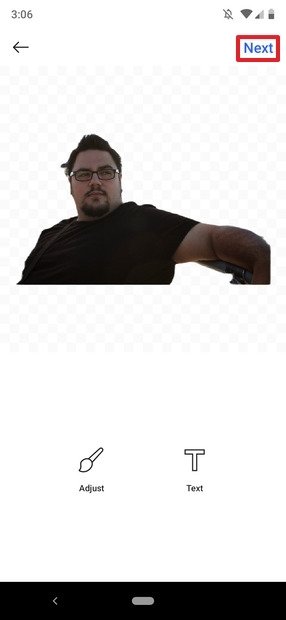
Автоматическая обрезка фона
Далее нужно добавить несколько тегов к нашему стикеру и нажать Save, чтобы сохранить изменения:
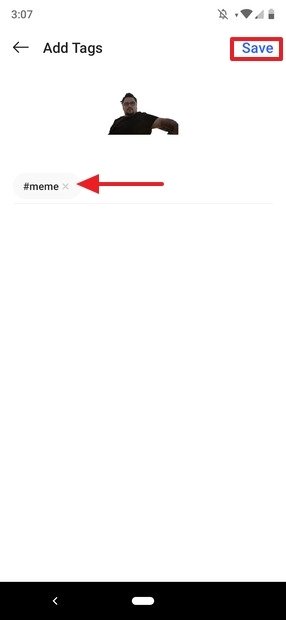
Теги стикера
Далее нам нужно будет создать пакет, в котором мы его сохраним. Для этого нажимаем New Pack:
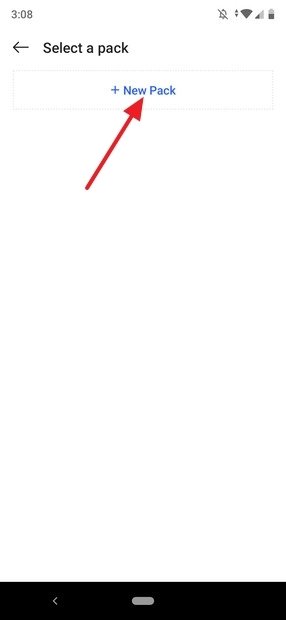
Создание нового набора стикеров
Вводим название для пакета и для создателя и нажимаем Create. Мы также можем включить или отключить опцию, чтобы другие пользователи Sticker.ly могли найти наши творения, нажав Allow Search:
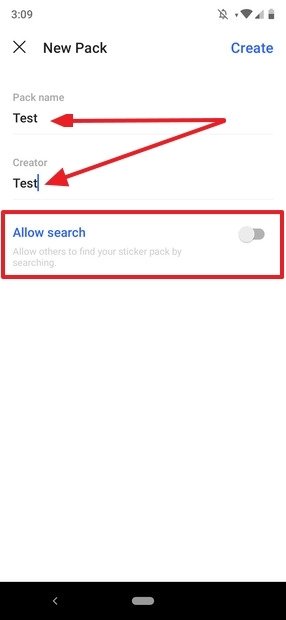
Название набора, создатель набора и параметры поиска сообщества
Пакет уже создан:
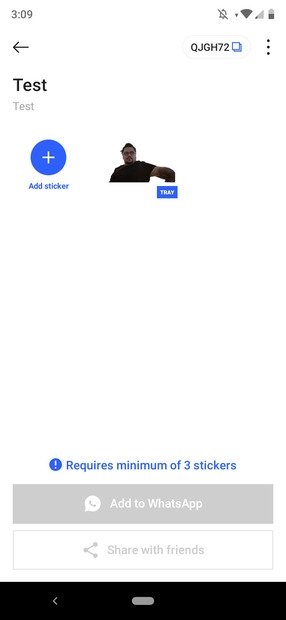
Создан новый набор
Чтобы добавить его в WhatsApp, вам нужно будет создать минимум 3 стикера, и вы справитесь с задачей, выполняя вышеупомянутые шаги.