Whatsapp QR код: основная информация
Чтобы создать QR код для ссылки, видео или картинки — кликните на кнопку ниже.
Добавление в список контактов в Whatsapp путем сканирования QR-кода стало очень удобным решением, поскольку все, что вам нужно сделать, это отсканировать код устройством. QR код Whatsapp позволяет быстро взаимодействовать, поскольку он непосредственно перенаправляет пользователя к нужной информации.
Зачем создавать QR-код для Whatsapp?
Вы можете создать QR код Whatsapp для своей личной учетной записи, чтобы ваши друзья или родственники могли быстро добавить ваши контакты. Кроме того, если у вас есть Whatsapp business, QR код генерация позволит клиентам быстрее связываться с вами.
How To Design A WhatsApp Group QR Code: A Step-By-Step Guide

You run a WhatsApp group. It may be an official group to share organizational updates with your employees. Or an educational group to share learning material with students. Or an enterprise group to generate sales or to market your products and services.
You want as many relevant people as possible to join your WhatsApp group. And you can make it happen in the following ways:
A. How to add people to a WhatsApp group
There are three possible ways to add users to a WhatsApp group:
1. Via contact numbers
This is the most common method. You simply need to save users’ contact numbers on your phone. And then add them to the required WhatsApp group.
But to do it, you have to first collect their contact numbers. You can do it easily on a one-to-one basis.
But if you’re planning on doing print media promotions, collecting your audience’s contact numbers is impractical.
Say you somehow even manage to do that. You’ll still have to manually save each contact and add it to the group.
While this might work fine for smaller groups, it’s a tedious and inefficient process for larger groups.
2. Via WhatsApp group invite link
A WhatsApp group invite link is an easier alternative to get people to join your group. You don’t need to manually type their contact details, save them as a contact, and then add them to the group.
All that you need to do is—share the invite link. That’s it. Your target audience can then simply use it to join in.
But there’s again a problem. A link works fine when you share it digitally (via a text message or an email). People only have to click it to join the group.
But for print media promotions, you’ll have to print it on the promotional material. As people see it, some of them might take the required action but others probably won’t. Why?
Because here they’ll have to open their phone’s browser, type the entire link, and finally join the group.
This is a long process and needs both time and effort. And to be honest, most people simply don’t put the effort.
Then why not make the process easier for them?
3. Via a WhatsApp group QR Code
Just like an invite link, a WhatsApp group QR Code takes the end-users to join a WhatsApp group.
And here they do not even need to do manual typing. They simply need to pull out their phones to scan the QR Code and it’s done.
B. What is a WhatsApp group QR Code
A WhatsApp group QR Code is a 2D barcode which, when scanned, redirects the end-users to join a WhatsApp group.
You can easily get a QR Code for your group by following these steps:
1. Open WhatsApp on your phone and go to the required group
2. From the list of participants, click Invite via link
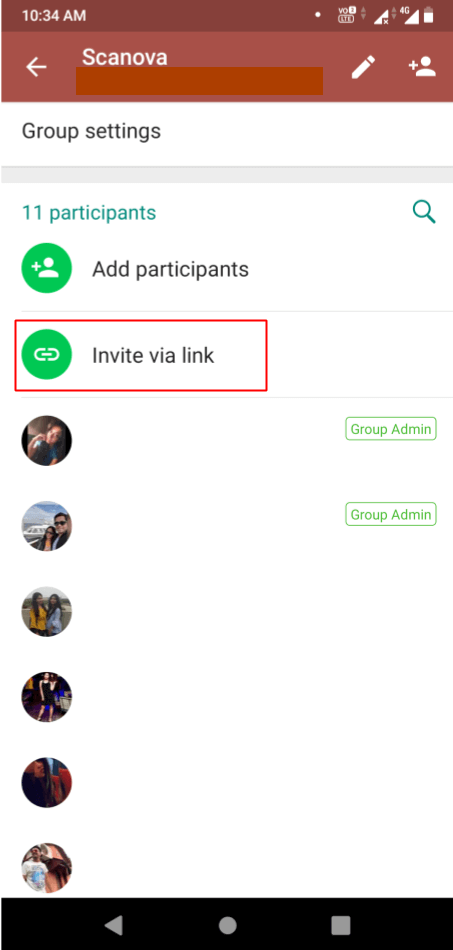
3. Here iPhone users can click QR Code option to get the WhatsApp group QR Code. And Android users need to tap the three vertical dots at the top right corner and click Print Group QR Code
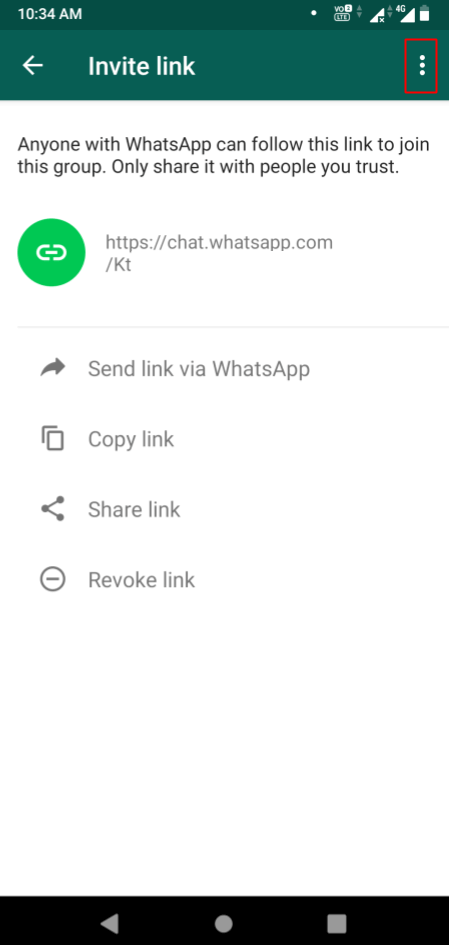
From there you can also save the QR Code on your phone. And then use it on your print media promotions.
However, WhatsApp group QR Code, by default, is black-and-white.
Plain black-and-white QR Codes work fine for operational use cases. But they are quite dull and boring to look at.
And if you want to attract as many scans as possible, your QR Code should act as a point-of-engagement. How?
By customizing it. It is a fact that customized QR Codes attract much more scans than standard black-and-white ones.
All that you need is—a QR Code generator that offers custom QR Codes.
C. How to choose a QR Code generator
You might think—there are free QR Code generators out there. I can use any of them to design my QR Code.
Well, these basic QR Code generators usually only provide black-and-white QR Codes. And do not give any custom design options.
To design your QR Code, you’ll have to use an advanced level QR Code generator that charges a subscription fee.
Such QR Code generators allow you to add colors and even an image to your QR Code. Thus, making it look branded and personalized.
Now if you go to Google and search ‘advanced QR Code generator’, you’ll get pages of results. Would you compare all of them one-by-one? Don’t worry.
Here’s a comparison chart for the top QR Code generators. You can go through it to decide the best one for your use case.
D. How to design a WhatsApp group QR Code
Using Scanova QR Code generator for a demo, here’s how you can create and design a WhatsApp group QR Code:
a. From your WhatsApp account, go to the group you need to create the QR Code for
b. Go to Participants section and click Invite via link
c. Click Copy link
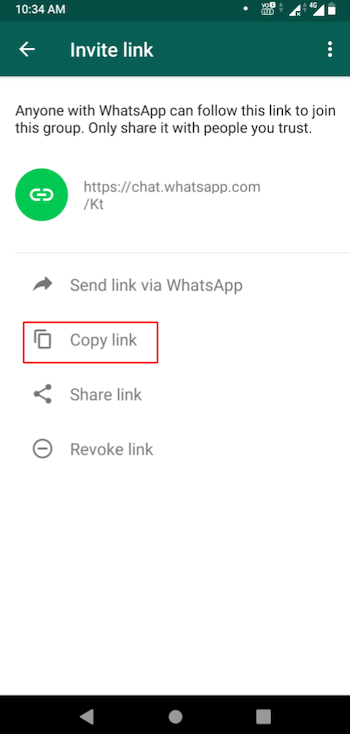
d. Go to Scanova and select a subscription plan. Note that you’d need to buy a subscription to be able to generate a custom-designed WhatsApp group QR Code
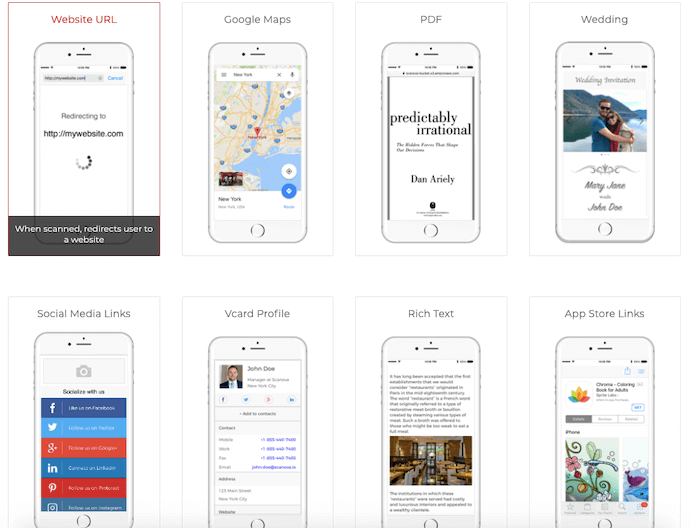
e. Once you buy a subscription, go to Website URL QR Code from QR Code categories and paste the group link
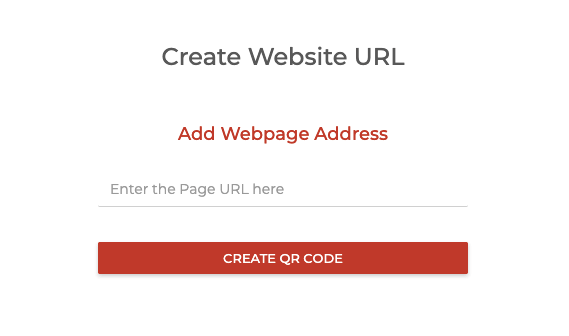
f. Click Create QR Code
g. A pop-up will appear prompting you to name and save the QR Code. In the same pop-up, you’ll also see the option—Static or Dynamic. Select Static option, name the QR Code and click Save
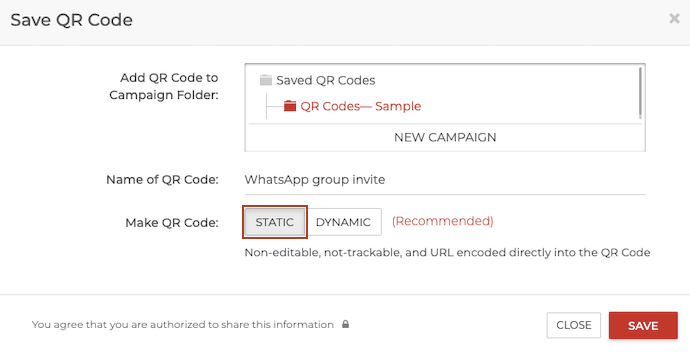
A Static QR Code is permanent in nature. That means once you create it, you cannot edit it. And it remains scannable forever.
h. Next, you’ll see three QR Code designs—standard black-and-white, custom with logo, and custom with background. You can proceed with either of the custom design options
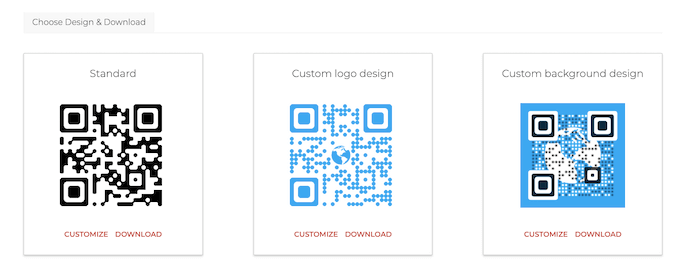
1. Custom logo design
i. To go ahead with this option, click Customize under custom with logo design
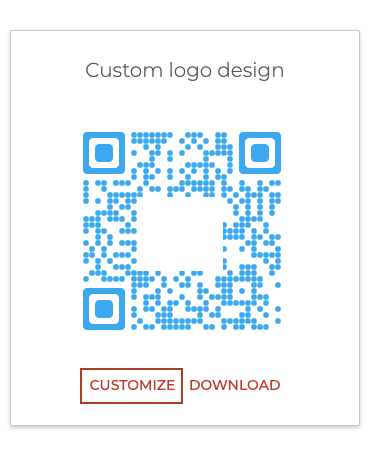 Image edited for privacy
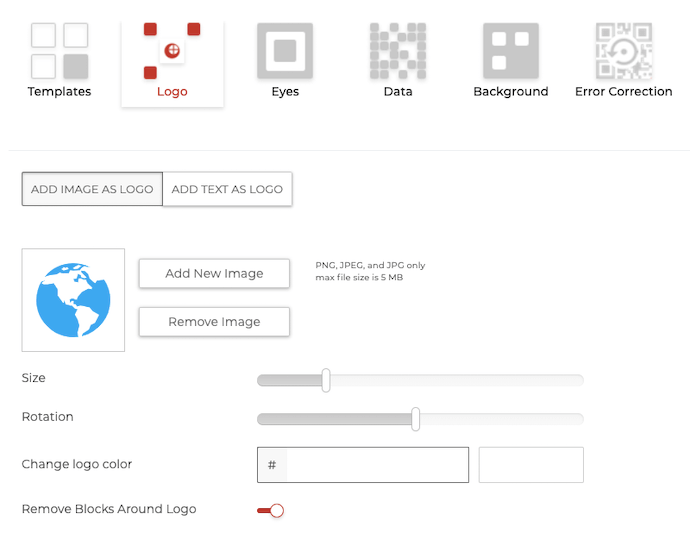
j. Here you can customize the logo by changing its color, adding another image as a logo, or using text as a logo. You can also adjust the logo size and its rotation
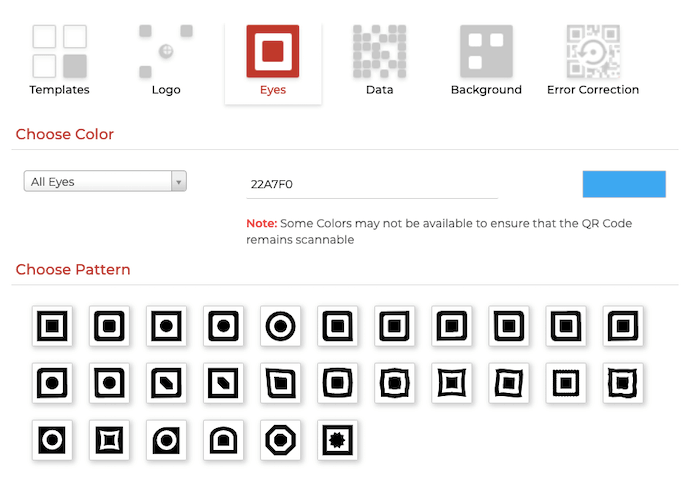
k. Next, go to Eyes tab. Here you can customize the color and pattern of QR Code eyes
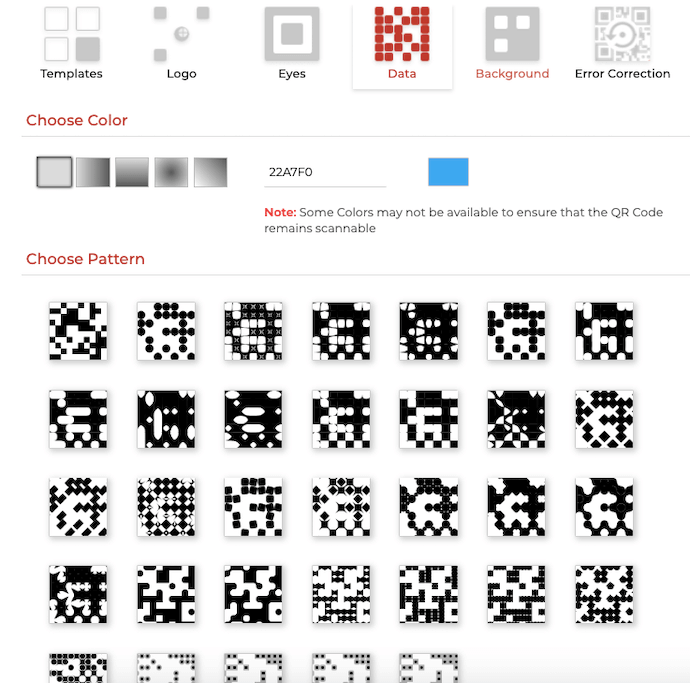
l. Go to Data tab. Here you can customize the color and pattern of data modules (small squares inside the QR Code)
m. Next is the Background tab. Here you can change the color of QR Code background or even make it transparent
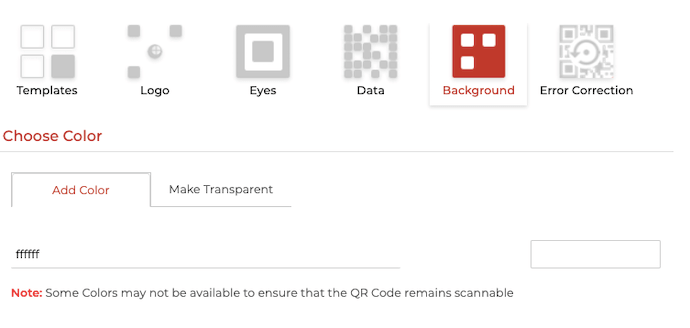
Note that there should be enough contrast between the color of your QR Code and its background. If the QR Code is dark colored, use a lighter shade for the background.
n. Once you’ve customized the QR Code, click Update and proceed to Download it
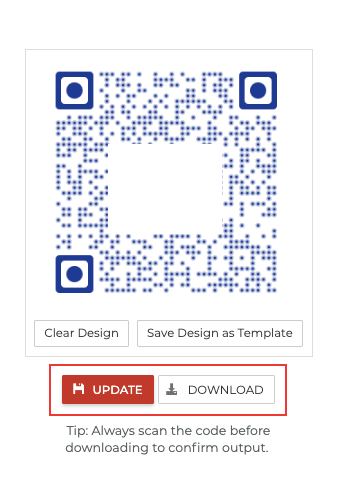 Image edited for privacy
2. Custom with background design
i. To go ahead with this option, click Customize under custom with background design option
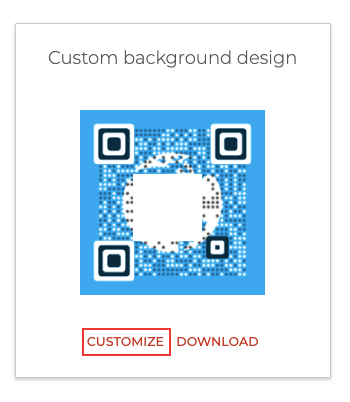 Image edited for privacy
j. Click Add New Image to upload an image to be used as the background. You can use the Reposition QR Code option to adjust the position of your QR Code on the background image
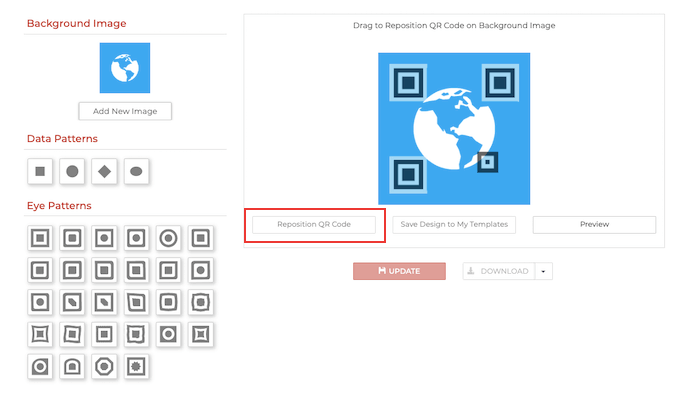
To see the position of QR Code on the background image, click Preview
k. Next, you can edit the QR Code data pattern from Data Patterns option
l. From Eye Patterns, you can choose a suitable pattern for QR Code eyes
m. Once your QR Code is ready, click Update and proceed to Download it
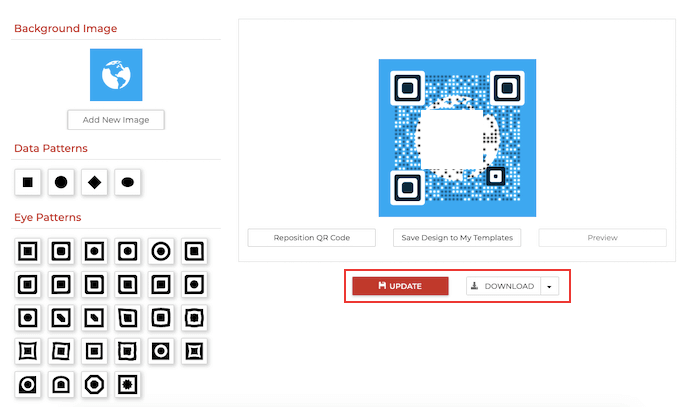 Image edited for privacy
That’s it. You’ve now added design to your WhatsApp group QR Code. A customized QR Code acts as a point-of-engagement and makes people receptive to your brand.
Design your own WhatsApp Group QR Code

Still have any queries? Ask them in comments.
- Tags
By Yashika Tangri
Yashika Tangri is our amazing marketing manager who works out of Trycon Technology’s Noida office.
Her name means success and fame, and there’s no doubt that she has lived up to it.
At work, Yashika is one of the finest organizers of all things digital marketing. She’s an inspiration to her colleagues through her positive actions and work ethics.
Back in 2018, Yashika decided to pursue a career in marketing, being a lifelong student of science.
After work, you can find her creating new Spotify playlists. An avid reader, she hatches an escape from reality by reading mythology books.
Как создать новую группу в WhatsApp на Андроиде и пригласить участников
Любой пользователь приложения WhatsApp может создать группу по интересам и пригласить в нее участников.
p, blockquote 1,0,0,0,0 —>
p, blockquote 2,0,0,0,0 —>
p, blockquote 3,0,0,0,0 —>
p, blockquote 4,0,0,0,0 —>
Группа будет полезна для обсуждения совместных мероприятий, проектов или общих интересов. В группу можно приглашать участников из контактов в своей телефонной книге. Также в группу можно приглашать других людей, отправляя им ссылку или QR-код.
p, blockquote 5,0,0,0,0 —>
Создаем группу в WhatsApp
Первым делом на смартфоне с Андроидом надо открыть приложение Ватсап.
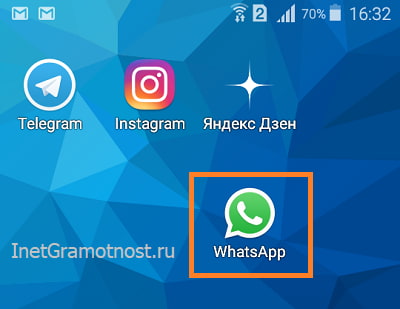
p, blockquote 6,0,0,0,0 —> Рис. 1. Значок WhatsApp на Андроиде.
В Ватсапе следует открыть вкладку «Чаты» (цифра 1 на рис. 2), а затем перейти в меню в правом верхнем углу (2 на рис. 2).
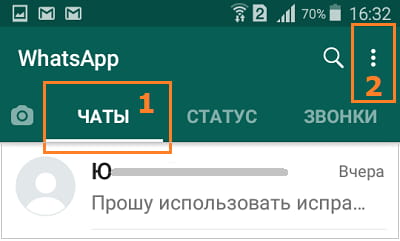
p, blockquote 7,0,0,0,0 —> Рис. 2. Вкладка «Чаты» в Ватсапе. Меню для чатов.
В меню WhatsApp имеется опция «Новая группа» (рис. 3), кликаем по ней.
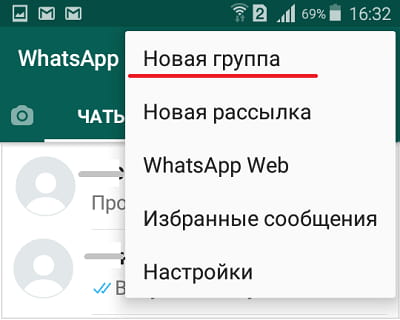
p, blockquote 8,0,0,0,0 —> Рис. 3. Опция «Новая группа» в Ватсапе.
После клика по «Новой группе» появляется возможность добавить участников из своих контактов на телефоне. Надо выбрать хотя бы одного участника:
p, blockquote 9,0,0,0,0 —> 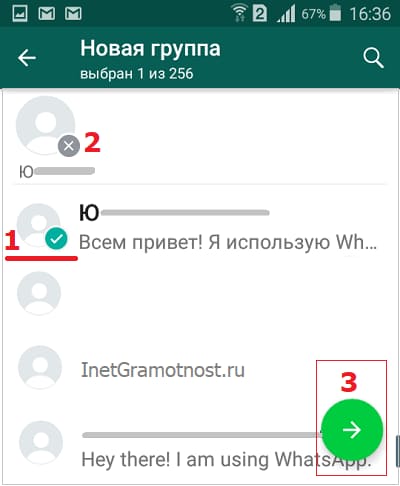 Рис. 4. Поиск участников и добавление их в новую группу.
Выбираем участников. Достаточно кликнуть по найденному контакту (цифра 1 на рис. 4). После этого он попадет в новую группу – это можно увидеть в верхней строке. Если контакт попал в группу по ошибке, достаточно нажать на маленький серый крестик (2 на рис. 4) и контакт будет удален из группы.
p, blockquote 10,0,0,0,0 —>
Участников можно добавлять не всех сразу. Всегда можно потом добавить людей или удалить их из группы.
p, blockquote 11,0,0,0,0 —>
Допустим, что первоначальный список участников для новой группы сформирован. Для этого достаточно добавить туда хотя бы одного человека.
p, blockquote 12,0,0,0,0 —>
Затем обязательно нажимаем на зеленую стрелочку в правом нижнем углу (цифра 3 на рис. 4). После этого появится окно «Добавить тему» группы (рис. 5):
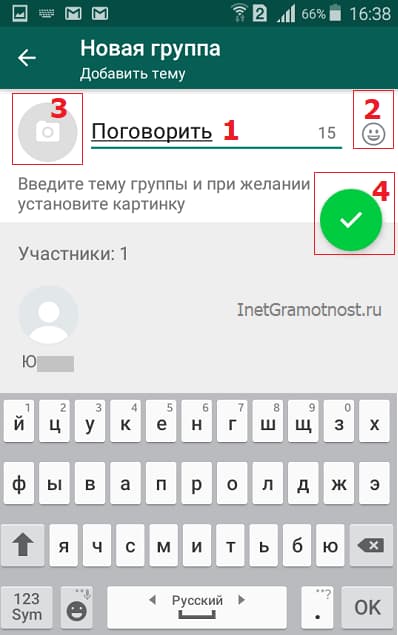
p, blockquote 13,0,1,0,0 —> Рис. 5. Печатаем название для новой группы.
В окне «Новая группа. Добавить тему» имеется поле для ввода названия группы, а также виртуальная клавиатура. Название не должно быть больше, чем 25 символов. Такое ограничение заложено разработчиками Ватсапа. Например, название «Поговорить» составляет 10 символов, можно еще добавить 15 символов (цифра 1 на рис. 5).
p, blockquote 14,0,0,0,0 —>
Введя название группы, можно сразу нажать на зеленую галочку (4 на рис. 5), и на этом формирование группы будет завершено. Но если спешки нет, то можно немного украсить группу с помощью картинки и, возможно, смайлика.
p, blockquote 15,0,0,0,0 —>
Вставка смайлика и картинки в название группы
При желании в название группы можно добавить смайлики. Для этого в конце поля для ввода названия имеется иконка смайлика (2 на рис. 5). Кликаем по ней и выбираем подходящий смайлик.
p, blockquote 16,0,0,0,0 —>
Конечно, при выборе смайлика надо ориентироваться на то, чтобы такой символ был однозначно понятен всем участникам группы. Если в этом имеются сомнения, то лучше отказаться от использования смайликов.
p, blockquote 17,0,0,0,0 —>
Можно добавить картинку для группы, но это не обязательно. Для этого следует кликнуть по значку камеры рядом с полем для ввода названия группы (3 на рис. 5).
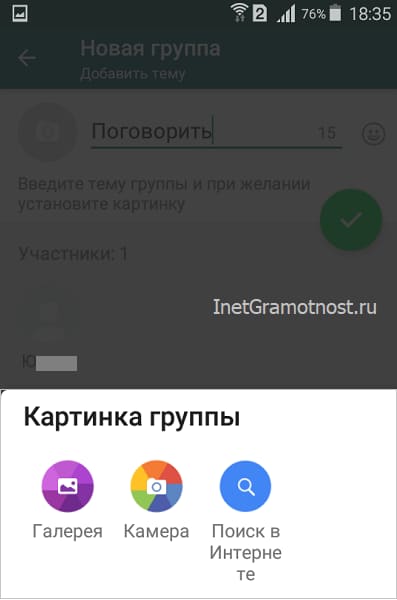
p, blockquote 18,0,0,0,0 —> Рис. 6. Выбор картинки для группы.
Для выбора подходящей картинки можно воспользоваться одним из трех имеющихся вариантов: «Галерея», «Камера», «Поиск в Интернете» (рис. 6).
p, blockquote 19,0,0,0,0 —>
Когда картинка будет выбрана, она появится рядом с названием группы (рис. 7):
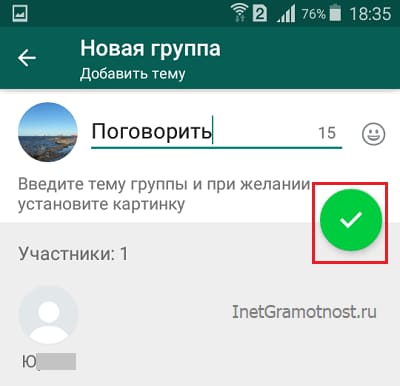
p, blockquote 20,0,0,0,0 —> Рис. 7. Завершаем создание новой группы WhatsApp.
Итак, название группы введено, картинка выбрана (хотя можно и без нее обойтись). Нажимаем на зеленую галочку (рис. 7) – это заключительный аккорд для создания новой группы.
p, blockquote 21,0,0,0,0 —>
На телефоне появится сообщение, что группа создана (рис. 8):
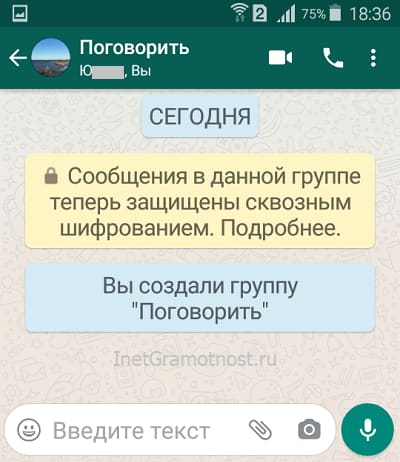
p, blockquote 22,0,0,0,0 —> Рис. 8. Сообщение: Вы создали группу «Поговорить».
Про общение в группе в Ватсапе
Участники, которых добавил администратор (создатель) в свою группу, автоматически получают уведомление об этом событии:
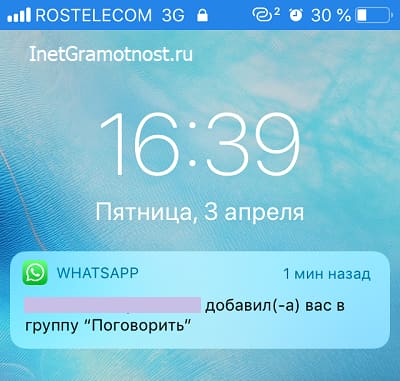
p, blockquote 23,0,0,0,0 —> Рис. 9. Автоматическое сообщение на заблокированном экране iPhone, которое получит человек после того, как его добавили в группу.
Информация, помещенная в группу, будет доступна всем ее участникам. Также любой участник может писать сообщения в группу без ограничений.
p, blockquote 24,0,0,0,0 —>
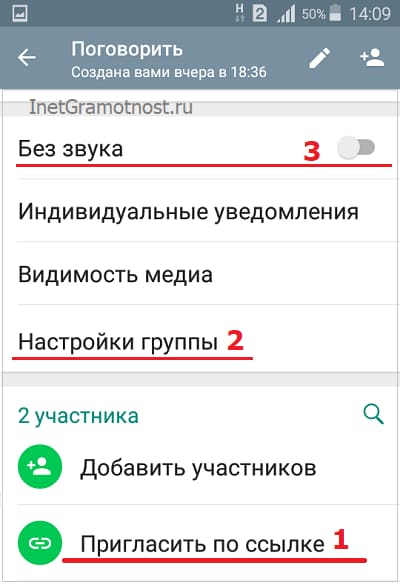
Однако администратор может изменить настройки группы (цифра 2 на рис. 12). Тогда, например, сообщения сможет писать только администратор.
p, blockquote 25,0,0,0,0 —>
Чтобы написать участнику группы личное сообщение, надо писать ему в личку, но только не в общий чат группы.
p, blockquote 26,0,0,0,0 —>
Как пригласить людей в группу в WhatsApp с помощью ссылки
Создатель (администратор) группы может пригласить людей, которые есть у него в телефонной книге. При этом он не спрашивает их разрешения.
p, blockquote 27,1,0,0,0 —>
Есть и другой вариант, который позволяет потенциальному участнику группы принять собственное решение о вступлении в сообщество. Если придерживаться данного способа, тогда можно отправить ссылку тем людям, которые могут быть заинтересованы в общении. Чтобы администратору группы получить такую ссылку, надо открыть меню своей группы (рис. 10):
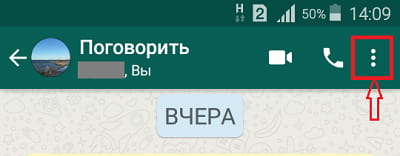
p, blockquote 28,0,0,0,0 —> Рис. 10. Где найти меню для группы.
Открываем меню своей группы и находим «Данные группы» (рис. 11):
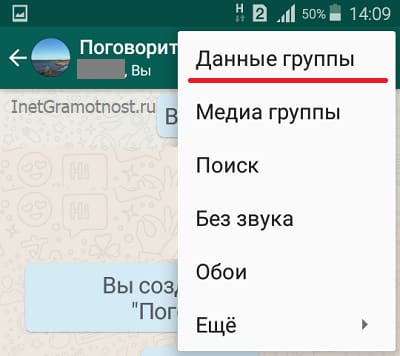
p, blockquote 29,0,0,0,0 —> Рис. 11. Опция «Данные группы» в WhatsApp.
Тапаем «Данные группы». Затем листаем открывшееся окно, чтобы найти ссылку для приглашения в группу (рис. 12):
p, blockquote 30,0,0,0,0 —> Рис. 12. Опция «Пригласить по ссылке» и другие настройки группы.
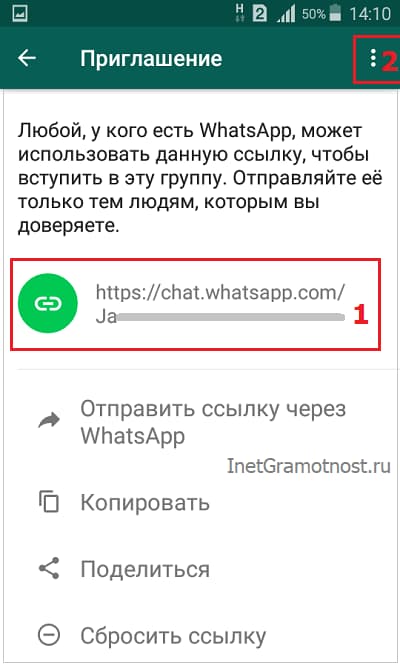
Кликаем «Пригласить по ссылке» (цифра 1 на рис. 12). Откроется окно «Приглашение» (рис. 13):
p, blockquote 31,0,0,0,0 —> Рис. 13. Ссылка для приглашения в группу WhatsApp.
В окне «Приглашение» открывается следующее предупреждение: «Любой, у кого есть WhatsApp, может использовать данную ссылку, чтобы вступить в эту группу. Отправляйте её только тем людям, которым вы доверяете».
p, blockquote 32,0,0,0,0 —>
Ссылка для приглашения в группу выделена цифрой 1 на рис. 13. Можно отправить ее через Ватсап, а также «Копировать» или «Поделиться».
p, blockquote 33,0,0,0,0 —>
Иногда возникает необходимость, чтобы сделать имеющуюся ссылку недействительной. Тогда следует нажать на опцию «Сбросить ссылку» (рис. 13), а затем создать новую ссылку.
p, blockquote 34,0,0,0,0 —>
Приглашение в группу с помощью QR-кода
Такой вариант подойдет тем пользователям, у которых использование QR-кода не вызывает затруднений. Чтобы получить такой код, следует в своей группе проделать шаги, показанные выше на рис. 10, 11 и 12.
p, blockquote 35,0,0,0,0 —>
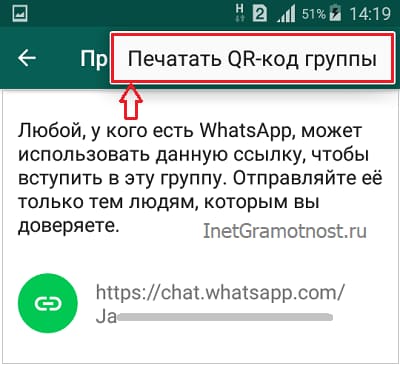
На рис. 13 надо открыть меню – показано цифрой 2. Появится вариант «Печатать QR-код группы» (рис. 14).
p, blockquote 36,0,0,0,0 —> Рис. 14. QR-код группы WhatsApp.
Если телефон подсоединить к принтеру, тогда можно будет распечатать QR-код.
p, blockquote 37,0,0,0,0 —>
Пользователи телефона Андроид могут установить приложение для чтения QR-кодов. С помощью такого приложения они просканируют QR-код, чтобы вступить в группу.
p, blockquote 38,0,0,0,0 —>
Владельцы айфонов сканируют QR-код, используя камеру в своем телефоне.
p, blockquote 39,0,0,0,0 —>
Убрать звук при получении сообщений Ватсапа
Если общение в группе Ватсапа очень интенсивное, звуки о поступающих многочисленных сообщениях могут раздражать. Чтобы их отключить, понадобится открыть настройки группы, то есть проделать действия, показанные на рис. 10, 11 и 12.
p, blockquote 40,0,0,0,0 —>
Следует перевести флажок напротив «Без звука» в положение «включено» (цифра 3 на рис. 12). Тогда сообщения в Ватсапе будут приходить на телефон без звука, станет тихо и спокойно.
p, blockquote 41,0,0,1,0 —>
На скриншоте 12 флажок находится в выключенном состоянии – есть звук при получении любого сообщения в группе.
Как сгенерировать QR-код WhatsApp за 9 простых шагов

Легко общайтесь с друзьями, семьей и клиентами с помощью QR-кода WhatsApp!
Быстро добавляйте контакты, инициируйте общение с кем угодно и упрощайте общение с клиентами всего за одно сканирование.
Новейшая функция WhatsApp, доступная для пользователей iOS и Android, позволяет добавлять контакты, немедленно начинать разговор с кем угодно и помогать маркетологам и предприятиям вести беспрепятственный разговор с клиентами с помощью одного QR-кода.
В этой статье вы узнаете, как создать QR-код для WhatsApp с помощью лучшего генератора QR-кода.
Оглавление
QR-код WhatsApp: что это такое и как он работает?

Вместо традиционного метода сохранения чьего-либо номера телефона QR-код WhatsApp генерирует ссылку «нажмите, чтобы пообщаться».
Любой, у кого есть активная учетная запись, может легко научитьсякак создать бизнес-ссылку в ватсапе с использованием
эта функция на их телефоне и/или веб-вход на настольных компьютерах и планшетах.
Отсканировав ваш QR-код, любой может добавить вас в свои контакты WhatsApp, а вы также сможете войти в версию WhatsApp для ПК.
Используя эти коды, вы можете:
Мгновенно вступайте в разговор
Немедленно напишите кому-нибудь, будь то по работе или на отдыхе, отсканировав QR-код для WhatsApp, который можно разместить на витринах, упаковке продуктов или даже чеках.
Вы можете добавлять и приглашать людей в группы с помощью быстрого сканирования
С помощью QR-кода WhatsApp вы можете добавить в свою группу столько людей, сколько захотите.
Чтобы добавить участников в группу:
- Зайдите в любую группу в WhatsApp, открыв ее.
- Нажмите на название группы
- Выберите «Пригласить по ссылке».
- Чтобы поделиться и пригласить других присоединиться, коснитесь значка QR-кода.
Вы должны быть администратором группы, чтобы приглашать людей присоединиться.
Улучшить обслуживание бизнес-клиентов
Компании и маркетологи могут использовать приложение WhatsApp Business, чтобы начать общение с клиентами для вопросов и жалоб.
Они даже могут размещать заказы через функцию чата, сканируя QR-код.
Вы можете немедленно ответить информацией, используя функции обмена сообщениями приложения, чтобы начать разговор.
Как отсканировать QR-код для WhatsApp
Сканируйте QR-код WhatsApp вручную

- ОткрытьНастройки в ватсап.
- Щелкните значок QR-кода рядом с вашим именем.
- Выберите «Сканировать код», затем нажмите «ОК».
- Чтобы отсканировать QR-код, поднесите к нему смартфон.
- ВыбиратьДобавить в контакты.
Используйте WhatsApp для сканирования QR-кода

- ОткройКамера в ватсап.
- Чтобы отсканировать QR-код, поднесите к нему смартфон.
- ВыбиратьДобавить в контакты.
Если у вас iPhone 6S или более новая модель, удерживайте значок WhatsApp на главном экране и коснитесь его, чтобы открыть меню быстрых действий.
Чтобы отсканировать QR-код WhatsApp, коснитесь значка камеры, чтобы запустить камеру WhatsApp.
Отсканируйте QR-код WhatsApp с ваших фотографий

- ОткрытьНастройки в ватсап.
- Коснитесь значка QR-кода рядом с вашим именем.
- Внизу экрана, подСканировать код, выбиратьФото.
- QR-код WhatsApp можно найти на ваших фотографиях.
- НажмитеДобавить в контакты.
Отсканируйте QR-код для WhatsApp с нового экрана контактов
- Откройте WhatsApp и выберитеНовый чат
- ВыбиратьНовый контакт, затем нажмитеДобавить через QR-код
- Вы можете коснуться значка «Фотографии» в нижней части экрана и выбрать QR-код WhatsApp из своих фотографий, удерживая смартфон над QR-кодом.
- ВыбиратьДобавить в контакты.
Отсканируйте QR-код WhatsApp из окна чата
- Откройте WhatsApp и войдите в групповой чат или приватный разговор.
- ВыберитеКамера икона.
- Нажмите наФото значок в нижней части экрана, чтобы продолжить.
- Из ваших фотографий выберите QR-код WhatsApp.
- ВыбиратьДобавить в контакты.
Как сгенерировать QR-код WhatsApp в приложении

Начинающие компании находят новые способы улучшить свою работу и обслуживание клиентов в WhatsApp.
Вы можете сгенерировать свой QR-код с помощью WhatsApp. Для этого выполните следующие простые шаги:
- Откройте WhatsApp
- КранБольше вариантова затем перейти кНастройки
- Наконец, коснитесь значка QR-кода, отображаемого рядом с вашим именем.
Но вот в чем загвоздка: эти QR-коды статичны, что означает, что встроенная информация фиксирована и не может быть обновлена.
Вы не можете настроить QR-код и выбрать подходящий формат для загрузки.
Чтобы оптимизировать кампании WhatsApp с QR-кодом, вам следует выбрать надежный генератор QR-кода, который позволит вам создаватьдинамические QR-коды которые вы можете настраивать, отслеживать и редактировать.
QR-код социальных сетей для WhatsApp: подключите все свои приложения к одному QR-коду
Как мы все знаем, вы не можете настроить внешний вид вашего QR-кода WhatsApp, сгенерированного в приложении.
Если вы хотите сгенерировать собственный QR-код WhatsApp, вы можете использовать решение QR-кода URL от QR TIGER, самое передовое.Генератор QR-кода онлайн.
Но вот лучшая альтернатива для обоих: QR-код социальных сетей для WhatsApp, который ссылается на все ваши профили в социальных сетях.
Создайте QR-код для своих учетных записей в социальных сетях, включая WhatsApp, чтобы другие могли легко следить за вами или связываться с вами.
Следуйте этим простым шагам, чтобы создать QR-код социальной сети для WhatsApp:
Создайте свою ссылку WhatsApp

Чтобы сгенерировать ссылку WhatsApp, скопируйте эту ссылку https://wa.me/»номер» и измените «номер» на свой полный номер телефона в международном формате.
При добавлении номера телефона оставьте любые нули, скобки или тире в международном формате.
Используя предоставленную ссылку, вы также можете увидеть, как получить WhatsApp QR с номером телефона.
Перейти к генератору QR-кода QR TIGER

Выберите «QR-код социальных сетей».

Добавьте ссылку на WhatsApp и другие профили в социальных сетях.

Перетащите поле WhatsApp наверх, чтобы оно появилось первым

Создайте «Динамический QR-код».

Настройте свой QR-код

Теперь вы можете настроить свой QR-код, так как вы его уже создали.
Ваш QR-код будет брендирован за счет выбора набора узоров, глаз и цветов, а также добавления логотипа.
Запустите тестовое сканирование

Чтобы избежать ошибок и несоответствий при сканировании, проверка и тестирование QR-кода является основной процедурой, которую пользователи должны выполнять всегда.
Поскольку QR-коды — это ваше евангелие для распространения информации, сначала необходимо протестировать их.
Скачать и показать

После того, как вы проверили свой QR-код, вы можете загрузить его в качестве печати или в векторных файлах, таких как SVG.
Загрузив файл в качестве печати, вы можете изменить размер своего QR-кода без ущерба для его сканируемости.
Зачем использовать QR-код социальных сетей для WhatsApp
Генератор QR-кода QR TIGER позволяет создатьQR-код социальных сетей который включает другие имена пользователей социальных сетей и ссылки на контактную информацию WhatsApp вашей компании.
Это улучшит вашу текущую стратегию в социальных сетях и позволит вам одновременно продвигать все профили вашего бренда в социальных сетях.
Трекер кликов в социальных сетях

Одним из преимуществ использования QR-кода в социальных сетях является отслеживание кнопок социальных сетей, новое обновление программного обеспечения QR TIGER.
Кнопка клика в социальных сетях позволяет отслеживать количество кликов по определенной кнопке или ссылке на вашей платформе социальных сетей.
Вы можете узнать, какие учетные записи в социальных сетях вызывают наибольшее взаимодействие, а какие — наименьшее.
Отредактируйте целевую страницу с QR-кодом в социальных сетях.

Решение QR-кода для социальных сетей позволяет вам переупорядочивать целевую страницу и значки социальных сетей в соответствии с вашим маркетингом.
Отслеживайте и анализируйте QR-сканы WhatsApp

Вы можете отслеживать эффективность своей маркетинговой кампании WhatsApp в социальных сетях с помощью генератора QR-кода, который включает анализ данных.
Узнайте, где был отсканирован QR-код социальных сетей для WhatsApp, сколько раз он был просканирован, какая операционная система использовалась, а также другую информацию, которая поможет вам улучшить вашу кампанию.
Кроме того, вы также можете отслеживать QR-коды с помощью Google Analytics чтобы узнать больше о своих клиентах, наблюдая за их поведением.
Настройте свой QR-код
Разрешите вашему QR-коду социальных сетей для WhatsApp последовательно представлять ваш бренд.
Вы можете изменить цветовую схему QR-кода, глаза, фон, включение логотипа вашей компании, шаблон QR-кода, шаблон данных и добавление текста рамки.
Преимущества QR-кода социальных сетей для WhatsApp
Малые компании

Большинство служб обмена сообщениями взимают плату 4,00 доллара в месяц, но приложение WhatsApp Business позволяет вести бизнес в Интернете, не переплачивая.
Используйте QR-код социальных сетей для WhatsApp, чтобы помочь клиентам следить за вашими страницами без необходимости искать их по отдельности.
Им будет проще связаться с вашим бизнесом в любой социальной сети.
электронная коммерция

Чтобы подать жалобу или поговорить с представителем службы поддержки клиентов, требуется время, особенно в компаниях, занимающихся электронной коммерцией.
Используйте QR-коды социальных сетей для WhatsApp, чтобы вашим клиентам было проще связаться с вами.
Поощряйте их сканировать QR-код, чтобы открывать билеты, спрашивать об их заказах, отслеживать их или даже оставлять отзывы.
Гостиницы и рестораны

Вы можете использовать QR-коды социальных сетей, чтобы люди могли бронировать номер онлайн или бронировать номер в вашем отеле через социальные сети.
Клиенты могут сделать заказ онлайн, если они разместят QR-код в своих профилях в социальных сетях или в меню QR-кода.
Помогите клиентам отслеживать их заказы, отменять их или обращаться к представителю службы поддержки, если им нужна помощь.
Розничная торговля

Еще одно использование QR в WhatsApp — в магазинах, чтобы разместить заказ, записаться на урок или даже настроить получение, начав разговор с WhatsApp.
Позвольте клиентам сканировать QR-коды социальных сетей для WhatsApp, которые находятся на чеках, упаковках продуктов или витринах.
Предлагайте купоны или карты лояльности людям, которые сканируют WhatsApp QR, дайте им бесплатный продукт или даже используйте его для получения отзывов и жалоб.
Создайте индивидуальный QR-код социальных сетей для WhatsApp с помощью QR TIGER
Технология QR-кода, без сомнения, является одним из самых мощных и универсальных инструментов, которые вы можете использовать.
Он создает новые способы продвижения вашего бизнеса и привлечения большего количества клиентов, которые лучше всего сочетаются с удобством использования WhatsApp.
QR-коды облегчают начало разговора с семьей, друзьями и партнерами по бизнесу.
Вы можете опубликовать QR-код в своих социальных сетях, листовках и плакатах, чтобы больше людей могли связаться с вашим бизнесом.
Поскольку мы революционизируем QR-коды в 21 веке, QR TIGER может стать вашим надежным программным обеспечением для QR-кодирования.
Используйте самый продвинутый генератор QR-кодов для создания QR-кодов WhatsApp прямо сейчас.