Как отправить сообщение или документ на WhatsApp
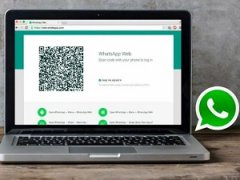
Ватсап является популярным мессенджером среди российских юзеров. Он используется не только на мобильных платформах, но и на ПК. Следует разобраться, как отправить сообщение на Ватсап с компьютера и можно ли делиться файлами.
Загрузка и установка Ватсапа на компьютер
Пользователям WhatsApp представлено две версии – приложение и веб-сервис. Загрузить мессенджер можно на официальном сайте по ссылке https://www.whatsapp.com/download . После скачивания нужно кликнуть по файлу и дождаться конца установки. Браузерная версия доступна на странице https://web.whatsapp.com .
В обоих случаях на экране появляется форма для входа в аккаунт с QR-кодом, который нужно отсканировать через мобильное приложение Ватсап следующим образом:
- Открыть мессенджер, тапнуть по многоточию вверху экрана.
- Перейти в раздел WhatsApp Web и нажать на знак плюса.
- Навести камеру на экран компьютера и дождаться вибрации, после которой выполнится синхронизация аккаунта.
Отправка сообщения
При входе в диалог внизу экрана размещается поле для ввода текста, куда нужно написать минимум один символ. После этого в правом нижнем углу появляется значок стрелки, на который нужно нажать для отправки сообщения. Пробел за такой символ не считается. Ограничений по количеству знаков нет.

Чтобы начать запись голосового сообщения, нужно кликнуть по значку микрофона в правом нижнем углу. Для отправки нажать на зеленую галочку. По длительности такие СМС не ограничены.
Отправка объектов
Отправить файл на Ватсап с компьютера можно, нажав на значок скрепки слева от поля для ввода текста. На экране появятся варианты:
- Фото и видео. Откроется «Проводник», где нужно выбрать подходящий объект для отправки.
- Камера. При выборе этого варианта нужно разрешить использование камеры. На экране появится изображение. Чтобы его запечатлеть, следует кликнуть по знаку фотоаппарата. Если снимок получился неудачным, необходимо нажать по надписи «Переснять». Перед отправкой к фото можно добавить только текстовое сообщение.
- Документ. Вариант аналогичный первому.
- Контакт. Откроется окно со списком контактов, пользующихся мессенджером. Можно отправить данные одного или нескольких пользователей. В карточке отобразится имя, аватар и номер телефона. Ниже будет указано два доступных действия: «Написать» и «Добавить в группу».
- Комната. Функция создания отдельной беседы доступна пользователям Facebook Messenger.

WhatsApp поддерживает отправку основных типов медиа и документов. Если объект не удается передать из-за недопустимого формата или большого размера, можно воспользоваться облачным хранилищем. Наиболее популярным сервисом является Google Диск.
Инструкция по отправке файла через облако:
- Перейти на сайт Google Диска https://www.google.com/drive , нажать по надписи «Открыть Диск», войти в аккаунт Google.
- Кликнуть по кнопке «Создать» в левом верхнем углу страницы, выбрать вариант «Загрузить файлы», отыскать объект через «Проводник».


Читайте также:
Как создать новую группу в Ватсапе
Частые вопросы
Можно ли отправить контакту анонимное сообщение?
Такая функция недоступна, так как все аккаунты привязаны к номерам телефона. Даже если у пользователя в адресной книге нет информации о человеке, который отправил сообщение, он все равно увидит его номер.
Каким может быть размер файла, отсылаемого с компьютера на WhatsApp?
Максимальный вес объекта для веб-версии мессенджера – 64 Мб.
Полезные советы
Совет №1
Если нужно отослать файл, расширение которого не поддерживается в WhatsApp, можно использовать не только Google Диск, но и сервисы для конвертации. На сайте https://www.online-convert.com/ru доступно преобразование большинства форматов.
Совет №2
Не стоит пытаться отправлять пустое сообщение. Такая функция в Ватсапе не поддерживается. Пустое диалоговое окно может отобразиться на экране по причине сбоя в работе мессенджера или из-за того, что системе не удается прочитать символ. Знак можно копировать и отправить другому контакту, но не факт, что у него он не отобразится.
В Ватсапе на компьютере можно обмениваться СМС, основными типами файлов, а также контактами. Текстовые сообщения не ограничены по количеству символов, максимальный размер медиа или документа 64 Мб.
Как Отправить PDF в Whatsapp: Учебное руководство

PDF-файлы — это самый распространенный способ передачи больших документов в наши дни. Я уверен, что вы видели, как книги, задания и даже юридические документы передаются в виде PDF-файлов.
Не говоря уже о том, что с тех пор, как началась пандемия Covid, это стало обычным явлением для всех студентов, преподавателей и работающих людей. А почему бы и нет, ведь их так легко создавать и отправлять.
Однако проблема возникает, когда нужно поделиться ими. Да, PDF-файлами малого и среднего размера можно делиться через WhatsApp и другие социальные сети, но PDF-файлами большого размера — нельзя. А ведь зачастую именно ими необходимо поделиться. В этой статье мы расскажем вам, как поделиться PDF в WhatsApp.
Часть 1 — Как отправить любой файл через WhatsApp
Если вы новичок в WhatsApp, эта статья научит вас, как отправить любой файл, будь то аудиофайл, документ или даже zip-файлы или apks через WhatsApp. Это не очень сложно, так что не волнуйтесь. Просто следуйте приведенным шагам, и вы сможете освоить отправку файлов в WhatsApp за считанные минуты!
Шаг 1 — Откройте WhatsApp на своем телефоне. Нажмите на иконку, чтобы запустить приложение на телефоне.

Шаг 2 — Далее откройте окно чата человека или группы, которым вы хотите отправить файл.

Шаг 3 — Когда вы откроете чата, ваш экран может отличаться в зависимости от типа используемого устройства. Если вы используете телефон с ОС Android, в правом нижнем углу экрана вы увидите значок скрепки. Если вы пользуетесь iPhone, то в левом нижнем углу вы увидите знак +. Оба значка означают одно и то же, то есть обмен файлами. Поэтому, когда вы увидите этот значок на своем устройстве, нажмите на него.
Android версия:

iOS версия:

Шаг 4 — При нажатии на него приложение предложит вам выбрать один из нескольких форматов для обмена данными. Выберите тип файла, который вам нужно отправить.

Шаг 5 — Приложение перейдет в хранилище вашего телефона и покажет все файлы данного типа. Например, если вы выберете документы, приложение покажет все документы, которые есть на вашем телефоне. Эти документы могут быть в различных форматах, таких как word, ppt, excel или даже PDF.

Шаг 6 — Выберите документ, который необходимо отправить, и нажмите на него. Вы вернетесь в окно чата, и документ будет отправлен.

И готово, теперь вы можете отправлять файлы через WhatsApp. Обратите внимание, что этот метод работает мгновенно только для небольших файлов. Для больших файлов, возможно, придется подождать некоторое время. Надеюсь, теперь вы знаете, как отправить изображение в формате pdf в WhatsApp.
Часть 2 — Как отправлять большие файлы через WhatsApp
Большие файлы, размер которых превышает 100 МБ, не могут быть переданы через WhatsApp. Это происходит потому, что когда вы делитесь файлом, он передается через серверы от одного чата к другому. У этих серверов просто нет возможности отправлять большие файлы, такие как длинные видео, PDF или аудиофайлы размером более 100 МБ.
Хотя это немного разочаровывает, WhatsApp позволяет вам «косвенно» отправлять такие файлы. Это можно легко сделать с помощью Google Диска. Читайте далее, чтобы узнать, как обмениваться большими файлами в WhatsApp.
Шаг 1 — Откройте файловый менеджер и найдите файл, которым нужно поделиться. Нажмите на него, чтобы открыть его содержимое.

Шаг 2 — В правом верхнем углу вы увидите значок, похожий на значок Google Диска. Нажмите на него, чтобы сохранить файл на Диске Google.

Шаг 3 — После того как файл загружен на Google Диск, необходимо открыть приложение Google диск на телефоне и открыть документ оттуда.
Шаг 4 — После этого скопируйте ссылку на документ в буфер обмена.

Шаг 5 — Откройте окно чата человека, которому вы хотите передать документ, и вставьте туда ссылку. Теперь они смогут получить доступ к документу в своем телефоне.

Это кажется довольно простым и хорошим способом отправки больших файлов через WhatsApp. Но проблема в том, что если у собеседника нет Google Диска в телефоне, файл может не открыться. Придется загрузить Drive из App Store, а затем открыть его.
Часть 3 — Легко ли отправить большой видеофайл через WhatsApp?
Большие видеофайлы определенно нелегко отправлять через WhatsApp.
Они занимают много данных, даже когда вы пытаетесь отправить их, и чаще всего они не отправляются. WhatsApp выдает сообщение об ошибке, в котором говорится, что файл слишком большой и его невозможно отправить.
Но с помощью вышеупомянутых методов большие файлы определенно можно отправить, хотя это длительный и зачастую тяжелый метод.
Часть 4 — Отправка файла другого формата большого размера (APK, PDF, Excel) в WhatsApp
Мы говорили о видео и о том, как именно их сложно отправить через WhatsApp, но как насчет других типов файлов?
APK-файл — это файл, содержащий данные приложения. Когда вы нажимаете на APK-файл, появляется всплывающее окно с вопросом, хотите ли вы установить приложение. Он используется для модифицированных приложений, которые еще не имеют разрешения Google Play. Если APK-файл небольшой, им можно легко поделиться.
Но если вы используете APK для обмена играми и большими приложениями, у вас могут возникнуть проблемы. Возьмем пример Pubg, игры от Tencent Games, которая недавно была запрещена в Индии. Многие люди стали делиться ее APK, чтобы загрузить ее на свои телефоны. Однако размер подобных игр превышает 1 ГБ, и ими нельзя делиться через WhatsApp.

Теперь, когда мы говорим о файлах excel и docx, само собой разумеется, что их ждет та же участь. Потому что в конце концов WhatsApp имеет ограниченный сервер.
Емкость и то, что он не может отправлять или получать файлы напрямую. Для обмена такими большими файлами необходимо использовать стороннее приложение. Вот почему вы не можете отправлять pdf через WhatsApp.
Часть 5 — Как использовать MobileTrans для передачи больших файлов с одного телефона на другой
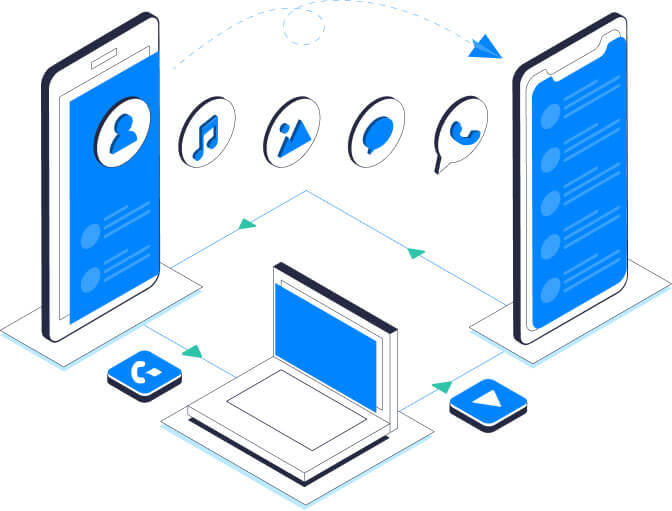
MobileTrans — это приложение, которое позволяет перемещать файлы, будь то большие или маленькие, с одного устройства на другое. Вы можете использовать его для резервного копирования файлов на компьютер или ноутбук, а также для перемещения файлов с устройства android на устройство iOS в течение нескольких минут.
Чтобы избежать этих проблем, вы можете использовать MobileTrans. Она очень проста в настройке и использовании, и вы закончите весь процесс всего за несколько минут. Следуйте приведенным шагам, чтобы перенести данные WhatsApp с вашего устройства на другое.
Шаг 1 — Скачайте и установите программу MobileTrans на свой компьютер. Вы можете сделать это, посетив их сайт и нажав на кнопку «Загрузить».
Шаг 2 — Когда приложение установлено и готово, нажмите кнопку «Передача Телефона» (‘Phone Transfer’), которая отображается на панели инструментов.

Шаг 3 — Когда вы нажмете на него, на экране появится запрос на подключение обоих телефонов к компьютеру. Для этого необходимо использовать зарядные кабели или usb-шнуры, предоставляемые производителями телефонов. Далее на экране отобразится все содержимое исходного телефона. Вы можете выбрать файлы, которыми нужно поделиться, нажав на установленный рядом с ними флажок.

Шаг 4 — Нажмите кнопку Старт, чтобы продолжить передачу. Подождите несколько минут, пока она не завершится. Теперь вы можете отключить телефоны от соединения с компом и пользоваться общими данными на другом телефоне.
Mobiletrans поддерживает множество типов устройств для обмена данными, включая iPad, iPod, iPhone, а также android и windows phone. Теперь вам не нужно беспокоиться о том, будут ли ваши данные в безопасности. Чувствительные данные и файлы нельзя загружать на серверы Google — все мы знаем о количестве киберпреступлений, которые происходят в наши дни. Лучше всего хранить данные в безопасности на собственном компьютере или жестком диске, а не полагаться на облачное резервное копирование через Интернет.
Вывод
Обмен файлами крайне необходим в современном мире. Особенно с тех пор, как началась пандемия Covid-19, вель очень большая часть бизнеса и обучения перешла в Интернет. Чаще всего большие файлы, документы, аудиозаписи и apks требуют совместного использования в Интернете. Надеюсь, эта статья дала вам ответ на вопрос — как отправить файл pdf с компьютера в WhatsApp и как отправить pdf в WhatsApp.
Как отправить на Whatsapp с компьютера сообщение, фото, гифку, видео, музыку или документ

Приветствую всех, кто заглянул в мой блог itswat.ru . Сегодня я расскажу о том, как отправить на Whatsapp с компьютера сообщение, некий документ, графический, аудио или видеофайл – это может сделать любой человек, даже не имеющий не только «Ватсапа» на смартфоне, но и самого смартфона. Затем поговорим о том, как сделать действующую ссылку на свой Whatsapp для размещения в соцсетях и рабочих ресурсах, чтобы облегчить партнёрам и клиентам процесс обращения к вам в мессенджере. Ещё разберёмся, можно ли запаролить приложение, чтобы спрятать сообщения от чужих глаз. А напоследок вкратце рассмотрим особенности Whatsapp Business. Вот такая насыщенная получилась статья. Дочитайте её до конца и откроете для себя массу нового и интересного.
- Читайте также: Как проще перенести фото из одноклассников в компьютер: скачать, отправить, скопировать >>>
Сообщения
Начнём с основной задачи Whatsapp — отправки текстовых сообщений – поговорим, как послать их с компьютера контакту из смартфона или любому пользователю мессенджера, номер которого не сохранён на устройстве.
Десктопное приложение
Один из самых удобных, на мой взгляд, способов – это установить на ПК десктопное приложение Whatsapp (ссылка для скачивания https://www.whatsapp.com/download ).

После скачивания и установки приложение попросит вас зайти в настройки мессенджера (три точки) на телефоне, выбрать Whatsapp Web и отсканировать код с экрана ПК. Так осуществляется синхронизация устройств, вся ваша переписка на смартфоне теперь будет отображаться и в десктопной версии.

С помощью установленного приложения вы сможете отправить сообщение любому контакту, изображения с компьютера или что-то ещё.
Браузер
Примерно к тому же результату можно прийти, не скачивая приложение, а зайдя на сайт https://web.whatsapp.com/ и отсканировав код там. Вы также увидите свои переписки, но только уже в браузере.

Через официальный сайт Whatsapp можно также отправить текстовое сообщение на любой номер, даже не имеющейся в списке контактов на вашем смартфоне. Одно условие – человек должен быть пользователем мессенджера.
- https://api.whatsapp.com/send?phone=79NNNNNNNNN (после равно идёт номер телефона адресата именно в таком формате – без плюса). Эту ссылку нужно скопировать в адресную строку браузера, удалить NNNNNNNNN, дописать вместо них номер и нажать на Enter.

- Вы окажетесь на странице мгновенных сообщений с указанным контактом. Если на вашем ПК установлено приложение, то браузер предложит открыть его, в противном случае на странице обнаружится зелёная кнопка «Начать чат».

Второй способ аналогичен первому, но подразумевает моментальную отправку сообщения. Это удобно, если нужно сообщить о чём-то человеку всего один раз, не регистрируясь в мессенджере и не переходя к переписке. Итак:
- https://wa.me/79NNNNNNNNN?text=Любое%20послание%20 (вместо NNNNNNNNN дописываете номер, а после ?text= пишете своё послание, разделяя слова символами %20).

- Сообщение сразу же пропишется в чате.

Эмулятор Android
Есть ещё один вариант для тех, чей смартфон не работает, «тупит» или его вовсе нет, а сообщение отправить очень нужно. Сейчас я вам расскажу, как написать на Whatsapp кому-то с компьютера без телефона, используя его эмулятор, с которого и проводится регистрация в приложении:
- Скачайте эмулятор – BlueStacks ( https://www.bluestacks.com/ru/index.html ) или Leapdroid.

- Установите его на свой ПК (нужно будет подождать несколько минут, пока он загрузится и запустится).
- Войдите в свой аккаунт Google (если у вас его нет, то предварительно создайте в любом браузере).
- Зайдите в Google Play Store и скачайте Whatsapp.
- Зайдите в мессенджер и пройдите стандартную регистрацию, только смс не придёт, нужно будет подождать, пока появится предложение входящего звонка, и женский голос продиктует пароль.
- Отправляйте сообщения через эмулятор так, как будто это смартфон. Единственный минус – все номера контактов придётся забивать в эмулятор вручную.
Файлы
Переходим к следующей «повестке дня» — разберёмся, как отправить изображение, видео, музыку или другой файл с компьютера на Whatsapp.
Изображения и документы
Отправить пользователю мессенджера документ или картинку с ПК можно посредством десктопного приложения, о котором я писал чуть выше. Для этого:
- Запустите программу и считайте в смартфоне код с экрана, чтобы начать сессию на ПК.
- Зайдите в чат с нужным контактом.
- Нажмите на скрепку в верхней части окна, выберите картинку, документ или значок камеры, чтобы сделать фото.

- Пользуясь открывшимся менеджером, найдите на ПК нужное изображение (документ), выберите его и нажмите «Открыть».

Есть ещё один метод – перетаскивание. Найдите на компьютере нужные файлы, сделайте папку уже. Сделайте меньше окно мессенджера и просто перетащите в него картинки или документы. Таким способом гораздо проще добавлять сразу несколько фото в одно сообщение (альтернатива персональному добавлению или нажатию Ctrl).

Музыка
Друзья, может, вы уже обратили внимание, что десктопное приложение предлагает отправлять только фото и видео, документ или контакт, как же тогда через него отправить музыку? Очень просто – перетащить музыкальный файл точно так же, как и изображение.

А его формат мессенджер определит сам.

Можно, конечно, скинуть песню, как документ, но тогда получившему для прослушивания нужно будет предварительно её скачать.

Гифки
Отправить свою gif с ПК можно, используя скрепку и инструмент «послать документ».

Если вы попробуете гифку перетащить, то она передастся как обычная картинка, о чём мессенджер честно вас предупредит.

В качестве альтернативы он предложит выбрать что-то из внутренней коллекции гифок.

Видео
Отправить контактам из Whatsapp видео, хранящееся в недрах компьютера тоже можно, но с ограничением в 65 Мб. Нужно использовать скрепку, затем первый инструмент «Фото и видео».

Большое и длинное видео можно переслать ссылкой, загрузив его предварительно на «Гугл.Диск» или в любое облачное хранилище:
- Загрузите видео в облако от «Майл».
- Щёлкните на нём правой кнопкой мыши и выберите команду «Настроить доступ».

- Скопируйте ссылку, щёлкнув по ней.

- Вставьте её в мессенджер и отправьте.

Ещё один способ – загрузить в ватсап видео через DropBox, который предварительно нужно скачать ( https://www.dropbox.com/ru/downloading ), установить, зарегистрироваться и подтвердить адрес почты. После этого скопируйте видео в папку «Дропбокс», нажмите на него правой кнопкой мыши и выберите действие «Получить ссылку» или «Поделиться». В любом случае вам нужно скопировать ссылку и вставить её в чат с нужным контактом.

Электронная почта
Отправить письмо или прикреплённые в нём файлы с электронной почты в мессенджер напрямую не получится. Альтернатива – сохранить их на ПК или сделать скриншот текста, а уже потом пересылать. Послать файл из «Ватсапа» на электронный ящик можно только со смартфона, для чего следует выделить его долгим нажатием в чате, выбрать в отобразившемся в верхней части окна меню команду «Поделиться», а далее нужную почту.
Ссылка
Друзья, наверняка многие из вас сталкивались с необходимостью поделиться где-то ссылкой на свой Whatsapp, чтобы человек мог быстро найти вас в случае необходимости, начать общение и отправить сообщение. Обрадую, такая возможность есть – ссылку можно создать. Для этого:
- Зайдите сюда https://watsap.me/user/dashboard и пройдите простую регистрацию – укажите почту и придумайте пароль.

- Войдите в инструмент и нажмите кнопку «Добавить новую ссылку» (всего их может быть не более пяти).

- Заполните предложенные поля – имя, номер телефона, привязанный к вашему мессенджеру и сообщение, которое будет выходить автоматом у того, кто перейдёт по готовой ссылке, например, «Здравствуйте, расскажите подробнее о вакансии». Нажмите на кнопку «Отправить».

На альтернативных ресурсах есть возможность сделать то же самое в русскоязычной версии, но за такую услугу придётся разово заплатить энную сумму.
Пароль
К сожалению, разработчики мессенджера не предусмотрели возможность установки паролей, поэтому отправить что-то запароленое или полностью закрыть от посторонних глаз все сообщения не получится. На смартфоне можно закрыть доступ к «Ватсапу» посредством сторонних приложений – «Запирать», Lock и других, которые можно скачать в маркете. Я, честно говоря, не вижу в этом особого смысла, так как знающий человек может просто отключить их в настройках устройства, сняв тем самым блокировку.

Whatsapp Business

Напоследок, как и обещал, коротко расскажу о том, что такое Whatsapp Business – это ещё одно приложение от разработчиков, созданное специально для удобного бизнес-общения. С его помощью можно организовать быструю и продуктивную связь с клиентами, сотрудниками и партнёрами, создав профиль компании и подключив её стационарный телефон, отправлять автоответы и много ещё чего. Кроме того, Whatsapp Business позволяет просматривать статистику по сообщениям, то есть отслеживать, сколько их было отправлено, прочитано и на какие послания получен ответ.
На этом всё. Спасибо за внимание. Если у вас есть чем дополнить приведённую мной информацию (или опровергнуть, почему нет…), то пишите в комментариях. До свидания.
Как с компьютера отправить документ на whatsapp
Иногда у абонента мессенджера Вотсап возникает потребность переслать изображения или ролики, хранящиеся в памяти компьютера, лицу из списка контактов приложения. Есть два простых способа как отправить файл с компьютера на ватсап.
Основные методы пересылки файлов адресатам WhatsApp
Чтобы поделиться мультимедийными файлами через приложение Ватсап, можно использовать сервис Вотсап Веб или установить на компьютере программу-эмулятор BlueStacks апп.
Сервис WhatsApp Web
Установив Вотсап Веб, юзер сможет пользоваться своей учетной записью в мессенджере, используя для этого ПК или ноутбук.
Применение такого метода дает следующие преимущества:
-
через компьютер.
- Пересылка документов ворд, пдф, видео и фото осуществляется более удобно, чем через смартфон.
- Настройки мессенджера остаются теми же, что и в мобильном устройстве.
- Сохраняется полное содержание переписки.
- Юзер может редактировать учетную запись, находясь в Вотсап Веб через интернет.
- Конфиденциальность переписки не подвергается угрозам – только владелец аккаунта может заходить в профиль.
- Получать и просматривать уведомления из мессенджера можно прямо на экране компьютера.
Чтобы использовать утилиту, необходимо:
- Через поисковую строку компьютера найти Вотсап Веб.
- Закачать программу на ПК.
- Пройти процесс установки до появлении на мониторе кода QR.
- Открыть мессенджер на смартфоне.
- Зайти в меню сервиса.
- Выполнить команду WhatsApp Web.
- Считать код при помощи камеры смартфона.
- После синхронизации версий программы можно пользоваться Ватсап с компьютера в нормальном режиме.
Для пересылки мультимедийных (картинки, pdf, ссылки и т. д.) файлов следует открыть чат с абонентом, которому нужно отправить фотографии или клипы и нажать на значок «скрепки». Далее следует выбрать тип файлов, назначенных к пересылке и найти их на ПК при помощи проводника. Файлы мультимедиа можно сопроводить текстовым посланием, затем нажать значок отправки.


Эмулятор BlueStacks
Программа Блю Стакс служит для инсталляции на ПК приложений, предназначенных для использования в мобильных устройствах с платформой Андроид. Привязав эмулятор к профилю телефона, при помощи этой утилиты пользователь сможет создавать копии любых мобильных сервисов на компьютере.
Перед началом инсталляции пользователю следует удостовериться, что параметры компьютера соответствуют системным требованиям программы Блю Стакс.
Чтобы установить и применять эмулятор, необходимо:
- Через поиск браузера найти BlueStacks.
- Загрузить программу.
- Подписать пользовательское соглашение о правилах предоставления услуг.
- Залогиниться при помощи данных из Гугл-аккаунта.
- После подтверждения аккаунта активировать внутри программы иконку Гугл Плэй и найти Вотсап через поисковую строку.
- Начать процедуру установки.
- Ввести номер телефона, к которому привязана учетная запись мессенджера.
- Пройти аутентификацию вацап, отправив кодовую комбинацию знаков, полученную в смс.
Если в пользовательском профиле Гугл сохранен перечень контактов, приложение выполнит автоматическую синхронизацию и передачу на компьютер онлайн. При отсутствии копии юзер должен ввести информацию о собеседниках вручную, подобно тому, как это происходит на смартфоне.
Чтобы отправить выбранный контент собеседнику, нужно перетащить файлы при помощи мышки в окно программы-эмулятора. После этого следует открыть в мессенджере соответствующую беседу, нажать символ «скрепки», посмотреть нужный файл и переслать адресату. Пересылаемые материалы можно снабдить текстовой подписью.
Заключение
Теперь вы без проблем сможете скинуть и скачать любую информацию через Ватсап на компьютере. Можно передать поздравления, прикрепляйте данные с облака через любимый мессенджер. Теперь легко перекинуть полноценное резюме или отчет в эксель.