Как я перенёс чаты WhatsApp с iPhone на Андроид. Самый удобный способ
Я больше чем уверен, что многие из вас даже не знали, что переписка в WhatsApp, в отличие от Telegram, не синхронизируется между iOS и Android. Поэтому, когда вы пересаживаетесь с одной платформы на другую, все ваши чаты остаются на старом смартфоне и не переходят на новый. По крайней мере, в автоматическом режиме. Однако у вас есть способ перенести чаты в WhatsApp c Айфона на Андроид и наоборот. Главное – знать, как действовать в подобных ситуациях, потому что это не всегда логично и интуитивно понятно.

Говорят, что перенести чаты WhatsApp с iPhone на Android нельзя. Но это не так
Несмотря на то что автоматически WhatsApp между iOS и Android не синхронизируется, существует как минимум четыре метода переноса чатов из Ватсап с Айфона на Андроид. Три из них предлагает WhatsApp, но, забегая вперёд, скажу, что эти способы – реально не для людей, потому что они не позволяют просто с комфортом взять и перенести все чаты разом. А четвёртый позволяет скопировать всю вашу переписку в WhatsApp и с удобством отправить её с iPhone на Android с помощью программы iCareFone for WhatsApp Transfer.
Как перенести чаты WhatsApp
Первый способ перенести Ватсап с Айфон на Андроид, заключается в том, чтобы перебросить чаты по электронной почте:
- Запустите WhatsApp на iPhone и свайпните по нужному чату влево;
- Нажмите на серую кнопку «Ещё» и здесь выберите «Экспорт чата»;
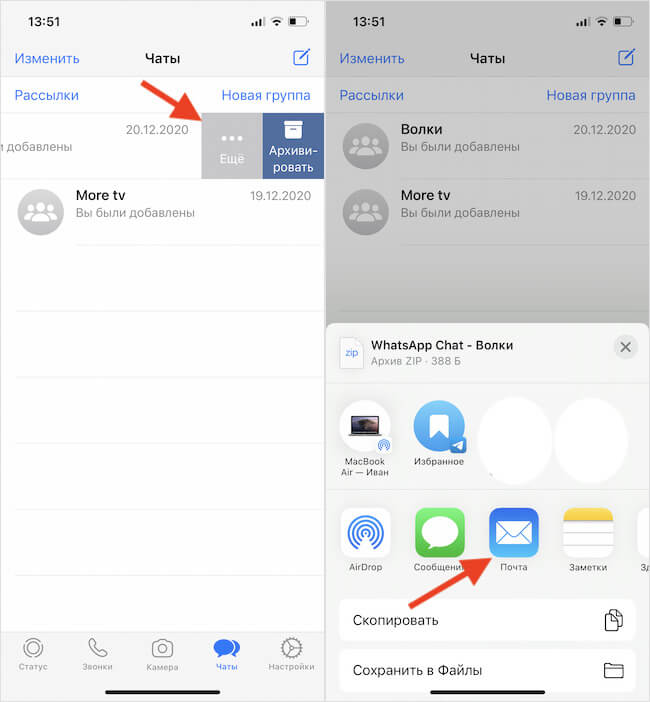
Таким образом нужно переносить каждый чат в отдельности
- Отправьте этот архив с чатом самому себе на электронную почту;
- Откройте этот архив у себя на Android и добавьте чаты в WhatsApp.
Ключевой недостаток этого способа заключается в том, что каждый чат придётся перебрасывать в индивидуальном порядке, и, как ни крути, это всё-таки не синхронизация. Потому что все сообщения, которые будут отправлены вам после отправки архива в него уже не попадут.
Можно ли перенести резервную копию WhatsApp
Второй способ – перебросить чаты в Ватсап с помощью резервной копии:
- Запустите WhatsApp и перейдите во вкладку «Настройки»;
- Откройте «Резервная копия» и нажмите «Создать копию»;
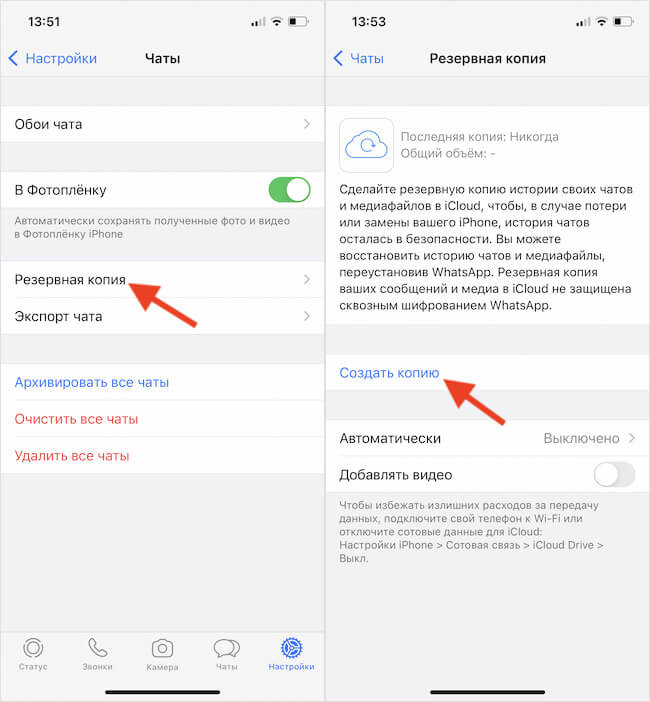
Терпеть не могу восстанавливать резервные копии, потому что у меня этот способ не сработал ни разу
- Удалите WhatsApp с iPhone и установите его на Android;
- Авторизуйтесь и восстановите предложенную копию.
Этот метод хорош всем, кроме того, что он работает через пень колоду. В 3 случаях из 5 вы ничего не восстановите таким образом. Особенно, если на смартфоне, на который вы хотите перенести чаты Ватсап, уже когда-то был установлен этот мессенджер. Тогда аппарат просто не сможет подобрать подходящую копию и будет восстанавливать те, которые и так вам принадлежали.
Перенос чатов WhatsApp через компьютер
Третий способ состоит в том, чтобы задействовать в переносе ещё и компьютер. Честно говоря, мне даже не хочется его описывать – настолько он сложен и неудобен для исполнения:
- Подключите iPhone к компьютеру, но не запускайте iTunes;
- Запустите командную строку и найдите папку WhatsApp;
- Воспользуйтесь командой dir, чтобы посмотреть содержимое;
- Скопируйте папку с помощью команды copy;
- Подключите Android-смартфон к компьютеру;
- Бросьте папку с резервной копией в хранилище Android-смартфона.
Короче, это полный ужас. Но я покажу реально рабочий и удобный способ, который вернул веру в человечество.
Перенос резервной копии WhatsApp с Айфона на Андроид
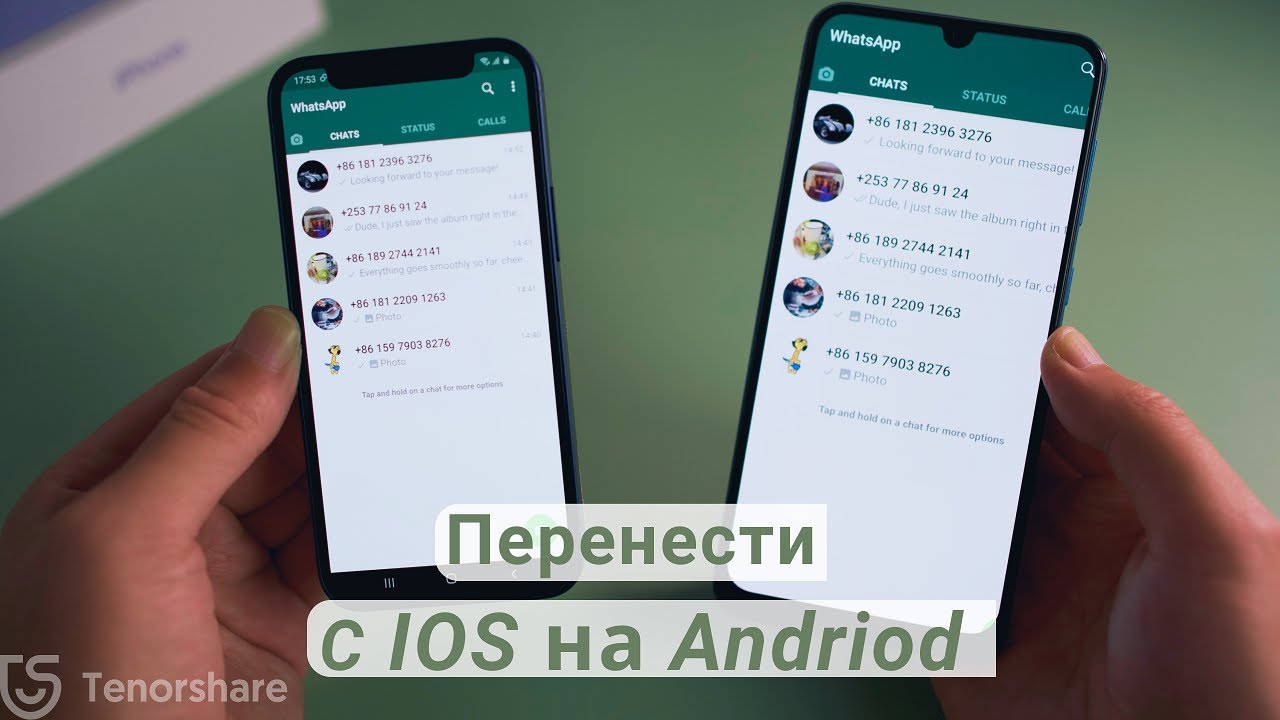
Мой любимый способ состоит в том, чтобы перенести резервную копию WhatsApp из iCloud на Android. Но для начала небольшая подготовка. Она заключается в том, чтобы удалить WhatsApp с Android-смартфона, если он был ранее установлен. Это обязательное условие, выполнение которого гарантирует перемещение резервной копии Ватсап с одного смартфона на другой.
- Загрузите утилиту iCareFone for WhatsApp Transfer на свой компьютер;
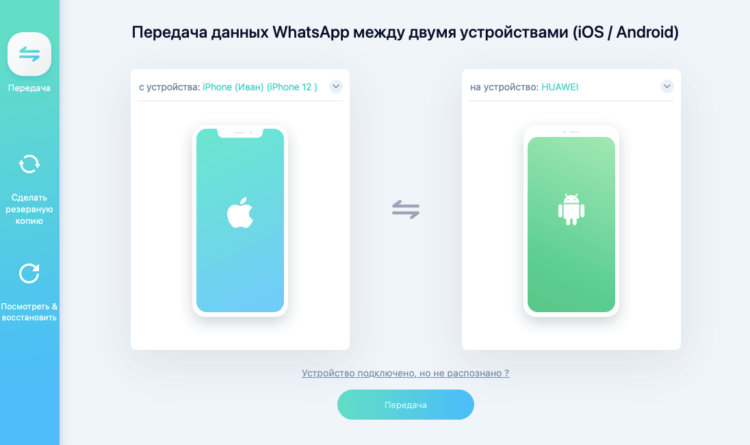
Подключайте к компьютеру оба смартфона сразу и следуйте инструкциям на экране
- Подключите к компьютеру оба смартфона по кабелю и нажмите «Передача»;
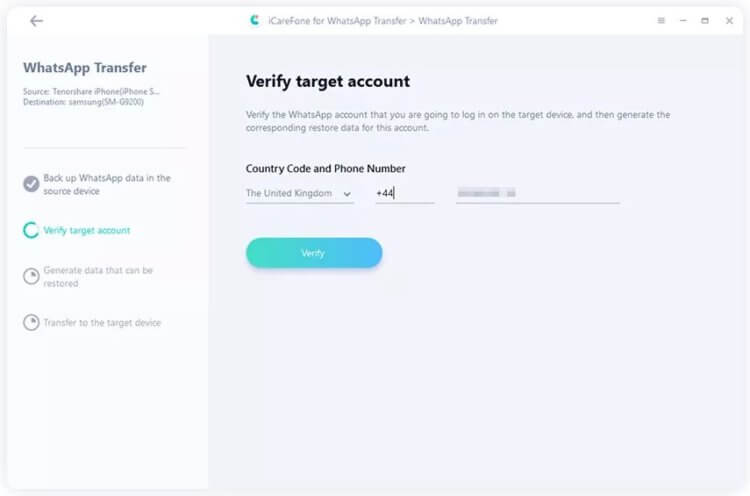
Для успешной передачи данных нужно обязательно верифицировать ваш аккаунт кодом из SMS
- Для перехода к следующему этапу подтвердите учётную запись WhatsApp, введя номер телефона, а потом – код, полученный по SMS;
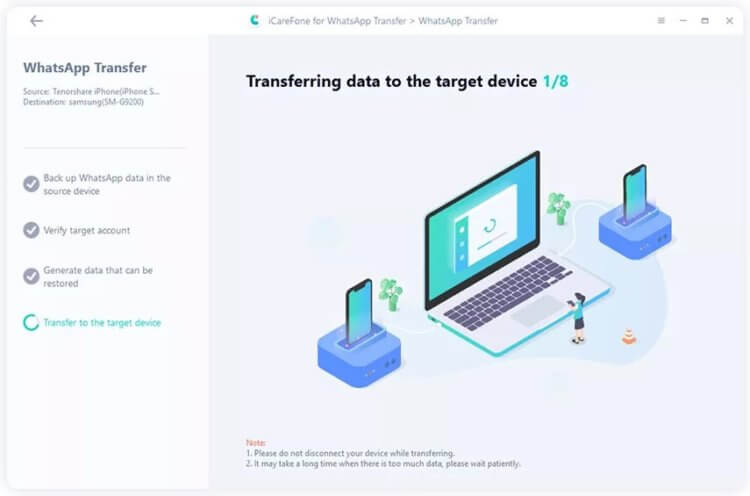
Вот так выглядит процедура переноса данных
- После того, как вы введёте код верификации из SMS, программа автоматически перенесёт резервную копию WhatsApp с iPhone на Android;
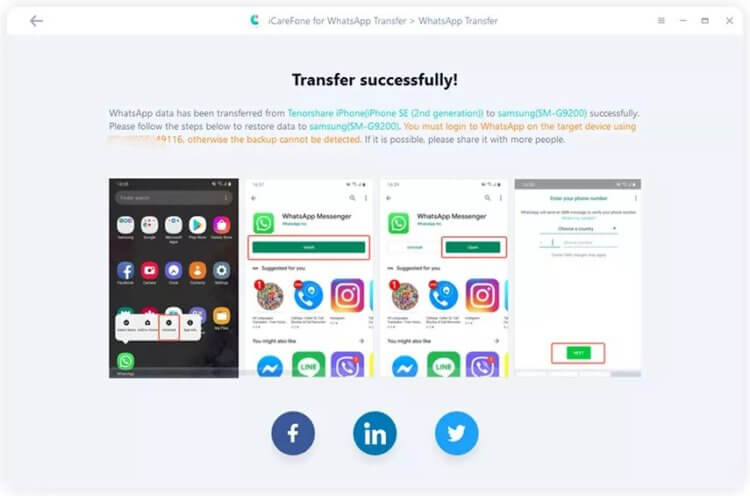
Когда перенос завершится, вы увидите вот такой экран — ориентируйтесь на него
- Дождитесь переноса резервной копии на Android-смартфон, и вы увидите уведомление об успешном завершении процедуры.
В процессе копирования программа может попросить вас подтвердить свой телефонный номер, к которому привязана учётная запись WhatsApp. Это нужно для идентификации копии, которую нужно будет переносить на другой смартфон. Дело в том, что таким образом можно переносить копии между разными смартфонами с разными учётными записями.
Как восстановить сообщения в WhatsApp
После завершения процедуры резервного копирования скачайте на Android приложение WhatsApp из Google Play. Это необходимо сделать, не отключая смартфон от компьютера, чтобы не остановить процедуру переноса данных. Как только вы скачаете мессенджер на новый смартфон, нужно пройти авторизацию с тем же номером, к которому привязана резервная копия Ватсап с iPhone.
- Запустите WhatsApp у себя на Android-смартфоне;
- Пройдите авторизацию и примите правила WhatsApp;
- Согласитесь на поиск резервной копии и дождитесь её нахождения;
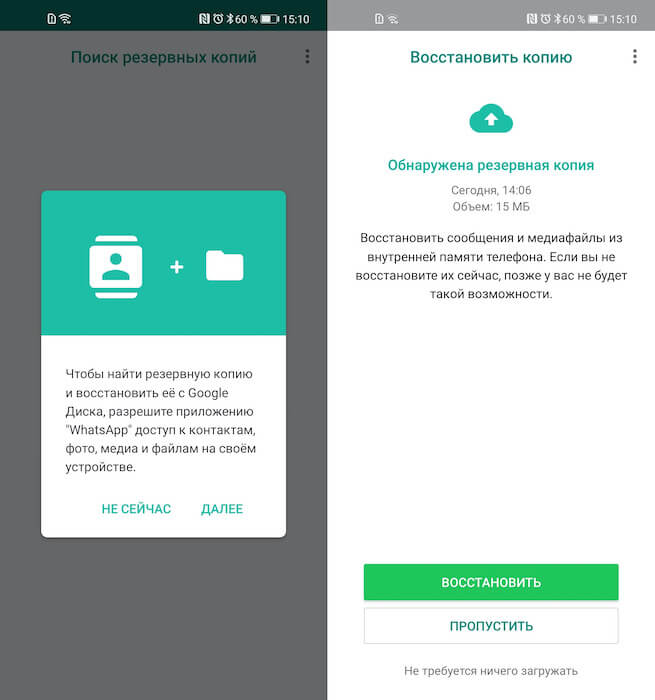
Восстановите копию, не отключая телефон от компьютера
- После того, как на экране появится уведомление о том, что обнаружена резервная копия, нажмите «Восстановить»;
- Дождитесь восстановления резервной копии Ватсап на Android.
Вся процедура по копированию чатов WhatsApp с iPhone на Android занимает не больше пяти минут. Причём от вас требуется минимум действий – подключить оба смартфона к компьютеру, нажав пару кнопок и ждать. В моём случае больше всего времени ушло на поиск кабеля, потому что комплектный Lightning-кабель от iPhone 12 из-за разъёма USB-C попросту не подошёл к моему MacBook Air 2017.
Давайте будем честны: установка сторонней софтины – это не то, чем мы обычно хотим заниматься, тем более когда речь о такой примитивной процедуре, как перенос чатов. Но, с другой стороны, если этого не сделать, вы рискуете остаться без своей переписке вообще либо потратить уйму времени на перенос каждого чата в отдельности, потому что остальные способы трансфера чатов Ватсап, предложенные создателями мессенджера, абсолютно бестолковые.
Экспорт чата Whatsapp: что это за опция и как ею пользоваться
Даже этот мессенджер, считающийся одним из самых минималистичных и “легких”, скрывает в себе массу полезных опций. Например, Экспорт чата Whatsapp, знаете ли вы, что это такое и как им пользоваться? Мы — да. И спешим, конечно же, поделиться своими знаниями со своими читателями. Из этой статьи вы узнаете, что это, для чего нужно и как работает на Айфоне и Андроиде.
Что это за опция и для чего она нужна
Что такое экспорт чата в Ватсапе: это способ сохранения историй переписок (индивидуальных и групповых) в виде текстового файла. Такой документ формируется буквально за несколько секунд и может быть отправлен на эл. почту, любому пользователю Ватсап или другого мессенджера, в личные сообщения через соцсети, в СМС; в облачное хранилище, на другое устройство через Bluetooth и т. д.
Экспорт чата Whatsapp возможен как с сохранением медиафайлов, так и без сохранения. Количество или “вес” медиафайлов, прикрепляемых в процессе экспорта, на оф. сайте мессенджера не оговаривается. Но есть вот такие ограничения по количеству сообщений:
- До 10000, если к документу прикрепляются медиафайлы из сохраняемых переписок.
- До 40000, если вы выбираете вариант “Без медиафайлов”.
Готовый документ формируется в формате .txt. Сообщения располагаются в порядке от новых к старым (сверху новые, вниз старые), рядом с каждым проставлена дата и время отправки. Медиафайлы, если они также экспортировались, прикрепляются отдельным вложением. Как сделать экспорт чата Whatsapp мы расскажем ниже.
Обратите внимание: если при попытке просмотреть файл прямо из места сохранения открывается страница с набором нечитаемых символов, сохраните документ на компьютер как “Text Document”. После этого он откроется в стандартном блокноте и отображаться будет корректно.
В каких случаях может потребоваться экспорт
Что значит экспорт чата в Ватсапе мы разобрались, а для чего нужна эта опция? Телефоны теряются и ломаются, приложения “слетают” или их приходится удалять по каким-то причинам; мы теряем доступ к сим-картам, к которым привязываются аккаунты мессенджеров и к профилям в облачных хранилищах, на которые подключается резервное копирование данных из приложений. И так далее. Причин, по которым мы можем потерять всю историю чатов со своими друзьями, родственниками или коллегами может быть масса.
Что значит в таких случаях экспорт чата в Whatsapp: это отличный способ сохранить переписку, причем в удобном для чтения формате. Готовый файл можно отправить куда угодно и где угодно сохранить, им можно поделиться с любым человеком. А еще экспорт поможет в случае, если ваша переписка — рабочая и в ней содержатся какие-то инструкции, которые постоянно нужно иметь под рукой.
Инструкция, как сделать экспорт чата на Айфоне
Как выполнить экспорт чата Ватсап на Айфоне:
- В общем списке чатов найдите тот, что нужно экспортировать и откройте его.
- Нажмите на имя контакта (левый верхний угол экрана).
- Откроется меню контакта. Нажмите на строку “Экспорт чата”.
- Выберите “Без файлов” или “Добавить файлы” и подождите*, пока система сформирует файл.
- Выберите, в какой сервис нужно отправить документ — внизу откроется перечень доступных вариантов.
- Подтвердите отправку.
*Обычно не более 2-3 секунд.
Обратите внимание: описываемые в этой и следующей инструкции действия — это не импорт чата Whatsapp. Они не имеют отношения к резервному копированию, а полученный в результате файл для восстановления истории переписок в вашем мессенджере использоваться не может. Тут вам нужна информация о том, как импортировать чат в Whatsapp из резервной копии, локальной или сохраненной на Google Диск / iCloud.
Инструкция, как сделать экспорт чата на Андроиде
Как выполнить экспорт сообщений из Whatsapp на смартфоне с ОС Android:
- Откройте мессенджер и перейдите на вкладку “Чаты”.
- Найдите и откройте переписку, которую хотите переслать.
- Нажмите на кнопку “Меню” (правый верхний угол экрана).

- В меню выберите “Еще”, а затем “Экспорт чата”.


- Отметьте “Без файлов” или “Добавить файлы”.
- Далее система предложит вам выбрать, на какой сервис* вы хотели бы сделать экспорт сообщений. Отметьте нужный вариант и подтвердите свои действия.

По завершению процесса в можете использовать полученный документ по своему усмотрению: скачать на компьютер, переслать кому-то, распечатать и т. д.
*Чтобы просмотреть весь перечень, потяните окошко с иконками программ вверх.
Обратите внимание: подобным образом можно сделать и экспорт группового чата в Вотсапе. Только нужно помнить об указанных выше ограничениях по количеству сообщений и зависимости их от наличия или отсутствия медиафайлов.
Надеемся, информация о том, что означает экспорт чата в Ватсапе и как пользоваться этой опцией на своем смартфоне была для вас полезной. Также на нашем сайте есть полезные статьи и на другие темы — советуем с ними ознакомиться.
Экспорт чата WhatsApp – что это
Пользователи социальных сетей и мессенджеров часто пересылают друг другу различные текстовые сообщения, медиафайлы и документы. Как правило, пересылка различного типа контента в пределах одной платформы не представляет трудностей, достаточно нажать на соответствующую кнопочку в виде изогнутой стрелки возле мессенджера и выбрать получателя. Но в случае, когда необходимо отправить переписку пользователю, который не пользуется WhatsApp, необходимо искать обходные пути. В этой статье мы разберём функцию Экспорт чата WhatsApp – что это за опция такая и как ей пользоваться.
Экспорт чата WhatsApp – что это такое
На первый взгляд WhatsApp кажется максимально простым и интуитивно понятным. В нём разберётся даже неопытный пользователь. Однако он скрывает в себе массу различных интересных функций, которые могут быть полезны в тех или иных ситуациях.
Экспорт чата в WhatsApp – это функция, с помощью которой можно сохранить переписку из беседы в текстовый документ и далее отправить его по почте социальные сети или другие мессенджеры, сохранить на компьютере или в облачном хранилище. Этот документ создается в считанные секунды и содержит в себе полностью всю переписку из выбранного вами диалога. Также дополнительно вы можете сохранить медиафайлы, которые будут прикреплены к экспортируемому документу в виде вложений.
Информации о количестве сообщений, которые может вместить такой файл, на официальном сайте нет. Однако ограничения всё же присутствуют:
- С медиафайлами – до 10.000 сообщений
- Без медиафайлов – до 40.000 сообщений
Файл имеет расширение .txt. Его можно открыть как со смартфона, так и с компьютера.
Порядок сортировки документов осуществляется от самых поздних сообщений, до ранних. То есть в файле первыми в списке будут последние отправленные или полученные сообщения.
Зачем нужен экспорт чатов WhatsApp
О том, что такое экспорт чата в WhatsApp, разобрались. Теперь рассмотрим в каких ситуациях может понадобиться данная опция:
- Необходимо отправить переписку пользователю, у которого нет WhatsApp.
- Необходимо сохранить переписку из конкретного диалога для предоставления в суде в качестве доказательства при решении различных споров.
- Телефоны ломаются, теряются и, если вы заблаговременно не позаботились о резервном копировании на облако или потеряли доступ к облачному хранилищу, не будет лишним сохранить важные переписки для быстрого доступа к ним с любого устройства.
Как сделать экспорт чата Ватсап – инструкция
Как мы выше уже упомянули, выполнить экспорт чата WhatsApp можно различными способами. Например, отправить файл на компьютер по почте или сохранить в облаке. Рассмотрим каждый из способов по отдельности для разных платформ.
Экспорт чата на Android
Рассмотрим инструкцию, как сохранить сообщения WhatsApp на смартфонах под управлением Android:
- Открываем WhatsApp и переходим в переписку с пользователем, откуда необходимо сохранить текстовый документ сообщений.
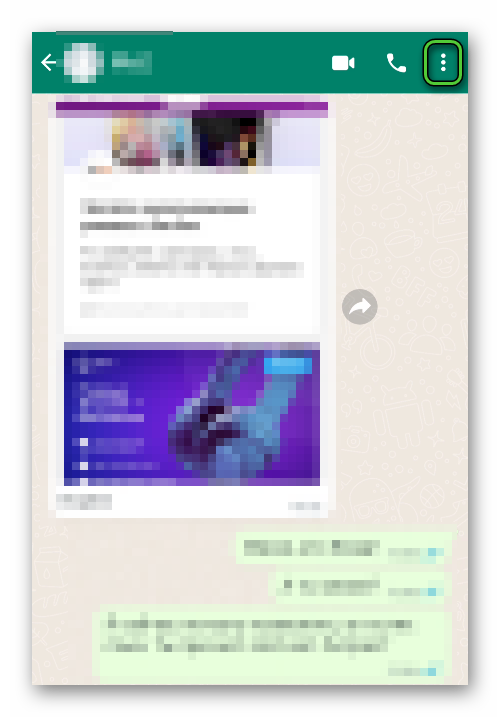
- Нажимаем на «многоточие» в правом верхнем углу.
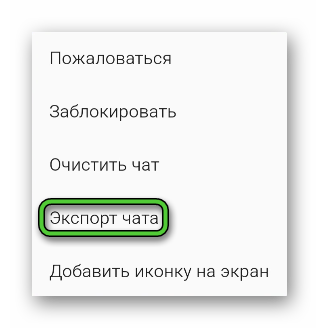
Появится два режима на выбор:
- Без файлов – не прикреплять медиафайлы
- Добавить файлы – экспортировать все фотографии, видеозаписи и другие медиафайлы вместе с сообщениями.
Выберите подходящий вам вариант и подождите инициализации. В результате появится список приложений, через которые можно переслать экспортированные данные:
- Социальные сети.
- Мессенджеры.
- Облачное хранилище.
- Почтовый клиент.
- Сохранить на карте памяти на телефоне.
- Принтер – при условии наличия подключённого устройства.
- Отправить на внешний монитор – необходимы разрешения местоположения и наличие подключённых внешних мониторов.
- И так далее.
Экспорт чата на Айфоне
Несмотря на то что WhatsApp – кроссплатформенное приложение и практически одинаково выглядит в различных операционных системах, некоторые функции, такие как экспорт чатов в Андроидах и Айфонах может несколько отличаться.
Инструкция для iPhone, как скопировать чат в Ватсапе:
- Переходим в диалог с другом или групповой чат.
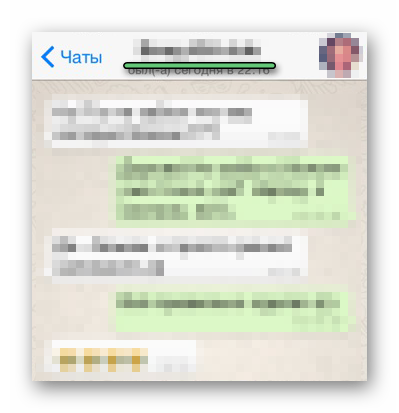
- Нажимаем на имя пользователя или название группы.
Выгрузка на компьютер
Когда необходима выгрузка сообщений из диалога в WhatsApp, тут придётся выполнить несколько простых действий. Все дело в том, что в версии мессенджера на компьютере отсутствует функция экспорта, это можно сделать только в телефоне. И если необходимо отправить файл именно на компьютер, здесь подойдёт либо отправка на почтовый ящик, откуда вы сможете скачать файл экспорта на ПК или сохранить его в облачном хранилище, какой у вас установлен. Например, это может быть Google Drive, Яндекс.Диск или облако Майл.
Инструкция по отправке экспорта чатов из Ватсапа на компьютер не отличается от описанной нами в пунктах для Android и iPhone. Вы просто выбираете подходящий для вас вариант и сохраняете историю переписки. А далее, скачать файл на компьютер не составит труда.
Как открыть экспортированный чат на компьютере
Как мы выше уже упомянули, файл экспорта создаётся с расширением .txt, а это означает, что на компьютере файл открывается встроенным Блокнотом или любым другим текстовым редактором по умолчанию. Двойной клик по файлу экспорта запускает Блокнот, который будет содержать всё необходимую информацию из истории переписки.
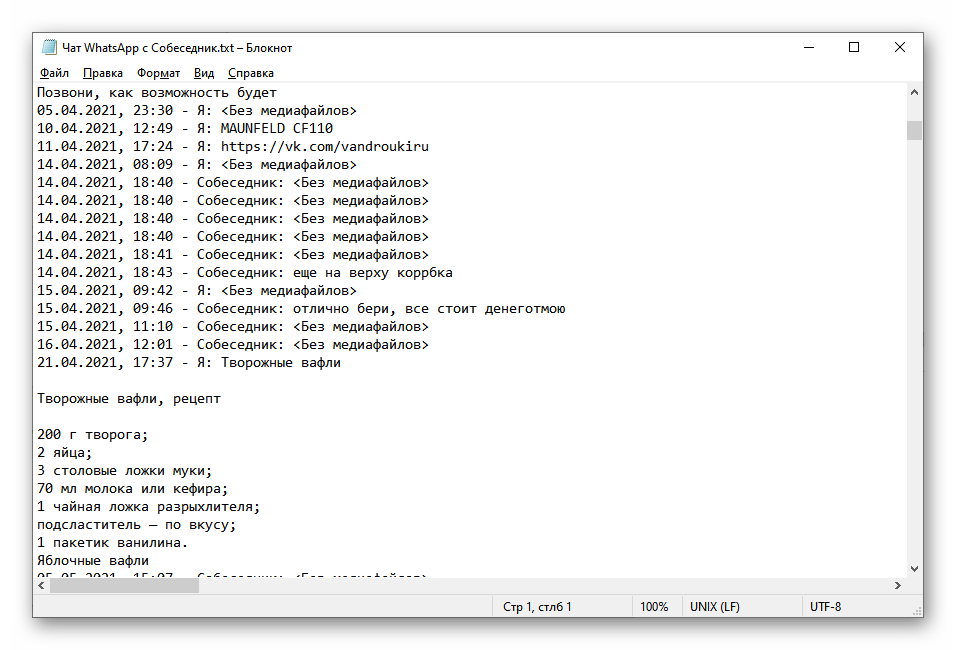
Также этот файл можно открыть и другими программами, которые поддерживают данный формат.
Альтернативный способ отправить файл экспорта на компьютер – подключить телефон к компьютеру с помощью USB-кабеля и выполнить экспорт чата через функцию «Копировать в Проводник», далее, из сохранённой папки на телефоне просто перенесите файл на компьютер.
Ошибки и проблемы при переносе архива
Несмотря на старания разработчиков и огромную популярность мессенджера, WhatsApp всё же иногда может работать некорректно. В различных ситуациях могут появиться ошибки и проблемы при переносе архива. Для успешного экспорта чатов WhatsApp проверяем следующие пункты:
- Интернет-соединение – при слабом или нестабильном интернет-соединении файл экспорта может быть создан, а вот отправка его на облако или себе на почту может быть затруднена. Убедитесь, что ваш телефон подключён к стабильной Wi-Fi-сети, или попробуйте переключиться на другую сеть. Проверьте остаток пакетных мегабайт на счёте, при необходимости пополните баланс.
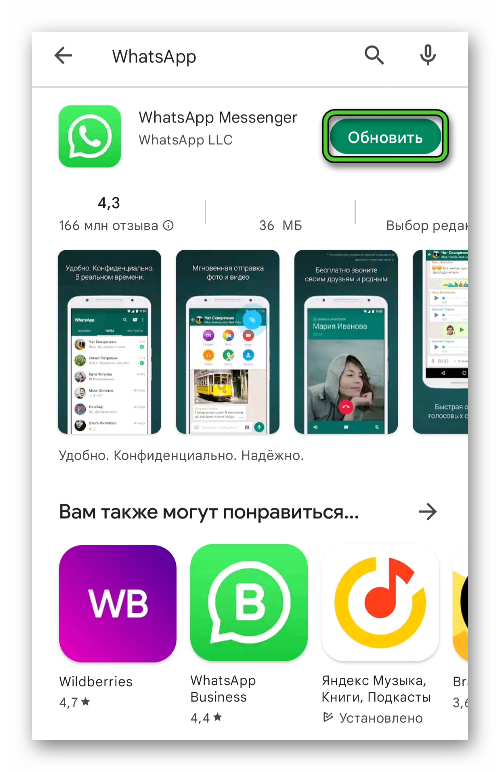
- Устаревшая версия мессенджера – убедитесь, что вы используете актуальную версию, загруженную из GooglePlayMarket или AppStore. Найдите WhatsApp в магазине приложений и при необходимости обновите его, если такая кнопка на странице массажера присутствует.
Заключение
Экспорт чата WhatsApp – весьма полезная функция, которая может пригодиться в различных ситуациях. Файл экспорта создается и скачивается в указанное вами хранилище в считанные секунды. Перед тем как выгрузить переписку из WhatsApp, при желании вы можете настроить отправку файла как с медиафайлами, так и без. От этого будет, естественно, зависеть размер экспортируемых данных.
Экспорт чата Whatsapp — что это такое, как правильно сделать
Ведете бизнес или являетесь фрилансером? Создайте удобную мультиссылку с контактами для связи через https://hipolink.net/ru Хиполинк! Это позволит объединить все мессенджеры и соцсети, чтобы клиенты и заказчики могли связаться с вами в пару кликов. Услуга бесплатна после регистрации. Использование современных мультимедийных сервисов повышает статус в глазах клиентов!
Что такое экспорт диалогов
При отправке данных из Whatsapp прямо на почту нельзя сохранить медиафайлы. Рекомендуется выбрать другой способ, а после переслать документ на почту. Если на компьютере документ нечитабельный — смените вручную формат на txt. Дальше он преобразится в файл блокнота и откроется стандартно.