WhatsApp запускает объединение чатов в сообщества

МОСКВА, 15 апреля. /ТАСС/. Мессенджер WhatsApp объявил о введении новой функции по объединению чатов в сообщества. Об этом сообщается на сайте мессенджера в пятницу.
"Благодаря многочисленным отзывам наших пользователей мы увидели, что можем ещё больше упростить общение в группах. Так у нас возникла идея новой функции — сообществ WhatsApp. Они позволяют пользователям объединять отдельные группы под одной крышей и более эффективно ими управлять", — говорится в сообщении.
Таким образом, нововведение подразумевает получение обновлений, которые рассылаются всему сообществу, а также возможность следить за обсуждениями в группах. "У админов также появится больше возможностей в сообществах. Они смогут отправлять всем объявления и решать, какие группы добавлять в сообщество", — поясняется на сайте мессенджера.
В WhatsApp считают, что с помощью сообществ, например, директору школы будет проще собрать вместе всех родителей школы, чтобы поделиться с ними важными новостями, а также создавать группы, "посвящённые отдельным классам, внеклассным мероприятиям или волонтёрской работе в школе".
Также в мессенджере появится еще несколько обновлений. На сайте отмечается, что они "помогут участникам более эффективно общаться в чатах". Эти функции будут доступны в ближайшие недели. Так, появится возможность реагировать на сообщения с помощью смайлов, администраторы группы смогут удалять ошибочные и неприемлемые сообщения из всех чатов, пользователи смогут отправлять файлы размером до 2 ГБ, а также будет увеличено количество участников аудиозвонков в группах до 32.
WhatsApp — мессенджер для телефонов и ПК с поддержкой голосовой связи и видеосвязи. Принадлежит компании Meta (деятельность признана в России экстремистской).
Как создать группу в WhatsApp

Многофункциональный мессенджер Ватсап позволяет пользователям беседовать в индивидуальном и групповом чатах. С каждым днем растет количество пользователей приложения. И далеко не всем новичкам понятно как после установки программы начать беседу, создать группу в Whatsapp. Эту тему подробно обсудим далее.
Как начать индивидуальный чат
Когда программа только что установлена, вкладка «Чаты» пуста, что и вызывает у новичков закономерный вопрос: Как создать чат в Ватсапе. Рассматриваемое приложение устроено так, что все номера из телефонной книги, к которым привязаны аккаунты в мессенджере, автоматически попадают в контактный лист Ватсап.
Далее действуйте в следующей последовательности:
- Нажмите на иконку листа, обозначающую создание нового диалога.
- В открывшемся меню действий с перечнем доступных контактов найдите желаемое лицо.

В текст сообщения можно вставлять смайлики, прикреплять изображения из галереи или снимки, сделанные на камеру, запись на диктофон. Для этого используйте соответствующие значки в левом и правом концах строки ввода (рожица, скрепка, камера, микрофон).

Помимо диалогов в индивидуальных чатах, мессенджер поддерживает многопользовательское общение в группе.
Особенности группы в мессенджере
Пользователи Вацап могут объединяться в сообщества различной направленности: семейный чат, объединяющий родственников, проживающих в разных регионах, объединение школьных друзей, однокурсников, команда единомышленников, работающая над общим проектом и многое другое. Группу в WhatsApp используют как бизнес-инструмент:
- для рассылки постоянным клиентам информации об интересных предложениях, акциях;
- в закрытом собрании для участников можно проводить дистанционные занятия платного курса;
- доступ к сообществу допускается сделать платным, где желающие смогут получать полезную информацию.
Главная особенность групповых чатов в Вацапе состоит в полной закрытости от посторонних. Группу невозможно найти ни по названию, ни по контактам. Добавление новых участников реализовано исключительно по приглашению-ссылке администратора сообщества.
| Отличия чатов WhatsApp от аналогичного функционала в социальных сетях и других приложениях-мессенджерах | Сквозное шифрование передаваемых данных |
| Низкая вероятность подключения к группе нежелательных лиц | |
| Интуитивно-понятный интерфейс внутри чата для участников | |
| Новую группу легко и быстро создавать и настраивать |
Удобным для работы решением является установка десктопной версии мессенджера. Приходящие в группой чат сообщения будут отражаться и на компьютере, их можно просматривать, при необходимости отвечать, не отвлекаясь на Ватсап в телефоне.
Как создать группу в Ватсапе
В процедуре создания группы в Ватсапе нет сложных манипуляций. Откройте установленное приложение Вацап. По умолчанию будет активен функционал вкладки «Чаты». Далее пошагово требуется выполнить следующие действия:
Как создать сообщество в WhatsApp: пошаговая инструкция
Сообщество в WhatsApp – это чат с объявлениями, в который можно добавлять не только отдельных пользователей мессенджера, но и группы целиком. Функция Communities появилась в апреле прошлого года и до ноября работала в тестовом режиме с ограничениями по регионам. В настоящее время она доступна во всех странах, включая Россию.
В статье рассмотрим, в чем состоят различия между сообществом и обычным групповым чатом. Разберемся, как создавать и настраивать сообщества, подключать к ним новых участников.
Реклама: 2VtzqvSTRwm 
Чем отличается сообщество Ватсап от группы
Функция WhatsApp Communities позволяет объединять группы со сходной тематикой и доносить актуальную информацию до каждого участника.
Например, если на предприятии есть групповые чаты для каждого подразделения, их можно объединить в составе единого сообщества. В этом случае не придется дублировать в каждую группу объявления, приказы, распоряжения руководства и прочие сведения. Сообщения, отправленные в сообщество, увидят сразу все участники. Приватность подключенных групп при этом сохраняется: их собственные беседы остаются закрытыми. Отдельные пользователи по желанию могут покидать группы, оставаясь при этом участниками сообщества.
Сообщество можно рассматривать как своеобразный пресс-центр или агрегатор важной информации, которую нужно быстро донести до всех участников.
Основные отличия сообщества от группы в WhatsApp:
- Состав – состоит из групп, позволяет подключать группы (уже существующие или новые) и отдельных пользователей, которые попадают в автоматически созданную группу объявлений.
- Размер – до 5 000 участников (в групповых чатах – до 1024 участниках).
Полномочия – только администраторы сообщества могут добавлять группы, приглашать новых участников, отправлять сообщения в чат объявлений, редактировать описание, название и значок сообщества. - Форма значка – прямоугольная, со скругленными углами (у групп – круглая).
- Конфиденциальность – полный список участником с номерами телефонов доступен только администраторам, рядовые пользователи видят лишь количество участников.
- Право собственности – создатель не может выходить из сообщества или передавать на него право собственности другому лицу. Создатель ни при каких условиях не может быть лишен админских прав.
- Гибкое управление – возможность исключать провинившихся пользователей не только из сообщества, но и сразу из всех групп, в которых он состоит.
В сообществах можно создавать опросы (в обычных группах такой опции нет) и подключать к видеозвонкам до 32 человек (вместо 8).
С появлением WhatsApp Communities был изменен интерфейс мессенджера – добавлена вкладка «Сообщество» слева от вкладки «Чаты». В смартфонах под управлением Android она располагается на верхней панели навигации, а на iPhone – на нижней.
Как создать сообщество в WhatsApp: пошаговая инструкция
Чтобы создать сообщество в Ватсап, зайдите в соответствующий раздел, расположенный слева от раздела с чатами, и нажмите на кнопку «Создать свое сообщество».
Примечание. Таким образом вкладка выглядит при создании первого сообщества, далее ее внешний вид изменится.

В следующем окне нажмите на кнопку «Начать».

Укажите название сообщества, введите его описание и добавьте аватар (картинка с устройства или фото с камеры), для продолжения нажмите на круглую зеленую кнопку с белой стрелкой внутри, расположенную в правой нижней части окна.

Рассмотрим на примере, как оформлять сообщество и подключать к нему участников. Дадим ему название «Мурзик», обозначим как «Клуб любителей кошек», добавим фото кота и нажмем на зеленую кнопку.

В следующем окне появляется значок автоматически созданной группы объявлений с названием сообщества (в данном случае – «Мурзик») и кнопки для добавления групп – новой и уже существующей.
Примечание: Добавить можно только те группы, в которых создатель сообщества является админом.

В качестве примера добавим уже существующую группу с названием «Волонтерская сеть» и подтвердим изменения нажатием на круглую зеленую кнопку с белой галочкой внутри.

Далее нажимаем на кнопку «Показать сообщество».

Открывается текущее содержимое группы (группа объявлений и подключенная нами группа) и две кнопки: «Пригласить участников» сверху и «Добавить группу» снизу – для добавления отдельных пользователей и групп соответственно.
В нижней части располагаются пункты «Покинуть сообщество», «Пожаловаться на сообщество» и «Деактивировать сообщество». Двумя первыми опциями может воспользоваться любой участник, а третьей – только создатель сообщества (у рядовых пользователей этот пункт отображаться не будет).

Группа объявлений выглядит как обычный групповой чат, но оставлять сообщения в нем могут только админы сообщества. Вся размещенная здесь информация доступна для всех участников.

При наличии уже созданных сообществ вкладка выглядит таким образом: сверху располагается кнопка «Новое сообщество», а ниже – названия сообществ с указанием их состава. Чтобы получить доступ к настройкам сообщества, нужно щелкнуть по его значку.

В следующем окне – нажать на три вертикальные точки в верхнем правом углу.

Откроется меню с тремя пунктами: «Управление группами» (добавление новых и существующих групп), «Изменить сообщество» (редактирование названия и описания, замена фото) и «Просмотреть участников» (просмотр участников сообщества, открытие админских прав, удаление из сообщества, приглашение новых пользователей по ссылке).

Заключение
Сообщества WhatsApp расширяют функционал мессенджера, делают обмен информацией более быстрым и удобным. С их помощью можно объединять группы и осуществлять централизованное информирование участников о событиях и встречах, выкладывать в общий доступ документы и мультимедийные файлы.
Новая опция будет полезна для руководителей компаний, преподавателей, блогеров и других пользователей мессенджера – администраторов однотипных чатов.
WhatsApp официально анонсировал функцию «Сообщества», объединяющую «родственные» чаты
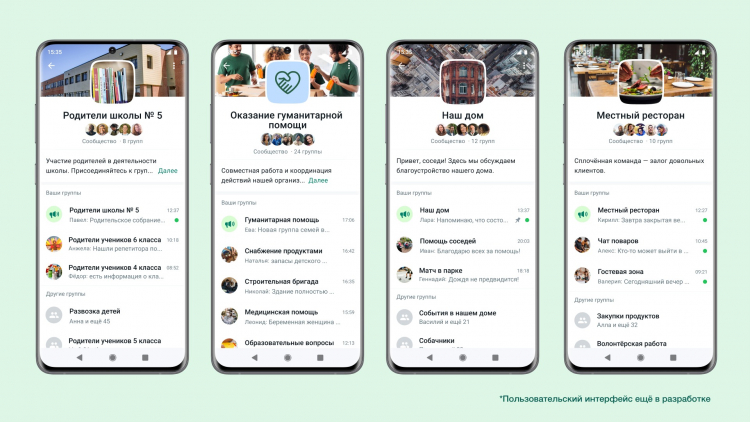
Компания WhatsApp нашла способ дополнительно упростить общение в группах. Функция «Сообщества» позволяет не только объединить в единое виртуальное окружение несколько родственных по тематике групп, но и эффективно управлять им.
Источник изображения: WhatsApp
Пользователи сообществ могут не только объединять группы, но и обеспечить их пользователям получение общих информационных рассылок, а администратору — удобный контроль за сообществами, возможность решать, какие именно группы стоит добавлять на ту или иную площадку.
Например, жители жилого комплекса могут создать различные общедомовые группы и объединить их в единое сообщество. Так же могут поступить и родители школьников — создать группу для важных объявлений, группы, посвящённые отдельным классам, или, например, группу, посвящённую развозке несовершеннолетних.
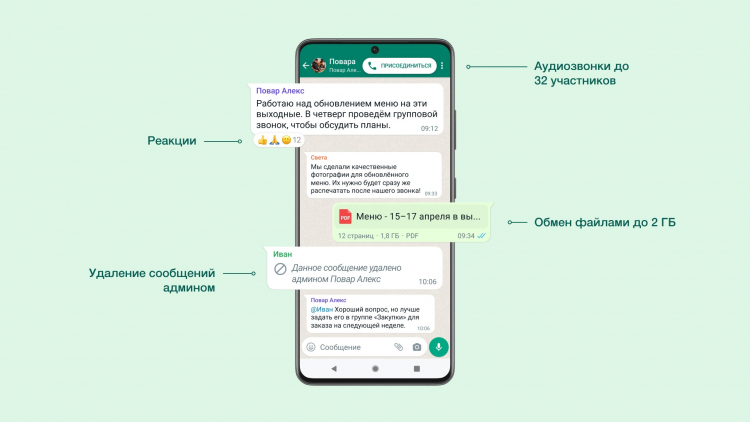
Дополнительно руководство мессенджера анонсировало появление новой функциональности у самих групп независимо от того, состоят ли они в сообществах. Более того, многие функции появятся даже раньше, чем основное продвигаемое нововведение:
- Реакции. На сообщение можно будет реагировать смайлами, не засоряя чат избыточной информацией;
- Удаление сообщений администратором. Последние смогут удалять ошибочные или неприемлемые с их точки зрения сообщения;
- Обмен файлами. Как уже сообщалось, скоро появится возможность обмениваться файлами до 2 Гбайт;
- Число участников группового звонка может будет увеличивать до 32 человек.
Источник изображения: WhatsApp
Как и чаты, сообщества будут защищаться сквозным шифрованием. При этом сообщества нельзя будет обнаружить с помощью поиска, они предназначены только для тех, кого в них пригласили.
По задумке организаторов, сообщества мало подходят для групп, включающих сотни тысяч людей, и больше ориентированы на пользователей, намеренных решать повседневные задачи. Точные сведения о том, когда появится возможность создавать сообщества, будут обнародованы позже.