Как убрать автосохранение в Ватсапе

В популярном мессенджере Вацап по умолчанию предусмотрено автоматическое сохранение входящих медийных вложений. Фото и видео сохраняются в Галерею гаджета. Не всем владельцам мобильных устройств такая настройка подходит. Почему возникает необходимость запрета автосохранения, и как эту настройку выполнить, разберемся далее.
Почему рекомендуется отключать автозагрузку медиа в мессенджере
На первый взгляд, настройка автозагрузки фотографий и прочего медийного контента в память гаджета в Ватсапе кажется удобной. Все вложения мессенджер отображает в чате, и не нужно всякий раз выполнять загрузку, чтобы просмотреть. После очистки чата от сообщений, сохраненные в «Галереи» файлы можно просматривать, а также манипулировать ими.
С другой стороны, постепенно память устройства заполняется не всегда нужным и полезным контентом, что сказывается на быстродействии гаджета. К тому же если трафик по тарифу лимитный, то он тратится впустую.
Интерфейс Whatsapp на разных операционных платформах отличается. Как настроить опцию автозагрузки медиа в среде Андроид и iOS, рассматривается в нижеследующей инструкции.
Приостановка автозагрузки на Андроид-смартфоне
Отключить сохранение фото в Whatsapp Android можно разными вариантами:
| Способы настройки | Штатные настройки в Whatsapp |
| Инструменты ОС Android |
Через настройки в приложении
В самом мессенджере предусмотрено несколько вариантов настройки автоматического сохранения медийных вложений. Для каждого отдельного вида соединения — мобильная сеть, Wi-Fi-связь и роуминг раздельно настраиваются разрешения на автозагрузку фото, видео, аудио и документов. Порядок манипуляций следующий:
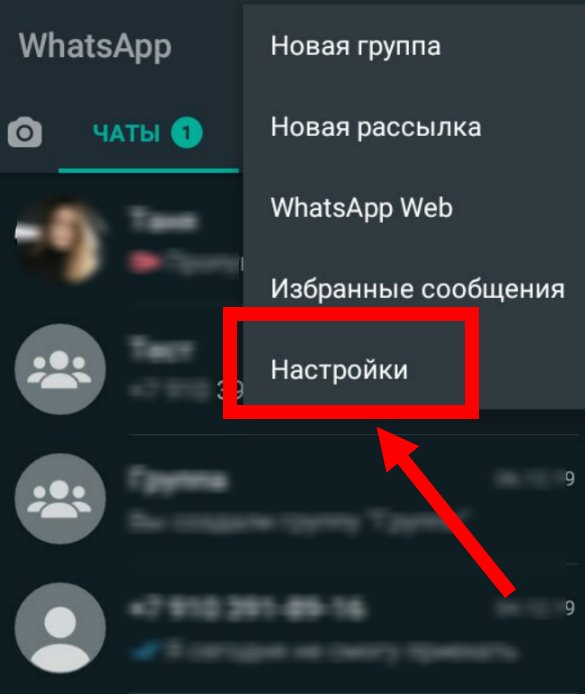
- Открыв мессенджер, нажмите на кнопку в виде трех вертикальных точек с правом верхнем углу экрана. В открывшемся перечне выберите пункт «Настройки».
- В следующем меню откройте раздел «Данные и хранилище».
- Настройте необходимые разрешения на загрузку медийных вложений для каждого пункта в разделе — «Мобильная сеть», «Wi-Fi» и «В роуминге».

При помощи средств ОС Андроид
Откройте функционал «Настройки» смартфона, и нажав по значку шестеренка на рабочем столе, перейдите на раздел «Приложения». В функциональном перечне откройте пункт «Все приложения» или «Приложения». Среди установленных на устройстве программ найдите WhatsApp и войдите в его настройки.

Чтобы мессенджер не сохранял медийный контент, следует отменить данное ему право на доступ к памяти смартфона.
Как настроить автозагрузку фото с Ватсап в галерею Андроид и Айфон в 2023 году
Заполненность фотогалереи на смартфоне зависит не только от того, как часто вы используете камеру. Именно здесь автоматически сохраняются скриншоты и снимки, которые вы получите в мессенджерах и соцсетях. Однако не везде функция автоматического сохранения является базовой, и к примеру, в случае с WhatsApp ее придется настраивать вручную.

Почему фото с Ватсапа не сохраняются в галерее смартфона автоматически
Основной причиной, из-за которой медиа из Ватсап не сохраняются на вашем устройстве, являются изменения в настройках приложения. Последние могли быть внесены случайно или по причине сбоя в работе мессенджера, который может произойти без видимой на то причины.
Функция автосохранения медиаконтента из Ватсап в галерею смартфона предусмотрена по умолчанию. Однако нередки ситуации, когда в силу каких-то обстоятельств она деактивирована
Между тем, в настройках WhatsApp вы можете выставить отмену загрузки не только видео, изображений и файлов, но и настроить ее исключительно при подключении Wi-Fi. Кроме того, в приложении есть несколько вариантов, как сохранять изображение в галерее: вручную и автоматически.
Как настроить автосохранение медиа из мессенджера в память телефона после обновления
Для пользователей систем Android и iOS есть некоторые различия для подключения этой возможности. Однако все юзеры Ватсап могут выбрать отдельный диалог, с которого хотят скачивать медиа и даже необходимую группу файлов (документы, видео, аудио).
Инструкция для Самсунг и других Андроид-устройств
Обычно при подключении к Ватсапу с мобильного телефона, работающего под управлением ОС Android, автосохранение медиафайлов производится по умолчанию. Однако бывают и исключения.
И в этом случае для того, чтобы включить автоматическое скачивание файлов, нужно:
- Открыть Ватсап и перейти в меню с чатами.
- Сверху в правом углу нужно найти троеточие – это и есть настройки мессенджера.
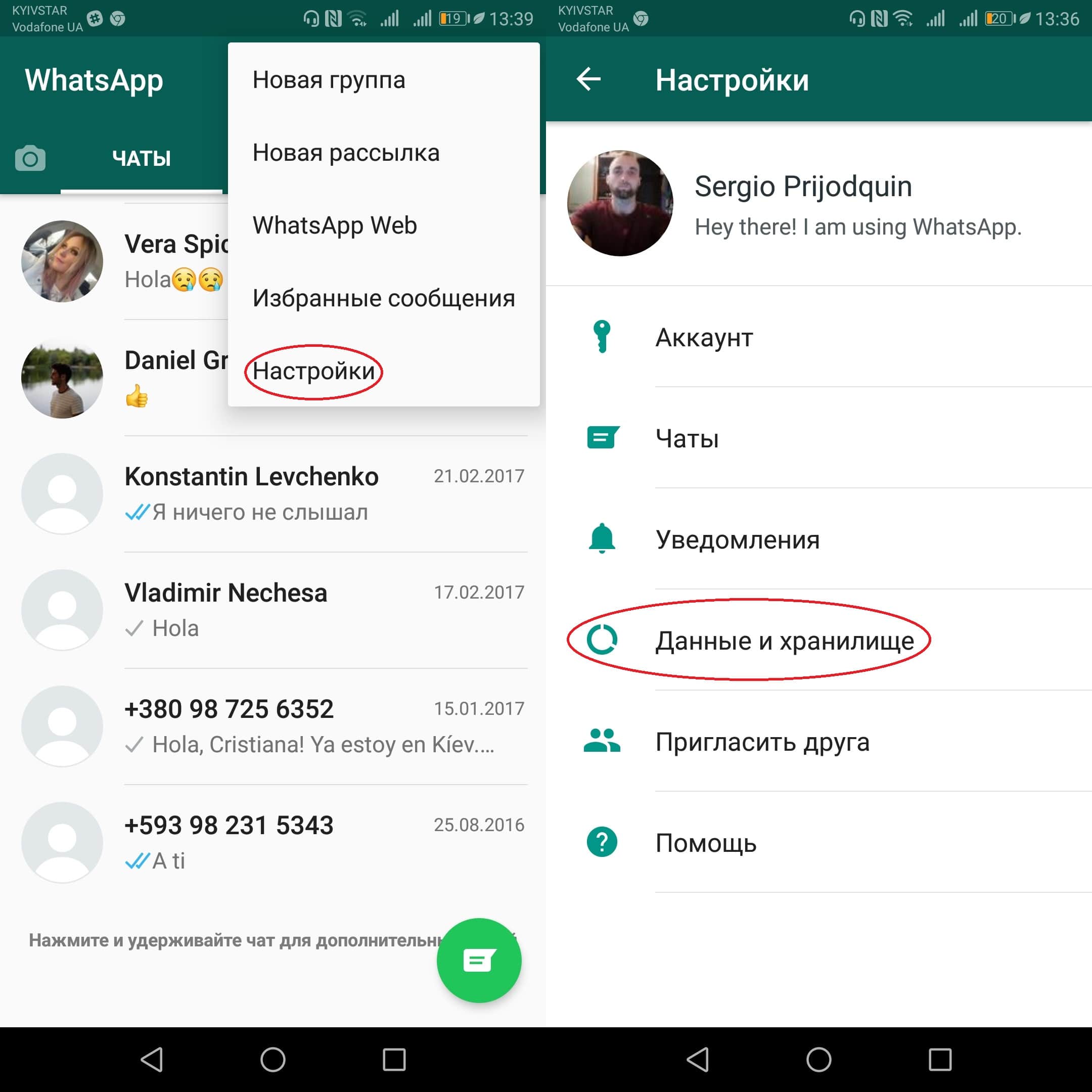
- Перейти в раздел “Данные и хранилище”.
- Затем в подкатегории “Автозагрузка медиа” вы можете выбрать, когда будут загружаться файлы: при использовании мобильной сети, Wi-Fi или всегда.

Если после этих манипуляций не удастся получить желаемый результат, то проверьте, включена ли видимость медиа в диалоге.
Если нет, то вам нужно снова зайти в настройки и в разделе “Чаты” активировать этот элемент.
Тем, кто получает много файлов, лучше отключить автоматическое скачивание, поскольку память быстро заполняется и в конечном итоге вам придется удалять этот медиаконтент вручную.
Рекомендации для Айфона
Что касается iPhone, то в галерею «яблочных» устройств фото с WhatsApp попадает также благодаря включенным настройкам автозагрузки. Эти функции можно регулировать самостоятельно.
Для этого:
- Зайдите в приложение и нажмите на троеточие сверху.
- В подразделе “Чаты” откройте “Фотопленку” и включите “Сохранить”.
- После этого можно будет загрузить все медиафайлы в память устройства.
Для того чтобы скачать фото из конкретного чата, необходимо его открыть, нажать и удерживать ник юзера и перейти в категорию “Данные”, где в разделе “Фотопленка” нужно будет выбрать опцию “По умолчанию”.
Альтернативные способы сохранения
Также существуют альтернативы для загрузки снимков и других файлов на мобильные устройства. Они подойдут как для пользователей Андроид, так и для Айфона.
Вручную
Ручная загрузка позволяет вам самому решать, какие медиа попадут в галерею, а какие нет. Для этого нужно придерживаться следующего алгоритма:
- Перейдите в мессенджер и зайдите в чат.
- Выберите нужное вам видео или фото – на данном этапе они будут размыты и посередине появится значок скачивания, активируя который вы сможете получить нужный файл.
Далее останется только проверить галерею на наличие скачанного файла.

Если у вас нет намерений сохранять весь медиаконтент из мессенджера в галерею телефона, то можете отказаться от настройки такой функции, скачивая все необходимые фото вручную
Через “Поделиться”
Загрузить изображение на карту памяти можно с помощью других способов. К примеру, можно отправить фото в другую соцсеть или облако.
Для этого:
- Откройте снимок в мессенджере.
- Кликните на вертикальное троеточие и нажмите “Поделиться”.
- Определите, в какое приложение хотите отправить медиафайл.
Благодаря этой функции можно сразу распечатать фото, если рядом есть принтер или другое печатное оборудование.
Как видите, вариантов скачивания медиаконтента из Ватсап в галерею телефона, уйма. И среди них как настройка автозагрузки, так и возможность перехода на ручное скачивание.
Как отключить сохранение фото из WhatsApp в «Фотопленку» Айфона

Для отключения автосохранения откройте WhatsApp, перейдите во вкладку «Настройки», затем войдите во вкладку «Чаты». В строке «В фотопленку» переведите переключатель в неактивное положение.
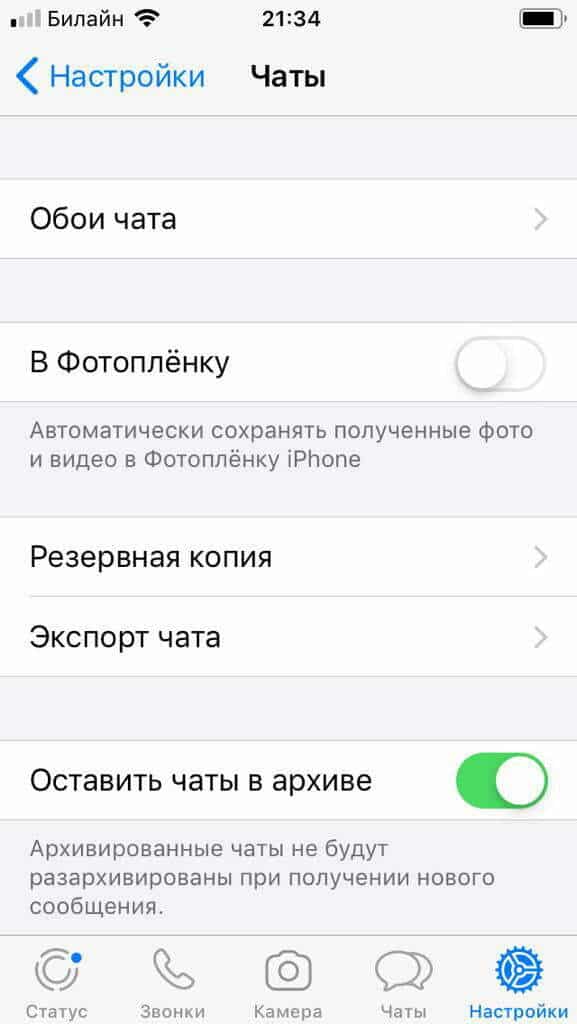
После изменения настроек фото из WhatsApp на iPhone сохраняться не будут.
Все следующие присланные файлы загрузятся только в мессенджер. Если захотите сохранить изображение в телефоне, нажмите на превью фото в чате и не отпускайте палец две секунды. Появится меню, в котором нужно выбрать вариант «Сохранить». После этого фото из чата будет добавлено в «Фотопленку».
Как отключить автоматическое сохранение фото в WhatsApp на iPhone
В наши дни множество людей пользуются смартфонами, планшетами, ПК и ноутбуками. Каждый посещает интернет или пользуются любимыми приложениями, получая от этого положительные эмоции. Мессенджер WhatsApp является крайне удобным приложением, которое даёт возможность обмениваться полезной информацией и просто общаться с разными людьми. Социальные сети пользуются наибольшей популярностью благодаря своей многофункциональности и простоте использования.

Переместить медиа в облачное хранилище или на карту памяти: инструкция и особенности
Если нет желания насовсем удалить фото можно просто поместить всё в гугл хранилище или диск ICloud. Чтобы сохранить фото и видео в данное хранилище необходимо:
- Перейти в облачное хранилище устройства, открыв его;
- Зайти в настройки, выбрав ICloud;
- Открыть настройки мессенджера, кликнув на пункт « Чаты и копирование », а далее остается сделать копии.
Важно! ICloud – это облако для хранения документов и разных типов файлов, через которое можно получить доступ к файлам любого устройства Apple, если человек подключен к зарегистрированному аккаунту
Чтобы создать копию в Гугл Диске необходимо:
- Открыть мессенджер и настройки;
- Перейти в « Чаты » выбрав аккунт куда будут сохранены нужные материалы;
- Кликнуть « Использовать » и выбрать сеть загрузки.
Сохранить файлы на карту памяти возможно только на Андроид старых версий. В Айфонах этой привилегии не существует. Однако можно воспользоваться ПК, установив ITunes. После с помощью подключенного USB можно выбрать файлы и переместить их. Чтобы сохранить фото в галерею было доступным, достаточно просто резрешить доступ к медиафайлам устройства. Стоит отметить, что подобное разрешение спрашивается на момент первого запуска приложения. Если автоматическое сохранение не включено, это значит, что нужные документы придется сохранять самостоятельно. Для выполнения данного действия необходимо:
- Открыть приложение и нужный чат;
- Найти фото в беседе и кликнуть на значок, который находиться в нижнем левом углу экрана;
- Кликнуть « Сохранить » после чего файл переместиться в галерею.

Выключение автосохранения: инструкция и тонкости
Вам нужно открыть мессенджер и посетить настройки. Найти и открыть пункт «Данные». В обязательном порядке надо указать способ загрузки. Возле пункта «Фото» нужно поставить отметку, в таком случае автосохранение будет активно.
Что бы отключить автоматическое сохранение фото в WhatsApp на Айфоне:
- Необходимо открыть настройки.
- Далее переходим к пункту меню « Чаты «.
- После нужно кликнуть на отключение и пункт «Сохранить в галерею».
Подобные действия помогут сохранить устройство рабочим, а также избавят от лишней информации в хранилище. Автоматическое сохранение можно в любой нужный момент включить заново таким же способом.
Если есть желание сделать так, чтобы картинки или видео не были даже в памяти мессенджера то стоит использовать такой алгоритм:
- Перейти в настройки, которые расположены в нижней части экрана;
- Посетить пункт «Данные и хранилище»;
- Выбрать «Фото» и поставить отметку «Никогда».
После этого в любом случае картинки, видео и музыка не будут загружены даже в Вотсап. Чтобы сохранить фото в галерею было доступным, достаточно просто резрешить доступ к медиафайлам устройства. Стоит отметить, что подобное разрешение спрашивается на момент первого запуска приложения. Если автоматическое сохранение не включено, это значит, что нужные документы придется сохранять самостоятельно. Для выполнения данного действия необходимо:
- Открыть приложение и нужный чат;
- Найти фото в беседе и кликнуть на значок, который находиться в нижнем левом углу экрана;
- Кликнуть « Сохранить » после чего файл переместиться в галерею.

Выключаем автосохранение в разделе настроек Мультимедиа в WhatsApp
Автосохранение можно включить заново, когда угодно следуя такому алгоритму действий:
- Открыть мессенджер, перейдя в раздел настроек;
- Открыть папку под названием « Данные » и выбрать способ загрузки;
- Возле пункта «Фото» нужно поставить отметку, в таком случае автосохранение будет активно.
Для отключения авто-сохранения медиафайлов из мессенджера в галерею стоит открыть настройки приложения. Их стоит поменять согласно такому алгоритму:
- Посетить раздел «Чаты»;
- Отключить автоматическое сохранение, кликнув на пунк «Сохранить в галерею».
Медиафайлы не будут перемещены на устройство, но они остануться в мессенджере