How to Import WhatsApp Chat from Zip File on Your Phone

There are so many different ways you can create a backup for your WhatsApp chats. Zip files are one method that people choose to use to import data from one device to another. But, not everyone knows what to do with a zip file. So, in this post, we’ll talk specifically about how to import WhatsApp chat from zip file.
Part 1. Can You Import WhatsApp Chats from A Zip File?
The answer to this question will depend on the kind of device you have. For the majority of Android devices, you will be able to import and restore your zip file owing to its ability to be edited and used.
However, for iPhone users, WhatsApp doesn’t give access to import WhatsApp chat from zip file. Despite that, professional WhatsApp data management tools can help you with it.
Part 2. How to Import WhatsApp Chat from Zip File on Android
The process for importing zip files will differ depending on what kind of device you are using. In this section of the post, we’ll go over how to import WhatsApp chat from zip file on an Android phone.
On your old phone, go to your WhatsApp Settings > Chats > Back up to Google Drive.
Click Never. After selecting that option hit the green Back Up button. A backup will be created on your phone.
To switch it to a zip file, download the RAR app. Open it and look at WhatsApp files there.
Once it’s selected, click the + icon. Press the ZIP option, and download it.
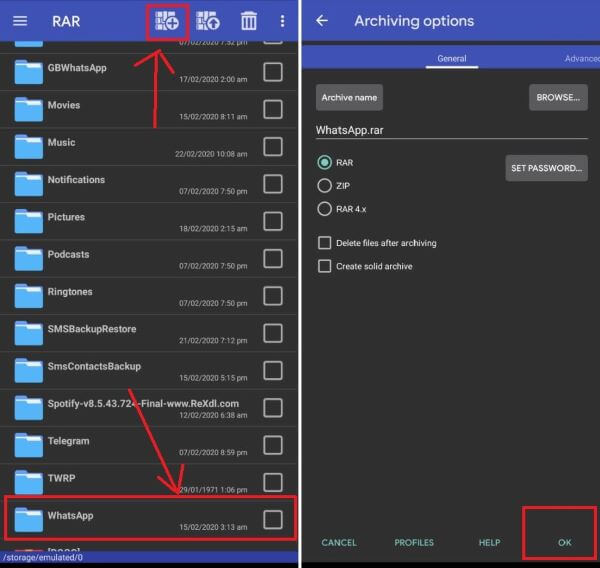
To import the WhatsApp zip file to your new device, first move it to your new device’s internal storage.
Then launch WhatsApp and verify your account. Restore the chats when you are requested to do that.
This should work for most Android phones. But there are a few devices that won’t restore your ZIP backup so keep this in mind as you try to do this.
Part 3. How to Import WhatsApp Chat on iPhone
Importing your WhatsApp chat to your iPhone through a Zip file can be a little complicated. It really isn’t possible in most cases. So, we recommend using third-party software to import your chats and restore them. WhatsMover from WooTechy can be helpful for this process. It can also import WhatsApp chats on your Android phones.
Powerful features of WhatsMover:
Import exported WhatsApp file to Android or iPhone without any hassle.
Support all iPhones and Android tablets such as LG, Samsung, Google Pixel, Huawei and more.
Can also import WhatsApp to PC with unlimited storage and with no data loss.
With 100% success rate and easy-to-use steps, it can import or export WhatsApp data on iPhone and Android in several clicks.
Download WhatsMover then open up the software. Plug in your iPhone and trust the computer to start the process. Press the Back Up WhatsApp on Devices in the left menu.
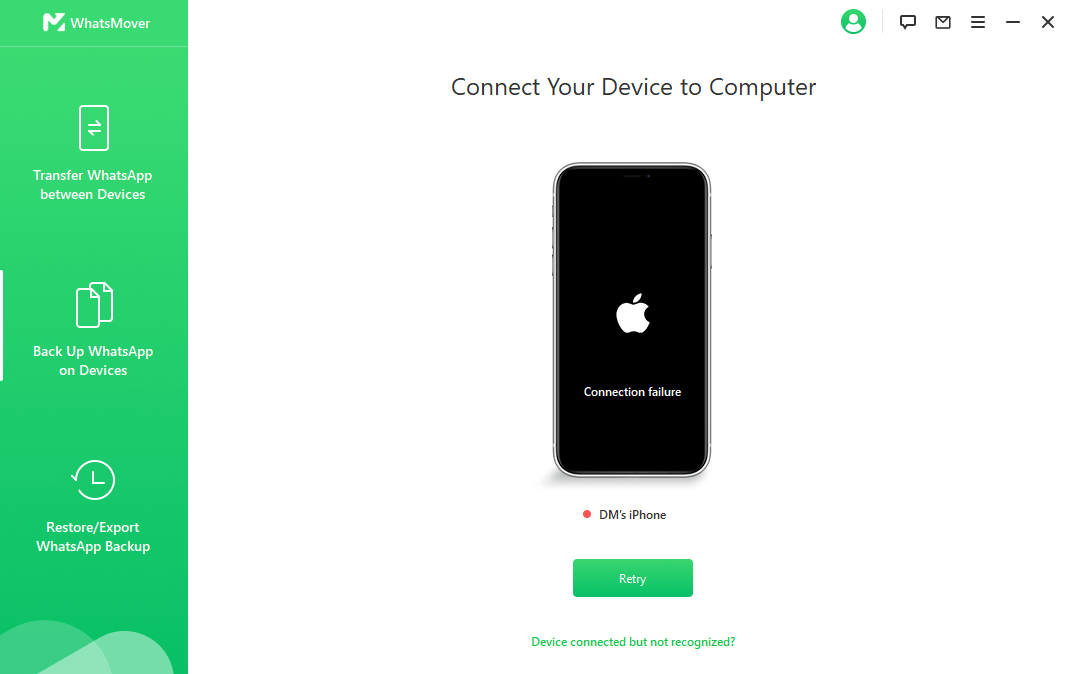
Click the Back Up button and then let the backup process finishes on your computer.
To import your WhatsApp chat data to your new iPhone, click Restore/Export WhatsApp Backup. A list of backups will appear, select the backup you just made with WhatsMover.
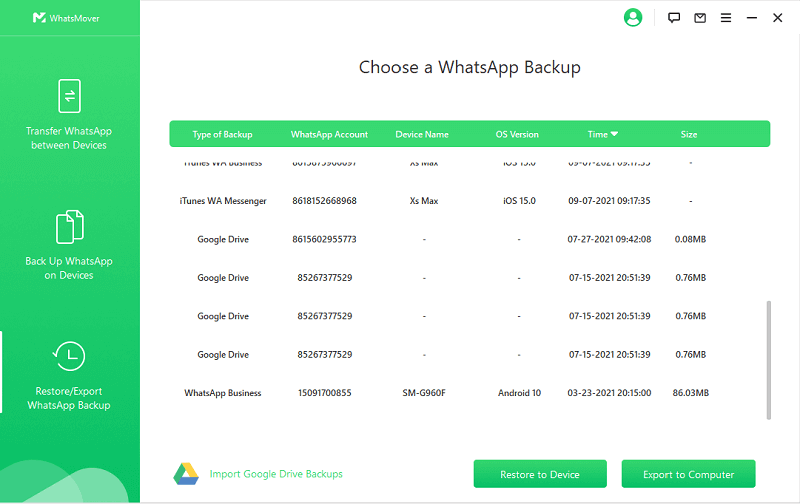
Unplug your old iPhone and plug in the new one. Let the new device get recognized then click the Restore to Device button to import your chat data. Log in to WhatsApp on your new iPhone to check the imported WhatsApp data.
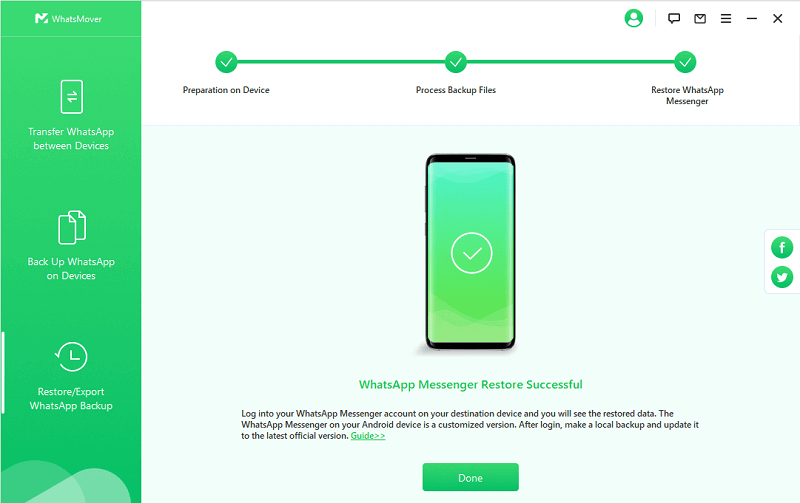
You can also use WhatsMover to export WhatsApp to better formats like HTML, CSV, PDF and Excel than Zip. The former formats can be edited more conveniently then Zip.
FAQ: How Do You Open a ZIP File on WhatsApp?
It is possible to open up ZIP files on WhatsApp, as WhatsApp does support many different file types. But, to open up your files you will need to use a third-party app. This can be done on iPhone or Android, but you need to use an app that is compatible with your phone.
You can use the Files app made by Google to open up your ZIP file. Files by Google is on the Apple and Google Play Stores.
After downloading the app, open up WhatsApp.
Go into your Chats and click the down arrow on the zip file you want. This will download the file to your device.
Open up your Files app and find the zip file you just downloaded. If you can’t remember the name, go back to your chat to check.
When you find the zip file in Files, click on it and press Extract.
You can now view the zip file in the extracted form.
Press Done after you are finished.
If you need to look at the file again, it’s stored in the Files app with your ZIP file.
Conclusion
Importing different types of files from WhatsApp can be complicated. Especially if you are importing compressed files like a zip file. In this post, we went over exactly how you can import WhatsApp chat from zip file.
If you want to import or export WhatsApp data on your phone in a more conveniently way, you can’t miss the software, WooTechy WhatsMover, which enjoys several different functions to manage your WhatsApp data.
How to Import WhatsApp Chat from a Zip File? Check Here
 Alex Santia
When it comes to importing data, you can easily try standard methods, such as backing up your WhatsApp chats, but these methods can create issues, like losing your data. Instead of using iCloud and Google Drive, we suggest using Zip files which help restore the data from one device to another. But the main question is how to import WhatsApp Chat from a ZIP File? If you don’t know about this technique and are looking for a way to apply it, we have got you covered. In this article, we will share all the possible ways that you can use to import WhatsApp chat from Zip File. Continue reading the article to find all the necessary information.
Part 1. Is It Possible to Import WhatsApp Chat from a Zip File?
The answer is both Yes & No because WhatsApp only allows limited ways to import and export files. Also, only a few devices are available that support this method because the files imported using ZIP can be edited, so WhatsApp doesn’t all it on all the devices. However it is still possible to try this method, but it completely depends on your luck.
Part 2. How to Import WhatsApp Chat from Zip File on Android
How to import WhatsApp chat from the Zip file to Android? If you are an Android user and want to import WhatsApp chat from a Zip file, this method will work for you. But keep in mind that it doesn’t work on all the devices. Below we have mentioned the complete procedure to import WhatsApp chat from a Zip file on Android.
- Open your WhatsApp application and go to Settings and click the “Chats” option. Click the “Backup to Google Drive” option and choose the Never option.
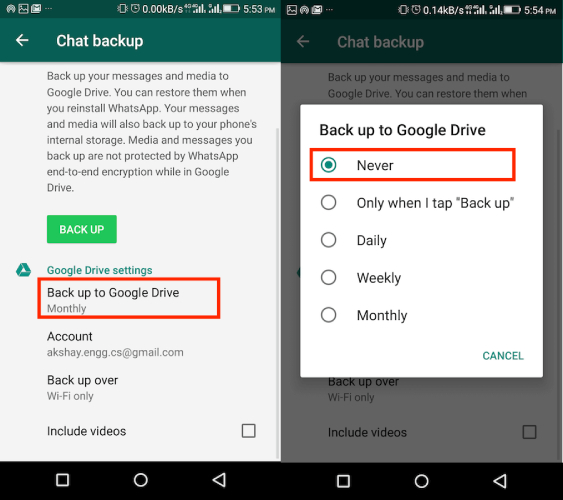
- Click the green button and wait until you have backed up all the information.
- Once you are done, open your RAR app and look for the WhatsApp folder. You can find it in your internal storage.
- Now, click the “+” icon.”
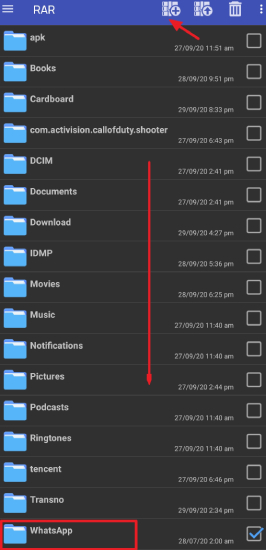
- You will get different options, so select the “ZIP” format and click the “OK” option.
- Now, move the backup files to your new device.
These are the simple steps that you can follow to import WhatsApp chat from a Zip file on Android. However, this will only work on some Android devices, but we suggest checking the method below if you want to backup on iPhone.
Part 3. How to Import WhatsApp Chat from Zip File on iPhone
If you want to import WhatsApp chat from a Zip file on iPhone, we suggest downloading the WatsGo – WhatsApp Transfer, Backup and Restore. This app helps backup and restore WhatsApp with one click. Plus, you can use it to transfer WhatsApp from one device to another. Let’s see how this application works.
1. Restore iTunes Backup
If you have backed up your iPhone data to iTunes and don’t know how to extract it, don’t worry because MobileTrans is a perfect application. It helps restore iTunes backup without losing any data. You can easily restore data and get all the content, including messages, photos, contacts, and much more. This application is available for both Windows and macOS. Let’s see how it works.
Step 1: Download and install the latest version of the WatsGo application on your PC. And click the “WhatsApp Restore” option.
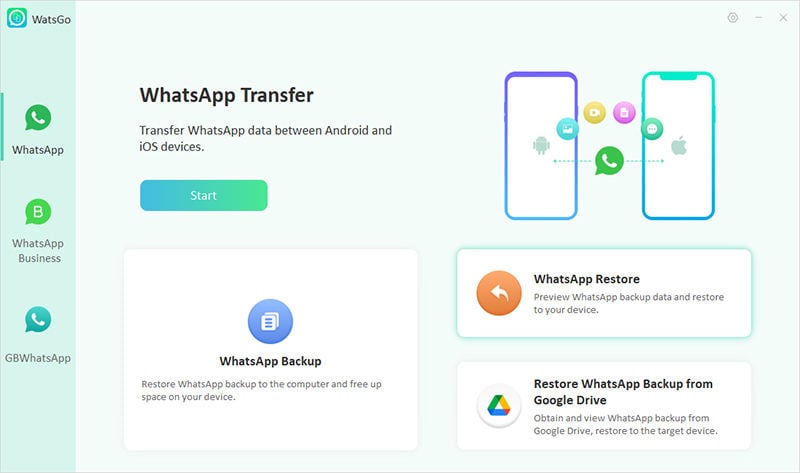
Step 2: Now, connect your phone with the PC and hit the backup file option. You will see the iTunes backup option, and you can choose iTunes backup from it. Once you are done, choose the file type and hit the “Restore to Device” button.
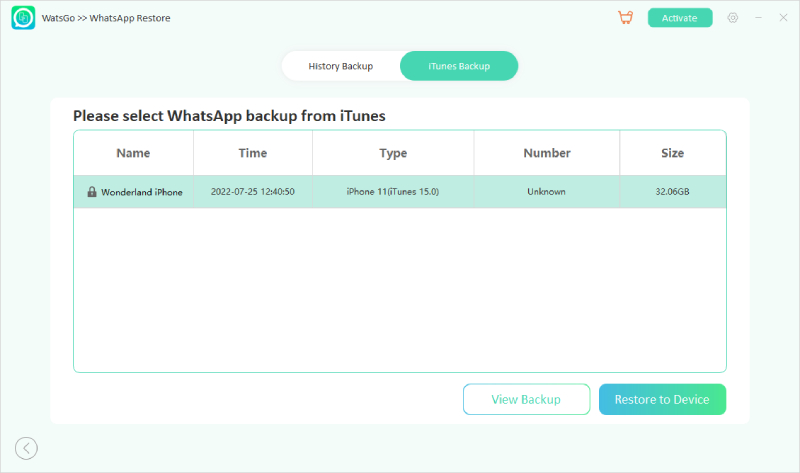
Finally, your iTunes backup will be restored successfully. In case you want to restore WatsGo backup data, we suggest following the steps below.
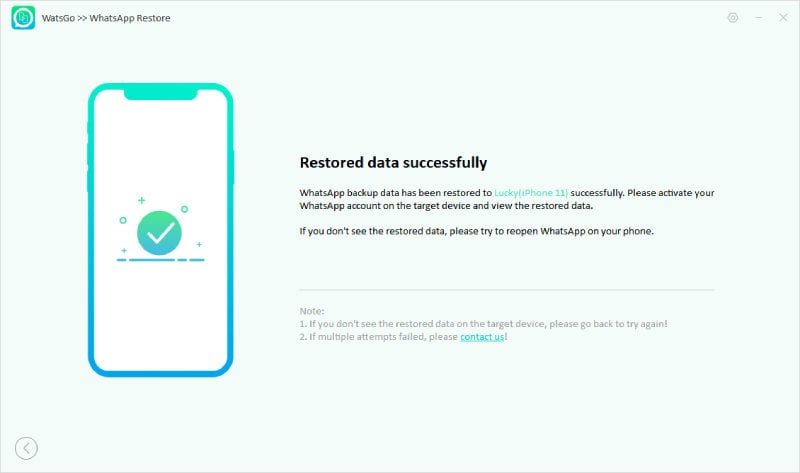
2. Restore WatsGo Backup
Step 1: Install the latest version of this application and launch it. You will see different options on the screen. Choose the correct option and follow step number 2.
Step 2: After you’ve connected your device, all backup by WatsGo on the device will be recognized automatically.
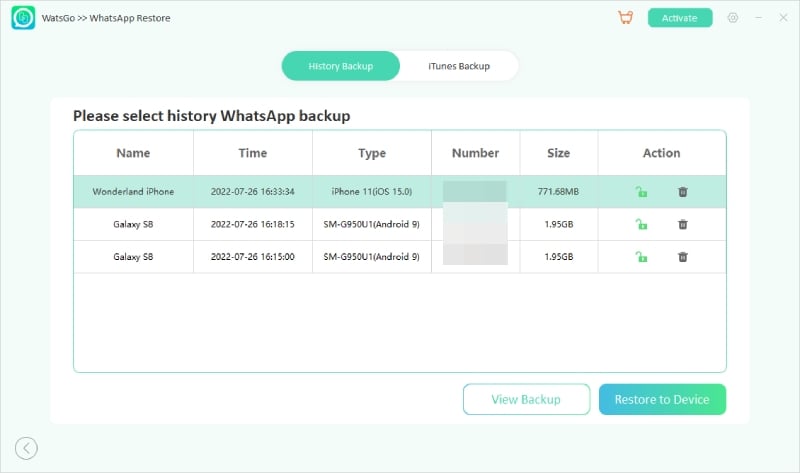
Step 3: Now, select the WatsGo backup file and hit the backup file from which you want to extract the data.
That’s all! You have finally restored WatsGo backup.
Questions about WhatsApp Backup
1. How to open an exported WhatsApp Zip file?
To open exported WhatsApp zip files, you just have to extract the exported files that will show you all the data, including documents, chats, and much more. You can also use third-party applications to read the content of exported files.
2. How do I open a Zip file on WhatsApp?
To unzip a file, you don’t have to do much; just download a third-party application, such as Mi File Manager, and click the Extract Files option, and you are good to go.
3. Can I import Exported WhatsApp Chat?
Yes, it is possible to import exported WhatsApp chats using different traditional methods, such as Google Drive, emails, and much more.
Import WhatsApp from Zip File Successfully Today!
Now, you have finally known the answer to how to import WhatsApp chat from Zip File. You can try all the methods mentioned above and can import/export WhatsApp chat in one go. However, if you don’t want to try complicated methods, we suggest downloading the WatsGo application that helps backup and restores WhatsApp messages. This software is ideal for all Android and iPhone devices.
Экспорт чата в WhatsApp

WhatsApp – это один из самых минималистичных и простых в использовании приложений. При этом оно отличается наличием большого количества полезных опций. Например, можно выполнить экспорт чата WhatsApp в текстовый файл, облачное хранилище, на другой телефон и т. д. Подробнее рассмотрим, что это такое, как пользоваться указанной функцией.
Описание опции
Сохранить переписку в WhatsApp можно с помощью ее экспорта. Это значит, что диалог с определенным человеком или группой людей можно перенести в текстовый файл и в последующем использовать его на свое усмотрение. Подобный документ в Ватсапе формируется за несколько секунд. В последующем его можно отправить по электронной почте, другому человеку в мессенджере или в личные сообщения в социальной сети. Такой документ без проблем хранится в облачном хранилище, в памяти телефона или компьютера.
Удобно, что экспорт чата осуществляется вместе с медиафайлами, которые в нем присутствуют, или без них. Чем больше картинок или видео будет в конечном файле, тем больше его размер. Это может создавать некоторые ограничения при отправке документа выбранным способом.
При сохранении переписки формируется документ в формате .txt. В указанном файле все сообщения располагаются в порядке от новых к старым. Около каждого из них размещается дата и время отправки. Если медиафайлы также экспортировались, они прикладываются к файлу отдельным вложением.
Данная функция очень полезна для пользователей Ватсапа. Это пригодится, когда необходимо сохранить переписку с друзьями, близкими или знакомыми в удобном для чтения формате. Также экспорт чатов понадобится при смене устройства и переустановке мессенджера.
Экспорт чата на Андроиде
Чтобы выполнить экспорт чата в Ватсапе на устройстве Андроид, выполните следующее:
- Запустите мессенджер и откройте вкладку с чатами.
- Откройте переписку, которую хотите сохранить.
- В верхнем правом углу экрана кликните на кнопку с тремя точками.
Как импортировать чаты WhatsApp из ZIP-файла?

Стандартные методы создания резервных копий WhatsApp заключаются в использовании встроенных функций: iCloud и Google Drive на iOS и Android соответственно. Однако их нельзя прочитать напрямую с другого устройства, если вы сначала не восстановите их из этих резервных копий, но это может означать потерю ваших данных WhatsApp и перезапись новых чатов старыми. В связи с этим вы, возможно, создали резервную копию и сохранили ее в виде ZIP-файла для восстановления из этой резервной копии на свой телефон в будущем. Итак, можете ли вы импортировать чаты WhatsApp из ZIP-файла?
- Часть 1. Можем ли мы импортировать экспортированные ZIP-файлы чата WhatsApp?
- Часть 2: лучшие способы экспорта и импорта чатов WhatsApp
- Часть 3. Другие часто задаваемые вопросы об экспорте/импорте чатов WhatsApp из ZIP-файлов
- Вопрос 1. Как прочитать экспортированный zip-файл чата с медиа?
- Вопрос 2. Как я могу преобразовать экспортированный текстовый файл WhatsApp в настоящий чат?
- Вопрос 3. Могу ли я восстановить чаты WhatsApp из файла .zip с Google Диска?
Часть 1. Можем ли мы импортировать экспортированные ZIP-файлы чата WhatsApp?
- Способствует снятию отёков, мышечного напряжения и усталости
- Способствует избавлению от дискомфорта в суставах и мышцах
- Заменяет полноценный сеанс массажа
С этой статьей читают:

- Способствует снятию отёков, мышечного напряжения и усталости
- Способствует избавлению от дискомфорта в суставах и мышцах
- Заменяет полноценный сеанс массажа
Краткий ответ на этот вопрос таков: нет. Ты не можешь экспортируйте ZIP-файл из чата WhatsApp, а затем импортируйте его в качестве резервной копии или любым другим способом. Это связано с тем, что WhatsApp поддерживает только определенные методы экспорта и импорта. Хотя они позволяют вам экспортировать ваши чаты, их нельзя использовать в качестве резервных копий, по одной из причин, что их можно легко изменить, и, следовательно, ложные данные могут быть переданы как настоящие.
Единственный встроенный в WhatsApp метод восстановления из резервной копии — это использование резервной копии Google Диска для Android или iCloud для iOS. Даже перенос с одной операционной системы на другую не позволяет восстановить из резервной копии. Однако, эта статья покажет вам лучшие способы создания резервных копий WhatsApp и восстановления из них, независимо от того, какое устройство вы используете.
Часть 2: лучшие способы экспорта и импорта чатов WhatsApp
- Способствует снятию отёков, мышечного напряжения и усталости
- Способствует избавлению от дискомфорта в суставах и мышцах
- Заменяет полноценный сеанс массажа
Проще говоря, лучший способ экспортировать и импортировать чаты WhatsApp на свой телефон — это использовать отличный iTransor для WhatsApp программа. Это программа, в которую встроено множество функций, которые позволяют выполнять различные задачи по управлению WhatsApp, такие как создание и восстановление из резервных копий, экспорт чатов в различные форматы файлов и перенос информации WhatsApp с одного устройства на другое.
С 100% вероятность успеха, любая задача, которую позволяет программа, будет выполняться почти полностью автоматически и безопасно. Кроме того, с чистым и простым в использовании пользовательским интерфейсом вы получите удовольствие от использования программы. После того, как вы скачали и установили программу на свой компьютер (мы рекомендуем полную версию):
- Способствует снятию отёков, мышечного напряжения и усталости
- Способствует избавлению от дискомфорта в суставах и мышцах
- Заменяет полноценный сеанс массажа
Шаг 1. Подключите телефон к компьютеру через USB-кабель.
Шаг 2. Запустите программу iTransor и выберите «Резервное копирование WhatsApp на устройствах» характерная черта.

Шаг 3. Сделать резервную копию с программой сначала (БЕСПЛАТНО).

Шаг 4. Затем выберите «Восстановить/экспортировать резервную копию WhatsApp» особенность и выберите чаты, которые вы хотите экспортироватьа также содержимое этих чатов.

Шаг 5. Выберите формат файла (мы настоятельно рекомендуем вам выбрать HTML) и нажмите экспорт.

Это все, что вам нужно сделать, чтобы экспортировать чаты в файл HTML, который затем можно просматривать и с других устройств.
Если позже вы захотите импортируйте это обратно на свой телефон, даже на другой телефон, использующий другую операционную системувы также можете сделать это так же легко, используя ту же программу:
Шаг 1. Выбрать «Восстановить/экспортировать резервную копию WhatsApp» характерная черта.
Шаг 2. Подключите ваше устройство к компьютеру и нажмите на “Восстановить”.
Для получения полного подробного руководства вы можете перейти на наш веб-сайт и просмотреть различные разделы.
Часть 3. Другие часто задаваемые вопросы об экспорте/импорте чатов WhatsApp из ZIP-файлов
Ниже приведены некоторые другие часто задаваемые вопросы об экспорте и импорте чатов WhatsApp из Zip-файлов.
Вопрос 1. Как прочитать экспортированный zip-файл чата с медиа?
Это довольно легко. Все, что вам нужно сделать, это извлечь файлы, сохраненные в вашем экспортированном файле, например текстовый файл. Это можно сделать с помощью Windows, Mac OS или стороннего программного обеспечения, такого как 7zip. Как только это будет сделано, вам просто нужно открыть чат.
Но если вы имеете в виду чтение текстовых файлов, экспортированных с мультимедийными файлами, встроенная функция чата экспорта не может этого сделать. Я рекомендую вам функцию предварительного просмотра iTransor для WhatsAppэто совершенно бесплатно, и вы можете читать чат с медиафайлами, как и настоящие чаты.
Вопрос 2. Как я могу преобразовать экспортированный текстовый файл WhatsApp в настоящий чат?
С помощью вышеупомянутой программы iTransor for WhatsApp вы можете открыть экспортированный текстовый файл. Тем не менее, отличная вещь об использовании iTransor для WhatsApp заключается в том, что когда вы открываете файл чата, вы можете просматривать его как настоящий чат (с такими функциями, как всплывающие подсказки). Это может быть особенно полезно в групповых чатах, поскольку позволяет вам различать, кто какое сообщение отправил, без необходимости постоянно искать их имя в файле чата. Также чат легче и приятнее читать, когда он в формате настоящего чата.
С другой стороны, вы не можете импортировать этот экспортированный чат в качестве резервной копии. Это связано с причинами, упомянутыми ранее, когда вы должны использовать инструменты iTransor или официальные методы WhatsApp при создании и восстановлении из резервной копии.
Вопрос 3. Могу ли я восстановить чаты WhatsApp из файла .zip с Google Диска?
Если вы создали этот ZIP-файл на iPhone, вы не сможете восстановить ZIP-файл на своем Android или даже iPhone. Это будет доступно для чтения (см. вопрос 1), но вы не сможете импортировать его обратно в WhatsApp.
Но если вы ищете способ перенести WhatsApp с iPhone на Android или наоборот, мы настоятельно рекомендуем вам ознакомиться с iTransor для WhatsApp программа. Это демонстрирует гибкость программы; он позволяет вам делать многое из того, что не позволяют встроенные функции WhatsApp.
Чтобы перенести все данные WhatsApp с одного телефона на другой, убедитесь, что у вас есть:
- Установил WhatsApp на оба телефона.
- Имейте доступ к кабелям передачи данных для обоих телефонов.
Как только вы это сделаете:
Шаг 1. Подключите оба телефона к компьютеру.
Шаг 2. Выбрать «Перенос WhatsApp между устройствами» вариант. Убедись, что ты выберите правильное исходное и целевое устройства. (Исходное устройство — это старое устройство, а целевое устройство — это то, на которое вы будете передавать данные.)

Шаг 3. Нажми на “Передача” кнопку и подождите, пока все ваши данные не будут перемещены на телефон назначения.
Шаг 4. Как только данные будут переданы, вы получите уведомление и сможете безопасно отключить свои устройства.
В этом руководстве рассматриваются только некоторые проблемы, с которыми вы можете столкнуться при использовании WhatsApp, поэтому не стесняйтесь просматривать множество других руководств, посвященных WhatsApp, на нашем веб-сайте.
Заключение
В данной статье мы узналиКак импортировать чаты WhatsApp из ZIP-файла?
.Пожалуйста оцените данную статью и оставьте комментарий ниже, ели у вас остались вопросы или пожелания.