Как позвонить по Вайберу
В тройке лидеров в сегменте мессенджеров в последнее время обосновались приложения Whatsapp и Viber. Оба софта позволяют мгновенно обмениваться сообщениями, осуществлять бесплатные аудио и видеозвонки, наделены рядом схожих функций. Но в плане голосовой связи функциональность в Вайбере чуть шире. Как можно звонить по Вайберу расскажем далее.
Бесплатные звонки через мессенджер
Чтобы использовать мессенджер для бесплатных звонков, программу нужно скачать и установить. Процедура стандартная, осуществляется через магазин приложений: Goole Play маркет для Андроид-смартфонов и App Store для Айфонов.
После установки мессенджера на мобильный телефон при первом запуске приложения, пользователю нужно зарегистрировать аккаунт или авторизоваться по уже имеющемуся. Навигация Вайбера решена иначе, чем в Ватсап: здесь нет вкладок. Переходы по функциональным окнам выполняются при помощи иконок, расположенных внизу экрана.
Позвонить по Вайберу пользователь может из разных функциональных окон мессенджера.
| Откуда можно сделать в мессенджере звонок | Контактная книга Вайбера, автоматически созданная на основе телефонного справочника смартфона при установке мессенджера. |
| Звонок собеседнику доступен из открытого чата. | |
| Позвонить можно из меню чата |
Как позвонить из книги контактов
- Нажмите на кнопку «Вызовы», расположенную внизу главного экрана.
- Выберите контактное лицо из перечня. Чтобы найти нужный контакт, можно воспользоваться поисковой строкой с лупой вверху экрана.
- Инициируйте голосовой или видеозвонок посредством соответствующей иконки (трубка или камера) рядом с контактом выбранного лица. Также можно на телефоне в мессенджере ввести контакт вручную. Окно набора номера открывается тапом по пиктограмме номеронабирателя.

Исходящие вызовы на такие номера из мессенджера платные, доступны только через сервис Viber Out. Только когда не использующему Viber человеку будет направлено приглашение и он его примет, будут доступны бесплатные звонки внутри системы.
Звонок во время переписки в чате
Если в мессенджере открыта переписка с товарищем, использующим Вайбер, то прямо из чата можно выполнить исходящий вызов в голосовом или видеоварианте. Достаточно нажать на соответствующий ярлычок в правом верхнем углу функционального окна.

Исходящий звонок через меню настроек чата
Для использования дополнительных функций в диалоге с собеседником можно кликнуть по иконке вертикального многоточия в правом верхнем углу экрана. На экране появится перечень пунктов. Исходящие вызовы можно выполнять, открыв вкладку «Информация». В этом окне помимо манипуляций по настройке чата (звук, уведомления и т. д.), доступны кнопки для осуществления голосового и видеозвонка. Находятся они под аватаром собеседника.

Звонки в формате видеоконференции
В мессенджере через групповой чат реализована возможность подключения к видео-звонку до 20 контактов одновременно. Для инициации общения в формате видеоконференции выполните следующие действия:
- Войдите в любой групповой чат, и нажмите на иконку камеры в правом углу окна.
- Отметьте в книге контактов те, что будут участвовать в видеоконференции.
- Тапните по значку вызова.
К начатому звонку также можно присоединить новых участников. Для этого кликните по кнопке alt=»кнопка» width=»20″ height=»22″ />, и отметьте нужные номера.
Всем добавленным в видеоконференцию контактам автоматически приходит звуковое уведомление. Чтобы подключиться, достаточно нажать на кнопку «Присоединиться».
Читайте также:
Как добавить в ЧС в Вайбере
Платная услуга Viber Out для звонков на любой номер
В мессенджере встроен платный сервис IP-телефонии с привлекательной тарификацией для звонков внутри страны и за границу (в 60 стран) на мобильные и стационарные номера. Код для нужной страны и тариф можно уточнить на официальном сайте разработчика ( https://account.viber.com/ru/ ) или в соответствующем функциональном окне мессенджера.

Чтобы пользоваться платным сервисом IP-телефонии в Вайбере, следует выбрать и оплатить пакет услуг. Выполняются эти действия через функциональное окно, открываемое кликом по кнопке «Еще», где нужно перейти по ссылке Viber Out. После оплаты услуга автоматически подключается.
Звонки Viber Out производятся через функциональное окно «Вызовы». Достаточно выбрать контакт из перечня, и воспользоваться пунктом меню «Вызов Viber Out».

Полезные советы
Совет №1
Если ваш заграничный друг пользуется мобильным аппаратом, попробуйте убедить его установить мессенджер Вайбер. Сообщение и звонки из мессенджера на Вайбер бесплатны.
Совет №2
Используйте Wi-Fi соединение, для того чтобы звонить по Вайберу бесплатно по телефону без затрат мобильного трафика.
Совет №3
Чтобы принять в Viber входящий вызов, услышав звуковой сигнал, обратите внимание на оповещающее окно мессенджера. В нем будет отображаться значок трубки, которую нужно сдвинуть. Сдвиг вправо соответствует приему звонка, а влево — отбой.

Часто задаваемые вопросы
Как в Вайбере удалить входящие звонки?
Если хотите почистить журнал вызовов в мессенджере, перейдите на мобильном в функциональное окно «Вызовы». Нажмите с удержанием по любому пустому месту экрана. Откроется журнал вызовов. Выбирайте записи и нажимайте на пиктограммы в виде корзины. В версии программы для компьютера такой возможности нет.
Можно ли изменить в Вайбере стандартное звуковое оповещение о входящих сообщениях и звонках?
Такая опция предусмотрена. Чтобы поменять установленный по умолчанию звук, выполните переход в функциональное окно настройки уведомлений: «Еще»→«Настройки»→«Уведомления». Здесь найдите и активируйте пункт «Использовать системные. ». Далее перейдите по ссылке «Мелодия звонка» и выберите из предложенного системой перечня подходящий рингтон.
Что такое Viber Out и как им пользоваться, тарифы на звонки
Вайбер аут — это услуга, дополняющая основной функционал мессенджера. За плату по выбранному тарифу, вам становятся доступны звонки на любые мобильные или городские номера по всему миру.
Чтобы опробовать предложенный функционал, необходимо зарегистрировать учетную запись вайбер аут на официальном сайте поставщика услуг.
Дополнительно в ограниченных рамках, Viber предлагает ознакомиться с новыми возможностями бесплатно.
Зачем нужен Viber Out
Звонить через Вайбер можно бесплатно, но при одном условии: у собеседника тоже должен быть установлен мессенджер. Если Viber у друга нет, придется звонить через мобильную сеть или подключить тарифные планы Viber Out.
Посмотреть Вайбер Аут тарифы можно:
- На официальном портале разработчиков. Информация описана более подробно, можно выбрать страну для совершения звонков.
- Через меню мобильника. Представлено несколько пакетов.
Внимание. На Вайбер Аут тарифы в России можно получить скидку. Для этого можно использовать специальные купоны. Активация осуществляется с помощью кода или путем сканирования QR. Найти купоны можно в интернете.
Преимущества и недостатки
Популярность у пользователей мессенджеров сервис получил за счет следующих преимуществ:
- Не нужно устанавливать и настраивать дополнительные программы. Все действия производятся в Вайбере, который известен простотой и понятным интерфейсом.
- Безопасность. Все данные сжимаются и шифруются.
- Низкие цены. Стоимость минуты через Вайбер Аут в несколько раз дешевле минуты разговора при звонке с сим-карты.
- Можно использовать в роуминге для звонков домой.
- Хорошее качество звука и связи даже при звонке через мобильный интернет.
Отличие Вайбера от Вайбер аут
Вайбер — бесплатный мессенджер, с помощью которого можно писать, отправлять голосовые сообщения, пересылать файлы, разговаривать по телефону и с подключением камеры. Все это происходит внутри системы, между зарегистрированными пользователями программы.
Вайбер аут позволяет выйти за рамки своей экосистемы и совершать звонки на номера телефонов, которые даже не регистрировались в мессенджере. Также, для работы вайбер аут нужно зарегистрировать отдельный аккаунт.
Как подключиться к сервису
Общаться в Вайбере можно и без подключения тарифных планов Viber Out. Мессенджер поддерживает звонки, отправку и прием сообщений. Пользоваться сервисом удобно на компьютере и на телефоне.
Как подключиться к сервису, если нужны звонки на городские номера:
- через мобильное приложение;
- с помощью компьютера;
- на официальном сайте Viber в личном кабинете.
Тарифные планы доступны в меню Вайбера. В разделе «Баланс» отображаются оставшиеся средства на счете.
Как найти тариф Вайбер Аут и активировать его:
- Запустите Вибер на смартфоне, перейдите в раздел «Еще».
- Нажмите на Viber Out.

- Во вкладке «Тарифы» указаны доступные пакеты, справа вверху указан остаток средств.
- Нажмите на зеленую кнопку для подключения, выберите способ оплаты.

Счет Вайбер Аут отображается справа. Пополнять счет не обязательно, удобнее сразу купить нужный пакет.
Важно. Цена тарифного плана Вайбер Аут указана на кнопке. Стоимость может меняться, нередко в Viber встречаются скидки.
На компьютере перейти к Вайбер Аут можно с помощью меню. Для этого нажмите на кнопку с тремя точками и выберите соответствующую опцию.

Нюансы использования
Сперва зарегистрируйте профиль Viber Out.
Даже если вы уже регистрировались в вайбере, регистрацию пройти все равно нужно, это обязательно. После перехода по ссылке:
- Укажите свой номер телефона.
- Используйте свой электронный адрес и придумайте сложный пароль.
- Готово. Учетная запись создана.
В личном кабинете будут доступны такие данные:
- баланс счета;
- подключенный 30-ти дневный тариф;
- абонентская плата;
- история вызовов.
С кабинета можно подключить любой понравившийся тариф.
Важно! Вайбер аут предоставляет бесплатный купон для звонков своего сервиса. Ограничения по времени — 5 минут. Звонить можно по всему миру. Количество купонов ограничено 3 миллионами штук. Подробнее в условиях использования.
На смартфоне
Чтобы позвонить с мобильника, нужно выполнить следующую последовательность действий:
1. Выберите абонента из записной книжки телефона, кликнув по его имени.
2. Тапните на строке «Вызов Viber Out».

Если телефон собеседника не записан в памяти устройства, набрать нужный номер можно в меню «Вызовы» с помощью клавиатуры.
3. Дождитесь ответа абонента.
4. Общайтесь, забыв о высоких ценах на междугородние и международные звонки.
С компьютера
Для вызова можно использовать и приложение, установленное на компьютере. Последовательность действий почти не отличается:
- Открываем мессенджер.
- Выбираем чат с нужным собеседником.
- В верхнем меню находим пункт «Вызовы».
- В выпадающем списке выбираем «Звонить (Viber Out)».
Позвонить можно как со стационарного компьютера, так и ноутбука при условии подключения микрофона, наушников или колонок. Прерывание разговора чаще всего означает, что кончились минуты или деньги на балансе.
Инструкция пополнения счета
Чтобы пополнить баланс, достаточно в своем профиле:
- пополнить счет;
- выбрать пакет пополнения;
- выберите способ оплаты;
- заполнить реквизиты и нажать «Подтвердить».
После пополнения и зачисления средств на счет, можно оплачивать тариф.
Тарифы
В целях экономии средств для клиента и продолжительного сотрудничества с компанией, японская компания предлагает:
- Тридцатидневные тарифы с возможностью продления (абонплата) на звонки в выбранную страну. Доступны тарифы с ограничением по минутам и полный безлимит.
- Тариф на 30 дней, безлимит по минутам, с возможностью автоматического продления (по желанию клиента) на звонки по всему миру.
Важно помнить! Все предлагаемые тарифы предоставляются на указанный срок (обычно 30 дней) и не сохраняют оставшиеся минуты для звонков, по истечению периода действия. Чтобы не переплатить, выбирайте тариф четко под свои нужды.
-
Viber Credits
Мы уже говорили о том, что звонить незарегистрированным в мессенджере пользователям можно только платно. Ваш баланс в программе будет называться кредитом, он виден в личном кабинете (через параметр «Вибер аут» кликнуть на подменю «Баланс»).
Там же указана ориентировочная стоимость звонков, и расположены три квадратика с разным номиналом. Этот номинал – сумма, которую вы можете закинуть в приложение. Перебирая квадратики, кликая по ним, посмотрите, сколько минут и с какой страной вы проговорите на обозначенную ставку.
Для определенных направлений

Тарифная сетка для звонков через Viber out.
В некоторых ситуациях, к примеру, в переговорах с зарубежными коллегами, звонки будут адресованы только в одно государство.
Разработчики для таких случаев предоставляют пакетные предложения.
Для звонков в черте РФ есть тарифный план, предусматривающий 100 минут общения за 4,99 долларов в месяц. При этом первый месяц вам дарят бесплатно. Кроме того, в любой момент можно прекратить действие пакета.
Такие же «акции» предусмотрены для ряда других стран. Так, заплатив порядка трех долларов, говорите в течение 200 минут с друзьями из Индии. Рассылка с акту-альными предложениями постоянно обновляется. Чтобы на нее подписаться, нажмите соответствующую команду.
2.1.По России на мобильные и стационарные
На мобильный телефон в Россию: 2,76 руб.
На стационарный телефон: 1,71 руб.
2.2.Из России в Украину
На мобильный телефон в Украину: 15,96 руб.
На стационарный телефон: 6,87 руб.
2.3.Из России в Беларусь
На мобильный и городской телефон в Беларусь цена звонка составляет от 39,58 рублей.
2.4.Из России в Армению
Цены на звонок на мобильный телефон и стационарный телефон в Армению от 13,42 руб.
Через Viber Out пользователи могут осуществлять быстрые и бесплатные звонки в хорошем качестве связи.
Viber позволяет связаться с человеком из любого уголка Земли. Однако некоторый его функционал платный, поэтому важно разобраться, какие вызовы будут без оплаты, а за какие придется платить.
Также стоит учесть, что Вибер может быть установлен на смартфон или компьютер.
Возможность сэкономить

Бонусы для пополнения счета для звонков Viber out.
Общение через Вибер аут недорогое, однако и здесь позволяется сохранить часть денег. Как? Заработать на разговоры. Дело в том, что разработчики активно сотрудничают с другими приложениями.
В уже знакомом нам меню периодически появляется раздел «Бесплатное предло-жение». Кликнув по нему, вы увидите список приложений-партнеров. Выбирайте интересное, жмите «скачать» и получайте деньги на счет Вибера.
Как общаться бесплатно
Чтобы сократить расходы на общение или звонить зарубежным друзьям и родственникам бесплатно, используются купоны. Найти ваучеры можно в других мобильных приложениях, сервисах, с которыми сотрудничает Вайбер. Купоны выпускаются на определенную сумму, которая частично или полностью оплачивает подписку на тариф.
Отключение услуги
Важная информация! Средства Viber Out привязаны к номеру телефона. При удалении и переустановке приложения вайбер, средства сохраняются. Если вы решите деактивировать учетную запись вайбер, все средства на счету вайбер аут тоже пропадут.
Чтобы прекратить использовать тариф с абонплатой, выключите его за 24 часа до окончания срока в личном кабинете. Если была реализована подписка в Google Pay или iTunes, не забудьте выключить ее.
Мнение автора
В конце хочу молвить несколько слов о сервисе в целом для обычного потребителя. Viber Out — отличная альтернатива тому, что предлагают сотовые операторы. Популярные тарифы в среднем по абонплате обходятся 5 долларов за 100 минут, 9 долларов за безлимит. Если же говорить о качестве связи, то все в приоритете зависит от зоны покрытия, в которой находится ваш собеседник, а не от выбранного оператора. Считаю, что данная услуга — хорошее решение как для бизнес-звонков, так и для общения с родственниками за границей.
Как звонить по Вайберу на мобильный телефон. Viber Out в помощь
Мобильный мессенджер Viber используется владельцами гаджетов преимущественно для переписки. Однако, приложение можно использовать и для звонков, поэтому не лишним будет узнать, как звонить по Вайберу. Ведь вызовы через интернет не тарифицируются, и абонентская плата за них не взимается. Пользователь платит только за интернет-трафик, что делает Вайбер очень выгодным средством для совершения голосового звонка. Также можно совершить через Viber и видеозвонок.
Преимущества связи
Назовем основные преимущества связи через Вибер:
- Простая регистрация. Чтобы зарегистрироваться, достаточно ввести номер телефона, который будет являться вашим логином.
- Качество связи. Скорость и стабильность соединения обеспечивается благодаря регулярно совершенствующимся алгоритмам шифрования, сжатия и передачи потоковых данных.
- Полезные функции. Среди них – паблик чаты, видео-звонки, вызовы на стационарные номера (по невысокой стоимости) и многое другое.
- Удобство интерфейса. Все функции находятся «под рукой», так что пользователю не придется ничего искать.

Вопрос, как позвонить по Вайберу на мобильный или стационарный телефон рассмотрим далее.
Позвонить через Viber
Для более стабильного соединения при разговоре через приложение рекомендуется использовать сеть Wi-Fi, так как это обеспечит и большую скорость передачи данных.
Такие звонки будут абсолютно бесплатнымы. Чтобы совершить видео- или аудиовызов через Вибер, выполните следующие действия.
- Откройте приложение Вайбер.
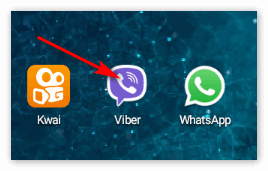
- Зайдите в «Контакты».
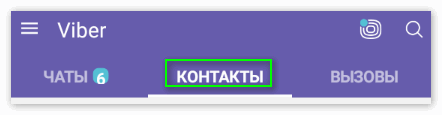
- Выберите абонента, которому хотите позвонить.

- Найдите значок трубки или видеокамеры.
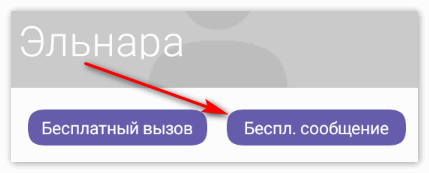
- Нажмите на одну из этих картинок, чтобы поговорить по видео- либо аудиосвязи.

- Ожидайте ответа от вызываемого абонента.
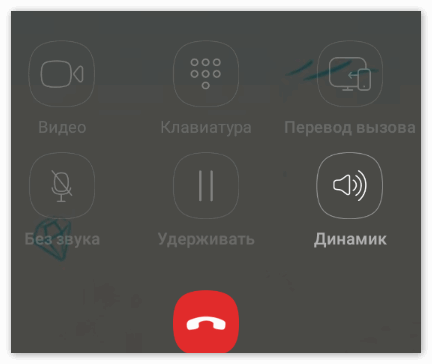
Также вы можете совершить групповой звонок в Viber, организовав конференцию, и пригласив туда нескольких собеседников.
Звонить бесплатно вы сможете только тем абонентам, возле имени которых в адресной книге есть картинка Вайбера.
Это означает, что данный абонент тоже имеет установленное приложение в своем устройстве.
Звонок по Viber Out
По Виберу можно звонить не только на мобильный телефон.
Вы также можете совершить вызов на любое телефонное устройство по всему миру.
Звонки по таким номерам осуществляются за дополнительную плату. Актуальные тарифы рекомендуется уточнить у официального веб-портала приложения, либо воспользоваться мессенджером следующим образом:
- Откройте Viber.
- Выберите меню «Еще».
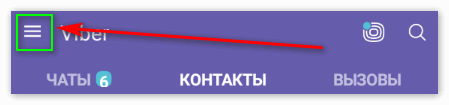
- Перейдите на вкладку «ViberOut».
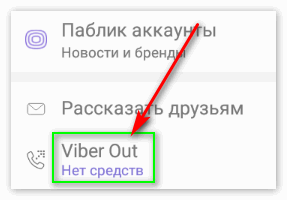
- Нажмите «Показать тарифы».
- Введите страну и телефонный номер.
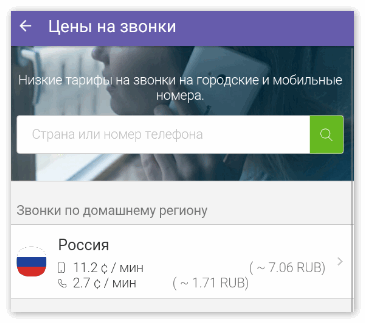
Чтобы внести денежные средства на баланс перейдите в раздел меню «Viber Out» – «Пополнение баланса» и нажмите кнопку «Пополнить баланс». Выберите удобный для вас способ пополнения.
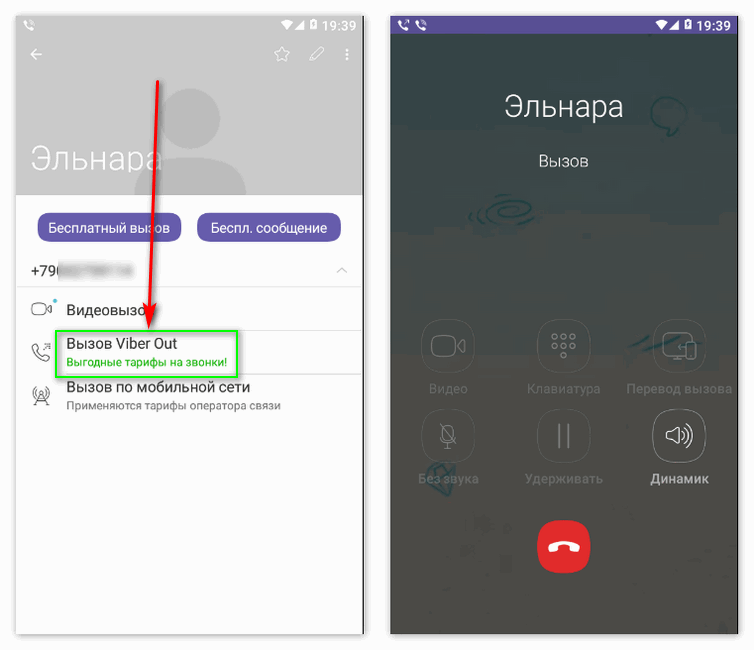
Для осуществления звонка с помощью Viber Out пользователю надо:
- Открыть адресную книгу.
- Найти нужный контакт.
- Нажать кнопку звонка через Viber Out (отмечена соответствующим значком справа).
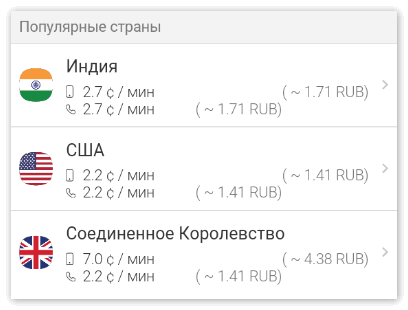
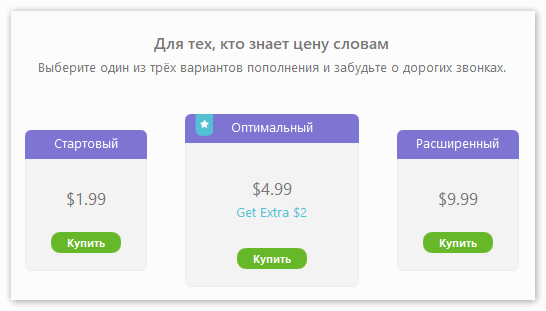
Приведем несколько последних популярных акционных тарифных предложений с официального сайта мессенджера:
- «1 минута по США» – 1.9$;
- «Безлимит по Австралии» – 7.99$;
- «100 минут по России» – 4.99$;
- «300 минут по России» – 13.99$.
Звонок с компьютера на смартфон
После знакомства с приложением у многих возникает вопрос «можно ли с компьютера позвонить в Вайбер на смартфон абоненту». Мессенджер Viber также поддерживается и на персональном компьютере.
Это значит, что вы можете общаться со своего настольного ПК с любым собеседником, у которого в данный момент есть любой гаджет с установленным Вибером.
Чтобы позвонить по Вайберу с компьютера на телефон, выполните следующие действия:
- При наличии программы у мобильного устройства скачайте и установите приложение на компьютер.
- Запустите программу с ПК.
- Введите номер телефона, а также страну регистрации данного номера.
- Дождитесь кода активации в СМС-сообщении.
- Введите код в поле активации.
Запустится процесс синхронизации аккаунта Viber на ПК и смартфоне.
Прежде чем начать разговор с абонентом, убедитесь в подключении к ПК наушников и микрофона.
Заключение
Звонок через Viber можно осуществлять с любого гаджета на любое другое устройство. Пользователю нет необходимости думать о цене разговора, когда речь идет о собеседниках, которые тоже используют приложение. Стоимость звонка на стационарный телефон или заграницу будет существенно ниже тарифов телефонного разговора по каналу стандартной GSM-связи.
Вызовы viber in что это
Этот мессенджер – один из самых популярных в своем сегменте. Он есть практически на каждом смартфоне и на многих из них – активно применяется. Поэтому большинство владельцев мобильных устройств можно считать опытными пользователями приложения. Конечно же, мы не говорим «за всю Одессу». Кто-то, может быть, долгое время был приверженцем Skype (или другой программы) и тема «как настроить Вайбер на телефоне» для него актуальна.
Сначала установим и активируем
Вайбер распространяется бесплатно, поэтому с закачкой проблем у тебя не возникнет. Сделать это можно тремя способами:
- Зайти на официальный сайт, нажать на кнопку «Downloads» и в выпадающем списке выбрать нужную ОС.
- Открыть Google Play или App Store (в зависимости от устройства), поиском найти мессенджер и загрузить его. О том, как скачать Вибер для Виндовс Фон — мы расскажем в другой статье по ссылке, так как это платформа немного отличается от остальных.


Далее тебе нужно будет активировать Вайбер на своем смартфоне:
- При первом запуске программы на экране ты увидишь предложение ввести номер телефона. Води.
- На этот номер придет смс с цифрами проверочного кода, одновременно в окне Вайбера появится поле для их ввода. Если ты не допустил ошибки, то приложение после проверки заработает.


Мы описали верификацию Вибера со смартфоном как с основным устройством. Если твой планшет работает на платформе Android или iOS и поддерживает сим-карту, то приведенная выше инструкция подойдет и для него.
По умолчанию в мессенджере уже активирован ряд опций, обеспечивающих возможность начать общение сразу после его активации. Но все же индивидуальная настройка Вайбера на телефоне не помешает. Мы пройдемся по разделам, которые пригодятся тебе в первую очередь.
Вайбер на Айфоне: уведомления, вызовы и сообщения
В разделе «Конфиденциальность» можно регулировать доступ контактов к информации о времени твоего нахождения онлайн и просмотра тобой полученных сообщений. Используй для этого кнопки «В сети» и «Просмотрено» Здесь же ты можешь спрятать некоторые из диалогов от прочтения посторонними, воспользовавшись функцией «Скрытые чаты»; переместить контакты, от которых не хочешь получать звонки и сообщения в черный список, нажав на «Заблокированные номера».


- «Использовать системные звуки». Тут можно выбрать звуки для оповещений Вайбер, стандартные или из аудиофайлов, имеющихся в Айфоне.
- «Вибрация в приложении» и «Звуки в приложении» . Это настройки оповещений.


Вызовы и сообщения:
- Вызовы Viber-In. Разреши или запрети входящие звонки с обычных телефонов.
- «Видеовызовы». По умолчанию видеовызовы разрешены.
 А еще ты можешь настроить в Вайбере на смартфоне фон чата. Нажимаешь на «Изменить фон по умолчанию» и Вайбер предложит тебе множество картинок на разную тематику.
Если ты вдруг решил сменить симку, читай инструкцию о том, как поменять номер в Вайбере.
Раздел «Мультимедиа» и «Общие настройки» в Вайбере на Айфоне
В некоторых случаях, например, при нахождении в роуминге (особенно в международном), загрузка видео и фото может влететь в копеечку. Заходи в «Мультимедиа» и деактивируй кнопку «Автозагрузка в сети «GSM». Затем включай опцию «Автозагрузка по WiFi». Для регуляции объема используемого интернета жми на «Ограничить трафик.


И еще один момент, как настроить Вибер в телефоне: очистка памяти телефона от давно загруженного мультимедиа. По кнопке «Удалять старые аудио/видео» — постепенное удаление файлов, нажатие на «Удалить аудио/видео» позволит убрать всё разом, старое и новое.
- «Управление контактами». Если выбрать «Показывать все контакты», то отображаться будет вся телефонная книга, вне зависимости от того, используют люди Вайбер или нет.
- «Сбросить настройки Viber» . Эта кнопка поможет тебе, если с ручными настройками что-то пошло не так, а из-за чего, не понять.
Еще один важный пункт — Viber Backup. Здесь есть раздел «Резервное копирование». Это разовое создание резервных копий, а также настройка автоматического создания копий и отправка их в определенное ранее место.


Вайбер на Андроиде: уведомления, вызовы и сообщения
Первый раздел в списке — «Учетная запись». В нем ты можешь создавать резервные копии переписок, смотреть, какие устройства подключены к текущей учетке, менять номер телефона, к которому она привязана или вообще отключить ее.


Важный раздел, где можно настроить Viber на телефоне — «Конфиденциальность» :
- Кнопки «В сети» и «Просмотрено». Отображение времени твоей активности в сети и просмотра полученных сообщений соответственно.
- «Список заблокированных контактов». Сюда можно занести людей из телефонной книги, с которыми не хочешь общаться.
- «Скрытые чаты» — удобный инструмент, позволяющий сделать невидимыми некоторые из диалогов (по твоему выбору).
- «Twitter connect» и «Facebook connect» — подключение профиля к указанным соцсетям.

В разделе «Уведомления» ты можешь включить или отключить звуки исходящих сообщений, всплывающие окна, предпросмотр сообщений. А еще, поставив галку напротив надписи «Использовать системные звуки», ты сможешь выбрать мелодии и звуки для оповещений из медиатеки смартфона для использования вместо стандартных от Вайбер.
Раздел «Вызовы и сообщения» : разрешить или запретить входящие видеозвонки и Viber-In ты можешь кнопками «Видеозвонки» и «Вызовы Viber-In»; чтобы экран не реагировал на прикосновения, когда ты держишь смартфон у уха, включи «Датчик приближения»; если хочешь, чтобы сообщения отправлялись нажатием на Enter, активируй «Клавиша «Ввод» .
Мультимедиа, фон чата и общие настройки Вайбер
Первое, на что надо обратить внимание в разделе «Мультимедиа» — параметры «Автозагрузка в сети GSM» и «Автозагрузка по WiFi». Если у тебя платный интернет-трафик, то первое лучше отключить, а второе – включить, либо активировать «Ограничить трафик» . Еще ты можешь поставить галку на «Удалять старые аудио/видео», чтобы не используемый больше контент не занимал память устройства.
В разделе «Общие» ты можешь определить, какие контакты показывать в списке (только пользователей Вайбер или всех подряд). Кроме того, здесь есть кнопка «Синхронизировать контакты», после активации которой все контакты, добавляемые тобой в Viber автоматически скопируются в телефонную книгу смартфона. И немножко эстетики: нажми на «Изменить фон по молчанию» и выбери фон для чатов.


Если настройка Вибера на телефоне не получается, и ты не сможешь вспомнить, где ошибся, нажми кнопку «Сбросить настройки». Приложение вернется к исходному состоянию и ты сможешь попробовать еще раз.
Как настроить Viber на телефоне — пошаговая инструкция
Viber – популярный мессенджер, который можно установить на смартфон, компьютер и планшет. Если продвинутые пользователи уже давно разобрались в опциях, то новичкам будет полезно узнать, как настроить Вайбер на телефоне, что нужно сделать перед использованием.
Установка и активация
Установить мессенджер можно на современные и устаревшие устройства. Вайбер работает с помощью интернета. Для инсталляции проще всего перейти во встроенный магазин и загрузить последнюю версию.

Установка не занимает много времени. Действия практически не отличаются на телефонах с Android и iOS. Для скачивания нужно перейти в магазин AppStore или Play Маркет, напечатать название мессенджера в поиске, кликнуть по кнопке установки.
После установки нужно войти в профиль. Для этого потребуется подключение к интернету и собственный контактный номер.
Как активировать Viber на смартфоне:
- Запустите только что установленный мессенджер.
- Кликните по клавише «Далее».

- Выберите страну проживания, напечатайте свой номер телефона.

- Нажмите на кнопку подтверждения и дождитесь окончания автоматической активации.
Важно. Для активации на телефон поступит СМС сообщение с кодом или голосовой вызов. Самостоятельно вводить код не нужно. Вайбер автоматически настроится и перейдет в личный аккаунт.
Что нужно настроить в Вайбере перед использованием
Сразу после активации Viber откроет окно настройки профиля. Здесь можно указать свое имя, выбрать дату рождения, адрес e-mail, изменить фото.

Вайбер работает на русском языке, поэтому проблем при настройке не возникнет. Для входа меню используйте кнопку «Еще», которая расположена внизу справа.
Настройка Вайбера практически не отличается от типа операционной системы. На Андроид и iOS могут отличаться размеры кнопок, их расположение. Возможности мессенджера одинаковые.
Общие настройки
С помощью раздела с общими настройками можно задать способ отображения контактов, автоматическую синхронизацию, иконку в строке уведомлений.
Для комфортной работы нужно включить синхронизацию и отображение всех контактов из телефонной книги. Как это сделать:
- Нажмите на кнопку «Еще» и перейдите в настройки.

- Кликните по разделу «Общие».

- Поставьте галочки напротив опций «Показать все контакты» и «Синхронизировать контакты».

- Если нужно вернуть Вайбер к стандартным настройкам, кликните по соответствующему пункту в меню.

После этой настройки Вибер будет автоматически добавлять новые контакты в телефонную книгу и отображать все телефонные номера, сохраненные на телефоне.
Мультимедиа
В разделе мультимедиа можно выбрать качество загружаемого фото, включить автоматическую загрузку фото и видео в мобильной сети, ограничить трафик.
Опции пригодятся для экономии трафика или ограничения автоматической загрузки файлов во время нахождения в роуминге.
Как настроить Вайбер на телефоне:
- Нажмите на кнопку с настройками, перейдите в раздел «Данные и мультимедиа».

- Кликните по строке «Качество фото», выберите оптимальное качество для своего телефона.

- Установите галочку напротив опции автоматической загрузки файлов по WiFi.
- При нахождении в роуминге снимите галку напротив опции «Автозагрузка в сети GSM». Вайбер не будет принимать фото, если телефон подключен к мобильной сети. При соединении с WiFi снимки загрузятся автоматически.
- Чтобы оптимизировать расход трафика в мобильной сети, активируйте опцию «Ограничить трафик».

Важно. Если в Viber доступны не все опции, обновите его до последней версии. Обновления доступны бесплатно.
Уведомления: вызовы и сообщения
В Вайбере можно настроить уведомления для входящих сообщений и вызовов. Для этого можно использовать собственные песни или мелодии, установленные по умолчанию.
Как настроить уведомления в Viber на телефоне:
- Войдите в настройки и тапните по разделу с уведомлениями.

- Активируйте опцию «Использовать системные звуки».

- Кликните по строке «Мелодия звонка», выберите проводник или музыкальный плеер, задайте мелодию звонка из списка.

- Перейдите в «Звук уведомления», кликните по разделу «Звук» и выберите мелодию для входящих сообщений.

- Чтобы телефон вибрировал при звонках и СМС, активируйте опцию с помощью галочки.

Настройки аудио позволяют задать собственные мелодии и по звуку определять поступление новых звонков и СМС. Изменить настройки можно в любое время.
Важно. Если не активировать опцию «Использовать системные звуки», выбрать мелодию звонка будет невозможно.
Фон чата, настройка профиля
Любители визуальных настроек оценят возможность выбор фона в Вайбере. Фон чата доступен на Андроиде и Айфоне. Для настройки нужно перейти в чат или группу и задать фон.
Как изменить фон в Viber:
- Запустите мессенджер.
- Войдите в любой чат или группу.

- Нажмите на кнопку с точками справа вверху, выберите опцию «Информация».

- Нажмите на кнопку «Фон».
- Выберите картинку из списка стандартных, воспользуйтесь камерой или галереей.

- Задний фон изменится моментально, сохранять настройки не требуется.
Бесплатный мессенджер позволяет не только изменить фон чатов, но и отредактировать собственный профиль в любое время. Для этого:
Чтобы отредактировать учетную запись нажмите на кнопку «Еще», тапните по иконке вверху экрана. Измените фото профиля, имя, адрес почты и нажмите на кнопку сохранения.

Что еще настроить в Вайбере
Важной настройкой в Viber является опция сохранения резервной копии. С помощью нее можно восстановить сообщения при переустановке или случайном удалении мессенджера.
Настроить сохранение копии не сложно. Для этого:
- Войдите в настройки учетной записи, выберите раздел «Резервное копирование».

- Включите функцию, задайте интервал копирования.

- Если Viber попросит ввести почту, укажите ее.
Копирование сообщений будет происходить автоматически без участия пользователя.
Как настроить Viber на телефоне? Для этого не нужно обладать специальными знаниями. Все настройки доступны в меню. Операция не займет много времени. Во время выполнения установок телефон должен быть подключен к сети.
Настройка Вайбера
Viber – мессенджер без границ. Он позволяет общаться с близкими, знакомыми, кол-легами абсолютно бесплатно в любой точке мира. Простой интерфейс, стабильная связь, сообщения от текстового до голосового, возможность обмениваться фото-графиями и видео – этот сервис не зря является одним из самых популярных.
Для общения в нем надо всего лишь скачать и установить программу. Загрузка и активация занимают не больше 10 минут. Если не все настройки и функции вам знакомы, с помощью этой статьи в них можно быстро разобраться.
Установка и активация мессенджера

Первым шагом будет загрузка на устрой-ство. Утилита скачивается из магазинов приложений GooglePlay или AppStore.
Все версии, включая компьютерную, доступны также на официальном сайте разработчика.
Для активации мессенджера необходимо выполнить следующие действия:
- Открыть приложение. Нажать на «Продолжить».
- Выбрать страну проживания, если она не определилась автоматически.
- Указать в строке свой номер телефона. На него позже придет код активации. Нажать «Продолжить».
- Ввести код из sms. Дождаться звонка от сервис-бота для проверки связи.
- Разрешить доступ приложения к контактам.
- Запустить программу заново.
Устанавливать мессенджер несложно. Многие опции стоят по умолчанию, но их можно поменять «под себя».
Настройка Вайбера на айфоне
После установки и первого запуска появляется экран с вкладками «Чаты», «Вызовы» и «Еще». Понадобится нажать на последнюю, чтобы настроить вайбер. Она открывает профиль со списком пунктов. Нам нужен раздел «Настройки», в нем собраны все необходимые опции.
Конфиденциальность
В этой вкладке можно отрегулировать просмотр статуса. Если отключить параметр «В сети», никто не узнает, онлайн вы или нет. Чтобы в диалоге не отображалось, прочитано ли сообщение, выключите «Просмотрено».
Тут же управляйте заблокированными номерами, помещая неугодные в «черный список», и скрытыми чатами. Для последних можно изменить пин-код или сбросить его. В Вайбере добавить в черный список номер можно в контекстном меню самого чата, или посетив аккаунт пользователя.
Если не хотите, чтобы сторонние пользователи (которых нет в вашем списке контактов) увидели вашу фотографию, скройте ее.
Учетная запись

В ней можно изменить номер телефона, на который зарегистрирован аккаунт.
Функция резервного копирования позволит сохранить все текстовые сообщения в переписках. Медиафайлы она не восста-новит, придется самостоятельно о них позаботиться и скопировать заранее.
Смартфон предварительно следует подключить к облачному хранилищу.
Здесь же можно активировать QR-код для планшета или компьютера и просмотреть подключенные дополнительные устройства.
Если вы решите отключить учетную запись, программа удалит все ее данные.
Уведомления
Выборочно настройте входящие оповещения. Переключайте ползунки в необходимое положение:
- отрегулируйте уведомления чата, группы, сообщества;
- включите или отключите предпросмотр сообщений;
- настройте звуки и вибрацию;
- разрешите оповещать, что пользователь из адресной книги установил вибер.
К тому же здесь можно отрегулировать получение всплывающих посланий.
Сообщения и вызовы
Передвижение ползунка пункта «Вызовы Viber-In» помогает подключить или запретить входящие звонки с мобильных номеров.
Есть возможность отмены сервисных сообщений для того, чтобы не получать рассылки от компаний.
Тут же можно очистить историю сообщений, выбрать язык для автоматического перевода текстов бесед с иностранными пользователями.
Мультимедиа
Здесь располагаются опции по автозагрузке видео и изображений. Есть возможность отключения сохранения файлов в галерею, регулирования периода их нахождения в памяти гаджета вплоть до бессрочного.
Общие настройки
В этом разделе можно вернуть все настройки, сбросив их, если они начнут сбиваться.
Если хотите, чтобы присланные ссылки открывались сразу в мессенджере, в пункте «Общие настройки» отрегулируйте данную опцию. При ее активации приложение отобразит полученную информацию без перехода в браузер телефона.
Детальная инструкция видна на видео:
Настройка Вайбера на телефоне с андроидом
Функции, предлагаемые клиентам Android, почти не отличаются от представленных возможностей в iPhone. Тем не менее подробно рассмотрим вайбер настройки для смартфонов на платформе Андроид.
Конфиденциальность
В данном разделе можно настроить приватность личной информации.
Отключение статуса «В сети» позволит оставаться невидимкой в приложении, а опция «Отображать фото» скроет аватарку от посторонних контактов не из вашего списка. Параметр «Просмотрено» при отключении не даст узнать, было ли прочитано сообщение, которое писал собеседник.
Опция «Заблокированные номера» дает возможность внести номер в черный список или разблокировать его. Стоит обратить внимание на управление PIN-кодом скрытых чатов: можно изменить существующий пин или сбросить его. Чуть ниже расположена опция очистки верифицированных контактов любых чатов – от обычных до секрет-ных.
Кроме того, можно присоединить свой профиль к Facebook или Twitter.
Учетная запись

Резервное копирование сохранит переписку после переустановки приложения. Для использования этой опции требуется обязательное подключение к облачному хранилищу Google.
В покупках загружаются стикерпаки из магазина стикеров.
Графа «Компьютеры и планшеты» покажет все устройства, связанные с профилем. Это поможет просмотреть список подключенных девайсов, их последние активные действия в сети и деактивировать подозрительные.
Смена номера телефона теперь не проблема. Его можно изменить в настройках учетной записи, а саму учетную запись разрешается и вовсе отключить.
Уведомления
Здесь получится отрегулировать:
- предварительный просмотр сообщений;
- разблокировку экрана;
- всплывающие окна;
- уведомления при присоединении контакта к Viber;
- оповещения от системы;
- вибрацию при звонке.
Тут же настраивается сигнал сообщений и мелодия звонка. Их можно выбрать из предложенных или добавить свои.
Вызовы и сообщения
Настройки этого раздела помогут принимать вызовы с помощью Viber. При необходи-мости отсюда же запускается очистка истории сообщений.

Активация датчика приближения будет выключать экран во время звонка, чтобы случайно не нажать на сенсор. А выбор кнопки «Ввод» позволит пользоваться отправкой сообщений вместо стрелочки.
Кроме того, в данном разделе доступен встроенный перевод иностранных посланий. Язык, на который они будут переведены, выбирается из предложенного списка.
Мультимедиа
Здесь выбор настроек не так велик. Есть возможность отключить автозагрузку мультимедиа в сети GSM или по Wi-Fi. Тем самым сэкономится трафик, если тариф имеет лимит.
Общие настройки
Блок, в котором вы сможете:
- выбрать язык программы (по умолчанию – русский);
- синхронизировать и показать все контакты;
- открывать ссылки в приложении;
- включить редактирование скриншота перед отправкой;
- использовать прокси-сервер;
- выбрать режим подключения к вайфай.
Если в приложении возникают неполадки (зависания, ошибки после обновления, самопроизвольное выключение), можно сбросить все настройки в этом разделе.
Детальная инструкция видна на видео:
Настройка Вайбера на компьютере
Параметры для десктопной версии имеют свои особенности. Открываются они из вкладки «Инструменты» или шестеренки в правом верхнем углу.
Конфиденциальность
Приложение позволит удалить контакты с верификацией, задать пароль для програм-мы и деактивировать учетную запись с ПК.
Аудио и видео
В списке «Динамики» выбирается, откуда будет выводиться звук. Можно установить его подачу на встроенные или переносные колонки, а также наушники.
Во вкладке «Устройства» указывается микрофон, настраивается его громкость. Подключенная камера будет отображаться в общем списке этой же вкладки.
Сохранить видео из Вайбера или другие аудиовизуальные файлы можно также вручную.
Уведомления

В данном разделе выбирается показ уведом-лений для сообщений и звонков или только для звонков.
Проигрывание звука можно назначить для всех посланий и звонков, для сгруппирован-ных чатов и вызовов или только для звон-ков.
Учетная запись
В ней видны личные данные – имя и номер телефона.
Доступна смена языка и автоматический запуск сервиса при включении операцион-ной системы.
Настройка резервного копирования
На случай форс-мажоров разработчики настоятельно рекомендуют выполнять резервное копирование. При переустановке приложения, смене сим-карты можно будет сохранить историю чатов.
Чтобы запустить автоматическое резервное копирование, необходимо:
- Подключиться к Google Диску или iCloud, разрешить программе доступ к ним.
- Начать копирование.
- Синхронизировать данные.
- Выбрать период для создания новой копии: ежедневно, еженедельно, ежемесячно. Либо отключить его совсем.
Обратите внимание: видеоролики и файлы изображений не сохраняются!
Архив сообщений можно отправлять на почту или разместить в «облаке».
После новой установки нужно будет зайти в учетную запись, повторив все шаги, последним нажать «Восстановить».
Важно: перед настройкой учетной записи попытайте скачать аватарки бесплатно. Это можно сделать со сторонних ресурсов, с тематических групп в социальных сетях или же выбрать собственные фото. Последние имеют больше популярности среди пользователей. Однако, несмотря на выбранный вариант, помните, что Viber png формат может блокировать. Это вызвано ошибкой сквозного шифрования при передаче данных на сервер.
Чтобы облегчить пользование программой, изучите хотя бы часть предложенных возможностей. Выберите блок, в котором хотите поменять установки, и приступайте к настройке. Вне зависимости от того, на чем установлен ваш мессенджер, сделайте приложение удобным для себя, используя наши советы.
Что такое Вайбер: подробный обзор мессенджера
Что такое Вайбер знают все! Возможно, вы уже установили приложение и наслаждаетесь общением с друзьями? Но не все знакомы с функционалом мессенджера – давайте рассмотрим скрытые ранее опции! А если вы еще не пользовались программой, ловите краткий гайд по началу работы.
Определение и возможности
Начнем с определения?
Вайбер – это мессенджер, работающий на разных операционных системах в мобильной и десктопной версии, связь между пользователями осуществляется через интернет. Был создан в 2010 году.
Программа Вайбер завоевала огромную популярность во всем мире – количество зарегистрированных пользователей уже перевалило за миллиард. Чем же так хорош мессенджер, чем заслужил такую любовь? Давайте пробежимся по доступным возможностям программы!

Начнем с базовых функций Вайбера:
- Отправка мгновенных бесплатных текстовых сообщений;
- Возможность осуществлять голосовые вызовы через интернет;
- Запись голосовых и видео-сообщений;
- Отправка файлов разного формата – фото, видео, документы, аудио;
- Возможность поделиться геопозицией;
- Просмотр и удаление истории сообщений;
- Управление сохраненными мультимедиа;
- Синхронизация девайсов, подключенных к учетной записи;
- Отправка контактов.
Вибер – это надежное приложение! Общение пользователей находится под защитой, за безопасность людей и личных данных отвечают:
- Технология шифрования сообщений при пересылке;
- Сквозное шифрование – ключи диалога находятся на устройствах пользователей и не передаются третьим лицам!

Что такое Viber в общих чертах, мы разобрались – не стоит останавливаться на описанных функциях. В мессенджере есть и другие возможности, которые приятно удивят пользователей.
- Создание групповых чатов;
- Создание сообществ с неограниченным количеством пользователей и широкими возможностями администрирования;
- Огромный магазин стикерпаков – каждый найдет изображение на свой вкус;
- Возможность записывать гифки и дудлы;
- Паблик-каналы от известных компаний и брендов – читайте новости и интересные факты, получайте выгодные предложения.
Но и это еще не все – приложение Viber обладает несколькими встроенными классными сервисами, на которых стоит остановиться подробнее. Давайте рассмотрим пользовательские опции для комфортного общения!
Вайбер Аут – звонки через VoIP-телефонию:
- Звоните по всему миру или России на мобильные и стационарные номера;
- Выбирайте выгодный тарифный план или пополняйте баланс на удобную сумму;
- Наслаждайтесь высоким качеством связи без помех.

Секретные чаты – фишка безопасного мессенджера Вайбер:
- Создавайте беседы, скрытые от посторонних глаз и защищенные пин-кодом;
- Сообщения удаляются автоматически по таймеру;
- Переписка защищена от пересылки и скриншотов.

Теперь вы точно знаете, что это такое – Вайбер! Мы привели подробное описание функционала, что поможет вам оценить необходимость загрузки. Если вы решили скачать программу – добро пожаловать в следующую часть нашего обзора!
Как пользоваться Вайбером
Мы расскажем вам, как пользоваться Вайбером – большинство начинающих пользователей теряется, видя обилие функций. Сначала рассмотрим процесс загрузки и регистрации в Вайбере, а затем перейдем к основным настройкам. Кстати, изучение параметров программы будет полезно и опытным пользователям – возможно, вы чего-то не знали?
Начинаем пользоваться Вибером – сначала откройте магазин программ Гугл Плей Маркет или Эп Стор на своем устройстве:
- Введите название мессенджера Вайбер в поисковую строку;
- Найдите нужный результат выдачи и кликните на кнопку загрузки;

- Введите код или отпечаток пальца при необходимости;
- Дождитесь инсталляции программы.
Затем вы можете загрузить десктопную версию клиента Вайбер:
- Откройте официальный сайт разработчика;
- Кликните на кнопку «Скачать» напротив названия нужной операционной системы;

- Дождитесь инсталляции и откройте приложение;
- Система автоматически предложит отсканировать QR-код мобильным телефоном;
- Наведите камеру смартфона на экран компьютера. Готово, можно приступать к работе!
Цель нашего обзора – рассказать вам, что такое Вайбер и как им пользоваться. С определением мы закончили, теперь стоит поговорить о первых шагах новоиспеченного пользователя.
- Как только вы откроете мессенджер Вайбер, появится стартовая страница;
- Введите номер телефона и дождитесь получения кода в СМС-сообщении;
- Впишите код в соответствующее поле;
- Дайте приложению необходимые разрешения – доступ к контактам, камере и геопозиции.

Все возможные функции мессенджера
Перед вами стартовый экран Вайбер – начнем увлекательное путешествие по инструкции пользователя отсюда. Вы увидите три раздела:

Откройте вкладку «Чаты» :
- Иконка наверху позволяет написать сообщение любому подключенному абоненту;
- Вы можете перелистывать беседы и группы;
- Каждый диалог можно скрыть, удалить или закрепить.
Во вкладке «Вызовы» :
- Вы можете пополнить счет Вайбер Аут;
- Выберите нужного пользователя и совершайте вызов;
- Набирайте номер телефона на клавиатуре.
- Доступны настройки;
- Можно поменять аватар в Вайбере;
- Установите дату рождения, впишите электронный адрес;
- Выберите имя контакта;
- Возможность добавить контакт в Viber;
- Рассказать друзьям;
- Синхронизация учетной записи с планшетом и компьютером;
- Доступ к паблик аккаунтам;
- Частые вопросы и поддержка пользователей;
- Магазин стикеров;
- Сервис Вайбер Аут;
- Подключение местного номера для звонков в другой стране.
Давайте пробежимся по доступным настройкам мессенджера Вайбер:

- Настройка резервного копирования;
- Управление покупками;
- Привязка к компьютеру и планшету;
- Смена номера телефона;
- Отключение учетной записи.

- Скрытие параметра «В сети»;
- Возможность скрыть статус «Просмотрено»;
- Просмотр черного списка и скрытых чатов;
- Очистка верифицированных контактов;
- Настройка отображения аватара;
- Активация использования peer-to-peer;
- Использование геолокации;
- Персонализация предлагаемого контента.

- Включайте или выключайте оповещения;
- Настраивайте звуки и вибрацию;
- Активируйте предпросмотр.

Вызовы и сообщения:
- Активация Вайбер Ин (звонки внутри мессенджера);
- Получение сервисных сообщений;
- Очистка истории;
- Перевод сообщений.

- Выбор качества отправляемых фото;
- Хранение медиафайлов;
- Автозагрузка контента;
- Автоматическое сохранение файлов в галерею;
- Автоматический проигрыш видеоконтента;
- Возможность оптимизировать трафик.

- Включайте темную тему;
- Меняйте фон мессенджера.

- Открытие ссылок в приложении;
- Использование прокси;
- Сброс всех настроек.

Теперь вы понимаете, как пользоваться Viber? Давайте дадим несколько простейших инструкций. Откройте чат с любым пользователем:
- Сверху находятся иконки видео- и аудиовызова;
- Внизу есть строка для ввода текста – кликните по самолетику, чтобы отправить текст;
- Под строкой для ввода текста находятся кнопки, позволяющие отправить стикер, прикрепить фото или аудио, контакт и документы;

- Нажмите на аватарку пользователя на верхней панели, чтобы начать вызов Вайбер Аут, создать группу или перейти в секретный чат.
Нажмите на кнопку «Информация», чтобы получить такие возможности Вайбера:
- Просмотр мультимедиа;
- Верификация контакта;
- Настройка уведомлений и фона;
- Возможность скрыть или очистить чат.

В этом обзоре мы детально изучили Viber – что это такое и как им пользоваться, рассмотрели доступные возможности пользователя. Наслаждайтесь общением в современном, удобном и бесплатном мессенджере, полном классных опций – наш подробный гайд в этом поможет.