Как в Viber на iPhone восстановить переписку и сообщения
Viber — это приложение-мессенджер, в котором можно бесплатно общаться с друзьями, родственниками и коллегами. Общение в Viber — это не только обмен информацией и файлами, вы также можете делиться чувствами, эмоциями с помощью красочных эмодзи, стикеров и смайликов. А в случае, если вы потеряете какую-либо важную информацию в мессенджере, вы всегда сможете ее восстановить.
Можно ли восстановить удаленные сообщения в Вайбер
Айфоны — очень требовательные устройства, и общие правила популярных приложений не всегда применимы к ним. Тем не менее, если вы намеренно или случайно удалили какую-то информацию в приложении, вы можете ее восстановить. Но только при одном условии, если вы предварительно правильно настроили создание резервных копий. В противном случае вы не сможете восстановить сообщения, которые вы удалили каким-либо образом.
Способы восстановления переписки
Если вы удалили весь чат или несколько сообщений и теперь хотите их восстановить, есть три варианта восстановления для iPhone: с помощью Viber, iTunes или iCloud. Внимательно прочитайте каждый метод и строго следуйте инструкциям.
Вы не сможете восстановить удаленные сообщения из мессенджера, обратившись в службу поддержки. Согласно правилам политики конфиденциальности, компания не имеет доступа к личной переписке.
Восстановление резервной копии Viber
Самый простой, быстрый и удобный способ — восстановить сообщения из резервной копии. Однако этот вариант будет работать только в том случае, если вы предварительно активировали функцию резервного копирования в настройках. Как это проверить:
- Зайдите в приложение Viber.
- Внизу нажмите на кнопку «Еще».
- Перейдите в меню «Настройки».
- Выберите «Учетная запись», а затем «Резервное копирование Viber».
Чтобы восстановить удаленные сообщения, просто нажмите «Восстановить».
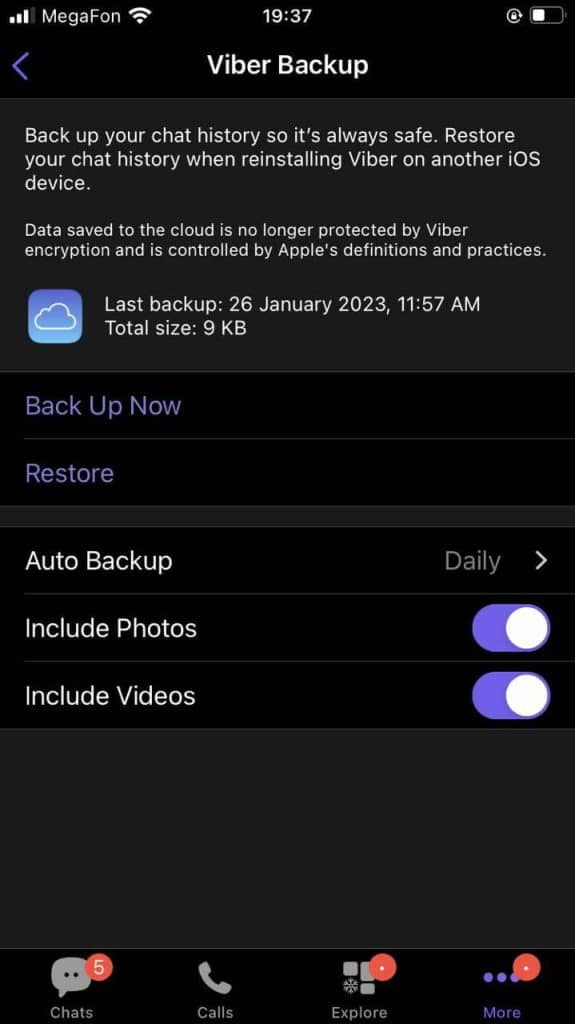
Этот метод также работает при удалении Viber и его последующей переустановке или при установке Viber на другое устройство и восстановлении истории чатов.
Выберите частоту автоматического резервного копирования (ежедневно, еженедельно или ежемесячно), а также выберите, нужно ли создавать резервные копии фотографий и видео.
Из резервной копии iTunes
Следующий способ восстановления потерянных или удаленных сообщений — использование программы iTunes. Это программное обеспечение загружается на компьютер и является связующим звеном для двух устройств (ПК и телефона). Помимо прочего, вы можете сохранить данные с телефона в iTunes.
Для включения функции резервного копирования:
- Подключите телефон к компьютеру.
- Запустите iTunes.
- Как только два устройства будут сопряжены, вы увидите активный черный значок телефона в программе (рядом с разделом «Музыка»).
- Нажмите на него и перейдите в меню мобильного устройства.
- Выберите «Автоматическое резервное копирование» в iCloud или на компьютер.
- Чтобы восстановить резервную копию, нажмите «Восстановить резервную копию».
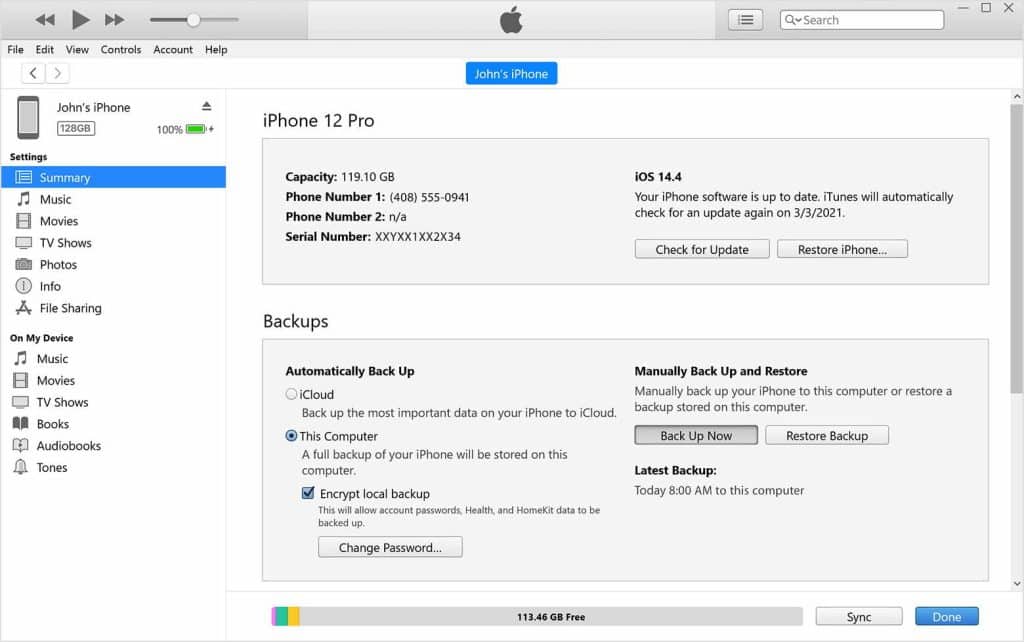
iTunes — это очень полезная программа для владельцев iPhone. С ее помощью можно бесплатно загружать музыку, видео и сохранять фотографии.
Из резервной копии iCloud
Основным хранилищем для устройств Apple является сервер iCloud. Для того чтобы ваши сообщения хранились в облачном хранилище:
- Зайдите в «Настройки» вашего iPhone.
- Нажмите на свой идентификатор Apple ID.
- Выберите iCloud.
- Активируйте переключатель Viber.
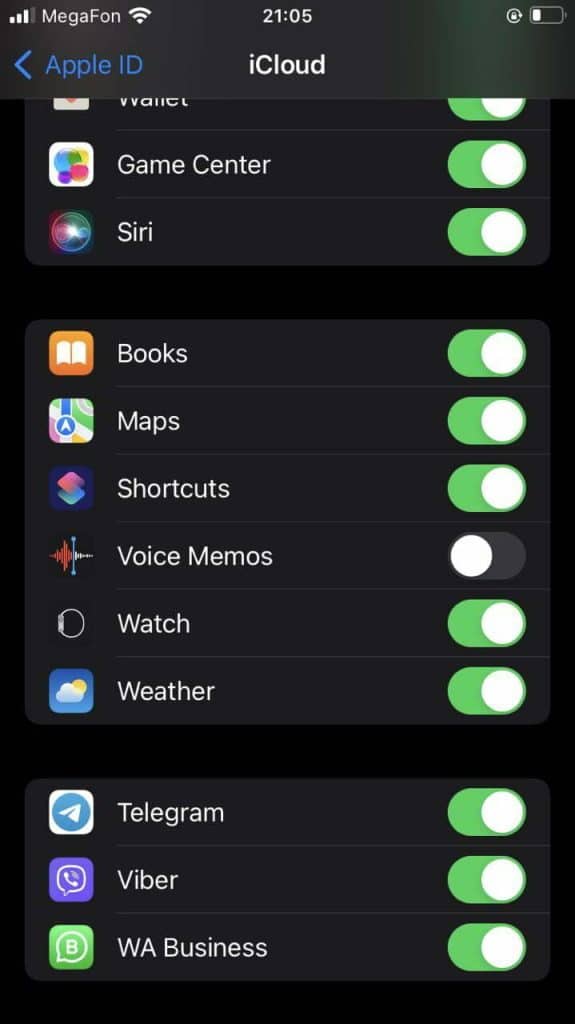
Если эта функция включена, Viber сохраняет историю сообщений непосредственно в облачном хранилище. Перейдите с телефона или компьютера на диск iCloud под своей учетной записью. Откройте Viber и вы сможете увидеть удаленные сообщения.
Использование сторонних приложений
Сторонние приложения, такие как Dr.Fone, не действуют магически. Принцип их работы один и тот же: сначала вы создаете резервные копии, затем восстанавливаете их.
Если у вас нет резервных копий, то и восстанавливать нечего.
Как сохранить и восстановить сообщения (переписку) в Viber на iPhone
Начиная с версии 6.1 популярный мессенджер Viber для iOS получил опцию создания и восстановления бэкапов, благодаря которой можно одним касанием сохранить все чаты или восстановить их при переустановке приложения даже на другом устройстве.

Как создать резервную копию чатов (переписки) в Viber на iPhone и iPad
1. Запустите приложение Viber и перейдите во вкладку «Еще».
2. Откройте раздел «Настройки» и выберите раздел «Учетная запись».

3. Перейдите в меню «Резервное копирование».

4. Нажмите на пункт «Создавать автоматически» и укажите период создания резервных копий – Ежедневно, Еженедельно или Ежемесячно.

5. Для создания резервной копии прямо сейчас, нажмите на кнопку «Создать сейчас». Это может занять несколько минут. По окончании процесса, над кнопкой «Создать сейчас» появится сообщение о последней имеющейся резервной копии в «облаке».

Как восстановить сообщения в Viber на iPhone и iPad
После установки и активации Viber программа проверит наличие имеющихся резервных копий и сообщит пользователи всплывающим окном с кнопкой «Восстановить сейчас», нажав на которую начнется процесс восстановления всех сообщений чатов.
Kак восстановить переписку в вайбере на айфоне
Социальные сети стали более личными и все больше людей отдают предпочтение сервисам предоставляющие конфиденциальную и удобную связь. Программа для обмена сообщениями Viber одна из первых предоставила пользователям удобный доступ связи. Одним из важных элементов в системе является то, что в вайбере восстановить удаленную переписку очень легко, даже если телефон был поломан или произошел сброс, но вам нужно вернуть переписку, то сделать это можно несколькими способами.

Способ 1. Как восстановить сообщения в вайбере
Социальные сети стали удобным способом коммуникации и донесения информации до огромного числа людей. Мы все чаще сохраняем важную переписку и в мессенджерах. Но в связи с большой популярностью, пользователям приходится изучать организацию настроек и безопасности. В отличие от социальной сети Facebook, в вайбере пользователям не нужно настраивать ограничения приватности. Люди могут быстро создавать группы и вступать в интересные сообщества без необходимости регистрации и создания учетной записи.
В мессенджере можно отправлять медиа файлы, текстовые сообщения и все они могут быть сохранены в ваше личное хранилище. Благодаря такой возможности в вайбере вернуть удаленные сообщения можно в пару нажатий. Даже если вы смешили телефон и хотите перенести свои переписки, сообщества на другое устройство, вы просто должны загрузить программу на свой телефон и подключиться к своей учетной записи в вайбер. Система предложит вам загрузить сохраненные данные и за пару секунд в сможете продолжить ваш разговор с вашим собеседником там, где вы остановились. Что бы иметь возможность воспользоваться резервной копией, вам всего лишь нужно следовать следующим инструкциям.
Шаг 1. Загрузить программу, пройти верификацию по номеру
Шаг 2. Подключить свой счет к аккаунту Google, что бы создать резервную копию и иметь возможность восстановления сообщения в вайбере.
Такой вариант подходит как пользователям Андроид, так и iOS. Подключив аккаунт Google вы в любой момент можете послать копию своих чатов себе на почту. Для этого вам необходимо перейти в настройки вайбера, открыть вызов и сообщения, затем нажать на Журнал электронных сообщений. Начнется процесс копирования данных и после вам будет предложено ввести адрес электродной почты для отправки архива ваших сообщений. В письме будет приложение в виде архива в формате zip. Единственное, что данная опция не работает на десктопных версиях приложения.
Способ 2. Как восстановить сообщения в вайбере
Итак, восстановить удаленные сообщения вайбер с помощью аккаунта Google вполне просто. Но пользователи платформы iOS могут сохранять переписку еще и в iCloud. Это облачный сервис, который имеет множество плюсов для пользователей. Обладая достаточным количеством объема памяти в облаке, вы можете делать полное копирование вашего устройства и не беспокоиться за свой телефон или планшет. Вы всегда сможете восстановить все переписки и медиа файлы из вайбера. Для этого необходимо сделать шагов:
Шаг 1. Открыть приложение вайбер, перейти в настройки.
Шаг 2. Открыть вкладку Учетная запись, открыть вкладку Резервное копирование.
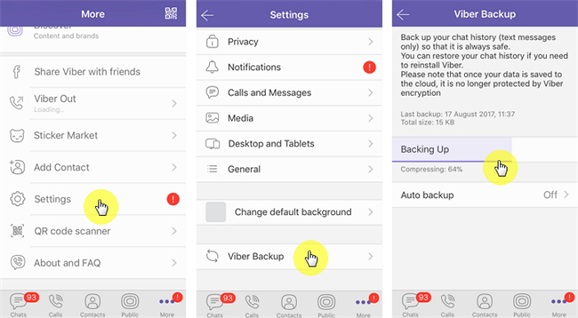
Шаг 3. Нажать на кнопку Создать копию.
Вы можете привязать свою запись вайбера в iCloud. Так вы сможете всегда иметь доступ к своим чатам, не важно что случилось с телефоном. Это очень удобно и просто. В зависимости от вашего желания резервное копирование может производиться в заданный вами период времени. Вы можете сделать сохранение автоматически, либо создавать копии в ручную.
Помните, если вы удалили какую-то важную переписку, сначала проверьте производилось ли копирование, если да, то вы легко сможете вернуть удаленные сообщения с помощью восстановления из iCloud, но если у вас не было активировано копирование или удаление было после архивации, тогда восстановить сообщения необходимо другим способом.
Способ 3. Как восстановить переписку вайбер через UltData
Если вы перепробовали способы выше, но так и не смогли восстановить необходимые сообщения, или не подключали создание резервных копий, тогда вы можете сделать это с помощью Tenorshare UltData . Программа позволить вам поднять переписку и сохранить ее на свой компьютер в текстовом формате, что бы вы могли использовать ее как вам будет необходимо. Программа поддерживает разные версии обновления iOS и сделать восстановление может любой при наличии компьютера и кабеля для телефона.
Шаг 1. Загрузить программу, установить ее к себе на компьютер и подключить телефон.
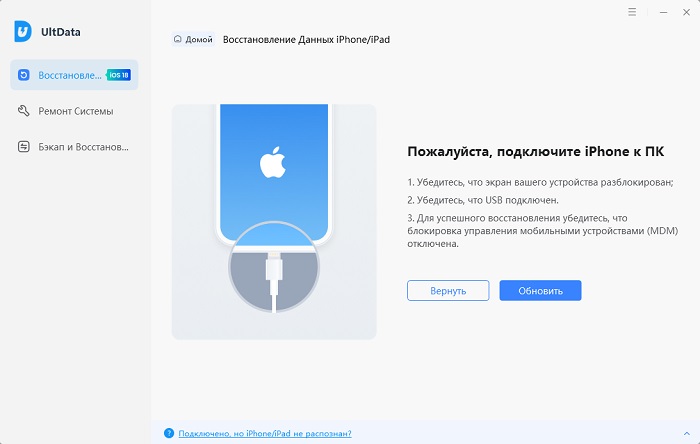
Шаг 2. На телефоне всплывет оповещение доверять ли подключенному компьютеру. Необходимо нажать доверять.
Шаг 3. Далее система предложит вам выбрать что вы хотите восстановить.
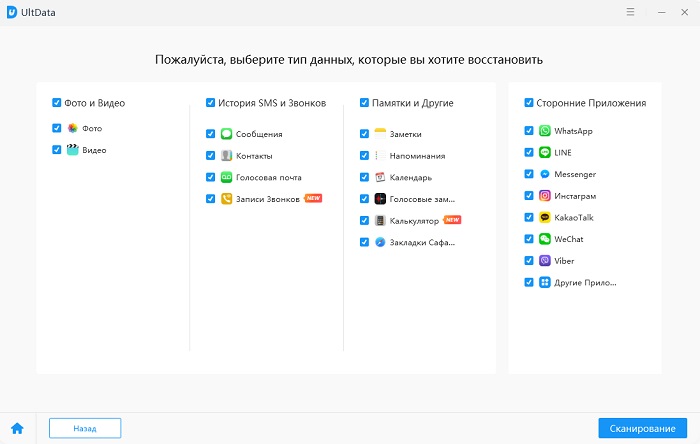
Шаг 4. После того как вы отметите галочкой нужный пункт, начнется процесс сканирования вашего устройства.
Шаг 5. По завершению сканирования вы увидите восстановленные сообщения в программе и можете выбрать, что именно вы хотите сохранить.
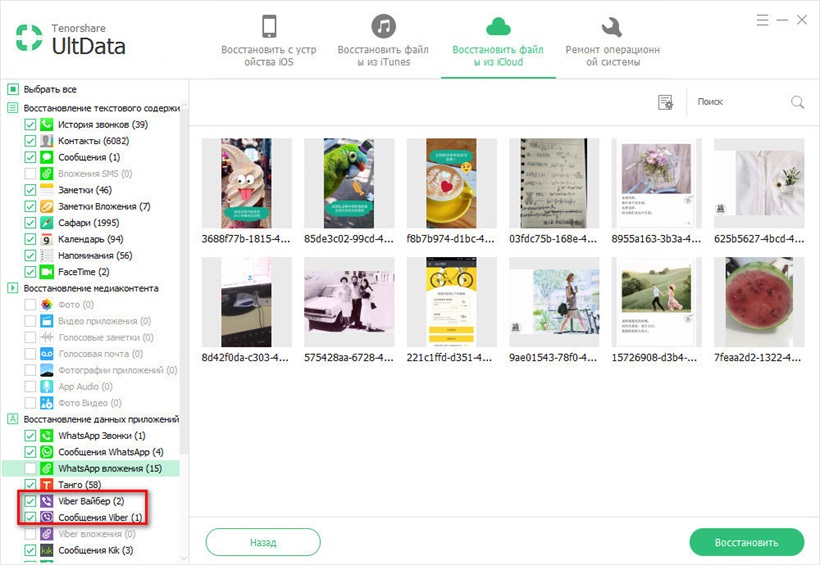
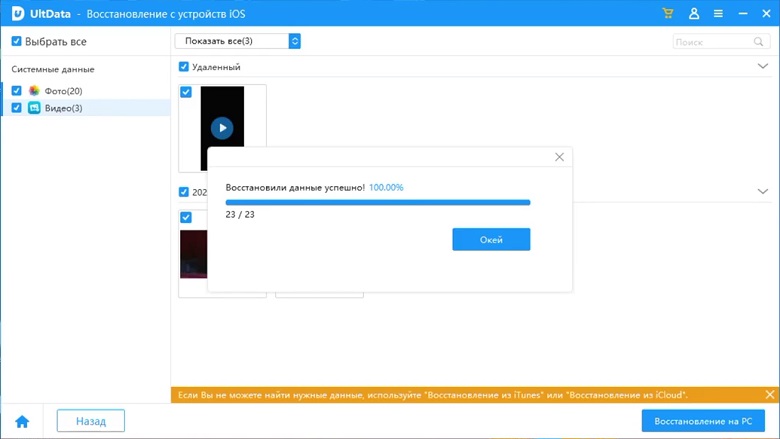
Система обладает рядом возможностей, как например восстановление стандартными способами, через iTunes или iCloud. Поэтому она станет незаменимым инструментом для пользователей. Утилита UltData тоже позволяет восстановить практически любые данные, фотографии, переписку в Ватсапе , музыки, аудио и видео и т.д. на iPhone и iPad, если они не были еще перезаписаны.
Безопасность телефона
В данной статье мы рассмотрели лучшие способы восстановления переписки в вайбере. Если вы все еще сомневаетесь как не потерять свои сообщения, то начинайте с простого — делайте резервные копии. Как пользователь iPhone у вас есть как минимум два способа сохранять свои переписки. Кроме того, вы можете делать резервные копии в облаке, но если объем вашего облачного сервиса от iCloud не позволяет вам создавать резервные копии больших объемов, тогда по возможности необходимо делать копию данных через iTunes на свой компьютер. Ком пания Apple стремится обезопасить своих пользователей от ненадежных разработчиков, но только конечный пользователь может сам предотвратить вред своему телефону. Для этого стоит всегда проверять на какой сайт вы заходите и проверяйте на официальных страницах разработчиков где можно скачать приложение. Так на официальном сайте viber пользователь найдет самую свежею версию приложения, которую можно скачать через AppStore.
Чтобы иметь возможность всегда быть на связи с тем, кто вам дорог, будет не лишним иметь запасной вариант в виде утилы UltData. Так вы всегда сможете иметь возможность восстановить свои данные и сохранить их в удобном для вас формате и в любое время. Помните о безопасности и не используйте не проверенные приложения. Соблюдая осторожность и внимательность вы сможете сохранить вашу переписку и ваш телефон от потери данных.
Как восстановить сообщения в Вайбере на Айфоне
Мессенджер Viber используется более чем 600 миллионами пользователей для обмена текстовыми сообщениями, групповыми чатами и совершения видеозвонков и тому подобного. Если пользователь случайно удаляет сообщения или теряет их по определенным причинам – не стоит переживать, так как даже в случае iPhone остается возможность восстановления сообщений. Как это сделать – рассмотрим в сегодняшнем обзоре.
Резервное копирование и восстановление
Сам по себе мессенджер Viber автоматически не сохраняет данные чатов и не восстанавливает их, эту функцию нужно настроить, что позволит с указанной периодичностью создавать бэкап и восстанавливать из него информацию.
Создание копии
Для создания копии сообщений на смартфоне iPhone, с помощью которой можно будет вернуть намеренно или случайно удаленные сообщения в Вайбере выполняется следующее:
- открыть приложение;
- перейти на экран «Еще»;
- нажать «Настройки», далее – «Учетная запись»;
- выбрать «Резервное копирование»;
- кнопка «Создать сейчас»;
- дождаться окончания операции – это может занять несколько минут или больше в зависимости от количества сообщений в истории.

Создание резервной копии вручную
Для установки подключения к облачному диску:
- открыть настройки смартфона;
- выбрать пункт iCloud и войти в него;
- выбрать iCloud Drive и активировать эту функцию;
- среди списка приложений найти Вайбер и включить для него доступ.
Автоматическое резервирование
Кроме ручного создания бэкапа, можно настроить и автоматическое создание архива, которое выполняется с указанной периодичностью во время подключения смартфона к сети Wi-Fi. Для этого:
- в мессенджере открыть экран «Еще»;
- перейти в «Настройки» и «Учетная запись»;
- нажать «Резервное копирование»;
- активировать функцию кнопкой «Создавать автоматически»;
- указать желаемую периодичность – каждую неделю или месяц.

Для сохранения в облачном диске достаточно настроить доступ к нему на смартфоне
Восстановление с копии

Автоматическое восстановление из архива выполняется при установке приложения
Чтобы восстановить переписку Вайбер на Айфоне из вручную или автоматически созданного бэкапа, мессенджер удаляется и повторно устанавливается на тот же самый номер телефона. Следует помнить, что таким способом информация возвращается только из последней созданной копии, все остальные автоматически удаляются. При этом восстановление на iPhone возможно только в случае, когда архивная копия была создана на таком же устройстве.
Само восстановление переписки в Вайбере делается так:
- подключаемся к учетной записи iCloud;
- активируем приложение Viber;
- при обнаружении на облачном диске бэкапа мессенджер предложит пользователю воспользоваться архивом, нажимаем «Восстановить сейчас»;
- ждем окончания операции.
Какие файлы сохраняются при резервировании
К сожалению, в резервной копии, созданной с помощью функционала самого приложения, сохраняются не все типы информации из переписок. Так, подлежат восстановлению все текстовые сообщения и список подписок на различные группы.
Не сохраняются при резервном копировании и восстановлении в Вайбер такие данные:
- переписки в секретных и скрытых чатах;
- отправленные пользователем видео и фото;
- мультимедийные сообщения – они сохраняются в памяти отдельно;
- файлы, полученные посредством мессенджера;
- неотправленные сообщения;
- отметки «Нравиться» в группах;
- настройки чатов.
Соответственно, все такие типы данных не получиться восстановить из созданного бэкапа. Также нельзя восстановиться с архива на других устройствах, привязанных к учетной записи – планшетах и компьютерах.
Использование dr.fone для iPhone
Кроме использования функционала самого мессенджера, можно воспользоваться и сторонним программным обеспечением, к примеру – dr.fone для iPhone. Кроме возвращения текстовых сообщений чатов, которые пользователь удалил, есть возможность работать с изображениями, видео-сообщениями, звонками, контактами и так далее.
При использовании такой утилиты для компьютера делается следующее:
- подключить iPhone к ПК с установленной программой с помощью кабеля;
- запустить dr.fone, он автоматически обнаружит подключенный девайс;
- нажать кнопку «Start Scan», которая запустит процесс сканирования внутренней памяти смартфона на предмет наличия удаленных сообщений;
- после завершения будет открыто окно со списком чатов, которые можно восстановить, есть возможность ознакомиться с содержимым каждого сообщения;
- отметить ту информацию, которую нужно вернуть в приложение и нажать кнопку «Восстановить».
Дождавшись завершения операции, выбранные сообщения будут сохранены на компьютере в виде отдельного файла для каждого чата.

dr.fone позволяет возвращать любые типы данных с мессенджера
Использование UltData
Еще один вариант программы для компьютера, которая позволит вернуть пропавшие переписки в Вайбер – UltData.
Восстановление сообщений
Для возвращения пропавших чатов выполняются действия:
- после установки и запуска программы подключаем iPhone к компьютеру;
- когда мобильное устройство будет распознано – нажать кнопку «Сканировать»;
- после завершения проверки внутреннего накопителя будет отображена информация, подлежащая восстановлению – сообщения, история вызовов, отправленные файлы и так далее;
- выбрать все, что нужно и нажать «Восстановить».
Есть важное отличие от других подобных программ – перед началом восстановления информации есть возможность указать место – на компьютере или прямо на смартфоне.
Восстановление из iTunes и iCloud
Следующий способ возвращения переписок с помощью UltData – восстановление с бэкапа на iTunes.
- в главном окне программы нажимаем «Восстановить из iTunes backup files»;
- выбрать нужное устройство со списка и начать его сканирование нажатием соответствующей кнопки;
- отметить тип информации, которую нужно восстановить, указать место сохранения;
- нажать «Восстановить».
Точно таким же способом выполняется возвращение данных с резервной копии, хранящейся на облачном сервисе iCloud, достаточно только в главном окне программы выбрать соответствующую вкладку.

В UltData восстанавливается любая информация на iPhone, в том числе и переписка в Вайбер
Использование iPhone Backup Extractor
Как и в случае с другими программами, перед началом использования iPhone Backup Extractor необходимо убедиться, что в iCloud, iTunes или на телефоне существует резервная копия, из которой можно выполнить восстановление.
- скачать на компьютер и установить приложение iPhone Backup Extractor для MacOS или Windows;
- выбрать резервную копию на устройстве, указать учетную запись iCloud или iTunes;
- после окончания сканирования и проверки бэкапа можно предварительно ознакомиться с восстанавливаемой информацией, отметив нужные сообщения;
- выбрать тип файла с сохраненными данными – CSV или HTML, в первом случае все будет в одном файле, HTML сохраняет все в отдельных, можно увидеть и изображения с чатов, при необходимости встроенные функции позволяют конвертировать файлы в нужный тип;
- выбрать место для хранения файлов и нажать «ОК».
Если нужно извлечь полные файлы Viber, в правом окне выбрать App View – Viber – All messages.
С учетом всего вышесказанного можно сделать вывод, что восстановить информацию с переписок в Вайбере на iPhone можно только в случае наличия предварительно созданной резервной копии, поэтому рекомендуется сразу же после установки приложения настроить автоматическое создание и сохранение бэкапов или периодически делать это вручную. Каким способом возвращать информацию чатов из архива было рассмотрено выше, так что пользователи смогут самостоятельно сделать все необходимое, чтобы не терять важные данные с переписок.