Приложение Viber остановлено: и снова о том же…
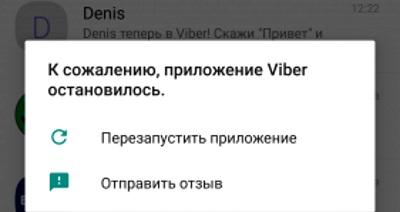
Табличка «Приложение … остановлено» или «Unfortunately … has stopped» (название вместо многоточия можно вставить любое) на Android-смартфоне или планшете появляться может по самым разными причинам.
…но это всегда одинаково неприятно и всегда не вовремя. Пишем мы об этом регулярно, но проблемка все равно никуда не девается и с завидной регулярностью повторяется на разных версиях ОС Android, на разных устройствах и с разными приложениями.
Давеча, к примеру, обнаружилась она в Viber-е на одном из наших Xiaomi.
Само собой, мессенджер нормально юзать уже не получилось. И в этой связи, специально для пользователей Viber тоже напомним о том, что можно сделать в таком случае, чтобы такую табличку не видеть подольше. Итак, что делать, если появилась ошибка «Приложение Viber остановлено» на Android
Значит, приемлемых способов решения проблемы на данный момент времени есть целых три: обычный и еще два, которые на тот случай, когда обычный не срабатывает (да, бывает и такое, как оказалось). Начнем с простого:
#1 — «Приложение Viber остановлено» — чистим
открываем «Настройки» -> «Приложения» (в вашем смартфоне этот раздел может называться чуть по другому — «Управление приложениями», «Все приложения» и пр. — но похоже);
- в списке находим и тапаем Viber;
- на следующем экране по очереди тапаем кнопки «Очистить кэш» и «Стереть данные«;
- закрываем «Настройки» и перезагружаем смартфон/планшет.
#2 — «Приложение Viber остановлено» — обновляем
Если первый способ должного эффекта не возымел, значит, необходимо вручную удалить Viber и затем установить его заново в последней, то бишь самой новой версии с последующей перезагрузкой смартфона.
Можно из APK-файла, который найти можно, к примеру, здесь — http://one-android.ru/viber.html ).
#3 — «Приложение Viber остановлено» — откатываем
Способ этот подходит для тех случаев, когда не сработали оба предыдущих. И даже переустановка мессенджера путем удаления и скачивания заново с Play Маркета проблему не устранила, и после переустановки ошибка «Приложение Viber остановлено» появляется вновь.
Тогда имеет смысл после удаления текущей «глючной» версии приложения Viber поставить из APK одну из предыдущих версий. Скачать её можно по той же ссылке (см. выше), поскольку на Play Маркете прежних версий не бывает. К слову, перед установкой не забудьте разрешить в настройках смартфона «Установку из неизвестных источников».
Приложение Вайбер остановлено
Идеальная работа мобильных приложений может быть омрачена возникающими время от времени ошибками. Особенно обидные – те, что тормозят и прерывают работу мессенджеров. Неожиданный сбой чата во время переписки, безусловно, абонента не обрадует. Сегодня поговорим о причинах «глюков» и выведем план действий для случая, когда в вайбере произошла ошибка.
Почему останавливается Вайбер
Ошибка работы Вайбера.
Если приложение вайбер остановлено, значит, система вашего смартфона работает некорректно. Тому может способствовать ряд причин, первая из них – недостаток памяти на устройстве.
Помимо остановки приложения, пользователь будет замечать общую заторможенность смартфона.
К счастью, неприятность поправима, достаточно лишь почистить хранилище и удалить ненужные файлы. Начать следует с приложений, которыми вы не пользуетесь. Перейдите в общее меню, зажмите иконки программ, которые не нужны, и кликните по надписи «Удалить».
Вторым шагом будет очистка галереи. Заходим в нее и удаляем ненужные фото и видео, перезагружаем телефон, открываем вайбер. Если проблема была в перегруженности информацией, то после чистки все вернется на круги своя.
Периодические «вылеты»
В иных ситуациях вибер запускается, но спустя какое-то время программа сворачивает работу. Это может происходить несколько раз за сессию.
Наиболее распространенная причина – это ошибки в работе самого приложения. Исправить ситуацию помогает перезапуск мессенджера:
- Заходим в меню телефона, выбираем «Настройки».
- Листаем и находим пункт «Приложения» или «Диспетчер приложений».
- Нажимаем на значок Viber, кликаем «Остановить».
- Выходим в главное меню, жмем на иконку вайбера, запуская тем самым приложение.
Ошибка регистрации
Ошибка регистрации в Вайбере.
Ошибка может возникнуть, если вы сменили номер и не перенесли на него данные. В этом случае придется регистрировать другую учетную запись.
Неполадки возникают и в момент регистрации. Важно запомнить, что воспользоваться приложением не выйдет до тех пор, пока вы не введете код активации (он приходит после указания номера).
Если шифр не получен, кликните по надписи «Отправить код еще раз». В некоторых случаях поступает вызов, на него отвечать не нужно: программа введет данные автоматически.
Нелишним будет проверить правильную установку сим-карты в телефоне.
Отметим, что в Вайбер регистрация всегда бесплатная.
Очистка кэша
Кэш – это файловый мусор, который засоряет смартфон, тормозит его работу и может привести к возникновению ошибок в мессенджере вайбер. Для того, чтобы от него избавиться, следуйте простой инструкции:
- Заходим в меню «Настройки».
- Кликаем по пункту «Приложения».
- Ищем вайбер, нажимаем на него, выбираем кнопку «Очистить кэш».
Обновление мессенджера
Обновление текущей версии Вайбера.
Если вы игнорируете обновления программ, то рано или поздно любой мессенджер начнет «тормозить». Для исправления оплошности следует приобрести программную «обновку»:
- Заходим в магазин приложений, актуальный для вашего устройства (плей маркет для самсунгов на андроиде, апстор для айфонов).
- Вбиваем в поисковике «Viber».
- Рядом с иконкой появится кнопка «Обновить», жмем на нее.
- Дожидаемся загрузки, перезагружаем устройство.
Если не приходит код активации Viber, запросите звонок от оператора, нажав соответствующую кнопку.
Антивирус
Если на вашем телефоне установлена программа антивируса, то некоторые файлы вибера могут попасть в ее немилость (писать об этом она не будет). Попробуйте открыть приложение-защиту и посмотреть, какие объекты находятся на карантине. Очистите список, если там обнаружены файлы вибера.
Диспетчер приложений
В случае, когда очистка кэша и обновления не помогают, можно переустановить приложение полностью:
- Заходим в настройки телефона / «Диспетчер приложений».
- Выбираем пункт «Кэшированные данные», зажимаем и подтверждаем удаление.
- Нажимаем на «Прочие файлы» / Вайбер.
- Удерживаем значок / «Удалить».
- Переходим в плей маркет или апстор, загружаем мессенджер повторно.
- Вводим данные и выполняем подключение. После этого бесперебойная работа должна возобновиться.
Установка предыдущей версии
Установка старой версии Вайбер.
Если не удалось оптимизировать процесс, дело может быть в том, что установленная версия содержит в себе погрешности. Устанавливаем предыдущую:
- Заходим на официальный сайт программы, выбираем версию, подходящую вашему устройству (3.3.67 для Android 2.2, 5.2.36 для Android 2.3, 8.0.0 для Android 4.0).
- Скачиваем программу (предварительно удалив старую и сделав резервную копию) и устанавливаем ее.
В ближайшие пару недель старайтесь не обновлять версию.
Важно: если после попытки установить предыдущую версию программы мессенджер выдает ошибку, сначала удалите виджет, а затем попытайтесь скачать приложение Вайбер на Андроид еще раз. После деактивации, перед новой инсталляцией, желательно перезагрузить устройство. Также, как советуют разработчики, при повторной ошибке подождите несколько минут или часов. После этого приложение Вайбер скачать бесплатно на телефон Андроид, Айфон, Виндовс можно с официального сайта или соответствующих сервисных магазинов.
Перезагрузка телефона
Проблема «вылета» программ нередко кроется не в установленных приложениях, а в самом устройстве (как телефоне, так и компьютере). Мы постоянно ставим гаджеты на подзарядку, но очень редко выключаем и даем им отдохнуть. Если все описанные выше способы не помогли, попробуйте после удаления и установки приложения перезагрузить телефон.
Мы разобрались, что делать, если любимый мессенджер стал «подвисать». Как правило, описанные выше способы полностью решают проблему заторможенной работы. Если вам не помог ни один из них, рекомендуем отнести смартфон в сервисный центр.
Устранение проблем после обновления
Единственным верным ходом будет полностью снести мессенджер. Однако перед этим стоит попробовать сохранить хотя бы журнал сообщений:
- Зайдите в приложение (если это возможно), кликните на «Настройки».
- В учетной записи выберите «Резервную копию».
- Выберите «Создать копию».

Теперь удаление приложения:
- На айфоне зажимается пальцем иконка приложения. Затем нажмите на красный крестик в углу.
- На устройствах «Андроид» нужно зайти в настройки, далее в приложения. В диспетчере найдите «Вайбер», кликните на иконку, затем выберите «Удалить».
- На ПК зайдите в «Пуск», затем найдите раздел с приложениями и программами, где и удалите мессенджер.
Заново скачайте «Вайбер». После регистрации перейдите в учетную запись, резервное копирование. Нажмите на «Восстановить». Также советуем отключить автообновление для этого приложения.
Теперь вы знаете, что делать в разных случаях, когда любимый мессенджер перестал работать или делает это некорректно. Как вы убедились, большинство проблем имеет схожие решения.
Имеет большую базу пользователей. Ежедневно в нём общаются несколько миллионов человек. Они делятся мыслями, пересылают друг другу забавные стикеры, общаются в групповых чатах. Но в мессенджере, как и в любой другой программе, может возникнуть ошибка. В таких ситуациях возникает вопрос, что делать если не работает Viber. Причин появления ошибки много, и именно от них зависит то, как их исправить.
Если мессенджер не работает сразу после инсталляции, то, скорее всего, проблема заключается в аппаратной начинке смартфона. Попробуйте перезагрузить устройство и повторить попытку зайти в Viber.
В случае когда программа работала длительное время и вдруг перестала, необходимо в первую очередь обратить внимание на подключение к сети. Рекомендуется открыть веб-браузер или любое другое приложение, требующее наличие интернета. Если они функционируют как обычно, то сбои связаны непосредственно с самим мессенджером. Кроме того, можно попробовать отключить wi-fi (если связь обеспечивается через него) и подключиться через 3G или наоборот.
Распространённой причиной, почему не работает Вайбер, является наличие вирусов на устройстве. Рекомендуется запустить проверку антивирусной программой, после чего повторить попытки. В некоторых случаях антивирус может заблокировать работу Вибер, что следует исключить при возникновении ошибки.
Не работает видео вызов в viber — что делать
Если видеовызов не срабатывает, проблема может прятаться в том, что ваш смартфон попросту не умеет работать с ним. Далеко не все телефоны способны принимать и совершать видеозвонки. Старые модели, на которых и мессенджер с трудом запускается, поговорить вам не дадут.

Кроме того, эта функция недоступна при медленном интернете. Для совершения видеозвонка программе необходимо немало трафика. И если его недостаточно, связь просто оборвется.
Довольно часто причина кроется в работе антивируса. Многие вирусы используют веб-камеру, поэтому антивирусный софт может автоматически блокировать к ней доступ. Попробуйте отключить защиту и попробовать позвонить еще раз.
На телефоне нужно обязательно предоставить доступ приложению к камере:
- Зайдите в «Настройки» телефона.
- Перейдите в пункт «Приложения».
- Кликните по иконке вайбера.
- Нажмите на «Разрешения».
- Поставьте галочку напротив пункта «Камера».
Ошибка 495: файл не найден
Ситуация, когда при появляется ошибка под номером 495, случается довольно часто. Эта ошибка означает, что установочный файл «Вайбера» не найден на сервере разработчика. Почему так происходит?
Скорее всего, пользователь начал скачивание установочного файла приложения в момент, когда на сервере обновлялась версия программы, то есть новый установочный файл еще не выложили для скачивания, а старую версию уже удалили. Паниковать не надо, лучше просто некоторое время подождать и повторить попытку скачивания приложения «Вайбер».

Отсутствие интернет-подключения
Как бы это тривиально ни звучало, но самая распространенная причина того, почему Viber не работает и выдает ошибку подключения, может заключаться в отсутствии соединения с сетью Интернет. Поэтому в первую очередь необходимо проверить работу сети в других приложениях, например, в браузере. Если страницы сайтов открываются быстро и без ошибок, значит, соединение с сетью функционирует корректно, и причина не в нем.
Если браузер не отображает страницы, нужно разбираться с подключением. Допустим, смартфон соединен с сетью через Wi-Fi. Надо попробовать переключиться с Wi-Fi на мобильную сеть 3G или 4G и повторно проверить работу интернет. Если проблема с подключением осталась, нужно разбираться с настройками точки доступа APN телефона или обратиться в компанию своего сотового оператора. Специалисты компаний сотовой связи должны обладать знаниями, необходимыми для настройки практически любого телефонного аппарата.
Как вариант, можно проверить баланс, возможно, интернет был заблокирован из-за недостатка средств на счете. В этом случае пополнение баланса решит проблему.
Приложение работает нестабильно, некоторые действия выполняются некорректно
Итак, Viber не работает, что делать и как починить? Возможны следующие проявления неправильного функционирования мессенджера:
- Не работает отправка сообщений, но при этом прием происходит без осложнений.
- Происходит остановка и неожиданный сброс приложения при выполнении в нем стандартных действий.
- Приложение выдает сообщение об отсутствующем интернет-подключении, хотя на самом деле с соединением все в порядке.
Для начала можно попробовать произвести перезагрузку мобильного устройства. Для этого необходимо удерживать кнопку выключения устройства до появления меню. В появившемся окне нужно выбрать пункт «Перезарузка» и дождаться включения телефона.

Если после перезагрузки работа «Вайбера» не нормализовалась, придется переустановить приложение. Для этого нужно сначала удалить программу. Чтобы стереть «Вайбер», нужно войти в список установленных приложений, найти нужный пункт с названием программы, выбрать его и в появившемся окне нажать кнопку «Удалить». Теперь можно установить мессенджер заново. Для этого необходимо скачать и установить приложение Viber из Google Маркет или с сайта разработчика.
Почему не работает Viber (Вибер) на телефоне и не соединяется?
Первое что нужно проверить это наличие интернета на вашем устройстве. Для начала отключите Wi-Fi сеть если она подключена, и попробуйте запустить приложение Viber, с подключением через мобильную связь. Если работоспособность не вернулась, перезагрузите ваш телефон или планшет и попробуйте еще раз. В большинстве случаев это помогает решить ошибки Viber и вернуть стабильную работу программе.
VIber выдает «ошибка» при активации номера — что делать?
Сообщение «Ошибка» в Viber появляется либо сразу при активации программы, либо после дезактивации вашего акаунта, или перестановки мессенджера. Что может вызвать сообщение Ошибка в Вайбере?
1. Ваш номер был заблокирован в связи с рассылкой спама (робот посчитал Вас спамером). Такая ошибка очень часто встречается у пользователей которые отправляют много сообщений большой группе людей. Буть то поздравление с Новым годом, или иным праздником. Настоятельно рекомендуем вам не рассылать сообщения в Viber большой группе людей ! Система автоматически блокирует и банит ваш номер НАВСЕГДА ! Бывали случаю когда пользователи писали письмо в техническую поддрержку Viber, чтобы им разблокировали номер, рассылки спама не было, и больше этого впредь не повториться. Но разблокировать номер по запросу почти не реально. Поэтому решением для этой проблемы будет активация Viber на другой номер, который еще не попал в черный список системы.
- 1. Перезагрузите свой гаджет (телефон или планшет);
- 2. Отключиться от сети (Wi-Fi) и проверить наличие интернета;
- 3. Если пункты 1. 2. не помогли, полностью удалить и установить заново Viber (Вся переписка удалиться без восстановления)
- 4. Возможно проблемы у вашего провайдера либо на серверах Viber, дождаться пока не восстановиться работоспособность сервиса.
- 5. Возможно ваш номер заблокировали (попал в спам список).
Если у вас иная ошибка, и вы не решили проблемы, оставляйте в комментариях свою проблему, которою мы с радостью поможем решить вместе с Вами.
Добрый день, читатели нашего портала! В нашем мире нет ни одной хорошей программы, которая работает идеально и безо всяких ошибок и багов. Даже viber иногда пишет, что приложение остановлено, даже не говоря, каким образом это досадное недоразумение исправить и что делать с такой ошибкой. Сегодня мы разберемся с проблемой и расскажем, каким образом решить ее опытным пользователям и новичкам.
Последствия некорректного обновления
Приложение «Вайбер» постоянно совершенствуется, в мессенджер добавляются новые функции и возможности. К сожалению, иногда после установки новой версии функционирование программы может быть нарушено. Часто это связано с ошибками в самом пакете обновлений, с несовместимостью версий Viber и операционной системы Android. Как правило, если такие проблемы возникают, то они исправляются в следующих пакетах обновлений программы. А до выхода исправленной модификации приложения придется пользоваться старой версией мессенджера, предварительно скачав ее в сети.
В любом случае надо сообщить о сложившейся ситуации в службу поддержки, чтобы разработчик начал работать над проблемой. Чем больше будет обращений от пользователей, тем быстрее осуществится выпуск корректно работающего обновления программы.
Блокировка за спам администрацией Viber
В сети были описаны случаи блокировки пользователей мессенджера самим разработчиком. Почему не работает «Вайбер» на телефоне в этом случае? Если с одного аккаунта производится массовая отправка сообщений какой-либо группе контактов, то администрацией Вайбер это воспринимается как попытка рассылки спама. Происходит блокировка отправки исходящих сообщений. Входящие сообщения приходят пользователю как обычно.

Для возобновления нормальной работы с «Вайбером» пользователю необходимо связаться с разработчиком и объяснить причину массовой рассылки сообщений. В этом случае, возможно, администрацией будет принято решение о снятии блокировки с предупреждением пользователя о недопущении подобной ситуации в будущем. Но известны и другие случаи, когда администрация мессенджера навсегда блокировала аккаунты определенных пользователей. В такой ситуации есть только один выход: создать новый аккаунт с привязкой к другому номеру телефона, ранее не зарегистрированному в системе Viber.
Не работает на компьютере
Вайбер устанавливается и работает на платформе Windows. Ошибки разного характера могут возникать во время использования программы на ПК. Почему утилита может не работать?
В зависимости от причины принимают ряд мер. В действительности узнать, что вызвало проблему, довольно сложно, поэтому есть определённый перечень способов, которым может воспользоваться каждый пользователь.
С чего начать?
- Убедиться, что на устройстве стоит последняя версия мессенджера. Если нет, обновить.
- Проверить, не блокируют ли антивирус или Firewall работу Вайбера. Если происходит блокировка, добавить приложение в список исключений.
- Просканировать устройство на наличие вирусов.
- Перезагрузить компьютер. В большинстве случаев данный метод решает проблему.
- Провести чистку реестра с помощью CCleaner или другой программы.
Если все перечисленные способы не помогли, а ПК подключён к сети, необходимо прибегнуть к кардинальной мере: переустановке программы.
Для начала её нужно удалить посредством окна «Программы и компоненты». Чтобы его открыть, просто введите в поисковую строку в Пуске его название. Далее, найдите в списке программу и удалите.
Прекращается работа приложения на ПК
Во время работы Вибер может перестать работать – на экране компьютера возникает окно с уведомлением: «Прекращена работа программы Viber».

Как правило, перезапуск или же переустановка программы не помогает решить проблему. Однако это может быть единичный случай – тогда нужно просто перезагрузить ПК.
Если даже после перезапуска устройства программа продолжает зависать, необходимо воспользоваться следующим методом.
1.Кликнуть по иконке правой кнопкой мыши, чтобы вывести контекстное меню.

2.Выбрать последний раздел «Свойства», а далее в появившемся окне (в левой его части) нажать на «Диспетчер устройств».
3.Найти строку с названием «Звуковые, игровые и видеоустройства». Здесь будет указано название вашей звуковой карты. Например, это может быть «Устройство с поддержкой High Definition Audio».

4.Отключить устройство, кликнув по правой крайней иконке в верхней панели окна.
Видеообзор
Viber (вайбер) — это очень популярный мессенджер для телефонов и Iphone, который развивается большими шагами в России и за рубежом. Основная функция приложения — это обеспечение бесплатными звонками и обменом СМС между пользователями, у которых установлена программа. У многих пользователей часто возникают ошибки в работе Viber, которые не дают возможности общаться бесплатно. Если Viber не работает сразу после установки, проблема возможна в аппаратной части вашего телефона. Если Viber перестал звонить и выдает ошибку через некоторое время работы, такую проблему можно решить несколькими способами, которые мы сегодня разберем в этом обзоре.
Чтобы программа работала без ошибок соединения, Viber требуется для комфортной работы следующие параметры телефона или планшета:
Основные требования для работы Viber на телефоне:
- Android – Viber 3.0, или выше ( последняя версия)
- iPhone – Viber 3.0, или выше
- Blackberry – Viber 2.4 или выше
- WindowsPhone8 – Viber 2.2.3 (частичная совместимость, могут возникнуть проблемы с синхронизацией), или выше
- Windows Phone 7, S40/S60 & Bada – Нет минимальных требований для Viber.
- Наличие Интернета на телефоне — 3G или Wi-Fi для качественной связи при звонках.
Чтобы Messenger Viber работал на компьютере необходимы следующие требования:
- Windows XP Service pack 3 или выше.
- Windows Vista
- Windows 7
- Windows 8
Mac: OSX 10.7 или выше.Linux: 64-bit дистрибутив (только)
Минимальные требования к оборудованию для работы Viber:
- CPU : Dual процессор.
- Память : 1GB оперативной памяти.
- Микрофон и динамики для совершения голосовых вызовов, а также веб-камера для видеосвязи.
- Совместимый Bluetooth приемник, для использования Bluetooth устройств.
Требования для Совершения видеозвоноков в Viber (если не работает видеовызов):
- Установленный Viber версии 5.0 и выше.
- Операционная система Adnroid 4.0 и выше.
- Фронтальная камера телефона должна быть 1,3 мегапикселей или больше.
- Объем установленной в телефоне оперативной памяти равен 1,5 Гигабайт или больше!.
- Если ваш телефон не соответствует хотя бы одному требованию — Видеозвонок через Viber НЕ БУДЕТ РАБОТАТЬ!
Причины неполадки
Довольно часто пользователи жалуются на проблемы при работе с Вайбером.
Все они имеют разный характер и разные варианты решения, которые рассмотрены ниже в статье.
Самые распространённые ошибки:
- Проблема установки. При скачивании и инсталляции программы вылетает ошибка или код активации нового аккаунта не приходит;
- Приложение перестает работать после обновления;
- Проблема с уведомлениями;
- Неполадки с функционалом мессенджера – не отправляются сообщения, не работают звонки, не видно стикеры и прочие проблемы.
Ниже приведены простые и действенные способы, как быстро устранить каждую из неполадок.
Ошибка регистрации
Аккаунт в Viber привязан к сим-карте пользователя. Если вы изменили номер телефона, придётся создать новый профиль в мессенджере.
В процессе регистрации тоже часто появляются ошибки. Ваш номер телефона может не распознаваться системой.
Также, использовать программу нельзя до тех пор, пока вы не введете цифровой код, который будет прислан на ваш гаджет в форме смс.
Если набор числен для активации не приходит, рекомендуем удалить все цепочки писем в разделе «СМС сообщения» и отправить код повторно.
Также, активировать аккаунт можно через входящий звонок.
Вам позвонят и продиктуют 6-символьный код. Его вам нужно ввести в текстовое поле окна регистрации.
Если мессенджер не распознает номер телефона, проверьте, вставлена ли сим-карта и перезагрузите телефон.
Программа не отправляет сообщения
Прием и отправка сообщений в Viber осуществляются только через интернет-соединение.
Соответственно, любые неполадки с диалогами или входящими звонками означают, что у вас плохой интернет или же подключение отсутствует.
Проверьте соединение с мобильной сетью (включите передачу данных) или же подключитесь к точке доступа беспроводной сети.
Если проблема не исчезла, переустановите мессенджер с помощью Google Play или App Store.
Не можете отправить сообщения конкретному пользователю? Это означает, что он добавил вас в черный список контактов. Повторно написать человеку вы сможете только с нового аккаунта.
Почему в viber не работает микрофон
В первую очередь проверьте, как устройство ведет себя при работе в других программах. Если микрофон не работает и при обычном звонке, проблема в аппаратной части. Обратитесь к мастеру.
Зайдите в настройки приложения, найдите там пункт «Аудио и видео», посмотрите, в каком положении ползунок микрофона. Если он находится слева, то просто увеличьте его громкость, перетащив немного вправо. Там же проверьте, какой из микрофонов стоит в списке.
Если это не помогает, проверьте системные требования приложения. Может, ваше устройство уже устарело, поэтому вайбер на нем лагает.
Неполадки на телефоне
Если «Вайбер» не работает на айфоне, аппарате на платформе «Андроид», Windows Phone и проч., то вам прежде всего нужно обратить внимание на этот подзаголовок. Проблема может быть следующего плана:
- Не устанавливается соединение.
- Не отправляются месседжи.
- Невозможно дозвониться до адресата.
- Приложение установилось, но запустить его не получается.
- Не выходит отправить собеседнику в диалоге анимацию.

Каждая из проблем решается этим путем (если какой-то шаг не привел к положительному результату, то переходите к следующему):
Приложение Вайбер остановлено
 FAQ
FAQ
Идеальная работа мобильных приложений может быть омрачена возникающими время от времени ошибками. Особенно обидные – те, что тормозят и прерывают работу мессенджеров. Неожиданный сбой чата во время переписки, безусловно, абонента не обрадует. Сегодня поговорим о причинах «глюков» и выведем план действий для случая, когда в вайбере произошла ошибка.
Почему останавливается Вайбер

Если приложение вайбер остановлено, значит, система вашего смартфона работает некорректно. Тому может способствовать ряд причин, первая из них – недостаток памяти на устройстве.
Помимо остановки приложения, пользователь будет замечать общую заторможенность смартфона.
К счастью, неприятность поправима, достаточно лишь почистить хранилище и удалить ненужные файлы. Начать следует с приложений, которыми вы не пользуетесь. Перейдите в общее меню, зажмите иконки программ, которые не нужны, и кликните по надписи «Удалить».
Вторым шагом будет очистка галереи. Заходим в нее и удаляем ненужные фото и видео, перезагружаем телефон, открываем вайбер. Если проблема была в перегруженности информацией, то после чистки все вернется на круги своя.
Периодические «вылеты»
В иных ситуациях вибер запускается, но спустя какое-то время программа сворачивает работу. Это может происходить несколько раз за сессию.
Наиболее распространенная причина – это ошибки в работе самого приложения. Исправить ситуацию помогает перезапуск мессенджера:
- Заходим в меню телефона, выбираем «Настройки».
- Листаем и находим пункт «Приложения» или «Диспетчер приложений».
- Нажимаем на значок Viber, кликаем «Остановить».
- Выходим в главное меню, жмем на иконку вайбера, запуская тем самым приложение.
Ошибка регистрации

Ошибка может возникнуть, если вы сменили номер и не перенесли на него данные. В этом случае придется регистрировать другую учетную запись.
Неполадки возникают и в момент регистрации. Важно запомнить, что воспользоваться приложением не выйдет до тех пор, пока вы не введете код активации (он приходит после указания номера).
Если шифр не получен, кликните по надписи «Отправить код еще раз». В некоторых случаях поступает вызов, на него отвечать не нужно: программа введет данные автоматически.
Нелишним будет проверить правильную установку сим-карты в телефоне.
Отметим, что в Вайбер регистрация всегда бесплатная.
Очистка кэша
Кэш – это файловый мусор, который засоряет смартфон, тормозит его работу и может привести к возникновению ошибок в мессенджере вайбер. Для того, чтобы от него избавиться, следуйте простой инструкции:
- Заходим в меню «Настройки».
- Кликаем по пункту «Приложения».
- Ищем вайбер, нажимаем на него, выбираем кнопку «Очистить кэш».
Обновление мессенджера

Если вы игнорируете обновления программ, то рано или поздно любой мессенджер начнет «тормозить». Для исправления оплошности следует приобрести программную «обновку»:
- Заходим в магазин приложений, актуальный для вашего устройства (плей маркет для самсунгов на андроиде, апстор для айфонов).
- Вбиваем в поисковике «Viber».
- Рядом с иконкой появится кнопка «Обновить», жмем на нее.
- Дожидаемся загрузки, перезагружаем устройство.
Если не приходит код активации Viber, запросите звонок от оператора, нажав соответствующую кнопку.
Антивирус
Если на вашем телефоне установлена программа антивируса, то некоторые файлы вибера могут попасть в ее немилость (писать об этом она не будет). Попробуйте открыть приложение-защиту и посмотреть, какие объекты находятся на карантине. Очистите список, если там обнаружены файлы вибера.
Диспетчер приложений
В случае, когда очистка кэша и обновления не помогают, можно переустановить приложение полностью:
- Заходим в настройки телефона / «Диспетчер приложений».
- Выбираем пункт «Кэшированные данные», зажимаем и подтверждаем удаление.
- Нажимаем на «Прочие файлы» / Вайбер.
- Удерживаем значок / «Удалить».
- Переходим в плей маркет или апстор, загружаем мессенджер повторно.
- Вводим данные и выполняем подключение. После этого бесперебойная работа должна возобновиться.
Установка предыдущей версии

Если не удалось оптимизировать процесс, дело может быть в том, что установленная версия содержит в себе погрешности. Устанавливаем предыдущую:
- Заходим на официальный сайт программы, выбираем версию, подходящую вашему устройству (3.3.67 для Android 2.2, 5.2.36 для Android 2.3, 8.0.0 для Android 4.0).
- Скачиваем программу (предварительно удалив старую и сделав резервную копию) и устанавливаем ее.
В ближайшие пару недель старайтесь не обновлять версию.
Важно: если после попытки установить предыдущую версию программы мессенджер выдает ошибку, сначала удалите виджет, а затем попытайтесь скачать приложение Вайбер на Андроид еще раз. После деактивации, перед новой инсталляцией, желательно перезагрузить устройство. Также, как советуют разработчики, при повторной ошибке подождите несколько минут или часов. После этого приложение Вайбер скачать бесплатно на телефон Андроид, Айфон, Виндовс можно с официального сайта или соответствующих сервисных магазинов.
Перезагрузка телефона
Проблема «вылета» программ нередко кроется не в установленных приложениях, а в самом устройстве (как телефоне, так и компьютере). Мы постоянно ставим гаджеты на подзарядку, но очень редко выключаем и даем им отдохнуть. Если все описанные выше способы не помогли, попробуйте после удаления и установки приложения перезагрузить телефон.
Мы разобрались, что делать, если любимый мессенджер стал «подвисать». Как правило, описанные выше способы полностью решают проблему заторможенной работы. Если вам не помог ни один из них, рекомендуем отнести смартфон в сервисный центр.
Приложение Вайбер остановлено: что делать, чтобы исправить ошибку, и какими бывают причины их появления
Проблемы в системе возникают не часто, однако, когда это происходят, пользователи не знают, что делать и как правильно поступить. Они могут исходить как от вашего устройства, так и по вине самого сервиса. Выделяют всего несколько распространённых ошибок:
- Связанные с установкой. Если пользователь устанавливает приложение неправильно или пропускает какой-то из обязательных шагов.
- Системные ошибки. Связаны со сбоями на сервере или в системе самого мессенджера Viber.
- Ошибки после обновления. Если обновление устанавливается неправильно или не совместимо с данным устройством, а также по другим причинам.
Каждая перечисленная проблема решается разными способами. Рассмотрим каждую ошибку в приложении более подробно.
Важно! Чтобы приложение правильно скачалось и установилось, должны быть соблюдены все технические требования.

Почему останавливается Вайбер

Если приложение вайбер остановлено, значит, система вашего смартфона работает некорректно. Тому может способствовать ряд причин, первая из них – недостаток памяти на устройстве.
Помимо остановки приложения, пользователь будет замечать общую заторможенность смартфона.
К счастью, неприятность поправима, достаточно лишь почистить хранилище и удалить ненужные файлы. Начать следует с приложений, которыми вы не пользуетесь. Перейдите в общее меню, зажмите иконки программ, которые не нужны, и кликните по надписи «Удалить».
Вторым шагом будет очистка галереи. Заходим в нее и удаляем ненужные фото и видео, перезагружаем телефон, открываем вайбер. Если проблема была в перегруженности информацией, то после чистки все вернется на круги своя.
Периодические «вылеты»
В иных ситуациях вибер запускается, но спустя какое-то время программа сворачивает работу. Это может происходить несколько раз за сессию.
Наиболее распространенная причина – это ошибки в работе самого приложения. Исправить ситуацию помогает перезапуск мессенджера:
- Заходим в меню телефона, выбираем «Настройки».
- Листаем и находим пункт «Приложения» или «Диспетчер приложений».
- Нажимаем на значок Viber, кликаем «Остановить».
- Выходим в главное меню, жмем на иконку вайбера, запуская тем самым приложение.
Ошибка регистрации

Ошибка может возникнуть, если вы сменили номер и не перенесли на него данные. В этом случае придется регистрировать другую учетную запись.
Неполадки возникают и в момент регистрации. Важно запомнить, что воспользоваться приложением не выйдет до тех пор, пока вы не введете код активации (он приходит после указания номера).
Если шифр не получен, кликните по надписи «Отправить код еще раз». В некоторых случаях поступает вызов, на него отвечать не нужно: программа введет данные автоматически.
Нелишним будет проверить правильную установку сим-карты в телефоне.
Отметим, что в Вайбер регистрация всегда бесплатная.
Очистка кэша
Кэш – это файловый мусор, который засоряет смартфон, тормозит его работу и может привести к возникновению ошибок в мессенджере вайбер. Для того, чтобы от него избавиться, следуйте простой инструкции:
- Заходим в меню «Настройки».
- Кликаем по пункту «Приложения».
- Ищем вайбер, нажимаем на него, выбираем кнопку «Очистить кэш».
Обновление мессенджера

Если вы игнорируете обновления программ, то рано или поздно любой мессенджер начнет «тормозить». Для исправления оплошности следует приобрести программную «обновку»:
- Заходим в магазин приложений, актуальный для вашего устройства (плей маркет для самсунгов на андроиде, апстор для айфонов).
- Вбиваем в поисковике «Viber».
- Рядом с иконкой появится кнопка «Обновить», жмем на нее.
- Дожидаемся загрузки, перезагружаем устройство.
Если не приходит код активации Viber, запросите звонок от оператора, нажав соответствующую кнопку.
Антивирус
Если на вашем телефоне установлена программа антивируса, то некоторые файлы вибера могут попасть в ее немилость (писать об этом она не будет). Попробуйте открыть приложение-защиту и посмотреть, какие объекты находятся на карантине. Очистите список, если там обнаружены файлы вибера.
Диспетчер приложений
В случае, когда очистка кэша и обновления не помогают, можно переустановить приложение полностью:
- Заходим в настройки телефона / «Диспетчер приложений».
- Выбираем пункт «Кэшированные данные», зажимаем и подтверждаем удаление.
- Нажимаем на «Прочие файлы» / Вайбер.
- Удерживаем значок / «Удалить».
- Переходим в плей маркет или апстор, загружаем мессенджер повторно.
- Вводим данные и выполняем подключение. После этого бесперебойная работа должна возобновиться.
Установка предыдущей версии

Если не удалось оптимизировать процесс, дело может быть в том, что установленная версия содержит в себе погрешности. Устанавливаем предыдущую:
- Заходим на официальный сайт программы, выбираем версию, подходящую вашему устройству (3.3.67 для Android 2.2, 5.2.36 для Android 2.3, 8.0.0 для Android 4.0).
- Скачиваем программу (предварительно удалив старую и сделав резервную копию) и устанавливаем ее.
В ближайшие пару недель старайтесь не обновлять версию.
Важно: если после попытки установить предыдущую версию программы мессенджер выдает ошибку, сначала удалите виджет, а затем попытайтесь скачать приложение Вайбер на Андроид еще раз. После деактивации, перед новой инсталляцией, желательно перезагрузить устройство. Также, как советуют разработчики, при повторной ошибке подождите несколько минут или часов. После этого приложение Вайбер скачать бесплатно на телефон Андроид, Айфон, Виндовс можно с официального сайта или соответствующих сервисных магазинов.
Перезагрузка телефона
Проблема «вылета» программ нередко кроется не в установленных приложениях, а в самом устройстве (как телефоне, так и компьютере). Мы постоянно ставим гаджеты на подзарядку, но очень редко выключаем и даем им отдохнуть. Если все описанные выше способы не помогли, попробуйте после удаления и установки приложения перезагрузить телефон.
Мы разобрались, что делать, если любимый мессенджер стал «подвисать». Как правило, описанные выше способы полностью решают проблему заторможенной работы. Если вам не помог ни один из них, рекомендуем отнести смартфон в сервисный центр.
Viber (вайбер) — это очень популярный мессенджер для телефонов Android и Iphone, который развивается большими шагами в России и за рубежом. Основная функция приложения — это обеспечение бесплатными звонками и обменом СМС между пользователями, у которых установлена программа. У многих пользователей часто возникают ошибки в работе Viber, которые не дают возможности общаться бесплатно. Если Viber не работает сразу после установки, проблема возможна в аппаратной части вашего телефона. Если Viber перестал звонить и выдает ошибку через некоторое время работы, такую проблему можно решить несколькими способами, которые мы сегодня разберем в этом обзоре.
Чтобы программа работала без ошибок соединения, Viber требуется для комфортной работы следующие параметры телефона или планшета:
Основные требования для работы Viber на телефоне:
- Android – Viber 3.0, или выше (Скачать Viber на Android последняя версия)
- iPhone – Viber 3.0, или выше
- Blackberry – Viber 2.4 или выше
- WindowsPhone8 – Viber 2.2.3 (частичная совместимость, могут возникнуть проблемы с синхронизацией), или выше
- Windows Phone 7, S40/S60 & Bada – Нет минимальных требований для Viber.
- Наличие Интернета на телефоне — 3G или Wi-Fi для качественной связи при звонках.
Чтобы Messenger Viber работал на компьютере необходимы следующие требования:
- Windows XP Service pack 3 или выше.
- Windows Vista
- Windows 7
- Windows 8
Mac: OSX 10.7 или выше.
Linux: 64-bit дистрибутив (только)
Минимальные требования к оборудованию для работы Viber:
- CPU: Dual процессор.
- Память: 1GB оперативной памяти.
- Микрофон и динамики для совершения голосовых вызовов, а также веб-камера для видеосвязи.
- Совместимый Bluetooth приемник, для использования Bluetooth устройств.
Требования для Совершения видеозвоноков в Viber (если не работает видеовызов):
- Установленный Viber версии 5.0 и выше.
- Операционная система Adnroid 4.0 и выше.
- Фронтальная камера телефона должна быть 1,3 мегапикселей или больше.
- Объем установленной в телефоне оперативной памяти равен 1,5 Гигабайт или больше!.
- Если ваш телефон не соответствует хотя бы одному требованию — Видеозвонок через Viber НЕ БУДЕТ РАБОТАТЬ !
Что делать если в Viber произошла ошибка

Несмотря на то что Viber отличается бесперебойной работой, в программе иногда возникают недоработки. Проблемы могут возникать как в железе, так и в софте. Если в приложении Вайбер произошла ошибка, то в первую очередь рекомендуется разобраться в том, что её вызвало.
Решение 1: очистка кэша и данных Viber через настройки
Чаще всего именно переизбыток временных файлов приводит к тому, что Вайбер отказывается работать. Чтобы избавиться от недуга, первым делом стоит очистить кэш. Для этого потребуется:
- Открыть меню настроек.
- Перейти в раздел «Общие» (может называться «Устройство») и выбрать раздел «Диспетчер приложений».

- Найти в списке мессенджер и нажать на него.

- В появившемся окне с информацией о сервисе выбрать пункт «Очистить кэш».
В случае, если ошибка сохраняется, можно прибегнуть к более глубокой очистке. Для этого потребуется в том же окне, что появляется в пункте 4 рассмотренной выше инструкции, выбрать «Очистить данные». После этого в учетную запись Вибера нужно будет заново входить по стандартной процедуре.
Решение 2: удаление и установка аналогичной Viber
Иногда помогают полное удаление и новая установка Вайбера. В частности, такое решение подходит, если на устройстве имеются модифицированная или клонированная версии мессенджера. Встречаются ситуации, когда установлены оба типа сервиса. Во всех случаях алгоритм действий таков:
- Удалить Вибер через «Диспетчер приложений» или через основное меню. Если имеется клонированная версия, ее также следует удалить.

- Открыть настройки и выбрать раздел «Общие» (или «Устройство», или «Приложения»).
- Выбрать группу «Память в подгруппе «Диспетчер устройств» (либо в общем меню настроек).

- Нажать «Кэшированные данные» и подтвердить удаление.

- Нажать «Прочие файлы», поставить галочку на «Viber» и выбрать иконку удаления.

- Скачать актуальный Вайбер , установить и пройти повторную регистрацию.
Простое удаление не приведет к желаемому результату, поскольку необходимо очистить все так называемые «следы» старого Вибера.
Решение 3: удаление и установка более старой версии Viber
Гораздо реже встречается ситуация, когда проблема является следствием конфликта уровня API, предлагаемого прошивкой, и аналогичного параметра, запрашиваемого для работы самим Вайбером. Как правило, подобная ситуация возникает до установки, однако по некоторым системным причинам (искусственное завышение уровня API, установка обновления через root-программы) неполадка может проявлять себя и после нее. Подобный случай называется синтаксической ошибкой.

Решение для старых смартфонов (Android 4.0 и ниже) в подобной ситуации кроется в следующем:
- Удалить Вибер в соответствии с пунктами 1-5 предыдущей инструкции.
- Загрузить и установить Viber , соответствующий уровню API системы. Соотношение версий:
- 3.3.67 для Android 2.2;
- 5.2.36 для Android 2.3;
- 8.0.0 для Android 4.0.

- Перейти в Play Маркет, в поиске найти Вайбер и перейти к нему.

- Нажать на иконку из трех точек в верхнем правом углу и снять галочку с пункта «Автообновление».
Последние два пункта обязательны, так как их неисполнение приведет к обновлению стабильной рабочей версии Вибера и, скорее всего, к новым ошибкам на старом телефоне.
Решение 4: обновление устаревшей версии Viber
Проблема с работоспособностью, как бы то ни было удивительно, может крыться в том, что на смартфоне имеется нерабочая или просто устаревшая версия Вайбера. Полностью не поддерживаются версии до 4.0.0.1707, остальные же могут вызывать внутренние конфликты системы. Для разрешения подобной ситуации достаточно зайти в Play Маркет и установить актуальную сборку Вибера.
С операционной системой Windows
Windows – наиболее распространенная ОС, которая имеет множество эмуляторов, программ, драйверов и прочего. Поэтому скачивать обновления тут проще.
Как уже упоминалось, ноутбуки на базе Windows предоставляют автоматические обновления. Например, у компьютеров марки Асус достаточно открыть Вибер, чтобы приложение начало автоматическую загрузку нового кода.
Если нет автоматической установки нового кода, тогда:
- Посетите официальный сайт производителя.
- Выберите другую версию приложения, скачайте.
- Откройте полученный файл, установите, придерживаясь инструкций во всплывающем окне.
- Подтвердите вход, используя смс или сканируя QR-код.
Детальная инструкция видна на видео:
Автозагрузка
Установка программ может происходить в фоновом режиме. Для этого:
- Откройте настройки операционной системы.
- Выберите: «Конфигурация системы» – Автозагрузка».
- В строке поиска найдите мессенджер и добавьте его, подтвердив одноименную команду.
Официальный сайт
Проще и надежнее скачивать приложения с официального сайта разработчиков. Для этого:
- В поисковой строке Гугл введите название Вайбер.
- Перейдите по первой ссылке (в url-строке указано только название приложения без дополнительных слов).
- Выберите тип программы, который подходит под устройство (андроид, виндовс майкрософт, эпл, Linux).
- Подтвердите команду «Установить»/«Скачать».
Здесь также можно увидеть отзывы о каждой версии мессенджера, узнавая о проблемах и преимуществах.

Магазин Windows
Обновления здесь доступны только для зарегистрированных пользователей.
Сам процесс обстоит так:
- Открываем приложение «Магазин Windows».
- Переходим в «Загрузки и обновления».
- Если в разделе есть Вайбер – подтверждаем процесс загрузки.
С MACos

Загрузка весьма специфическая, так как необходимо найти файл определенного разрешения. Он опубликован на официальном сайте, других порталах.
После скачивания открываете документ, запускаете установку, подтверждая разрешения, которые будут появляться во всплывающих окнах.
Отменять скачивание нельзя. Это может послужить причиной сбоя работы устройства.
С Linux
Перед установкой в «Настройках» компьютера узнайте, какая именно вариация Linux – Ubuntu или Fedora. После этого:
- Откройте официальный сайт создателей.
- Выберите вариацию, подтвердите скачивание.
- После загрузки откройте файл, запустив установку.
- Предоставьте разрешения, которые затребует программа.
Детальная инструкция видна на видео:
С Android
Чтобы обновить вайбер на андроиде, необходимо:
- Открыть Google Плей.
- Перейти в раздел «Мои приложения» – «Установленные».
- Отыскав Вайбер, нажать на команду «Обновить».
Если приложения нет в перечне, то обновлять его не нужно. Таким же образом можно мессенджер обновить на нокиа.

С iOS
При работе с iPhone/iPad придерживайте порядка работы:
- Откройте AppStore.
- Перейдите к «Обновлениям».
- Подтвердите команду «Обновить».
Если перечень не содержит название виджета, значит, на устройстве установлена последняя версия.
Детальная инструкция видна на видео:
Настройка автоматического обновления
Поиск и загрузку новой версии приложений можно настроить. Плей Маркет позволяет выбрать несколько вариантов автообновления:
- любая сеть;
- только Wi-Fi;
- никогда.
Разберемся, как настроить поиск и скачивание новой версии на Андроиде:
- Войдите в Плей Маркет, тапните по клавише меню.
- В открывшемся списке выберите настройки.

- Перейдите в «Автообновление приложений».
- Выберите подходящий вариант поиска и скачивания новых версий установленных приложений.

Совет. Установите опцию «Только через Wi-Fi», чтобы сэкономить интернет-пакеты. Смартфон будет автоматически проверять и загружать новую версию Viber при подключении к ВайФай.
Решение 5: установить Сервисы Google Play
Ряд пользователей, чтобы облегчить вес внутреннего программного обеспечения, освободить память и увеличить автономность удаляют Сервисы Google Play, которые весят достаточно много и забирают приличный объем оперативной памяти. Нередко это служит поводом к появлению множества ошибок. Чтобы устранить неполадку, потребуется:
- Установить Сервисы Google Play, загрузив их непосредственно с Play Маркет . Кроме того, можно использовать облегченную версию для устаревших или слабых устройств, однако для этого прошивка на смартфоне должна быть изначально очищена от «следов» приложений Google.

- Очистить кэш и данные Вайбера способом, рассмотренным в «Решении 1».
- Войти в аккаунт мессенджера и проверить работоспособность.
Проблемы и различные конфликты при работе Вибер – результат, по большей мере, действий пользователя. Их возникновение фактически останавливает работу сервиса, поэтому каждый из путей решения неисправность стоит взять на вооружение.
Принудительная остановка
Принудительная остановка означает принудительное закрытие приложения в случае, если оно не закрывается или ведет себя не так, как обычно. Принудительная остановка приложения удаляет любой процесс, связанный с ним. Вот, как заставить приложение закрыться:
- Перейдите в “Настройки” телефона
- Перейдите в “Приложения”
- Найдите то приложение, которое ведет себя странным образом или само по себе закрывается
- Откройте его
- Нажмите “Принудительно остановить”
Теперь ваше приложение должно работать нормально.
error 498 — ошибка 498
Проблема связана с переполнением кэша устройства. Удалите ненужные приложения и файлы.
Перезагрузите смартфон в режиме Recovery — нажмите одновременно клавишу уменьшения звука и Home (на большинстве устройств от Samsung) или клавишу уменьшения звука и питания (на большинстве других устройств).
Этот режим предлагает ряд опций. Выберите «Wipe cache partition» при помощи клавиш управления звуком и подтвердите действие нажатием клавиши питания.
error 413 — ошибка 413
Если вы используете прокси-сервер, помните, что это может вызвать проблемы с работой Google Play Маркет.
Перейдите к настройкам, войдите в меню приложений, кликните по вкладке «Все», найдите «Сервисы Google Play», последовательно нажмите «Очистить данные» и «Остановить». Сделайте те же действия по отношению к приложению Google Play Маркет и очистите кэш интернет-браузера.
error 919 — ошибка 919
Решение 1. На вашем смартфоне нет свободного места. Избавьтесь от лишней музыки, видео и объемных приложений.
Решение 2. Измените настройки APN.
error 403 — ошибка 403
Обычно эта ошибка связана с использованием двух аккаунтов Google для покупки приложений на одном устройстве.
Подключитесь к Google Play Маркет с верной учетной записи. Удалите проблемное приложение. Еще раз попробуйте установить приложение, нажав кнопку «Купить».
error 492 — ошибка 492
Перейдите к настройкам, войдите в меню приложений, кликните по вкладке «Все», найдите «Сервисы Google Play», последовательно нажмите «Очистить данные» и «Остановить». Сделайте те же действия по отношению к приложению Google Play Маркет. Если проблема не исчезнет, удалите dalvik-кэш.
Эта возможность доступна в режиме Recovery при наличии ROOT-прав. Если у вас нет прав суперпользователя, необходимо выполнить data wipe/factory reset. Эта опция доступна всем все в том же режиме Recovery.
Будьте осторожны, это действие очистит все ваши данные на смартфоне, необходимо предварительное сохранение резервной копии информации.
error 923 — ошибка 923
Удалите свой аккаунт Google и избавьтесь от ненужных приложений, которые засоряют свободное место. Далее перезагрузите телефон в режиме Recovery. Выберите «Wipe cache partition» и загрузите устройство привычным способом. Не беспокойтесь, ваши персональные данные не будут удалены. Установите аккаунт Google заново.
error 921 — ошибка 921
Попробуйте удалить кэш приложения Google Play Маркет. Если этот маневр не сработает, удалите все данные приложения Google Play Маркет, но учитывайте, что это действие удалит все выставленные ранее настройки. В крайнем случае удалите аккаунт Google, перезагрузите устройство и подключите его заново.
error 491 — ошибка 491
Удалите свой аккаунт Google. Для этого перейдите к настройкам смартфона, пролистайте до аккаунтов (учетных записей), войдите в профиль Google и удалите его. Перезагрузите смартфон и подключите аккаунт заново. Дальше перейдите к настройкам, войдите в меню приложений, кликните по вкладке «Все», найдите «Сервисы Google Play», последовательно нажмите «Очистить данные» и «Остановить».
Вайбер зависает после обновления
Viber на Android можно установить бесплатно. Обновления появляются минимум один раз в месяц и устанавливаются автоматически. Если мессенджер не обновляется, проверить и установить новую сборку можно самостоятельно.
Что делать, если мессенджер зависает после установки новой сборки? В этом случае рекомендуется перезапустить мобильное устройство. Если перезапуск не помогает, удалите старую версию Viber и установите новую через Play Маркет или официальный сайт.
Обновить Вайбер на телефоне бесплатно на Андроид можно за несколько минут. После установки нового Viber зачастую появляются обновленные функции, улучшается работа сервиса и исключаются ошибки. Если появились важные нововведения, на экране появится обучающее окошко.