В Вайбере не отправляться фотографии – почему?
Мобильное приложение Viber создано для мгновенного обмена сообщениями. При этом предусмотрена отправка таких типов файлов, как фото, видео, анимации, голосовые сообщения, аудиозапись и прочее. Мессенджер позиционируется как быстрое приложение с большим набором функций и дополнительных опций.
Однако случаются и проблемы в момент отправки фото. Для того чтобы устранить неполадки нет необходимости удалять и заново устанавливать Вайбер (так как это не всегда срабатывает). Необходимо узнать причины их возникновения и найти верное решение.
Возможные причины проблемы
Viber является программой, которая состоит из огромного исходного кода. Создатели применили сложную систему, что не редко сопровождается возникновением ошибок или глюков в процессе выполнения поставленных задач. Мелкие ошибки не приносят неудобств во время эксплуатации. При этом есть и более весомые, которые нарушают работу той или иной функции.
Распространенной проблемой, с которой сталкиваются пользователи, является отсутствие возможности отправить фото. Как правило, такое случается только при длительной эксплуатации Вайбера. Большинство проблем возникает после корректировки настроек внутри приложения. При этом есть целый ряд других причин:
- Нет доступа к сети Интернет, либо же качество соединения достаточно слабое;
- Пользователь занесен в бан-лист собеседника, поэтому отправка невозможна;
- Слишком тяжелый файл при наличии слабого сигнала сети;
- Перегруженный кэш мессенджера, требуется очистка остаточных файлов;
- Фото отправляется с папки, которая имеет наименование кириллицей;
- Используемая версия Viber устарела, необходимо обновление;
- Неправильные настройки домашней сети;
- Некорректные настройки приватности;
- Проблемы со стороны собеседника.
Список причин достаточно большой, в некоторых моментах его можно расширить, что зависит от индивидуальных обстоятельств. Однако решение каждой из них есть, а пользователь сможет и без посторонней помощи решить их.
Как устранить
Проблема с соединением с Интернетом
Устраняется несколькими способами. При этом выбор будет зависеть от того, какая сеть используется – мобильная или Wi-Fi. В любом случае, следует проверить качество связи и наличие подключения на самом смартфоне.

Если мобильная связь плохого качества, можно перезагрузить смартфон. Это позволит закрыть лишние фоновые программы и повысить производительность, что отразится и на качестве связи.

Слабое качество домашней связи может зависеть непосредственно от провайдера. Следует уточнить вопросы с ним, либо же сменить провайдера. В данном случае следует учитывать качество подачи связи, прежде всего, на ПК.
Вы в черном списке
Решить данную проблему можно только при помощи собеседника. Возможно, ваш номер попал в бан-лист по ошибке. Следует напомнить о себе лично или другим способом связи.
Перегруженный кэш Вайбера
Решить эту проблему можно самостоятельно. Процедура подразумевает выполнения следующих шагов:
-
Перейти к системным настройкам мобильного устройства;


Если причиной была перегрузка остаточными файлами, отправка фото возобновится сразу после очистки.
Фото или папка со снимками подписана кириллицей
Устранить данную проблему можно, переименовав файл или же папку с файлами английскими (латинскими) буквами. После отправка возобновится.
Внутренние настройки приложения
Устранить неполадки можно путем корректировки параметров приватности. Чтобы выполнить процедуру необходимо:
-
Запустить Viber на смартфоне;


Такая корректировка позволяет устранить глюк. Он изредка появляется в момент отправки снимков.
Когда функция не стала работать нормально даже после предпринятых действий, устранить проблему можно только путем обращения в службу поддержки. Напишите операторам о своей проблеме. Вам придет ответ, позволяющий исправить ошибку, либо же сотрудники техподдержки решат ее сами и пришлют сообщение об этом.
Что делать, если не отправляются фотографии в Viber
Мессенджер Viber позволяет не только звонить бесплатно по аудио- и видеосвязи, но также делиться различными типами файлов. При пересылке медиаконтента должны быть соблюдены определенные условия. Как правило они выполняются автоматически и пользователи редко сталкиваются с неполадками. Но всё же иногда возникает проблема когда, Вайбер не отправляет фото. Причин такой неполадки много, так сходу не скажешь что тому виной. Остаётся только перебирать все возможные версии и пробовать устранить проблему.
Почему перестали отправляться изображения в Viber
Фото или картинки в Вайбере отправляются как из самого чата, так и из Галереи. Разработчики максимально упростили функцию отправки фото, что даже неопытный пользователь справится с задачей в несколько кликов.
Но если фото раньше без проблем можно было отправить и также получить, а сейчас с этим возникают трудности — тут к проблеме нужно подходить систематически, так как однозначного ответа, почему в Вайбере не отправляются фото, к сожалению, вы не найдете. Единственный способ исправить неполадку, это эмпирическим путём тестировать различные гипотезы.
С чего начать и какие шаги необходимо выполнять, мы детально описали в этой статье.
Проблемы с интернетом
При нестабильном или медленном интернете отправка медиафайла, такого как фотография или открытка может быть затруднена. Причина банальная — Viber для связи с абонентами используют мобильную сеть или Wi-Fi. При медленном интернете фотография будет загружаться крайне долго, и как следствие может произойти вылет.
Для устранения неполадки проверяем следующее:
Скорость интернета на вашем устройстве — если вы используете Wi-Fi перейдите в компьютере, ноутбуке или телефоне через любой браузер на страницу сервиса Speedtest и запустите сканирование. Для телефона скачайте и установите любым удобным способом из Плей Маркета или AppStore приложение Speedtest и проверьте скорость интернета. Обратите внимание на значение Ping — в идеале оно должна стремиться к нулю. Значения «Скачать» и «Загрузить» должны быть чем выше, тем лучше.
Проверьте целостность оборудования — кабелей, штекеров. На роутере и маршрутизаторе должны гореть индикаторы, отвечающие за связь с сервером провайдера.
Баланс / остаток пакетных мегабайт — многие современные тарифные пакеты позволяют безлимитно общаться в мессенджерах и социальных сетях. При этом общее количество пакетных мегабайт в месяц может быть ограничено. Когда заканчиваются мегабайты на основном счете, общая скорость безлимитного доступа может падать до 256 Кб/с. В принципе, доступ в Интернет есть, и вы можете отправлять текстовые SMS в Viber, но для загрузки медиаконтента этого крайне мало. Подробно изучите информацию о вашем тарифном пакете, возможно это именно ваш случай.
Переподключение к интернету – иногда небольшое сбои могут происходить непосредственно в маршрутизаторе или модеме. Это не является поломкой и решается банальной перезагрузкой устройства. Для этого достаточно отключить роутер и маршрутизатор или модем на несколько минут и подключить снова. В при использовании мобильного интернета выполняем свайп от верхнего края, чтобы открыть панель инструментов и на 10 секунд активируем режим самолёта. При повторном подключении устройство постарается обнаружить максимально приближенную к вам вышку.
Проблемы с отправкой фото в роуминге – по умолчанию интернет в роуминге нужно активировать вручную, а также разрешить передачу данных. Делается это в настройках сим-карт и мобильных сетей в смартфонах под управлением Android и iOS. Ищите нужную опцию в разделе «Интернет роуминг».
Некорректное название файла
Проблемы, когда не отправляются фото в Вайбере могут возникнуть, если в имени файла содержатся кириллические символы. Согласно политике пользовательского соглашения, файлы передаваемые в мессенджере, могут содержать латинские символы и (или) цифры. Для отправки файлов измените название фотографии с помощью встроенного проводника, если такой есть на устройстве, или установите любой файловый менеджер из Плей Маркета или AppStore.
Опции приватности
При установке приложения Viber он спрашивает разрешение на доступ к контактам хранилищу, медиа, геолокации и прочим функция смартфона. Эти разрешения необходимые Вайберу для определения списка контактов. А если мы говорим про ошибки при отправке фотографий, то это непосредственно доступ к галерее и хранилищу. Если вы столкнулись с такой ошибкой, проверьте разрешения Вайбера в настройках смартфона и исправьте параметры, чтобы в дальнейшем без проблем отправлять любые медиаданные в личные чаты и групповые беседы.
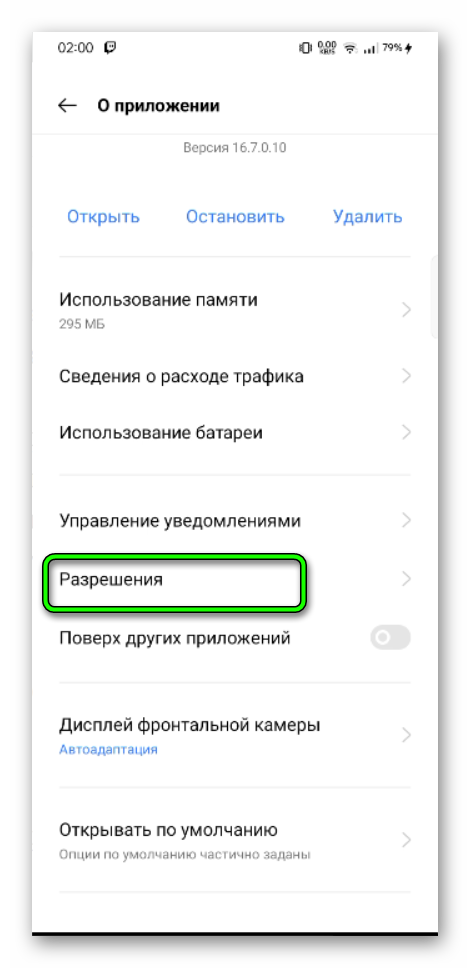
- Открываем «Настройки» смартфона и переходим в раздел «Приложения».
- Переходим дальше во «Все приложения» (в зависимости от версии операционной системы и платформы в названии опций и расположения пунктов меню могут отличаться).
- Списке установленных приложений находим Viber и однократным нажатием открываем подробную информацию о приложении.
- Здесь переходим в раздел «Разрешения».
- Активируем разрешения на доступ к Галерее. В идеале, для корректной работы Вайбера должны быть активные все команды, которые есть в списке.
Черный список
В редких случаях при пересылке фотографии от одного пользователя другому могут появляться ошибки. Это связано с тем, что собеседник может находиться в черном списке у другого пользователя, которому вы хотите отправить фото. Для решения ситуации попросите этого пользователя убрать вашего друга из чёрного списка и попробовать повторить отправку.
Перегруженная память
Причина, почему Вайбер не отправляет фото заключается в перегруженной памяти смартфона. Тогда какие-либо действия в чате, связанные с получением или отправкой медиаконтента в Вайбере могут быть затруднены. Мессенджеру банально не хватает системных ресурсов для обработки операции. Если вы пытаетесь отправить фото в чат при переполненном кэше, вы можете наблюдать ошибку в виде бесконечной загрузки.
Для решения этой ситуации очистите устройство от ненужных файлов, хранящихся в альбомах, а также удалите неиспользуемые приложения. Почистите кэш устройства от временных файлов с помощью встроенных инструментов смартфона, таких как «Очистка», «Оптимизация» или «Безопасность» или сторонних приложений, например, CCleaner.
Устаревшая версия мессенджера
Viber очень часто обновляется и с каждым патчем пользователи получают новые фишки и возможности. Но главной задачей обновлений является устранение различных багов и уязвимостей. Соответственно, если вы долго не обновляете мессенджер вы подвергаете риску свои личные данные и информацию, которая содержится в чатах.
Ошибки при отправке или получении медиаконтента в Вайбере на устаревших версиях мессенджера можно считать самой безобидной проблемой, которая решается в несколько кликов.
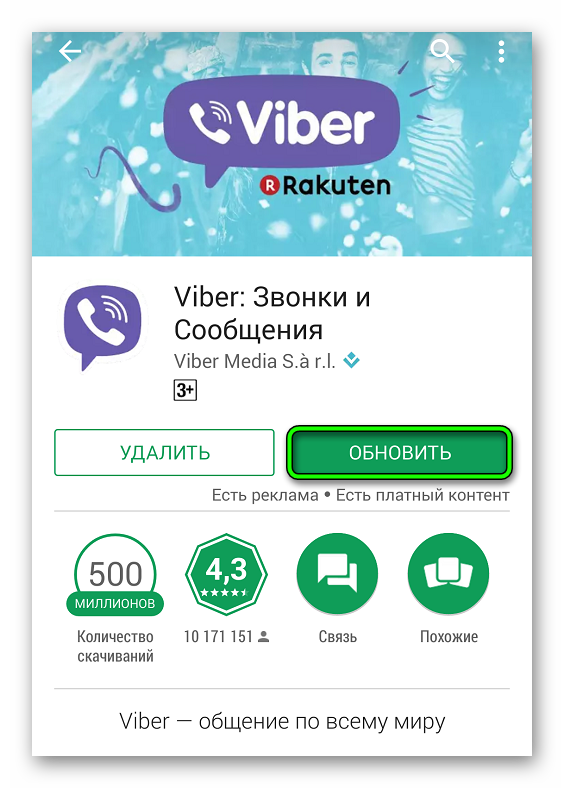
- Открываем на телефоне PlayMarket или AppStore.
- В поиске пишем запрос Viber.
- Открываем страницу с подробной информацией о приложении и, если видим кнопку «Обновить», нажимаем на неё и дожидаемся загрузки и установки последней версии.
- По окончанию процедуры обновления рекомендуется перезагрузить устройство.
Ошибка «Неожиданное исключение»
В редких случаях Вайбере может появляться ошибка «Неожиданное исключение». Этот сбой связан с неполадками на сервере и к пользователю или приложению на устройстве отношения не имеет. При появлении данной ошибки мессенджер выходит из чатов и экстренно закрывает приложение.
Не стоит паниковать. Попробуйте снова войти в Viber и попытаться отправить фото в чат. В случае повторения ошибки переустановите программу на телефоне. Как это сделать правильно и не потерять историю сообщений, читайте здесь.
Как можно устранить проблемы
Обычно когда появляются какие-либо ошибки в работе мессенджера пользователи не подготовлены и не знают что делать. Осложняет ситуацию тот факт, что фото нужно отправить сейчас. Или если вам прислали файл с данными по проекту в формате JPEG, а он не открывается и не загружается:
- первым делом стоит перезагрузить устройство;
- если не помогает попытаться открыть переписку Вайбера на компьютере или ноутбуке;
- не забываем про регулярную регулярную очистку кэша на устройстве;
- проверяем баланс на счёте.
Заключение
Как правило проблемы с отправкой фото можно решить буквально за считанные минуты, поочередно попробовав способы из нашей инструкции. Если совсем ничего не помогает можно обратиться в службу поддержки Вайбера. Детально описать ситуацию и прикрепить скрин ошибки при отправке фотографии. Ответ от службы поддержки, почему не отправляются открытки через Вайбер, приходит в течение одного-двух дней на указанную в форме обратной связи электронную почту.
Почему Viber не отправляет фото

С проблемой, когда Вайбер не отправляет фото, сталкиваются многие пользователи. Причины неполадки кроются в мессенджере, настройках телефона или изображении и легко устраняются.
Ошибки и способы их устранения
Иногда ответить на вопрос, почему в Вайбере не отправляются фото, сложно. Проблема может возникать из-за багов или при длительном беспрерывном использовании телефона. Прежде чем испытывать нижеописанные методы, следует очистить кэш приложения, память устройства с помощью встроенной или скачанной утилиты и перезагрузить его.
| Причина | Проблема |
| Мессенджер | Старая версия приложения Отсутствие разрешения Блокировка пользователя |
| Телефон | Ошибка при подключении к сети |
| Фотография | Неверное название файла или папки Недопустимый формат |
Интернет-соединение
Для отправки медиафайлов в Viber требуется стабильное подключение и более высокая скорость интернета, чем при текстовой переписке. Необходимо перезагрузить роутер и попробовать отправить файл вновь. Если проблема не устраняется, следует связаться с провайдером.
Чтобы исключить ошибку в подключении к домашней сети, нужно переслать фотографию через 3G, 4G или другую свободную сеть Wi-Fi. Если проблема устранилась, то необходимо зайти в настройки роутера и обновить список подключений. Это можно сделать следующим образом:
- Если используется устройство TP-LINK, то следует скопировать в строку браузера адрес 192.168.1.1 или 192.168.0.1.
- Откроется страница, где нужно ввести логин и пароль. Стандартные варианты «admin» и «admin».
- Перейти в раздел «DHCP», «Список клиентов DHCP», кликнуть по кнопке «Обновить».

Версия мессенджера
Если приложение давно не обновлялось, в его работе могут возникнуть ошибки, включая невозможность отправки снимков. Следует установить последнюю версию мессенджера в официальном онлайн-магазине: для Андроида – в Google Play, для Айфона – в Apple Store.
Если Вайбер перестал корректно работать после обновлений, нужно удалить приложение и инсталлировать заново. Об ошибке стоит сообщить в службу технической поддержки. Разработчики выпустят патч в течение нескольких дней, если это массовая проблема.
Чтобы не потерять данные при переустановке приложения, нужно создать резервную копию переписок, следуя этой инструкции:
- Открыть мессенджер, перейти во вкладку «Ещё».
- В разделе «Учётная запись» выбрать «Резервное копирование».

Разрешения приложения
Мессенджеру может быть запрещён доступ к памяти телефона и галерее. Чтобы дать Виберу разрешение, необходимо:
- Открыть настройки телефона, выбрать раздел «Все приложения».
- Отыскать мессенджер и перейти в его параметры, «Разрешения».
- Перевести тумблеры напротив пунктов «Камера» и «Память» в рабочее состояние.
Блокировка
Изображения могут не передаваться из-за того, что получатель их не принимает. Это происходит, когда отправителя заносят в чёрный список. Фотография появится в переписке, но отчёт о доставке и просмотре не придёт. Убедиться в том, что произошла блокировка, можно по следующим признакам:
- контакт всегда не в сети;
- его аватар и статус не отображается;
- увидеть номера человека нельзя;
- звонок будет осуществляться, но трубку никто не возьмёт.
- Формат файла
Если не удаётся передать конкретную фотографию, она может иметь разрешение, которое не поддерживается мессенджером. К некорректным форматам относят: CDR, CRW, CR2, CR3, RAW, RW2, RWL, PSD, DNG. Для отправки файла необходимо выполнить его конвертацию с помощью программы или онлайн-сервиса.
На сайте Online-convert.com можно преобразовать более 120 форматов файлов в JPG следующим образом:
-
Открыть сайт https://image.online-convert.com/ru/convert-to-jpg . Вставить изображение или ссылку на него.

Название файла
В Вайбере можно делиться изображениями, в названии которых содержатся символы, цифры и латинские буквы. Проблемы с отправкой происходят, когда в имени файла есть буквы из алфавитов на основе кириллицы. Говоря проще, в названии должны быть английские, а не русские буквы. А также следует обращать внимание, в какой папке находится фотография. Её имя тоже должно состоять из латиницы.
Читайте также:
Как отключить резервное копирование в вайбере
Частые вопросы
Что делать, если Online-convert.com мне не подходит?
Можно воспользоваться другими сервисами:
- Convertio ( https://convertio.co/ru/jpg-converter ).
- IMG2GO ( https://www.img2go.com/ru/convert-to-jpg ).
- OnlineConvertFree ( https://onlineconvertfree.com/ru/convert-format/crw-to-jpg ).
Как очистить кэш приложения?
Открыть настройки смартфона, перейти в раздел «Все приложения» и найти Viber. Проскролить страницу до конца и нажать по кнопке «Очистить кэш».
Советы
Совет №1
Адрес для входа в систему роутера можно найти на обратной стороне устройства и на коробке, в которой он продавался.
Совет №2
Если не отправляется конкретная фотография, можно создать скриншот и переслать его.
Ошибка, из-за которой не отправляются фотографии в Вайбере, может крыться в нестабильности интернет-подключения, отсутствии прав у мессенджера на работу с изображениями, неправильном имени или формате файлов. Эти неполадки устраняют перенастройкой мессенджера, телефона или изменением фотографии.
Почему в вибер не передаются фотографии?
С такой проблемой иногда сталкиваются пользователи приложения Viber.
- Чаще всего причиной может служить плохое интернет соединение или его отсутствие. Возможно размер снимка большой и для его передачи требуется большевремени ( при слабом сигнале).
- Возможно проблема появилась из-за того, что данная фотография находится в папке с некорректным названием (название из кириллических букв). Скопируйте фотографию и поместите в другую папку.
- Абонент, которому вы отправляете снимок, внес вас в черный список. Напишите текстовое сообщение и посмотрите будет ли оно доставлено.
- Почистите кеш приложения.

- Проверьте версию приложения, возможно, её стоить обновить.
- Проверьте настройки приложения. Поставьте галочку автозагрузка фото по wi-fi.


Если ни чего не поможет, тогда обратитесь в тех поддержку Viber.
Причин может быть несколько, почему в приложении viber не получается отправить фотографии. Фотография слишком большая, в приложении стоит ограничения на размер передаваемых файлов. Во-вторых, у вас или у вашего собеседника проблемы с подключением к сети, слабый или пропадающий сигнал. Возможно сети вообще нет либо вы израсходовали ваш пакет интернет трафика или у вас недостаточно денег на счете мобильного телефона. Возможен сбой в работе сотового оператора из-за чего опять же отсутствует подключение к сети интернет. Возможно по каким либо причинам ваш намер телефона заблокирован сотовым оператором. Ну и в конце концов это может быть сбой в работе самого приложения.