Как в Viber записать разговор
Многофункциональное приложение Viber обладает массой плюсов для пользователей. Оно поддерживает разные виды связи: текст, голос, видео. С него можно даже звонить на городские номера. Однако, кое-чего Вайбер всё же не умеет. Разработчики не позаботились о том, чтобы вы могли записывать важные беседы внутри приложения. Встроенные опции для этого отсутствуют. Но всегда есть альтернативное решение.
Можно ли записывать разговоры в Вайбере
Технически – да, при помощи сторонних приложений. Их можно загрузить из PlayMarket или AppStore.
Рекомендуется использовать лишь проверенные высокорейтинговые приложения, на которые есть отзывы, иначе может загрузиться мошенническая программа.
Законодательная база
Запись диалогов считается нарушением тайны коммуникации, поэтому предупредите собеседника о записи и заручитесь его согласием.
Независимо от преследуемой цели при записи разговора имейте в виду, что российское законодательство встает на защиту частной жизни и налагает запрет на публикацию фотоснимков, аудио и видео с вовлечением посторонних лиц без их ведома и разрешения.
С аудиовызовами, сохраняемыми в гаджете, все немного иначе. Законодательно они не признаются секретными данными. Это никоим образом не наказуемо.
Преднамеренная же или непреднамеренная рассылка подобных данных наказуема (грозит административный штраф).
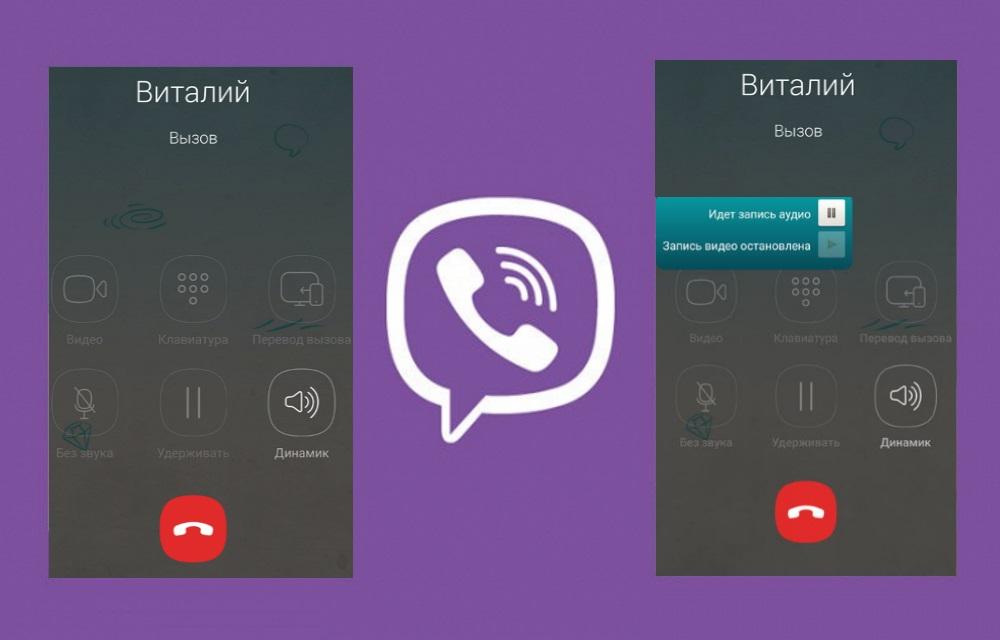
Запись разговора в Вайбере
Не запрещено хранить звонки лишь для целей их персонального применения и не передачи иным лицам.
Как записать голосовой вызов
Понадобится привлечение сторонних приложений (мы их перечислим ниже). Вы не сможете сохранить разговор, полагаясь на встроенные опции в Viber.
На телефоне
На телефоне общепринято следующее ПО:
- Call recorder ACR;
- Cube ACR;
- Smart Recorder;
- Screen Recorder No ADS;
- Video Recorder.
В Call recorder ACR разговоры записываются автоматически. Диктофон начинает работать при поступлении вызова через Вайбер или гаджет. В характеристиках вы можете выбрать качество звука, изменить папку файлохранилища, настроить хранение в облаке для пересылки копии данных.
Качество аудиозаписи через загруженные диктофоны получается высокое, при воспроизведении речи она слышна отчетливо.
Аудиозапись вы можете прослушать в любое время, запустив приложение и нажав на имя абонента. Громкость звучания изменяется через кнопки гаджета.
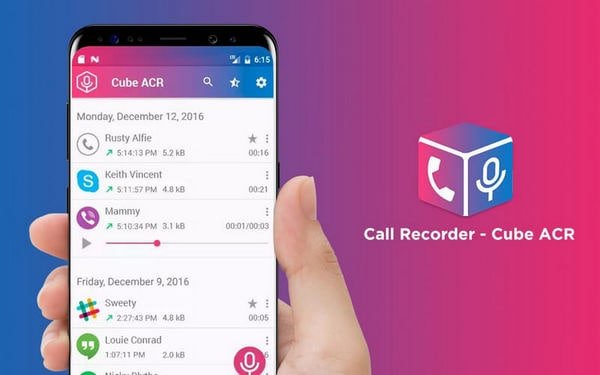
Cube ACR — приложение для записи разговоров
На компьютере
Чтобы записать разговор в Вайбере на компьютере, опять же придется воспользоваться сторонними сервисами:
- Audacity;
- NVidia ShadowPlay;
- VLC плеер.
На кнопку записи нужно будет жать вручную.
Как записать видеовызов
Можно ли в Вайбере записывать видеозвонок? Производители в приложении эту опцию не реализовали из-за нарушения правил пользовательской безопасности. Но можно снова воспользоваться сторонним ПО.
На телефоне
Рассмотрим запись видеозвонка в Viber на Android. Чтобы записать разговор в Вайбер на андроид, загрузите на гаджет необходимые программы из Google Play Store, это могут быть:
- CV-record;
- XRecorder;
- Screen Recorder;
- Cube Call Recorder ACR;
- AZ Screen Recorder;
- DU Recorder;
- и иные устройства.
Приложения элементарны в использовании. Сперва вы запускаете их на гаджете. Потом тапаете по значку камеры, чтобы записать звонок в вайбере.
На компьютере
Для записи видеозвонков на ПК:
- скачайте и установите программу захвата экрана FoneLab Screen Recorder;
- кликните по кнопке видеомагнитофона;
- запустите мессенджер;
- в процессе видеозвонка в приложении щелкните по кнопке «Запись».
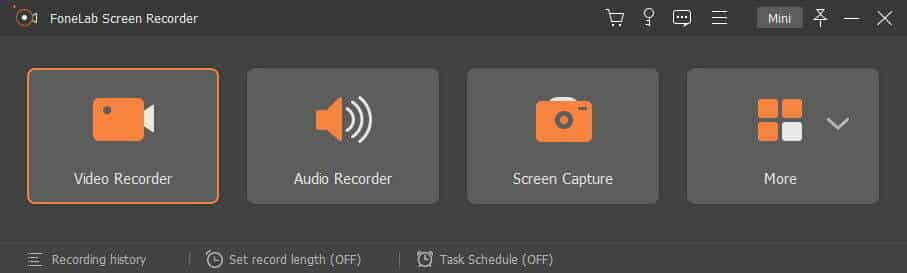
Интерфейс FoneLab Screen Recorder
Приложения и программы для записи разговоров
Вариаций масса, поэтому стоит рассмотреть программы, предусматривающие запись разговора, с комфортными опциями, например:
Cube Call Recorder ACR – приложение, созданное для записи входящих и исходящих телефонных звонков. К плюсам можно отнести:
- безупречно чистое качество звука;
- легкость управления;
- настраиваемая автозапись диалогов.
Call Recorder для Viber – уникальное приложение, созданное специально для Viber. Впрочем, масса перечисленных выше программ справляется с записью в Вайбере ничуть не хуже.
Запись голосовых и видеовызовов в Viber
Трудно оспорить тот факт, что Viber в рамках своего предназначения обеспечивает всё необходимое для эффективного общения и обмена данными через интернет. При этом некоторые востребованные пользователями в отдельных ситуациях функции в мессенджере не предусмотрены. В следующей статье пойдёт речь об организации записи голосовых и видеовызовов – несмотря на отсутствие такой опции в приложениях-клиентах Вайбера, зафиксировать и сохранить в файл генерируемый в процессе VoIP-звонка поток медиаданных вполне возможно.
Как записать разговор в Viber
В зависимости от используемого для доступа в мессенджер устройства существует несколько различающихся подходов для решения задачи, озвученной в заголовке статьи. Далее мы расскажем, каким образом возможно организовать процесс записи звонков на Android-девайсах, iPhone и Windows-ПК, но сначала предупреждение:
Вне зависимости от цели, которую вы преследуете записывая разговор с другим человеком, учтите, что практически в любой стране мира подобное действие, осуществлённое без уведомления собеседника и получения от него разрешения на проведение фиксации и/или использования каким-либо способом полученной в результате записи, является нарушением закона!
Android
Для решения задачи записи разговоров, организовываемых с помощью Viber для Android, пользователи этого варианта приложения мессенджера могут задействовать одно из средств, созданных сторонними разработчиками и в изобилии представленных в Google Play Market.
Способ 1: Голосовые звонки
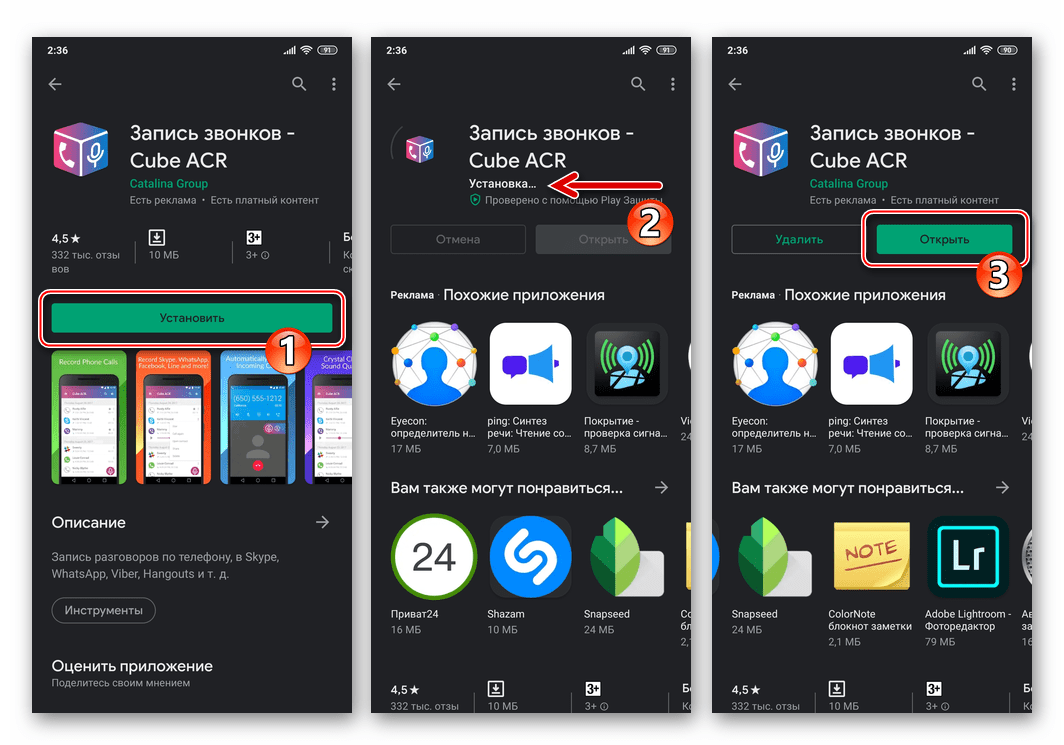
Если цель заключается в получении записи только ведущихся через мессенджер голосовых вызовов, к вашим услугам масса аудиорекордеров, способных эффективно функционировать в среде «зелёного робота». Представители этого софта работают по единому принципу, а один из самых простых и эффективных инструментов такого рода называется Cube ACR. Приложение является универсальным, то есть предоставляет возможность без проблем записывать практически любые звонки, включая VoIP-вызовы, осуществляемые через Viber.
-
Инсталлируйте средство из Магазина Google Play, перейдя по ссылке выше.
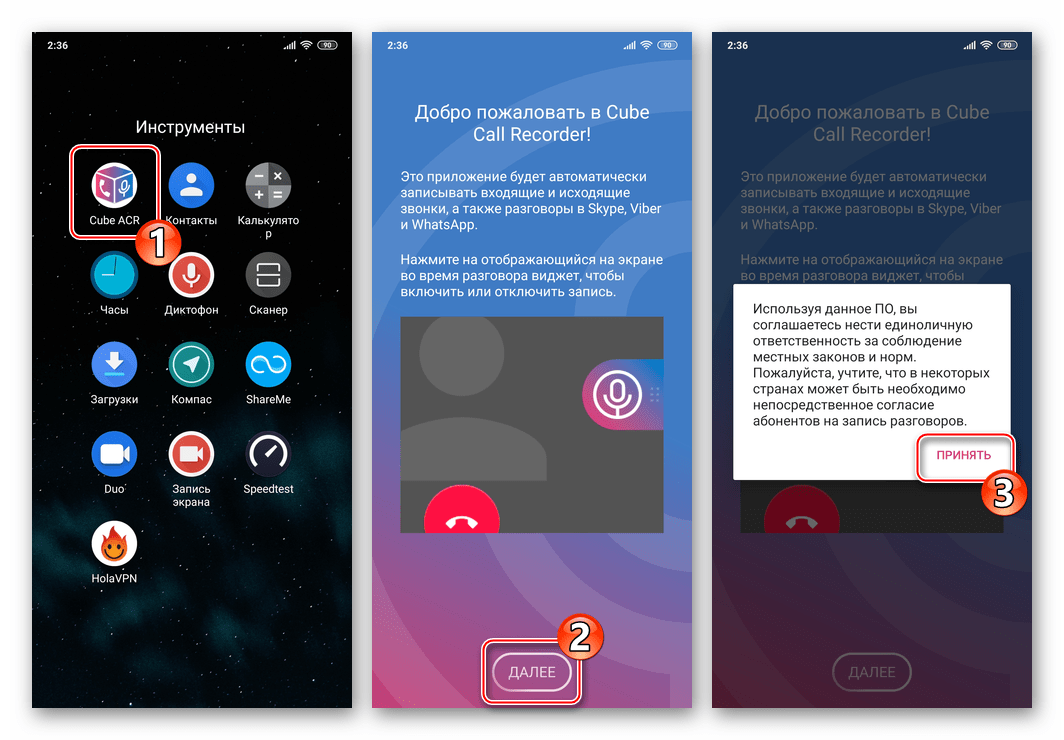
- Тапните «Далее» на открывшемся при первом запуске инструмента экране. Теперь, ознакомившись с информацией в появившемся окошке, нажмите «ПРИНЯТЬ».
- Следующий экран демонстрирует перечень модулей Android, к которым приложению требуется доступ для эффективного выполнения своих функций. Тапните здесь «ПРЕДОСТАВИТЬ», а затем выдайте разрешения,

подтверждая появляющиеся запросы ОС.
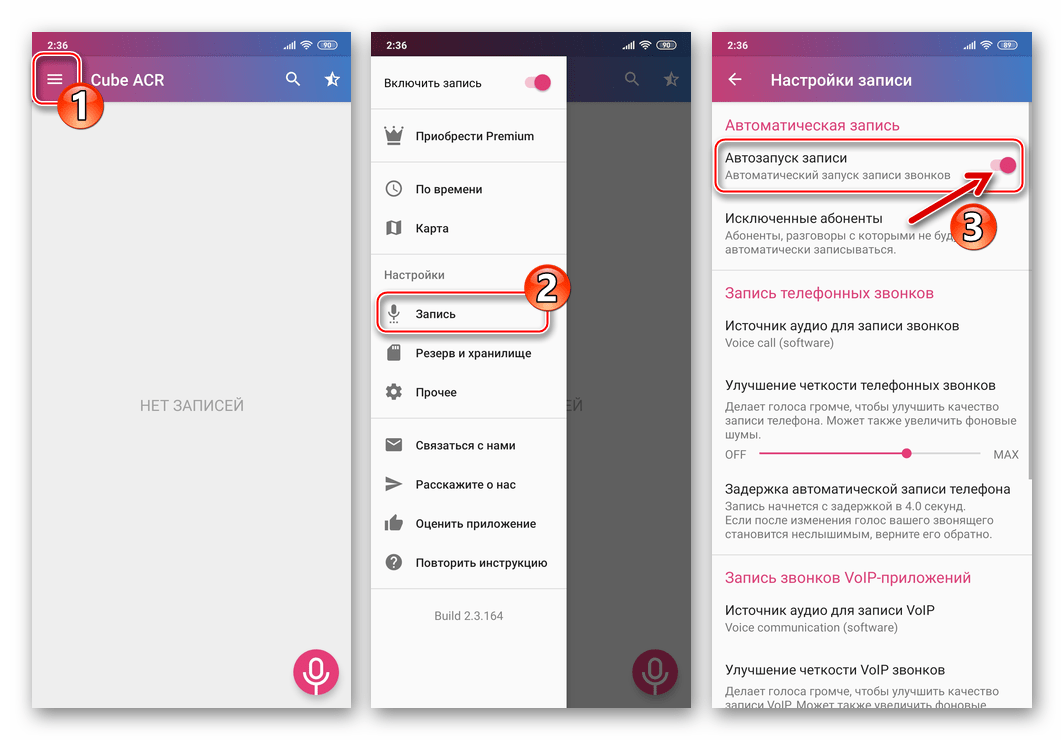
Переведите переключатель «Включить возможность» в положение «Активировано». Подтвердите запрос системы, тапнув «ОК». Затем вернитесь к экрану программы Cube ACR, дважды коснувшись «Назад».

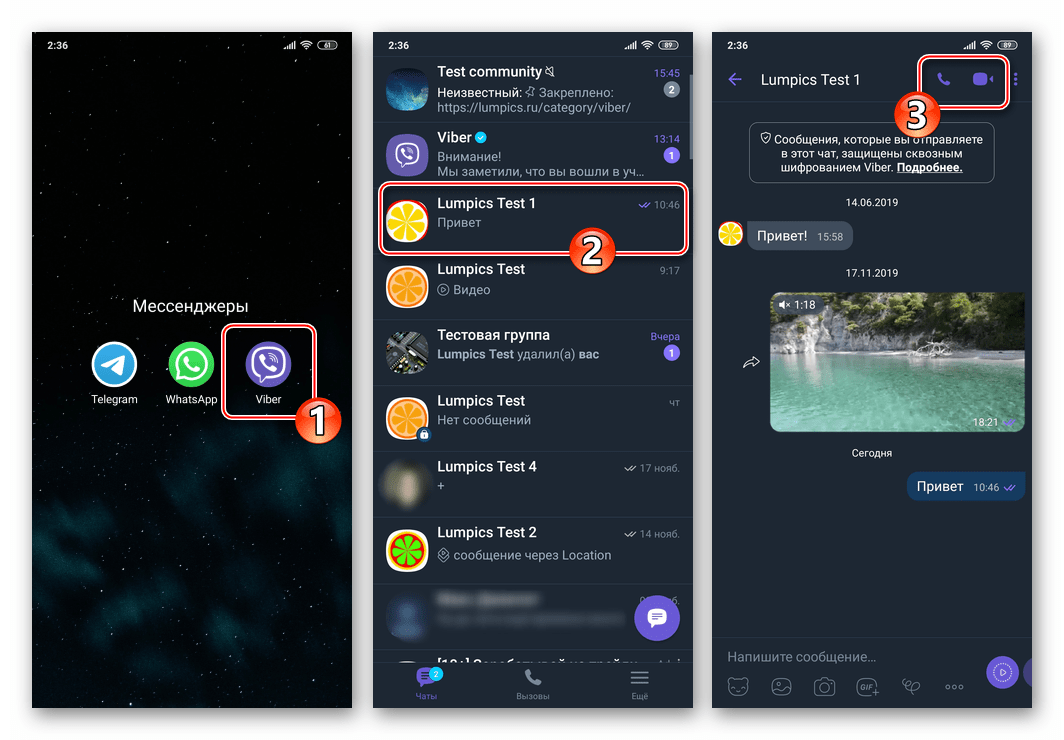
Запустите Viber для Android и любым привычным образом инициируйте вызов другого участника системы (неважно, с видео или без).
В момент нажатия на кнопку «Позвонить» в мессенджере на экране смартфона появится виджет Cube ACR – нажмите на кнопку «Микрофон», что приведёт к началу фиксации аудиопотока генерируемого звуковыми устройствами телефона. Нажав на указанную кнопку ещё раз, вы остановите запись.
Всё осуществляется по вышеописанному для исходящих звонков принципу, только кнопку «Запись» необходимо нажимать до момента, когда вы «поднимите трубку» — виджет приложения Cube ACR всегда появляется поверх демонстрирующего поступление вызова экрана.
во внутренней памяти устройства.
Способ 2: Видеовызовы
Как и в случае с голосовыми вызовами, для фиксации осуществляемых через мессенджер Viber видеозвонков потребуется сторонний инструмент из Google Play Маркета. Все позволяющие решить указанную задачу приложения работают по принципу записи выводимой на экран Андроид-устройства информации с одновременным захватом аудио с микрофона. Другими словами, чтобы записать видеовызов вы можете использовать практически любое приложение, предназначенное для создания скринкастов в среде Android.
Для примера используем одно из средств, выделяющееся среди других аналогичных лишь более соответствующим теме нашей статьи названием – Video Call Recorder.
- Перейдите по представленной выше ссылке и установите Video Call Recorder из Магазина Андроид-приложений Гугл Плей.
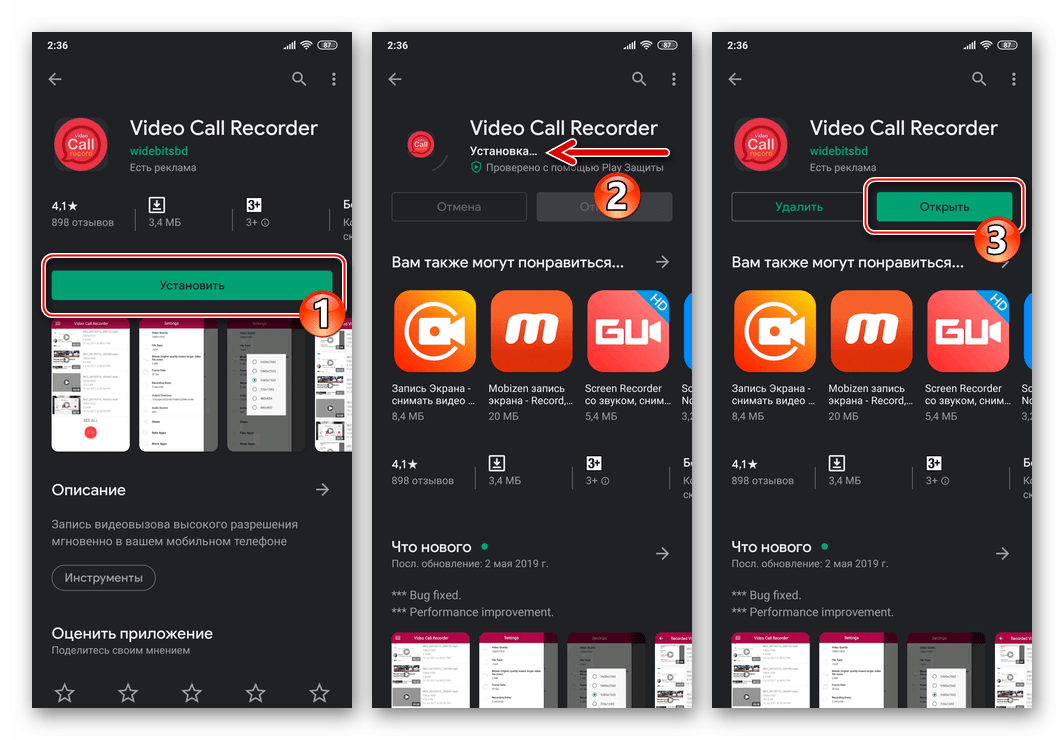
- Откройте Видео Колл Рекордер. Для полноценного выполнения своих функций приложению понадобится доступ к нескольким модулям Android, — предоставьте требуемые в появляющихся при первом запуске средства окошках-запросах разрешения.
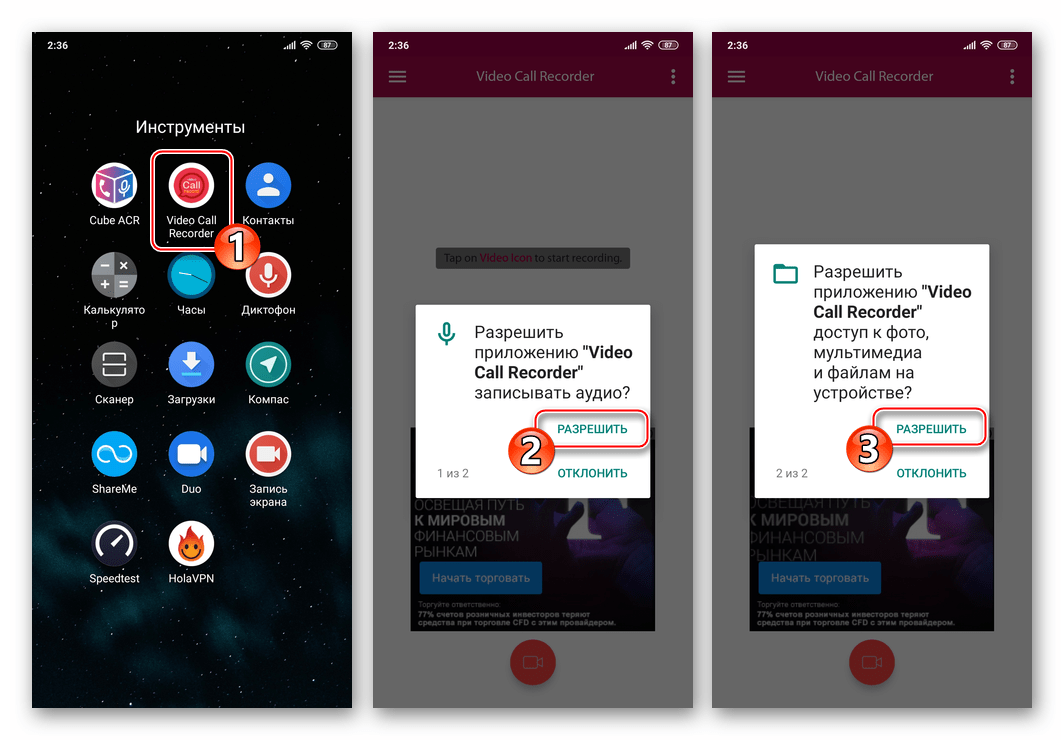
- По сути, программа готова к выполнению своего предназначения. Сверните Video Call Recorder, откройте Вайбер и перейдите на экран, с которого возможно инициировать видеозвонок.
Созданная в результате запись сразу же появится вверху экрана приложения в виде превью с названием. На этом задача записи осуществлённого через мессенджер видеозвонка решена.
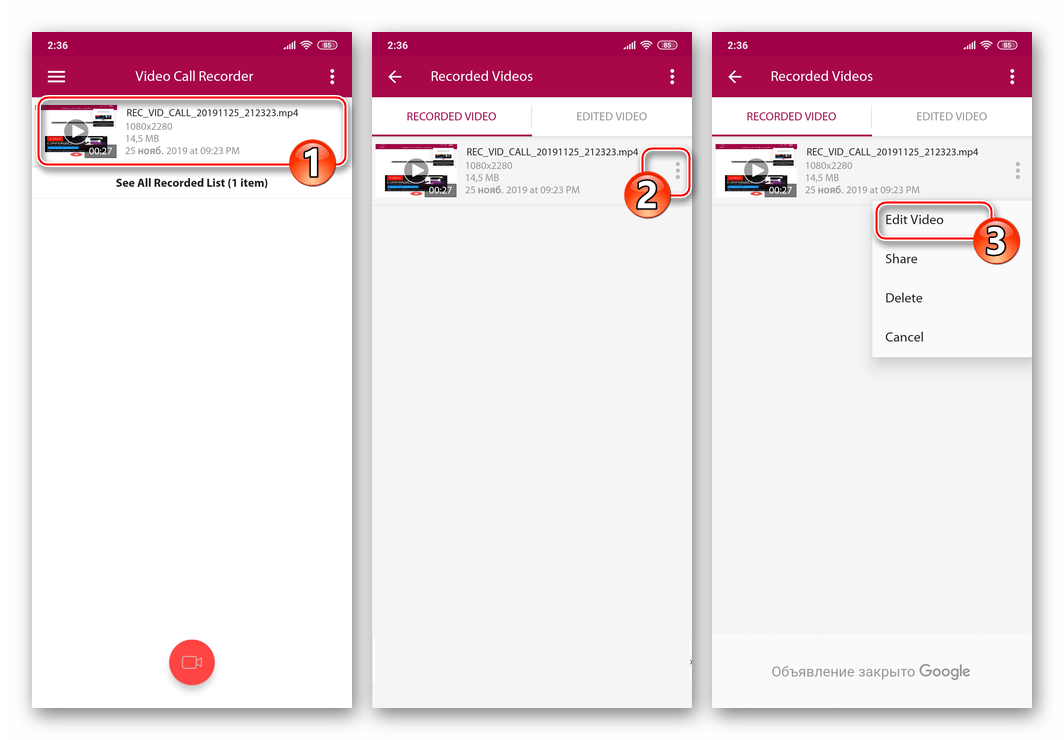
Далее сдвиньте ползунки справа и слева в панели с видеорядом, удаляя таким образом лишние фрагменты в начале и конце записи. Завершив редактирование тапните «SAVE».
Что касается Viber для iOS, то в аспекте возможности записи разговоров здесь придётся констатировать отсутствие работоспособных инструментов, позволяющих реализовать задуманное. Если вы введёте нечто подобное заголовку этой статьи в качестве поискового запроса в App Store, то обнаружите массу программ, якобы выполняющих нужную функцию, но на деле все они оказываются, скажем так, фейковыми. Всё к чему может привести загрузка подобных программных средств – это потраченное время и разочарование, а в худшем случае потерянные денежные средства, если вы забудете отменить подписку на использование бесполезного софта.
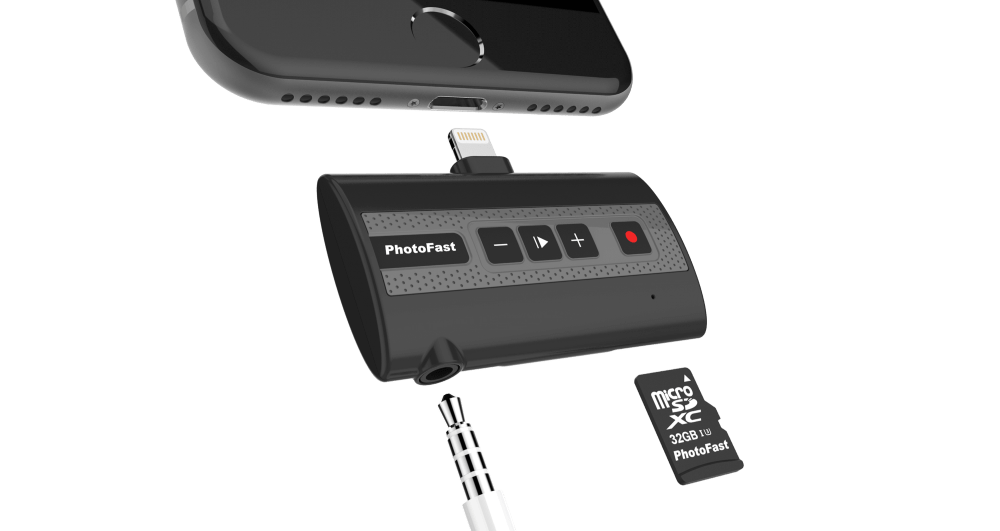
Кроме вышеописанного, пользователи iPhone для записи осуществляемых посредством VoIP-телефонии разговоров пытаются применять «кустарные» методы вроде использования громкой связи и диктофона, приобретают специализированные подключаемые к смартфону устройства, и даже взламывают iOS посредством Jailbreak (что делать мы категорически не рекомендуем). Конечно же, такие подходы едва ли можно считать рациональными.
Если вы владелец Apple-смартфона и вам во что бы то ни стало необходимо записать планируемый к проведению через Viber разговор, установите приложение-клон мессенджера на свой ПК, в результате чего получите возможность зафиксировать звонок, действуя по одной из представленных в следующем разделе нашей статьи инструкций.
Windows
C целью записи входящих и исходящих звонков, осуществляемых через Viber для ПК, можно применить один из множества предназначенных для функционирования в среде Windows программных инструментов. Далее рассмотрим два наиболее эффективных варианта специализированного софта, предполагающего решение задачи из заголовка статьи.
Способ 1: UV SoundRecorder (только голосовые вызовы)
UV SoundRecorder – это универсальное решение, созданное для фиксации генерируемого приложениями на компьютере звука. Программа позволит вам без проблем записать входящий или исходящий голосовой вызов, осуществляемый через мессенджер Viber для Windows.
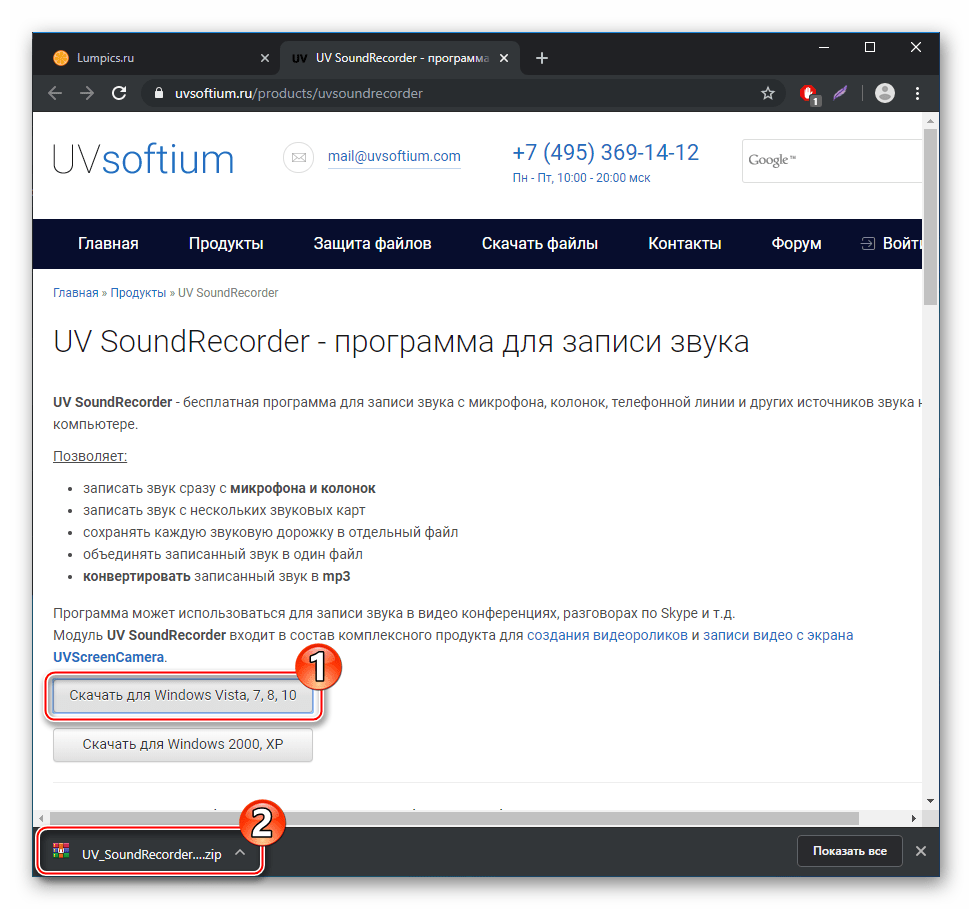
- Перейдя по ссылке выше, загрузите архив с дистрибутивом UV SoundRecorder с веб-сайта разработчика. Затем распакуйте полученное.
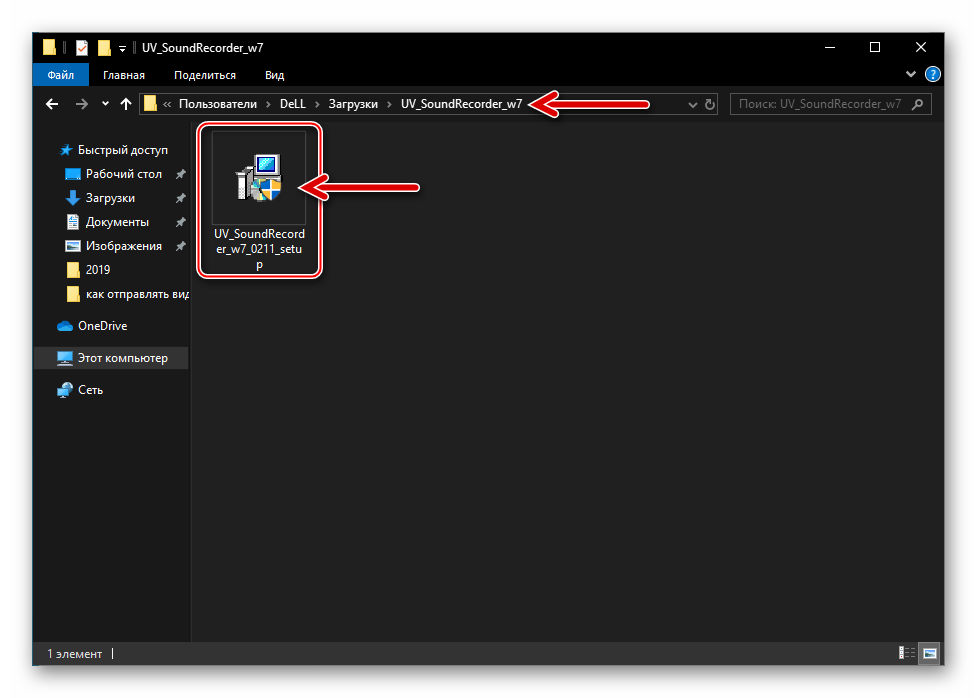
- Откройте дистрибутив и,
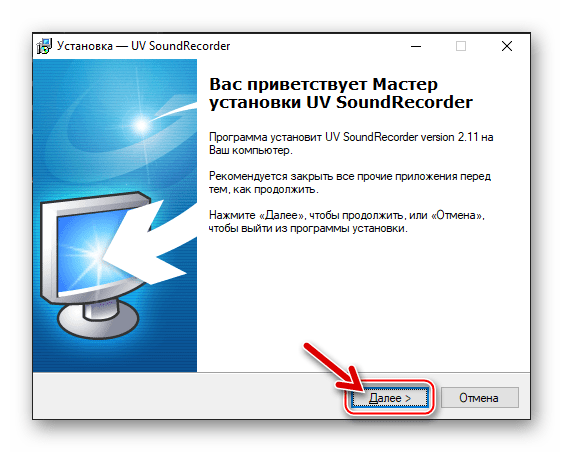
следуя указаниям Мастера установки,
-
«Устройства записи» — по умолчанию софт определяет активные на ПК в настоящий момент звуковые устройства и демонстрирует их названия в своём окне. Здесь вы можете отрегулировать уровни громкости воспроизведения аудио и чувствительности микрофона.
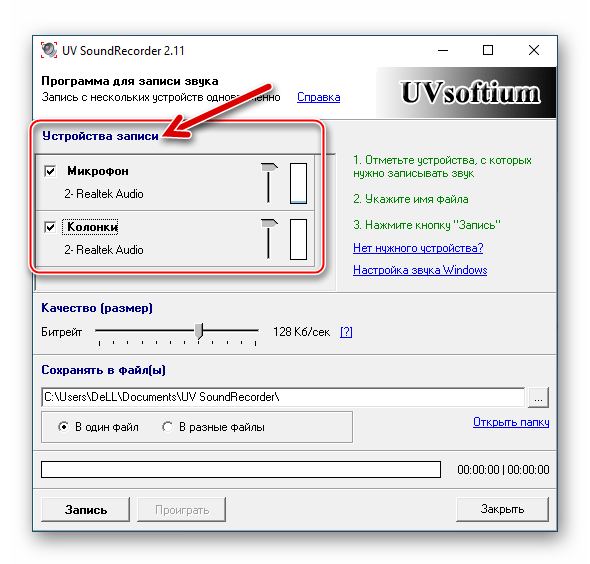
Если в процессе звонка через Вайбер, вам необходимо задействовать другие звуковые устройства, переключитесь на них средствами Windows.
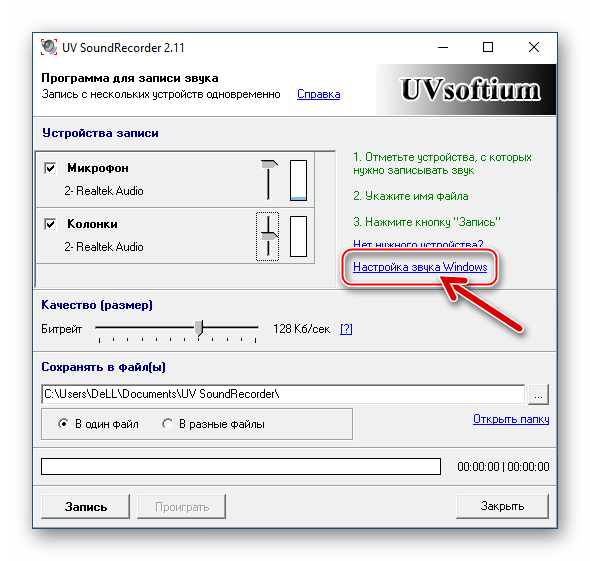
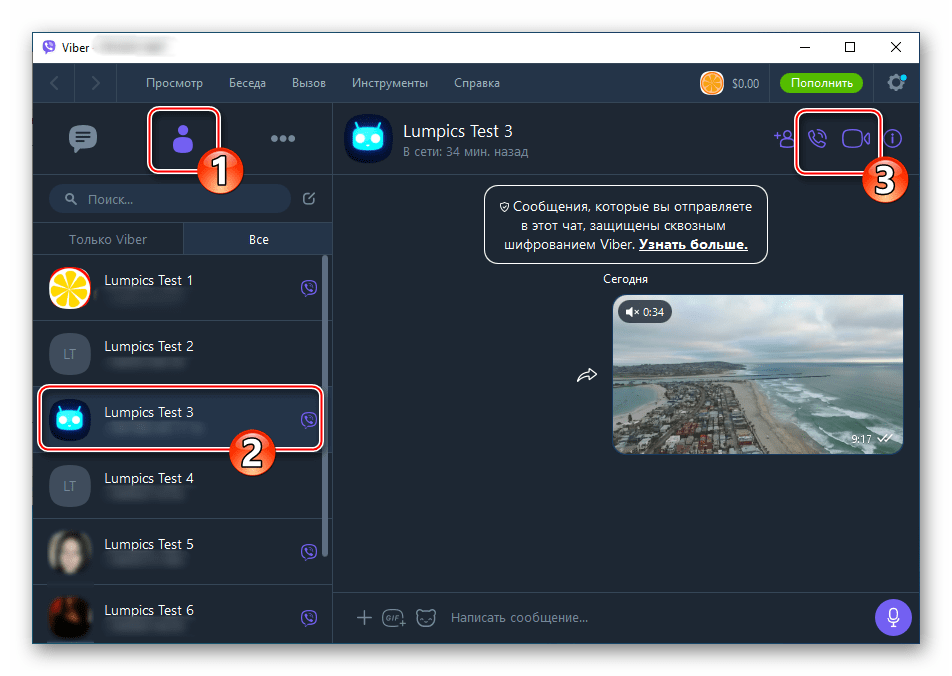
- Откройте мессенджер, приготовьтесь совершить звонок тому или иному абоненту.
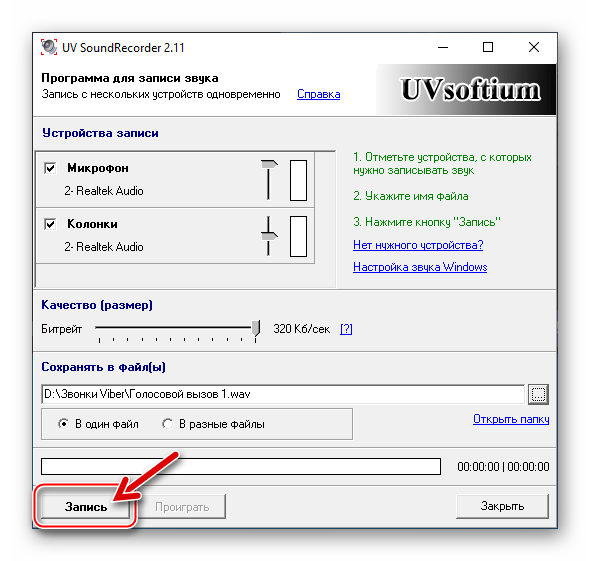
- Перейдите к окну ЮВ СаундРекордер, кликните «Запись».
- Инициируйте и проведите голосовой вызов другого пользователя через Viber.
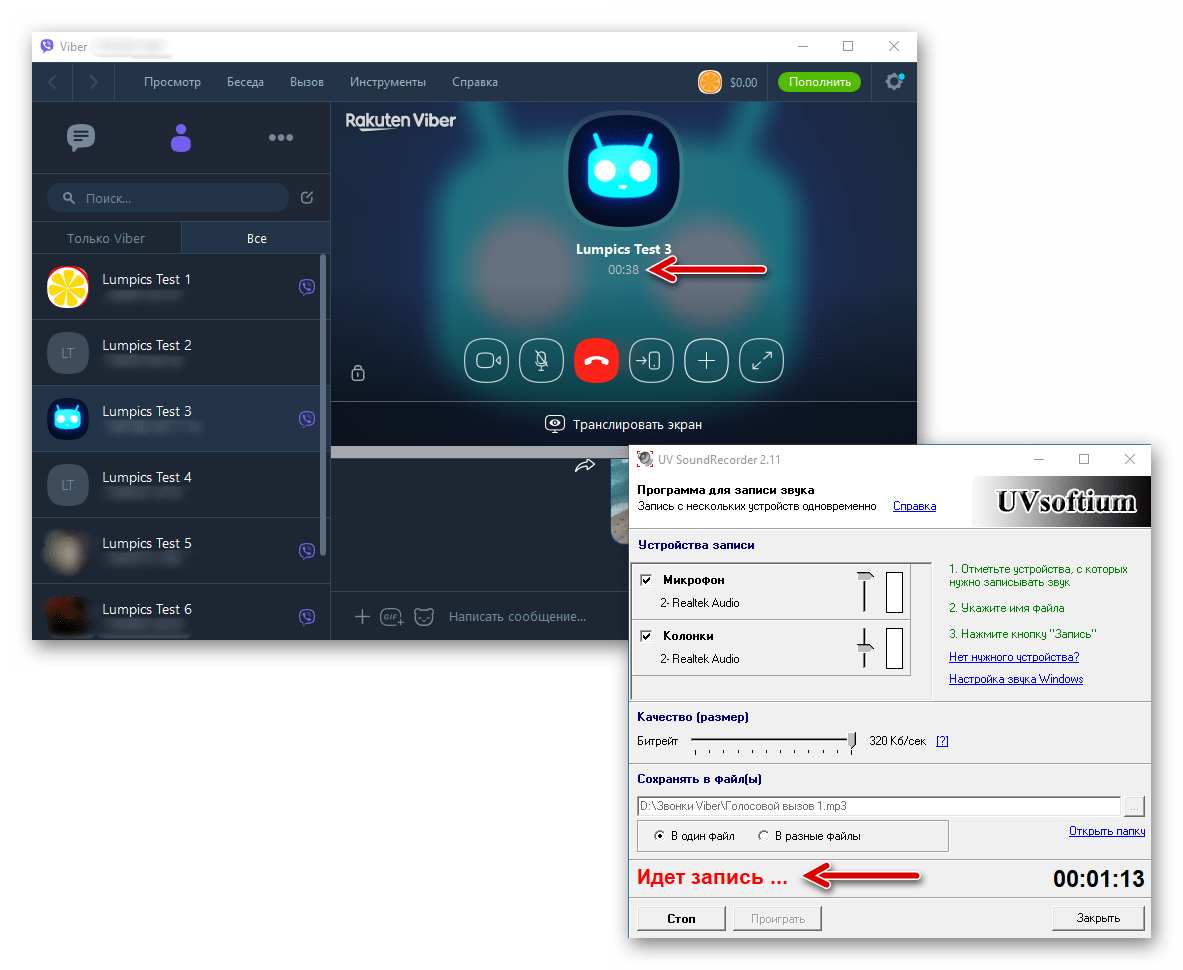
- По завершении звонка кликните «Стоп» в окне записывающего звук приложения.
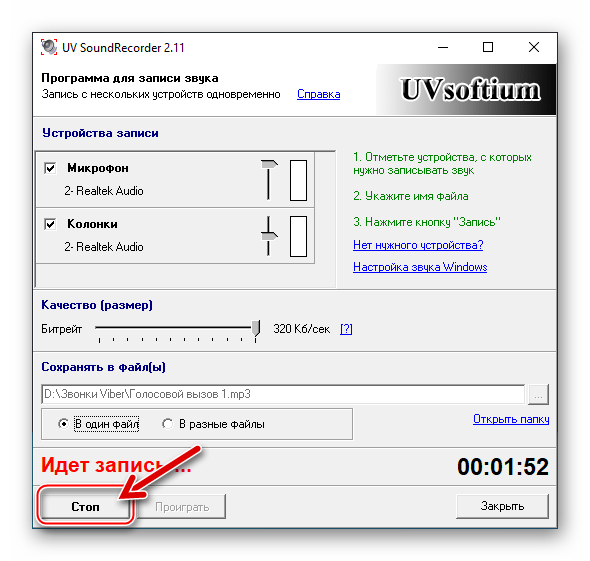
- Входящий звонок фиксируется аналогичным вышеописанному образом. Просто кликните «Запись» в окне UV SoundRecorder, прежде чем ответить на вызов в мессенджере, а завершив разговор, нажмите «Стоп».
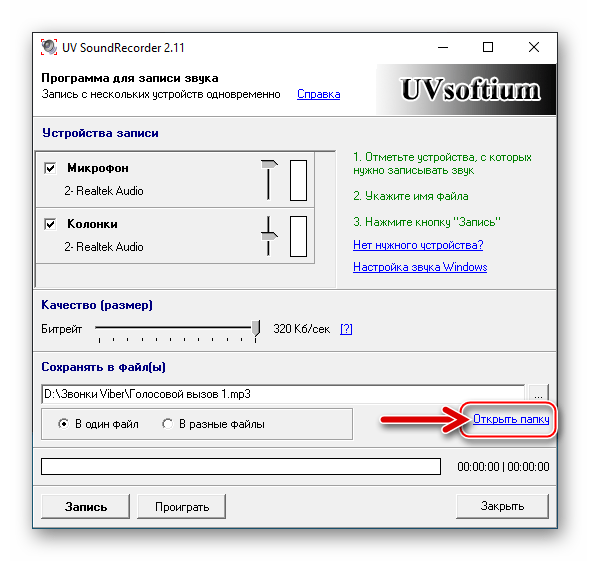
«Открыть папку» с её файлом-источником
для проведения каких-либо манипуляций в его отношении.
Способ 2: Callnote (голосовые и видеозвонки)
Если предоставляемые вышеописанным инструментом для записи звука возможности вам кажутся недостаточными, к примеру, есть необходимость записывать не только голосовые, но и видеовызовы Viber, имеет смысл обратиться к более функциональным решениям. Одним из самых удобных и эффективных продуктов такого рода является софт Callnote.
Описываемая далее программа распространяется условно-бесплатно. В отношении Viber вы можете полноценно использовать FREE-версию Callnote, но с ограничением – 10 записей звонков в месяц. Большинству пользователей этого достаточно, а если нет, исчерпав лимит, потребуется приобрести подписку.
- Установка Callnote Viber Recorder
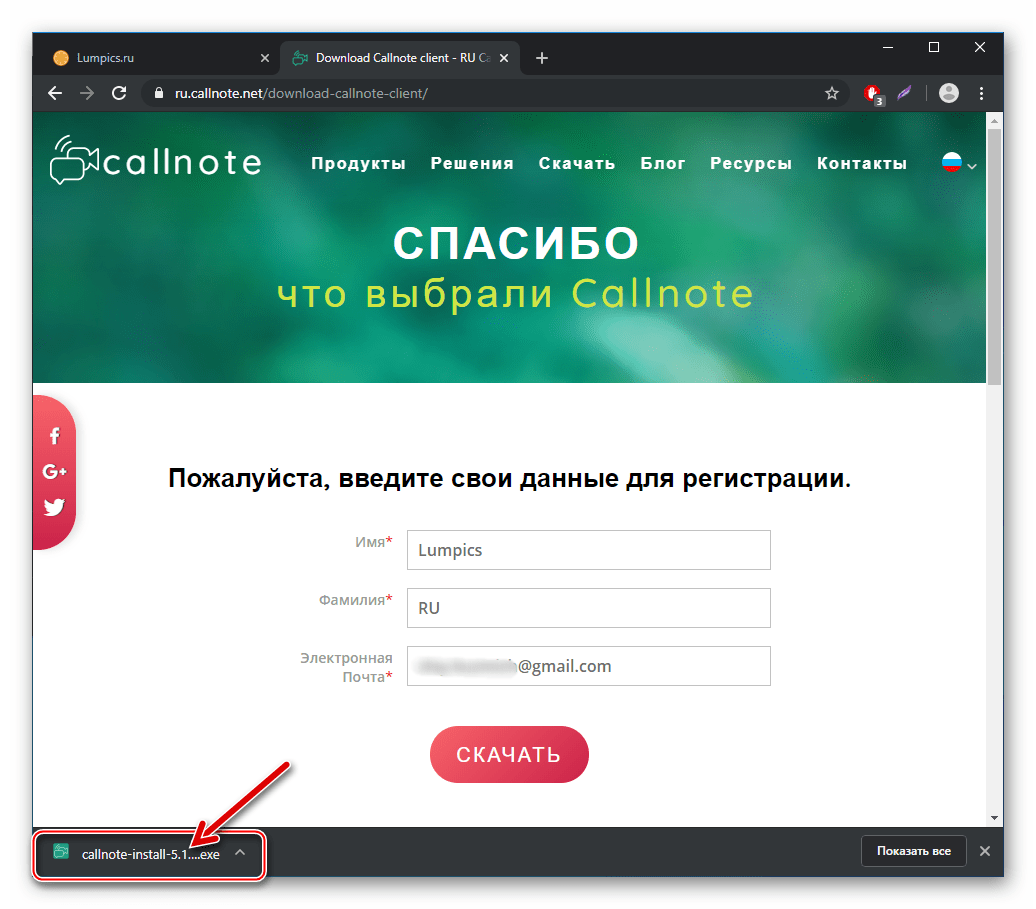
- Перейдите на страницу загрузки дистрибутива программы по представленной выше ссылке и кликните «Скачать».
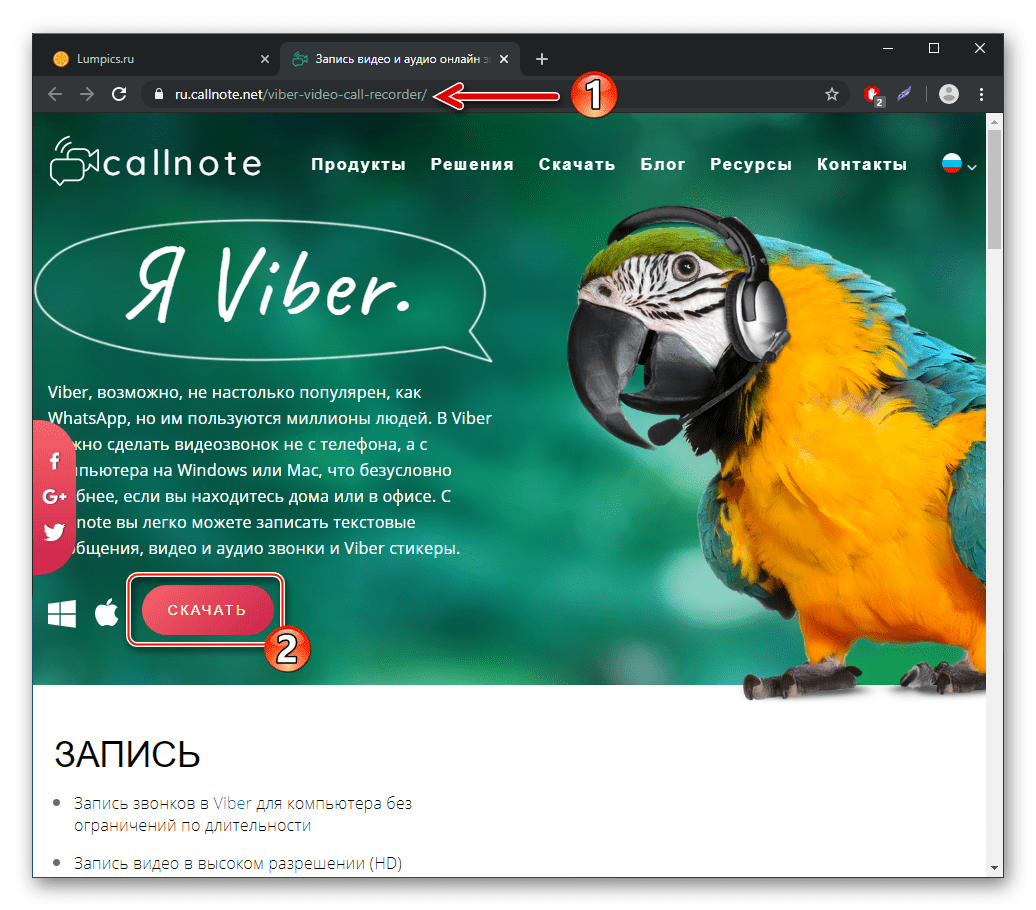
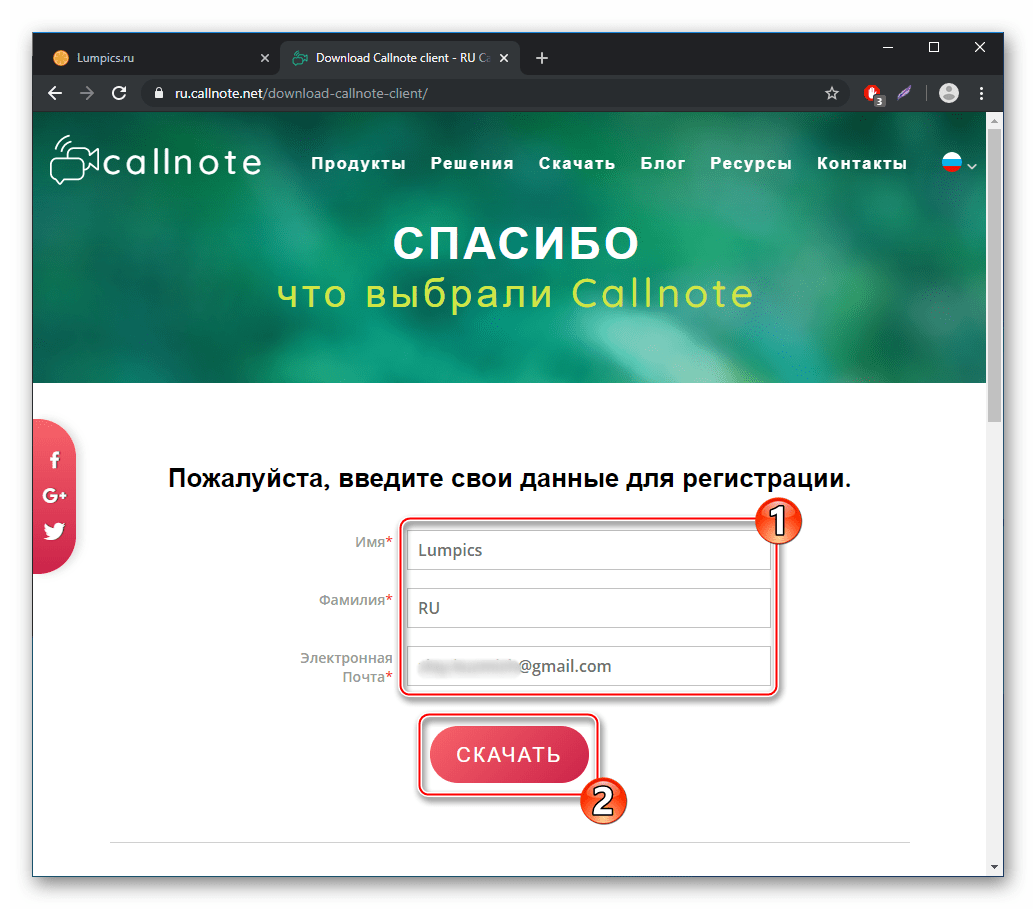
- Введите своё имя и адрес электронной почты в соответствующие поля и нажмите «Скачать» ещё раз.
- Ожидайте завершения загрузки дистрибутива Callnote, после чего запустите полученный exe-файл.
- Следуя рекомендациям Мастера инсталляции,
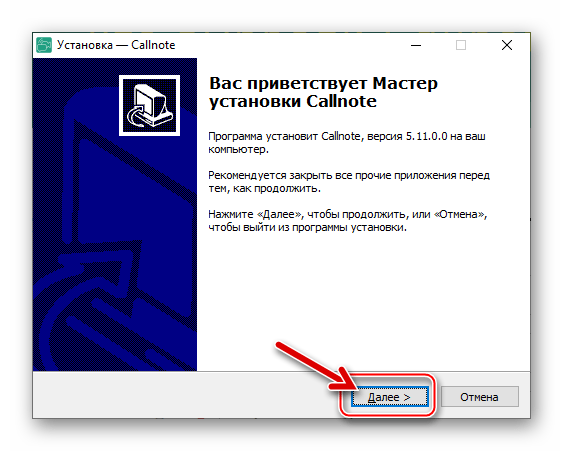
установите средство на компьютер.
- Перейдите на страницу загрузки дистрибутива программы по представленной выше ссылке и кликните «Скачать».
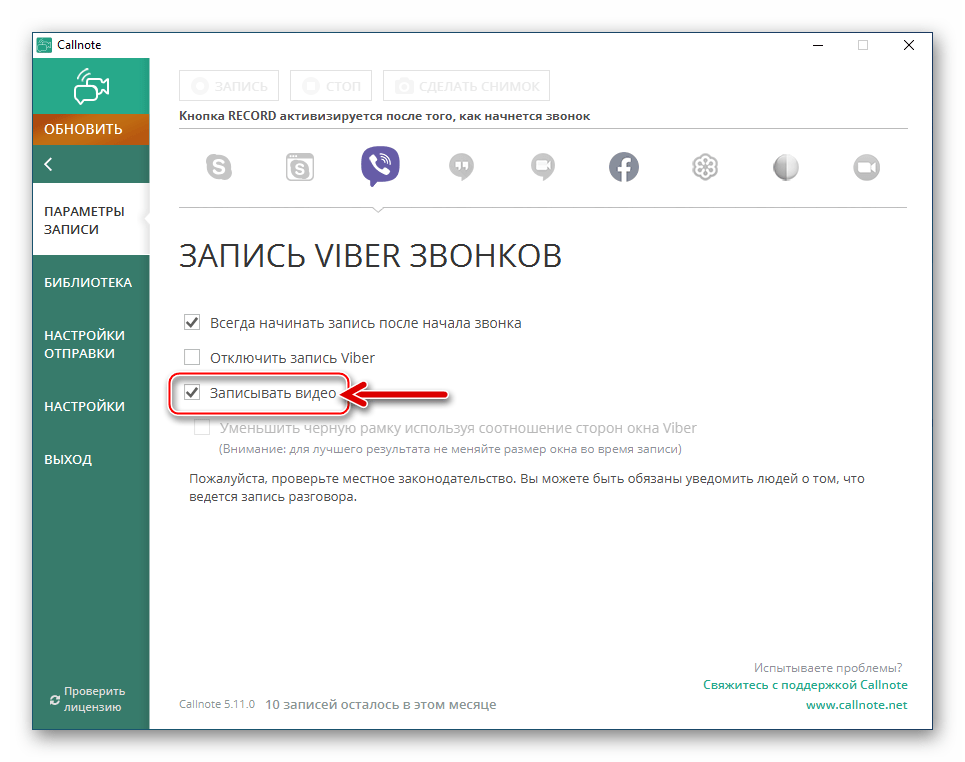
Далее, в зависимости от собственных потребностей, установите отметки в чекбоксах или откажитесь от такой возможности:
- «Всегда начинать запись после начала звонка» — для автоматизации процедуры фиксации проводимых через Вайбер вызовов.

- «Записывать видео» — если есть необходимость фиксировать не только звук, но и генерируемый в процессе общения через мессенджер видеопоток.
- Перейдите в раздел «НАСТРОЙКИ» из меню слева окна программы.
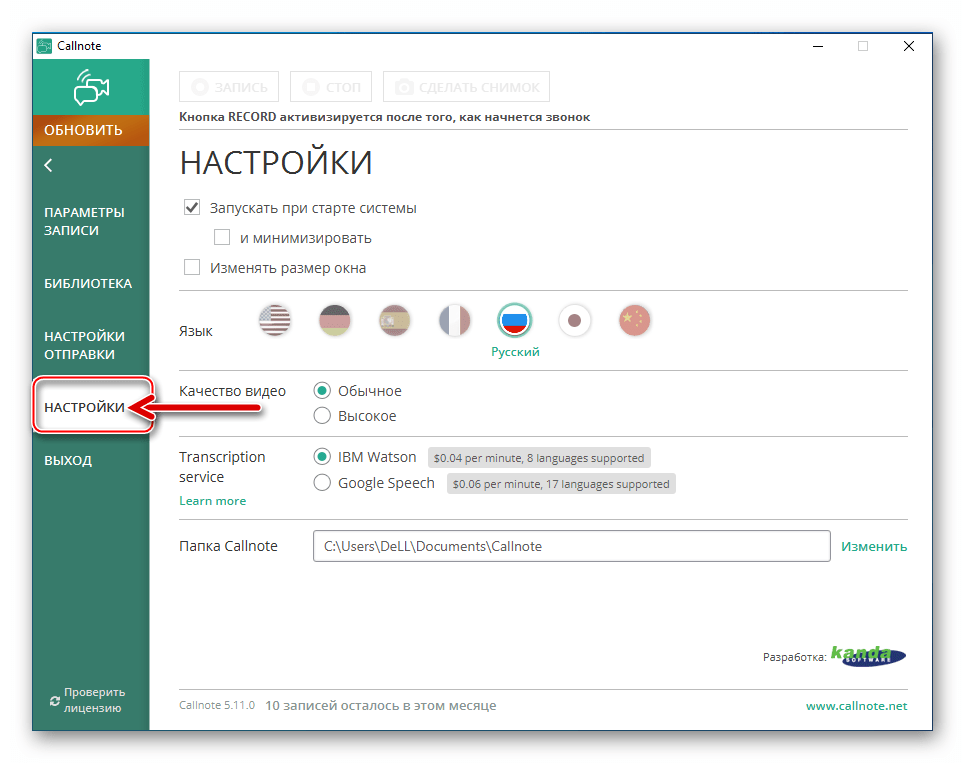
Щёлкнув по ссылке «Изменить» напротив опции «Папка Callnote», выберите каталог на диске ПК, куда будут сохраняться сформированные программой аудио- и видеофайлы.
В результате программа свернётся в трей Windows, продолжая при этом свою работу.
В этом варианте все переговоры в независимости от своего типа будут автоматически записаны. О том, что ведётся запись, говорит появляющийся поверх Рабочего стола в момент инициации звонка или поступления входящего вызова от другого пользователя мессенджера виджет «Callnote».
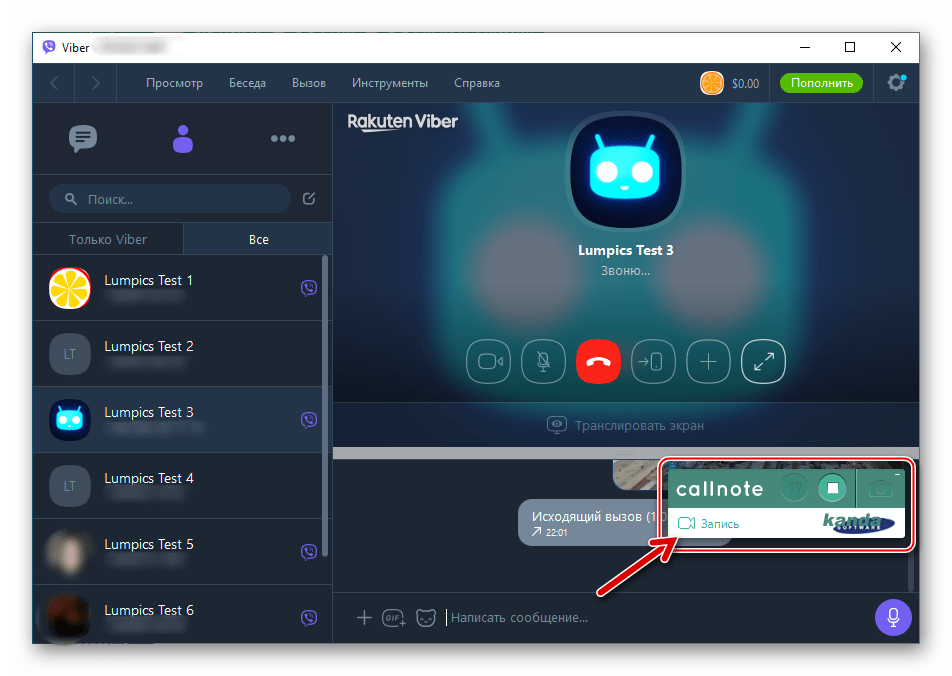
В процессе разговора его фиксацию можно остановить с помощью кнопки «Stop» на виджете и возобновить посредством клика по «REC».
а для ее остановки «STOP».
Более удобно для управления записями использовать средства рекордера:
- Разверните окно Callnote и перейдите из панели слева на вкладку «БИБЛИОТЕКА».
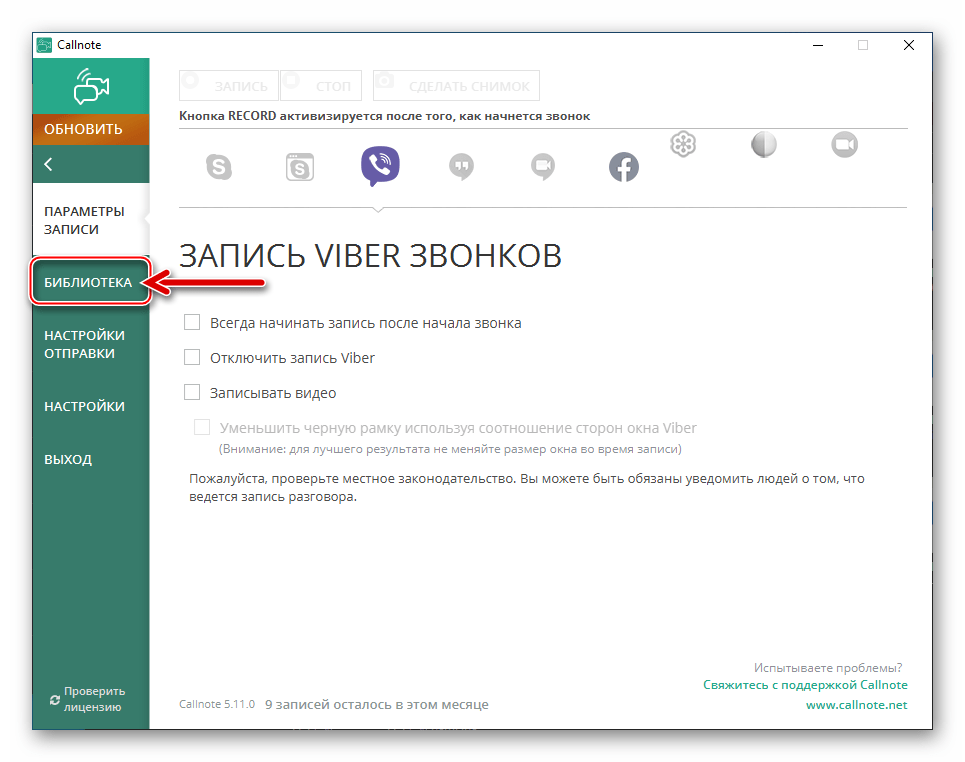
- Здесь наличествует список всех созданных программой записей, каждую из которых можно сразу же воспроизвести,
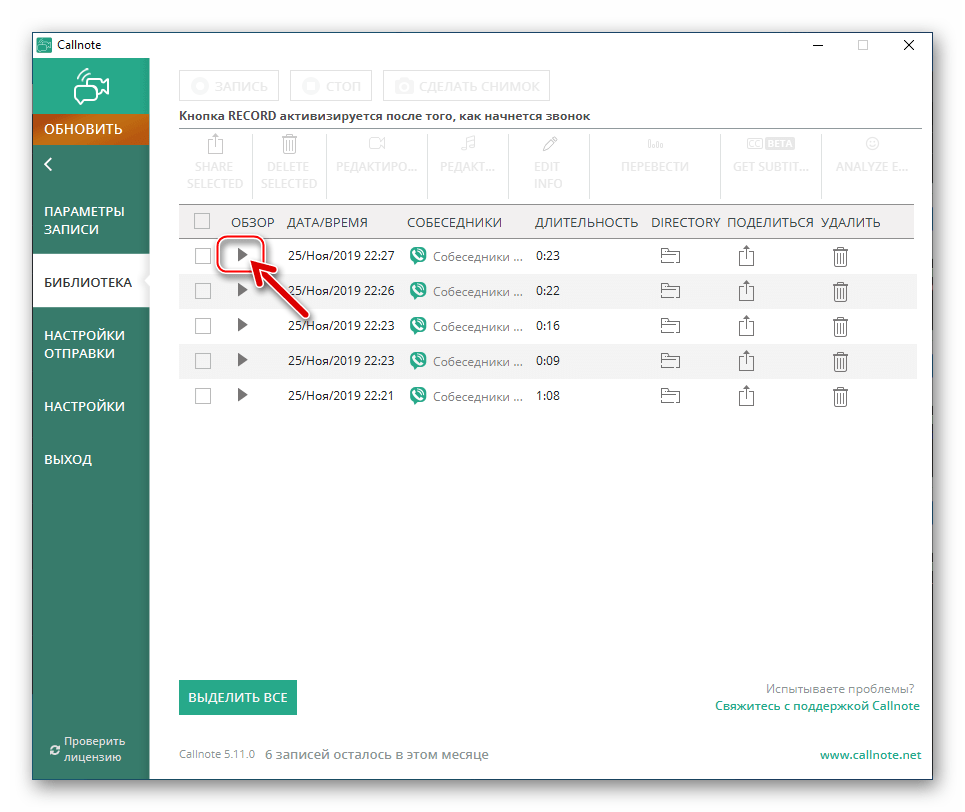
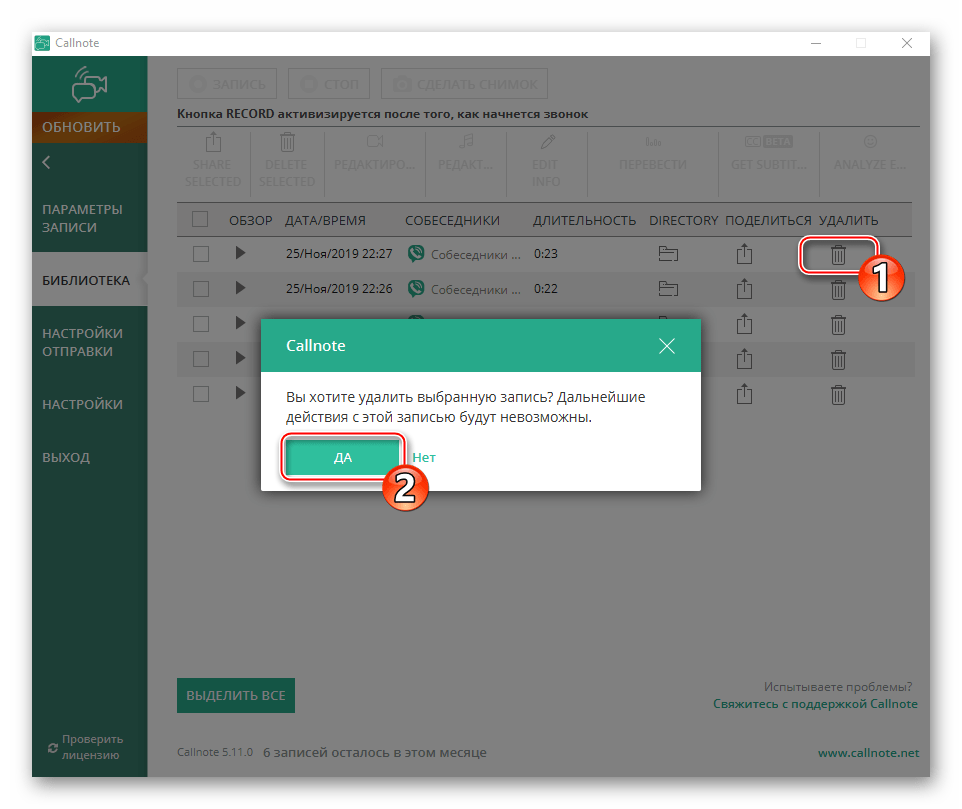
удалить
и отправить через интернет, к примеру, в облачный сервис для хранения.
Заключение
Как видите, практически во всех случаях, задействовав несложные приёмы и доступный всем софт, можно очень быстро организовать запись голосовых и/или видеозвонков, инициируемых в мессенджере Viber. Рекомендуем использовать рассмотренную возможность только тогда, когда это действительно необходимо, и не нарушая при этом конфиденциальности своих собеседников.
Как записать разговор в Вайбере
Многофункциональный мессенджер Viber является универсальным средством общения, где собрано множество преимуществ для современных пользователей. Удобный интерфейс и разные виды общения, где можно использовать не только смс или отправку файлов, но и совершать звонки. При этом предусмотрены классические аудиозвонки и видеосвязь.
Однако есть и один изъян, который не был учтен разработчиками. Пользователи не могут внутри мессенджера записывать важные разговоры, чтобы в случае необходимости их воспроизвести.
Записываем разговор в Вайбере
Первым делом абонент должен установить дополнительное приложение на свое мобильное устройство. Выбрать можно среди представленных вариантов. Также можно почитать о возможностях других программ, после чего установить тот вариант, который понравится.
Алгоритм действий включает:
-
Отрыть Play Market на смартфоне;


На практике работа с такими приложениями достаточно проста. Главное выбрать ту программу, которая будет удобной для вас. При необходимости ее можно удалить. Также важно то, что некоторые из программ не функционируют параллельно с аналогами, поэтому устанавливать рекомендуется только одно такое приложение.
Программы для записи разговоров в Viber
Чтобы устранить ограничение, которое, скорее всего, направленно на защиту прав конфиденциальности абонентов, нужно искать дополнительные приложения с функцией записи. К большому везению пользователей таких программ достаточно много.
Те люди, которые эксплуатируют смартфоны с операционной системой Android, могут загрузить их с Google Play Market. Для этого достаточно в поисковой строке вписать – Запись разговоров в Вайбере. Сервис предоставляет целый ряд вариантов.

Поскольку вариантов достаточно много, следует рассмотреть несколько наиболее подходящих программ с удобным функционалом. Они заслужили популярность по многим причинам и больше всего загружаются пользователями:
-
Cube Call Recorder ACR – приложение разработано специально для записи телефонных звонков, которые могут быть как входящими, так и исходящими. Среди преимуществ следует выделить кристально чистое качество звука, простота эксплуатации, возможность настройки автоматической записи бесед.


Поскольку основное назначение представленных программ общее, принцип работы будет примерно одинаковым. Дабы разобраться в их работе, следует разобрать на примере одного из них, особенности функционирования.
Как записать разговор в Viber
Viber – удобный мессенджер не только для сообщений, но и для звонков. Причем иногда беседы ведутся не только на бытовые темы, но и по делу: бизнес, учеба и т. д. Чтобы ничего не упустить в ходе вызова, имеет смысл включить функцию записи. Она отсутствует в данном сервисе, но это не большая проблема. Ведь существуют удобные сторонние способы, как записать разговор в Вайбере.
Руководство
Поскольку официальной функции в мессенджере нет, в данном вопросе пригодится сторонний софт. Он присутствует как для мобильных устройств, так и для ПК. Разберемся со всем более подробно.
Для записи разговоров на телефоне по Вайберу отлично подходит приложение Cube ACR, доступное для бесплатной загрузки из магазина «Play Маркет».
Руководство по использованию:
- Запустите приложение сразу же после установки.
- Тапните по кнопке «Далее», а потом на «Принять».
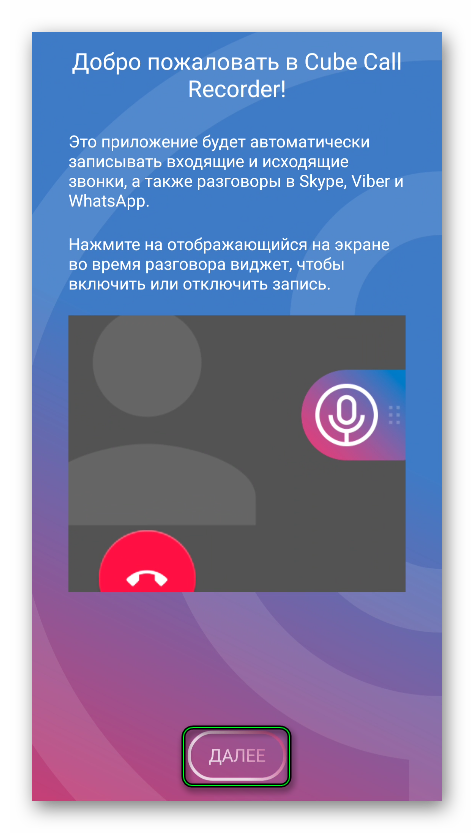
- Предоставьте все требуемые разрешения (четыре штуки).
- Также включите отображение поверх других окон.
- Теперь уже включите AppConnector.
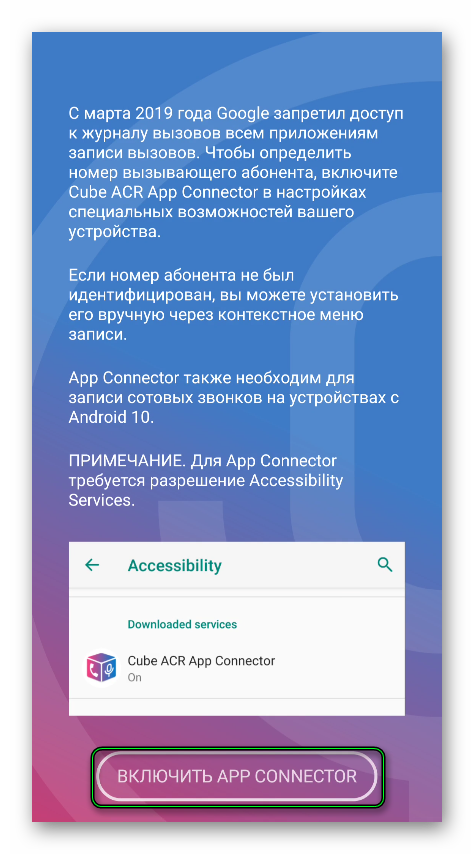
- Также добавьте CubeACR в автозагрузку.
- От всех остальных опций можно отказаться.
- Выберите в новом меню пункт Viber.
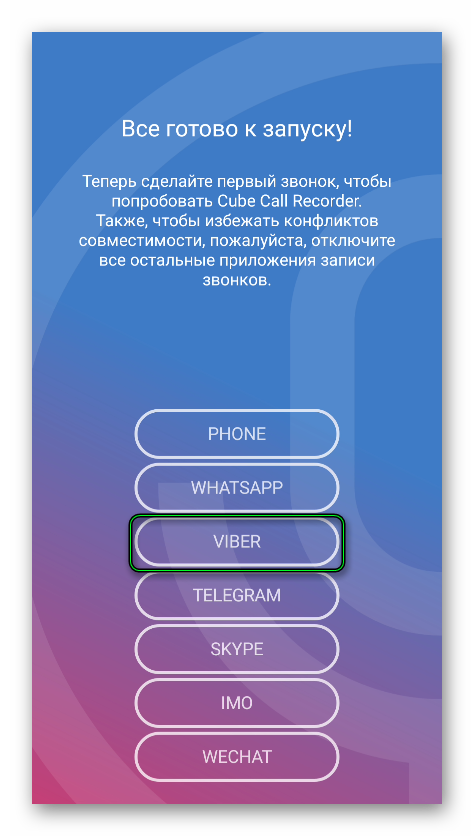
Все звонки будут автоматически считаны приложением, а затем сохранены в виде аудиофайлов.
Для записи разговоров в Вайбере на компьютере существует огромное количество программ. Мы советуем использовать Audacity, который очень простой и удобный. Скачать его можно отсюда. Просто нажмите на Audacity Windows Installer. Откройте полученный файл и произведите установку:
- Укажите правильный язык и нажмите «ОК».
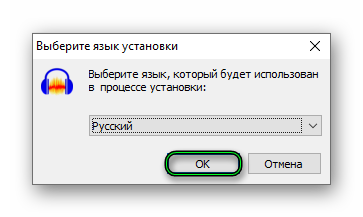
- Затем четыре раза на кнопку «Далее» и один раз на «Установить».
- Опять кликните на «Далее» и «Завершить».
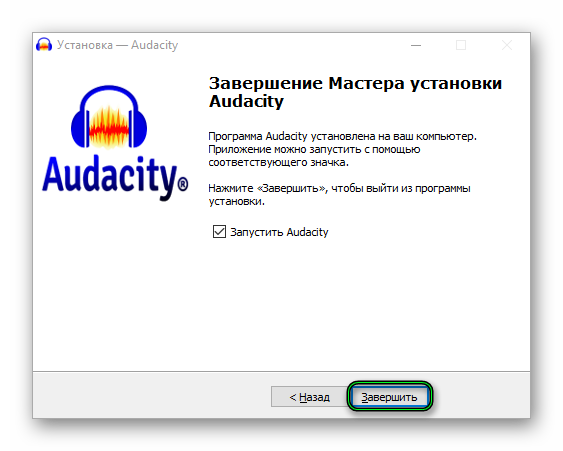
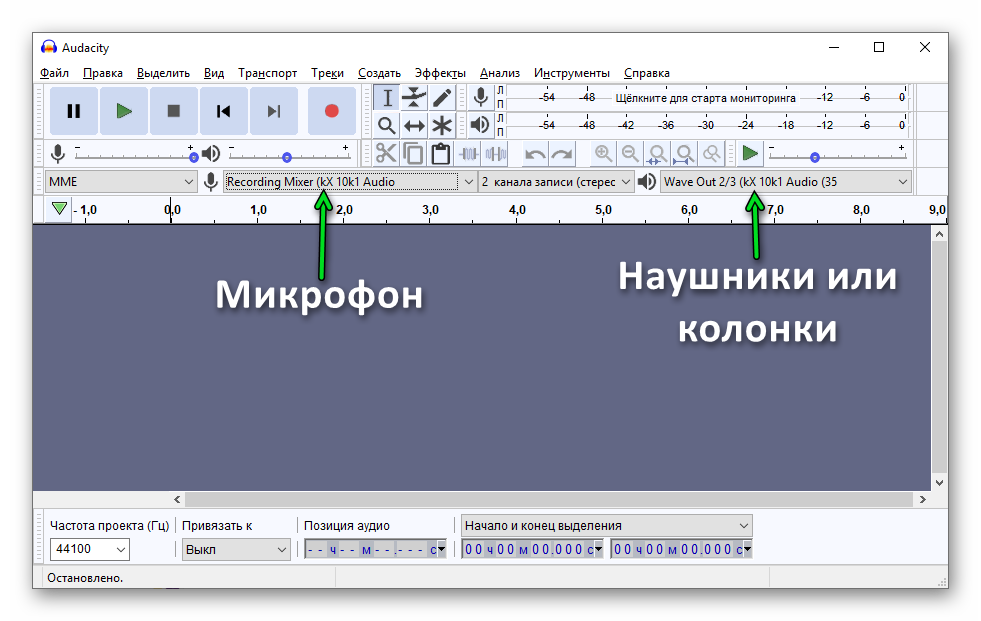
Теперь нужно настроить Audacity, выбрав наушники и микрофон в отмеченных графах:
Запись нужно включать вручную с помощью красной кнопки или клавиши R на клавиатуре. Останавливается путем нажатия на Пробел. Остается только сохранить аудиофайл через комбинацию Ctrl + Shift + E.