WEB-версия Viber для браузера

Viber – это очень удобное приложение, которое установлено практически у каждого третьего владельца мобильным телефоном. Его преимущество заключается в том, что вы можете в любое время суток и с любой точки земного шара звонить своим друзьям и знакомым абсолютно бесплатно, достаточно лишь наличия интернет-соединения. Разработчики Вайбера постарались и сделали его совместимым со многими устройствами и операционными системами. Но иногда возникает ситуация одноразового или нечастого входа в приложение с компьютера, в результате чего отсутствует необходимость установки и напрашивается вопрос – а существует ли браузерная версия Viber?
Существует ли браузерный вариант приложения Вайбер
Что такое браузерная версия? Онлайн или веб-версия – это возможность пользоваться программой через браузер устройства, то есть, не устанавливая пакет программного обеспечения на компьютер, достаточно только авторизоваться в системе под своими данными. Сегодня большое количество программ, которые доступны как для обильных устройств, так и для компьютеров представлены и в Web-версии. Функционал Viber в веб-режиме ничем бы не отличался от стационарной версии, вы также могли бы переписываться с другими пользователями, бесплатно созваниваться и отправлять файлы, но при этом не привязываться к одному устройству и не засорять его память.
На сегодняшний день компания Rakuten, которая является владельцем приложения Вайбер, не имеет в своем арсенале наличие Web-версии, соответственно ее не существует, и использовать ее никак нельзя.
Таким образом, даже если вы где-то увидели рекламу в браузере или ссылку на скачивание онлайн-версии Вайбера, то это все уловки сторонних сайтов, чтобы вы повысили посещаемость их ресурса, хотя на самом деле никакой браузерной версии не существует. Возможно, в скором будущем компания по собственным соображениям или по настоятельным просьбам пользователей выпустит в свет веб-версию, где в Вайбер можно будет заходить без установки программного файла. Однако подобная функция пока недоступна.
Как войти в Вайбер
Так как браузерной версии Вибер не существует, то войти в приложение можно стандартным способом – скачать программу и зарегистрироваться в ней.
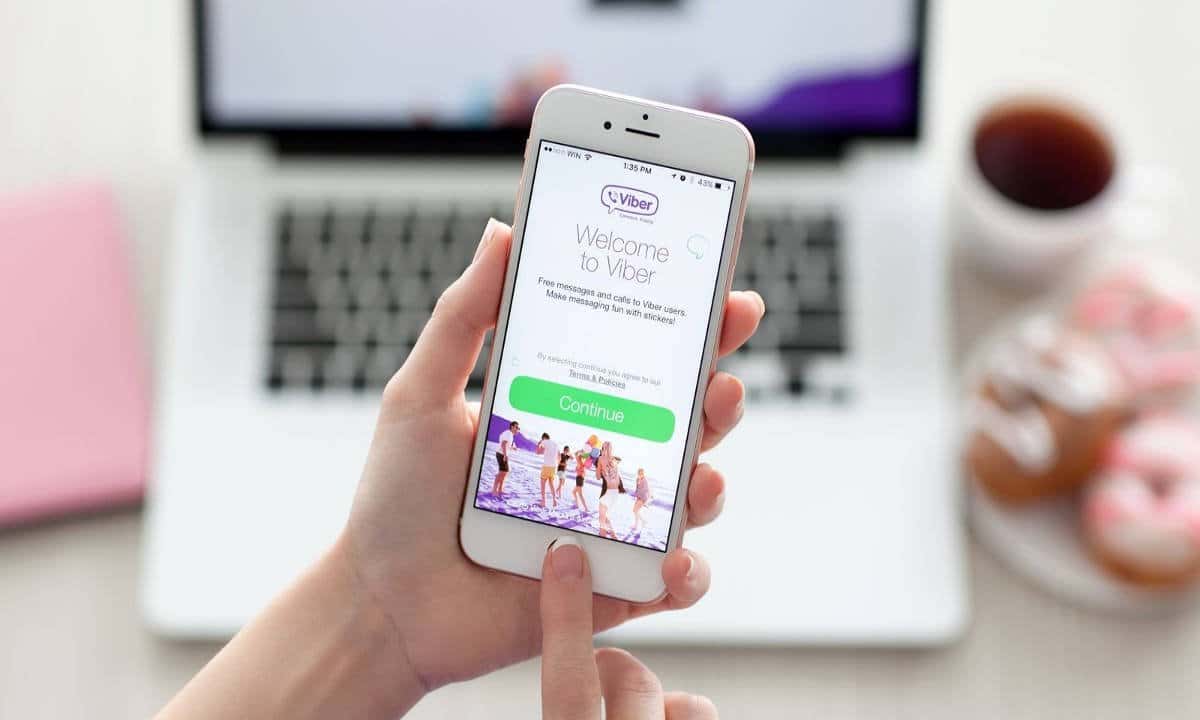
Как войти в Вайбер с телефона
С телефона
Если ранее у вас на телефоне не было Вайбера, то работать в данном приложении можно только после его загрузки. В зависимости от типа операционной системы скачать мессенджер можно в официальном магазине абсолютно бесплатно:
- через Play Market – для владельцев Android;
- через AppStore – для смартфонов Apple.
С компьютера
Использовать Вайбер также можно и на компьютере. Программу можно установить только на компьютере или использовать параллельно с другими устройствами, при этом полностью синхронизировав переписку и контакты. Чтобы войти в приложение с компьютера, необходимо скачать установочный файл на нашем сайте, в зависимости от типа вашей операционной системы (Windows, MacOS, Linux) и запустить его. В открывшемся окне указываете, есть ли у вас Вайбер на телефоне, и пишете номер мобильного телефона. После чего регистрация завершена, можете полноценно работать в Вайбере.
Как установить Viber на компьютер
Несмотря на колоссальную популярность на мобильных устройствах, мессенджер Viber пока что не обрел такой же популярности на компьютерах и ноутбуках. В определенной степени связано это с тем, что многие пользователи затрудняются или вовсе не знают, как установить Viber на компьютер.
По какой причине человек может захотеть запускать Viber на ПК или ноутбуке? Во-первых, это удобно: сенсорный дисплей никогда не заменит полноценную qwerty-клавиатуру (к тому же, такой подход избавляет от необходимости отвлекаться на два устройства). Во-вторых, Viber все чаще используется в качестве платформы для консультации клиентов во всевозможных интернет-магазинах; установка Вайбера на компьютер менеджера позволит эффективно и оперативно общаться с потенциальными покупателями.
Как установить Viber на компьютер
Viber для Windows
По официальной информации разработчиков любой обладатель ПК под управлением операционной системы Windows XP и выше (в т.ч. Vista, 7, 8 и Windows 10) может установить Вайбер на компьютер. Для этого необходимо выполнить следующую последовательность действий:
- Перейти на сайт и скачать настольную версию Viber для Windows.

- Запустите загруженный файл, чтобы начать установку Viber на ПК. В приветственном окне необходимо согласиться с условиями лицензии. Для этого следует поставить галочку так, как это показано на скриншоте ниже. Затем нужно нажать кнопку «Install» и дождаться завершения работы установщика.


Ура! Программа установлена.
Viber на Linux и Mac
Помимо приложения для Windows на официальном сайте Viber присутствуют бесплатные версии для операционных систем на базе Linux (Debian, Fedora и так далее) и MacOS.
Инсталляция программы для этих систем ничем не отличается от установки Viber для Windows.
Как зайти в Viber с компьютера
Запустив программу после установки, вы увидите приветственное окно приложения:

Существует два варианта активации Viber на ПК.
Способ 1: активация с помощью QR-кода
Для того чтобы зайти в Вайбер на компьютере, нужно открыть его на своем смартфоне, вызвать считыватель QR-кода из меню мессенджера и считать QR-код с экрана ПК или ноутбука с помощью смартфона (как показано на скриншотах ниже):


После считывания кода, вы сможете подключиться к Вайберу.
Способ 2: если не работает камера
Может случится так, что фотокамера на смартфоне не работает. Как в таком случае считать QR-код? Для этого разработчики предусмотрели следующий механизм:
- В нижней части окна с QR-кодом нажмите на кнопку «У меня не работает камера. Что делать?».

- Программа сформирует ссылку с секретным кодом. Скопируйте ее, нажав, как ни странно, кнопку «Скопировать». Далее следует отправить эту ссылку на свой телефон (с установленным Вайбером) любым удобным для вас способом (например, через другой мессенджер или почту). Я отправлю этот код на свой смартфон с помощью Telegram.


- Нажмите на эту ссылку на своем смартфоне. Система откроет ее через стандартный браузер, но после запрос будет «переадресован» Вайберу. В открывшемся окне мессенджера необходимо поставить галочку рядом с «Я хочу активировать…» и нажать кнопку «Разрешить».


Теперь вы знаете, как пользоваться Вайбером на ПК без использования камеры смартфона.
Как удалить Viber с компьютера полностью
Для того чтобы удалить Вайбер с компьютера выполните следующие действия:
Для Windows XP: нажмите кнопку «Пуск», затем «Панель управления», в открывшемся окне кликните по «Установка и удаление программ» и отыщите в списке приложений Viber и удалите его.
Для Windows 7: «Пуск» — «Панель управления» — «Программы и компоненты» — отыщите и удалите Viber.
Для Windows 10: «Пуск» — «Параметры» — «Приложения» и дальше все стандартно — найти в перечне установленных программ мессенджер и удалить его.

Видео-инструкция от PingviTech для обладателей Windows 10:
Существует быстрый способ доступа к меню управления программами в любой версии Windows: для этого нужно открыть окно «Выполнить» и написать команду appwiz.cpl.


Важно! Не забудьте удалить личные файлы, оставшиеся после деинсталляции Вайбера! Среди этих файлов будут все полученные по Вайберу фотографии и видео!
Они расположены по адресу: C:\Пользователи\[имя пользователя]\Документы\ViberDownloads

Теперь вы знаете, как удалить Viber с компьютера полностью!
Как синхронизировать Viber с компьютером
После первого входа в мессенджер на ПК или ноутбуке программа автоматически синхронизирует все ваши контакты и группы, в которых вы состоите. Однако, синхронизация диалогов и истории переписок произойдет чуть позже в процессе использования Вайбера. Вы увидите специальное окно. Откройте мессенджер на телефоне, нажмите кнопку «Синхронизировать» (на ПК), после чего – кнопку «Начать» (на смартфоне). Синхронизация завершена.


В дальнейшем все отправляемые и получаемые сообщения (в т.ч. медиафайлы) будут доступны как на телефоне, так и на ПК.
Как активировать Viber на компьютере без телефона
Скажем так, «человеческого» способа активации Вайбера без смартфона не существует, однако, народные умельцы предлагают воспользоваться способом, основанном на использовании эмулятора BlueStacks. Подробный алгоритм действий изложен в видео-инструкции (хотя, похоже, проще купить простенький смартфон!):
Как убрать рекламу в Вайбере на компьютере
На самом деле рекламы в свежих версиях мессенджера я не встречал, однако, у пользователей, которые по какой-то причине не желают обновить Вайбер, рекламные баннеры могут присутствовать.
Для отключения рекламы в Вайбере для компьютера необходимо заблокировать рекламные серверы программы в файле hosts, который расположен по адресу: C:\Windows\System32\drivers\etc. Для этого выполните следующую последовательность действий:
- Найдите и скопируйте файл hosts на рабочий стол.

- Откройте копию hosts на рабочем столе с помощью блокнота и добавьте в конец файла строку: 127.0.0.1 ads.viber.com
- Сохраните изменения и скопируйте измененный файл обратно в папку C:\Windows\System32\drivers\etc (с заменой старой версии файла).
Рекламы больше не будет.
Как поменять фото в Вайбере на компьютере
В левом столбце окна программы откройте вкладку «Еще». Далее кликните по своей фотографии или месту для фото и выберите нужное изображение на своем компьютере.
Обзор Вайбер онлайн

Пользователи большинства мессенджеров оценили возможность общения по сети без установки клиентской программы на компьютере. Популярное приложение Вибер относится к сегменту мессенджеров. Поэтому закономерно желание клиентов сервиса при необходимости использовать Viber онлайн, в обиходе называемый браузерной версией.
Особенности мессенджера
Многофункциональное приложение включает следующие возможности:
- аудио и видеозвонки между абонентами сервиса бесплатно;
- мгновенный обмен текстовыми сообщениями, документами, фото и видео;
- ведение групповых переписок;
- передача местоположения пользователя;
- интеллектуальна новостная лента;
- чат-боты;
- Viber Out — привлекательные тарифные планы для звонков на мобильные номера внутри страны и за границу;
- магазин бесплатных и платных стикеров.
Существование Веб-версии приложения: миф или реальность
По сути, web-версия сервиса для общения — это возможность пользоваться функционалом через браузер с компьютера. При этом не требуется скачивание и установка клиентского программного обеспечения. Достаточно только зайти в сервис под своим аккаунтом. На рабочем месте мобильник с установленным мессенджером не всегда уместен. Прочитывать сообщения и быстро отвечать можно с компьютера, не устанавливая клиента на устройство. Такой удобный подход предлагает своим клиентам Ватсап.
Вайбер онлайн весьма бы пригодился, если бы таковой вариант существовал. Но компания Rakuten, занимающаяся поддержкой мессенджера, не посчитала необходимым затрачиваться разработку online-варианта сервиса в браузере.
Возможно, что когда-нибудь разработчик учтет интерес многочисленной пользовательской аудитории к web-версии Viber, и предложит подобный сервис.
Как правильно пользоваться Вайбером на компьютере
Приложение Вайбер можно установить на смартфон, планшет или компьютер. Любая версия программы поддерживает вход только с одного аккаунта.

Чтобы войти в Вайбер через компьютер, важно соблюсти следующие условия:
- Интернет-соединение на мобильнике и ПК.
- На мобильном гаджете должно быть установлено приложение актуальной версии для телефона.
- Нужно скачать и установить на ПК соответствующую версию программы для компьютера.
После стандартной процедуры инсталляции программы при первом запуске Viber потребуется провести синхронизацию истории бесед и звонков со смартфоном.

Следуйте согласно инструкции на экране:
- Откройте приложение на смартфоне.
- Откройте функциональное меню, тапнув по кнопке «Ещё» (три полоски на Android) или троеточие (на iPhone).
- Перейдите в режим сканирования QR-кода, тапнув по значку кода.
- Наведите окошко сканера на отображенный на экране QR-код.
- На запрос в смартфоне подтвердите разрешение на активацию сервиса в компьютерной версии.
- Инициируйте процесс синхронизации, нажав на копку «Синхронизировать».
После описанных манипуляций владельцу аккаунта будет доступен на ПК функционал Вайбера: общение через тестовые сообщения, аудио и видео звонки, использование в посланиях стикеров, обмен файлами. Для аудио и видео звонков компьютер должен быть оборудован микрофоном и web- камерой.
Полезные советы
Совет №1
Установочный пакет Viber для компьютера следует брать с официального сайта разработчика ( https://www.viber.com/ru/download ).

Читайте также:
Как установить Вайбер на Айфон
Совет №2
Установив мессенджер на ПК, не удаляйте приложение со смартфона. Сервис жестко отслеживает момент привязки компьютерной и основной мобильной версии. Если с мобильного Вайбер будет удален, то через некоторое время приложение на ПК станет неработоспособным.
Совет №3
В мессенджер встроен рикодер. При помощи режима считывания QR-кодов возможно не только синхронизироваться с компьютерной версией сервиса, но и сканировать закодированную информацию на этикетках, в рекламных буклетах и платежных квитанциях. Активируется режим через функциональное меню при нажатии на значок кода.
Часто задаваемые вопросы
Не получается синхронизация ПК — версии: QR-сканер в Вибер не работает. Что делать?
Можно попробовать считать QR-код с помощью селфи — камеры или основной камеры смартфона, использовать другой считыватель. Разработчиками предусмотрен вариант ручной синхронизации Viber. Для использования этой функции нужно перейти по ссылке «Не работает камера?»/«Camera doesn´t work?», расположенной под изображением QR-кода.
- Скопируйте в буфер обмена, сгенерированный системой уникальный URL.
- Откройте на ноуте электронную почту или другой мессенджер, вставьте ссылку в поле для сообщения и отправьте его себе.
- На мобильнике с установленным Вибер откройте отправленное себе сообщение и перейдите по ссылке.
- В открывшемся окне нажмите на кнопку «Открыть».
- Смартфон запросит разрешение на активацию мессенджера на ПК. Подтвердите запрос.
- Синхронизация начнется после нажатия на кнопку «Синхронизировать».
У меня обычный телефон-звонилка. Можно ли мне установить Viber на свой ноутбук и общаться в мессенджере?
Вам понадобится установить на ноутбук приложение — эмулятор Андроид (BlueStacks или другое). Через Андроид-эмулятор установите мобильную версию мессенджера привяжите аккаунт к номеру вашей сим-карты. Далее качайте и устанавливайте на ноут десктопную версию программы. Синхронизацию с аккаунтом проведите ручным способом. Отправленную самому себе уникальную ссылку с кодом активации откройте через эмулятор. Подтвердите запрос на активацию и синхронизируйте десктопную программу с Viber – аккаунтом.
Есть ли Вайбер веб онлайн на компьютере без скачивания?
Можно ли пользоваться Вайбером веб онлайн на компьютере без скачивания или такой версии нет? Подробно осветим этот вопрос и расскажем, как общаться с друзьями и родными, не используя смартфон!
Есть ли такая версия
Неудивительно, что многих интересует Вайбер без скачивания на компьютер – это было бы удобным дополнением к привычной версии мессенджера. В любой момент можно открыть и посмотреть сообщения, ответить на входящие и написать друзьям… При этом не нужно скачивать приложение! Практически у всех современных мессенджеров есть такой вспомогательный функционал (например, Телеграм или Вотсап давно знакомы пользователям).
К сожалению, войти в Вайбер на компьютере онлайн без скачивания не получится – разработчики не предусмотрели создание подобной версии. Вы можете искать бесконечно долго, официальной возможности нет! Упростим задачу – откройте официальный портал мессенджера и удостоверьтесь сами.
Очень важно! Если вы видите предложения зайти в Вайбер без скачивания – игнорируйте подобные сайты, со стопроцентной вероятностью перед вами мошенники. Официально возможности пользоваться веб-версией мессенджера нет, поэтому не верьте таким уловкам. Иначе вы рискуете потерять личные данные и доступ к профилю!
Как быть, если вход в Вайбер через компьютер без скачивания невозможен, есть ли альтернативный вариант? Понимаем ваше беспокойство, очень удобно иметь десктопную версию любимой программы под рукой. Расскажем, что можно сделать!
Какова альтернатива
Хорошая новость в том, что десктопное приложение существует – но получить Вайбер для компьютера без скачивания не получится. Процесс установки придется пройти.
Откройте официальный сайт разработчика – на верхней панели вы увидите кнопку «Скачать» . Перейдите в этот раздел, чтобы выбрать нужную операционную систему! Справа увидите иконки для свежих версий Windows и macOS – просто нажмите на нужную.

Если вас интересуют более старые апдейты (или приложение для Линукс), сделайте скролл мышкой – ниже находятся ранние версии программы. Кликайте для загрузки!
После того, как загрузка завершится, разверните установочный файл и завершите процесс, согласно инструкции на экране. Это несложно, справитесь за несколько секунд!
Теперь приступаем к самому интересному – десктопное приложение работает только в связке с мобильным, иначе воспользоваться учетной записью нельзя. Напоминаем, идентификатором выступает ваш мобильный номер – он представляет личность владельца профиля. Вы уже зарегистрировались через смартфон? Тогда продолжаем.
- Откройте десктопную программу – на экране автоматически появится QR-код;
- Берите в руки смартфон и заходите в мобильный мессенджер;
- Жмите на кнопку «Еще» ;
- Наверху справа вы увидите иконку кода (в виде квардратика);

- Нажмите, чтобы открыть камеру (если вы не давали разрешения на доступ, система запросит автоматически);
- Наведите камеру на экран ПК или ноутбука. Сканирование занимает только несколько секунд!
Теперь вам нужно разрешить доступ уведомлений и синхронизировать информацию между двумя устройствами. Не забудьте открыть доступ микрофону и камере, чтобы полноценно общаться даже на ПК.
Функционал десктопной версии не имеет сильных отличий от мобильного приложения – вы без труда разберетесь, какие возможности доступны. Слева – список контактов и чатов, справа находится окно для общения. Вперед!
Вход в Вайбер веб на компьютере без скачивания невозможен, но мы нашли хорошую альтернативу! Теперь под рукой всегда будет десктопное приложение, чтобы оставаться на связи и не терять контакта в любой момент!