Как в Viber заблокировать абонента на компьютере
Viber – это удобное приложение для общения. Вы можете в неограниченном количестве бесплатно переписываться или созваниваться со своими друзьями. Кроме мессенджера на телефоне, программа доступна и для других устройств – компьютеров и планшетов. Однако версии, предназначенные для устройств без сим-карты, имеют ограниченный набор функций, которые касаются внесения изменений в учетную запись. Как дела обстоят с контактами? Можно ли свободно добавлять, удалять или заблокировать контакт?
Что такое блокировка контакта в Вайбере
Что за функция такая «Заблокировать контакт», когда нужно ее использовать и зачем? Если среди ваших контактов в телефонной книге есть человек, который вам неприятен, вы не хотите получать от него сообщения или звонки в Вайбере, то вы можете его заблокировать. Это означает, чтобы вы обрываете возможность ему с вами каким-либо образом связаться через Вайбер. При этом вам не будут доходить его сообщения или звонки, и вы не сможете видеть их пропущенными. А ему в свою очередь будет отображаться, что вы просто не в сети и его попытка с вами связаться недоступна. Также вы должны знать, что человек из «черного списка» в Вайбере сможет с вами связаться по телефону или через другой мессенджер. Поэтому позаботьтесь обо всех направлениях связи.
Можно ли заблокировать контакт с компьютера
Компьютерная версия Вайбера не является автономной и подвязана к мобильной. Она выступает ее зеркалом и просто помогает наладить более удобную работу приложения, чтобы вы могли общаться со своими друзьями с любого устройства. Однако ввиду того, что мобильная версия выступает основной, так как именно с нее происходит регистрация пользователя, то и вносить изменения в учетную запись можно только с телефона. Поэтому заблокировать контакт в Вайбере через компьютерную версию у вас не получится, тем более что в десктопной версии на компьютере отсутствует раздел в настройках «Конфиденциальность».
Способы блокировки
Как заблокировать контакт? Итак, мы выяснили, что сделать подобное можно только через мобильную версию приложения на телефоне, а в Вайбере на компьютере просто перенесутся настройки.
В чате
Если вы недавно общались с человеком, которого хотите заблокировать, то войдите в Вайбер и в истории чатов найдите вашу переписку. Вверху на панели перейдите в функции диалога «Информация», внизу выберите функцию «Заблокировать контакт». Подобное действие в чате можно осуществить еще проще, просто нажимаете на аватарку собеседника, переходите в его профиль и выбираете внизу опцию «Заблокировать». Напротив сразу появится активная кнопка «Разблокировать», на случай если вы передумаете.
Если вам приходят сообщения от человека, которого нет в вашей телефонной книге, то система сама предложит два варианта действий: «Добавить контакт» или «Заблокировать».
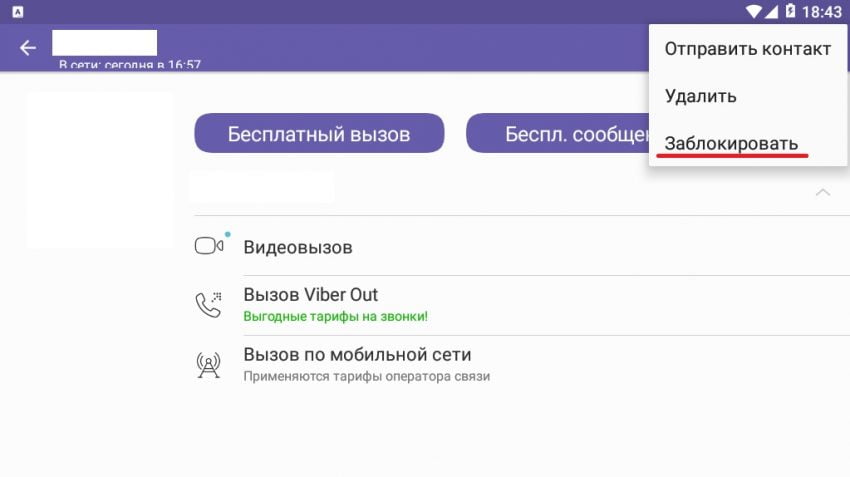
Блокировка абонента в разделе «Контакт»
В разделе «Контакты»
Есть второй способ, как быстро можно заблокировать знакомый контакт. Ниже представлена инструкция для тех людей, кто внесен в список телефонной книги:
- Открываете мессенджер.
- Внизу переходите во второй раздел под названием «Вызовы».
- В этом разделе представлены контакты в Вайбере.
- Отыскиваете нужного человека, нажимаете на его профиль.
- Переходите в функции, в правом верхнем углу.
- В представленных опциях выбираете «Заблокировать».
Когда вы подтвердите блокировку, на экране внизу всплывет уведомление о том, что контакт заблокирован, и напротив появится кнопка «Разблокировать». Таким же способом через пункт «Контакты» вы потом сможете удалить пользователя из «черного списка». Прим этом заблокированный человек все равно будет отображаться в списке ваших контактов.
Что происходит после блокировки
Если вы окончательно решили, что не хотите больше общаться с конкретным человеком, но он этого не понимает или специально вас достает, тогда одним из выше приведенных способов заблокируйте его. Что происходит после того, как вы заблокировали пользователя?
- он не сможет вам звонить и отправлять сообщения;
- не сможет отправлять вам медиафайлы;
- он не сможет видеть, когда вы последний раз были в сети;
- ему будет доступна функция «Пригласить в группу» по отношению к вам;
- заблокированный пользователь сможет просматривать данные вашего профиля в Вайбере;
- он сможет отправлять сообщения с обращением к вам, если вы вместе состоите в групповом чате.
Блокировка распространяется только на Вайбер. Внесение человека в «черный список» не отменяет возможность позвонить ему на мобильный номер телефона или в другом мессенджере. Поэтому позаботьтесь об этом вопросе и заблокируйте его везде при необходимости.
Заблокированный контакт не получит никакого уведомления, что вы внесли его в «черный список», однако может сам об этом догадаться, когда его звонки и сообщения постоянно будут не доставлены. Обращение в службу поддержки никак ему не поможет, пока вы сами не передумаете. Причем после блокировки контакта, ваша переписка с ним остается в общей истории, как у вас, так и у него. Если хотите, то можете самостоятельно ее удалить.
Как посмотреть список нежелательных пользователей
Для тех пользователей, кто часто блокирует нежелательных контактов, представлена функция для просмотра списка заблокированных. Проверить данные по заблокированным номерам можно следующим образом:
- Заходите в Вайбер на смартфоне.
- Переходите во вкладку «Еще» внизу на панели.
- Выбираете «Настройки», далее «Конфиденциальность».
- В представленных опциях увидите «Список заблокированных номеров».
- Нажимаете, и система представит людей, кого вы отправили в «черный список».
Любого из списка контактов вы можете разблокировать и снова общаться. Однако если за время блокировки человек вам что-то писал, то сообщения доставлены не будут и переписка не сохранится.
Таким образом, если вы передумали или наладили отношения с заблокированным контактом, то вы также просто можете его разблокировать. Для этого из раздела «Конфиденциальность», «Список заблокированных номеров», напротив контакта будет активная кнопка «Разблокировать». Нажимаете на нее, подтверждаете свое действие и снова предоставляете доступ для общения.
Как заблокировать контакт в вайбере
Иногда вам начинают писать неизвестные люди в Вайбере, предлагая неизвестные вам услуги. Они высылают спам, после чего появляется желание эти контакты заблокировать. В этой статье мы поговорим о том, как заблокировать отдельные контакты или людей в групповых чатах, показав все действия на наглядных пошаговых инструкциях.
Как заблокировать контакт в Вайбере на смартфоне
Различия между десктопным и мобильным приложениями довольно значительны. Например, вы можете блокировать и разблокировать отдельные контакты в Вайбере только в основном мобильном приложении.
Блокировка отдельных контактов полезна в случаях постоянной рассылки спама на ваш номер в Вайбере или желания заблокировать надоевшего человека. Если вы хотите заблокировать человека, проследуйте следующей инструкции:
- Откройте окно человека, которого вы хотите заблокировать;
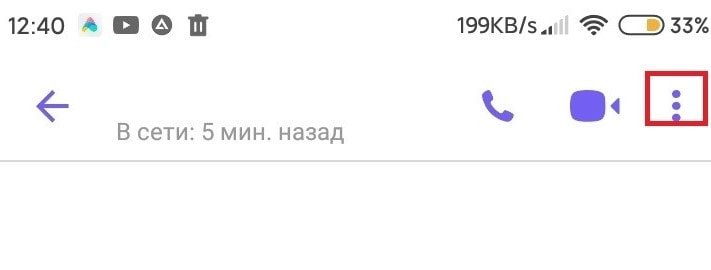
- В правом верхнем углу нажмите на кнопку дополнительного меню;
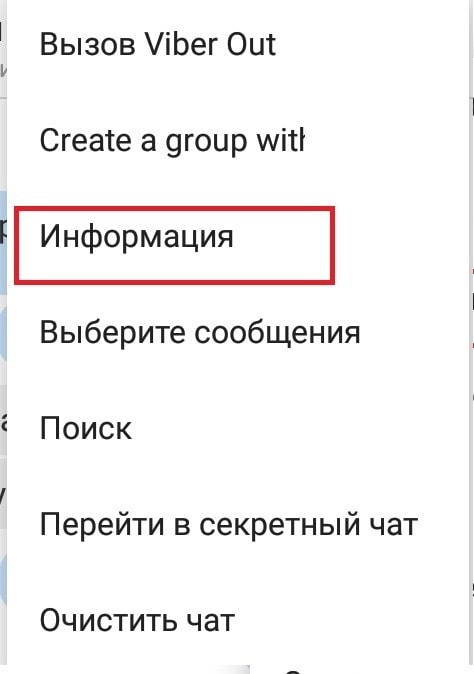
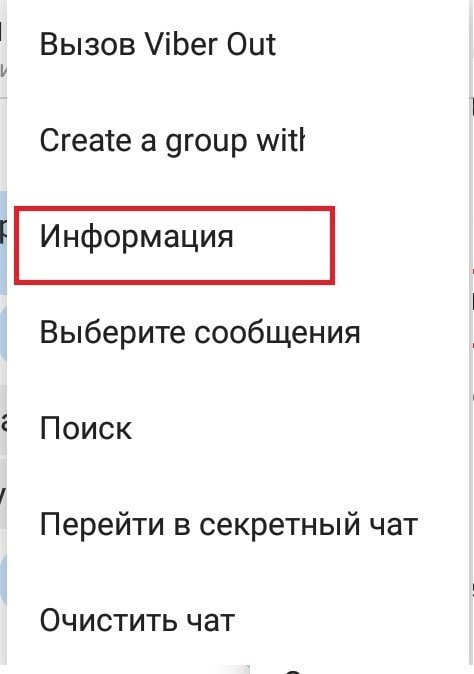
- В открывшимся дополнительном меню нажмите на «Информация»;
- Откроется все возможные действия и информация о контакте. Нужно прокрутить это меню почти до самого низа;
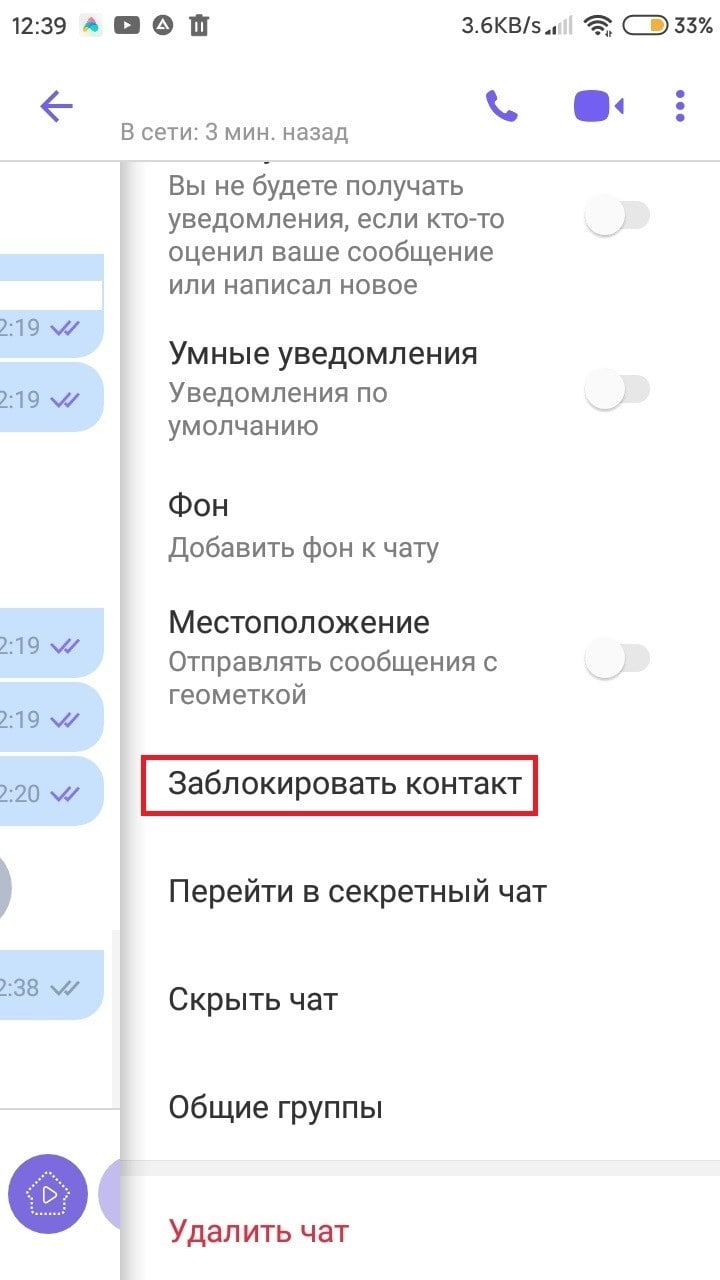
- Среди нижних пунктов найдите и нажмите по пункту «Заблокировать контакт», после чего заблокированный контакт больше не сможет вам писать и звонить до разблокировки.
Как разблокировать контакт в Вайбере
Если же вы случайно заблокировали не тот контакт или передумали блокировать надоевшего человека, то проследуйте следующим действиям:
- Вновь откройте человека, которого вы ранее заблокировали;
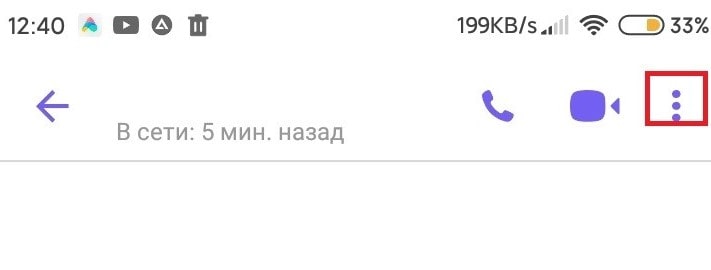
- В его окне найдите и нажмите кнопку дополнительного меню;
- В дополнительном меню откройте пункт «Информация»;
- Откроется меню управления контактом и его информация. Вновь прокрутите меню почти до низу, прямо туда, где была кнопка блокировки контакта;
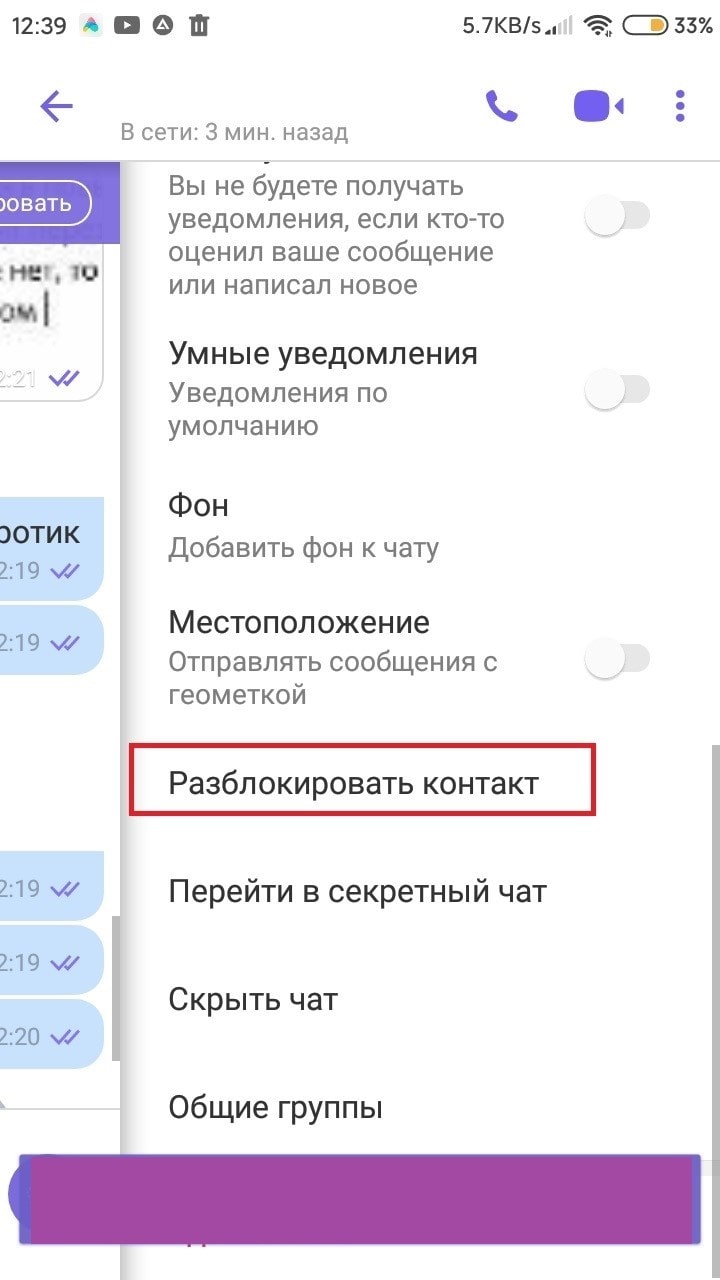
- Нажмите на «Разблокировать контакт», после чего возможность писать, звонить и совершать другие действия вновь появится у этого человека.
Как заблокировать контакт в группе
В групповых чатах часто встречаются люди, которые бесят своим поведением других участников, вечно спамят, отправляют бесполезную информацию или вообще грубо отвечают на чужие замечания. Такого человека сразу хочется заблокировать или выкинуть из чата, для чего вы можете совершить следующие действия:
- Откройте групповой чат, где есть такой человек;
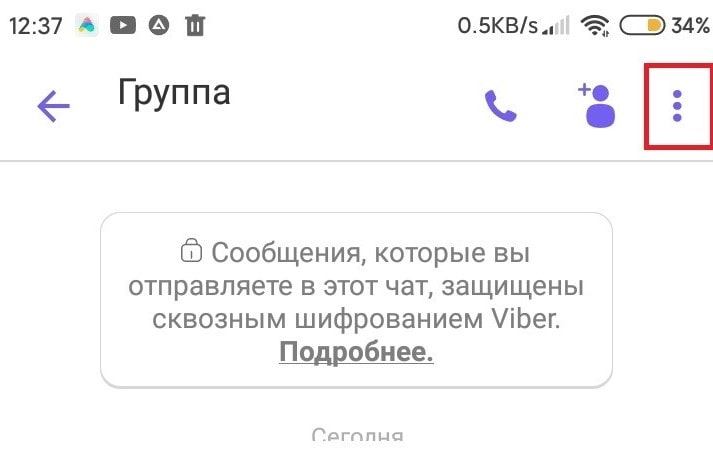
- Откройте дополнительное меню чата, нажав на кнопку в правом верхнем углу;
- В открывшимся дополнительном меню нажмите на кнопку «Информация»;
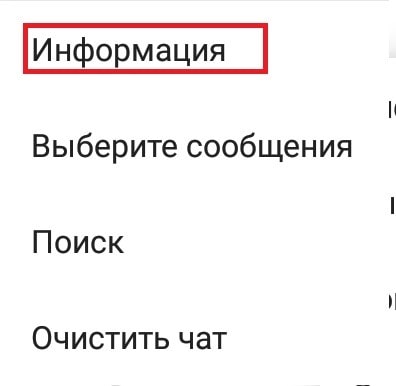
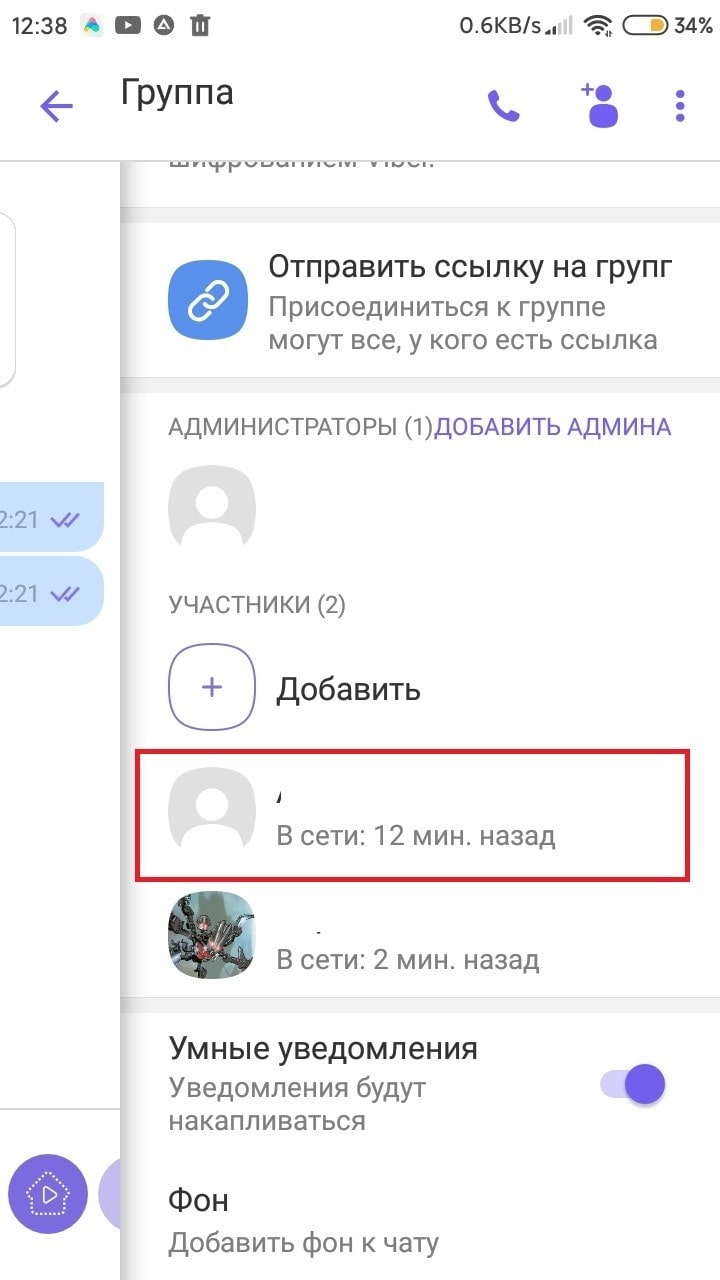
- Откроется меню управления группой. В ней вы найдете полный список из 3+ участников этого чата. Нажмите на контакт бесящего вас человека;
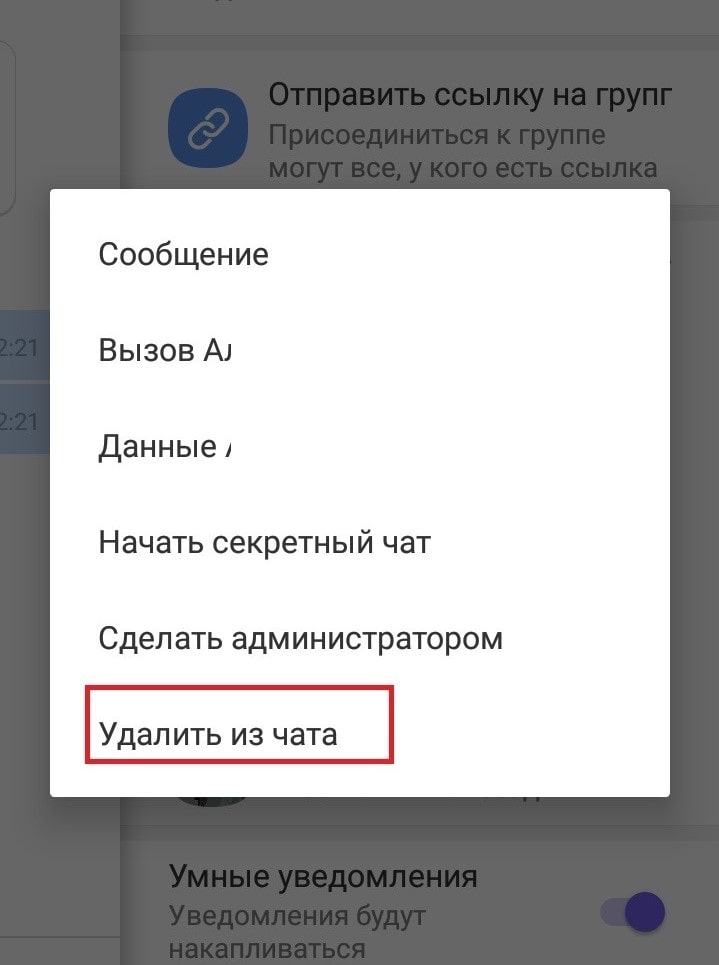
- Откроется меню этого человека. Нажмите по последнему пункту «Удалить из чата» и подтвердите действие, нажав «ОК».
Как заблокировать контакт в вайбере на ПК
В десктопном приложении множество функций было урезано, в том числе и возможность блокировки/разблокировки отдельных контактов. Зато в нем есть полный функционал для работы с группами, так что в приложении для ПК вы сможете заблокировать участника чата.
В групповых чатах часто бывают люди, которые ведут себя не подобающе: спамят сообщения, неадекватно отвечают на критику, ведут диалоги не по теме. Их сразу же хочется выгнать, и если вы администратор этой группы, это можно сделать следующими действиями:
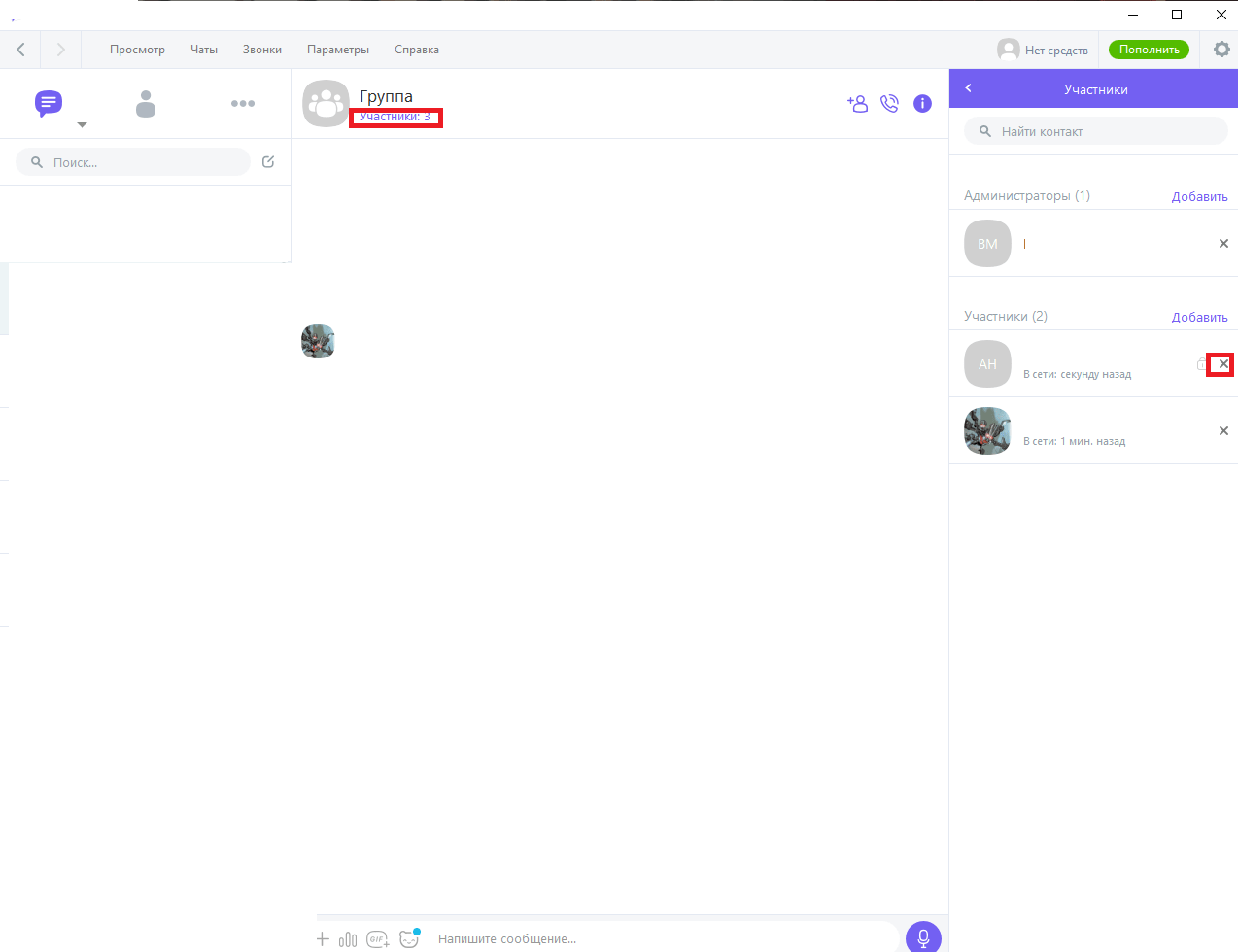
- Откройте окно следующего группового чата;
- Ниже названия группы найдите кнопку с количеством участников. Нажмите по ней;
- Справа откроется список участников. Найдите человека, которого вы хотите выгнать из чата;
- Напротив его имени находится кнопка в виде крестика, нажав по которой вы сможете его выгнать. Подтвердите блокировку нажатием кнопки «ОК».
Как заблокировать контакт в Viber для Android, iOS и Windows
Возможности по практически безграничному расширению круга общения, предоставляемые современными мессенджерами, могут привнести в моменты пребывания любого пользователя сети онлайн не только пользу, но и некоторые неприятности в виде нежелательных, а порой назойливых сообщений от других участников различных интернет-сервисов. К счастью, опцией «черный список» оснащено любое современное средство, предназначенное для обмена информацией через сеть. В статье рассмотрим, как занести человека или бота в перечень заблокированных и прекратить таким образом получение от него любых посланий в мессенджере Viber.
Приложение-клиент Вайбера является кроссплатформенным решением, то есть может функционировать в среде различных мобильных и десктопных ОС, поэтому предлагаемый вашему вниманию материал разбит на три основных раздела, содержащих описание манипуляций, приводящих к блокировке собеседников в мессенджере для Android, iOS и Windows.
Блокировка контактов в Viber
Прежде чем производить какие-либо действия в мессенджере, необходимо понять, к какому эффекту они приведут. Последствия выполнения инструкций, представленных ниже, вне зависимости от используемой программной платформы, будут следующими:
- После отправки другого участника сервиса в «черный список» он потеряет возможность присылать любые сообщения и звонить через Viber заблокировавшему его пользователю. Точнее, передача посланий будет осуществляться, но они останутся в мессенджере заблокированного участника со статусом «Отправлено, не доставлено», а аудио- и видеовызовы ему будут казаться просто неотвеченными.
- Участник сервиса, воспользовавшийся опцией блокировки собеседника в мессенджере, не сможет отправлять информацию пользователю из «черного списка» и инициировать голосовые/видео вызовы заблокированному адресату.
- У заблокированного контакта останется возможность просмотра профиля, аватарки и статуса участника мессенджера, поместившего его в «черный список». Кроме того, ставший нежелательным собеседник сможет высылать в адрес применившего блокировку приглашения в групповые беседы.
- Блокировка идентификатора участника Вайбер не приводит к удалению карточки контакта из адресной книги мессенджера. Также не будет уничтожена история звонков и переписки! Если данные, накопленные за время общения, должны быть удалены, нужно произвести очистку вручную.
- Процедура блокировки контакта в Viber является обратимой и может быть применена любое количество раз. Удалить контакт из «черного списка» и возобновить с ним общение возможно в любой момент, а инструкцию по разблокировке можно найти в материале на нашем сайте.
Android
Заблокировать другому участнику сервиса доступ к возможности результативной отправки сообщений и осуществления вызовов через рассматриваемый мессенджер, используя Viber для Android, очень просто. Потребуется выполнить всего несколько тапов по экрану смартфона или планшета.

Способ 1: Контакты мессенджера
Вне зависимости от того, каким образом контакт появился в перечне доступных из Вайбера, и сколь долгим и интенсивным был обмен информацией с другим участником, его можно заблокировать в любой момент.
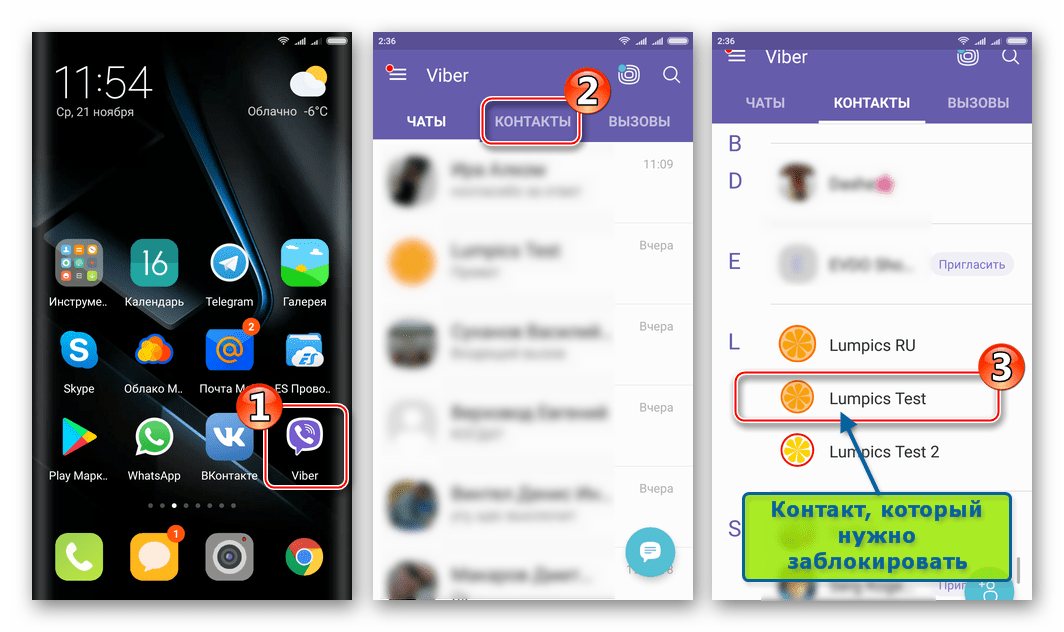
- Откройте мессенджер и перейдите к перечню контактов, тапнув по одноименной вкладке вверху экрана Viber для Android. Отыщите имя (или аватарку) ставшего нежелательным собеседника и тапните по нему.
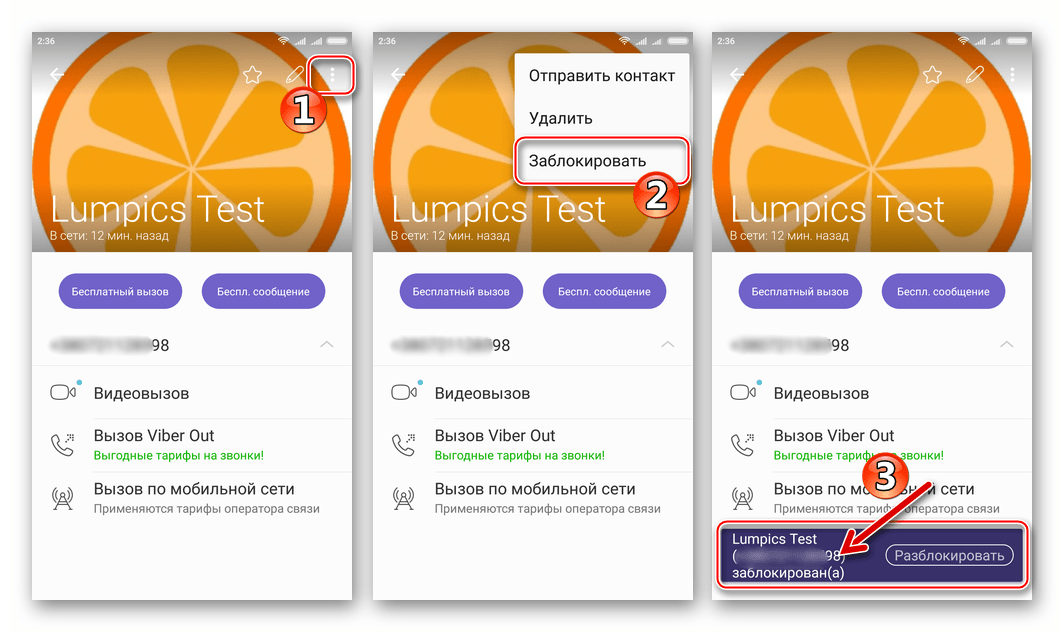
- Вышеописанный шаг приведет к открытию экрана с подробной информацией об участнике Вайбера. Здесь нужно вызвать меню опций, — коснитесь изображения трех точек вверху экрана справа. Далее нажмите «Заблокировать». На этом процедура перемещения контакта в черный список завершена – внизу экрана на непродолжительное время отобразится соответствующее уведомление.
Способ 2: Экран чата
Для того чтобы обмен информацией между двумя зарегистрированными в рассматриваемом сервисе людьми был осуществим, совсем необязательно их нахождение в списках контактов друг у друга. С любой учетной записи мессенджера возможна доставка сообщений и инициация звонков через Viber без раскрытия личности адресанта (в обязательном порядке адресату передается лишь мобильный идентификатор, а имя пользователя при регистрации в системе и настройке приложения-клиента можно и не указывать). Таких индивидуумов (в том числе спамеров и аккаунты, с которых осуществляются автоматические рассылки) также можно заблокировать.
- Откройте чат с собеседником, идентификатор которого нужно поместить в «черный список».
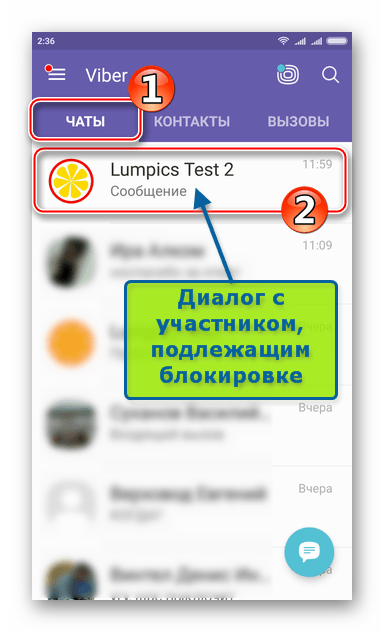
- Если беседа еще не велась и сообщение(я) не было(и) просмотрено(ы), появится уведомление об отсутствии отправителя в перечне контактов. Здесь предлагается два варианта действий:
- Сразу же отправить идентификатор в «черный список» — тапните «Заблокировать»;
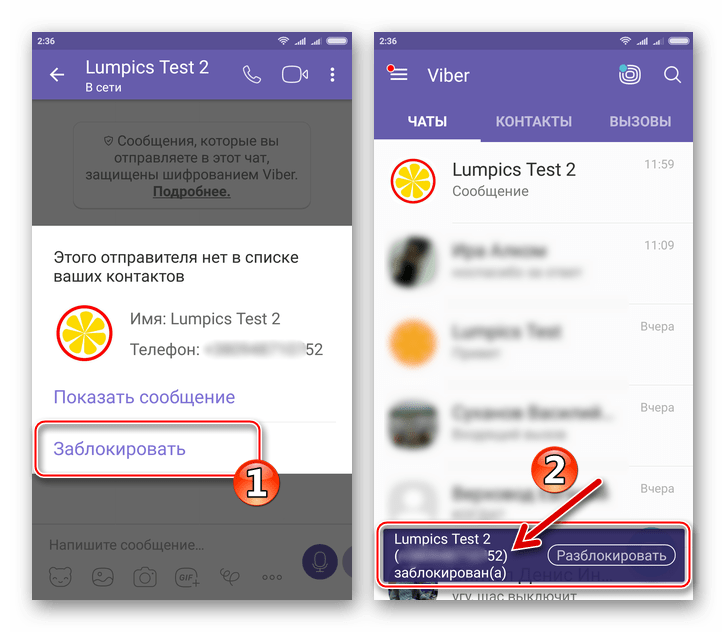
- Перейти к просмотру посланий, чтобы убедиться в отсутствии необходимости/желания обмениваться информацией – коснитесь «Показать сообщение», затем закройте перекрывающий область переписки сверху список опций тапом по крестику. Для дальнейшей блокировки отправителя переходите к следующему шагу этой инструкции.
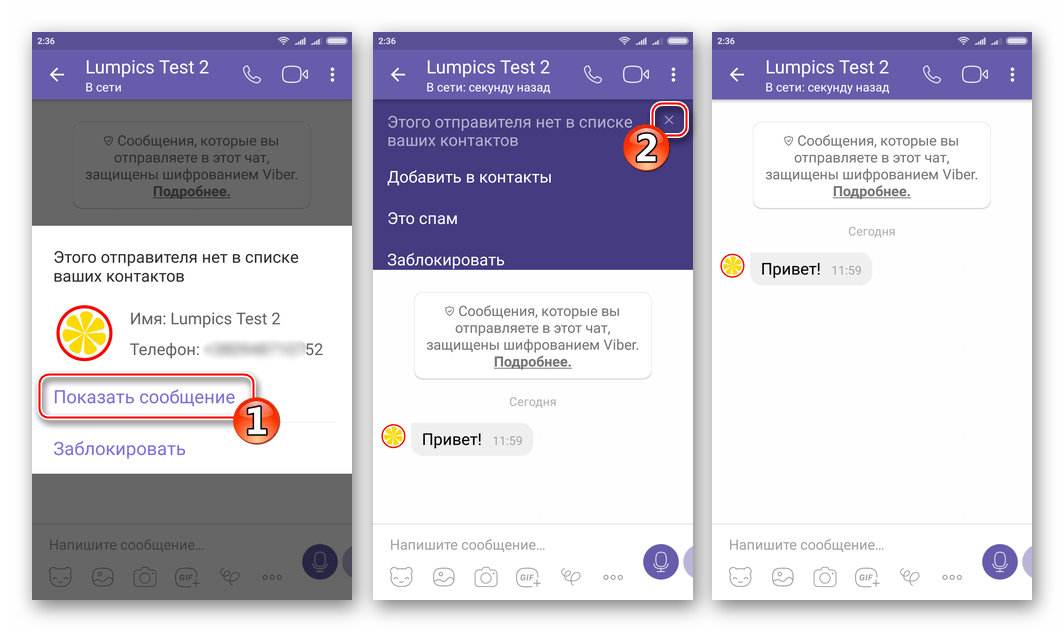
- Сразу же отправить идентификатор в «черный список» — тапните «Заблокировать»;

При использовании для доступа к сервису приложения Viber для iOS инструкции, предполагающие в результате своего выполнения блокировку других участников мессенджера, очень просты, — нужно осуществить несколько касаний по экрану iPhone/iPad и ставший нежелательным собеседник отправится в «черный список». При этом доступно два метода проведения операции.

Способ 1: Контакты мессенджера
Первый метод, позволяющий заблокировать пользователя Viber и лишить его таким образом возможности присылать информацию через мессенджер применим, если данные участника были внесены в перечень контактов, доступный из приложения-клиента мессенджера для iOS.
- Запустите Viber для iPhone и перейдите в раздел «Контакты», тапнув по соответствующей иконке в меню внизу экрана.

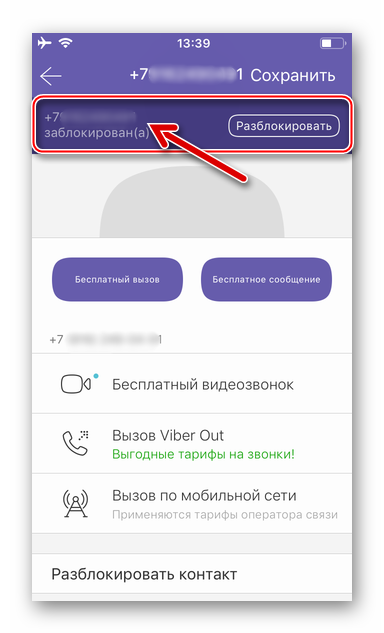
- В перечне контактов коснитесь имени либо аватарки участника мессенджера, общение с которым стало неприемлемым или ненужным. На открывшемся экране с подробными сведениями о собеседнике тапните по изображению карандаша вверху справа. Далее нажмите на наименование функции «Заблокировать контакт» внизу экрана.
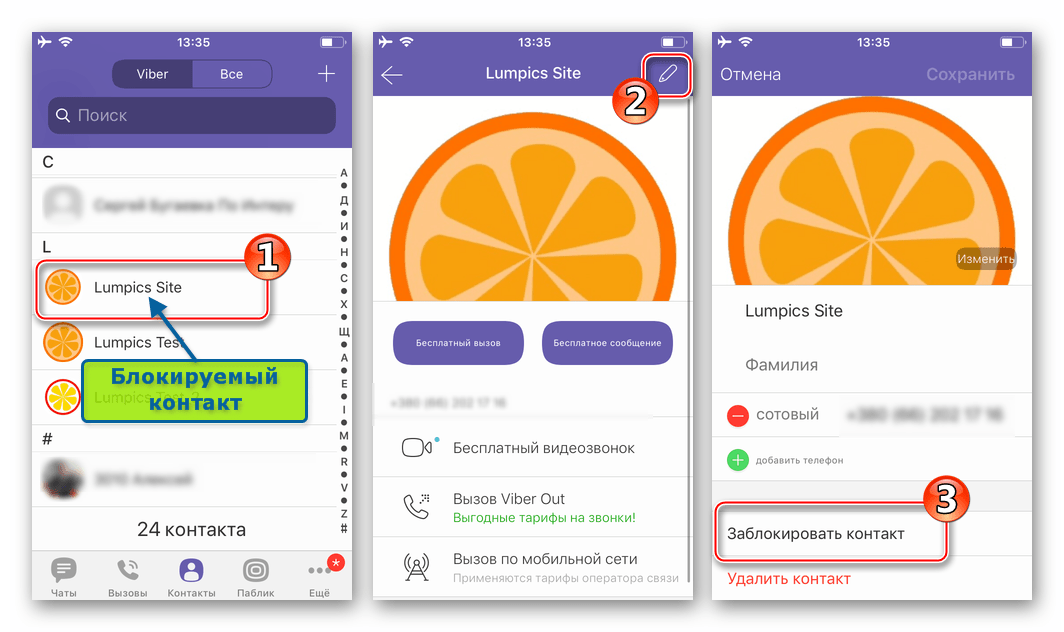
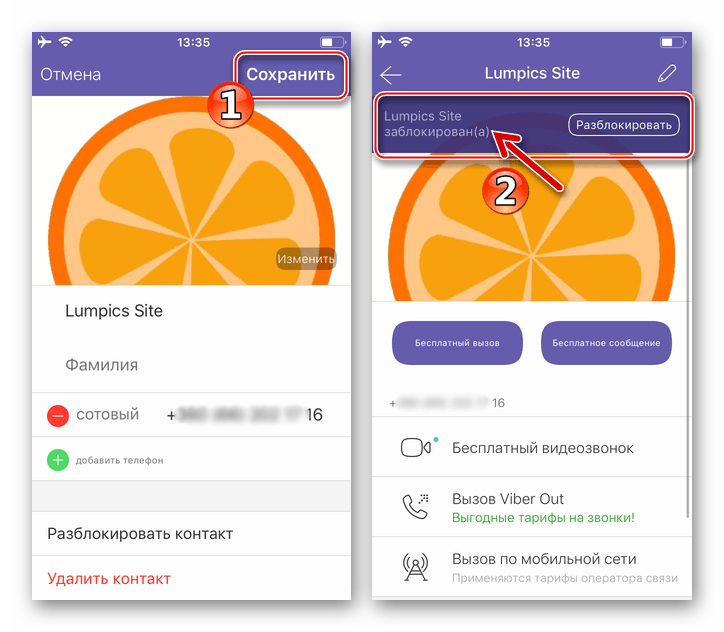
- Для подтверждения блокировки нажмите «Сохранить». В результате идентификатор собеседника будет помещен в «черный список», что подтверждается всплывающим сверху на непродолжительное время уведомлением.
Способ 2: Экран чата
От собеседников, ставших нежелательными, а также от неизвестных личностей (не из списка контактов), присылающих сообщения, можно избавиться прямо с экрана беседы в Viber для iPhone.
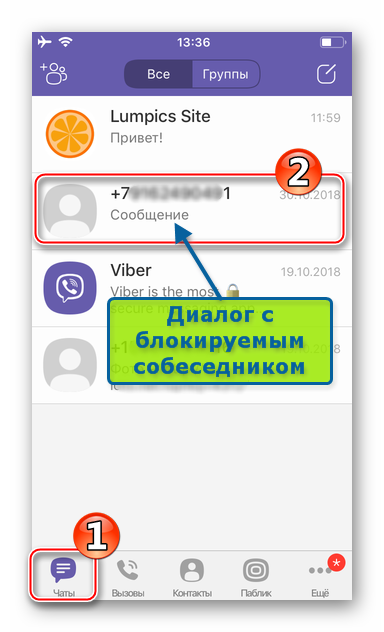
- Откройте раздел «Чаты» в Вайбере для айФона и тапните по заголовку диалога с блокируемым собеседником.
- Далее действия двухвариантные:
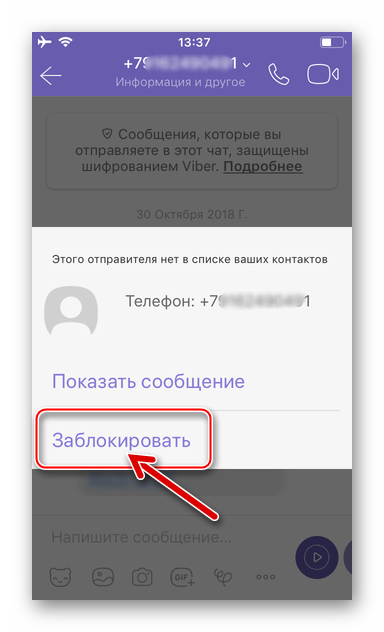
- Если это первое «знакомство» с информацией, присланной незнакомцем, и чат с ним не осуществлялся, появится уведомление об отсутствии контакта в перечне доступных из мессенджера. Вы можете сразу же заблокировать отправителя, тапнув одноименную ссылку в окошке запроса.
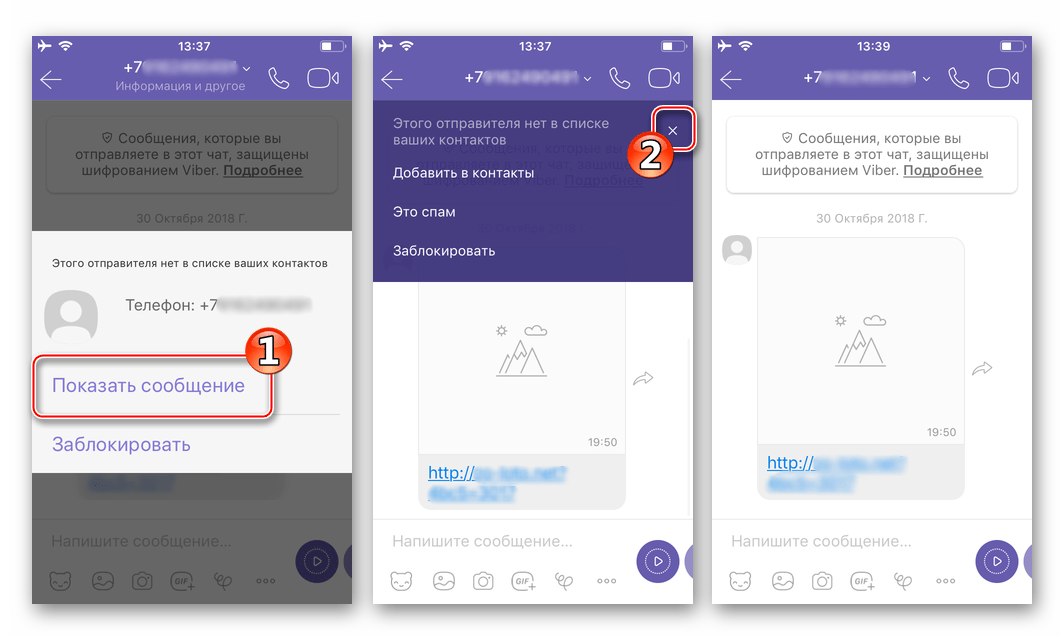
- Также возможно все же ознакомиться с присланной информацией – коснитесь «Показать сообщение». Приняв решение о блокировке отправителя в дальнейшем, воспользуйтесь следующим пунктом этой инструкции.
- Если это первое «знакомство» с информацией, присланной незнакомцем, и чат с ним не осуществлялся, появится уведомление об отсутствии контакта в перечне доступных из мессенджера. Вы можете сразу же заблокировать отправителя, тапнув одноименную ссылку в окошке запроса.
- На экране чата с нежелательным собеседником в мессенджере коснитесь его изображения-аватарки возле любого полученного сообщения – это приведет к открытию информации об отправителе. В самом низу присутствует пункт «Заблокировать контакт» — нажмите на эту ссылку.
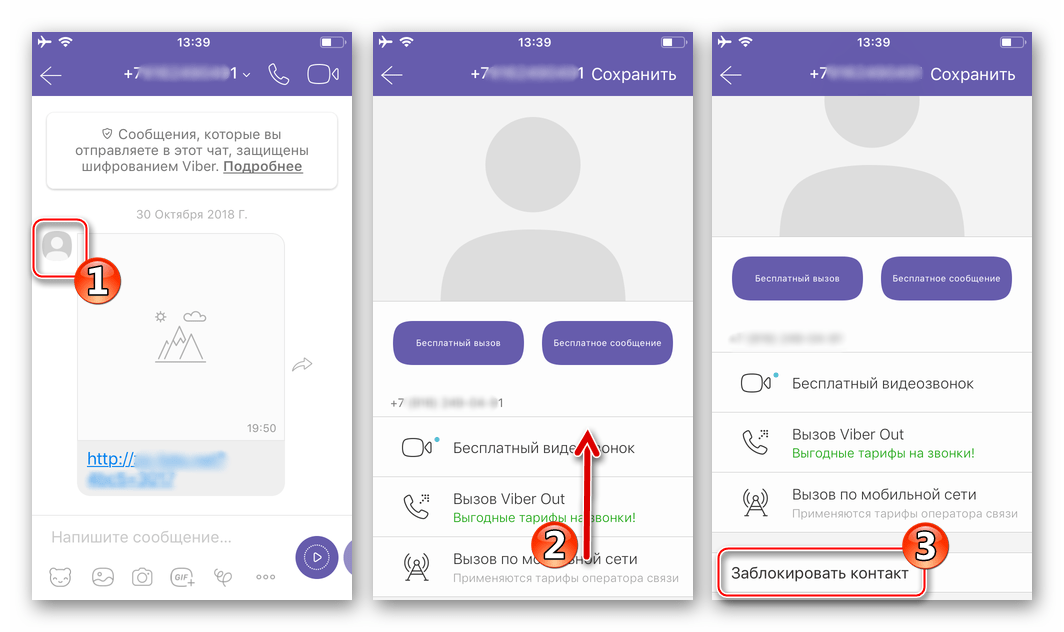
- Вышеописанные шаги приведут к незамедлительному пополнению «черного списка» в Вайбере новым пунктом.
Windows
Поскольку приложение Viber для ПК является по сути лишь «зеркалом» клиента, установленного в мобильном девайсе, и не может эксплуатироваться автономно, его функционал во многом ограничен. Это касается и возможностей доступа к «чёрному списку» других участников сервиса, а также управления перечнем заблокированных аккаунтов – в Windows-варианте мессенджера они попросту отсутствуют.
-
Таким образом, чтобы сообщения и вызовы от конкретного идентификатора не приходили в мессенджер на компьютере, следует воспользоваться рекомендациями выше в статье и заблокировать нежелательного собеседника через Android- или iOS-версию приложения Вайбер. Далее в дело вступит синхронизация и пользователь из «черного списка» не сможет присылать вам информацию не только на смартфон/планшет, но также на десктоп/ноутбук.
Как видим, оградить себя от нежелательной информации, присылаемой через мессенджер Viber другими участниками сервиса, не только возможно, но и очень просто. Единственное ограничение – для проведения блокировки используются исключительно приложения-клиенты, функционирующие в среде мобильных ОС.
Как заблокировать контакт в Viber на компьютере
Разработчики современных мессенджеров расширяют возможности общения между пользователями. Это приносит не только пользу, но и неприятности, связанные с навязчивыми сообщениями от других людей и интернет-сервисов. Не исключение и Viber. Как решить такую проблему? Рассмотрим, как заблокировать контакт в Viber на компьютере.
Как это работает
При блокировке отправка сообщений и звонки этого абонента станут невозможными. Заблокированный абонент будет видеть ваш статус и данные профиля. Останется доступным добавление в группу. В групповом чате можно посмотреть его сообщение. При разблокировке, восстановится возможность звонков, но файлы, полученные до блокировки, будут утеряны.
Как заблокировать контакт в Viber
Мессенджер предоставляет возможность блокировки любого пользователя, даже если он отсутствует в списке друзей. Рассмотрим, как происходит добавление в «черный список».
Как заблокировать контакт в Вибере (Viber) спам сообщений
Навязчивые сообщения сильно надоедают. Что предпринять? 
Откройте сообщение. Мессенджер напишет, что этого человека нет в контактах. Немного ниже нажмите кнопку «Заблокировать». 
Как заблокировать контакт в чате
Найдите пользователя. 
Кликните кнопку (три вертикальные точки). 
Далее: 
В следующем окне, внизу появится кнопка «Блокировать». 
После ее нажатия она поменяет название на «Разблокировать». Это означает что контакт заблокирован. 
Как заблокировать в Контактах
Выберите абонента. 
Напротив контакта должен присутствовать значок «Viber»
Откроется страница. Справа вверху нажмите кнопку (три точки). 
Откроется меню, где выберите соответствующую опцию. 
Блокировка контакта в Viber на компьютере
Разработчики мессенджера создали версию для общения с абонентами посредством ПК. Ее особенность — синхронизация контактов ПК и телефона.
Особенности работы
Версия мессенджера для ПК идентична с установленной на телефоне, но есть несколько отличий:
- Установка приложения на ПК возможна при наличии его на смартфоне;

- Управление настройками происходит только на телефоне;

- Блокировка происходит в разделе «Конфиденциальность».

Как заблокировать
Выберите в разделе «Конфиденциальность» такой параметр: 
Откроется окно, представляющее «черный список» абонентов. Для блокировки используйте соответствующую опцию внизу: 
Выберите контакт или пропишите вручную. 
Нажмите «Готово». 
Список номеров пополняется автоматически. 
Теперь вопрос как заблокировать контакт в Viber на ПК возникать не будет.
Вывод
Мы рассмотрели, как заблокировать контакта в Вибере (Viber). Используйте рекомендации, описанные выше чтобы оградить себя он не нужной информации, присылаемой другими участниками.