Восстанавливаем переписку в Viber после удаления
Приложение Viber позволяет своим пользователям обмениваться сообщениями, пересылать изображения и видеофайлы, а также совершать звонки по всему миру абсолютно бесплатно. Еще с 2013 года Вайбер, в отличие от многих конкурентов, стал доступен не только для мобильных устройств, но и на компьютерных операционных системах OS X и Windows.
Один из самых популярных вопросов у тех, кто активно пользуется мессенджером: подлежат ли удаленные сообщения в Вайбере восстановлению? Рассмотрим проблему подробней и найдем лучшее ее решение.
Можно ли восстановить удаленные сообщения в Вайбере
Восстановить переписку вместе с мессенджером – очень непростая задача. Почти все операторы мобильной связи, равно как и сами мессенджеры, не копируют пользовательскую переписку на свои сервера.
Удаленные переписки в Вайбере не хранятся. Это сделано в целях сохранения конфиденциальности и целостности данных – так риски, что злоумышленники получат доступ к вашей личной информации, сведены к нулю.
Однако это служит препятствием для восстановления удаленных сообщений. И все же, решить эту проблему возможно. Существует несколько методов восстановления переписки, лучшие из которых мы рассмотрим далее.
Доступные способы восстановления сообщений
Удаленные сообщения доступны на устройствах отправителя и получателя, поэтому восстановить их возможно только собственными усилиями, при помощи различных функций вашего смартфона или сторонних программ.
Функция резервного копирования
При этой опции все сообщения помещаются в защищенное облако, откуда при необходимости могут быть восстановлены. Как работает резервное копирование?
Компания Google предоставляет всем своим пользователям 15 Гб памяти в облачном хранилище, поэтому, чтобы иметь возможность пользоваться им, необходимо зарегистрировать аккаунт Google. Чтобы синхронизировать его с Вайбером на телефоне:
- Перейдите в настройки и выберите опцию «Резервное копирование».
- Нажмите «Создать копию», «Добавить аккаунт».
- Внесите данные своего профиля Google.
- В открывшемся окне кликните «Разрешить».
С этого момента ваши сообщения будут храниться на защищенных серверах Google. При необходимости, их можно скопировать не только на указанный смартфон, но и после установки приложения на другое устройство и даже другой профиль. Как выполнить восстановление?
- Зайдите в тот же раздел «Резервное копирование».
- Выберите вариант «Восстановить».
- Войдите в свой профиль Google и нажимаете «Разрешить».
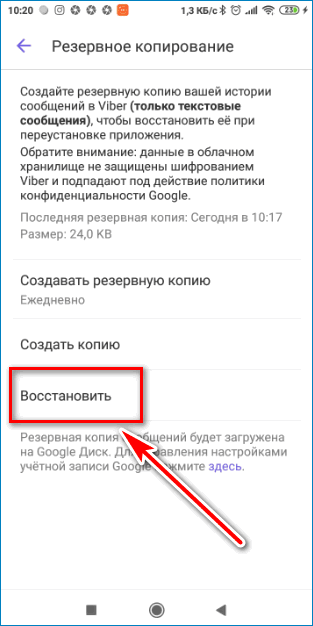
Восстановление сообщений в Вайбер с помощью резервной копии
Можно ли настроить функцию резервного копирования автоматически? Эта возможность есть только у обладателей устройств под управлением iOS, на остальных операционных системах загружать данные в облако необходимо вручную.
Включить резервное копирование на iPhone или iPad а автоматическом режиме можно следующим образом:
- Откройте мессенджер Viber.
- Перейдите в меню «Еще» (три точки справа внизу).
- Выберите «Настройки», «Резервное копирование».
- Включите опцию «Создать автоматически».
- Выберите как часто необходимо делать копии (1 или 4 раза в месяц).
Данные с вашей перепиской по расписанию будут загружаться в облачный сервер. Кроме этого, в любое время вы можете вручную загрузить копию сообщений.
Функция копии журнала электронных сообщений
Сохранить историю переписки также можно, скопировав журнал электронных сообщений:
- Откройте приложение Вайбер.
- Перейдите в меню, пункт «Настройки».
- Выберите раздел «Вызовы и сообщения».
- Нажмите на пункт «Отправить историю сообщений».
- Выберите один из среди возможных вариантов.
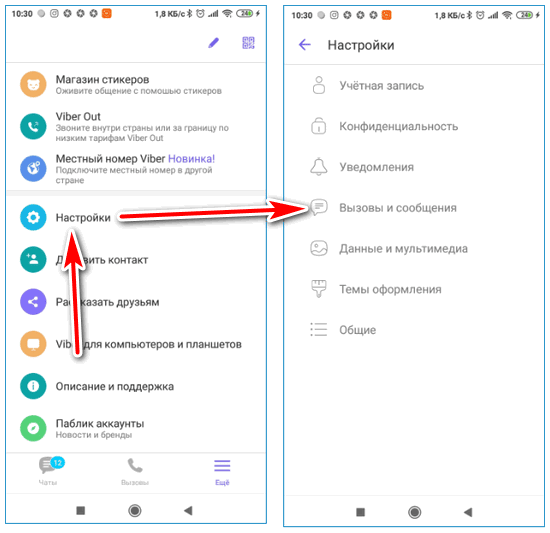
Восстановление переписки с помощью функции «Вызовы и сообщения»
Опция позволяет переслать свою историю сообщений в другое приложение или на e-mail. Будет создан архивный файл, распаковав который, вы увидите переписку в форме текста, видео и изображения при этом не сохраняются.
Восстановление в декстопе
Первые два метода доступны сугубо для мобильных платформ. Чтобы восстановить вашу переписку на ПК, необходимо использовать другой способ.
Чем больше устройств вы используете, тем выше шансы восстановить удаленную информацию. Viber на смартфоне будет синхронизироваться с компьютером. Это возможно только после установки версии Вайбера для ПК, при этом в настройках необходимо включить функцию сохранения сообщений. Поэтому, если вы удалите переписку со своего мобильного устройства, то она останется в приложении на компьютере.
Сторонние программы для восстановления бесед
Также можно использовать дополнительные приложения. Рассмотрим два самых практичных и популярных из них. Эти программы доступны в AppStore или PlayMarket.
Утилита Backup Text for Viber
С этим приложением вы сможете хранить и упорядочить историю сообщений в своем смартфоне. Оно разделяет данные на несколько форматов для удобства их просмотра в дальнейшем, а также содержит различные фильтры, которые сортируют диалоги на подгруппы. Как пользоваться программой?
- Настройте формат файла для хранения истории (кнопка «File Type»).
- Выберите желаемый формат, рекомендуется – HTML.
- Перейдя в раздел «Export to» выберите, куда будут отправляться данные – SD-карта, Gmail
- Нажмите на «Export to…» и подтвердите действие.
Утилита Titanium Backup Pro
Titanium Backup Pro имеет более широкий функционал и несколько новых возможностей, поэтому пользоваться им значительно сложнее. Основное, что нужно для работы приложения – наличие рут-прав, с которыми можно будет входить в систему от имени разработчика и менять программные настройки. Чтобы скопировать сообщения на другое устройство необходимо:
- Открыть приложение, зайти в меню.
- В открывшемся окне выбрать «Резервные копии пользовательского ПО».
- Подтверждаем действие.
- После запуска копирования переходим во вкладку «Восстановить» и подтверждаем действие.
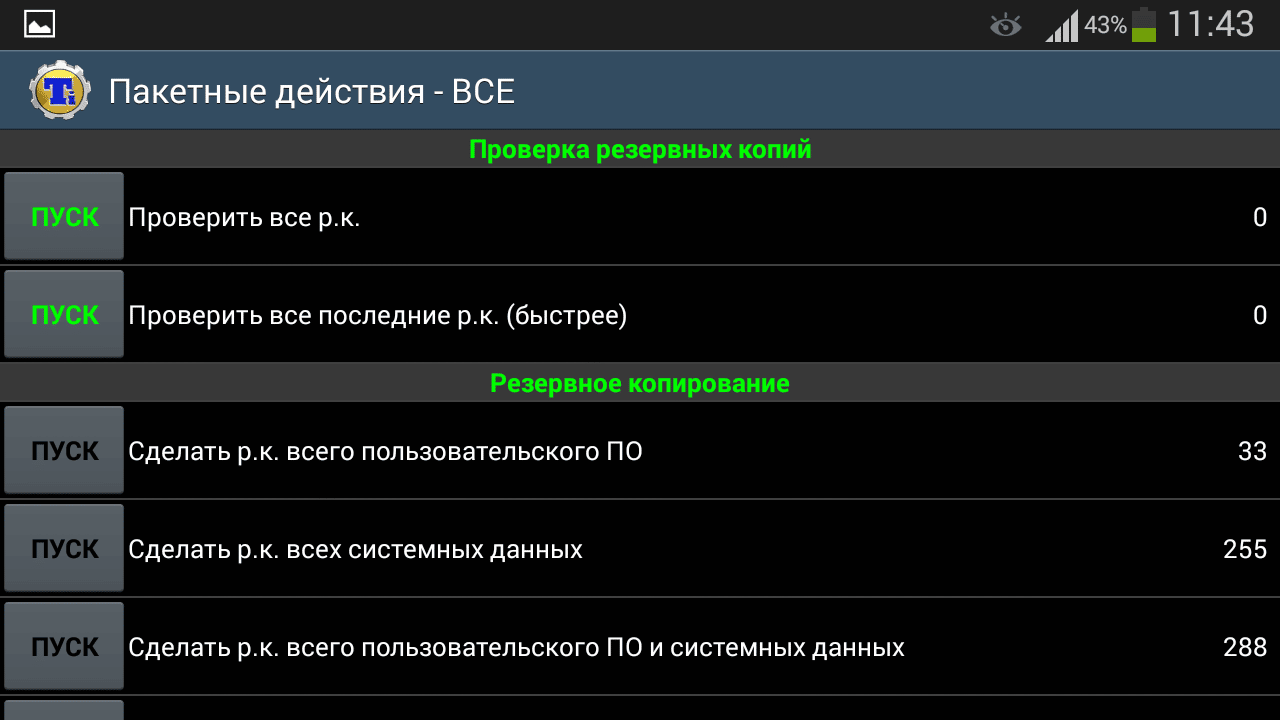
Утилита Titanium Backup Pro
Восстановление медиафайлов
Кроме сообщений, пользователи Вайбера могут отправлять изображения, аудиозаписи и видеофайлы. Их аналогично можно восстановить. Мессенджер самостоятельно создает копии всех файлов, которые вы отправили или получили.
На смартфоне медиафайлы находятся в папке: sdcard/viber/media.
На ПК медиафайлы находятся в папке: C:Users/Имя Пользователя/Documents/Viber/Downloads.
Восстановить удаленные медиафайлы поможет дополнительная утилита Hetman Partition Recovery. Для этого необходимо загрузить и открыть приложение, просканировать носитель информации, на котором находится информация (SD-карта, раздел жесткого диска) и, выбрав необходимые данные, создать список восстановления, затем нажать «Восстановить».
Как восстановить сообщения в Вайбере

Сейчас в социальных сетях находится большая часть жизни человека. Переписки, фотографии, видео, контакты – все это нужно и должно находиться под рукой.
Иногда возникают ситуации, когда часть этих данных теряется. Это может произойти из-за удаления приложения, его переустановки, при смене номера или при обновлении. Это касается каждого приложения, в том числе и Вайбера.
В этой статье будет описано несколько способов, благодаря которым можно вернуть потерянную информацию, а также предотвратить ее безвозвратное удаление. Также можно узнать, можно ли восстановить удаленные сообщения в Вайбере.
Как восстановить переписку
Наиболее простой и известный способ – восстановление данных через резервные копии . Но это действие можно осуществить только на том же устройстве и с тем же номером телефона.
Если меняется номер, но телефон остается прежним, то все имеющаяся информация (переписки, контакты, публичные аккаунты) сохраняются.
Второй вариант – извлечение файлов из системной папки через Root.
Как создать резервную копию
Сохранения данных в мессенджере нужно настраивать вручную. Создание резервных копий возможно только для устройств Android и iPhone.
Для Android
Чтобы сохранить имеющиеся в Viber данные, нужно нажать на иконку «Еще» на нижней панели экрана. Затем выбрать «Настройки», «Учетная запись» и «Резервное копирование».

В самом низу экрана нужно нажать на ссылку «здесь». Будет предложено из имеющихся вариантов электронной почты выбрать аккаунт, на который будет сохраняться история переписок.
Следует отметить, что при создании резервной копии будут сохраняться только текстовые сообщения.
В разделе «Создавать резервную копию» можно выбрать, как часто это нужно делать: ежедневно, еженедельно или ежемесячно. Тут же можно отключить создание копии.

Раздел «Создать копию» необходим, если сохранить данные нужно прямо сейчас.
Если пользователь не включил резервное копирование, приложение будет периодически запрашивать разрешение на это действие. Если нет желания создавать копии, то внизу экрана можно отключить это, нажав на «Больше не спрашивать».
Резервное копирование на Google Диск является единственным вариантом, доступным в Вайбере.
Чтобы разрешить копирование данных, нужно зайти в настройки Google Диска в раздел «Резервное копирование приложений». Затем нужно включить авторезервирование и
настроить его.

Выбрать пункт «Объекты резервирования», «Выбор приложений» и отметить галочкой Viber.

После удаления чата резервная копия сохраняется. Главное, затем отключить автоматическое создание копий, чтобы не потерять данные.
Как восстановить переписку в Вайбер после удаления: все существующие способы
После удаления программы или ее переноса СИМ-карты на другой телефон может возникнуть вопрос, как восстановить переписку в Вайбере. Одно их лучших решений — создать резервную копию, в которой сохраняется общение с разными пользователями. Впоследствии сохраненные данные можно вернуть. Но учтите, что даже из резервной копии нельзя восстановить историю общения в секретных чатах, файлы, отметки «Нравится» и настройки. Кроме того, информацию не получится вернуть на других привязанных устройствах, к примеру, ПК или планшете. Ниже рассмотрим, как восстановить переписку в Вайбере на телефоне с Андроид и Айфоне. Обсудим особенности специальных программ и другие альтернативные методы.
Как восстановить удаленные сообщения в Вайбере из резервной копии для Андроид и iOS
После установки и повторной активации Viber можно вернуть переписку и продолжить общение в прежнем режиме. Перед тем как восстановить удаленные сообщения в Вайбере, убедитесь в наличии свежей резервной копии. Учтите, что информацию можно вернуть только на устройстве с той же ОС и с аналогичным телефонным номером. К примеру, если вы ранее пользовались Вайбер на телефоне с Андроид, восстановить переписку можно только на аппарате с этой же ОС, где используется прежний номер.
Андроид
Для начала рассмотрим, как восстановить переписку в Вайбере после удаления на Андроиде. Алгоритм действий имеет такой вид:
- подключитесь к учетной записи Гугл Диск;
- войдите в программу;
- выберите ссылку Восстановить из резервной копии.
Возможен и другой вариант:
- откройте экран Еще ;
- войдите в Настройки , а после этого Учетная запись ;


- перейдите к ссылке Резервное копирование ;
- жмите Восстановить ;


- выберите вариант Восстановить сейчас .

Чтобы восстановить сообщения в Вайбере, потребуется несколько минут. Активность обновления зависит от скорости соединения с Сетью и объема копируемой информации. Если Вай-Фай отключен, приложение предложит подождать с восстановлением до подключения к беспроводной безлимитной сети.
Можно ли восстановить контакт в Вайбере, если вы случайно удалили его вместе с перепиской? Существует несколько способов это исправить, но о них мы говорили в другой статье.
Айфон
Теперь рассмотрим, как восстановить удаленные сообщения в Вайбере на телефонах с iOS (Айфонах). Алгоритм такой:
- Подключитесь к «учетке» iCloud.
- Активируйте программу. Вайбер предложит автоматическое восстановление с помощью последней резервной копии.
- Выберите вариант Восстановить сейчас.
- Дождитесь загрузки необходимой информации.


Дополнительные способы
Выше рассмотрен алгоритм, как восстановить удаленную переписку в Вайбере на Айфоне и Андроиде из облака. Но доступны и другие варианты, требующие дополнительного рассмотрения.
Восстановление из флешки
Бывает, когда пользователь сохранил информацию на SD-карте. В таком случае восстановление осуществляется из архива по следующему алгоритму:
- установите флешку в новый телефон;
- поставьте СИМ-карту, к которой привязано приложение;
- войдите в меню Настройки , а после этого Резервное копирование сообщений;
- жмите на кнопку Восстановления .
Система автоматически находит заархивированные сведения на SD-карте и предлагает восстановить переписку из указанного места. Учтите, что такой вариант позволяет вернуть только текстовую информацию, а переданные и полученные файлы теряются. Их восстановление возможно только с помощью специальных программ.
Синхронизация
Одним из способов, как восстановить переписку в Вайбере после удаления, является синхронизация данных. Такой метод способен заменить создание резервной копии. Принцип синхронизации во всех случаях приблизительно одинаковый, а в качестве второго устройства может использоваться ПК или планшет. Алгоритм такой:
- поставьте приложение на второе устройство;
- укажите номер телефона, к которому привязан Viber;
- дождитесь кода активации и введите его на ПК (используйте QR-код);
- подождите, пока пройдет синхронизация.
Помните, что на новом устройстве показываются только новые сообщения , полученные после подключения.
С помощью рут
Вы сами можете догадаться, что многих интересует вопрос, как прочитать удаленные сообщения в Вайбере. Для этого можно использовать резервную копию и данные из специального файла (при наличии прав рут). Информация с историей переписки расположен по пути /viber/data/com.viber.voip/databases/ и называется viber_messages. Для восстановления данных достаточно скопировать информацию из этой папки и перенести ее в новое устройство. После этого можно запустить Вайбер и пользоваться им в обычном режиме.
Как восстановить переписку в Вайбере с помощью специальных программ
Надежный метод вернуть удаленные сообщения в Вайбере — использовать одно из многочисленных приложений. Ниже рассмотрим две программы, которые получили наибольшее распространение у пользователей.
Titanium Backup
Программа Titanium Backup доступна в магазине приложений. Это чрезвычайно мощный инструмент, позволяющий делать бэкап всех программ на телефоне. С его помощью можно восстановить сообщения в Вайбере после удаления в течение нескольких минут. Программа имеет более 25 миллионов скачиваний и распространяется больше, чем на 30 разных языках. Это лишний раз говорит о ее надежности.

Для использования обязательно иметь права суперпользователя. Не будет работать без рут!
Алгоритм действий следующий:
- Поставьте приложение.
- Выберите вариант создания резервной копии всего пользовательского ПО.
- В меню укажите программы, которые необходимо будет восстановить.
- Кликните значок справа вверху и дождитесь сохранения копии.
По умолчанию данные хранятся на SD-карте, которую необходимо вставить. С ее помощью проще всего перенести данные и восстановить сообщения в Вайбере после переустановки или перепрошивки.
Для возврата переписки сделайте следующее:
- установите то же приложение на новом устройстве;
- укажите путь к папке;
- дождитесь загрузки информации.
Многие спрашивают, можно ли в Viber восстановить переписку после удаления без установки Titanium Backup на новое устройство. Это возможно. Для этого проделайте такие шаги:
- На старом устройстве войдите в документы SD-карты и найдите название папки Titanium Backup .
- Отыщите файл с названием com.viber.voip-YYYYYYYY-YYYY.tar.gz, где Y — цифры. Особое внимание уделите первым символам, ведь по ним можно увидеть день копирования информации.
- Войдите в архив и зайдите в папку с файлами. Для этого нужны рут-права и файловый менеджер.
- Найдите раздел datadatacom.viber.voipdatabases , где и хранятся интересующие папки, а именно viber_data и viber_messages.
- Копируйте их на новое устройство.
Чтобы восстановить переписку в Вайбере, поставьте программу Viber на новом устройстве и выключите Интернет. После этого копируйте datadatacom.viber.voipdatabases. Далее подключитесь к Сети и запустите программу.
Backup Text for Viber
При ответе на вопрос, можно ли восстановить удаленные сообщения в Вайбере, эксперты говорят утвердительно и рекомендуют использовать упомянутую программу. С ее помощью можно экспортировать данные из приложения и преобразовывать их в разные форматы. Для пользования ПО Вайбер должен иметь версию от 3.0 и выше. Особенности софта — возможность отправки на электронную почту, фильтр по разговору, дате или типу сообщения. Доступен экспорт в Excel, текстовую версию, html и другие форматы.

Чтобы восстановить информацию в Вайбере и посмотреть удаленную переписку, необходимо наличие предварительно сохраненной копии. Для использования программы сделайте следующее:
- войдите в приложение Viber;
- кликните на кнопку Меню ;
- жмите Дополнительные параметры ;
- перейдите по разделу Настройки ;
- жмите на Отправить историю сообщений по электронной почте;
- укажите Backup Text for Viber ;
- начните отправку писем.
Программа интуитивно понятна, поэтому с ее пользованием не возникает трудностей. В зависимости от ситуации можно выбрать подходящий вариант сохранения сообщений.
Особенности сохранения переписки
Перед тем как прочитать удаленные сообщения в Вайбере, необходимо сделать резервную копию. Такая опция доступна всем пользователям смартфонов с Андроид и iOS. При создании новой резервной копии старые варианты удаляются из памяти. Учтите, что не все сообщения можно восстановить. Возвращается только текстовая часть переписки и перечень подписок на публичные аккаунты. Также имеется возможность сохранения видео и фото.
Создание резервной копии через облако
Перед тем как посмотреть удаленные сообщения в Вайбере, важно позаботиться о создании резервной копии. Этот процесс индивидуален для разных ОС.
Для Андроид
На смартфоне с Андроид сделайте такие шаги:
- войдите в программу;
- откройте Еще ;
- выберите Настройки , а далее Учетная запись ;
- перейдите к разделу Резервное копирование ;
- жмите на кнопку Создать копию ;

- дождитесь выполнения заданной задачи. р
Перед сохранением переписки в Вайбере необходимо убедиться, что ПО подключено к Гугл Диску. Если коммутация отсутствует, кликните на ссылку в сообщении о Гугл Диск и выберите «учетку», под которой необходимо сохранить СМС.
Для удобства можно задать автоматическое копирование. В таком случае проще восстановить переписку в Вайбере, если это необходимо. Алгоритм такой:
- перейдите в раздел Еще и выберите Настройки ;
- войдите в Учетная запись и выберите Резервное копирование ;
- кликните Создавать резервную копии и укажите частоту сохранения переписки.


С этого момента Viber будет самостоятельно делать копии.
На iPhone
Чтобы создать «сохранку» на Айфоне, сделайте такие шаги:
- войдите в Вайбер, а далее в раздел Еще ;
- выберите Настройки , Учетная запись и Резервное копирование ;


- жмите Создать сейчас и дождитесь выполнения всех шагов программой.

Перед выполнением работы убедитесь, что Вайбер подключен к iCloud. При отсутствии доступа войдите в Настройки Айфон, выберите iCloud и включите его. Там найдите Вайбер в перечне приложений и активируйте доступ.
Для настройки автоматического копирования сделайте следующее:
- перейдите в экран Еще , а после Настройки и Учетная запись ;
- перейдите в Резервное копирование и Создавать автоматически ;
- задайте необходимый период (каждую неделю или раз в месяц).
Дополнительный метод
Как вариант, можно отправить переписку на почту или в социальные сети, чтобы в дальнейшем быстро восстановить данные. Для решения этой задачи можно использовать специальную программу (об этом упоминалось выше).
Как восстановить переписку на ПК
Люди часто спрашивают, сохраняется ли переписка в Вайбере после удаления. Это актуально в том случае, если пользователь позаботился о создании резервной копии. Ситуация характерна не только для телефонов, но и ПК. Отметим, что восстановить историю сообщений не получится, а вот создать текстовую копию переписки или заменить файл с историей чатов реально.
Вся история для Вайбер на ПК находится на диске С в файле viber.db. Вас интересует следующий путь — C:Users\Имя Пользователя\AppData\Roaming\ViberPC\телефон. Чтобы восстановить переписку, необходимо вернуть указанный файл.
Рассмотрим ситуацию, когда на ПК переустановлена ОС и необходимо вернуть на место историю чатов. Для этого пройдите такие шаги:
- Войдите в Hetman Partition Recovery и сканируйте диск С на ПК.
- Перейдите в указанную выше папку на ПК.
- Поменяйте файл viber.db на восстановленный (с историей чатов);
- Войдите в Viber.
Если необходимо перенести историю общения на другой ПК, просто поменяйте файл. Это наиболее простой путь, как восстановить переписку на компьютере и сохранить важную информацию.
Итоги
Теперь вы знаете, можно ли прочитать удаленные сообщения в Вайбере, как правильно сделать резервную копию, а после этого восстановить информацию на смартфоне или ПК. Главное — не игнорируйте такую возможность и заранее сохраняйте информацию. Если этого не сделать, дальнейшее восстановление переписки может оказаться невозможным.
Как восстановить сообщения в Вибере

Программа Вибер создана для того, чтобы поддерживать важную функцию человеческой жизни – общение. Случается, что вы удаляете информацию, которую нельзя было удалять, что же теперь делать? В этой статье мы рассмотрим, как восстановить переписку в Вибере после удаления.
Можно ли вернуть переписку
Сегодня производителем данного приложения не создана такая функция, которая бы позволяла восставить сообщения, которые случайно были удалены. Поэтому советуем вам более внимательно относиться к тому, что вы удаляете и удалять только то, что вам больше не нужно. Разработчики говорят, что возможно в следующих версиях мессенджера будет внедрена такая функция, однако, вернуть диалог в Вибере после удаления сегодня невозможно. Существуют способы как сохранить важные для вас моменты переписки, которые наверняка помогут вам в будущем.
Создаем резервные копии
Пользователи, которые привыкли сохранять важные моменты диалога в мессенджерах, уже давно пользуются функцией сохранения резервных копий. Как это работает? Приложение создает текстовый файл, куда сохраняются сообщения, а затем отправляет его на указанный вами e-mail. Как создать копию?
1.Откройте приложение и зайдите в настройки.
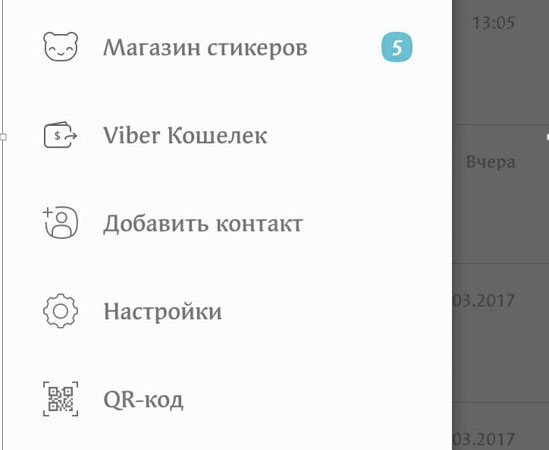
2.Выберите «Вызовы и сообщения».
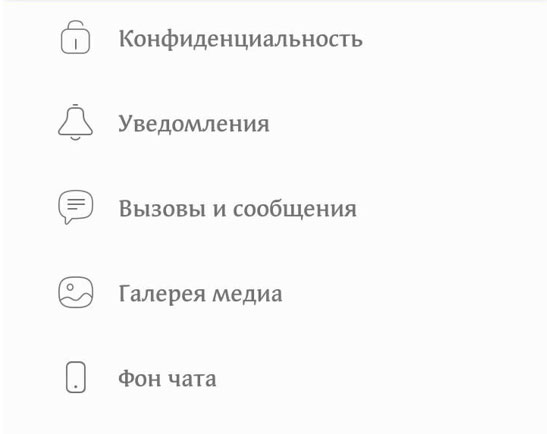
3.В открывшемся окне выберите «Журнал электронных сообщений».
4.Утилита автоматически создаст файл со всеми имеющимися сообщениями, а вам останется выбрать, куда его отправить.
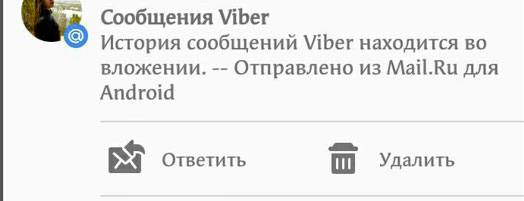
После того как вы получите письмо, вы больше не будете переживать за то, что вы случайно удалите важные сообщения, ведь они будут уже на вашей почте.
Если приложение Вайбер установлено у вас не только на телефоне, но и на стационарном компьютере, то тогда вопрос с резервным копированием решается еще проще. Используйте размещение информации на стороннем хостинге. При использовании стороннего хостинга все данные копируются в автоматическом режиме, и если вдруг вы удалите сообщения, то всегда сможете их вернуть, всего лишь нажав на кнопку «Восстановление переписки». При нажатии на кнопку весь диалог перешлется вам на выбранный электронный адрес.
Используем сторонние приложения
Можно вернуть историю и с помощью других утилит, например, Backup Text for Viber. Как это работает? Это приложение следует устанавливать сразу же с установкой Вайбера и она так же, как и основное приложение, выполняет функцию резервного копирования, однако вы сами настраиваете его частоту. Рассмотрим процесс подробнее:
- Скачайте и установите программу. Внимание: она платная и пользоваться ей бесплатно можно только в первый месяц после установки. Стоимость утилиты иногда меняется, но в среднем вам не придется за нее платить более 200 рублей. Backup Text for Viber полностью оправдывает свою стоимость, если нужно восстановить удаленную информацию.
- После того как вы установите программу, выберите периодичность создания резервных копий.
- После настройки программы вы можете не волноваться о том, что важный диалог будет случайно удален.
Итак, мы разобрали, как вернуть удаленные сообщения в Вайбере. Лучше всего это использовать резервное копирование, которое можно осуществлять как через саму утилиту, так и через сторонние программы. Если вы пользуетесь приложением через компьютер, то тогда можете использовать размещение информации на стороннем хостинге, и резервное копирование будет происходить в автоматическом режиме. К сожалению, восстановить удаленные сообщения в Viber не пользуясь резервным копированием невозможно.