Как восстановить свою группу в Вайбере

Если резервное копирование было выполнено до удаления чата, для восстановления беседы нужно загрузить архив переписок из облачного хранилища. Как вернуть группу в Вайбере при наличии копии:
- Войдите в Viber и нажмите на значок «Еще».
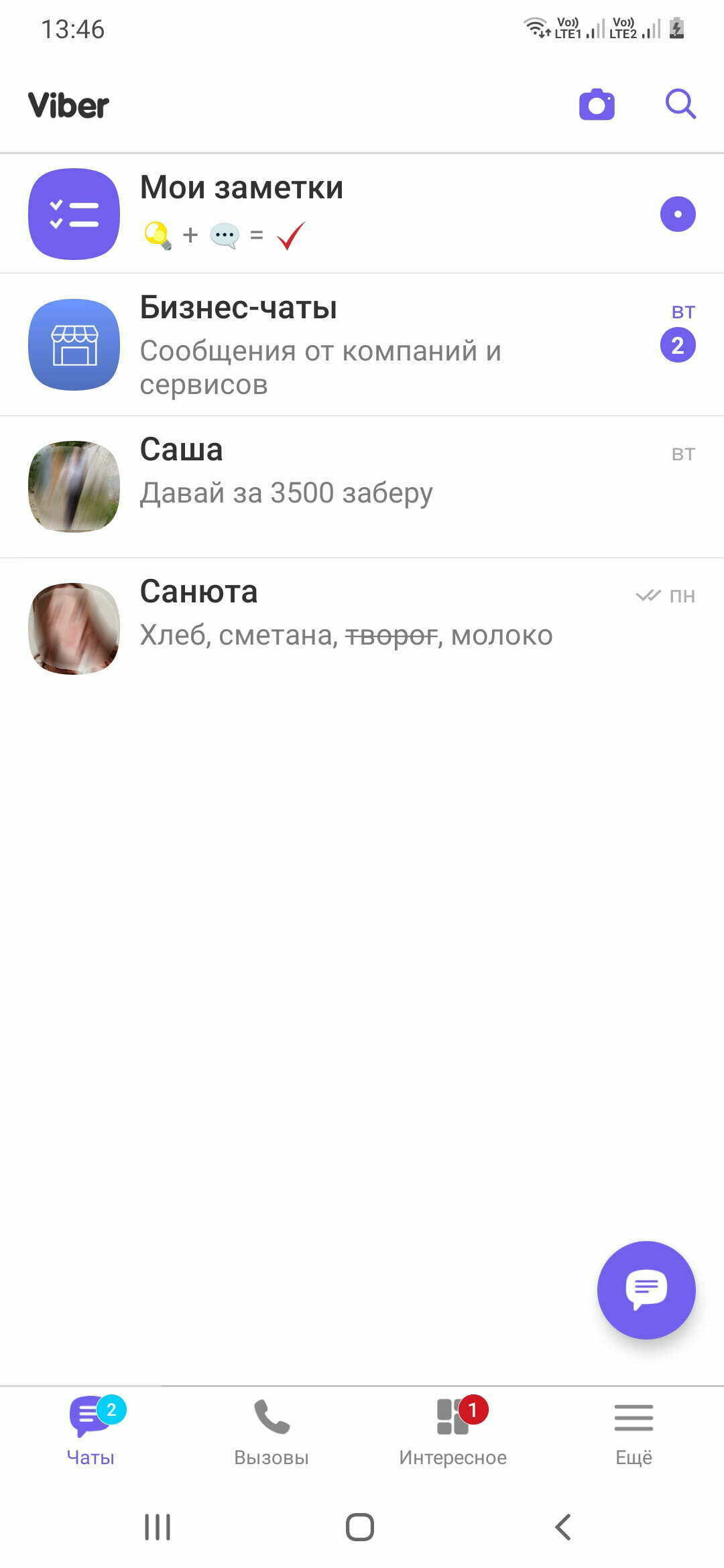
- Перейдите по пути «Настройки» => «Учетная запись» => «Резервное копирование».
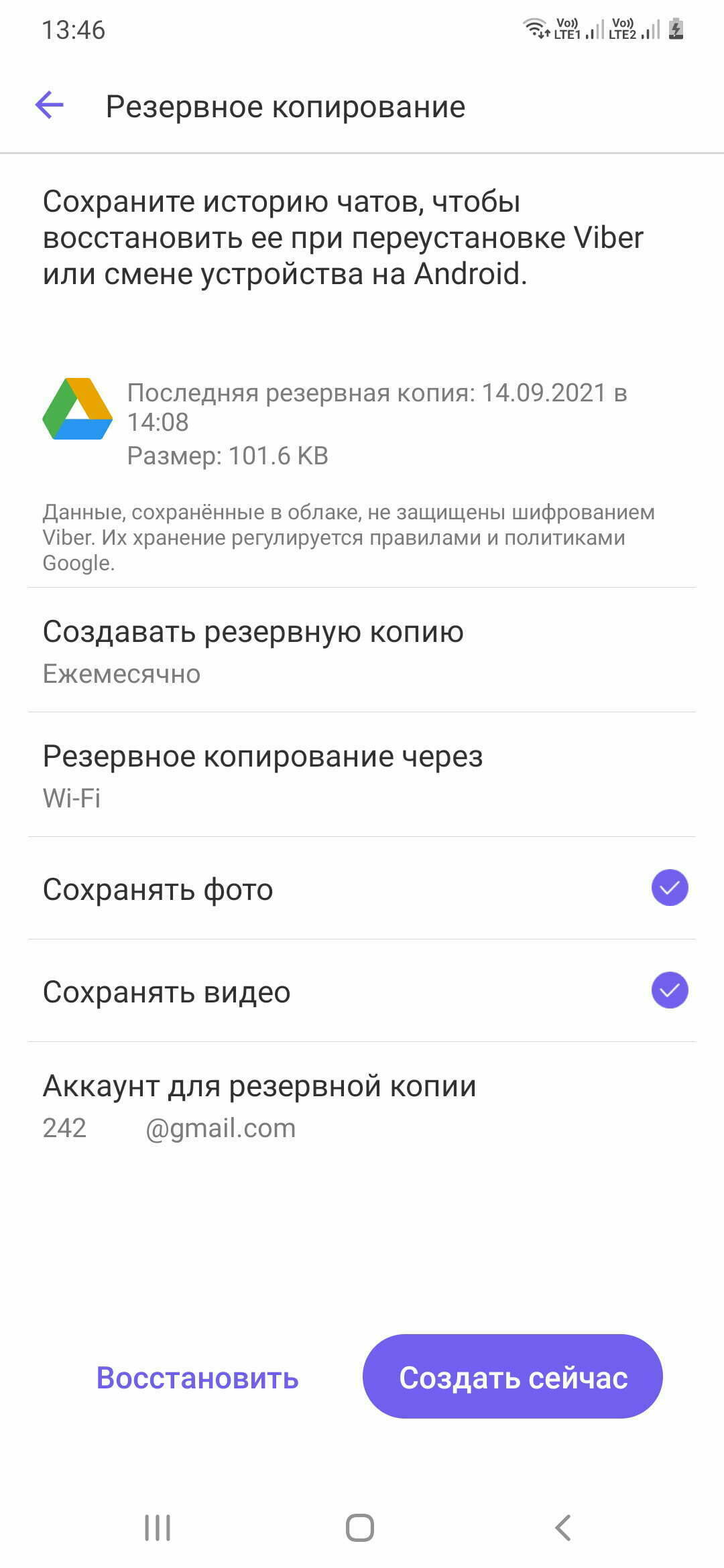
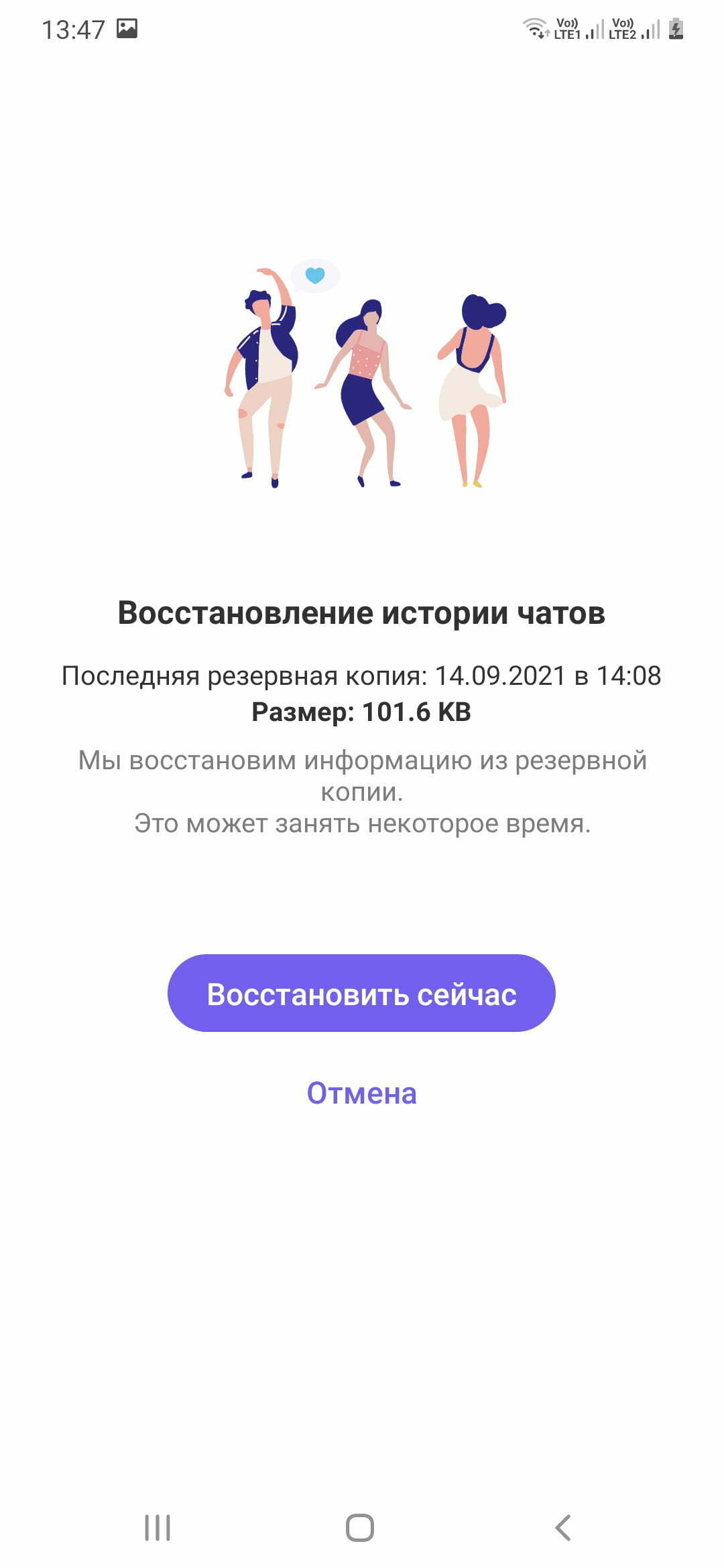
- Для загрузки резервной копии нажмите «Восстановить», затем нажмите «Восстановить сейчас» и дождитесь завершения загрузки архива.
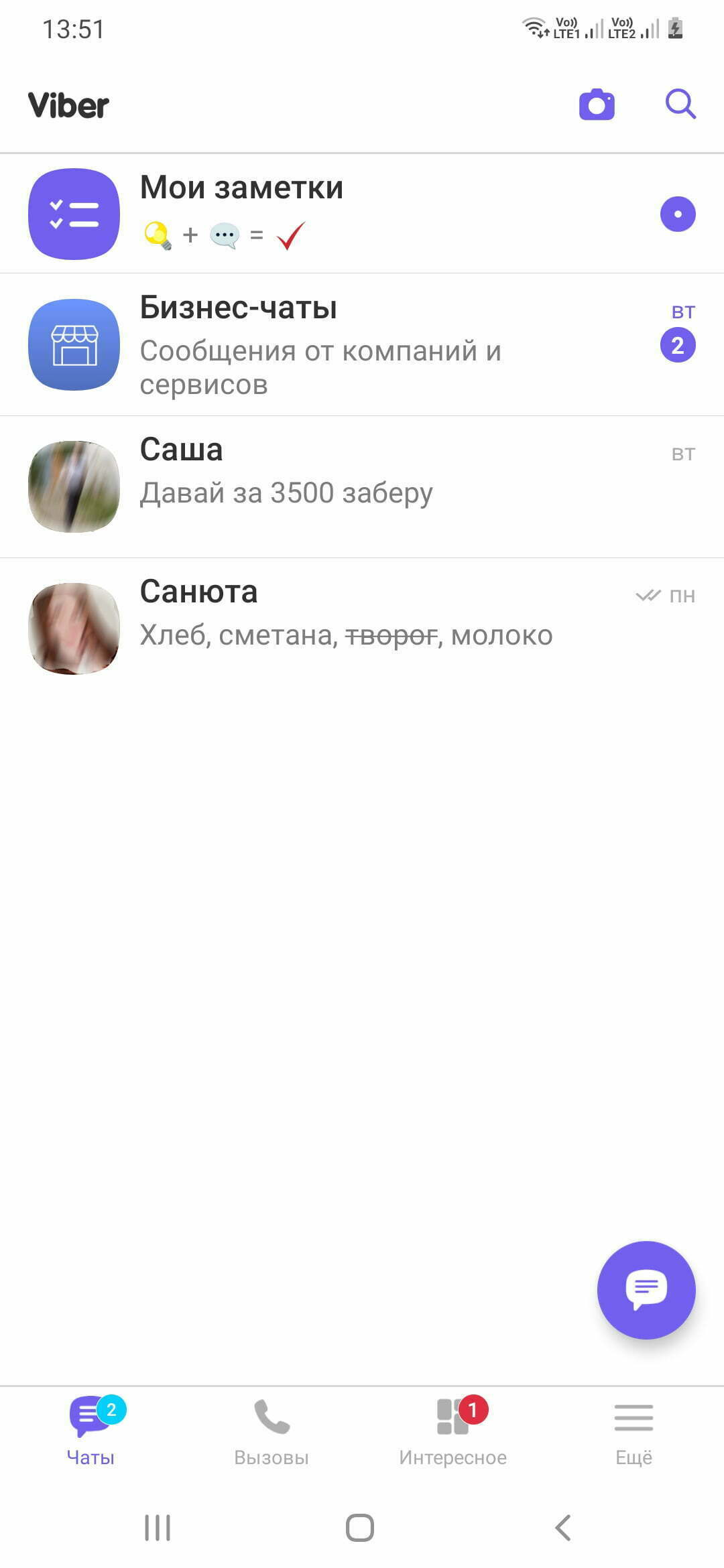
- Вернитесь во вкладку «Чаты». В ней вы увидите восстановленную беседу.
Создание заново
Если резервной копии нет, группу можно создать заново. Старые переписки при этом загрузить не получится. Алгоритм создания групповой беседы:
- В Вайбере войдите во вкладку «Чаты».
- На телефоне с Андроидом нажмите на значок сообщения в фиолетовом круге.
- На iPhone нажмите на значок в виде листа с ручкой.
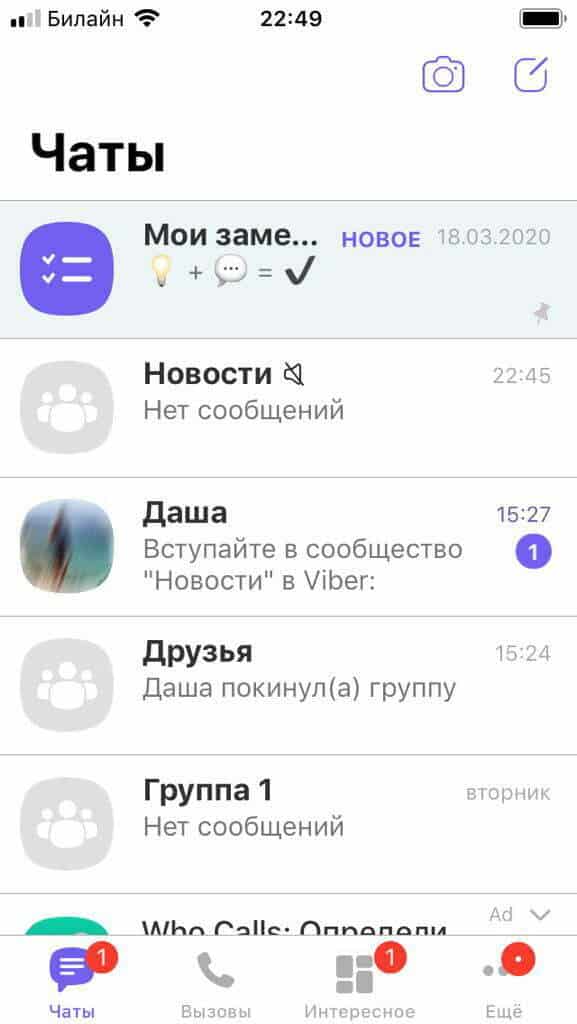
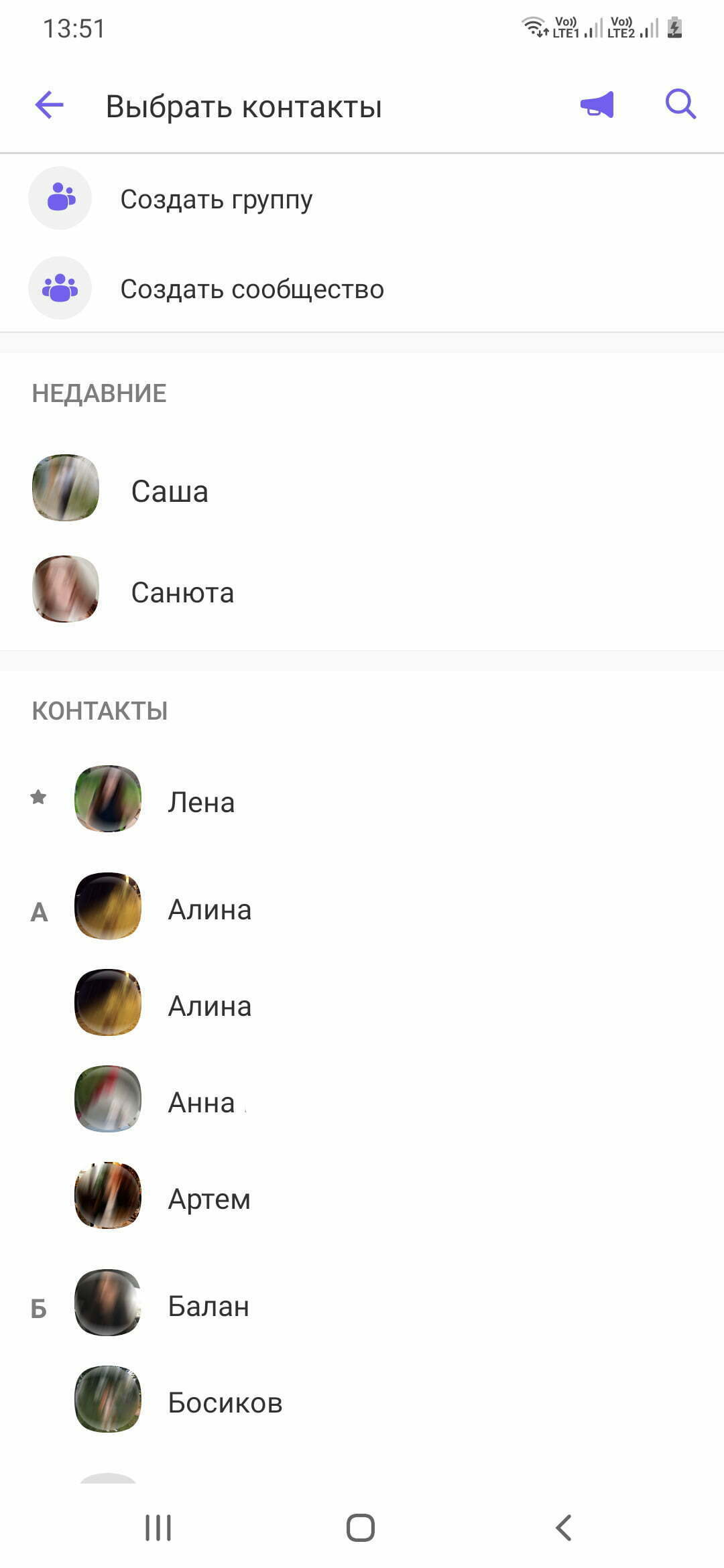
- Когда откроется меню, выберите пункт «Создать группу» и поставьте галочки рядом с именами абонентов, которых хотите добавить в беседу.
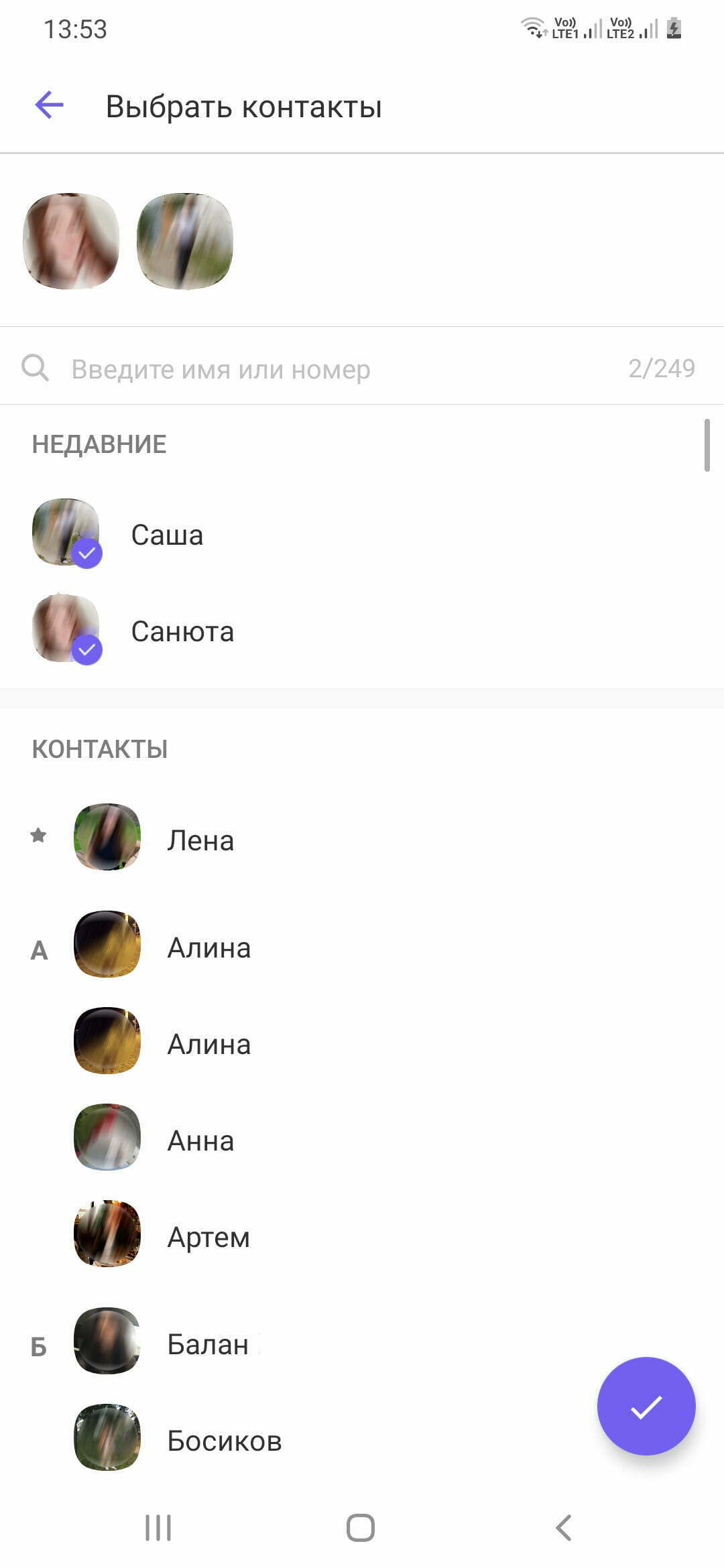
- На телефоне с Андроидом нажмите на галочку в фиолетовом круге.
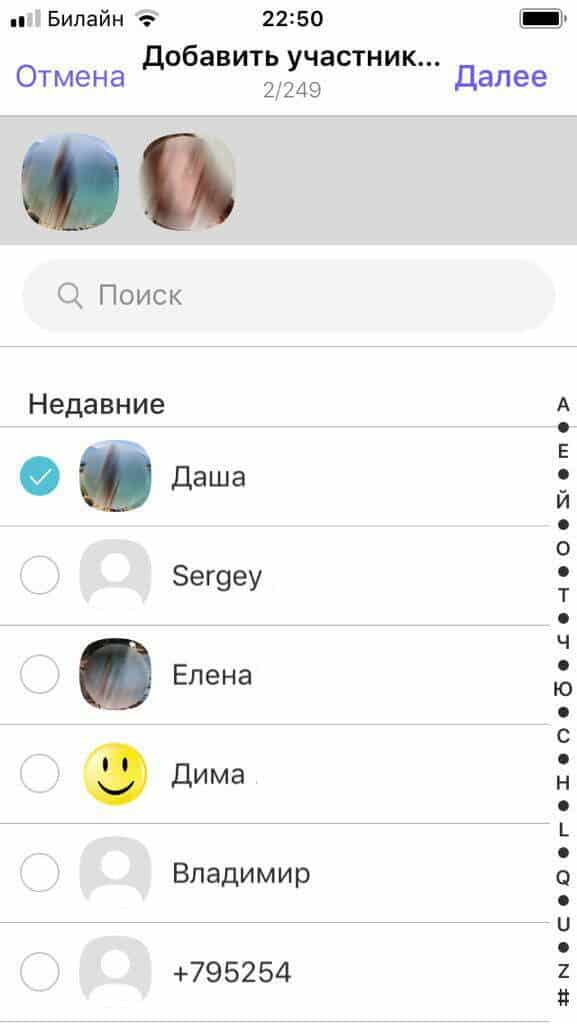
- На Айфоне нажмите «Далее».
- Напишите название беседы и кликните по кнопке «Создать группу».
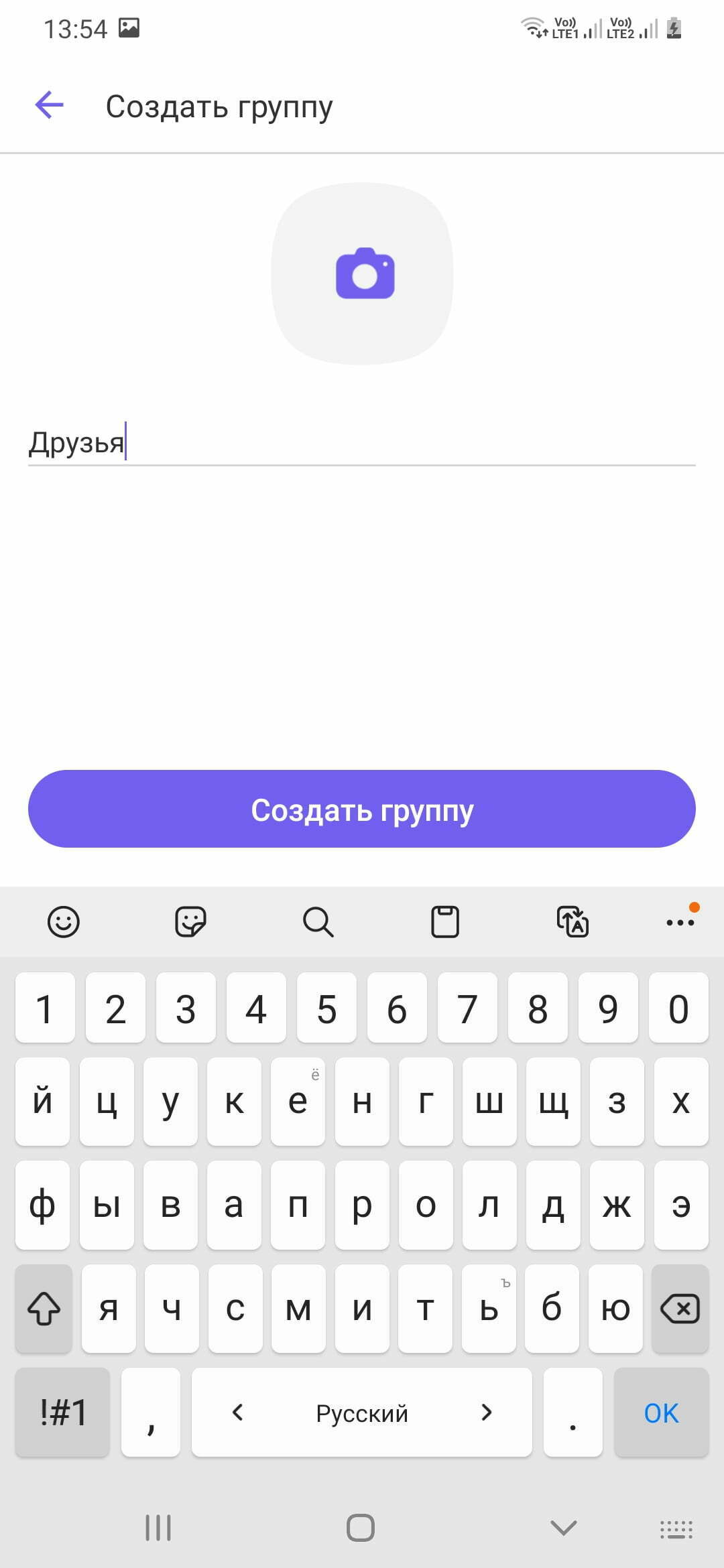
- Вернитесь во вкладку «Чаты». В ней вы увидите созданную группу.
Чтобы в следующий раз при удалении группы информация о ней сразу не пропала, рекомендуется войти во вкладку «Настройки» => «Учетная запись» => «Резервное копирование» и установить частоту создания резервных копий.
QA инженер, руководитель отдела автоматизированного тестирования программного обеспечения. Владение Java, C/C++, JSP, HTML, XML, JavaScript, SQL и Oracle PL/SQL. Журналист и обозреватель сферы IT. Создатель и администратор сайта.
Как вернуться в группу (чат) Viber, если случайно удалился оттуда?
Создал чат для в Viber командного общения, а потом случайно нажал на удаление чата. Теперь чат у меня не отображается, хотя Viber показывает на счетчике, что там есть новые сообщения. Просил друзей добавить, они говорят, что у них я есть в чате. Как мне вернуться в чат?
У меня тоже и такое недавно было/произошло, и удалились вообще все чаты, которые были. Причем друзья мне сказали, что я там есть, и никуда не делась.
Не переживайте, вы никуда из того чата тоже не делись и не удалились, раз друзья говорят также, что вы там состоите по прежнему.
Как только кто-то из чата напишет сообщение, у вас он появится, как и надпись "неизвестный контакт добавил вас в группу". Хоть вы там и так есть теоретически. В самом чате надписи что вы добавились в группу не будет, только у вас она будет.
Создавайте теперь резервные копии.
Лучше всего — создать новый час с теми же участниками. В противном случае можно замучится с восстановлением.
Тот человек, который создал чат, является его администратором. И именно он приглашает в чат собеседников. Никто другой сделать это не может. А администратор просто так пропасть из чата не может.
Так что, попросите других посмотреть, есть ли новый администратор у чата, который может удалить пользователя и добавить его повторно.
Если же такого нет, то увы, придется делать все по новому. Ведь вернуться в группу собеседников после удаления и без приглашения — невозможно.
И в дальнейшем стоит быть более внимательным.
Не совсем ясно только как же вы видите что есть новые сообщения в чате, который вы не видите? Скорее всего в вашем случае произошел глюк приложения. Возможно это было связано с тем что вы являетесь администратором группы. С другой стороны возможно вы удалили чат только со своего смартфона, но в этом случае при появлении новых сообщений должен был и чат появиться снова. В любом случае попробуйте переустановить вайбер с созданием резервной копии переписки либо просто создайте новую группу с теми же участниками а из старой попросите всех выйти. Так как группа будет действовать пока в ней остаются действующие участники, как только все из нее выйдут так и группа исчезнет.
Как восстановить чат в Вайбере

Вайбер позволяет своим пользователям восстановить данные после их удаления. Это становится возможным благодаря созданным заранее резервным копиям. Но и здесь существует несколько различных ситуаций. Поэтому рассмотрим, как восстановить удаленный чат в Вайбере в каждом отдельном случае.
Переустановка программы
Восстановить переписку в Вайбере после переустановки ее на телефоне вполне реально. Для этого необходимо воспользоваться резервной копией. Если она не сохраняется в автоматическом режиме, ее необходимо создать перед удалением старой версии.
Чтобы сохранить все сообщения из переписки, проходим по следующему пути: «Меню» – «Настройки» – «Резервное копирование» – «Создать копию». И все копия данных сохранена. Можно приступать к переустановке программы без риска потерять данные.
В тех случаях если программа удалена без создания резервной копии, восстановить сообщения невозможно. При удалении сообщений, они стираются и из памяти сервера программы. Поэтому не стоит верить рекламе в Интернете, которая обещает вернуть всю информацию без бекапа. Это мошенничество.
Итак, чтобы восстановить историю общения после удаления программы со смартфона, выполняем следующие действия:
- Скачиваем и устанавливаем программу;
- Открываем меню мессенджера;
- Выбираем «Настройки» – «Резервное копирование»;
- Ищем и нажимаем «Восстановить».
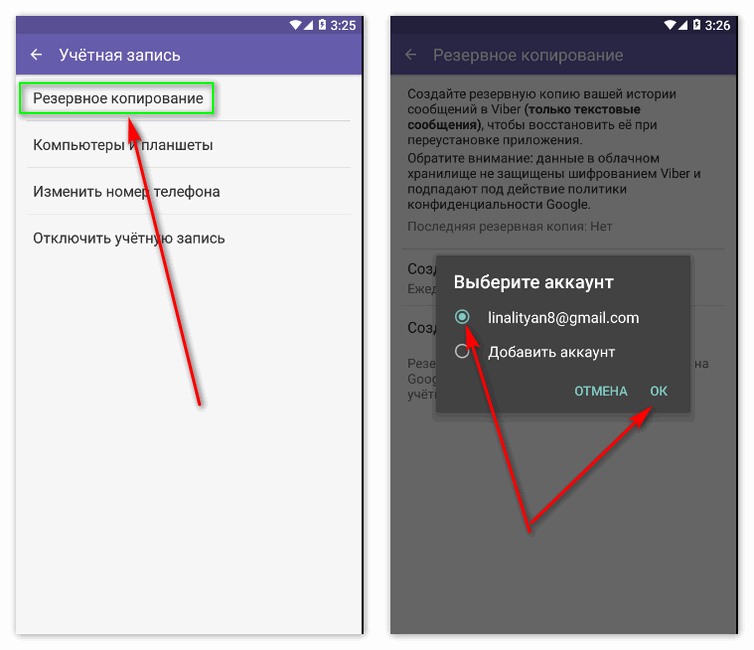
На восстановление данных может потребоваться время. Длительность будет зависеть от количества сохраненных сообщений. Поэтому рекомендуется выполнять эти действия при подключенном Wi-fi дабы сэкономить трафик мобильного интернета.
Новый телефон
Порой случается так, что телефон сломался и его необходимо заменить новым. Или просто морально устарел и хочется чего-нибудь новенького и более современного. В любом случае, все программки придется установить на новом телефоне. В том числе и Viber. После переустановки по желанию можно восстановить всю историю сообщений. Для этого необходимо выполнить следующее:
- На старом телефоне создаем резервную копию («Меню» — «Настройки» — «Резервное копирование» — «Создать копию»);
- Достаем сим-карту и вставляем ее в новый телефон;
- Скачиваем мессенджер на новый смартфон;
- Устанавливаем программу, активировав ее заново;
- Открываем в Вибере пункт меню «Настройки»;
- Переходим по вкладкам «Резервное копирование»;
- Находим и жмем «Восстановить».
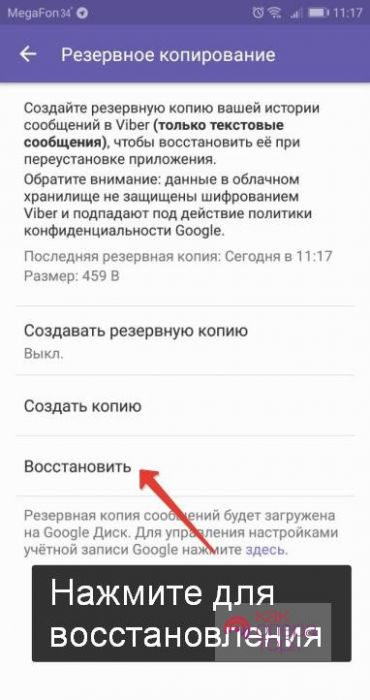
Выполняя все эти действия, следует помнить, что программа сохраняет копию информации в облачном хранилище. Для Андроида это Гугл Диск. Поэтому необходим аккаунт в Гугле как на старом, так и на новом телефоне.
Можно ли восстановить группу
Многим нравится общаться по своим интересам в большой группе единомышленников. И в Вайбере это возможно. Но бывают случаи, когда группа удаляется. Обычно это происходит после замены гаджета, и установки мессенджера на новом устройстве.
К сожалению, полностью восстановить группу в Вайбере невозможно. И вернуть старую переписку не получится. Даже общение с техподдержкой и администраторами не поможет. Единственное, что можно сделать в данной ситуации – это присоединиться к группе заново. Если, конечно, администраторы дадут согласие.
Другая ситуация, когда вы сами являетесь создателем группы, то есть администратором. В этом случае помогут только другие админы этой группы.
В том случае если группа удалилась с телефона, но вы остались ее участником, ничего страшного не произойдет. Как только в сообществе появится новое письмо, группа отобразится на телефоне.
Скрытые чаты
Возможности мессенджера позволяют сделать любой чат невидимым. Для этого необходимо установить пароль, который и будет в дальнейшем позволять просматривать скрытую переписку.
Восстановиться скрытый чат в Вайбере несложно. Для этого находим его, вводя пин-код в окошко поиска. В списке чатов находим нужный и открываем его. Далее заходим в настройки чата (значок шестеренки в верхнем правом углу или же движением пальца справа налево по экрану). В открывшемся окошке ищем и выбираем «Сделать чат видимым». Система потребует ввести пин-код. После этого удаленную переписку можно будет увидеть в общем списке чатов.
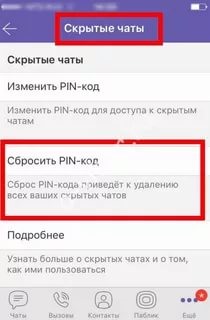
Трудности возникнут в том случае, если пароль неизвестен (забыт). К сожалению, восстановить его не получится. Соответственно, не получится и прочитать скрытые чаты. Имеется функция «Сбросить пин-код». Воспользовавшись ей, можно установить новый пароль. Но все скрытые ранее чаты будут удалены без возможности восстановления.
Восстановление файлов мультимедиа
Случаются ситуации, когда вместе с удаленным чатом пропадают и нужные файлы. К примеру, фотографии. К сожалению, мессенджером не предусмотрены штатные функции по восстановлению снимков. Но выход все же есть.
Все фотографии, имеющиеся в Вайбере, сохраняются в специальной системной папке. Снимки сохраняются в ней даже после удаления из чата. Вот эту папку и нужно отыскать, дабы восстановить фото в Вайбере. Находится она по следующему пути: «Мои файлы» – «Картинки» – «Viber Images». Отыскать ее можно через штатный проводник телефона или же установив специальное приложение (к примеру, QuickPic). Самостоятельно файлы не восстановятся, но их можно скопировать в любую другую папку.
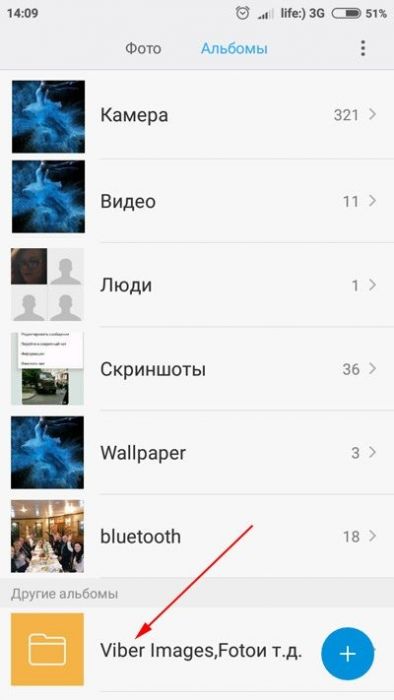
Вернуть фото на компьютере также реально. Нужно лишь отыскать на диске «С» папку с сохраненными снимками («Users» – «Имя Пользователя» – «Documents» – ViberDownloads»). Это системная папка, а значит, она скрыта. Поэтому для ее просмотра необходимо сначала сделать видимыми все скрытые папки.
Как видно, восстановить удаленные сообщения в Вайбере несложно. И не нужно спешить в мастерскую. Сделать это можно дома самостоятельно.
Как восстановить чат в Вайбере после удаления
Бывают случаи, когда случайным образом удаляется весь чат при использовании мессенджера Viber. Но особая возможность приложения, дает шансы возобновить, без потерь данных. Так что всегда необходимо делать синхронизацию устройств, активные возможности сохранения информации.
Восстанавливаем удаленный чат
Открываем мессенджер Вайбер.

Переходим к основным настройкам. Для этого нажимаем «Три горизонтальные линии», открываем основное меню учетной записи.

Необходим раздел «Настройки».

Выбираем пункт «Учетная запись».

Далее «Резервное копирования». Раздел который открывает настройки управления всеми данными Viber.

Нажимаем кнопку «Восстановить». Тем самым активируем функцию воссоздания, сохраненных данных, которые были записаны на актуальную почту гугл (ранее привязана к смартфону).

Активируем, подтверждая выбор «Восстановить сейчас».

После успешной операции будет сообщения о статусе. Тем самым все будет вновь актуальным.
Стоить отметить, что при резервном дублировании остаются только текстовые сообщения. Медиа файлы к сожалению, нельзя восстановить. Но скоро обещают исправить это и внести изменения по дополнительному дублированию всех данных Вайбер чатов.
Сейчас все сведения сообщений можно успешно возобновить только в одном случае. Необходимо подключить учетную запись Google, делать регулярно копии. Можно задать автоматические действия, для того чтобы все сохранялось. Для этого раздел «Резервное копирование» нужно задать необходимые параметры.

Будут представлены на выбор варианты автоматических действий.

Определенные временные рамки, для создания дополнительной информации облачного сервиса Google:
- Ежедневно, каждые 24 часа с момента активации.
- Еженедельно, 7 дней.
- Ежемесячно, 30 дней.
- Выключить, ручной режим.
Поэтому стоит подумать, как реализовать создания дополнительных сведений в облачном хранилище Гугл, для того чтобы при случайных обстоятельствах всегда иметь доступ к необходимой, важной информации. функция абсолютно бесплатная, но актуальная в любом варианте действий.