Как перенести Viber на другой телефон с сохранением переписки и медиафайлов
Производители постоянно представляют новые модели смартфонов, имеющие определённые улучшения. Тот, кто любит менять девайсы, следит за новинками и приобретает улучшенный вариант устройства. После покупки практически у каждого возникает проблема того, что всю информацию со старой модели нужно перенести в новую. Это касается приложений, фото, видео, контактов и пр. Конечно же, возникает вопрос и о том, как перенести Вайбер на другой телефон.
Перенос истории сообщений между устройствами
Ничего сложного в данной процедуре нет, понадобится выполнить несколько простых действий.
Шаг 1: Сохраняем историю на старом девайсе
История сообщений в мессенджере сохраняется на внешних сервисах — для Android это Google Диск, для iPhone — iCloud. Для обоих этих устройств последовательность действий одинакова:
- Запускаем Viber.
- Переходим в «Настройки».
- Далее «Учётная запись».
- Выбираем «Резервное копирование».
Важно! Если Viber не подключён ни к одному облачному хранилищу, то сделайте это(появится соответствующее сообщение).
- Нажимаем «Создать копию» и ждём окончания завершения процесса.


Что если меняется и номер
В случае, если помимо самого аппарата меняется ещё и сам телефонный номер, то необходимо:
- Изменить номер на старом устройстве и создать резервную копию учётной записи (подробнее об этой процедуре читайте тут).
- Скачать и активировать Вайбер на новом гаджете.
- Перейти к Шагу 3 данной инструкции.
Шаг 2: Активация Viber на новом телефоне
После создания резервной копии необходимо установить и активировать Вайбер на новом устройстве:
- Скачиваем приложение из Google Play или App Store, в зависимости от модели гаджета.
- Запускаем мессенджер, выбираем страну и вводим свой номер телефона.
- На указанный номер придёт код подтверждения, который необходимо ввести в соответствующее поле.
- Введите регистрационные данные.
Шаг 3: Восстановление истории на новом устройстве
- Подключите аккаунт Google Диска или iCloud.
- Выберите «Восстановить сейчас».
Важно! Загрузка файлов осуществляется из интернета, и порой их объем может быть очень большим. Если у вас медленная скорость или вы не хотите платить за мобильный интернет, то можно отменить это действие и загрузить восстановления позже, при подключении, например, к Wi-Fi.
Для того, чтобы загрузить историю в любой момент, необходимо:
- Зайти в Настройки.
- Перейти в «Учётная запись».
- Раздел «Резервное копирование».
- Нажать кнопку «Восстановить».
- Дождитесь окончания процесса восстановления.
На этом перенос Вайбер на новый телефон закончен. Перейдите в раздел чатов, что бы убедиться в корректности восстановления данных.
Развитие технологии способствовало тому, что производители регулярно выпускают новые смартфоны. Поэтому у потребителей постоянно появляются усовершенствованные модели девайсов. Их приобретение — это не только приятные события, но и неминуемые хлопоты.
Перенос Viber может понадобиться, если вы вдруг купили новый телефон
Людям приходится синхронизировать контакты, перекидывать на только что купленные устройства все аккаунты и т.д. Поэтому их всегда интересует, как перенести Viber на другой телефон.
Этот вопрос волнует многих пользователей. Ведь каждому человеку будет обидно, если он в нужный момент не сможет связаться со своими деловыми партнерами или пообщаться со второй половинкой.
Кроме того, идеальным вариантом будет для каждого пользователя возможность прочитать старую переписку на только что купленном девайсе. Ведь она может представлять собой ценную информацию.
Перенесение мессенджера на новый смартфон
В этом процессе нет ничего сложного. Для его реализации нужно будет выполнить несколько легких действий. Перед их выполнением необходимо понять, что установка самой утилиты происходит на мобильное устройство, а не на SD карту или симку.
Софт также привязывается к СИМ-карте. Именно поэтому активация программы невозможна, если отсутствует телефонный номер.
Итак, для того чтобы понять, как перенести Вайбер на новый телефон или планшет, нужно выполнить следующие операции:
- Вставить в девайс sim-карту именно ту, к которой привязана программа.
- Скачать Viber Messenger. Это сделать можно из официального магазина Google Play для Android и AppStore для iOS.
- Запустить мессенджер.
- Указать данные, которые набирались, когда осуществлялась первая регистрация.
В автоматическом режиме контакты из сим-карты и мобильного устройства будут отражаться в соответствующем списке мессенджера. Однако пользователь не увидит старые переписки, так как они всегда хранятся на смартфоне.
Старые диалоги в новом девайсе
Комфортно использовать Вибер на только что купленном смартфоне можно будет в том случае, если все данные со старого устройства отобразятся в новом девайсе. Поэтому разработчики сервиса позаботились о том, чтобы пользователь смог переместить историю переписки на другой мобильный аппарат.
Однако сначала ее нужно обязательно сохранить, используя для этого штатные инструменты утилиты. На Айфоне имеется возможность прибегнуть к помощи облачных сервисов.
Архивация данных штатными инструментами выполняется следующим образом:
- после запуска сервис осуществляется переход в «Дополнительные параметры»;
- открываются «Настройки»;
- нажимается раздел под названием «Звонки и сообщения»;
- выбирается пункт, позволяющий выслать историю на электронную почту, и указывается ее адрес.
Хорошо известно, что Android-устройства — это самые популярные смартфоны. Их продается в мире больше всего. Чтобы между такими девайсами осуществить перенос истории переписки нужно следовать следующей инструкции:
- Открыть на мобильном аппарате папку dtabase.
- В эту папку скопировать архивные файлы переписки из компьютера.
- Перезапустить софт.
После всех процедур станет понятно, как перенести Вайбер на другой телефон. При этом пользователь сможет на только что купленном смартфоне не просто общаться со старыми друзьями, но и читать всю переписку, которая до этого хранилось на другом мобильном устройстве.
Автор: · Опубликовано 08.04.2017 · Обновлено 15.08.2019
Вопрос, как перенести Viber на другой телефон, а точнее – переписку и прочие данные – будет актуален, например, при покупке нового устройства.
Как перенести историю переписки с одного Вайбера на другой Вайбер
Вообще говоря, все клиенты Viber, на которых вход осуществляется с одного и того же номера, полностью синхронизируются между собой. Так что в большинстве случаев потребуется лишь войти в свой аккаунт на новом Вайбере – и переписка будет вместе с настройками восстановлена в полном объеме. Другое дело, если хочется историю перенести на новый аккаунт.
При покупке нового смартфона вполне естественно захочется перенести все данные со старого устройства для того, чтобы продолжать пользоваться Вайбером как можно комфортнее. И разработчики предусмотрели перенос истории переписки на новый телефон. Для этого потребуется предварительно сохранить переписку либо штатными инструментами самого Viber, либо через облачные сервисы на Айфоне.
И чтобы заархивировать переписку, потребуется:
- Запустить программу Viber на своем устройстве;
- Перейти на «Дополнительные параметры»;
- Перейти на пункт «Настройки»;
- Перейти на «Звонки и сообщения»;
- Здесь выбрать пункт «Выслать историю сообщения почтой».
Полезно: Как сохранить фото контакта из Viber
Так осуществляется сохранение переписки штатными инструментами Вайбера. Разумеется, также потребуется указать, на какой адрес электронной почты следует выслать архив с перепиской. Сам архив сохраняется в формате файла CSV.
И для того, чтобы перенести его с Андроида на Андроид, нужно будет:
- Открыть на устройстве папку по адресу: data/data/com.Viber.voip/dtabase;
- Скопировать в эту папку предварительно отправленные по почте архивные файлы;
- Если будет получено предупреждение о замене старых файлов на новые, следует согласиться;
- Перезапустить Вайбер.
Нужно также иметь в виду, что на отдельных устройствах для того, чтобы найти такую папку, потребуется предварительно рутировать смартфон или планшет. В случае же переноса сообщений с iPhone на iPhone все может быть проще. Ведь здесь возможно сохранение переписки на облачных сервисах iTunes или iCloud. Отсюда же можно и вернуть сохраненные данные. Нужно будет лишь следовать инструкции на экране телефона.
Знатоки на форумах также могут посоветовать куда более простой метод, который, впрочем, срабатывает не на всех моделях устройств. Тем не менее, его можно считать самым простым. Потребуется лишь скопировать всю папку с программой Вибер в корневую папку нового устройства. Словом, перенести данные с одного Вайбера на другой Вайбер, как видно, все-таки возможно. Хотя в ряде случаев это делается и не так просто, как, вероятно, хотелось бы.
Полезно: Как узнать свой номер в Вайбере


Немного о самом Viber
Как перенести историю сообщений Viber между устройствами
Теперь вы можете сохранить чаты даже при смене номера телефона. Если не хотите безвозвратно потерять важные сообщения и фото, следуйте нашей инструкции. Шаг 1: Сохраните историю сообщений на старом устройстве Вы хотите одновременно сменить и номер телефона и сам телефон? Шаг 2: Активируйте Viber на новом устройстве Шаг 3: Восстановите историю сообщений Viber на новом устройстве Повторная загрузка покупок
На Android:
1 — Откройте Viber 2 — Откройте экран «Ещё» 3 — Выберите «Настройки» 4 — Выберите «Учётная запись» 5 — Выберите «Резервное копирование» 6 — Выберите «Создать резервную копию» 7 — Дождитесь, пока Viber создаст резервную копию ваших данных (это займёт некоторое время)
Обратите внимание: прежде чем создать резервную копию сообщений, подключите учётную запись Viber к Google Диску.
На iPhone:
1 — Откройте Viber 2 — Откройте экран «Ещё» 3 — Выберите «Настройки» 4 — Выберите «Учётная запись» 5 — Выберите 7 — Дождитесь, пока Viber создаст резервную копию ваших данных в iCloud (это займёт некоторое время)
Обратите внимание: прежде чем создать резервную копию сообщений, подключите учётную запись Viber к iCloud. Если вы не подключены к iCloud, прочитайте подробнее о сохранении истории сообщений Viber.К началу страницы
В таком случае, вам придётся активировать новый номер в Viber на старом устройстве, прежде чем сделать резервную копию сообщений и перейти на новый смартфон. Измените и активируйте новый номер на старом устройстве Создайте резервную копию учётной записи Viber и истории сообщений Скачайте и активируйте Viber на новом устройстве Следуйте нашей инструкции и восстановите историю сообщений из резервной копии Подробнее об изменении номера в Viber читайте здесь. К началу страницы
После того, как вы создали резервную копию чатов на старом устройстве, скачайте и активируйте Viber на новом смартфоне.
iPhone
1. Установите Viber из App Store
2. Откройте приложение 3. Нажмите на кнопку «Продолжить» 4. Введите номер телефона в следующем формате и нажмите «Продолжить»: Нажмите на кнопку «Выберите страну» и используйте выпадающее меню Введите свой номер телефона (без пробелов, нулей в начале и префиксов)
5. Подтвердите ваш номер, нажав «Да» 6. В течение 60 секунд мы пришлём вам SMS-сообщение с кодом доступа 7. Введите полученный код на экране активации учётной записи Viber. 8. Введите регистрационные данные
Android
1. Установите Viber из Google Play Store 2. Откройте приложение 3. Нажмите «Продолжить»
4. Введите свой номер телефона в следующем формате: Нажмите на кнопку «Выберите страну» и используйте выпадающее меню Введите свой номер телефона (без пробелов, нулей в начале и префиксов)
5. Подтвердите ваш номер, нажав «Да» 6. Мы позвоним на ваш номер для активации учётной записи. Отвечать на вызов не нужно 7. Если звонка не последует, через 60 секунд вы получите SMS-сообщение с кодом активации 8. Если вы не получите ни звонка, ни SMS, нажмите «Отправить снова» или «Запросить звонок»
9. Введите код доступа на экране настройки Viber
10. Введите регистрационные данные К началу страницы
На Android:
1 — Подключите аккаунт Google Диска 2 — Активируйте Viber 3 — Выберите «Восстановить из резервной копии» OR 1 — Откройте экран «Ещё» 2 — Выберите «Настройки» 3 — Выберите «Учётная запись» 4 — Выберите «Резервное копирование» 5 — Нажмите «Восстановление» 6 — Выберите «Восстановить сейчас»
Обратите внимание: восстановление сообщений займёт некоторое время и потребует передачи большого объёма данных по мобильной сети. Viber всегда предложит вам отложить восстановление истории сообщений до подключения к Wi-Fi. Если вы захотите воспользоваться Wi-Fi, Viber предложит восстановить сообщения во время следующего подключения к сети. На iPhone:
1 — Подключитесь к аккаунту в iCloud 2 — Активируйте Viber 3 — Viber автоматически предложит восстановить актуальную резервную копию. Выберите «Восстановить сейчас» 4 — Подождите завершения операции
Обратите внимание: восстановление сообщений займёт некоторое время и потребует передачи большого объёма данных по мобильной сети. Viber всегда предложит вам отложить восстановление истории сообщений до подключения к Wi-Fi. Если вы захотите воспользоваться Wi-Fi, Viber предложит восстановить сообщения во время следующего подключения к сети. К началу страницы
покупок
При смене устройства или номера телефона, вы можете заново загрузить ваши покупки в Магазине стикеров и сохранить подключённые тарифы Viber Out. Как повторно загрузить покупки: 1. Откройте экран «Ещё» 2. Выберите «Настройки» 3. Выберите «Учётная запись» 4. Нажмите на кнопку «Покупки» 5. Нажмите на кнопку «Загрузить», чтобы восстановить покупки в текущей учётной записи Viber
К началу страницы
Последнее обновление — Sep 04, 2018 10:42AM IDT
Did you find this article helpful?
Yes Спасибо, статья очень помогла No Статья не помогла
Покупая новый смартфон, люди зачастую сталкиваются с дилеммой: как перенести информацию, не потеряв при этом важные данные? Вопрос касается не только фото и видео, но и диалогов из мессенджеров. Из статьи вы узнаете, как сохранять и перекидывать данные вайбера.
Как перенести Viber на новый смартфон
Резервное копирование данных.
Сохранить переписку в вайбере при смене телефона несложно. Это можно сделать как в самой программе, так и в сторонних приложениях, требующих установки. Давайте подробно разберем каждый из механизмов.
Итак, первый способ перенести вайбер на другой телефон, сохранив переписку, выглядит так:
- Открываем приложение и заходим в меню «Настройки».
- Находим в нем «Резервное копирование», нажимаем. Программа предложит несколько путей сохранения информации, проще всего с андроида отправить материал на гугл-диск, кликнув по значку гугл. В появившемся поле выбираем аккаунт, на который следует выслать данные, и нажать «Отправить». Владельцам ios нужно отправить данные в айклауд (аналогичный с гугл-диском алгоритм).
- После выбора места дислокации дожидаемся окончания процесса копирования. Обратите внимание, что лучше проводить резервирование при подключении к сети вай-фай. Мобильный интернет может «съесть» много денег.
После этого приложение со старого телефона разрешается удалить.
Детальная инструкция видна на видео:
С помощью сторонних программ
Создать резервную копию можно и посредством специальных программ. Предлагаем присмотреться к приложению «Titanium BackUp», которое позволит архивировать данные.
- Скачиваем программу с удобной вам площадки и открываем ее, выбрав русский язык.
- В появившемся на экране окне жмем на «Резервные копии».
- Ищем в списке вибер и выбираем его.
- Видим кнопку «Сохранить», жмем на нее, ожидаем завершения копирования.
- Устанавливаем программу на девайс, куда хотим перенести переписку.
- Переносим папку «TitamiumBackup» с устройства на устройство удобным способом (с флешки или «облака»).
- Открываем утилиту на новом смартфоне, переходим в Меню / «Учетные записи» и кликаем по «Резервные копии».
- Находим Viber / «Восстановить».
- Видим всплывшее диалоговое окно, выбираем в нем пункт «ПО + данные».
После этого в основном меню телефона вы найдете вайбер, открыв который увидите все переписки, в том числе групповые. Переустановки в этом случае не потребуется.
Как действовать при смене номера
Перенести историю вайбера на другой телефон можно и в том случае, если вы решите сменить симку. Для того, чтобы сохранить историю переписок, соблюдайте следующий алгоритм.
Смена номера телефона в Вайбере.
Для начала поменять номер необходимо на старом устройстве, последовательность действий такая:
- Выбираем в меню пункт «Настройки», кликаем по надписи «Учетная запись».
- Находим пункт «Изменить номер телефона».
- Вводим новый номер и жмем «Продолжить».
- Далее вы получите смс с кодом активации или звонок, отвечать на который необязательно.
Теперь необходимо создать резервную копию уже известным нам способом, скачать вайбер на новое устройство и восстановить историю.
Делается это так:
- Открываем вибер, переходим в «Меню» (кнопка «Еще» в нижней части экрана) и выбираем «Настройки».
- Кликаем по опции «Учетная запись» и жмем на «Резервное копирование».
- Нажимаем на кнопку «Восстановление», отмечаем «Восстановить сейчас».
Детальная инструкция видна на видео:
Со смартфона на компьютер
Для того, чтобы перенести данные вайбера на ПК или ноутбук, нужно настроить синхронизацию.
- Скачиваем и устанавливаем вибер для компьютера.
- Проходим процесс регистрации, указывая, что приложение установлено на смартфоне.
- После завершения установки надпись «Синхронизация» появится автоматически. Жмем на нее.
- Открываем вайбер на телефоне и кликаем на «Начать».
Готово, данные синхронизированы. Действия для планшетов идентичны.
Сохранение медиафайлов
Обратите внимание на то, что, перенося данные вайбера на другой телефон, используя варианты, описанные выше, вы теряете фото- и видеофайлы. Данные способы действенны лишь для текстовых сообщений. Перемещать медиа придется вручную, скопировав картинки на внешний носитель.
Перенос чата для айфона
Резервная копия в iCloud.
Действия по переносу бэкап-данных на новый Iphone почти не отличаются от манипуляций для андроидов.
Резервная копия делается так же, а восстанавливается на новом устройстве следующим способом:
- Подключаемся с нового девайса к iCloud. Для этого открываем «Настройки» / «ICloud» – выполняем вход на устройстве через Apple ID. После этого айклауд включится автоматически.
- Активируем вайбер.
- Программа предложит вам восстановить резерв.
- Выбираем «Восстановить сейчас», заходим в аккаунт и видим, что произошла замена: все переписки с вашими контактами на месте. Пока идет процесс, экран может мигнуть черным, это нормально.
Кстати, схожим образом можно восстановить стикеры.
- Заходим в «Настройки», выбираем «Учетная запись».
- Жмем на кнопку «Покупки», кликаем по надписи «Загрузить».
Мы разобрали, что перенести данные переписок с вашего вайбера на другой телефон очень просто. Эта функция доступна как владельцам телефонов на ios-платформе, так и на android. Способ передачи данных не один, каждый пользователь может выбрать удобный. Главное, что после завершения процесса любимое приложение будет бесперебойно работать, радуя новыми беседами.
Как вернуться в беседу в вайбере

Вайбер позволяет своим пользователям восстановить данные после их удаления. Это становится возможным благодаря созданным заранее резервным копиям. Но и здесь существует несколько различных ситуаций. Поэтому рассмотрим, как восстановить удаленный чат в Вайбере в каждом отдельном случае.
Переустановка программы
Восстановить переписку в Вайбере после переустановки ее на телефоне вполне реально. Для этого необходимо воспользоваться резервной копией. Если она не сохраняется в автоматическом режиме, ее необходимо создать перед удалением старой версии.
Чтобы сохранить все сообщения из переписки, проходим по следующему пути: «Меню» – «Настройки» – «Резервное копирование» – «Создать копию». И все копия данных сохранена. Можно приступать к переустановке программы без риска потерять данные.
В тех случаях если программа удалена без создания резервной копии, восстановить сообщения невозможно. При удалении сообщений, они стираются и из памяти сервера программы. Поэтому не стоит верить рекламе в Интернете, которая обещает вернуть всю информацию без бекапа. Это мошенничество.
Итак, чтобы восстановить историю общения после удаления программы со смартфона, выполняем следующие действия:
- Скачиваем и устанавливаем программу;
- Открываем меню мессенджера;
- Выбираем «Настройки» – «Резервное копирование»;
- Ищем и нажимаем «Восстановить».
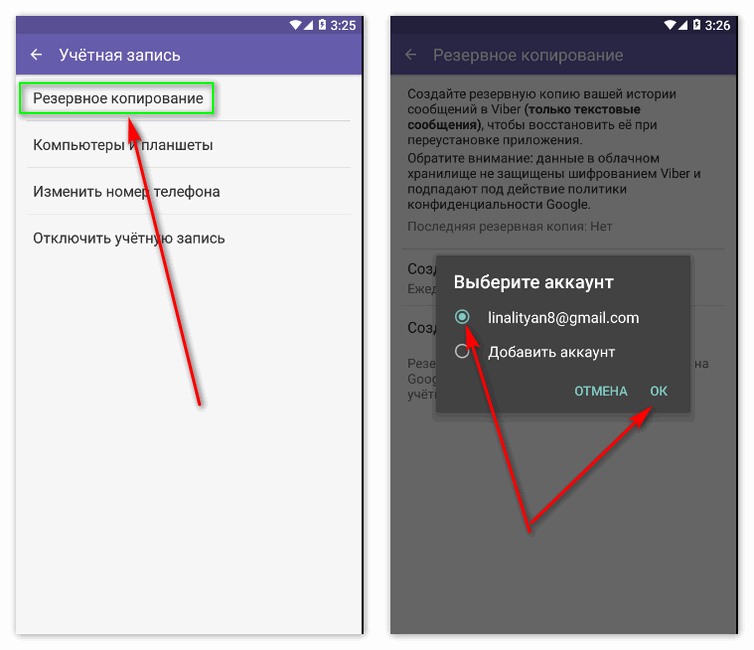
На восстановление данных может потребоваться время. Длительность будет зависеть от количества сохраненных сообщений. Поэтому рекомендуется выполнять эти действия при подключенном Wi-fi дабы сэкономить трафик мобильного интернета.
Новый телефон
Порой случается так, что телефон сломался и его необходимо заменить новым. Или просто морально устарел и хочется чего-нибудь новенького и более современного. В любом случае, все программки придется установить на новом телефоне. В том числе и Viber. После переустановки по желанию можно восстановить всю историю сообщений. Для этого необходимо выполнить следующее:
- На старом телефоне создаем резервную копию («Меню» — «Настройки» — «Резервное копирование» — «Создать копию»);
- Достаем сим-карту и вставляем ее в новый телефон;
- Скачиваем мессенджер на новый смартфон;
- Устанавливаем программу, активировав ее заново;
- Открываем в Вибере пункт меню «Настройки»;
- Переходим по вкладкам «Резервное копирование»;
- Находим и жмем «Восстановить».
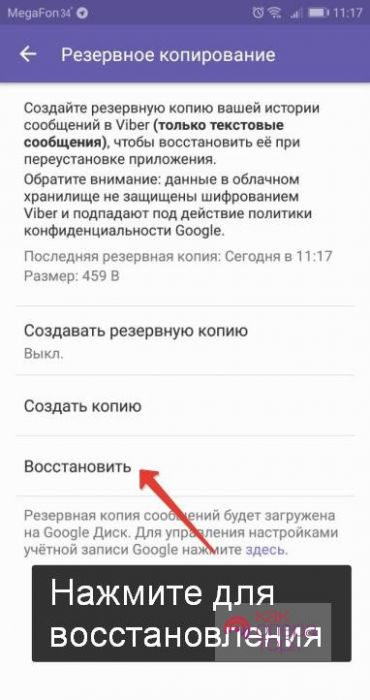
Выполняя все эти действия, следует помнить, что программа сохраняет копию информации в облачном хранилище. Для Андроида это Гугл Диск. Поэтому необходим аккаунт в Гугле как на старом, так и на новом телефоне.
Можно ли восстановить группу
Многим нравится общаться по своим интересам в большой группе единомышленников. И в Вайбере это возможно. Но бывают случаи, когда группа удаляется. Обычно это происходит после замены гаджета, и установки мессенджера на новом устройстве.
К сожалению, полностью восстановить группу в Вайбере невозможно. И вернуть старую переписку не получится. Даже общение с техподдержкой и администраторами не поможет. Единственное, что можно сделать в данной ситуации – это присоединиться к группе заново. Если, конечно, администраторы дадут согласие.
Другая ситуация, когда вы сами являетесь создателем группы, то есть администратором. В этом случае помогут только другие админы этой группы.
В том случае если группа удалилась с телефона, но вы остались ее участником, ничего страшного не произойдет. Как только в сообществе появится новое письмо, группа отобразится на телефоне.
Скрытые чаты
Возможности мессенджера позволяют сделать любой чат невидимым. Для этого необходимо установить пароль, который и будет в дальнейшем позволять просматривать скрытую переписку.
Восстановиться скрытый чат в Вайбере несложно. Для этого находим его, вводя пин-код в окошко поиска. В списке чатов находим нужный и открываем его. Далее заходим в настройки чата (значок шестеренки в верхнем правом углу или же движением пальца справа налево по экрану). В открывшемся окошке ищем и выбираем «Сделать чат видимым». Система потребует ввести пин-код. После этого удаленную переписку можно будет увидеть в общем списке чатов.
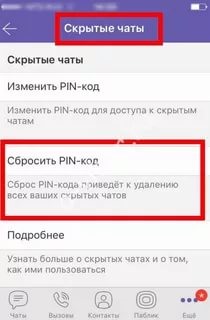
Трудности возникнут в том случае, если пароль неизвестен (забыт). К сожалению, восстановить его не получится. Соответственно, не получится и прочитать скрытые чаты. Имеется функция «Сбросить пин-код». Воспользовавшись ей, можно установить новый пароль. Но все скрытые ранее чаты будут удалены без возможности восстановления.
Восстановление файлов мультимедиа
Случаются ситуации, когда вместе с удаленным чатом пропадают и нужные файлы. К примеру, фотографии. К сожалению, мессенджером не предусмотрены штатные функции по восстановлению снимков. Но выход все же есть.
Все фотографии, имеющиеся в Вайбере, сохраняются в специальной системной папке. Снимки сохраняются в ней даже после удаления из чата. Вот эту папку и нужно отыскать, дабы восстановить фото в Вайбере. Находится она по следующему пути: «Мои файлы» – «Картинки» – «Viber Images». Отыскать ее можно через штатный проводник телефона или же установив специальное приложение (к примеру, QuickPic). Самостоятельно файлы не восстановятся, но их можно скопировать в любую другую папку.
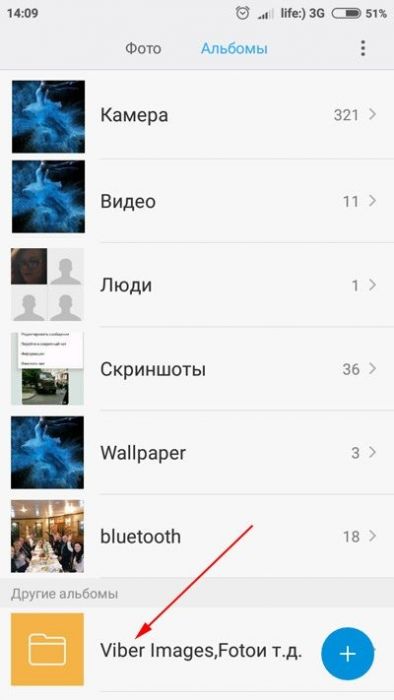
Вернуть фото на компьютере также реально. Нужно лишь отыскать на диске «С» папку с сохраненными снимками («Users» – «Имя Пользователя» – «Documents» – ViberDownloads»). Это системная папка, а значит, она скрыта. Поэтому для ее просмотра необходимо сначала сделать видимыми все скрытые папки.
Как видно, восстановить удаленные сообщения в Вайбере несложно. И не нужно спешить в мастерскую. Сделать это можно дома самостоятельно.
Каждый пользователь Viber может столкнуться с довольно неприятной ситуацией – потерей переданной и/или полученной через мессенджер информации в результате намеренных либо случайных действий, выхода из строя смартфона и т.п. Действуя по инструкциям из предлагаемого ниже материала, вы сможете восстановить удалённую из Вайбера переписку на Andro >
Восстановление уничтоженной информации в Viber осуществляется путём выполнения несложных манипуляций, но реализуемо только в том случае, если пользователем были заранее предприняты действия, обеспечивающие регулярное резервное копирование данных из мессенджера, либо бэкап переписки создавался вручную.

Если вопросом сохранности информации участник сервиса не озадачивался, то есть бэкап создан не был, удалённые сообщения, к сожалению, восстановить не удастся. Чтобы избежать потери истории сообщений в дальнейшем, выполните рекомендации из статьи по ссылке выше.
Как восстановить переписку в Viber для Android
В клиенте сервиса Вайбер для Android возврат ранее переданной и полученной, а затем удаленной из чатов информации осуществляется следующим образом.

- Запустите приложение мессенджера в среде Андроид и переключитесь в нём на вкладку «Ещё».
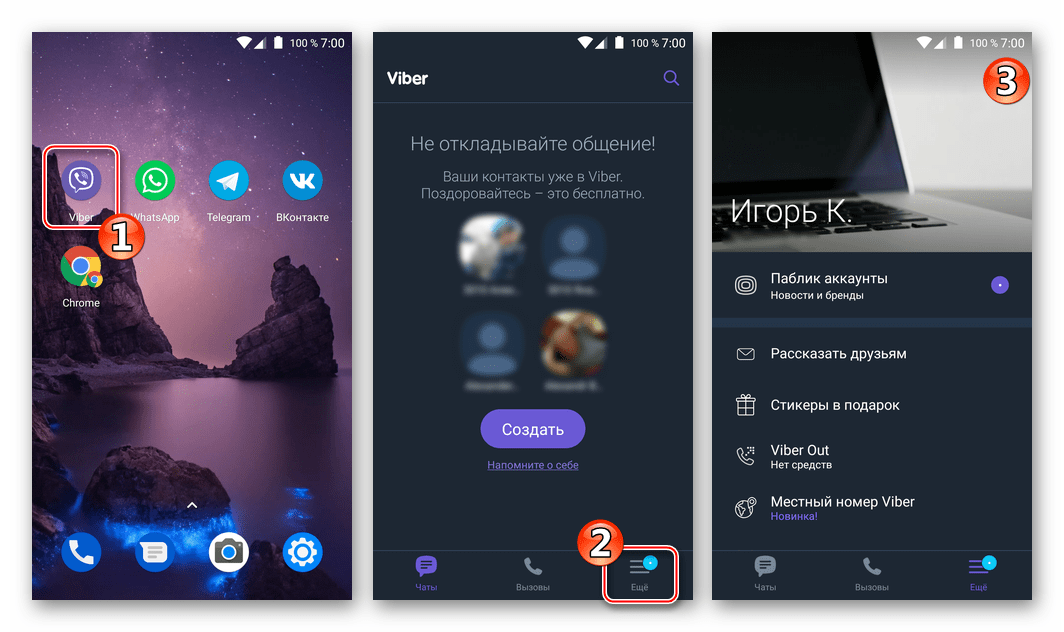
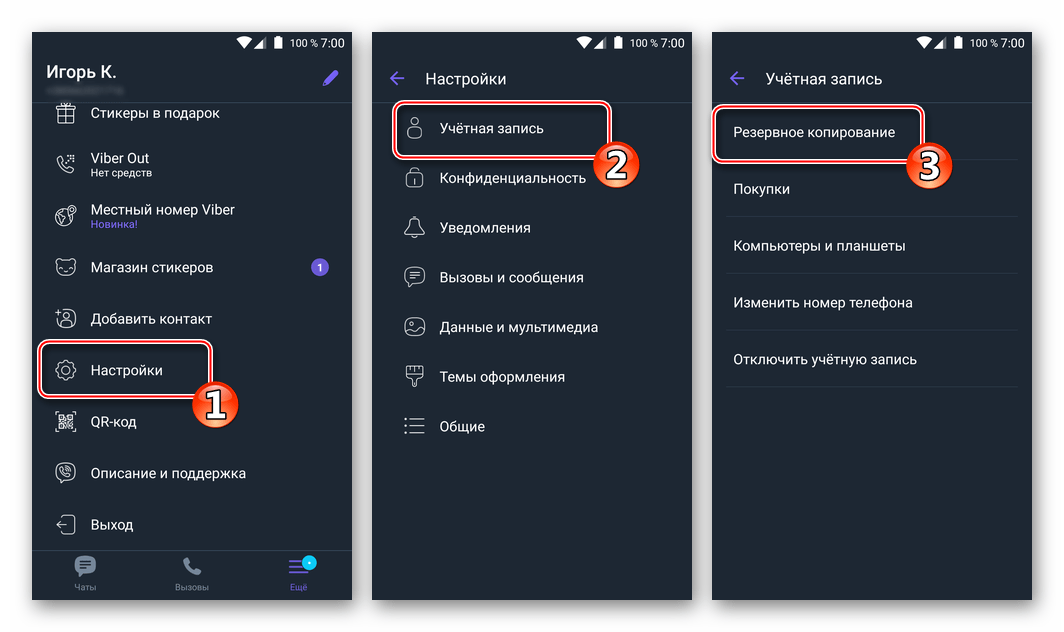
Пролистнув список доступных опций вниз, вы обнаружите «Настройки» — откройте этот раздел и затем тапните «Учётная запись». Следующий пункт, куда нужно перейти для восстановления информации в Вайбере на Андроид – это «Резервное копирование».
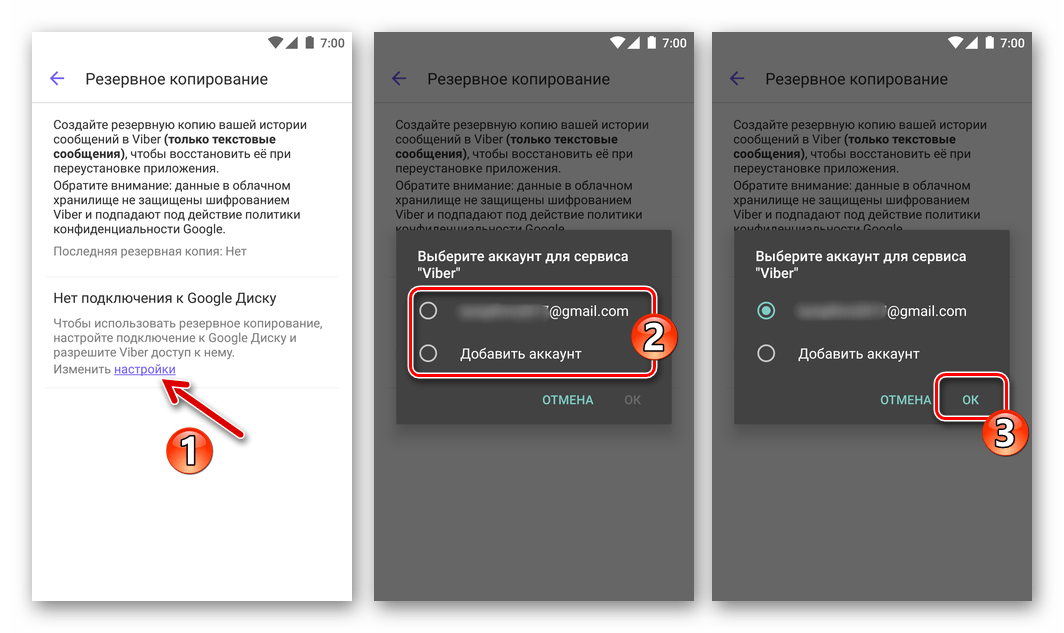
При обнаружении на следующем экране сообщения «Нет подключения к Google Диску» кликните в тексте, описывающем как работает резервное копирование в Viber, по ссылке «настройки». Далее в списке выберите учетную запись Google, которую вы использовали ранее при создании бэкапа переписки из мессенджера и подтвердите действие касанием «OK». Если учетки в перечне нет, переключитесь на «Добавить аккаунт» и введите логин/пароль от Гугл Аккаунта вручную.
Читайте также: Как войти в Гугл Аккаунт в среде Android
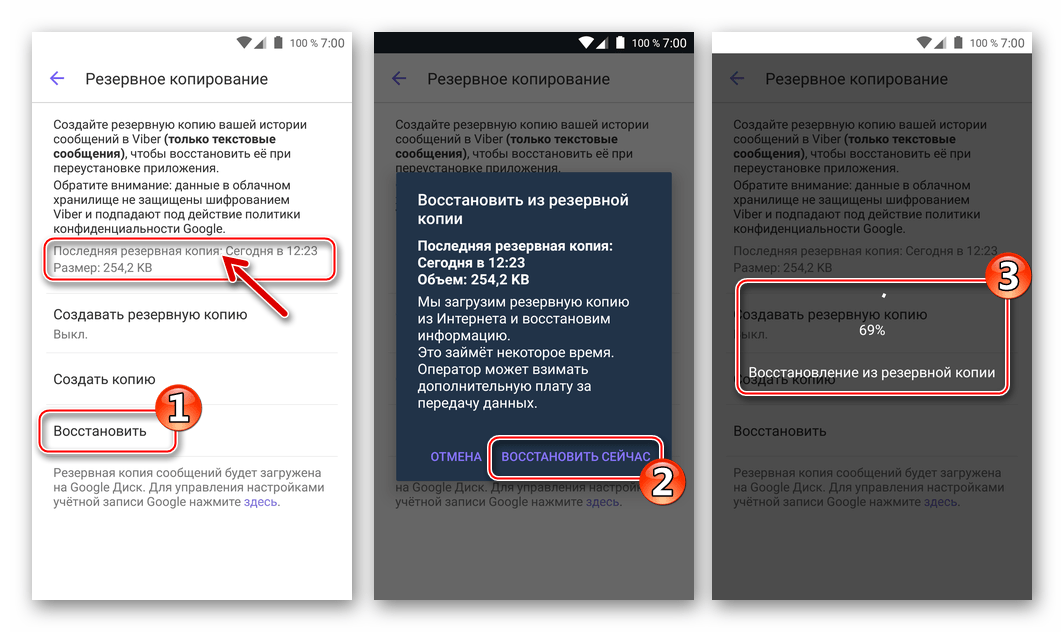
На следующем экране вы можете ознакомиться с информацией о дате и времени создания бэкапа данных. Тапните «Восстановить» и подтвердите свои намерения коснувшись «ВОССТАНОВИТЬ СЕЙЧАС» в окне-запросе. Далее ожидайте завершения процедуры получения файла резервной копии из облачного хранилища и затем копирования информации из нее в мессенджер.

-
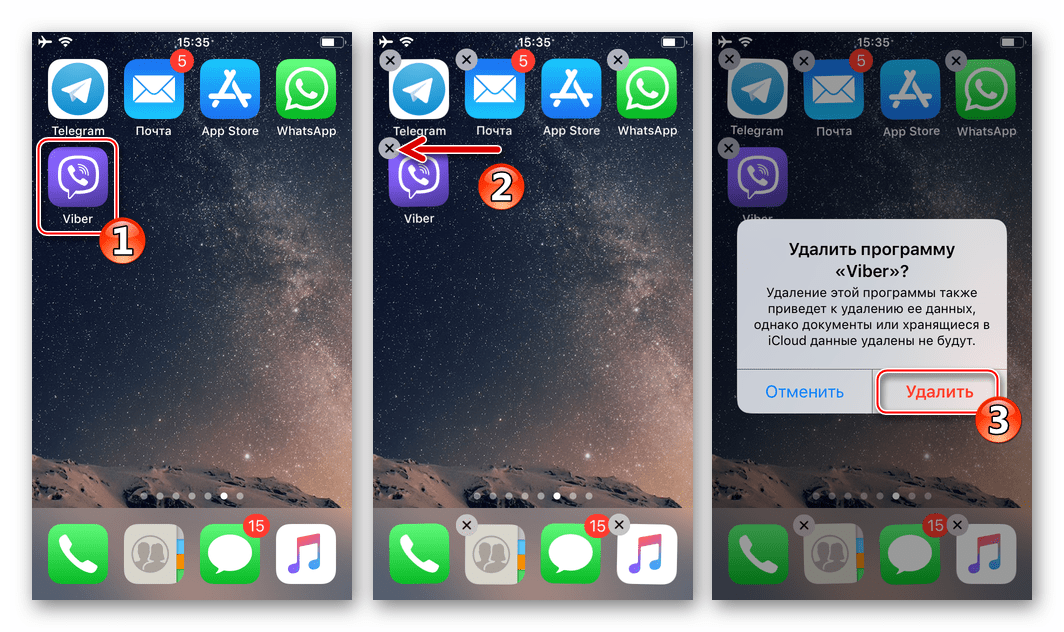
Удалите iOS-клиент Viber. Проще всего это сделать так: нажмите на значок приложения на рабочем столе iPhone, удерживайте палец пока иконка не станет анимированной; далее коснитесь крестика и подтвердите запрос, тапнув «Удалить».
Инсталлируйте мессенджер любым удобным способом – наиболее рациональным является его получение из Apple App Store.
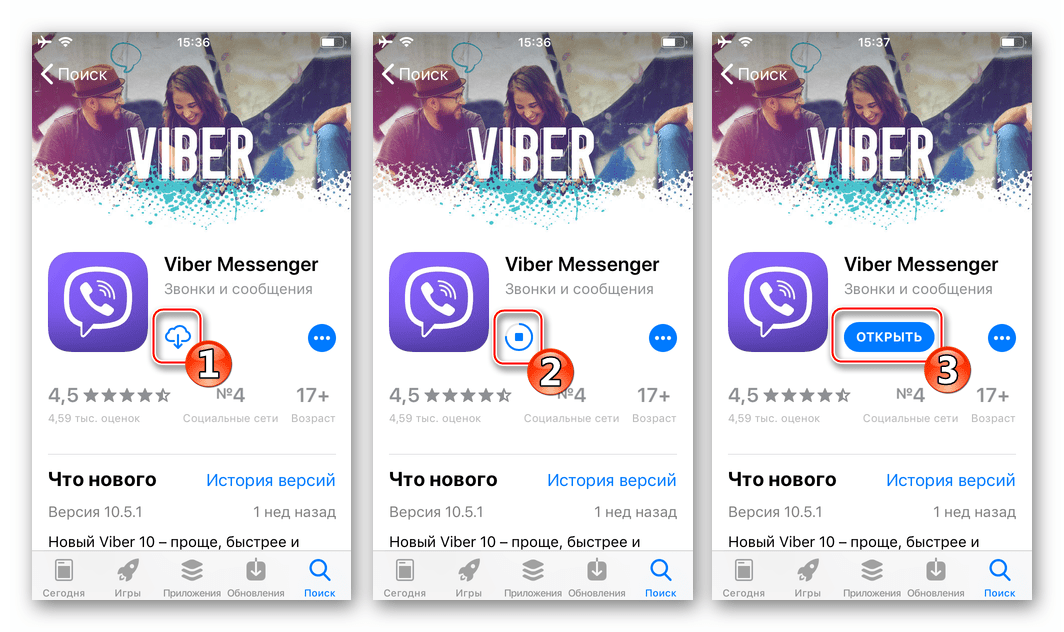
Подробнее: Как установить Viber на iPhone
Запустите переустановленный клиент и коснитесь «Продолжить» на его приветственном экране. Приложение автоматически обнаружит сведения об аккаунте, внесенные ранее, — тапните «Продолжить» еще раз. Далее подтвердите верность мобильного идентификатора, нажав «Да».
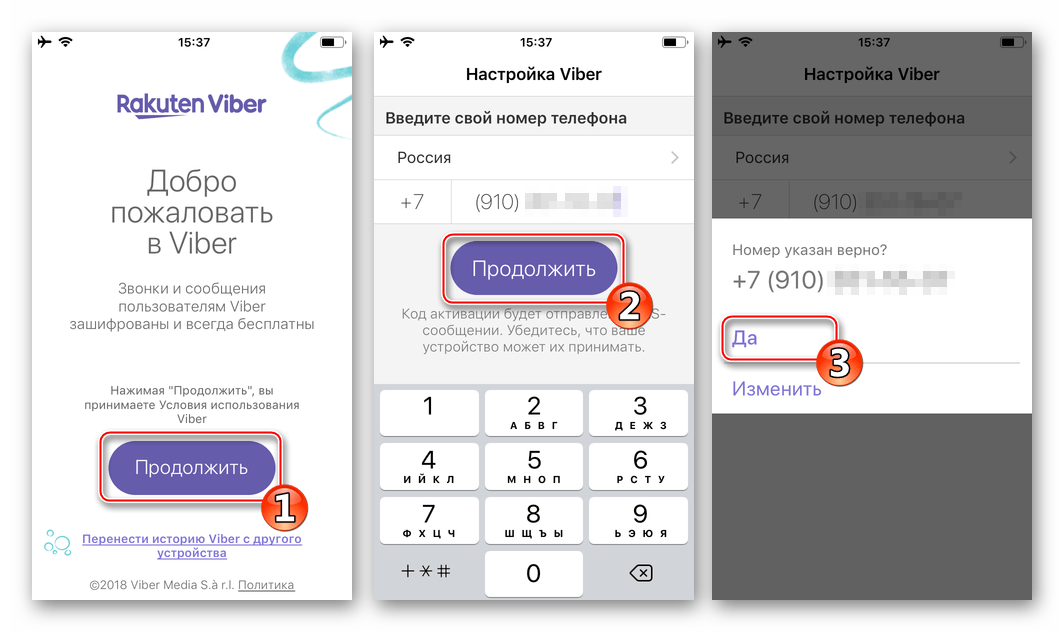
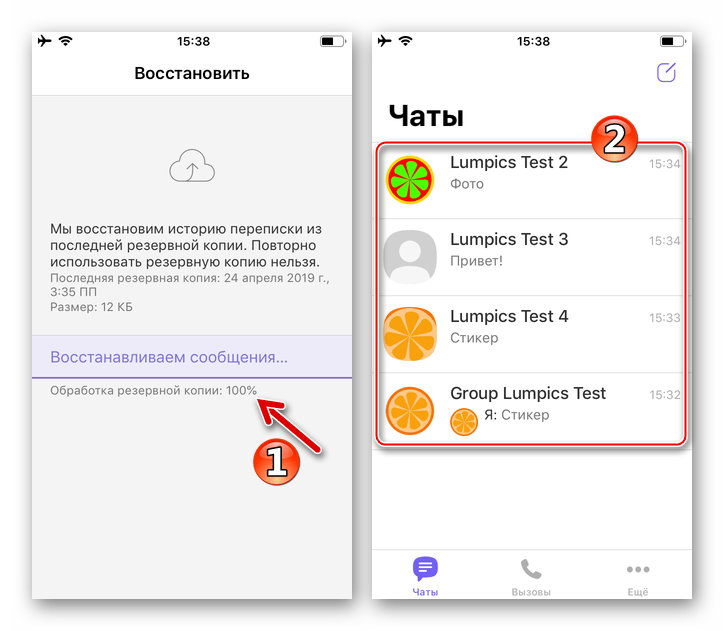
Нажмите «Готово» на экране «Настройка Viber», после чего появится предложение вернуть историю переписки в мессенджер. Тапните «Восстановить сейчас» и ожидайте завершения процесса получения данных из бэкапа и их копирования в айФон.
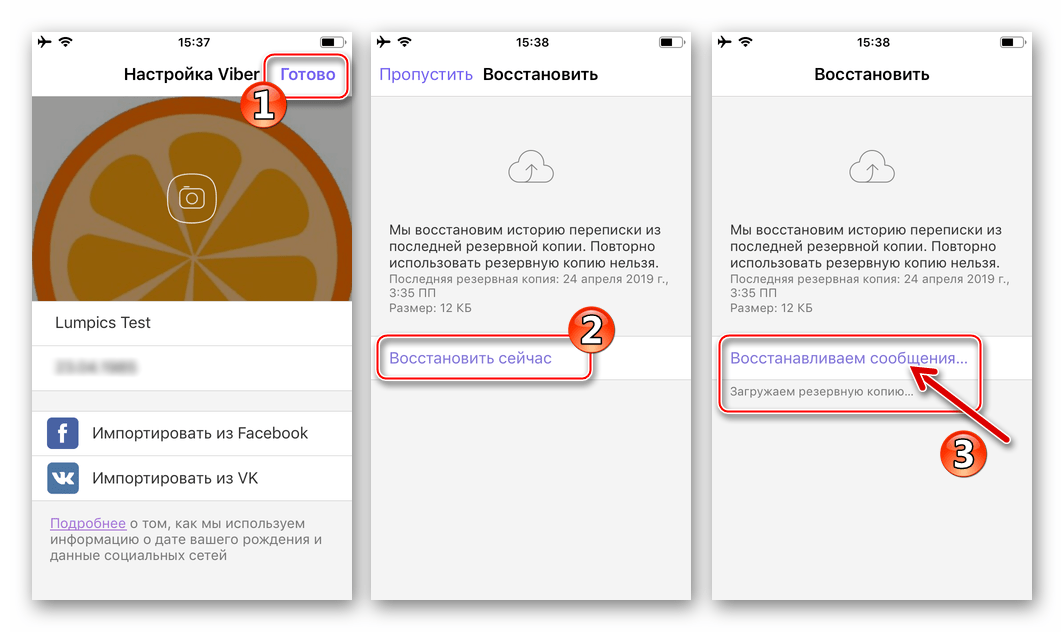
По окончании восстановления истории переписки в Вайбере для айОС автоматически откроется вкладка «Чаты» клиента, где вы обнаружите заголовки диалогов и групп, присутствующих в мессенджере на момент создания резервной копии данных.
Как восстановить переписку в Viber на компьютере
Приложение Вайбер для ПК, предназначенное для использования участниками сервиса в среде Windows, является по своей сути лишь «клоном» мобильного варианта клиента и характеризуется урезанным функционалом. Восстановление истории переписки в десктопной версии возможно только путём синхронизации с «главным» мессенджером на телефоне после переноса данных из бэкапа в последний.
-
Проведите восстановление истории переписки из резервной копии на Android-смартфоне или iPhone, действуя по одной из инструкций, предложенных выше в этой статье.
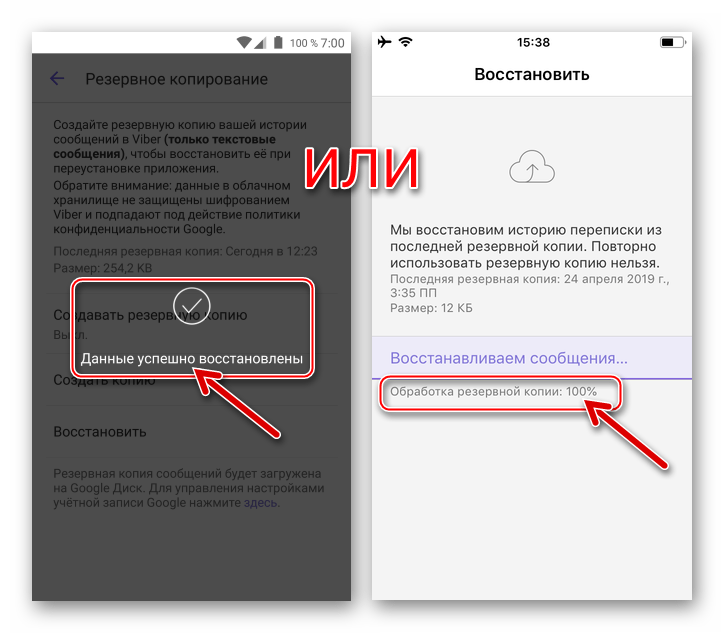
Перезапустите процедуру синхронизации мобильного и десктопного вариантов мессенджера, действуя по инструкции из статьи по следующей ссылке.
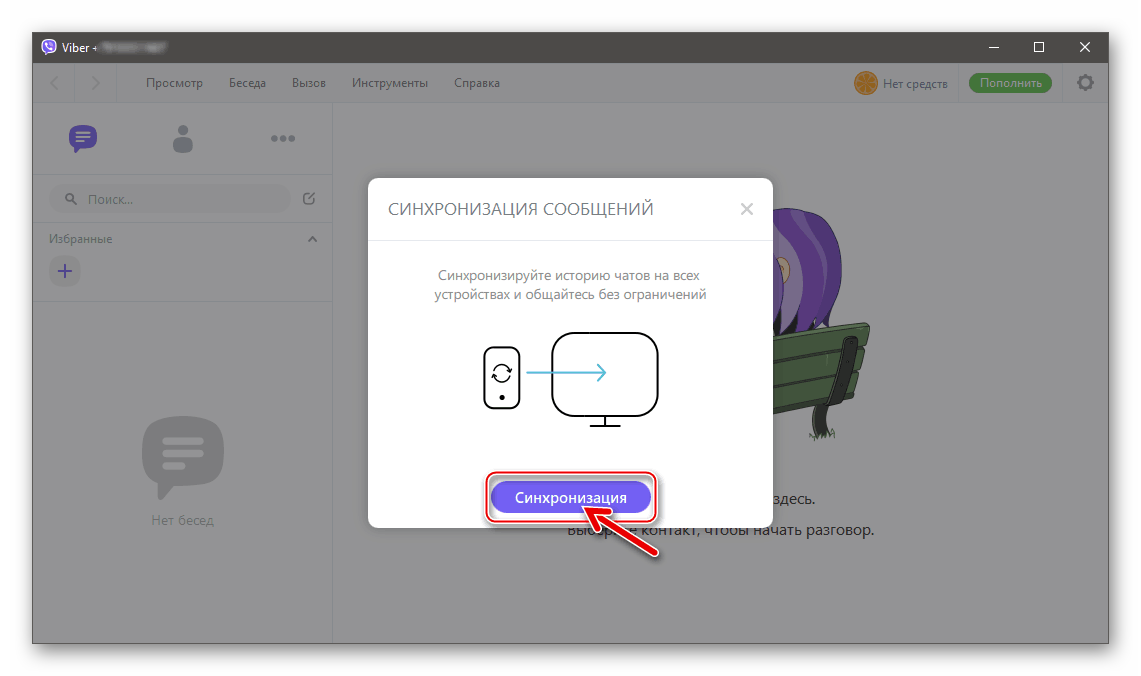
Таким образом, если пользователь Viber заранее позаботился о резервном копировании информации, восстановление данных не вызовет особых затруднений и возможно на любой программной платформе, поддерживаемой мессенджером.
Отблагодарите автора, поделитесь статьей в социальных сетях.
Как восстановить группу в Вайбере после удаления на телефоне?
Андроид
- Запустите приложение на устройстве.
- Откройте основное меню мессенджера при помощи иконки с тремя точками.
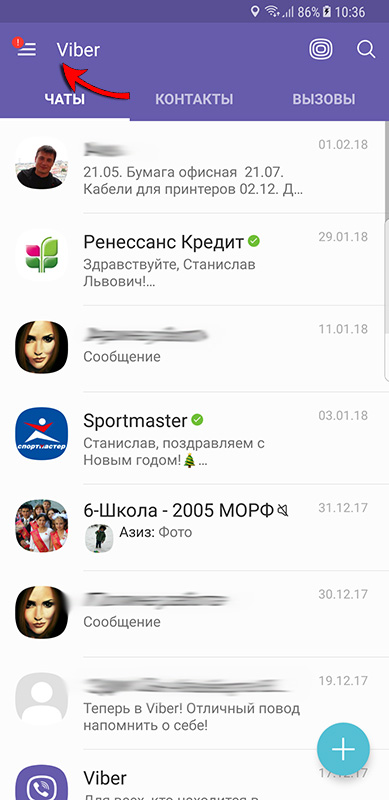
- Перейдите к настройкам приложениям.
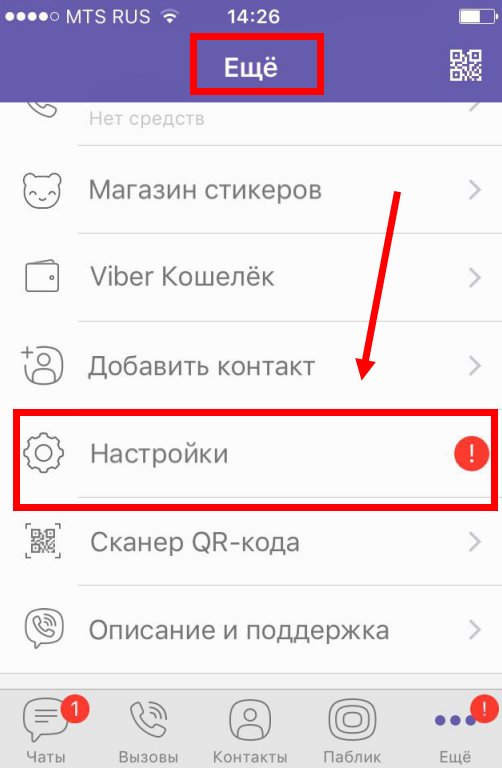
- Выберите пункт Учетная запись.

- Далее активируйте кнопку Резервное копирование.

- Нажмите на кнопку с текстом: Восстановить.
- Подтвердите свой выбор, нажав на «Восстановить сейчас».
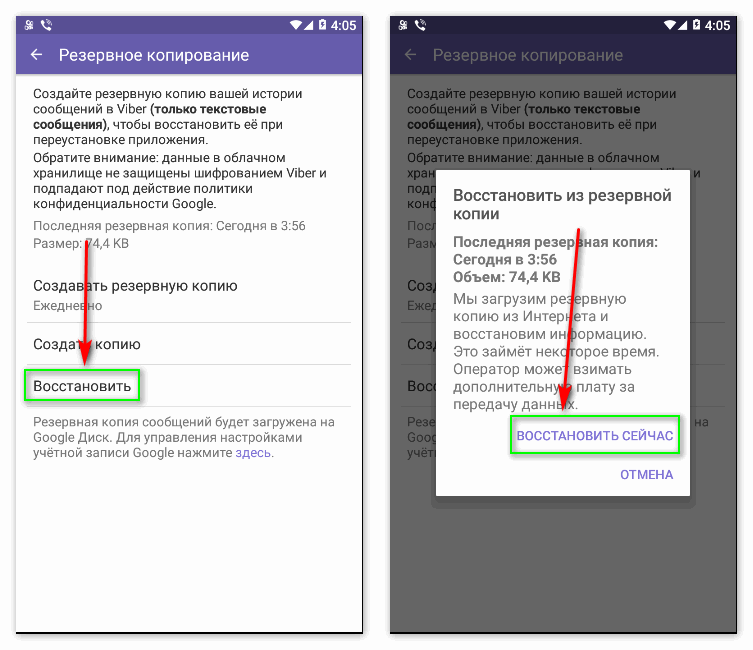
При этом будут восстановлены все чаты и сообщения, но медиафайлы будут безвозвратно потеряны.
Айфон
Способ 1. Восстановление при помощи облачных резервных копий. Для этого необходимо:
- Запустить мессенджер.
- Перейти в раздел Настройки.
- Открыть вкладку Учетная запись, на которой следует активировать опцию Резервное копирование.
- Нажать на кнопку Создать копию.
- Данные учетной записи будут автоматически заполнены из памяти устройства.
Способ 2. При помощи специального программного обеспечения UltData
- Скачать программу, установить и запустить на компьютере.
- Подключить смартфон к ПК.
- Во всплывающем сообщении будет требоваться подтверждение, что Вы доверяете источнику и хотите запустить.
- Затем необходимо в программе выбрать и указать, что именно требуется восстановить.
- Далее подтвердите свой выбор и начнется процесс восстановления данных приложения.
- По окончанию работы программа выдаст список восстановленных файлов, сообщений и время, затраченное на обработку информации.

Как вернуться в группу, если вышел из нее?
Необходимо выйти на связь с администратором группового чата в вайбере, описать в сообщении причину выхода и зачем Вы хотите вернуться. Так как вернуть может только управляющий групповым диалогом.
Как сохранить группы в Вибере при смене номера телефона или сбросе настроек?
На данный момент разработчики приложения предоставляют расширенный и упрощенный функционал для резервного копирования.
Как восстановить чаты в viber на телефоне
Приложение Viber популярно среди пользователей за счет множества преимуществ. Они позволяют отправлять текстовые сообщения, а также медиафайлы. При удалении в беседе информации, которая снова понадобилась, существует несколько способов, как восстановить переписку в Вайбере.
Как создать резервную копию переписки в Viber на Android
Возможности многих известных мессенджеров предусматривают резервное копирование переписки. В этом случае, следует заблаговременно побеспокоиться об этом и активировать функцию.

Обратите внимание! Резервная копия позволяет восстановить удаленные сообщения в Вайбере на другом мобильном устройстве. Например, при покупке нового смартфона или планшета.
Заранее создайте копию и время от времени обновляйте ее вручную. Чтобы это сделать, следуйте инструкции:
- Запустите Viber и зайдите в настройки через главное меню.

- Откройте пункт «Учетная запись», затем нажмите на «Резервное копирование».

- Подтвердите действие кнопкой «Создать копию».

- В случае, если на устройстве несколько аккаунтов, выберите нужный и согласитесь на доступ.

После сделанных действий начнется процесс копирования сообщений. Они сохраняются в облачном хранилище Google Диск, поэтому у вас должен быть аккаунт Гугл. Но практически все владельцы смартфонов на базе Android зарегистрированы системе.

Созданную резервную копию возможно отправить на электронную почту посредством встроенных инструментов программы.
Сделать это несложно:
- Через меню открыть настройки, затем пункт «Вызовы и сообщения».
- В открывшемся окне выберите «Журнал электронных сообщений». Начнется копирование файлов, дождитесь окончания.
- Появится поле, куда нужно ввести адрес электронной почты.
- Подтвердите отправку.

Сохраненная переписка будет отправлена в формате архива. Но такой способ не предназначен для десктопной версии Viber, только для мобильных устройств.
Инструкция по восстановлению переписки из резервной копии
Чтобы восстановить сообщения в Вайбере, сохраненные в облачном хранилище, сделайте следующее:
- Запустите мессенджер и перейдите в настройки.

- Зайдите в меню «Резервное копирование» и нажмите на соответствующую кнопку.

- Приложение предложит загрузить последнее резервное сохранение. Подтвердите действие и дождитесь окончания загрузки.
Важно! Такой способ восстанавливает только текстовые переписки. Все отправленные или полученные файлы различных форматов не копируются в облако.
Удаленный чат в Вайбере вы также можете найти на сервере Google Drive. Для этого зайдите в настройки облачного хранилища, затем в «Управление приложениями». В появившемся списке выберите нужную программу, где хранится резервная копия.

Как работать с Backup Text for Viber
В магазине приложений Play Маркет есть утилита Backup Text for Viber, которая позволяет восстановить чаты после удаления на телефоне.

Основными ее преимуществами являются:
- возможность сохранять беседы в памяти мобильного устройства;
- использование фильтров чатов для быстрого поиска определенных сообщений;
- отправление документов с копией диалога по электронной почте;
- сохранение чатов в html, при этом все изображения и стикеры также будут отображаться.

После установки сделайте следующее:
- Запустите Вайбер и утилиту.
- Через меню перейдите в раздел дополнительных параметров и нажмите на пункт «Настройки».
- Укажите директорию в памяти мобильного устройства, куда будут сохраняться чаты.
- Определите формат копирования чата.
- Экспортируйте историю посредством соответствующей кнопки.

Backup Text for Viber позволяет не только восстановить историю в Вайбере, но и управлять сообщениями, даже если мессенджер не активен. Преимущество использования приложения в том, что все данные сохраняются в локальной памяти без облачных хранилищ. Поэтому вы можете посмотреть историю без доступа в интернет.
Другие способы
Если у вас есть Root права на смартфоне, то вы можете скопировать историю всех чатов в виде файла прямо из папки на устройстве. Вайбер сохраняет ее во внутренней системной памяти смартфона. Используя Root-проводник, найдите папку «databases» в директории «data/data/com.viber.com«. Файл называется «viber-messeges». Скопируйте его в другую папку.

Обратите внимание! Если возникла необходимость восстановить переписку на телефоне, то просто замените файл в папке на тот, который был заранее сохранен.
Иногда пользователю важна не сама переписка, сколько переданные в чате файлы. Вайбер хранит все медиа данные в памяти устройства или на съемном носителе. Чтобы посмотреть изображения или видео, через любой проводник перейдите в директорию Viber в папку Media.

Многие пользователи задаются вопросом, можно ли восстановить удаленную переписку, если прежде не была создана резервная копия?
В этом случае, никакие утилиты и действия не помогут снова увидеть сообщения в чате.
Восстановить переписку после удаления возможно несколькими способами. Но каждый из них сработает, если вы заранее позаботились об этом. На начальных уровнях сделать это невозможно, поэтому старайтесь сохранять важные для вас беседы вручную.
Мессенджер предоставляет несколько возможностей того, как можно восстановить удаленную переписку в Вайбере, большинство из которых основаны на принципе предварительного резервного копирования. Ничего сложного в этом процессе нет, но может потребоваться установить дополнительное приложение.
Следует разделять два случая. Первый – это если тебе нужно знать, как восстановить переписку в Вайбере после удаления на Андроиде случайно на своем смартфоне. Второй случай – это если ты намерен восстановить чужие сообщения для того, чтобы с ними ознакомиться. Оставим в стороне моральную сторону этого вопроса и рассмотрим техническую.
Как в Вайбере посмотреть удаленную переписку и восстановить
Для того, чтобы восстановить переписку, тебе необходимо, чтобы существовала ее резервная копия. Озадачиться ее созданием лучше заранее и время от времени повторять процесс. Пригодится она и в том случае, если ты меняешь смартфон и хочешь узнать, как в Вайбере посмотреть удаленную переписку на новом смартфоне.
Функция резервного копирования предусмотрена в Whatsapp, Вайбер и других популярных мессенджерах.
Процесс выглядит таким образом.
- Войди в Viber на старом устройстве.
- Открой меню и войди в пункт «Настройки».
- «Учетная запись»
- Теперь нажми на пункт «Резервное копирование».
- Нажми «Создать копию».

- Если аккаунтов Google несколько, придется выбрать нужный.
- Подтверди согласие с запросом на доступ.
- Дождись окончания копирования.


В данный момент, Вайбер умеет работать только с одним облачным хранилищем данных – Google Диском. Чтобы создать резервную копию своих чатов, тебе потребуется аккаунт в Google. Впрочем, у большинства владельцев Андроида он есть, ведь без него, к примеру, не будет нормально работать Play Маркет и многие приложения.
Если аккаунта все же нет, создать его можно по адресу https://accounts.google.com/. Также ты получишь почтовый ящик и доступ к другим сервисам, помимо Диска. И с его помощью не составит никакого труда в том, как в Вайбере вернуть удаленную переписку.
Для того, чтобы открыть старую переписку на новом смартфоне или восстановить ее после переустановки приложения, потребуется сделать следующее.
- Поставить в новый телефон, если он используется, старую сим-карту.
- Войти в аккаунт Goggle.
- В меню «Резервное копирование» нажать «Восстановить» . Приложение автоматически найдет последнюю резервную копию и предложит ее восстановление.


К сожалению, данный метод резервного копирования имеет свой недостаток. Приложение позволяет сохранить только текстовые сообщения, без медиа-файлов.
Копия будет находиться на Google Диск, открыть нужно через компьютер !
Google Диск → Настройки → Управление приложениями.


Для Айфон инструкция похожа:
Еще — Настройки — Резервное копирование


Посмотри видео по теме:
Titanium Backup
Есть и еще один, даже более надежный метод создания бэкапа на случай, если удалился вайбер как восстановить переписку. Но он потребует установки дополнительного приложения. Называется оно Titanium Backup, найти его можно в магазине приложений.
- Установи приложение.
- Нажми на значок в правом верхнем углу, изображающий страницу с галочкой.
- Выбери «Сделать р.к. пользовательского ПО».
- В появившемся меню можно выбрать приложения, для которых будет создаваться бэкап.
- Снова нажми на значок в правом верхнем углу.
- Создается бэкап.

Информация о том, где хранится копия, находится на вкладке обзор. По умолчанию это sd-карта и рекомендуется ее и оставить. Так проще всего перенести данные на новое устройство или восстановить их после перепрошивки старого.
Восстановление данных осуществляется при помощи того же приложения, установленного на новое устройство. Но можно обойтись и без него. На старом гаджете найди на sd-карте папку TitaniumBackup. Там среди прочего есть файл с названием в виде com.viber.voip-XXXXXXXX-XXXX.tar.gz, где вместо буквы X – цифры. Обрати внимание на первые из них – это дата резервного копирования.
Открой этот архив и перейди в папку с файлами (потребуется файловые менеджер и права root). Требуются документы datadatacom.viber.voipdatabases, в которой находятся viber_data и viber_messages. Их тебе нужно скопировать на новый гаджет. Перед этим установи на него приложение и отключи интернет! Копируй бэкап в datadatacom.viber.voipdatabases. После этого запусти программу и включи подключение к сети.
Как прочитать чужую переписку в Вайбере через восстановление
Самый простой способ почитать чужую переписку – отправить ее себе на почту или в соц. сети. Для этого достаточно ненадолго завладеть гаджетом.
- В меню выбери «Вызовы и сообщения».
- Далее «Отправить историю сообщений».
- Будет создана текстовая копия чатов. Приложение предложит сохранить ее на телефоне или отправить на электронную почту или в Телеграм, ВК. Выбери подходящий вариант.


Учти, что этот способ не подойдет для восстановления переписки на устройстве. Зато текстовый файл можно легко открыть на компьютере и почитать все, что интересует.
Не забудь, стереть исходящее сообщение.
Backup Text for Viber
А еще можно предложить «жертве» сделать бэкап при помощи приложения Backup Text for Viber, которое позволяет сохранить переписку и для себя. Делается это очень просто.
Качаешь приложение из Маркета и устанавливаешь.


Дальнейшие действия такие же, как при отправке копии на электронную почту. Но там появится новый вариант, не только сохранить архив или отправить по почте, но и использовать Backup Text for Viber.


При этом никто не мешает переслать копию и себе. Сохраненную же копию владелец устройства может посмотреть в папке приложения.


На нашем портале можете узнать, как прочитать чужую переписку в Вайбере, если вам вдруг такое потребовалось. Помните, что это вторжение в личное пространство.
А еще мы расскажем, как восстановить переписку в Вайбере, если удалили все свои чаты.
Восстановление приложения
Как восстановить удаленный Вайбер на телефоне на старый номер или само приложение, расскажем в этом разделе. Бывают разные ситуации с гаджетами, например, ты поменял телефон или удалял программу на время. Не беда! Здесь мы разберем разные ситуации и попытаемся помочь. Во-первых, давай посмотрим как восстановить Вибер после удаления на телефоне.
Если ты не удалял свою учетную запись, а только убрал приложение из смартфона, то вернуть его очень легко.
Для этого нужно всего лишь зайти в Магазин приложений своей операционной системы и скачать заново саму программу. Например, чтобы восстановить Viber на Айфоне после удаления, нужно зайти в App Store и там ты увидишь кнопку «облака и стрелку», то есть приложение в облачном хранилище.


Далее ты просто вводишь свой номер и система сразу предложит восстановление. Но многих волнует вопрос, если удалил Вайбер на телефоне — как восстановить из резервной копии?
Важно! Если ты делал резервные копии, то восстановление данных в Вайбере будет автоматической процедурой.
Другой случай, когда нужно вернуть на другом телефоне или устройстве. Здесь может быть три варианта -на старый номер, без сим карты, перенос на новые цифры телефона.
- На старый номер-алгоритм тот же, просто скачать приложение заново.
- Без сим-карты на новый номер — здесь уже восстановить данные никак не получится.
- Если у тебя сохранилась сим-карта и ты хочешь перенести историю переписок на новые цифры, то посмотри статью как изменить номер в Viber без потери чатов, стикеров, контактов.
Вернуть старую версию
Вернуть старую версию Вайбер на Андроид — хотим затронуть и такой момент, если ты хочешь скачать предыдущую версию.
Да, бывают такие ситуации, когда после обновления версии телефон просто ее «не тянет». Допустим, не работают видеозвонки или приложение вылетает.
В этом случае, конечно, рекомендуем установить версию Вибера «постарше». Мы собрали все старые версии Viber на одной странице, все файлы проверены и безопасны.
Пропал значок на экране
Восстановить значок Вайбер на телефоне не трудно, если знаешь, где находится список приложений. Посмотри, есть ли Viber в нем.
Но если и из списка приложений пропала программа, то ее необходимо установить и активировать заново.
Добрый день! Хотел удалить и забанить одного контакта из вайбера, а случайно удалил все переписки. Как восстановить? Ответить ↓
Без резервной копии восстановить нельзя. Ответить ↓
Нет в вайбере функции "отправить историю сообщений" и уже давно, Ответить ↓
Украли телефон. На новый восстановила вайбер, но переписка и контакты пропали, как можно восстановить, если не делала резервные копии Ответить ↓
Только из резервной копии Ответить ↓
добрый день. была создана резервная копия. при переустановке приложения удалился скрытый чат(очень важный). как его восстановить? Ответить ↓
Скажите, как открыть этот файл с гугл диска? "Копия будет находиться на Google Диск, открыть нужно через компьютер!" Из опций только Удалить данные приложения Ответить ↓
слетели настройки вайбер не видно номера которые были в вайбере, что делать , возможно не удалять . а востановить. Пробывал через настройки синхронизировать ,ничего не получилось. что можно сделать.Спасибо Ответить ↓
Здравствуйте. 1.5 года назад я переписывалась по вайберу с молодым человеком. муж заподозрил и сказал что восстановит всю переписку. могу я у себя на телефоне в вайбере как то все удалить безвозвратно. спасибо. Ответить ↓
Всем привет, дорогие читатели! И сегодня я расскажу вам как восстановить удаленную переписку в вайбере, и можно ли это вообще сделать после удаления сообщений. Данное приложение имеет возможность восстановления сообщений, но для этого, иногда, потребуется установить еще одно. Поехали смотреть как?

Как восстановить удаленную переписку в вайбере и посмотреть ее
Заранее хочу сказать, что есть возможность не только восстановить свою переписку, а и посмотреть чужие сообщение. Для начала, чтобы все восстановить, для этого нам нужны копии базы данных, если вы ранее делали такие резервные копии — все у нас получится. Этот вариант подойдет для тех, кто решил переустановить программу или поменять телефон.
- Для начала запускаем программу.
- Заходим в меню и выбираем пункт «Настройки».
- После ищем раздел «Учетная запись».
- А тут выбираем раздел «Резервное копирование», а после него нажимаем на кнопку «Создать копию».

- Если у вас 2 и более гугл аккаунтов, выбираем нужный.
- После нам нужно подтвердить согласие и разрешить доступ приложению.
- Ну вот и началось копирование наших сообщений, ждем.

обратите внимание, что вайбер на данный момент сохраняет всю информацию только на Гугл Диск. Для этого у вас должен быть аккаунт в гугле. Советую его завести по адресу https://myaccount.google.com т.к с данным аккаунтом нам нужно будет еще работать в плей маркете.
Открываем переписку вайбера
Если вы уже купили или поменяли телефон на новый, устанавливаем программу и запускаем ее. Далее проделываем следующие махинации:
- Вставляем старую сим карту в телефон.
- Логинемся (входим) в свой аккаунт в гугле по адресу который есть выше.
- Заходим в программу, в меню, там ищем «Резервное копирование» и нажимаем «Восстановить». Вайбер самостоятельно найдет последнюю копию и восстановит ее.

Единственное разочарование в этом случае то, что восстановятся только смс сообщения. А вот картинки и фотографии, которые были в чате, их не будет, к сожалению. Если вы захотите найти копию с сообщениями, то она будет находится по адресу Google Диск → Настройки → Управление приложениями.

Тут выбираем управление приложениями и находим нашу копию.

Для того, чтобы восстановить сообщения на айфоне, тут делаем почти тоже самое.

Если не совсем понятно, то можете посмотреть видео как это делается и повторять.
Можно ли восстановить переписку в вайбере через программу
Скажу сразу — можно!
Для этого нам нужно скачать программу с плей маркета по этой ссылке.

Во вкладке «Обзор» вы сможете найти информацию о том, где хранятся ваши копии. По умолчанию они находятся на флешке, это будет самы удобный способ восстановить переписку после перепрошивки или удаления программы.
Для того, чтобы восстановить переписку, вам нужно установить это же приложение и на новый телефон, но это не обязательно. И так, на старом телефоне нам нужно найти (с помощью менеджера файлов) папку с названием TitaniumBackup. в ней нужно найти запакованный файл с названием типа com.viber.voip-XXXXXXXX-XXXX.tar.gz — где крестиками будет дата последней копии ваших сообщений.
Открываем этот архив с помощью WinRar и переходим в папку datadatacom.viber.voipdatabases в ней будут находится файлы с названием типа viber_data и viber_messages, именно они нам и нужны. Копируем эти файлы на флешку и переносим на новый телефон.
Перед этим нам нужно установить на него приложение и отключить телефон!
Далее копируем наши файлы (через менеджер файлов) в папку по пути datadatacom.viber.voipdatabases. После этого можем включать доступ к интернету и вся переписка у нас восстановится.
Вот таким вот способом вы узнали, можно ли восстановить в вайбере удаленную переписку. Если у вас что-то не получилось, напишите об этом в комментариях, я помогаю всем свои читателям, абсолютно всем. Желаю вам крепкого здоровья, мира и благополучия. Ваш Жэнык с Одессы.
Как перенести Вайбер на другой телефон, сохранив переписку и группы

Ситуации, когда пользователь начинает пользоваться новым смартфоном, бывают разные: утеря или выход из строя привычного гаджета, приобретение нового. В любом случае необходимо максимально сохранить данные с предыдущего телефона и восстановить их на новом устройстве с минимальными потерями. Особенно это касается различных мессенджеров, в которых нередко содержится важная информация. Рассмотрим способы, как перенести Вайбер на новый телефон.
Насколько это возможно?
Благодаря специальной возможности, внедренной в мессенджер, пользователи Viber могут не переживать об утере данных. Всю историю переписки можно восстановить после случайного удаления или замены используемого устройства. Функция работает и на смартфонах на базе любой ОС, и на компьютерной версии программы. Перенести на другой телефон приложение просто, важно, чтобы версия самого приложения была не ниже 7.0, в ином случае предварительно требуется обновить Viber.
Как перенести Viber на другой телефон?
Чтобы сохранить все сообщения и имеющиеся группы, необходимо выполнить ряд простых действий: это займет мало времени и гарантирует ожидаемый результат.
Как перенести Вайбер с телефона на Android, iOS и другие ОС?
Перед началом использования нового смартфона необходимо выполнить следующие действия, чтобы перенести сообщения и все актуальные данные:
- В приложении найти раздел «Еще» внизу экрана и перейти в него;
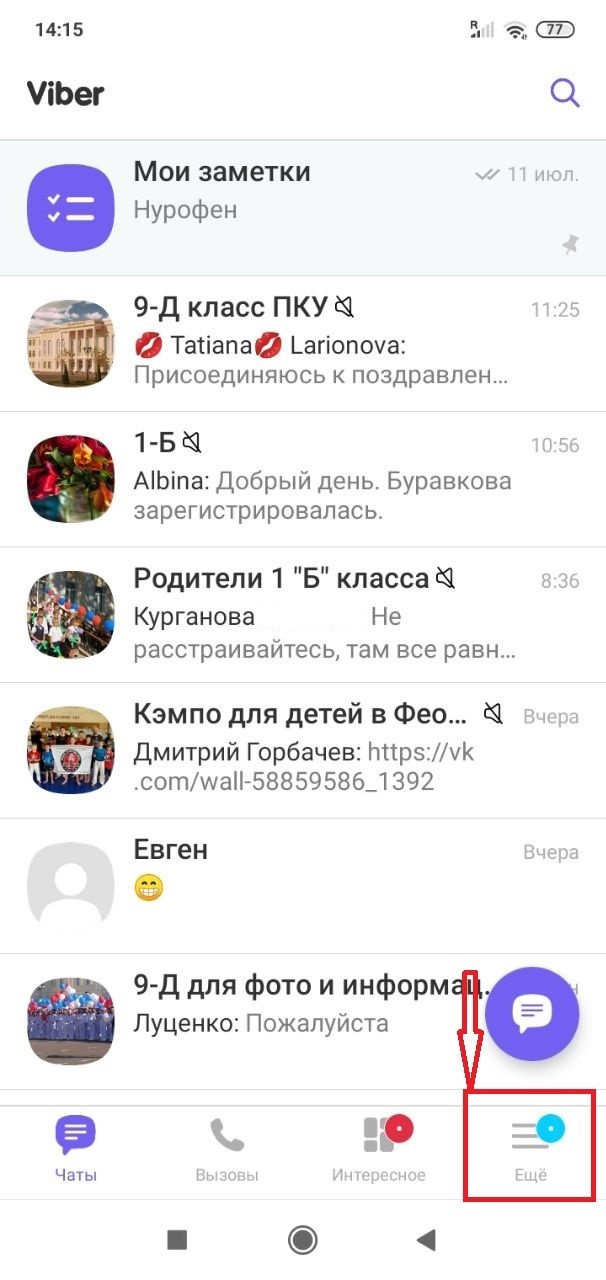
- Выбрать «Настройки»;
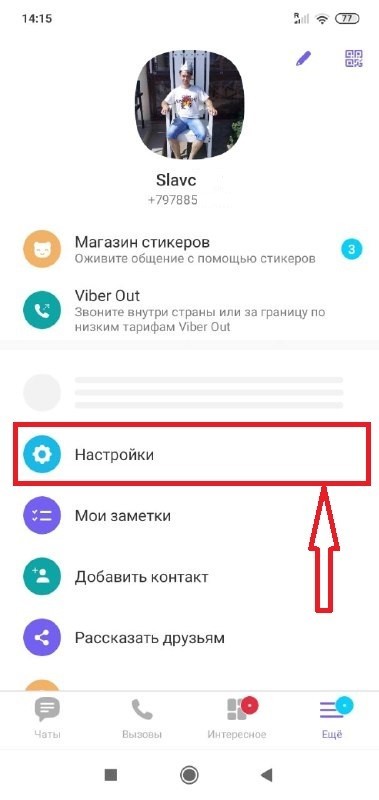
- В новом меню тапнуть по строке «Учетная запись»;
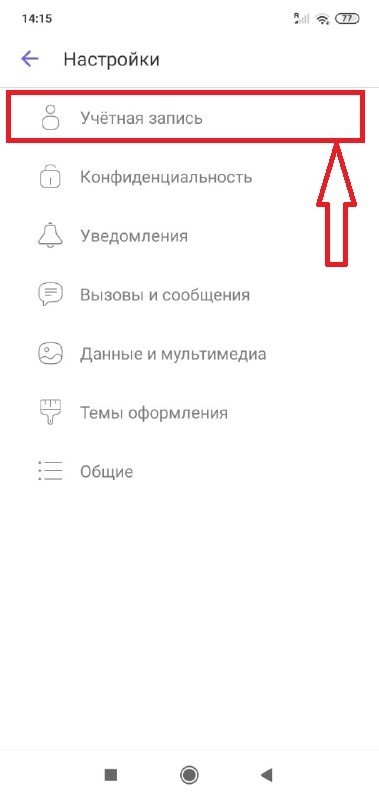
- Выбрать строку «Резервное копирование»;
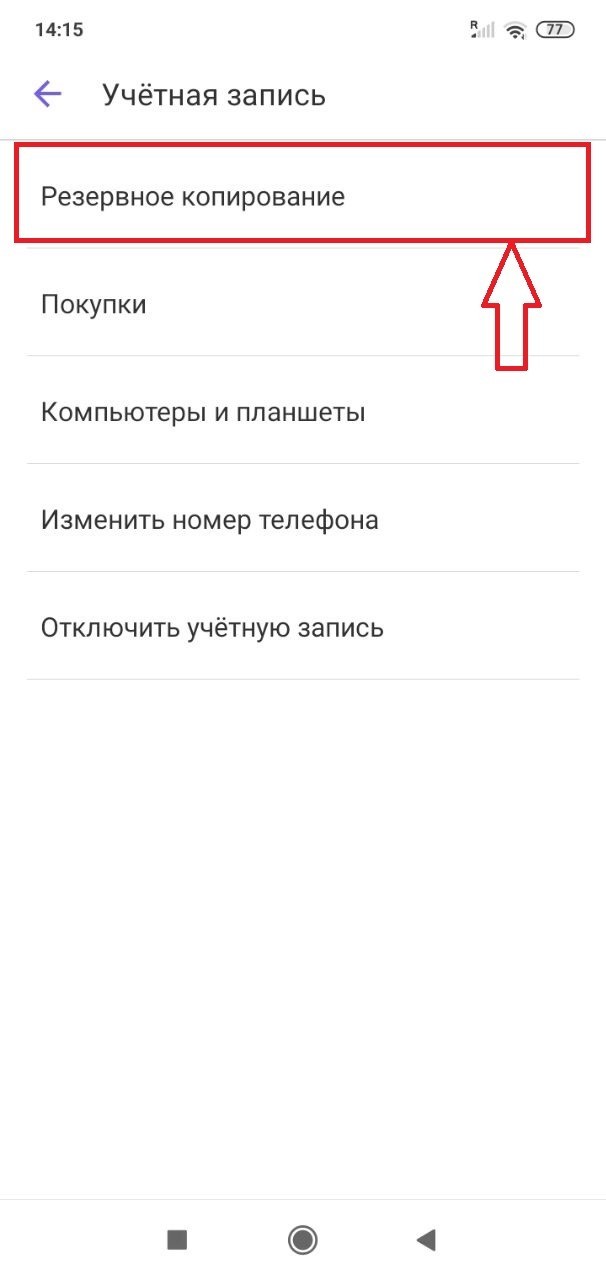
- Нажимаем на «Настройки»;
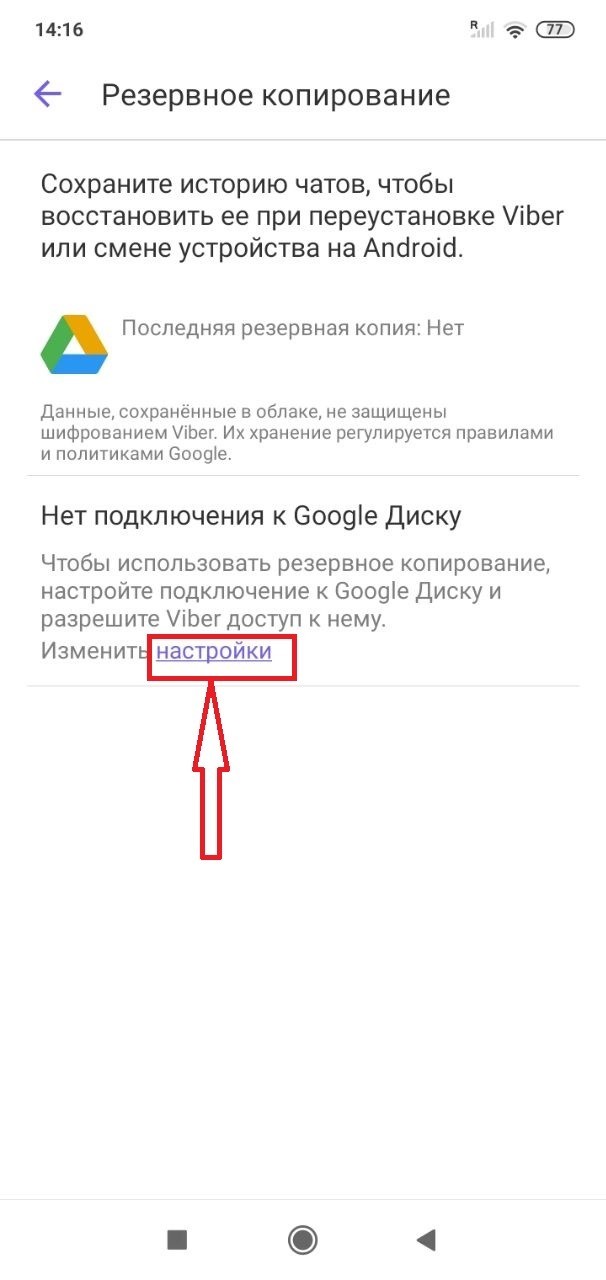
- Выбираем аккаунт для сохранения данных;
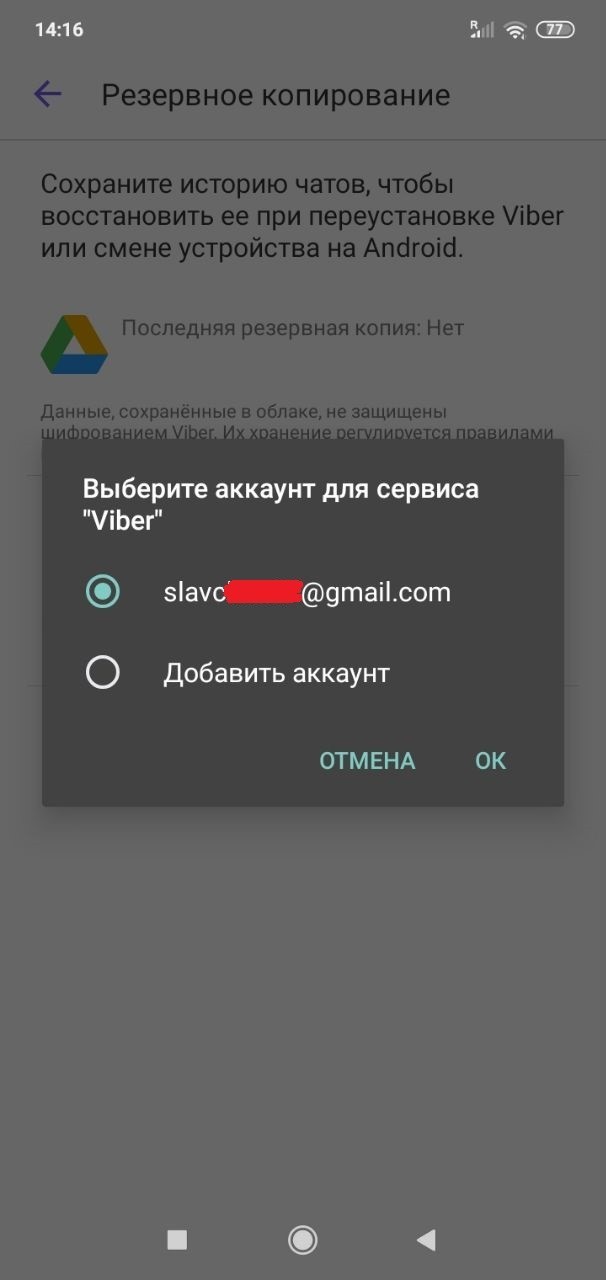
- Нажимаем «Разрешить»;
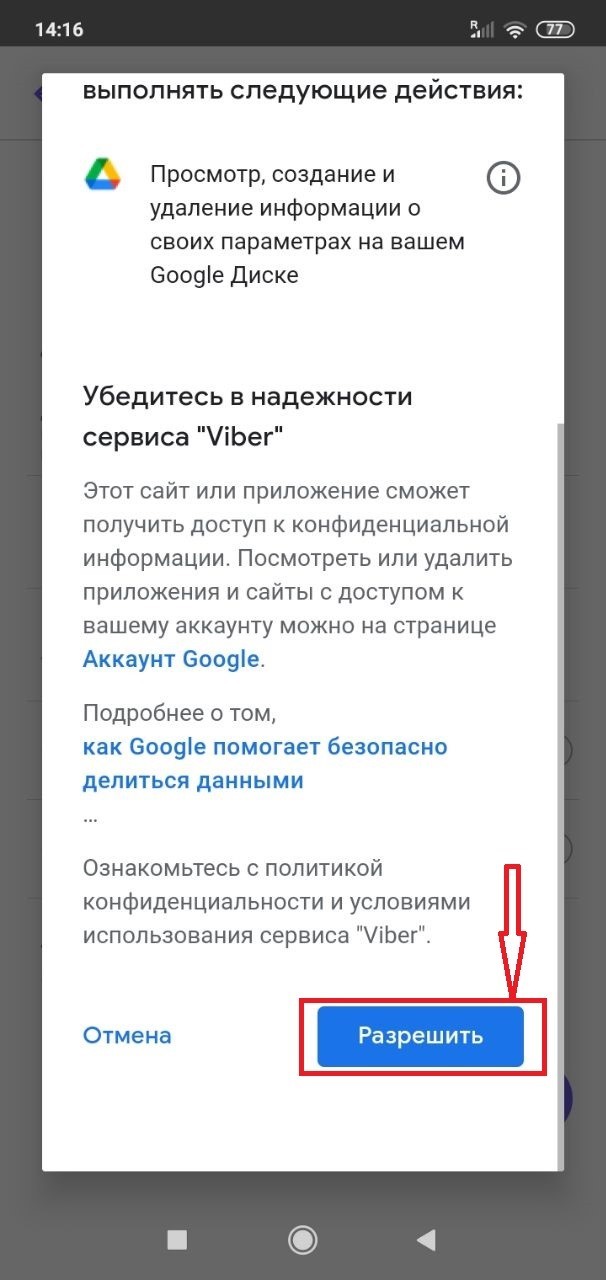
- Выбираем тип файлов, который нужно сохранить, затем «Создать сейчас»;
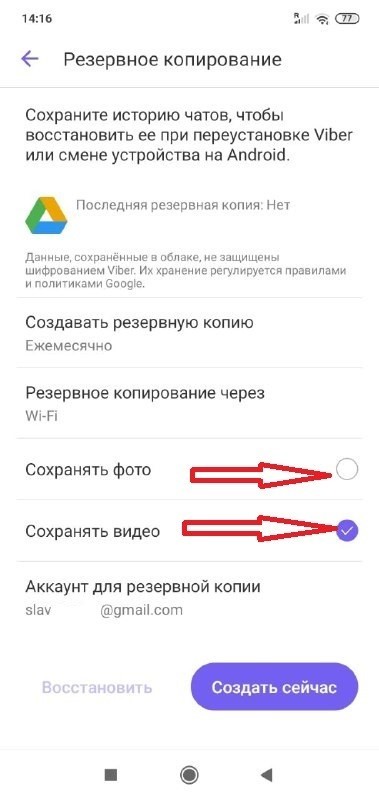
- Ожидаем завершения создания резервной копии.
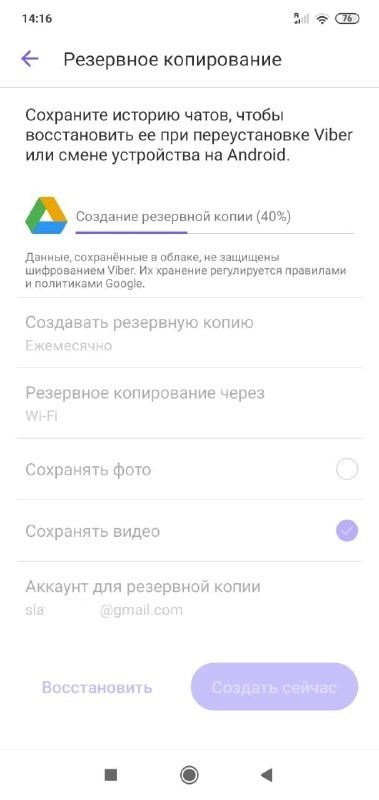
Резервная копия создается пару минут, и позволяет перенести получившийся файл с одного телефона на другой без труда. Вся информация сохраняются в облако используемого аккаунта.
С ПК на мобильное устройство
Частая причина тревог пользователей – перенести данные приложения, используемого на ПК в смартфон невозможно, не потеряв переписку. Но на самом деле это очень простая операция, так как Viber использует автоматическую синхронизацию компьютерной и мобильной версий приложения. Поэтому все необходимые действия выстраиваются по следующей схеме:
- При запуске программы на ПК пользователю задается вопрос, имеется ли Вайбер на телефоне – необходимо ответить «Да».
- В появившемся окошке необходимо указать телефонный номер, на который зарегистрирован Viber на устройстве и предоставить данные страны использования.
- На мониторе будет отображен QR-код. Его нужно отсканировать камерой мобильного устройства из установленного приложения Вайбер.
- Происходит сопряжение обеих версий мессенджера и синхронизация переписки, медиа, групп, контактов, вызовов.
Такое приложение, как Вайбер, при возникновении любых неполадок – отсутствие QR-кода, невозможность включить камеру на смартфоне или код не читается, требует проверки установленной версии и обновлении ее до последней.
Преимущество данного способа – автоматическая привязка мессенджера на ПК к смартфонам с аналогичной учетной записью, поэтому перенести историю не составляет труда.
Как перенести переписку Вайбер на другой телефон при помощи сторонних программ?
Этот путь как перенести переписку поможет, если стандартные методы не подходят. Важный нюанс: программа на предыдущем смартфоне не должна быть удалена к моменту начала процедуры. Одним из наиболее оптимальных инструментов для выполнения данной операции, можно назвать Titanium BackUp. Скачать его бесплатно можно в Play Market или другом магазине приложений.

Как перенести Вайбер на другой телефон, по шагам.
- Скачать утилиту на смартфон и запустить ее.
- Найти строку резервных копий и тапнуть по ней.
- В списке приложений найти Вайбер и воспользоваться кнопкой «Сохранить».
- По завершению создания копии данных, необходимо выйти из приложения и выполнить сохранение его системной папки полностью на карте памяти устройства или ПК.
- На новом смартфоне также необходимо установить данную программу и перенести сохраненную папку на новый смартфон, полностью заменив все файлы.
- Открыть скачанное на новый смартфон приложение и войти в раздел резервных копий.
- Найти в списке Вайбер, воспользоваться кнопкой «Восстановить». Во всплывающем меню выбрать вариант восстановления ПО и данных.
В результате получится установить на смартфон Вайбер, перенести на него все имеющиеся данные, не потерять историю переписок и звонков, имеющиеся группы и т.д.
Переместить Viber на новый телефон не составляет труда, главное до окончания процедуры не удалять мессенджер с предыдущего устройства.