Быстро восстанавливаем удаленные чаты и сообщения в мессенджере Вайбер
Обратите внимание! Вайбер можно привязать к своему одностраничному сайту или интернет-магазину для связи с клиентами. Создать лендинг можно на сервисе Хиполинк (https://hipolink.net/ru) абсолютно бесплатно.
Восстановить удаленное сообщение или переписку с помощью резервной копии
Важно! Если настройка копирования не была произведена (в графе «создавать автоматически! стоит кнопка «выкл»), восстановить удаленные сообщения будет невозможно.
Пропали все чаты в вайбере

Возможность, восстановить переписку контактов в Вайбере после полного удаления приложения или отдельного контакта существует. Как это сделать? Основной, да и наверное, единственный работающий способ, это обращение к резервной копии, хранящейся в облаке. На своих серверах мессенджер не хранит информацию.
Вайбер, как и другие мессенджеры не стоит на месте и постоянно вносит определенные изменения и обновления. Совсем недавно вернуть переписку можно было обратившись к данным хранящимся на устройстве, но сегодня история чатов хранится только в облаке, при условии определенной настройки.
Неизменным остается одно – восстановить можно только текстовые сообщения.
Как восстановить переписку
На новом смартфоне
Чтобы возобновить прежнюю работу приложения Viber на новом устройстве, необходимо активировать учетную запись Гугл на смартфоне (войти в личный кабинет аккаунта гугл).
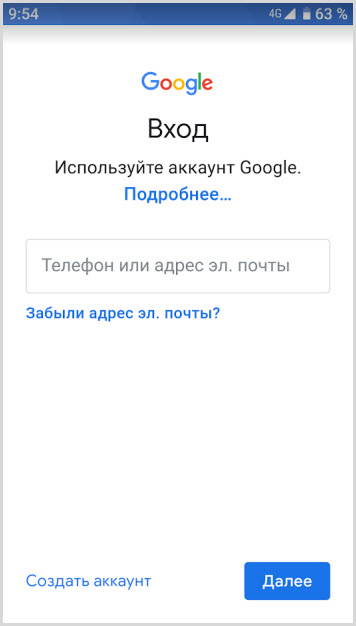
Для этого в Настройках Андроид переходите в раздел “Аккаунт” выбираете Гугл вводите свои данные.
В свою очередь, на старом смартфоне предварительно необходимо сделать резервную копию (смотри ниже).
Если вы забыли свой логин и пароль от аккаунта Google, попробуйте восстановить данные, в противном случае у вас ничего не получится.
На том же телефоне
Для восстановления чатов или переписки отдельного контакта в работающем приложении, также придется обращаться к запасной копии.
Процесс воссоздания сообщений несложен, главное, это наличие аварийного архива.
Запустите Viber и переходите в “Настройки”.
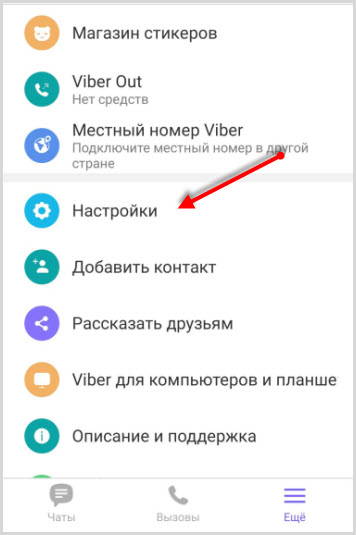
Выбираете раздел “Учетная запись”.
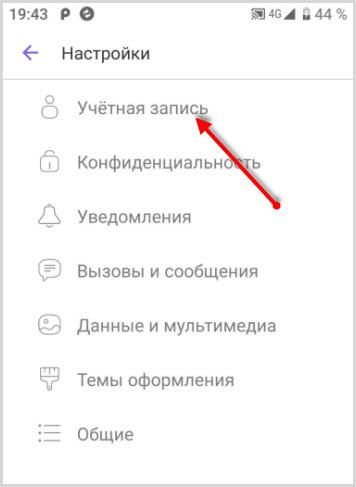
Далее, клик по пункту “Резервное копирование”.
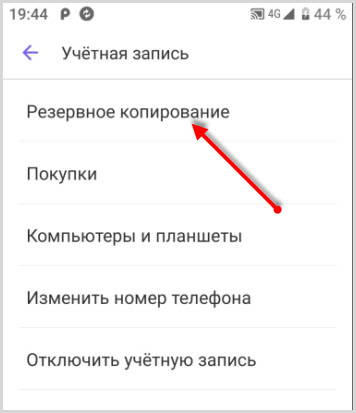
И нужно прокрутить до функции “Восстановить”.
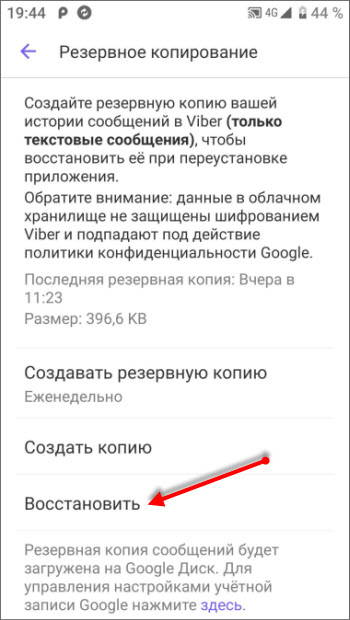
Во время прокрутки вы уже должны увидеть надпись с датой и временем создания последней резервной копии.
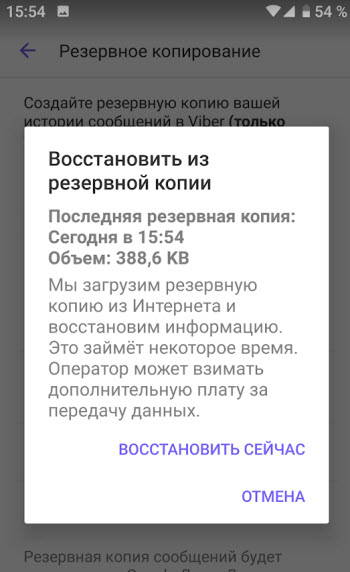
Клик по кнопке “Восстановить” тоже откроет аналогичную информацию и дальнейших действиях.
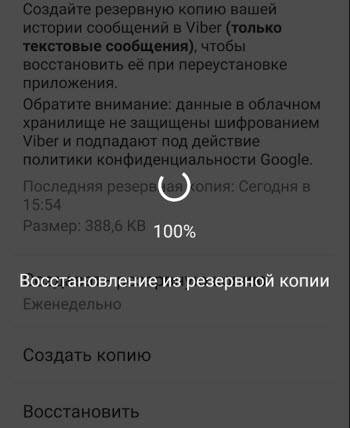
Процесс восстановления займет считаные секунды.
Создание резервной копии Вайбер
Как говорил выше восстановить переписку без запасного дубликата невозможно. Поэтому везде и всегда рекомендуют делать бэкап, Вайбер не исключение.
Для создания backup переписки нужно в разделе “Учетная запись” – “Резервное копирование” выбрать раздел:
- Создавать резервную копию (рекомендуется для создания backup по времени)
- Создать копию (для сохранения backup на данный момент)
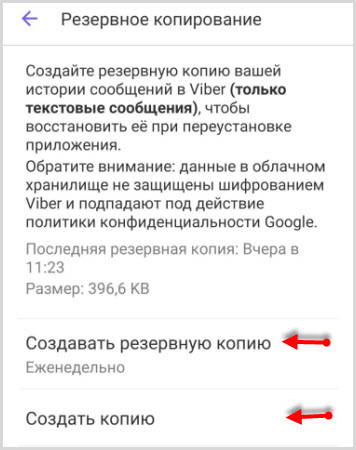
В первом случае бэкап будет происходить в назначенный момент времени
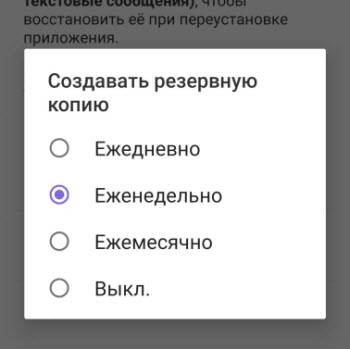
Независимо от вашего участия Вайбер будет периодически делать снимки сообщений и сохранять на облачном диске.
Второй вариант обычно используют при переносе мессенджера с одного устройства на другое. Делается backup на устройстве, с которого переносятся данные на данный момент, и тут же восстанавливается на другом устройстве.
Посмотреть расположение сохраненного архива можно на Гугл Диске. На десктопе располагается оно в “Настройках” – “Управление приложениями”.
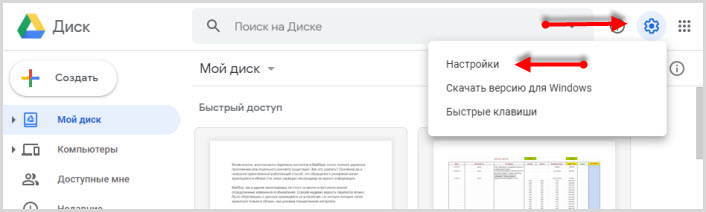
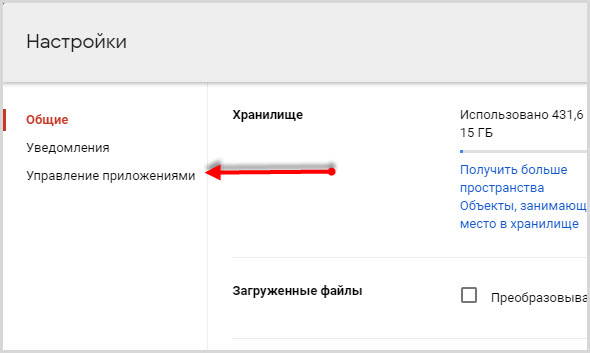
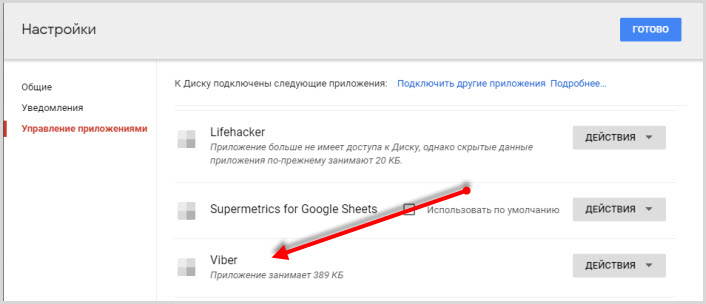
В мобильной версии Диска также переходите к “Настройкам”, затем раздел “Резервное копирование приложений”.
Выбираете “Резервные копии”, скролите до мессенджера Viber и видите время создания запасного архива.
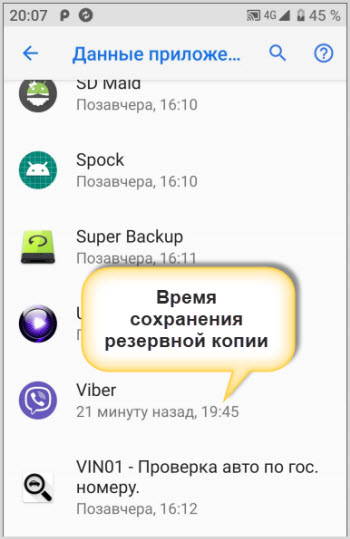
Создание копии в Super Backup
Полезная программа, которая пригодится не только пользователям Viber, а всем кто имеет смартфон на Андроид. Основной функцией является создание бэкапов как отдельных папок и приложений, контактов, так и восстановление удаленных данных.
Используя Super Backup можно легко и быстро создать резервный бэкап не только сообщений в мессенджере, но и всего Вибера в целом.
Программа позволяет сохранить backup мессенджера на SD-карту, отправить на Гугл Диск или выслать на электронную почту. Все зависит от ваших предпочтений и настроек программы.
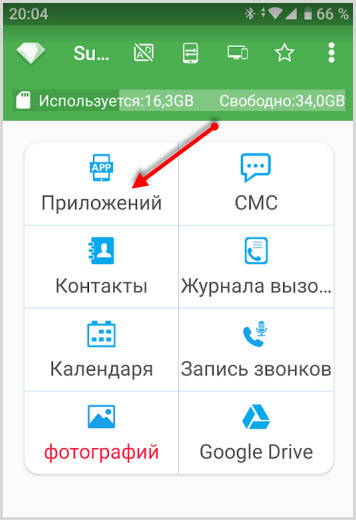
В главном меню выбираете “Приложения”.
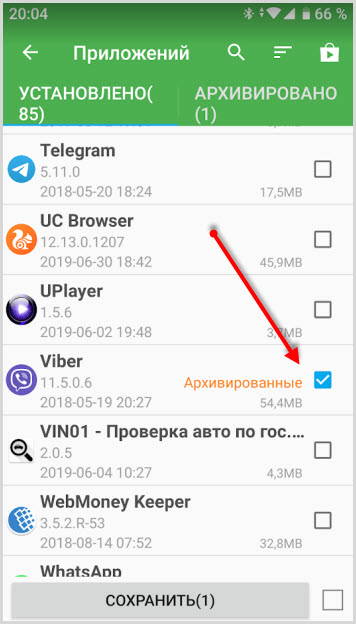
Ставите чекбокс в строке Вайбера и жмете “Сохранить”.
Как восстановить удаленные фото и видео
Переписка Viber восстановлена и можно продолжать общаться в прежнем режиме.
Как говорилось выше вернули в мессенджер только сообщения. Медиафайлов нет. Поискать их можно непосредственно на накопителе смартфона в папке Viber media и в Гугл фото, если у вас настроена синхронизация с аккаунтом.
При просмотре присланных изображений и видео в Вайбере они скачиваются на устройство и отправляются в облако Гугл фото. Так что не все потеряно.
Немало пользователей в силу невнимательности, либо сгоряча поссорившись с другим человеком, удаляют чат из Вайбера, а потом начинают жалеть об этом решении. Само собой, для них будет актуален вопрос, как восстановить чат в вайбере после удаления, можно ли это сделать в принципе?
Восстановление удаленных переписок в Вайбере
Для того, чтобы прочесть удаленное сообщение или даже весь чат, потребуется его предварительно заархивировать. Сделать это можно самыми разными способами. Например:
- Включить программу Viber.
- Открыть главное Меню приложения.
- Здесь выбрать пункты: Настройки – Учетная Запись – Резервное копирование.
Система предложит сохранить все данные на Google Диске. Останется согласиться с этим и дождаться окончания процесса заархивирования.
- Включить Viber.
- Открыть главное Меню.
- Выбрать пункты: Настройки – Вызовы и сообщения – Отправить историю сообщений.
Будут предложены различные варианты отправки архива с перепиской. Это может быть тот самый Гугл Диск, а могут быть электронная почта, сообщения в соцсетях.
После того, как файл переписки был отправлен по нужному адресу, остается его открыть там с помощью какого-нибудь текстового редактора – и прочесть сообщения.
Впрочем, нередко этого вполне хватает для того, чтобы вспомнить нужную информацию. Только не стоит забывать вовремя проводить архивацию истории.
Что же касается того, можно ли восстановить удаленный чат в Вайбере, если не была произведена его предварительная архивация, то сделать это в настоящее время невозможно. Если чат был удален, но при этом пользователь забыл произвести синхронизацию, всю переписку можно считать утерянной безвозвратно.
К примеру, после обновления Вайбера (версия 6.8.7) пропали сообщения у многих пользователей. После 16 мая число соответствующих поисковых запросов значительно возросло в Google и Yandex системах, что было зафиксировано указанными сервисами. К добавленным новым функциям (отдельные рингтоны для различных чатов, приблизительно около 20 мелодий), появился неприятный сбой.

Как потом обнаружилось, в некоторых пользователей приложения в Вайбере пропали сообщения с коллегами или друзьями. Вернуть, к сожалению, такие чаты не получиться, вся конфиденциальная информация находится непосредственно на самом смартфоне и в соответствии с политикой разработчиков на сторонних серверах переписка не хранится. Единственный вариант обратиться за помощью к тому, с кем велась переписка. В этого человека независимо от вас хранится история переписки, его можно попросить переслать фотографии или видео.
Несколько слов как избежать в этой ситуации, если для вас информация в Вибере ценная – обязательно делайте резервную копию перед обновлением программы. Процедура не сложная и более подробно описана в статье: Как восстановить сообщения в Вайбере.
Еще на практике очень часто встречается, что в результате действий самого пользователя – случайное удаление полученных фото в Вайбер. Не нужно впадать сразу в панику и хвататься за сердце. Восстановить данные можно даже после форматирования жесткого диска компьютера или карты памяти на смартфоне. Помните, все файлы остаются на месте, они просто помечаются, как свободное пространство и по этому адресу можно записывать другие файлы.
Что делать в таком случае?
- User photos – фотографии профилей контактов;
- Viber Images – картинки, полученные от других пользователей.
- Viber V >Вот в последних двух каталогах и можно просмотреть файлы, возможно вы найдете, то что пропало в сообщениях в Вайбере.

2. Если хватает навыков – воспользоваться одной из программ по восстановлению данных, сейчас их большое количество, из проверенных приложений можно рекомендовать Hetman Partition Recovery.
Восстановление чата в Вайбере после удаления
Случается, что при использовании мессенджера Viber весь чат случайно удаляется. Но специальная функция приложения, дает возможность возобновить работу, без потери данных. Поэтому всегда необходимо выполнять синхронизацию устройства, активную возможность сохранения информации.
Восстанавливаем удаленный чат
Откройте мессенджер Viber.
Перейдите к основным настройкам. Для этого нажмите «Три горизонтальные линии», откройте главное меню счета.
Нам нужен раздел «Настройки».
Продолжайте «Резервное копирование». В этом разделе открываются настройки для управления всеми данными Viber.
Нажмите «Восстановить». Это активирует восстановление сохраненных данных, которые были сохранены на текущей почте Google Mail (ранее связанной со смартфоном).
Активируйте, подтвердив выбор «Восстановить сейчас».
После успешного выполнения операции на экране появится сообщение о состоянии. Таким образом, все снова станет актуальным.
Стоит отметить, что при резервном копировании остаются только текстовые сообщения. Мультимедийные файлы, к сожалению, не могут быть восстановлены. Но скоро я обещаю исправить это и внести изменения в дополнительное дублирование всех данных вайбер-чата.
В настоящее время вся информация о сообщениях может быть успешно восстановлена только в одном случае. Вам необходимо связать свой аккаунт Google и регулярно делать копии. Вы можете настроить автоматические действия, чтобы убедиться, что все сохранено. Для этого настройте раздел «Резервное копирование».
Вам будет предложен выбор автоматических действий.
Установите временные ограничения для создания дополнительной информации о службе Google Cloud Service:
- Ежедневно, каждые 24 часа после активации.
- Еженедельно, 7 дней.
- Ежемесячно, 30 дней.
- Выкл, ручной режим.
Поэтому стоит подумать, как реализовать создание дополнительной информации в облачном хранилище Google Cloud, чтобы в случайных ситуациях у вас всегда был доступ к нужной, важной информации.
Как восстановить чат в Вайбере
Вопрос «как восстановить чат в Вайбере?» сегодня актуален, так как это приложение уже смогло стать лидером и перегнать Skype. Обычно пользователи задаются этим вопросом, когда потеряли номера сотового или вследствие ошибки. В любом случае, эта проблема не такая страшная, как может показаться с первого взгляда. И решение тут есть.
Надежный способ восстановления чата в Вибере
Удаленный чат можно восстановить одним эффективным способом. Проблему, как все знают, легче предупредить, чем решать уже появившиеся сложности, по этой причине для того, чтобы создать резервную копию на собственном смартфоне нужно:
- Открыть Вибер и выбрать «Ещё».

- Далее переходим в «настройки».

- Далее в доступном диалоговом окне открываем раздел под названием «Вызовы и сообщения».
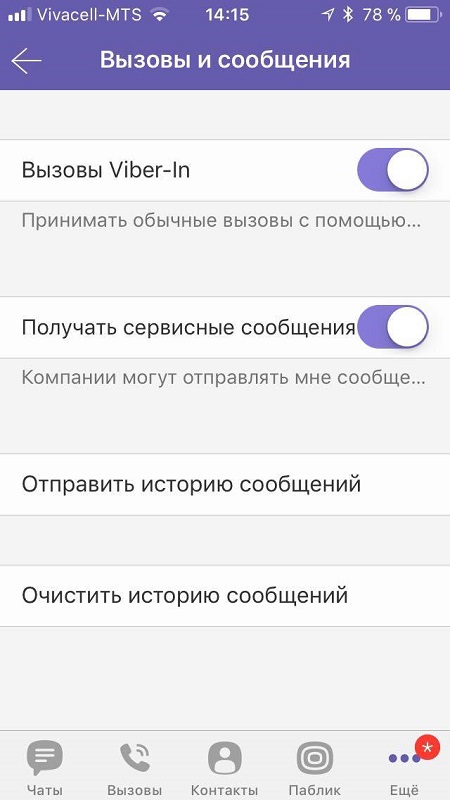
- А сейчас отмечаем «Отправить историю сообщений».
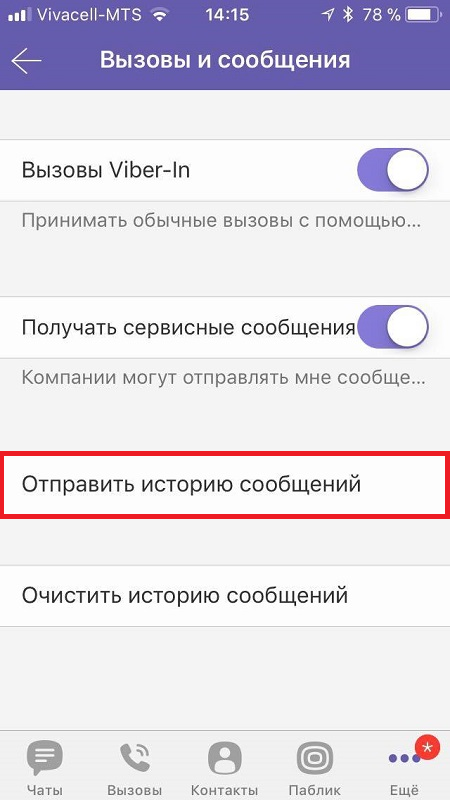
Открывается диалоговое окно со следующими данными, которые нужно заполнить:
- Кому — здесь указывается адрес своей электронной почты, на который хотите получить все сообщения
- Копия/Скрытая копия — в это строке уже автоматически указываются данные.
- Тема — можете указать любую.
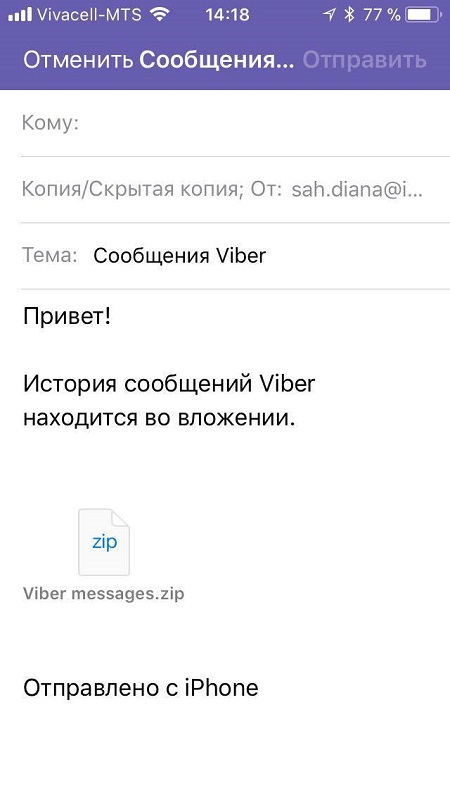
Ждем некоторое время, пока программа подготовит резервную копию.
Архив, содержащий резервную копии всех чатов, прикрепится к письму автоматически, и после его отправки на почту можно не думать о сохранности собственных диалогов.
Все вышеуказанные манипуляции советуют проводить приблизительно один раз в течение двух или трех недель. Тогда, когда вы проводите деловые чаты с помощью мессенджера Вайбер, или в переписках содержатся какие-то важные данные, создавать резервную копию вы можете намного чаще.