Как разблокировать Вайбер и контакты в его профиле
Большую популярность среди пользователей Viber завоевал своей функциональностью: через мессенджер можно отправлять сообщения, фотографии, видео. Приложение помогает экономить на мобильной связи – все звонки между зарегистрированными участниками бесплатны, оплачивается только интернет-трафик. Для начала общения достаточно внести номер телефона в записную книжку устройства и найти собеседника в списке контактов приложения.
Для ограничения общения с назойливыми знакомыми разработчики предусмотрели возможность блокировки контакта и предложили пользователям вносить абонентов в «черный список». В отличие от социальных сетей, заблокированный в Вибере пользователь никаких уведомлений не получает. Он может, как и прежде, отправлять медиафайлы и сообщения, но до адресата они не дойдут. В приложении разрешается заблокировать чат, группу и конкретного абонента. Разблокировать вайбер на телефоне можно в любой момент, как это сделать – читайте далее.
Как разблокировать собеседника
Если планы изменились и пользователь решил восстановить общение, можно разблокировать контакт в Вайбере несколькими способами. Порядок действий зависит от используемого устройства и операционной системы.
На Андроид
Разблокировать абонента в приложении на смартфоне и планшете, работающем на базе Android, можно тремя способами: через вкладку «Чаты», настройки конфиденциальности или список контактов.
Самый простой и быстрый способ – через «Чаты». Этим методом можно воспользоваться при одном условии – пользователь не удалил переписку с собеседником. Для этого нужно открыть приложение и выбрать диалог с нужным абонентом. На экране появится история сообщений и кнопка «Разблокировать» в верхней части экрана.

Блокировка снимется после нажатия этой кнопки. Воспользоваться этим способом нельзя, если общение происходило в секретном чате.
Универсальный метод – через настройки конфиденциальности. С помощью этого способа можно разблокировать любого абонента «черного списка», если был удален диалог или номер телефона. Для этого нужно выполнить следующую последовательность действий:
- Запустить Вибер.
- В правом нижнем углу найти вкладку «Еще».
- Открыть раздел «Настройки».
- Выбрать подраздел «Конфиденциальность».
- Проскролить страницу до пункта «Заблокированные номера».
- В списке заблокированных номеров найти нужный контакт и тапнуть по кнопке «Разблокировать».

Если заблокированные номера телефонов сохранились в телефонной книге устройства, можно воспользоваться следующей инструкцией:
- Открыть приложение.
- Во вкладке «Вызовы» в разделе «Контакты» переключить режим на «Viber»;
- Выбрать в списке нужного пользователя.
- На странице контакта в правом верхнем углу найти иконку с тремя точками.
- В появившемся окне после нажатия выбрать «Разблокировать».
На айфоне
Что делать, если нужно разблокировать пользователя Вайбера на айфоне? Поклонники продукции Apple также могут воспользоваться тремя способами для снятия блокировки с абонента Вибера.
Первый способ удалить абонента из черного списка – через чат в Вайбере. Порядок действий на платформе iOS для разблокировки тот же, что и на Андроиде. Но есть обязательное условие – чат с этим пользователем должен сохраниться.
Второй способ снять запрет на прием сообщений и звонков – исключить телефон из черного списка, если номер сохранился в контактной книге. Для этого нужно запустить мессенджер и выбрать пункт меню «Контакты». В появившемся списке найти нужного абонента и открыть его профиль. На дисплее появится фото собеседника, его мобильный телефон и кнопка «Разблокировать контакт».
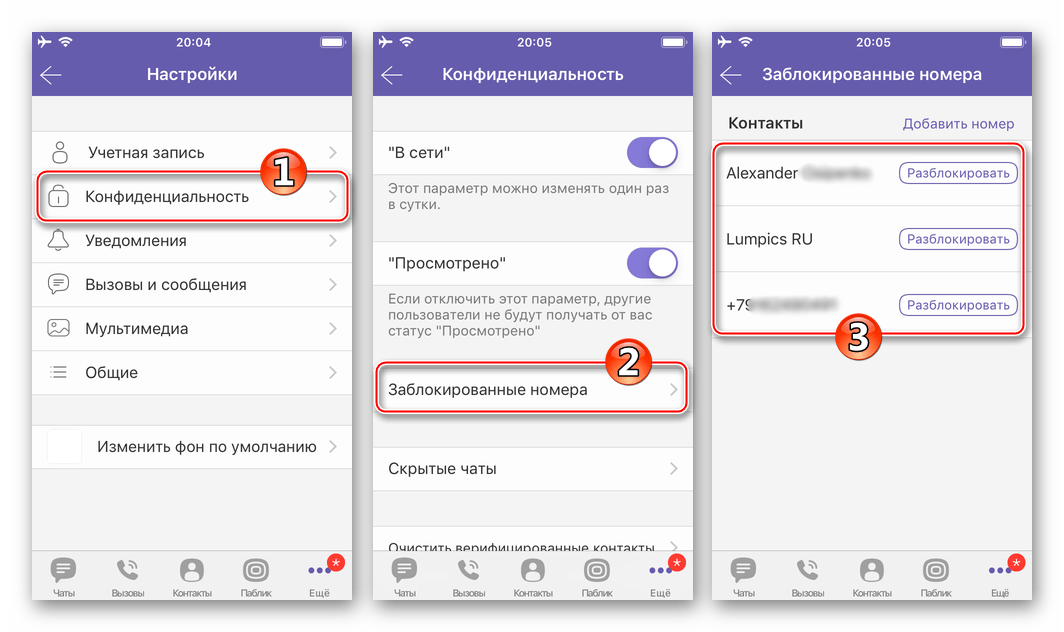
Третий способ и самый простой – воспользоваться разделом «Конфиденциальность». Для этого необходимо открыть Вибер на айфоне или айпаде и последовательно выбрать пункт «Еще», «Настройки», «Конфиденциальность», «Заблокированные номера». На дисплее появится «черный список», где осталось выбрать нужный телефон и тапнуть «Разблокировать».
Можно ли сделать это с ПК
Функциональность версии мессенджера для компьютеров намного скромнее, чем в дистрибутиве для мобильных устройств. Через софт, установленный на стационарный ПК или ноутбук, разблокировать контакт не получится.

Подобная возможность десктопным приложением не поддерживается.
Если номер зарегистрирован в группе
Многие пользователи создают группу, куда приглашают своих друзей или добавляют родственников. Чем более оживленное общение, тем чаще будут появляться уведомления, которые могут мешать на работе, на деловой встрече. К сожалению, заблокировать группу в Вайбере нельзя. Вместо этого разработчики предусмотрели возможность отключения звука или чата на 30 дней. Ссылка на группу переместится в конец списка, и оповещения о новых сообщениях не будут беспокоить в течение месяца.
Как разблокировать свой номер
Оказаться в «черном списке» у собеседника может любой пользователь. Выяснить это можно только по косвенным признакам:
- У отправленного сообщения не появился значок статуса «доставлено», «прочитано»;
- Собеседник не отвечает на звонки.

Разблокировать вайбер, если тебя заблокировали другие абоненты нельзя. В подобной ситуации есть два выхода:
- Зарегистрировать в приложении другой номер и отправить сообщение, позвонить с новой учетной записи.
- Воспользоваться традиционными услугами сотовых операторов: отправить SMS-сообщение, позвонить с мобильного телефона.
Немного реже происходит деактивация аккаунта пользователя со стороны сервиса. Что делать, если Вайбер заблокировал мой номер? В подобных случаях разработчики рекомендуют обратиться в службу поддержки для выяснения причины и порядка действий для снятия блокировки. Чаще всего основанием для наложения ограничений становится спам-рассылка или поступление жалоб на телефонный номер. До момента снятия блокировки пользователь может продолжать получать сообщения, но отправить ответ не получится. В большинстве случаев такая возможность появится через некоторое время – номер будет разблокирован автоматически. Отменить повторную блокировку по тем же причинам нельзя.

Черный список — хорошая возможность ограничить себя от назойливых абонентов или отключить рассылку нежелательных рекламных сообщений, медиафайлов. При возникновении желания снова общаться с пользователем, его можно разблокировать. Для этого существует три способа – через чат, контакты и настройки конфиденциальности. Последовательность действий одинакова как для айфонов, так и для смартфонов, работающих на базе Android.
Отличие может появиться в названиях разделов меню, вкладок, кнопок. Разблокировать абонента можно только через приложение, установленное на мобильном устройстве. Версия софта для ПК такую функцию не поддерживает. Не предусмотрели разработчики и возможность блокировки группы. Избавиться от постоянно всплывающих уведомлений можно, отключив звук или чат. Удалить принудительно свой номер из списка заблокированных у другого абонента нельзя. Служба поддержки поможет только в случае установления ограничений на отправку сообщений из-за подозрений в рассылке спама.
Как разблокировать контакт в Viber на телефоне?

Когда пользователь блокирует абонента в мессенджере Viber, номер этого абонента не исчезает бесследно, а, грубо говоря, попадает в черный список, где его в дальнейшем можно без особого труда разблокировать. О том, как это сделать, вы узнаете здесь и сейчас. Способов несколько, мы расскажем о самом удобном.
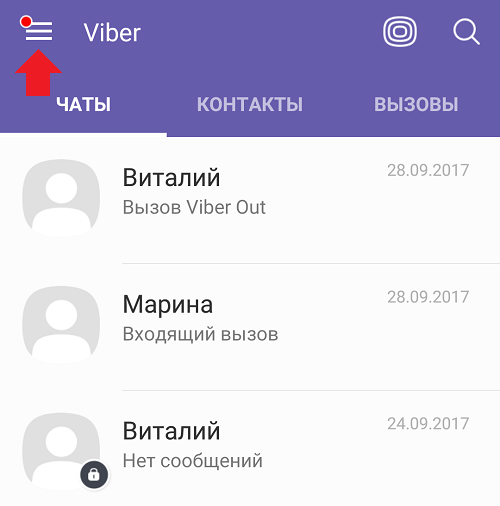
Запустите Вайбер и вызовите меню, нажав на соответствующую кнопку.
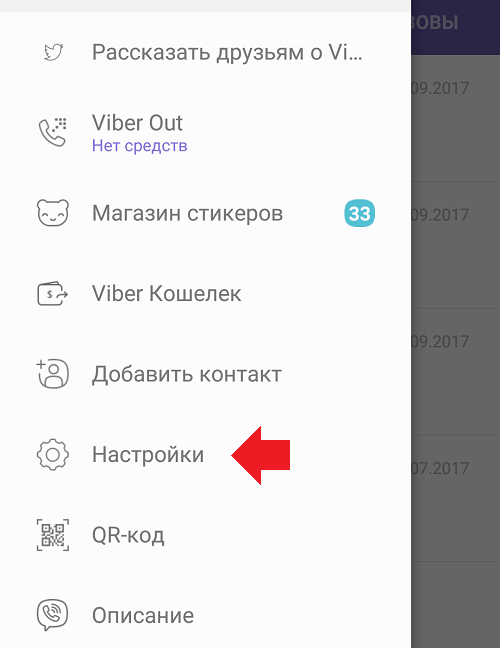
В меню нажмите на строку «Настройки».
На следующей странице выберите подраздел «Конфиденциальность».
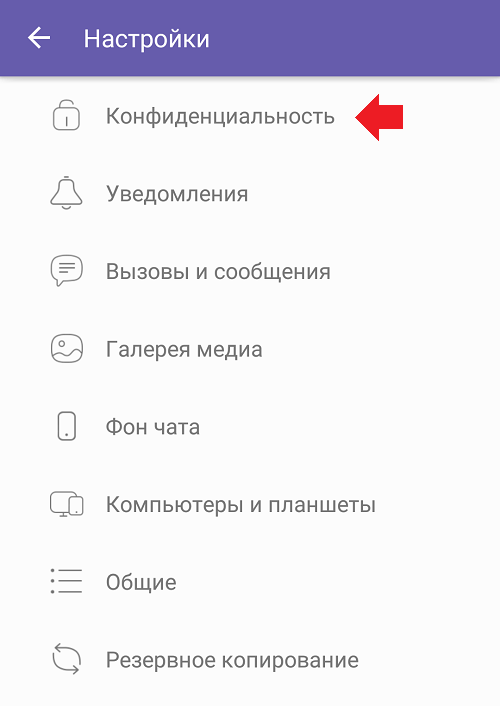
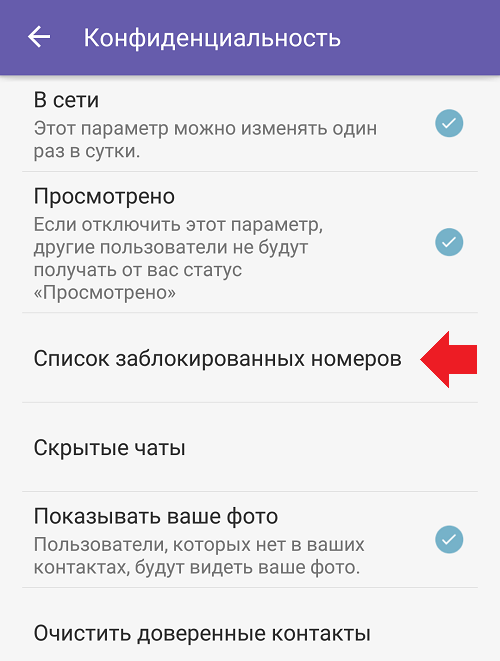
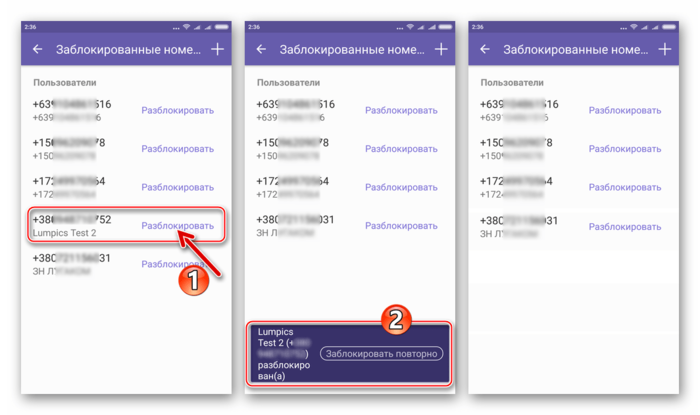
Вы оказались на странице с различными настройками, среди них есть и строка «Список заблокированных номеров». Нажмите на нее.
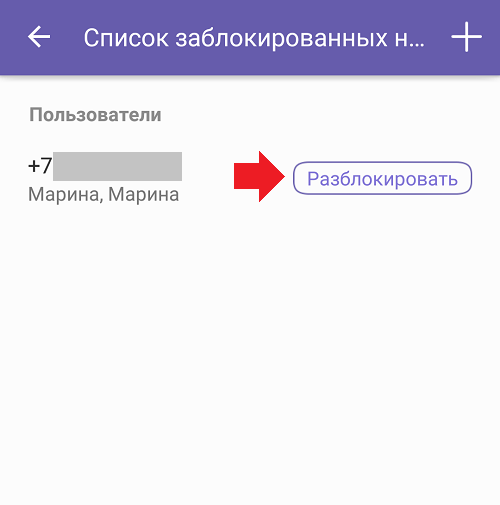
Здесь вы увидите список заблокированных вами номеров и абонентов (и не только — здесь также отображаются заблокированные номера, которые распространяют спам — конечно, если вы их блокируете). Для разблокировки просто нажмите на кнопку «Разблокировать» напротив абонента.
В нижней части окна появится уведомление о разблокировке номера, а сам контакт пропадет из списка заблокированных.
Как разблокировать контакт в Viber для Android, iOS и Windows

«Черный список» в мессенджере Viber, безусловно, является нужной и востребованной среди пользователей опцией. Другого способа быстро и эффективно в одностороннем порядке прекратить получение информации от нежелательных или назойливых участников популярного интернет-сервиса, кроме как применение блокировки в их отношении, не существует. Между тем нередко возникает ситуация, когда требуется возобновление доступа к переписке и/или голосовой/видео связи с заблокированными когда-то аккаунтами. В действительности, разблокировать контакт в Вайбере очень просто, а предлагаемый вашему вниманию материал призван помочь решить эту задачу.
Как разблокировать контакт в Viber
Вне зависимости от цели, с которой проводилась блокировка участника Viber, вернуть его из «черного списка» в перечень доступных для обмена информацией можно в любой момент. Отличия в алгоритмах конкретных действий продиктованы в основном организацией интерфейса приложений-клиентов – пользователи Android, iOS и Windows действуют по-разному.
Android
В Viber для Android разработчики предусмотрели два основных метода проведения разблокировки контактов, отправленных в «черный список» пользователем.

Способ 1: Чат или Контакты
Выполнение предложенной ниже инструкции по разблокировке контакта в Viber будет эффективным, если из мессенджера не проводилось удаление переписки с участником, помещенным в «черный список», и/или записи о нем в адресной книге. Действуйте пошагово.
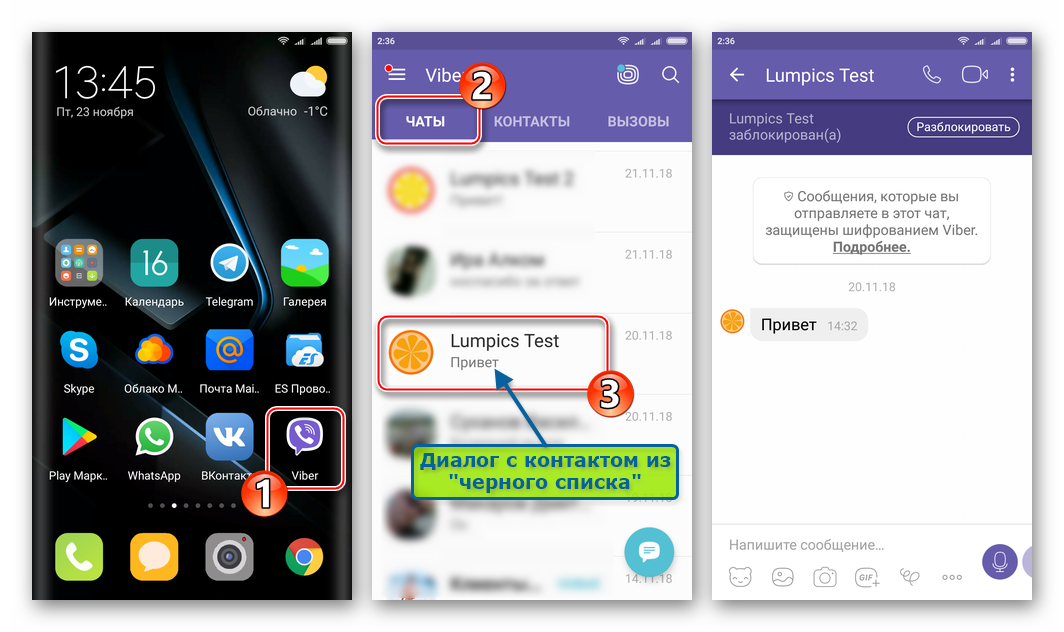
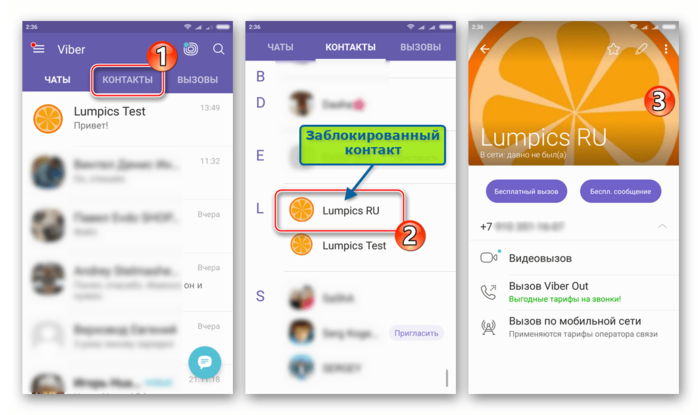
- Запустите Вайбер для Андроид и перейдите в раздел «ЧАТЫ», тапнув по соответствующей вкладке вверху экрана. Попробуйте найти заголовок переписки когда-то осуществлявшейся с заблокированным участником. Откройте диалог с пользователем, находящимся в вашем черном списке.
Далее действия двухвариантные:
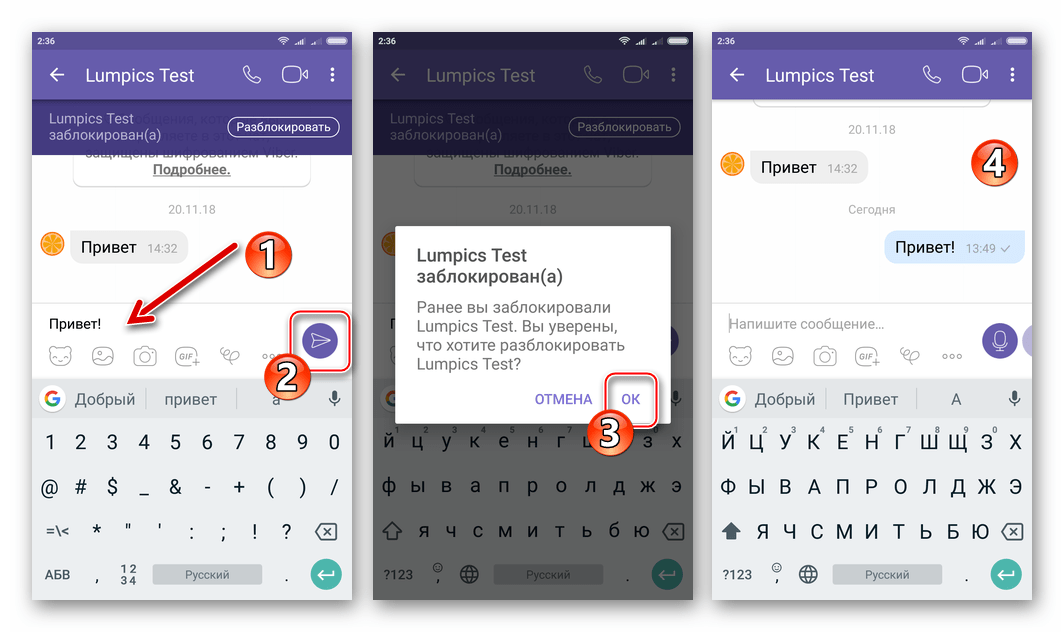
- В верхней части экрана с перепиской присутствует уведомление «Имя пользователя (или номер телефона) заблокирован». Рядом с надписью есть кнопка «Разблокировать» — нажмите ее, после чего доступ к полноценному обмену информацией будет открыт.
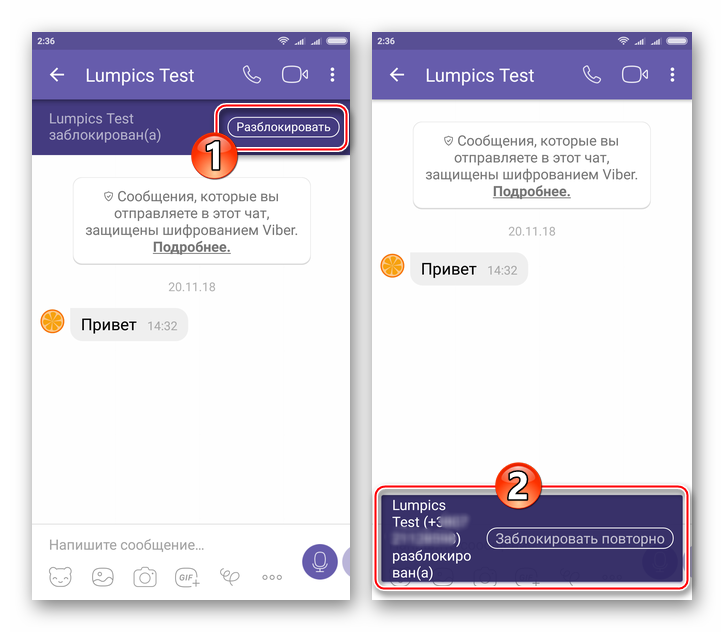
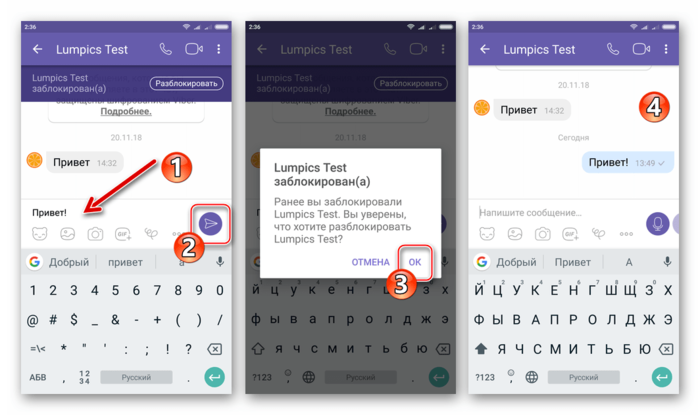
- Можно поступить иначе: не нажимая вышеописанную кнопку, напишите и попробуйте отправить «забаненному» сообщение – это приведет к появлению окошка с запросом о разблокировке, где нужно тапнуть «ОК».
Затем можно идти одним из двух путей:
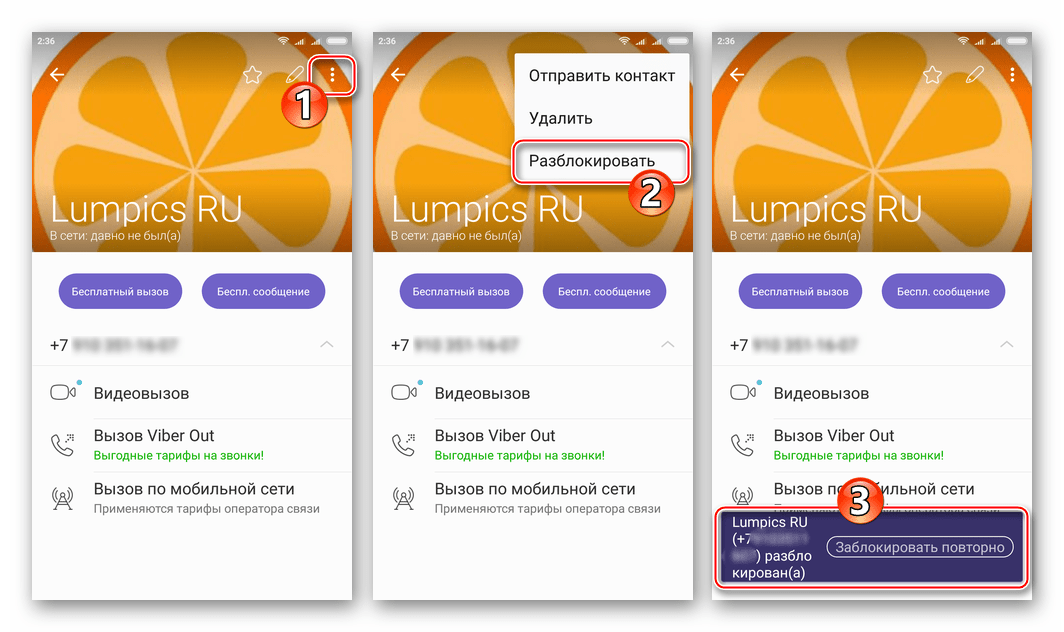
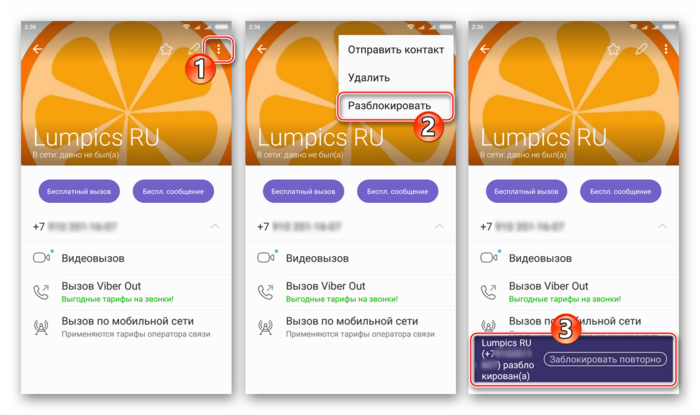
- Нажмите на изображение трех точек вверху экрана справа для вызова меню опций. Тапните «Разблокировать», после чего появится возможность отправлять ранее недоступному участнику сообщения, осуществлять голосовые/видео вызовы в его адрес и также получать информацию от него.
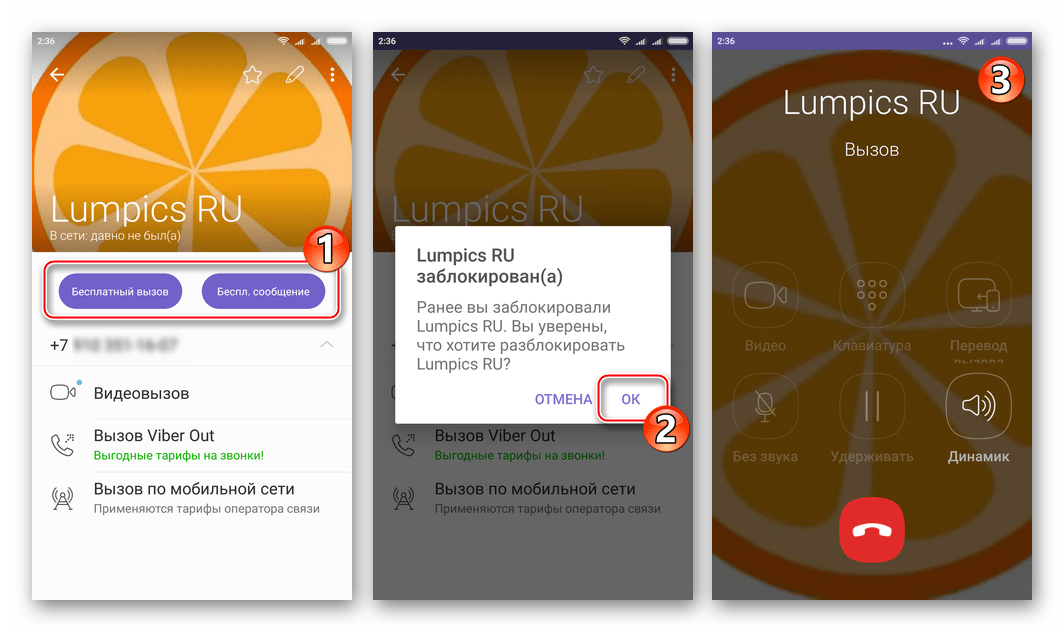
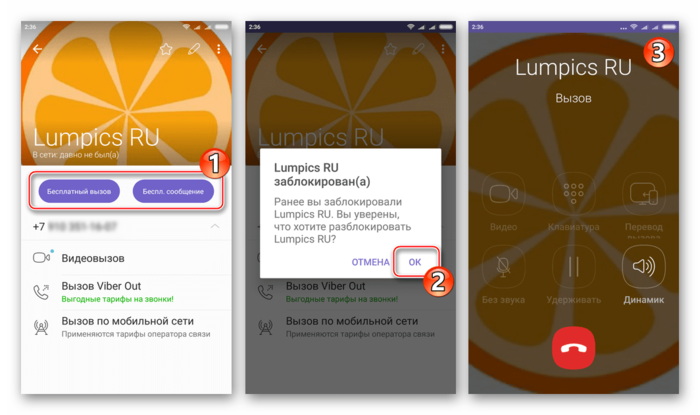
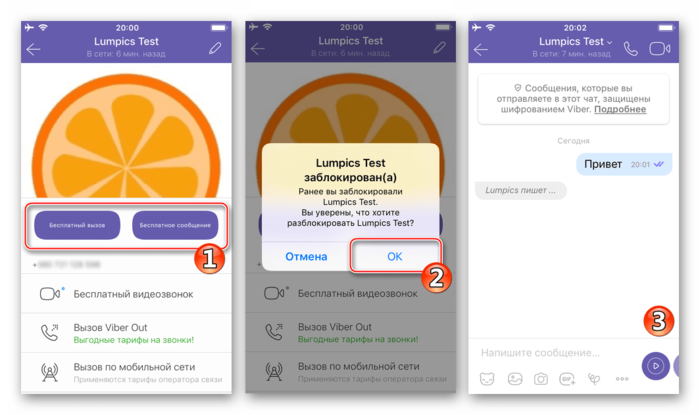
- Другой вариант действий – на экране с карточкой контакта, помещенного в «черный список», коснитесь «Бесплатный вызов» или «Беспл. сообщение», что приведет к появлению запроса о разблокировке. Нажмите «ОК», после чего начнется осуществление звонка либо откроется чат – контакт уже разблокирован.

Способ 2: Настройки конфиденциальности
В ситуации, когда накопленная до помещения другого участника Viber в черный список информация была удалена либо утеряна, а разблокировать ранее ненужный аккаунт необходимо, воспользуйтесь более универсальным методом.
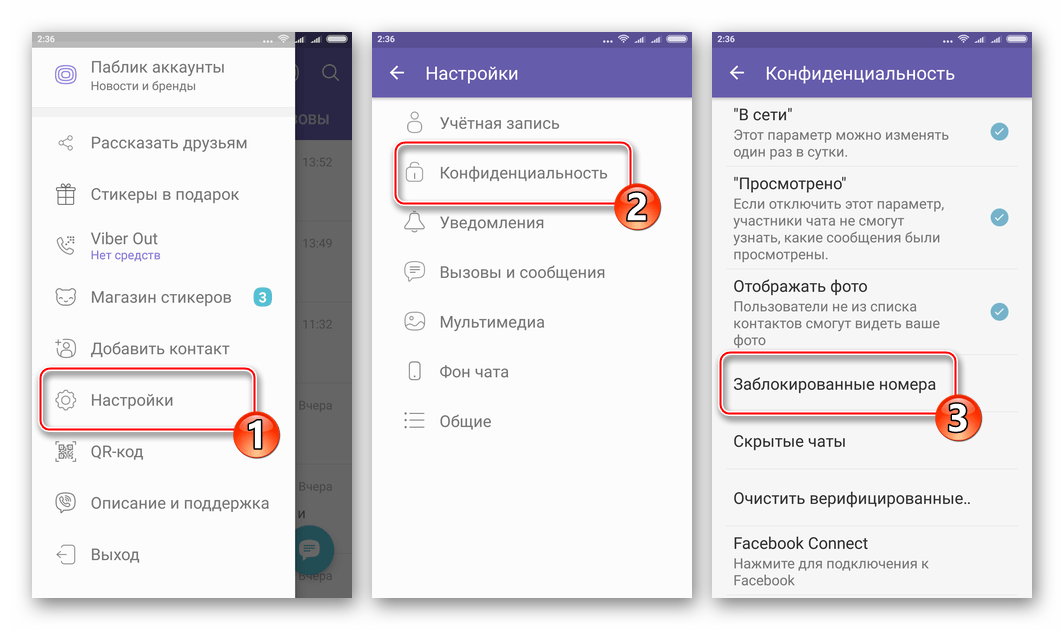
- Запустите мессенджер и откройте главное меню приложения, тапнув по трем черточкам в верхнем левом углу экрана.
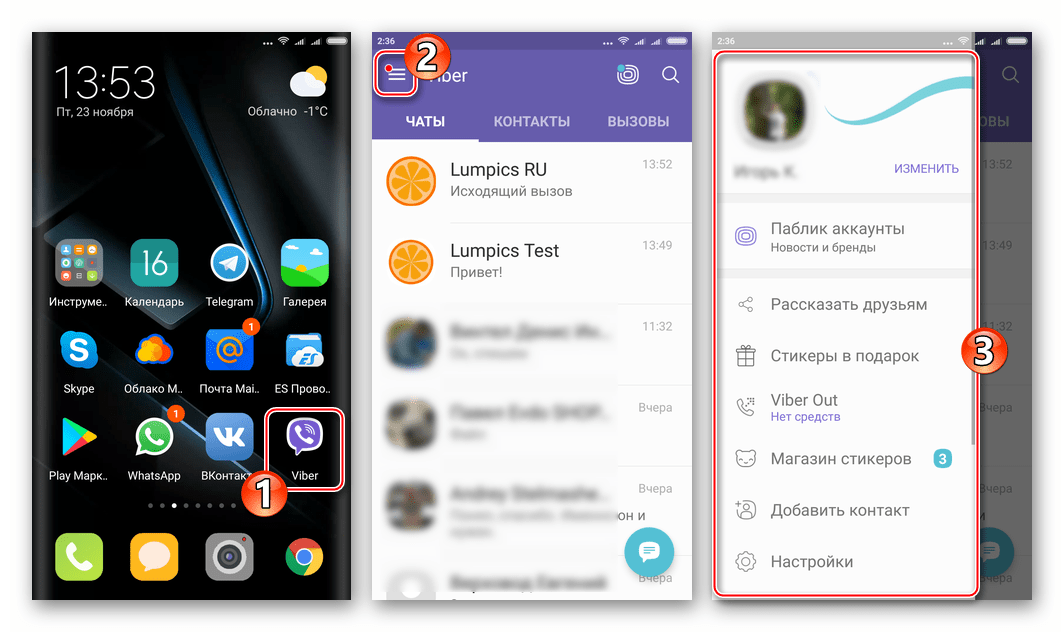
- Перейдите в пункт «Настройки», далее выберите «Конфиденциальность» и затем нажмите «Заблокированные номера».
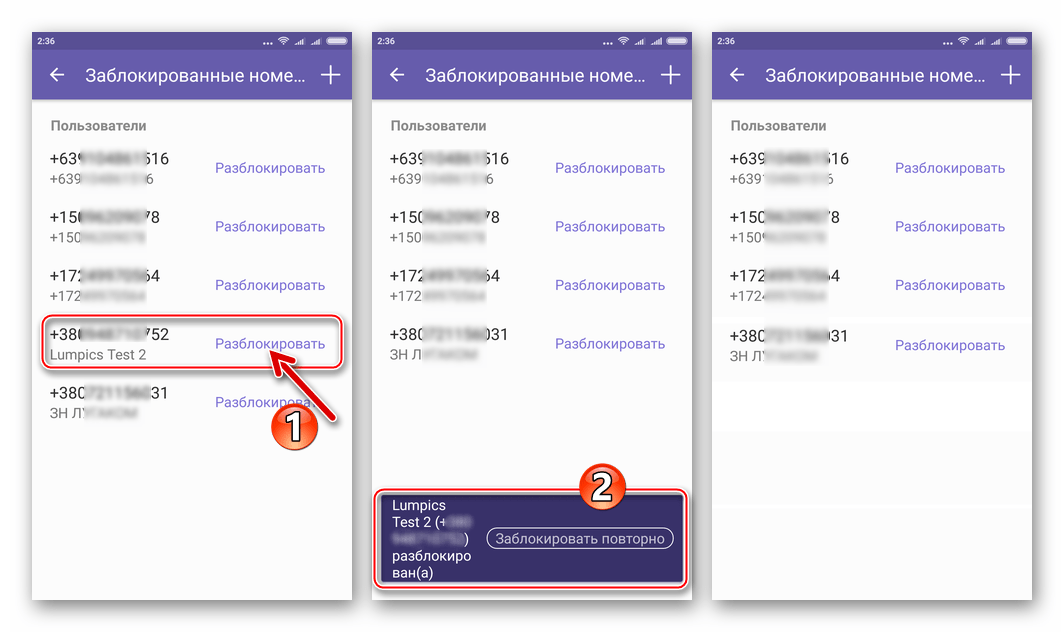
- Отобразившийся экран демонстрирует перечень всех когда-либо заблокированных идентификаторов. Найдите аккаунт, с которым необходимо возобновить обмен информацией и коснитесь «Разблокировать» слева от номера с именем, что приведет к немедленному удалению карточки контакта из «черного списка» мессенджера.
Владельцам девайсов Apple, использующим для доступа в рассматриваемый сервис приложение Viber для iOS так же, как и пользователям Android не придется выполнять сложные инструкции, чтобы разблокировать участника мессенджера, по какой-либо причине попавшего в «черный список». Действовать нужно, следуя одному из двух алгоритмов.

Способ 1: Чат или Контакты
В случае если переписка и/или сведения об учетной записи другого зарегистрированного в мессенджере человека намеренно не удалялись, а проводилась лишь его блокировка, можно очень быстро восстановить доступ к обмену информацией через Вайбер, идя следующим путем.
-
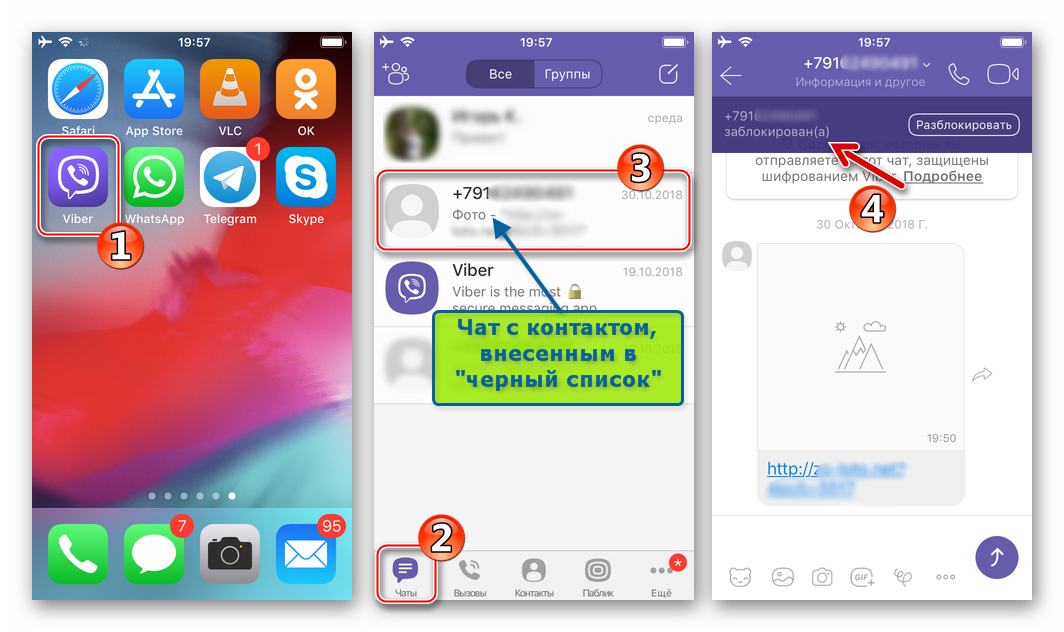
Откройте приложение Вайбер для айФона и перейдите на вкладку «Чаты». Если заголовок беседы с заблокированным ранее собеседником (его имя или мобильный номер) обнаруживается в отобразившемся перечне, откройте этот чат.
Далее действуйте так, как вам кажется более удобным:
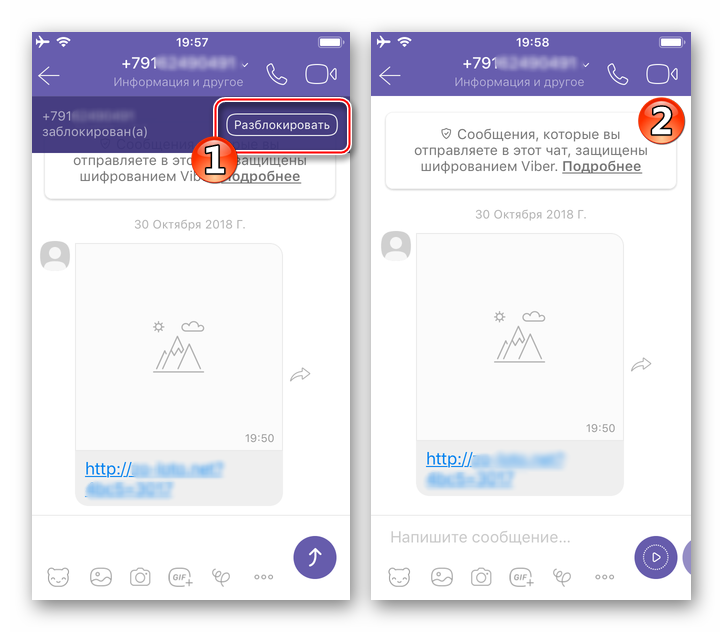
- Тапните «Разблокировать» возле уведомления вверху экрана о том, что учетная запись собеседника была помещена в «черный список».
- Напишите «амнистируемому» участнику сервиса сообщение и коснитесь «Отправить». Такая попытка завершится появлением сообщения о невозможности передачи информации до разблокировки адресата. Коснитесь «ОК» в этом окошке.
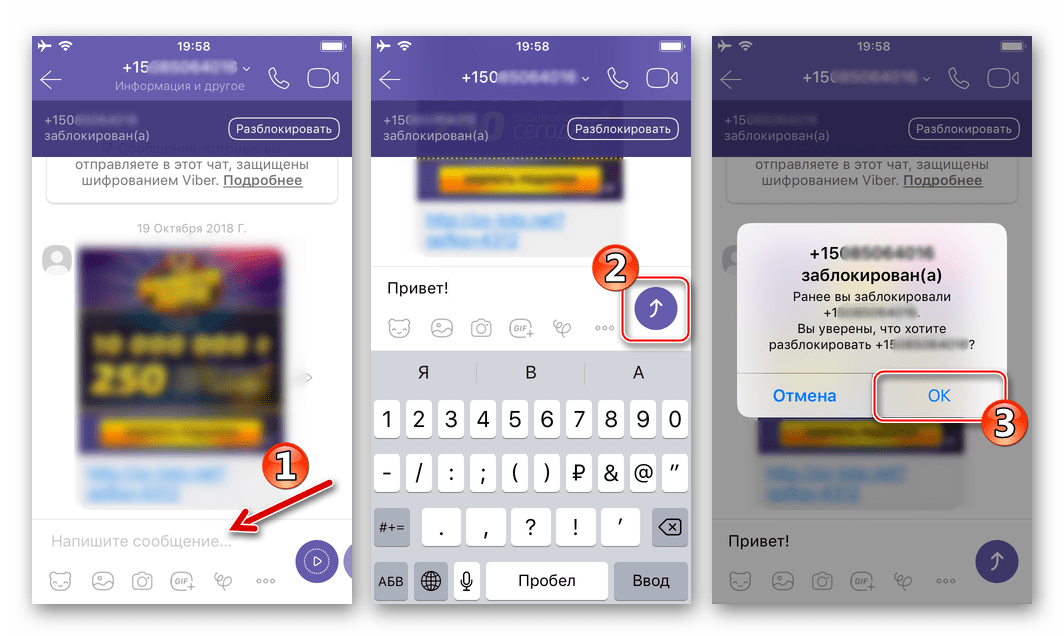
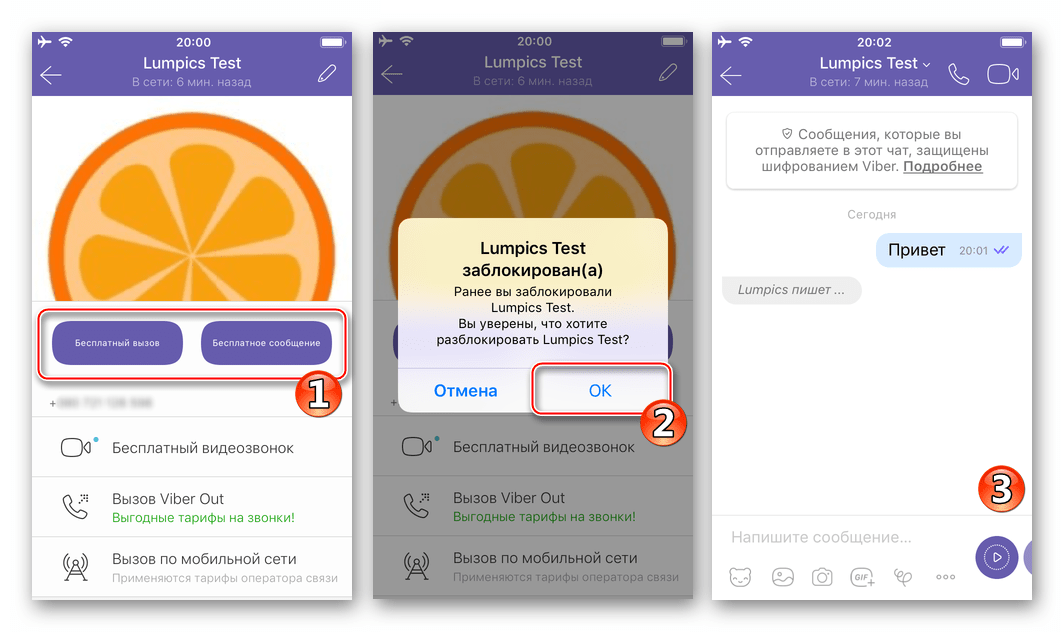
Далее можно действовать так, как вам больше нравится:
- Коснитесь кнопки «Бесплатный вызов» либо «Бесплатное сообщение», — появится уведомление-запрос, сообщающее о том, что адресат находится в списке заблокированных. Нажмите «ОК» и приложение переместит вас на экран чата либо начнет осуществлять вызов, — теперь это стало возможным.
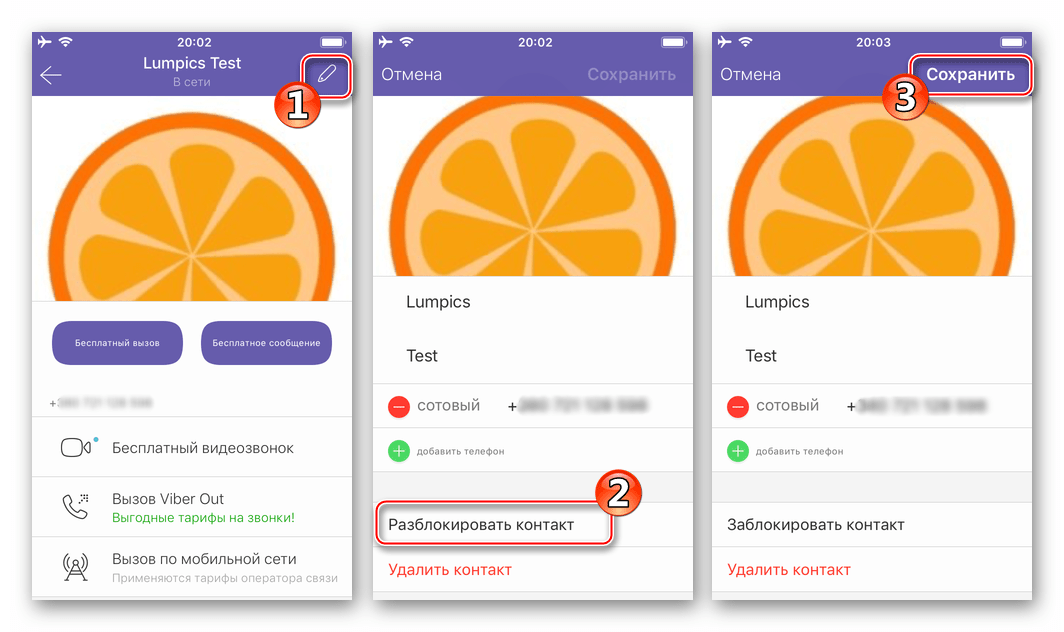
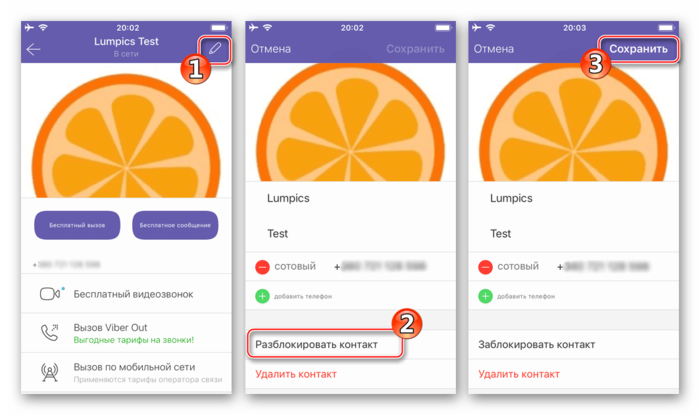
- Второй вариант проведения разблокировки собеседника с экрана, содержащего сведения о нем. Вызовите меню опций, коснувшись изображения карандаша вверху справа, а затем в перечне возможных действий выберите «Разблокировать контакт». Для завершения процедуры, подтвердите принятие изменений нажатием «Сохранить» вверху экрана.
Способ 2: Настройки конфиденциальности
Второй метод возврата пользователя Viber в перечень доступных для обмена информацией через клиент мессенджера для iOS является эффективным вне зависимости от того, остались ли в приложении какие-либо видимые «следы» общения с заблокированным человеком, или нет.
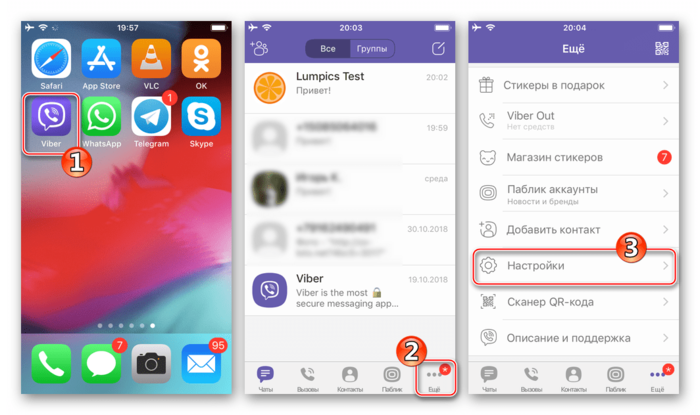
- Открыв мессенджер на iPhone/iPad, тапните «Еще» в меню внизу экрана. Далее перейдите в «Настройки».
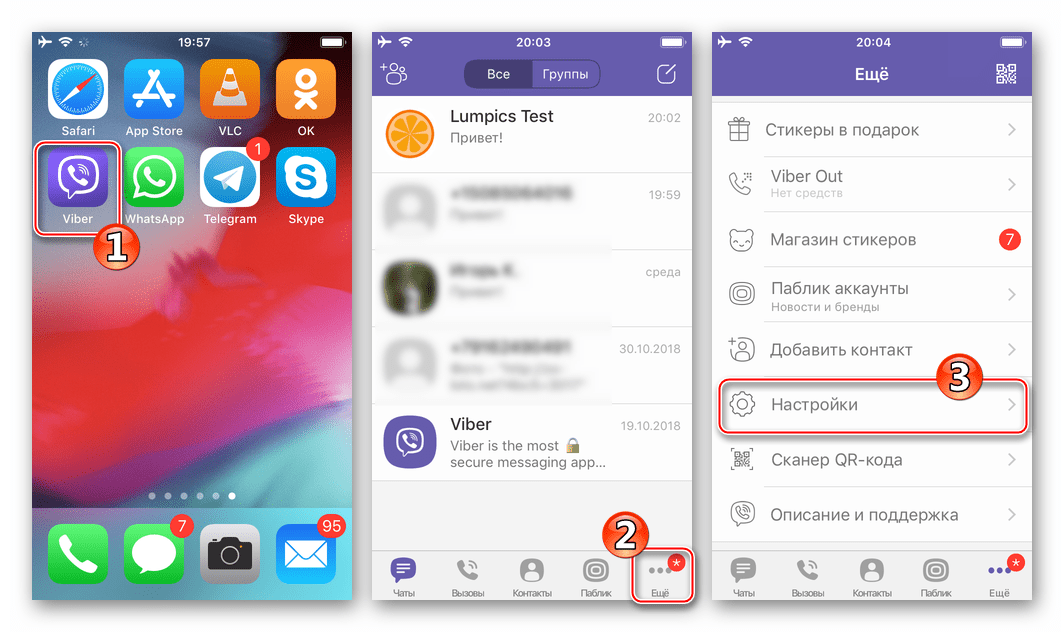
- Нажмите «Конфиденциальность». Затем в отображаемом перечне опций коснитесь «Заблокированные номера». В итоге вы получите доступ к «черному списку», состоящему из идентификаторов учетных записей и/или присвоенных им имен.
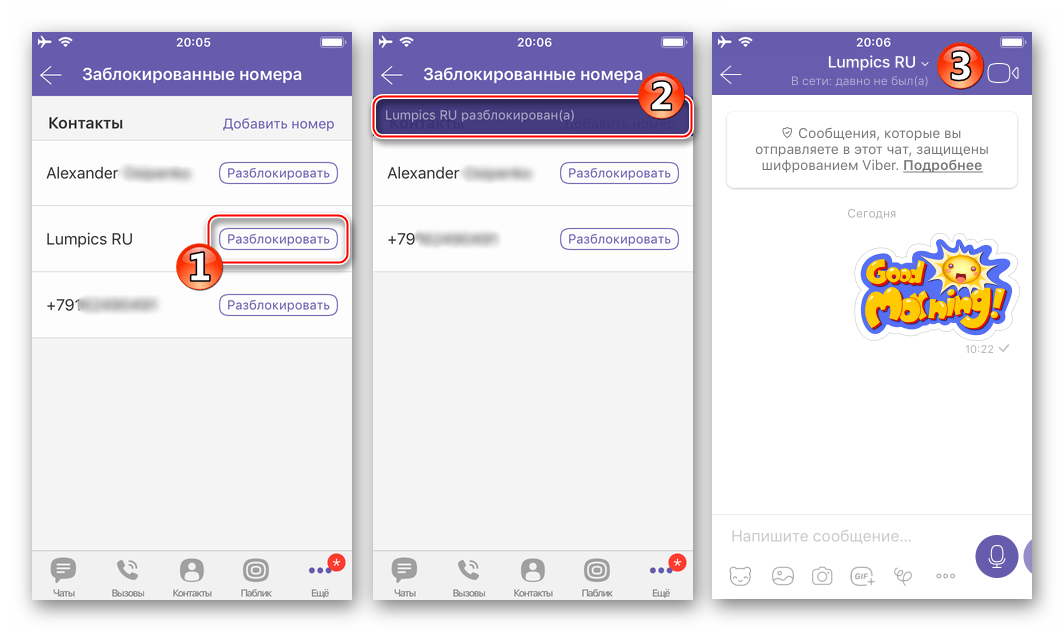
- Найдите в перечне аккаунт, с которым требуется возобновить переписку и/или голосовую/видео связь через мессенджер. Далее нажмите «Разблокировать» возле имени/номера — выбранный участник сервиса исчезнет из списка заблокированных, а вверху экрана появится подтверждающее успех операции уведомление.
Windows
Функционал Viber для ПК серьезно ограничен в сравнении с рассмотренными выше версиями мессенджера для мобильных ОС. Это касается и возможностей по блокировке/разблокировке контактов – какой-либо опции, предполагающей взаимодействие с «черным списком», формируемым пользователем сервиса, в Вайбере для Виндовс не предусмотрено.
-
Следует отметить, что синхронизация десктопного варианта приложения с мобильными версиями работает очень хорошо, поэтому для обеспечения бесперебойной передачи заблокированному участнику и получению от него информации с компьютера, необходимо лишь произвести разблокировку контакта одним из вышеописанных способов на смартфоне или планшете, оснащенном «главным» приложением-клиентом сервиса.
Подводя итог, можно констатировать, что работа с перечнем заблокированных контактов в Viber организована очень просто и логично. Все действия, предполагающие разблокировку аккаунтов других участников мессенджера, не вызывают затруднений, если использовать мобильный девайс.
Как разблокировать контакт в Вайбере на Андроид или Айфон
«Черный список» в мессенджере Viber, безусловно, является нужной и востребованной среди пользователей опцией. Другого способа быстро и эффективно в одностороннем порядке прекратить получение информации от нежелательных или назойливых участников популярного интернет-сервиса, кроме как применение блокировки в их отношении, не существует. Между тем нередко возникает ситуация, когда требуется возобновление доступа к переписке и/или голосовой/видео связи с заблокированными когда-то аккаунтами. В действительности, разблокировать контакт в Вайбере очень просто, а предлагаемый вашему вниманию материал призван помочь решить эту задачу.
Как разблокировать контакт в Viber
Вне зависимости от цели, с которой проводилась блокировка участника Viber, вернуть его из «черного списка» в перечень доступных для обмена информацией можно в любой момент. Отличия в алгоритмах конкретных действий продиктованы в основном организацией интерфейса приложений-клиентов – пользователи Android, iOS и Windows действуют по-разному.
Android
В Viber для Android разработчики предусмотрели два основных метода проведения разблокировки контактов, отправленных в «черный список» пользователем.

Способ 1: Чат или Контакты
Выполнение предложенной ниже инструкции по разблокировке контакта в Viber будет эффективным, если из мессенджера не проводилось удаление переписки с участником, помещенным в «черный список», и/или записи о нем в адресной книге. Действуйте пошагово.
1. Запустите Вайбер для Андроид и перейдите в раздел «ЧАТЫ», тапнув по соответствующей вкладке вверху экрана. Попробуйте найти заголовок переписки когда-то осуществлявшейся с заблокированным участником. Откройте диалог с пользователем, находящимся в вашем черном списке.

Далее действия двухвариантные:
В верхней части экрана с перепиской присутствует уведомление «Имя пользователя (или номер телефона) заблокирован». Рядом с надписью есть кнопка «Разблокировать» — нажмите ее, после чего доступ к полноценному обмену информацией будет открыт.
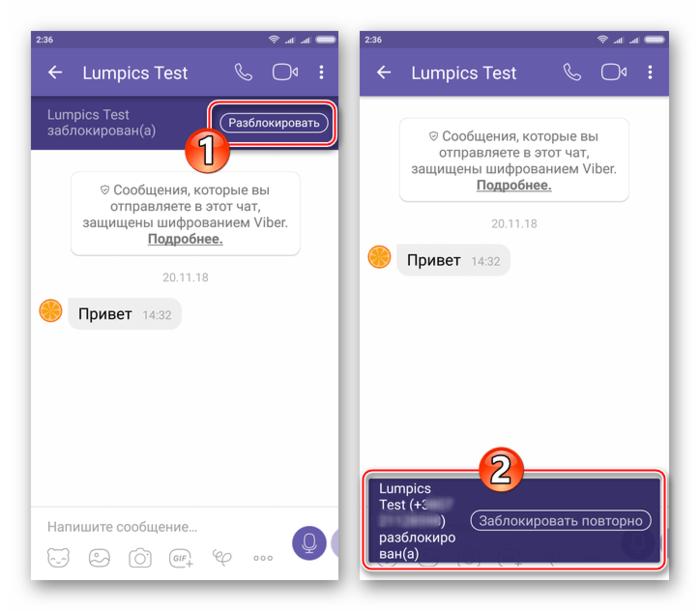
Можно поступить иначе: не нажимая вышеописанную кнопку, напишите и попробуйте отправить «забаненному» сообщение – это приведет к появлению окошка с запросом о разблокировке, где нужно тапнуть «ОК».
2. Если переписку с помещенным в «черный список» человеком найти не удается, перейдите в раздел «КОНТАКТЫ» мессенджера, отыщите имя (или аватарку) заблокированного участника сервиса и коснитесь его, что откроет экран со сведениями об аккаунте.
Затем можно идти одним из двух путей:
Нажмите на изображение трех точек вверху экрана справа для вызова меню опций. Тапните «Разблокировать», после чего появится возможность отправлять ранее недоступному участнику сообщения, осуществлять голосовые/видео вызовы в его адрес и также получать информацию от него.
Другой вариант действий – на экране с карточкой контакта, помещенного в «черный список», коснитесь «Бесплатный вызов» или «Беспл. сообщение», что приведет к появлению запроса о разблокировке. Нажмите «ОК», после чего начнется осуществление звонка либо откроется чат – контакт уже разблокирован.
Способ 2: Настройки конфиденциальности
В ситуации, когда накопленная до помещения другого участника Viber в черный список информация была удалена либо утеряна, а разблокировать ранее ненужный аккаунт необходимо, воспользуйтесь более универсальным методом.
1. Запустите мессенджер и откройте главное меню приложения, тапнув по трем черточкам в верхнем левом углу экрана.
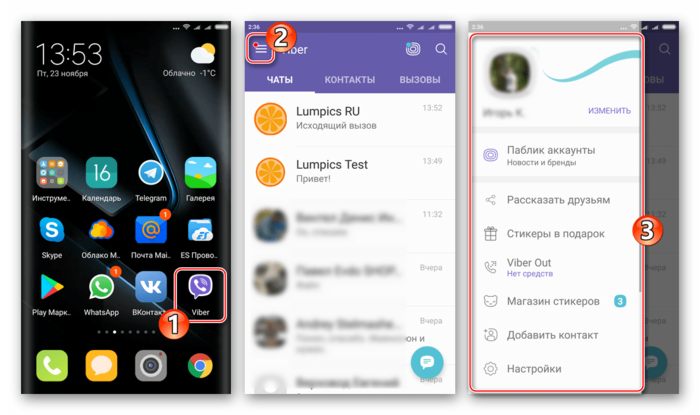
2. Перейдите в пункт «Настройки», далее выберите «Конфиденциальность» и затем нажмите «Заблокированные номера».

3. Отобразившийся экран демонстрирует перечень всех когда-либо заблокированных идентификаторов. Найдите аккаунт, с которым необходимо возобновить обмен информацией и коснитесь «Разблокировать» слева от номера с именем, что приведет к немедленному удалению карточки контакта из «черного списка» мессенджера.
Владельцам девайсов Apple, использующим для доступа в рассматриваемый сервис приложение Viber для iOS так же, как и пользователям Android не придется выполнять сложные инструкции, чтобы разблокировать участника мессенджера, по какой-либо причине попавшего в «черный список». Действовать нужно, следуя одному из двух алгоритмов.

Способ 1: Чат или Контакты
В случае если переписка и/или сведения об учетной записи другого зарегистрированного в мессенджере человека намеренно не удалялись, а проводилась лишь его блокировка, можно очень быстро восстановить доступ к обмену информацией через Вайбер, идя следующим путем.
1. Откройте приложение Вайбер для айФона и перейдите на вкладку «Чаты». Если заголовок беседы с заблокированным ранее собеседником (его имя или мобильный номер) обнаруживается в отобразившемся перечне, откройте этот чат.

Далее действуйте так, как вам кажется более удобным:
Тапните «Разблокировать» возле уведомления вверху экрана о том, что учетная запись собеседника была помещена в «черный список».
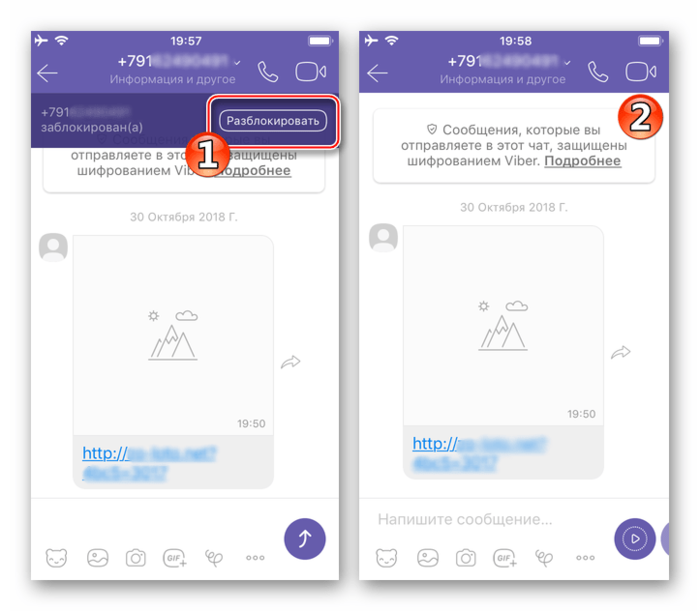
Напишите «амнистируемому» участнику сервиса сообщение и коснитесь «Отправить». Такая попытка завершится появлением сообщения о невозможности передачи информации до разблокировки адресата. Коснитесь «ОК» в этом окошке.

2. Если после добавления другого участника Viber в «черный список» переписка с ним была удалена, перейдите в «Контакты» мессенджера, нажав соответствующую иконку в меню снизу. Попытайтесь отыскать в открывшемся перечне имя/аватарку пользователя, с которым нужно возобновить обмен информацией, и нажмите на него.
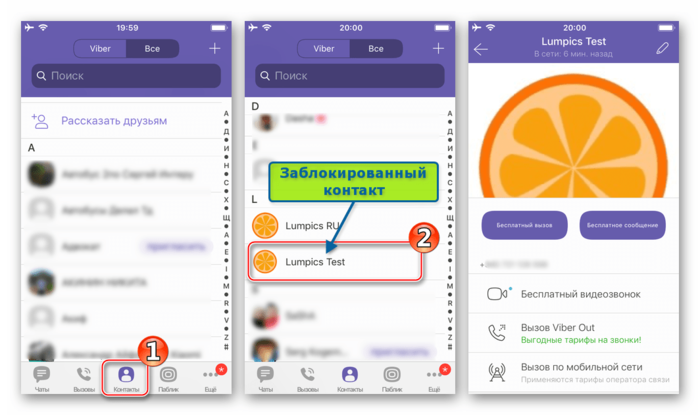
Далее можно действовать так, как вам больше нравится:
Коснитесь кнопки «Бесплатный вызов» либо «Бесплатное сообщение», — появится уведомление-запрос, сообщающее о том, что адресат находится в списке заблокированных. Нажмите «ОК» и приложение переместит вас на экран чата либо начнет осуществлять вызов, — теперь это стало возможным.
Второй вариант проведения разблокировки собеседника с экрана, содержащего сведения о нем. Вызовите меню опций, коснувшись изображения карандаша вверху справа, а затем в перечне возможных действий выберите «Разблокировать контакт». Для завершения процедуры, подтвердите принятие изменений нажатием «Сохранить» вверху экрана.
Способ 2: Настройки конфиденциальности
Второй метод возврата пользователя Viber в перечень доступных для обмена информацией через клиент мессенджера для iOS является эффективным вне зависимости от того, остались ли в приложении какие-либо видимые «следы» общения с заблокированным человеком, или нет.
1. Открыв мессенджер на iPhone/iPad, тапните «Еще» в меню внизу экрана. Далее перейдите в «Настройки».
2. Нажмите «Конфиденциальность». Затем в отображаемом перечне опций коснитесь «Заблокированные номера». В итоге вы получите доступ к «черному списку», состоящему из идентификаторов учетных записей и/или присвоенных им имен.
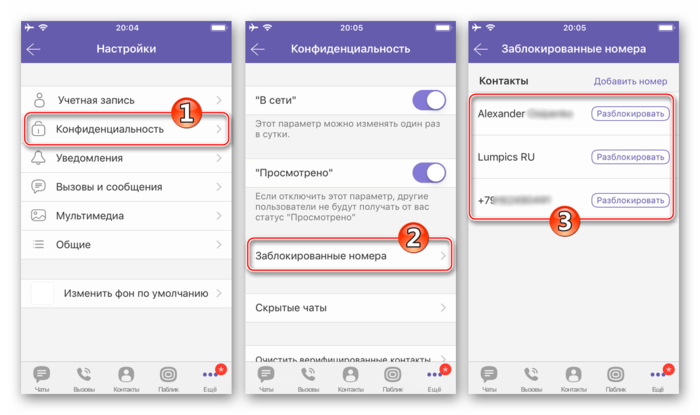
3. Найдите в перечне аккаунт, с которым требуется возобновить переписку и/или голосовую/видео связь через мессенджер. Далее нажмите «Разблокировать» возле имени/номера — выбранный участник сервиса исчезнет из списка заблокированных, а вверху экрана появится подтверждающее успех операции уведомление.