Как удалить вызовы в Viber на телефоне
Опытные пользователи приложения знают, что мессенджер, кроме отправки сообщений, позволяет совершать звонки и видео вызовы, но не все знают как удалять список вызовов в журнале Viber.
Android
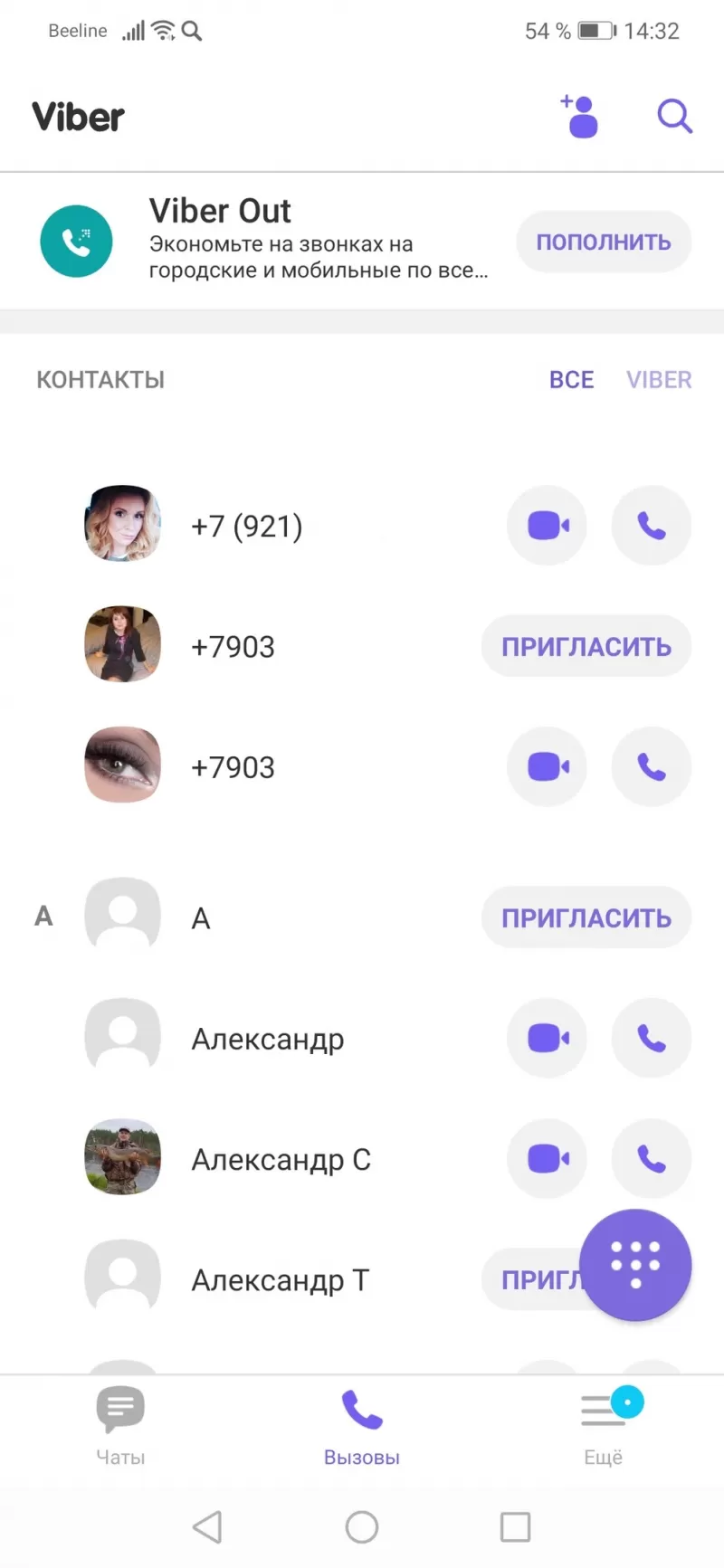
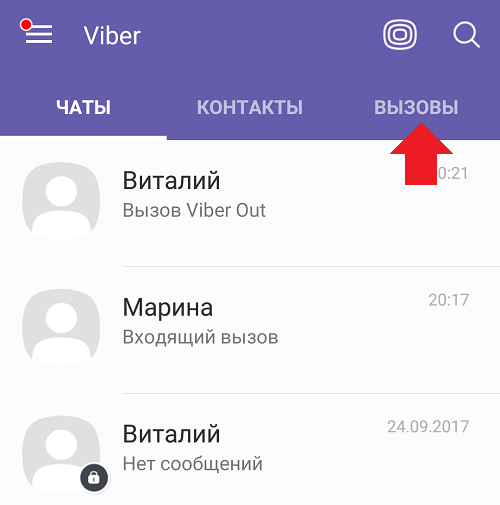
- На главной странице Viber выбрать «Вызовы»
- В разделе «Недавние вызовы» кликнуть «Показать все»
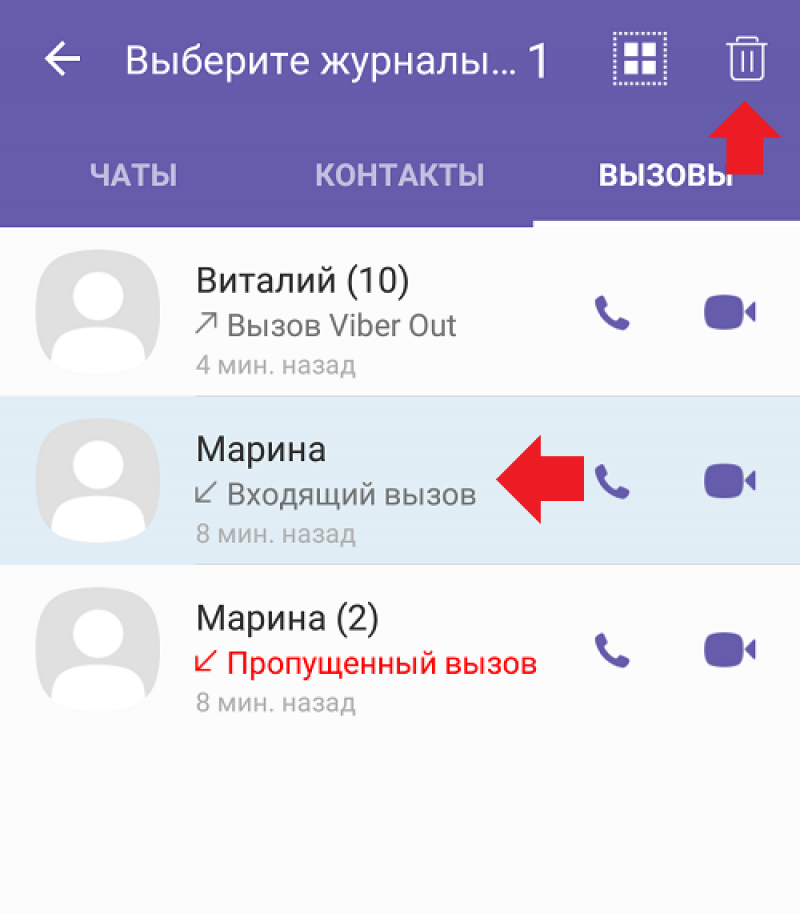
- Коснуться пальцем на 1-2 секунды записи, которую хотите удалить.
Это приведет к его выделению. - Сверху справа страницы появится две кнопки: квадратик с «галочкой» и «корзина» Для удаления нажмите на «корзину»
- Готово! История разговоров с этим абонентом удалена.
iPhone
- На главной странице выбрать «Вызовы»
- В «Недавние вызовы» нажать «Показать все»
- Сверху справа кликнуть «Править»
(перед каждым журналом слева появится кружочек с минусом) - Нажмите на «минус» перед тем контактом, который нужно убрать из списка.
- Выбрать «Вызовы» на главной странице Viber
- Кликнуть «Показать все» в разделе «Недавние вызовы»
- Выделить любую запись нажатием 1-2 сек
- Вверху справа нажать на появившийся квадратик с «галочкой» – это приведет к выделению всех журналов
- Нажать на «корзину»
- Список звонков чист!
- Начало аналогично как у Android, но до нажатия «Править»
- Дальше слева вверху нажимаем «Очистить»
- История очищена!

Очищаем журнал вызовов в Viber для Android, iOS и Windows
По различным причинам пользователю Viber может потребоваться удалить одну или несколько записей из журнала вызовов мессенджера, а иногда и полностью очистить этот список. Рассмотрим, как решить данную задачу, используя приложения-клиенты сервиса в среде Android, iOS и Windows.
Удаление записей о вызовах из мессенджера Viber
Вне зависимости от типа звонка, который инициируется или принимается через Вайбер (аудиовызовы между пользователями сервиса, видеосвязь, звонки через Viber Out) по завершении разговора в мессенджере остаётся «след». Даже факт совершённого в рамках скрытых чатов голосового общения отмечается в журнале, поэтому вопрос удаления отметок об осуществленных с помощью Viber вызовах весьма актуален, особенно для тех пользователей, которые считают важным исключить любую возможность просмотра информации об обмене данными через сервис от лиц, имеющих доступ к их девайсу.

В целом процедура удаления одного, нескольких или всех вызовов выполняется просто, вне зависимости от ОС устройства, используемого для доступа в мессенджер. Ниже представлены инструкции по порядку: для владельцев Android-смартфонов, пользователей iPhone, и тех, кто предпочитает использовать Viber c ПК либо ноутбука под управлением Windows.
Прежде чем удалять рассматриваемые сведения из мессенджера, необходимо учесть, что процедура необратима. Восстановить информацию об инициированных или полученных вызовах после удаления записей о них не получится, даже если пользователем Viber осуществляется регулярное резервное копирование данных – журнал звонков не сохраняется в бэкап!
Android
В приложении Viber для Android звонки фиксируются в двух местах – «Журнале вызовов», а также в чатах с другими участником мессенджера. Указанные модули клиента в аспекте решения задачи из заголовка статьи не взаимосвязаны. То есть, стирая запись в журнале, пользователь не удаляет отметку о вызове в переписке и наоборот. Поэтому для бесследного удаления следов осуществлённого звонка из приложения нужно пройти два этапа.

Шаг 1: Журнал вызовов
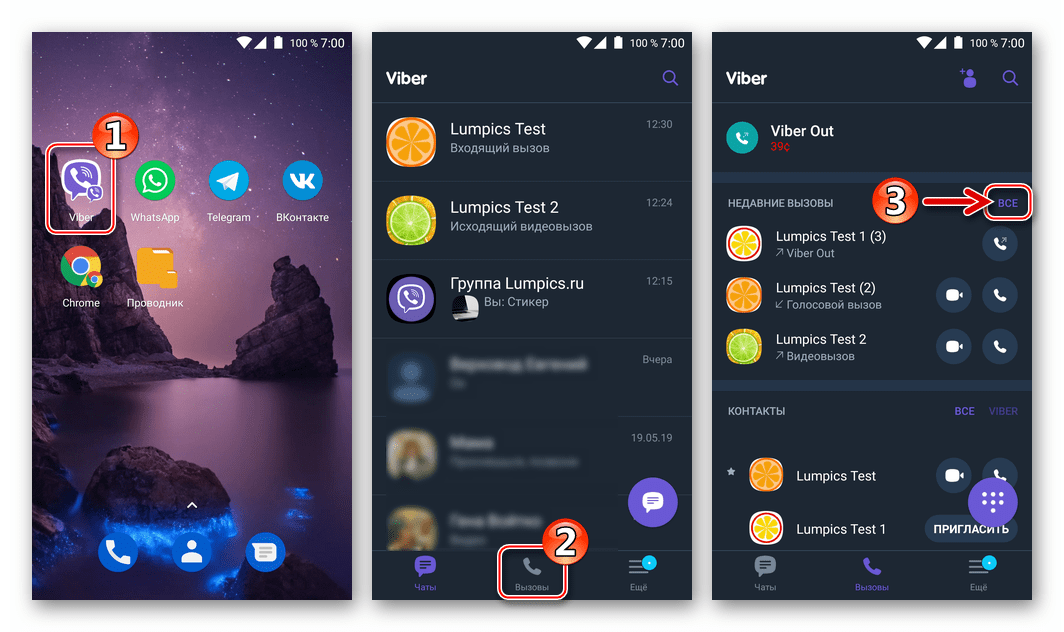
- Открываем Вайбер на Андроид-девайсе и переходим на вкладку «Вызовы», тапнув по соответствующему значку внизу экрана. Сведения о последних трёх звонках отображаются в первой по порядку области «НЕДАВНИЕ ВЫЗОВЫ». Чтобы получить доступ к полному перечню, тапаем здесь «ВСЕ».
- Длительным нажатием на имя пользователя выделяем журнал вызовов ему/от него. Можно отметить несколько заголовков, короткими касаниями по именам, если целью является удаление записей о звонках не единственному пользователю.
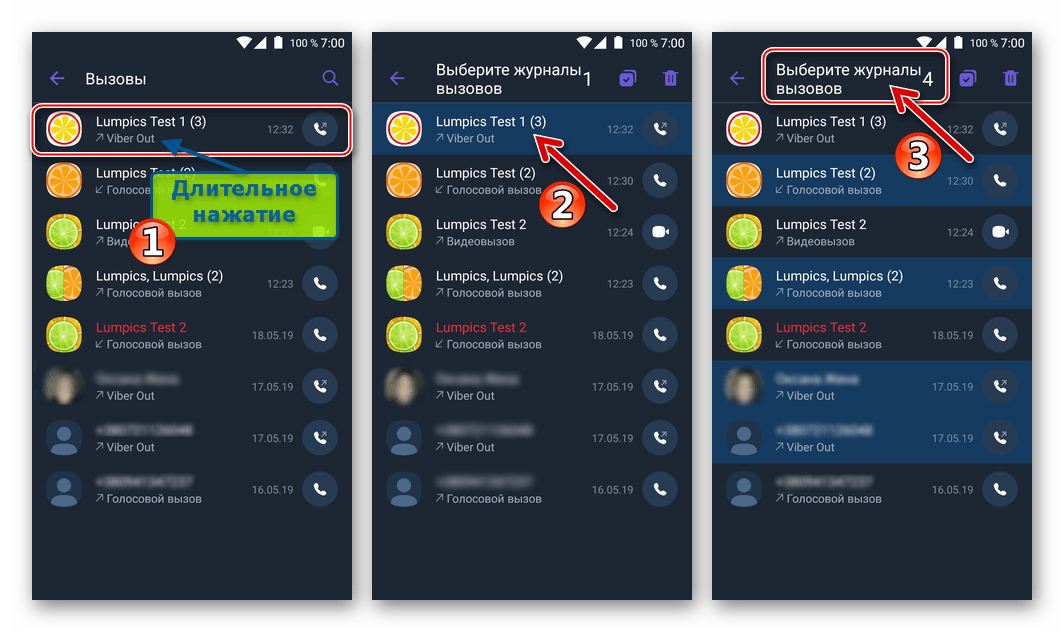
Для того чтобы выделить все журналы с целью их удаления, нужно коснуться значка «Чекбокс с отметкой» вверху экрана.
Шаг 2: Чаты
- Переходим на вкладку «Чаты» мессенджера, и находим заголовок диалога, где содержится отметка об осуществлённом голосовом общении. Если необходимо стереть «следы» исключительно звонков, открываем переписку касанием по имени пользователя.
А можно удалить чат полностью вместе со всем содержимым, включая сведения о вызовах, как это описано в статье на нашем сайте:
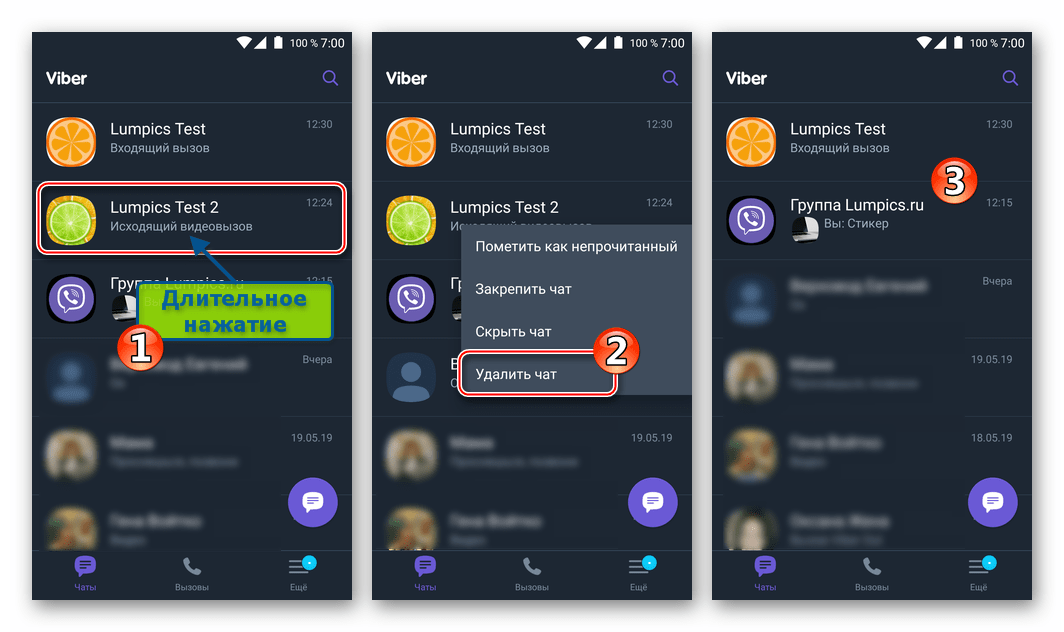

Те, кто не умеет проводить подобные манипуляции в мессенджере, могут воспользоваться инструкциями из материала по следующей ссылке:
В клиенте Вайбера для iPhone принцип сохранения сведений о совершенных пользователем звонках такой же, как в вышеописанной версии мессенджера для Android. То есть чтобы полностью избавиться от информации про принятые и полученные аудио- либо видеовызовы, их нужно удалить из «Журнала звонков» и чата(ов).

Шаг 1: Журнал вызовов
- Запускаем мессенджер и переходим в раздел «Вызовы», тапнув по соответствующей вкладке внизу экрана. Для отображения «Журнала звонков» полностью нажимаем по ссылке «Показать все» возле наименования области «Недавние вызовы».
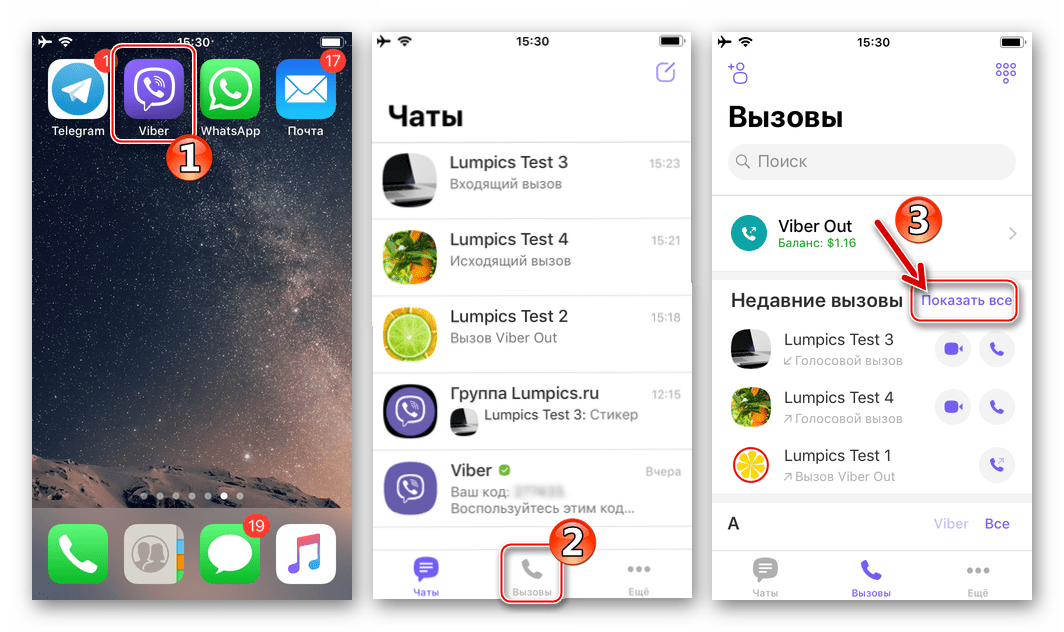
- Далее у пользователей есть несколько вариантов действий, применяемых в зависимости от потребностей:
- Для удаления списка вызовов с единственным участником Viber сдвигаем его имя влево до исчезновения заголовка журнала звонков с экрана.
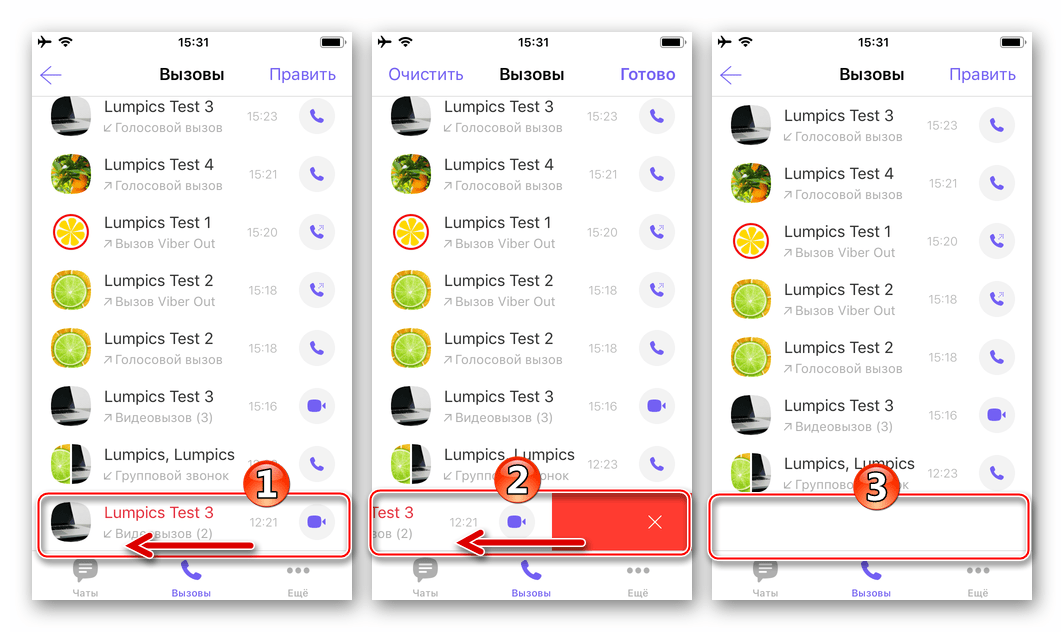
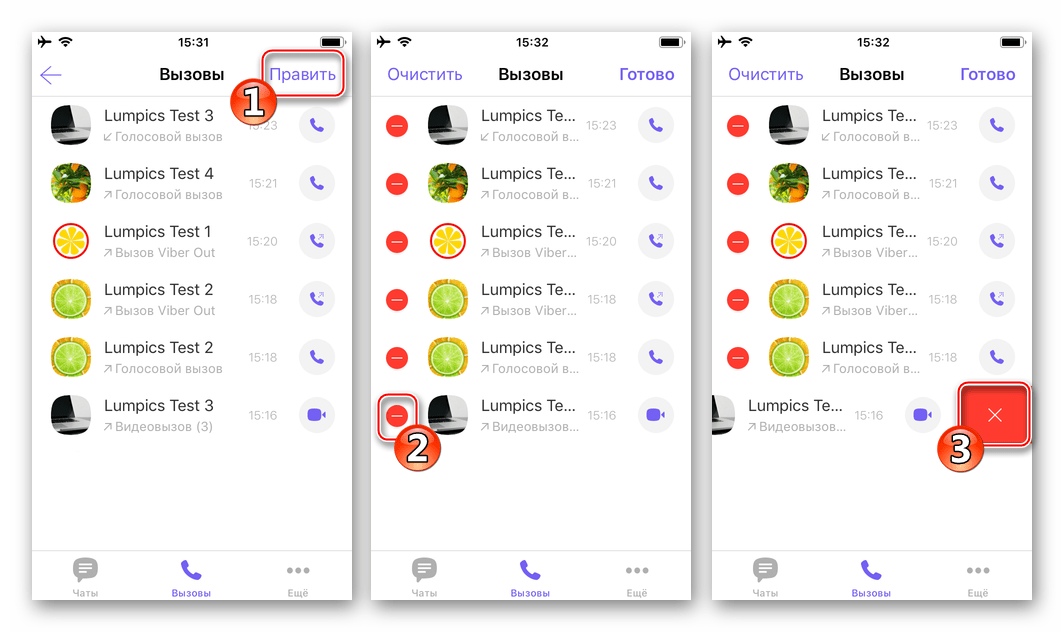
- Чтобы быстро стереть данные о голосовом общении с несколькими пользователями, можно нажать «Править» вверху экрана и затем поочерёдно касаться значка «-» возле заголовков журналов и подтверждать уничтожение сведений тапом по крестику в красной области, отобразившейся справа от имени контакта.
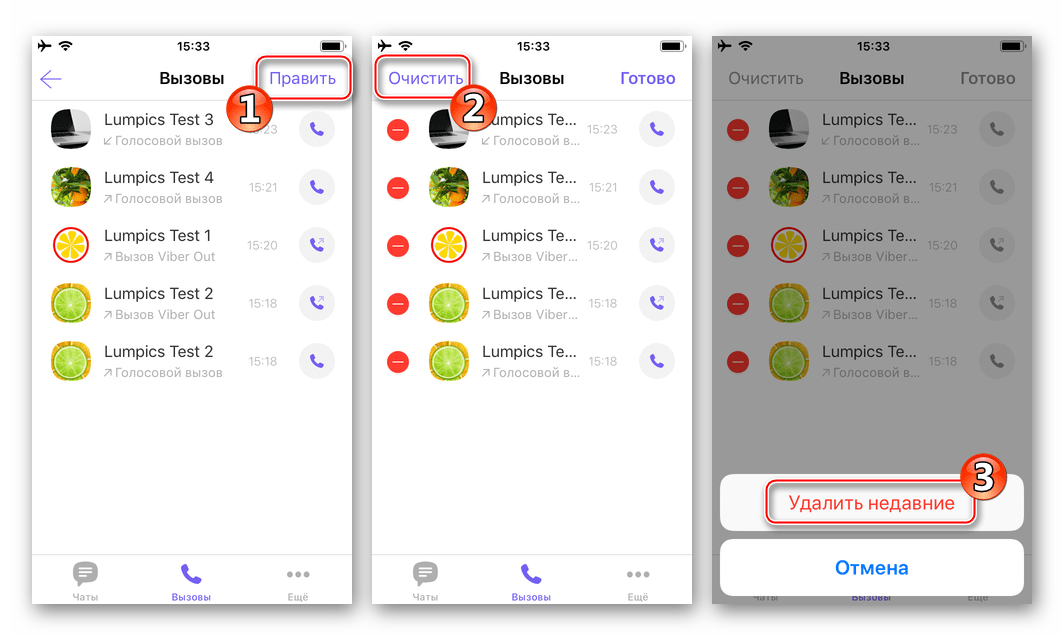
- Для полной очистки журнала мессенджера от сведений о совершенных пользователем звонках касаемся «Править» на экране «Вызовы». Затем тапаем по ссылке «Очистить» слева вверху и подтверждаем свои намерения нажатием по надписи «Удалить недавние» в появившейся внизу экрана области.
- Для удаления списка вызовов с единственным участником Viber сдвигаем его имя влево до исчезновения заголовка журнала звонков с экрана.
Шаг 2: Чаты
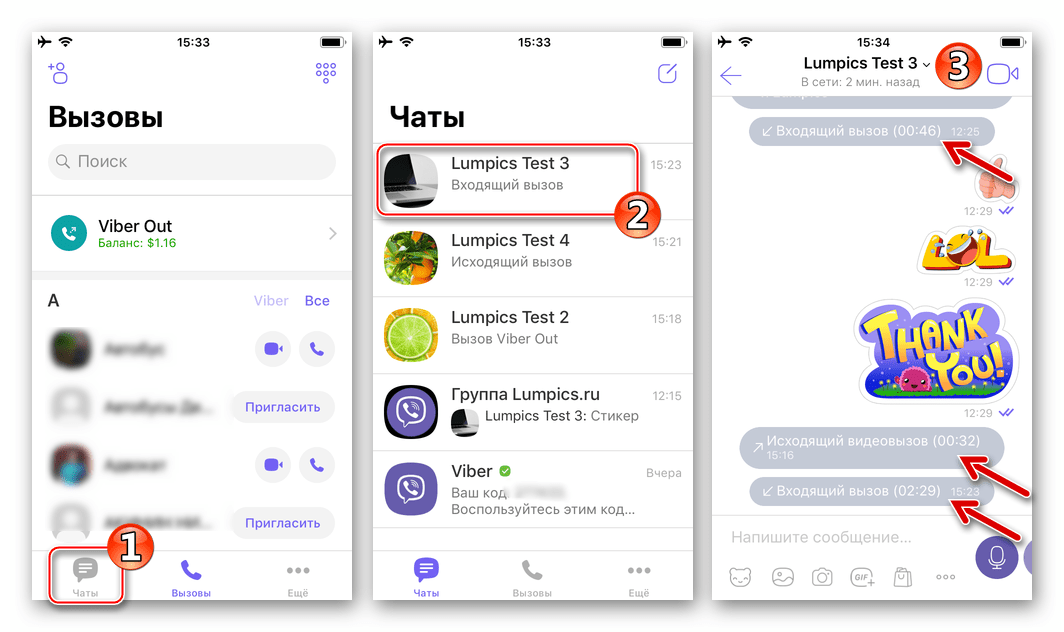
- После очистки журнала звонков переходим в раздел «Чаты» приложения Viber и находим переписку, содержащую в том числе уведомления о совершенных аудио/видеовызовах. Далее открываем переписку с целью уничтожения её отдельных элементов.
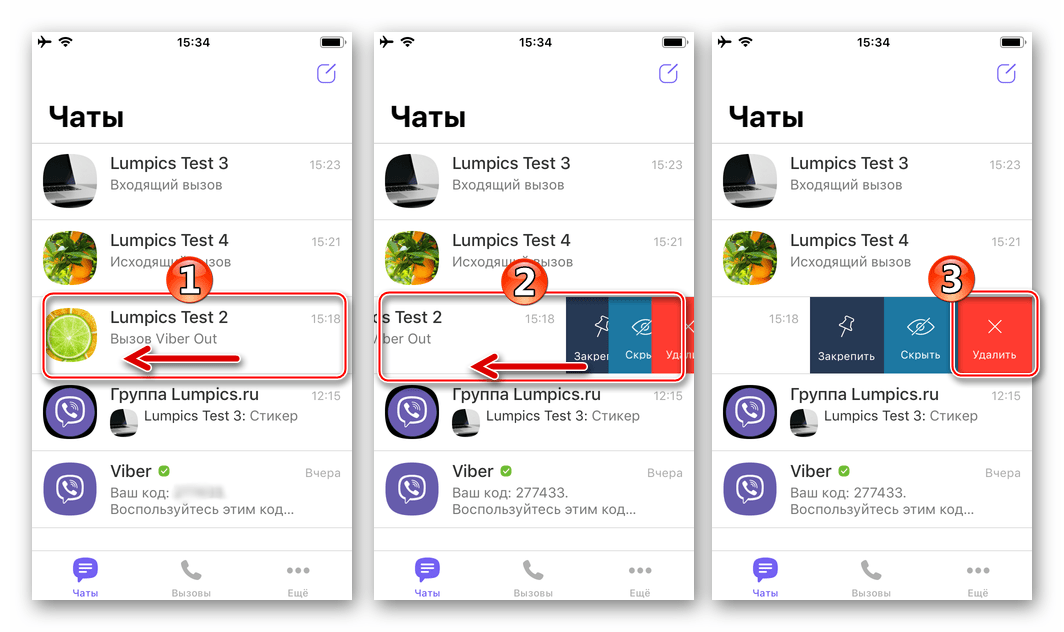
Или полностью удаляем чат вместе с его содержимым, как рассказано в материале по ссылке:
Windows
Как известно, Viber для Windows характеризуется несколько ограниченной функциональностью в сравнении с мобильными приложениями-клиентами сервиса для обмена информацией. Журнал звонков как таковой в программе мессенджера на ПК/ноутбуке отсутствует, поэтому для избавления от ненужных или нежелательных сведений в аспекте рассматриваемого в этой статье вопроса нужно удалить уведомления о поступивших и/или совершённых звонках лишь из переписки с тем или иным пользователем системы.
- Открываем Вайбер для ПК, либо кликаем по значку «Беседы», если мессенджер уже запущен.
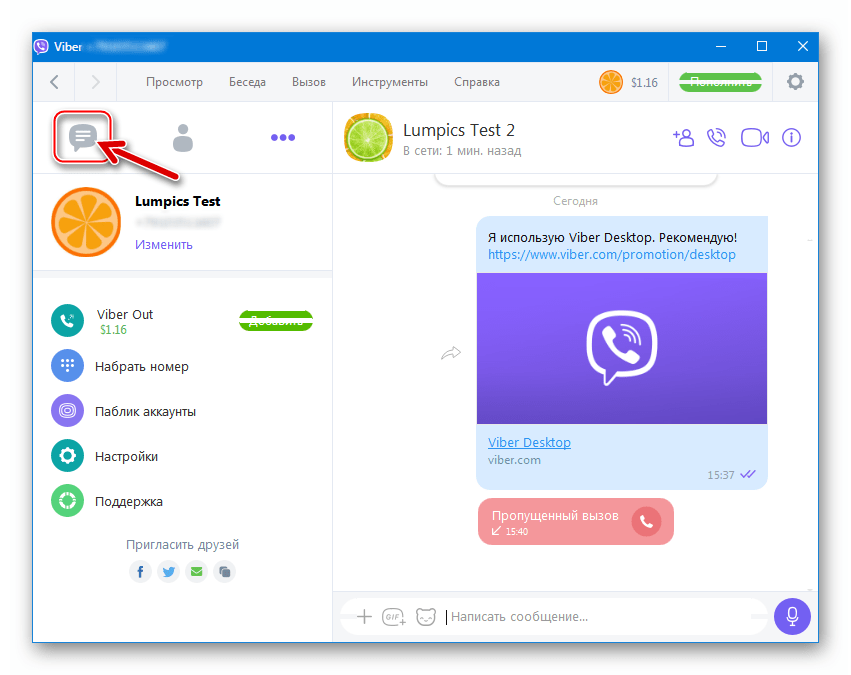
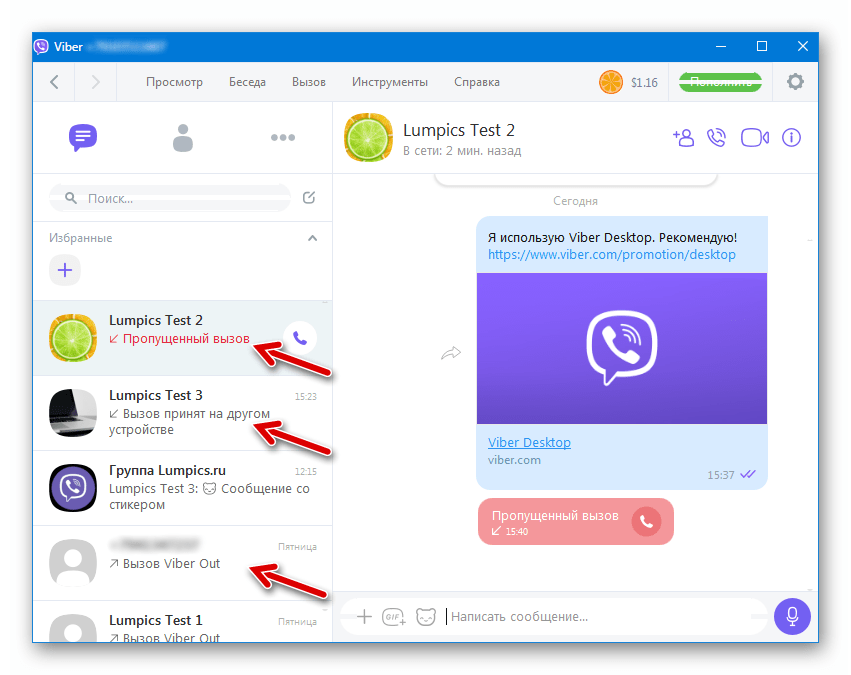
- В области слева окна находим заголовок чата (имя собеседника), который нужно очистить от сведений о вызовах, и кликаем по нему.
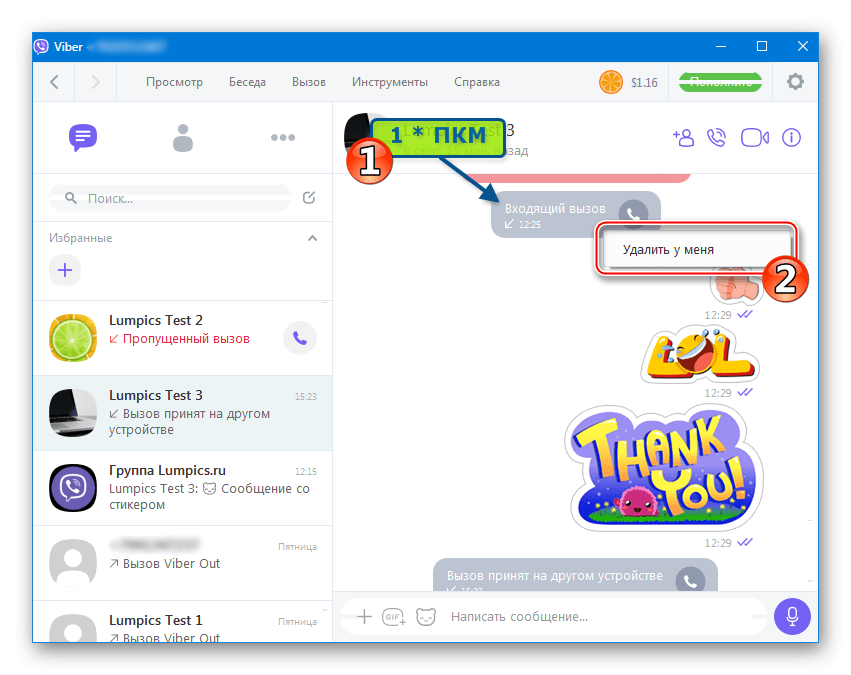
- Далее либо удаляем из переписки сведения только о звонках, точно так же, как это делается в отношении любого другого типа сообщений.
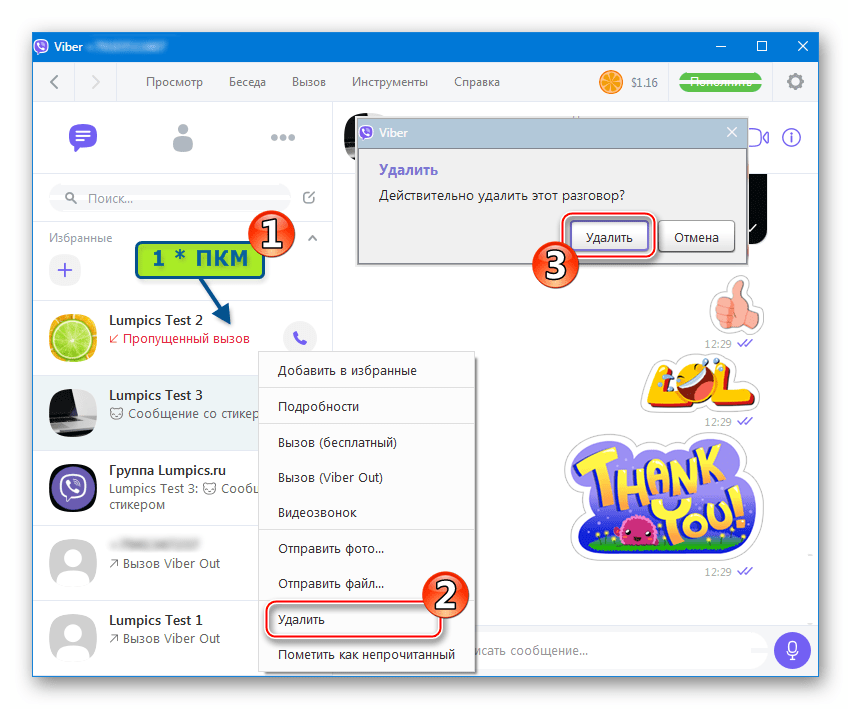
Либо удаляем переписку вместе с содержимым полностью.
Заключение
Таким образом, можно констатировать, что удалять сохраняемые по умолчанию мессенджером Viber сведения о фактах совершения или приёма пользователем аудио/видеовызовов несложно. Некоторое неудобство доставляет отсутствие взаимодействия между «Журналом вызовов» и «Чатами» в приложениях-клиентах сервиса для мобильных ОС, но учитывая данный фактор, провести полную очистку Вайбера от записей о звонках возможно.
Как удалить звонки в Viber?
Пошаговая инструкция, как удалить звонки в Вайбере у себя

Андроид, в т.ч. Самсунг
Если необходимо удалить отдельные разговоры с абонентами, то это можно сделать следующим образом:
· Запустить приложение Вайбер.
· Авторизоваться в своем аккаунте.
· Перейти в активный раздел со списком звонков, которая находится в правой части экрана.
· Тайпнуть по выбранной записи и удерживать до отображения меню работы с звонком и затем активировать нажатием кнопочку уничтожения, которая представляет собой иконку в виде корзины.
Также можно при появлении дополнительного меню к первой записи выделить и добавить еще несколько субъектов из общего списка и после этого нажать на функцию, удаляющую звоночки со смартфона.
Для удаления всего каталога существует следующая последовательность действий:
· Перейдите к журналу вызовов, который находится в отдельной вкладке.
· Тайпните по верхнему абоненту.
· После этого тайпните по кнопке, удаляющей выделенные элементы из каталога.
· Далее кликните функцию с пиктограммой из равностороннего прямоугольника, внутри которого располагаются четыре маленьких квадрата для выделения всех записей.
· Повторите нажатие на кнопочку, удаляющую все выделенные элементы из каталога.
Айфон

Для уничтожения отдельных субъектов требуется следовать инструкции:
· Запустить мессенджер на смартфоне.
· Перейти в раздел с беседами, который находится в правой части экрана.
· Тайпнуть по абоненту, с которым последний раз разговаривали, и удерживать до появления меню работы с звонком.
· При появлении дополнительного меню к первой есть возможность выделить и добавить дополнительных номеров из общего указателя.
· Активируйте нажатием кнопочку удаления, которая представляет собой иконку в виде корзины.
Для полной очистки:
· Откройте программное обеспечение.
· Перейдите к списку бесед, который находится в отдельной вкладке с названием «Вызовы».
· Задержите палец на первой записи до появления списка действий.
· Нажмите на кнопку «Удалить».
· Далее запустите функцию с пиктограммой из равностороннего прямоугольника, внутри которого располагаются четыре маленьких квадрата для выделения всех субъектов и удаления всех данных.
· Повторите нажатие на функцию, удаляющую выделенные элементы.
Планшет

· В Вайбере перейдите к контактам.
· Тайпните по абоненту, с которым последний раз связывались.
· Активируйте процесс уничтожения, нажав на ссылку с изображением корзины.
Для очистки журнала:
· В списке всех звонков активируйте нажатием по любому разговору до появления управляющих кнопок для совершения требуемого действия.
· Нажмите на корзинку для того чтобы убрать элементы из своего журнала.
· Далее активируйте кнопку с пиктограммой из квадрата, внутри которого располагаются четыре маленьких равностороннего прямоугольника для выделения всех.
· Повторите нажатие на ссылку с изображением корзины.
Компьютер
Если необходимо избавиться от одного разговора:
· Запустите программное обеспечение, которое в Виндовс 10 поставляется в виде программного обеспечения.
· Перейдите на закладку с разговорами в верхнем текстовом перечень.
· Кликните по последнему свидетельству в журнале вызовов, которую необходимо устранить.
· Далее кликните по иконке удаления.
Для полного избавления:
· Откройте официальное программное обеспечение, которое в Виндовс 10 поставляется как приложение.
· Перейдите на вкладыш с контактами в верхнем текстовом перечень.
· Кликните по последнему разговору.
· Далее кликните по кнопке уничтожения.
· Затем активируйте кнопочку с пиктограммой из равностороннего прямоугольника, внутри которого располагаются четыре маленьких квадрата для выделения всех.
· Повторите нажатие на ссылку удаления.
Как удалить звонок у собеседника Viber?

Средствами официального программное обеспечение мессенджера Вайбер убрать звонок у собеседника получится только с его мобильного устройства. Со своей учетной записи это сделать не получится.
Данная функция не реализована в последней новейшей версии программного обеспечения. Но постоянно следует устанавливать обновления, потому что со временем возможно появится подобный функционал в официальном приложении Вайбер.
Как удалить пропущенный звонок в Вибере?

Обычно это можно сделать стандартными способами, описанными выше, в зависимости от устройства, которое используется.
Если не удаляется сама запись или уведомление о пропущенном звонке, то необходимо попробовать переустановить программное обеспечение, перезапустить мобильное устройство.
Как удалить вызовы в Viber на Android?

Это раньше мессенджеры в лучшем случае позволяли обмениваться сообщениями пользователям. Сегодня это куда более функциональные приложения, которые позволяют пользователям даже совершать звонки совершенно бесплатно (трафик в расчет не берем). Звонить очень удобно, достаточно лишь подключить интернет. Ну и, разумеется, у обоих абонентов должен быть установлен Viber — мы ведь об этом мессенджере сегодня говорим.
Информация об исходящих и входящих звонках остается в специальном разделе. Вопрос — можно ли очистить историю звонков? Разумеется, можно.
Чтобы посмотреть историю звонков, запустите Viber, затем зайдите в раздел «Вызова».
Здесь вы увидите журналы вызовов.
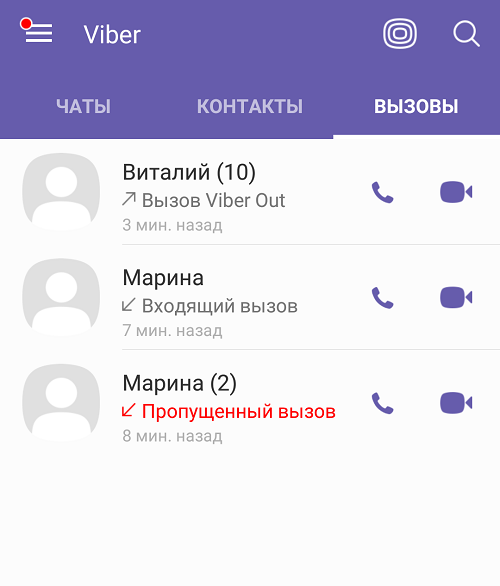
Для удаления вам необходимо выбрать нужный журнал и нажать на него на экране смартфона примерно секунду-две, пока он не будет выделен, а в верхней части окна не появится значок корзины.
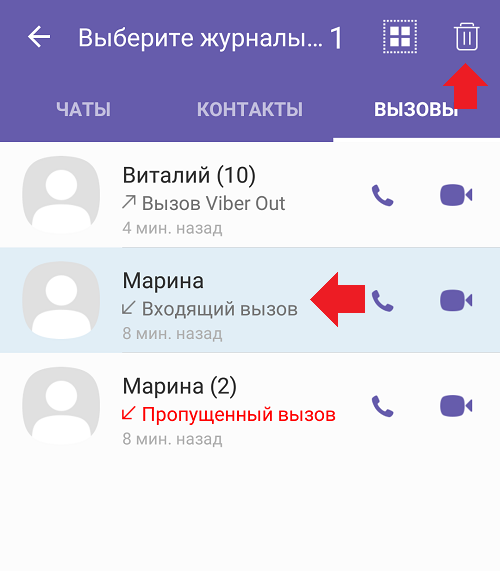
Вы можете выбрать несколько журналов, просто тапнув по ним. Чтобы выделить все журналы, нажмите на выделенный на скриншоте ниже квадрат.
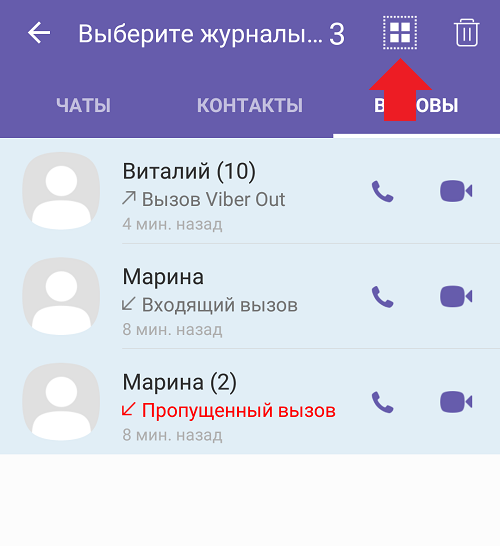
В нашем примере мы удалили все журналы, в результате чего получили забавное сообщение: