Пошаговая инструкция по созданию группы в Viber на смартфоне
Сегодня Viber – это не просто мобильное приложение, где можно только переписываться и созваниваться со своими друзьями, сейчас Вайбер заменяет целые интернет-площадки, социальные сети, участвует в организации рабочего процесса. Одной из таких функций мессенджера является группа, где вы можете привлечь одновременно несколько людей в один чат и обсуждать интересные либо важные личные темы. В общем чате доступен тот же набор опций, как и при личной беседе. Участники могут не только высказывать свою точку зрения, просить совета, узнать много нового, но и обмениваться файлами. Как работает группа в Вайбере и как ее создать с телефона?
О группах в Вайбере
Перед тем как создать группу в Вайбере, сначала нужно разобраться подробнее, что это такое и зачем нужно? Группа – это групповой чат, который может вмещать в себя более сотни участников. Не стоит путать группу и сообщество. Группа в большинстве случаев это личная переписка, где объединяются знакомые между собой люди для обсуждения конкретных вопросов, тем, новостей. Частные группы из нескольких человек хорошо подходят для личных, рабочих, семейных целей и доступны только для просмотра входящим в нее участникам. Вы можете сделать как открытую, так и скрытую группу, в зависимости от серьезности ее информации. Если группа скрытая, то она недоступна в общей истории переписок и распознается только по специально установленному паролю.
Права и обязанности администратора
Используя Вайбер на телефоне, любой пользователь может создать группу в Вайбере. Тот, кто ее создал, является администратором. Что входит в его права и обязанности:
- редактирование основной информации о чате, ее изменение;
- приглашение и удаление участников;
- создание темы для обсуждения;
- наполнения чата контентом для интересного общения;
- возможность закреплять отдельные сообщения, чтобы выделить их вниманием для других пользователей;
- заниматься раскруткой группы;
- контролировать соблюдение правил другими участниками.
Если вы сделаете групповой чат на большее количество участников, то на вас как на администратора навалиться куча задач и обязанностей, поэтому вам нужно всегда быть в сети и уделять много времени своей группе. Те, у кого нет подобной возможности, могут из действующих пользователей выбрать себе помощника и также наделить его правами администратора. Делается это через настройки группы, пункт «Информация».
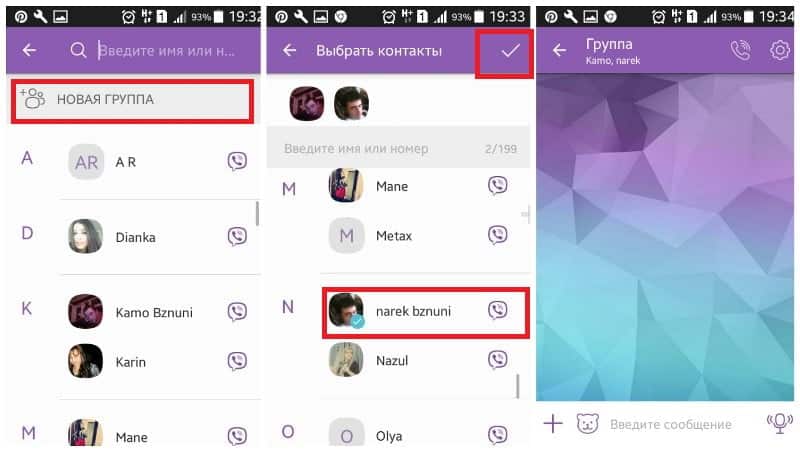
Создать группу в Viber и добавить контакты
Как создать группу с телефона
Для создания новой группы вам понадобится телефон с приложением Вайбер и всего несколько минут. Выполните нижеописанные действия пошагово:
- Откройте приложение.
- Для Айфонов: на главной странице внизу перейдите во вкладку «Вызовы». Вверху вам будет доступен ряд функций и первая «Новое сообщество», нажимаете и подтверждаете действие.
- Для Андроид: На главной странице мессенджера, внизу будет сиреневая иконка в виде сообщения, нажимаете на нее, и приложение предлагает ряд функций, выбираете первую «Новая группа».
Вот так быстро новый групповой чат у вас готов. Есть еще один способ, чтобы создать группу. Вам сначала нужно определиться со списком участников и если с одним из них вы недавно общались, то заходите в вашу с ним переписку и через кнопку настроек, выбираете «Создать группу с участником». После через эту же кнопку «Информация», добавляете других пользователей и производите необходимые настройки.
Управление и настройка группы
После того как вы создали группу в Вайбере, нужно заняться ее оформление и произвести необходимую настройку. Это поможет сделать чат более интересным, привлекательным и удобным. Итак, управление и настройки группы находятся вверху, на панели: для телефонов Андроид – это три вертикальные точки справа, а для Айфонов – это стрелочка вниз, возле названия. Перейдя в функции, выбираете «Информация». На экране загружается созданная вами группа с ее данными и возможными опциями для изменения. Теперь сверху вниз вносим необходимые изменения, переходя в каждый пункт:
- название. Сначала нужно назвать, то есть придумать имя новому чату. Оно должно быть связано с тематикой группы, чтобы по названию участники понимали, зачем их сюда пригласили и какие темы будут обсуждаться. Название не должно быть длинным – не более 3-4 слов. Для ввода имени чата, нажимаете на слово «Группа» и при появлении курсора, вводите название;
- заставка. На месте аватарки вы можете добавить заставку – фото или картинку, которая будет соответствовать теме группы. Нажмите на значок камеры, выберите галерею или сделайте снимок на месте и сохраните его;
- фон. В Вайбере кроме стандартного фона в текстовом поле можно выбрать любой другой. В настройках группы перейдите в пункт «Фон» и из представленных эскизов нажмите, на тот, который хотите видеть в качестве подложки;
- уведомления. Если вы планируете добавить в группу в Вайбере большое количество участников, то переписка будет постоянно активной и содержать большое количество сообщений. Чтобы уведомления постоянно не доставали пользователей, их можно убрать или отключить звук;
- включение или отключение геометки. Под каждым новым сообщением участника, будет присутствовать метка, нажав на которую можно увидеть, где находится пользователь, его геопозиция на карте. Данная опция не является важной для чата, поэтому зачастую отключена;
- скрыть чат. Как личный, так и групповой чат в Вайбере можно скрыть, в результате чего группа перестанет отражаться в общей истории мессенджера и будет недоступна для просмотра, если кто-то случайно зайдет в ваш телефон.
Для полноценной настройки группы и доступа ко всем возможным функциям, обновите приложение Вайбер на своем телефоне до последней версии.
Настройки созданной группы должны в обязательном порядке быть применены. Это позволит не только придать индивидуальности групповому чату, но и сделать его интересным, удобным в использовании. Управлением группы занимается исключительно администратор. Если чат будет слишком насыщенным, и вы не сможете справляться со своими обязанностями администратора, то любого из участников можете назначить помощником и доверить ему такие же полномочия администратора.
Приглашение и удаление участников
Когда групповой чат будет создан и интересно оформлен, можно задавать его тематику и переходить к добавлению участников. Итак, как добавить пользователей в группу:
- Открываете созданную группу.
- Вверху нажимаете на кнопку с доступными функциями: на iOS это стрелочка возле названия чата, на Андроид – это три вертикальные точки справа.
- Выбираете пункт «Информация».
- Опускаетесь вниз и увидите пункт «Добавить участника».
- Выбираете, и на экране появляется ваша телефонная книга с контактами, которые доступны в Вайбере.
- Напротив тех, кого хотите добавить, ставите галочку, а после «Готово».
- Всем отмеченным пользователям рассылаются приглашения вступить в группу.
Подобная функция доступна всем пользователям группы, поэтому пригласить нового участника может любой, кто состоит в этом чате.
Если вы кого-то забыли добавить на первичном этапе, то вы сможете это сделать и после, используя данную инструкцию, тем самым все больше расширяя список участников вашей группы и делая ее все более популярной. Однако новый присоединившийся пользователь сможет увидеть переписку в чате только с момента вступления, а предыдущие сообщения для него будет недоступны.
Кроме добавления участников, вы на правах администратора можете удалять отдельных пользователей. Подобное происходит, когда кто-то мешает вам вести группу, нарушает ее правила, нецензурно выражается или спамит. В этом случае, вам нужно воспользоваться уже известной функцией «Информация» в настройках группы и внизу выбрать пункт «Удалить участника». После подтверждения удаленный пользователь никак не уведомляется, пока сам не обнаружит, что он уже не состоит в чате.
Создаем группу в Viber для Android, iOS и Windows

Общение группы людей в одном чате – возможность, предоставляемая практически каждым современным мессенджером. В популярном Viber предусмотрены функции, позволяющие любому участнику сервиса очень просто и быстро создать групповой чат, рассмотрим какие действия необходимо произвести для решения этой задачи в среде Android, iOS и Windows.
Вне зависимости от варианта приложения-клиента, который используется для доступа к функциям сервиса Viber, прежде чем объединять его участников в один чат желательно, чтобы их идентификаторы были внесены в адресную книгу мессенджера пользователя, инициирующего групповое общение.
Как создать группу в Viber для Android
Начнем рассмотрение возможных решений задачи из заголовка статьи на примере самого распространенного варианта мессенджера – Viber для Android. Создание группы здесь осуществляется очень просто.

Способ 1: Вкладка «Чаты»
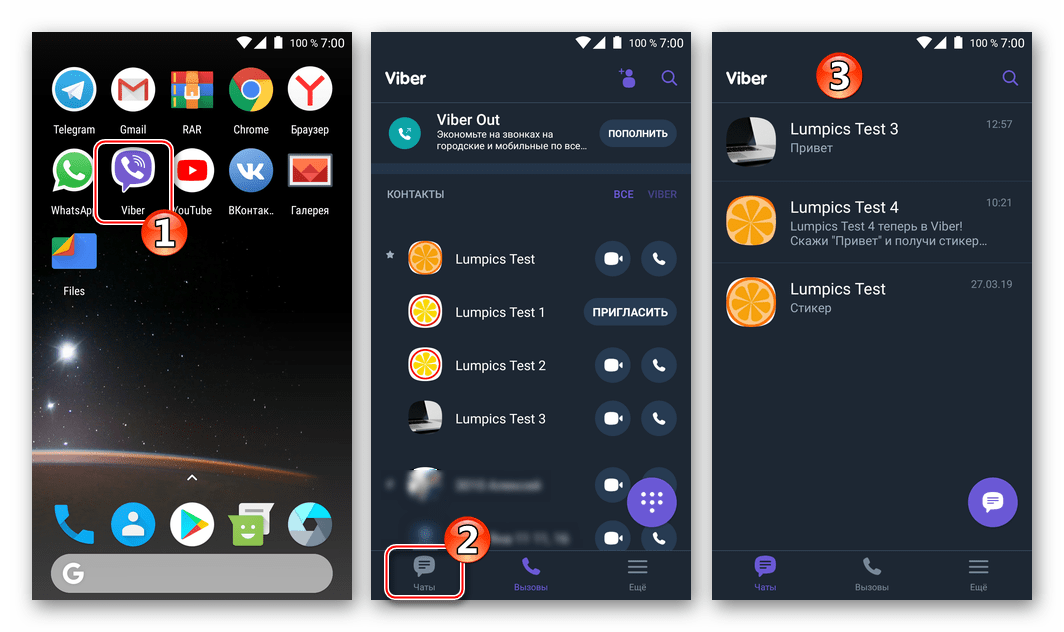
- Открываем Вайбер для Андроид или переходим в раздел «Чаты», если мессенджер уже запущен.
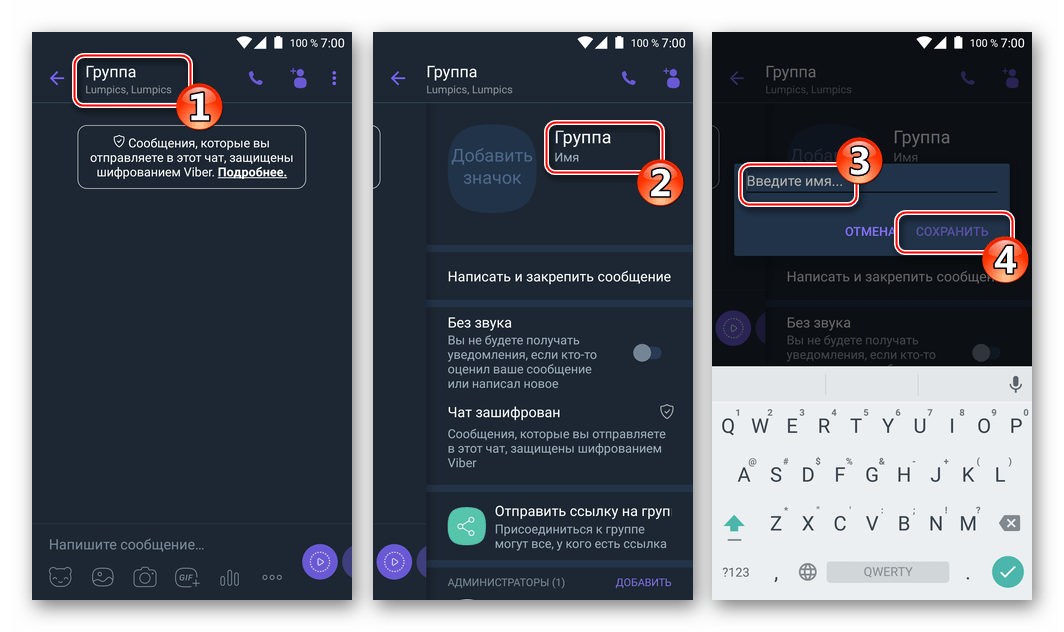
- Тапаем по присвоенному автоматически наименованию «Группа» вверху экрана, касаемся «Имя», вводим название и подтверждаем переименование нажатием по «СОХРАНИТЬ».
- Нажимаем «Добавить значок» и выбираем из памяти смартфона изображение (либо делаем фото с помощью камеры), которое станет логотипом группы.
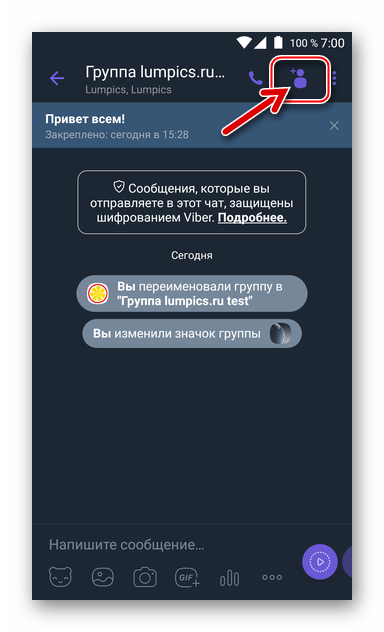
- Устанавливаем отметку на аватарках контактов, присутствующих в адресной книге Viber, и подтверждаем их добавление в группу касанием по галочке вверху.
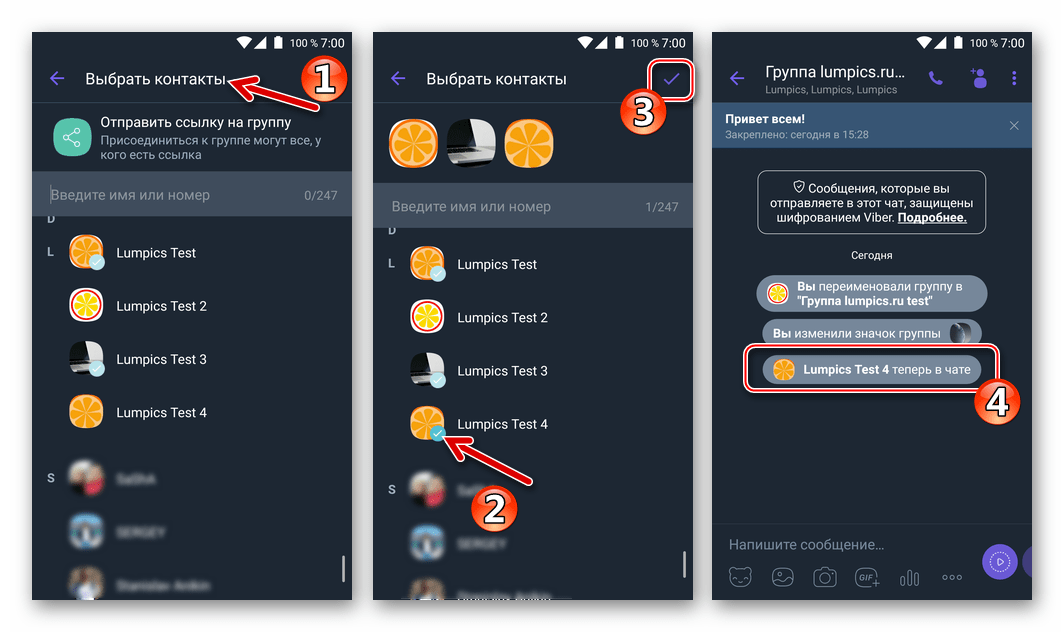
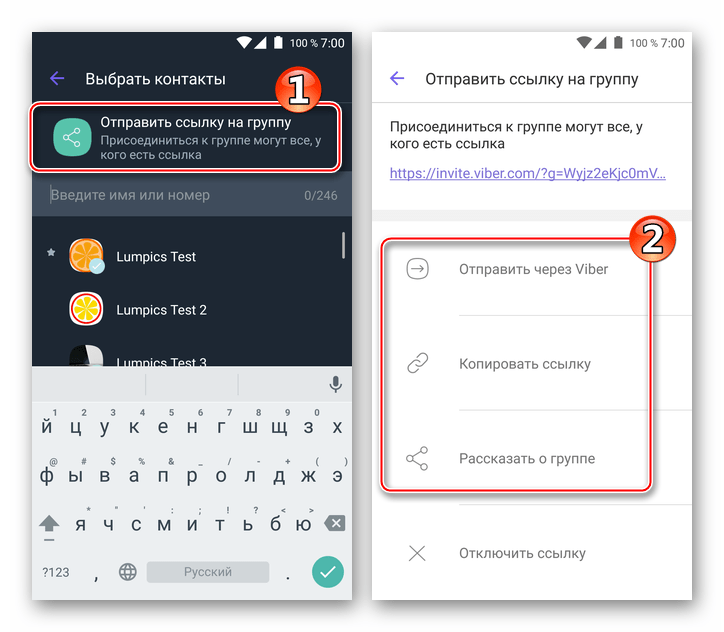
- Или используем для приглашения новых участников в чат пункт «Отправить ссылку на группу», тапнув по его наименованию и затем выбрав метод передачи интернет-адреса другому пользователю в открывшемся меню.
Способ 2: Существующий диалог
- Находясь на экране беседы вызываем меню опций, коснувшись трех точек справа вверху. Выбираем пункт «Создать группу с ИМЯ_ПОЛЬЗОВАТЕЛЯ».


Как создать группу в Viber для iOS
Для организации группового чата пользователям приложения Viber для iPhone так же, как и предпочитающим вышеописанный Android, не придется прилагать особых усилий. Алгоритмы проведения операции идентичны для обеих мобильных ОС, а разница в действиях продиктована лишь некоторыми отличиями в интерфейсе клиентов мессенджера.

Способ 1: Вкладка «Чаты»
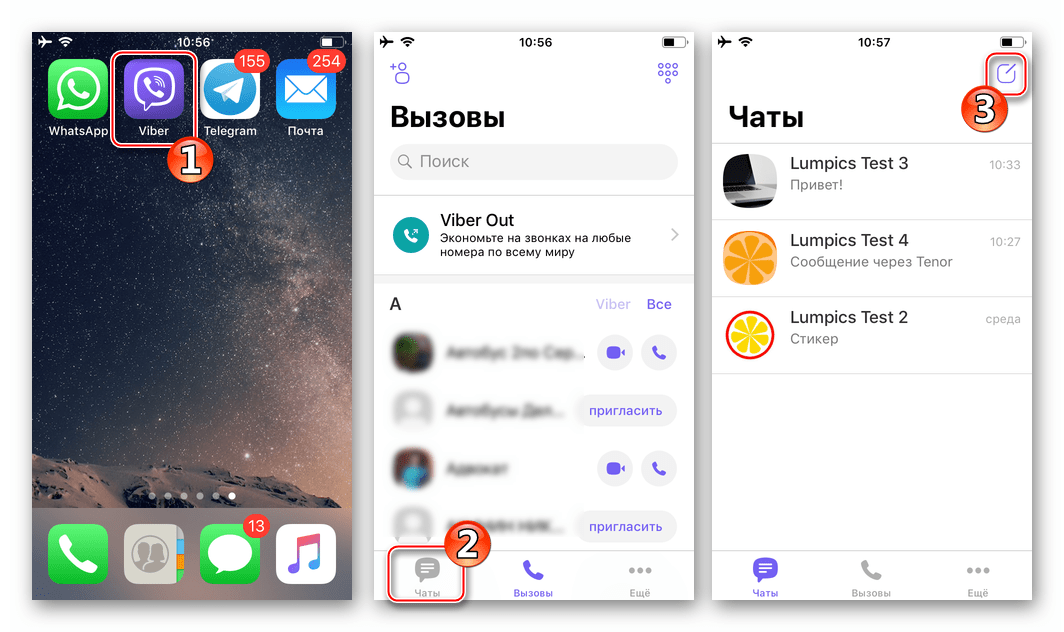
- Запустив мессенджер на iPhone и перейдя в раздел «Чаты», тапаем по кнопке «Написать», расположенной вверху экрана справа.
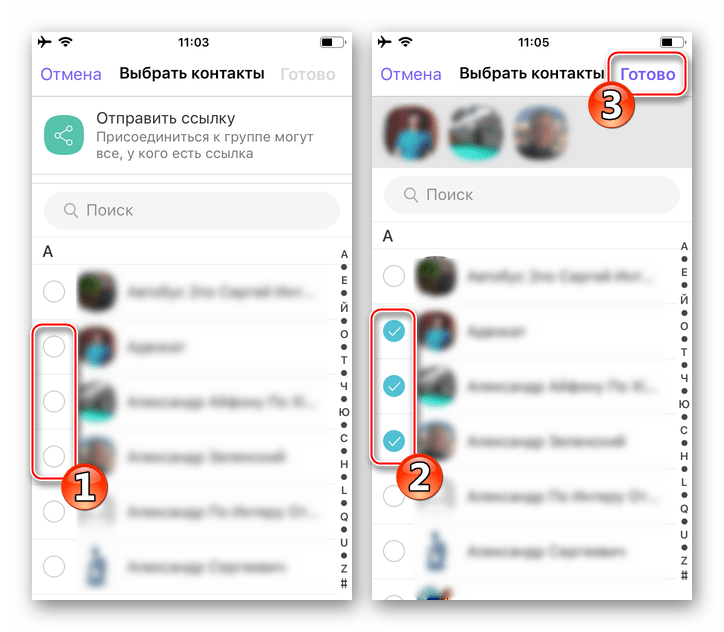
- Проставляем отметки возле имен участников будущей группы, наличествующих в адресной книге мессенджера. Завершив выбор, тапаем «Готово».
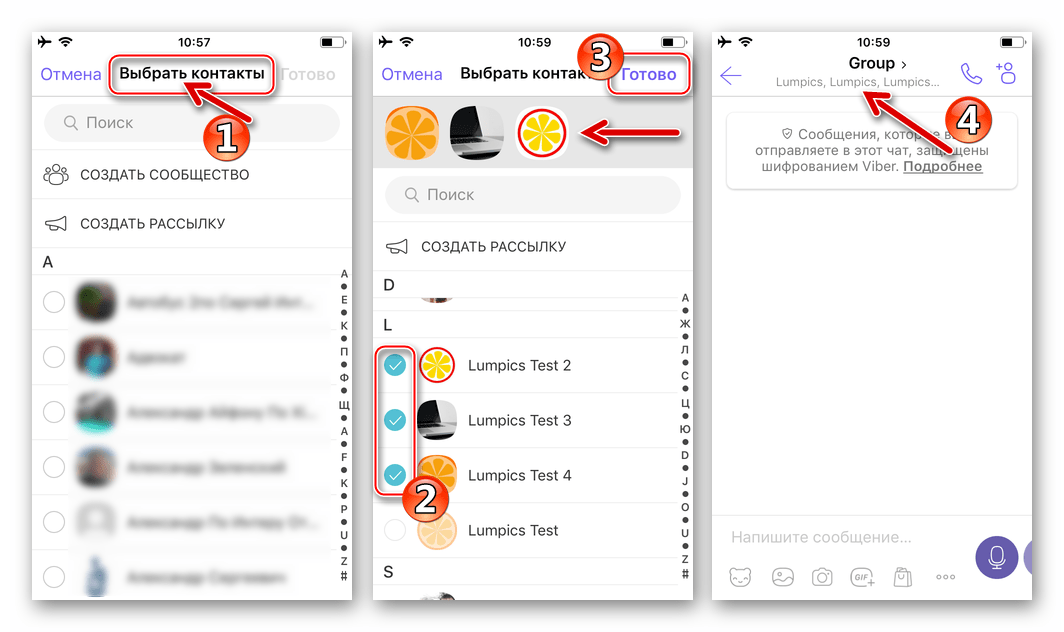
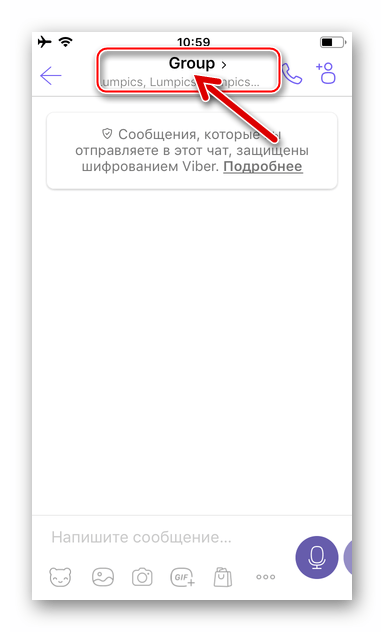
- Оформляем созданное в рамках сервиса Вайбер объединение. Для этого касаемся присвоенного ему по умолчанию наименования «Group».
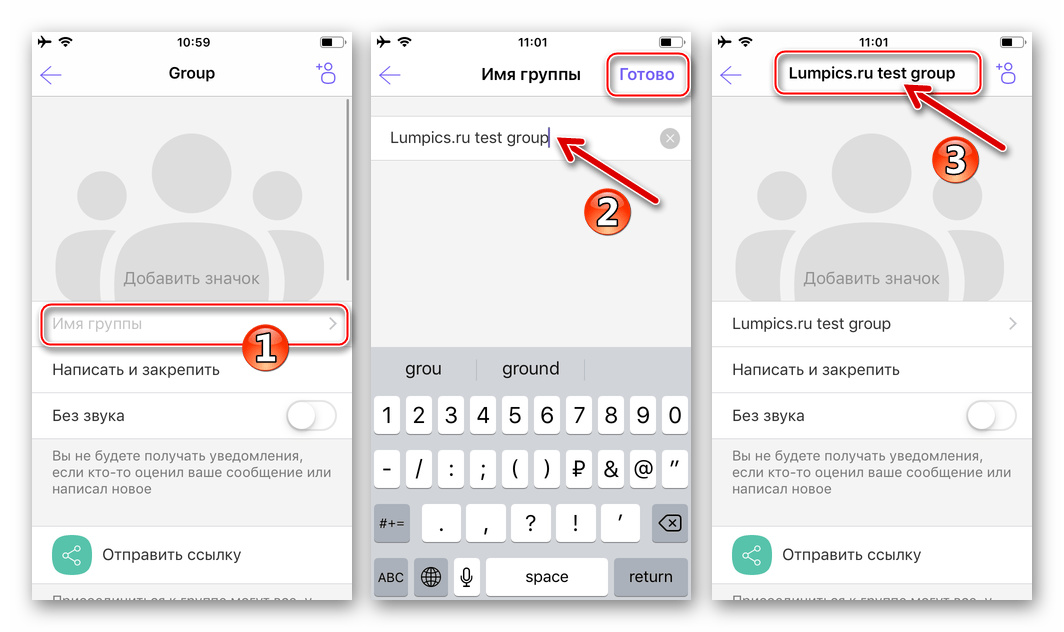
- Присваиваем группе имя, коснувшись соответствующего пункта, внеся наименование и нажав «Готово».
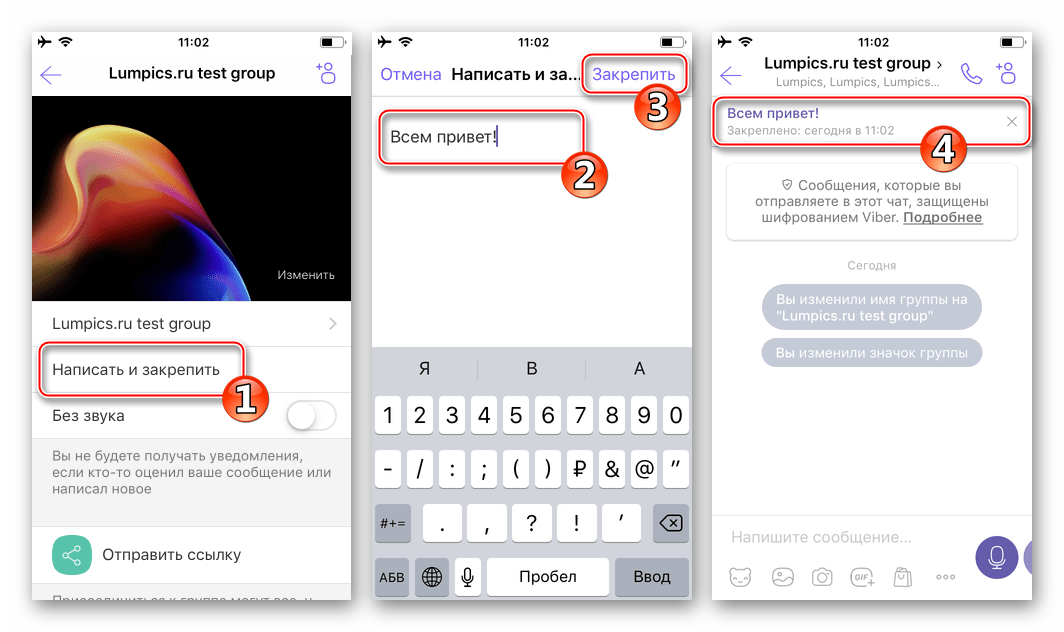
- Добавляем аватарку. Нажимаем «Добавить значок», переходим в «Галерею» и находим там подходящую картинку (или делаем новое фото с помощью камеры смартфона). Подтверждаем выбор изображения тапом «Готово».
- По желанию размещаем вверху беседы короткое сообщение, всегда видимое участниками. Для этого нажимаем «Написать и закрепить», вносим текст и касаемся «Закрепить».
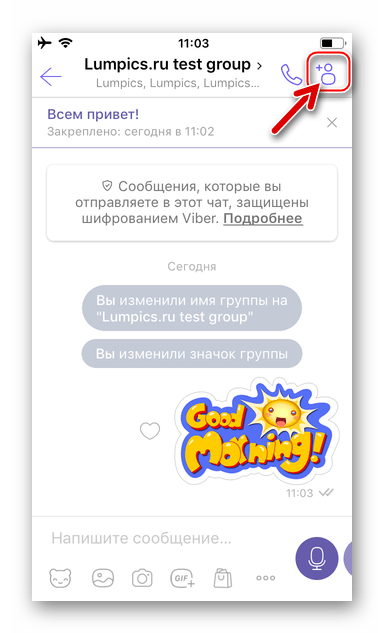
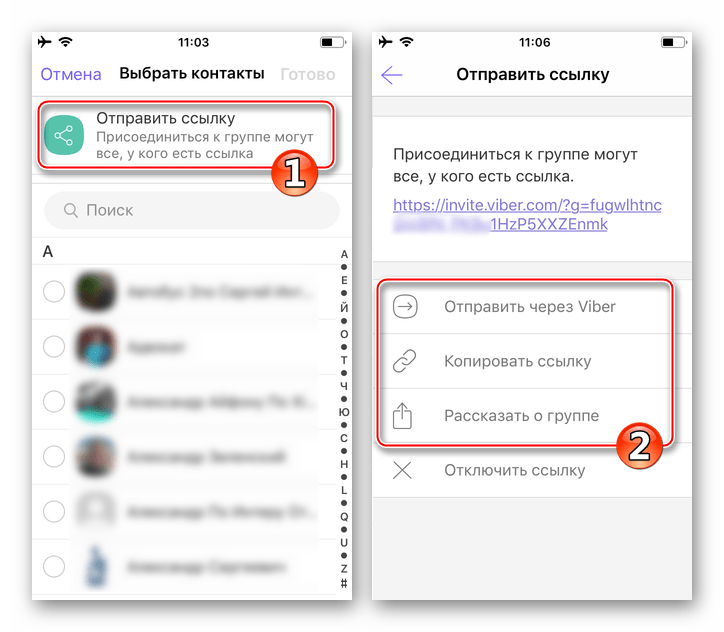
После нажатия на указанный элемент становятся доступными два варианта действий:
- Выбираем контакты из адресной книги Вайбера путем проставления отметок возле имен в отображаемом списке и нажимаем «Готово».
- Тапаем «Отправить ссылку» и затем указываем системе, каким образом ссылка-приглашение в группу будет доставлена адресату(ам).
Способ 2: Существующий диалог
- Открыв экран беседы с другим участником мессенджера, тапаем по имени собеседника вверху экрана. В появившемся меню выбираем «Создать группу с ИМЯ_ПОЛЬЗОВАТЕЛЯ».
Как создать группу в Viber для Windows
Пользователям Вайбер для ПК знакома некоторая ограниченность функционала этого клиента в сравнении с вариантами для мобильных ОС. При этом создание группового чата в приложении для Windows не только возможно, но и может быть реализовано не единственным методом.

Способ 1: Меню «Беседа»
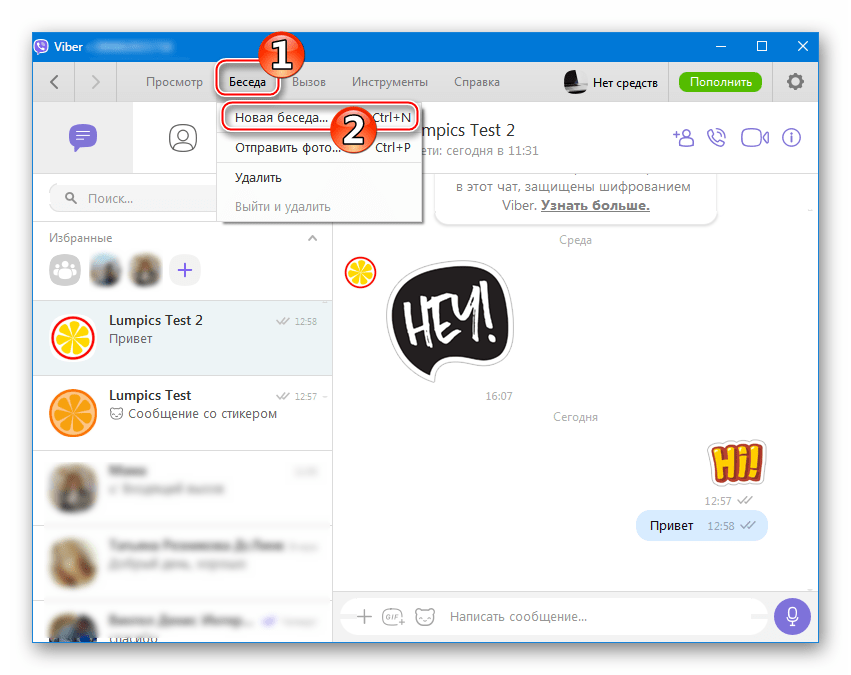
- Кликом по пункту «Беседа» в окне Windows-клиента Viber открываем меню и выбираем пункт «Новая беседа…».
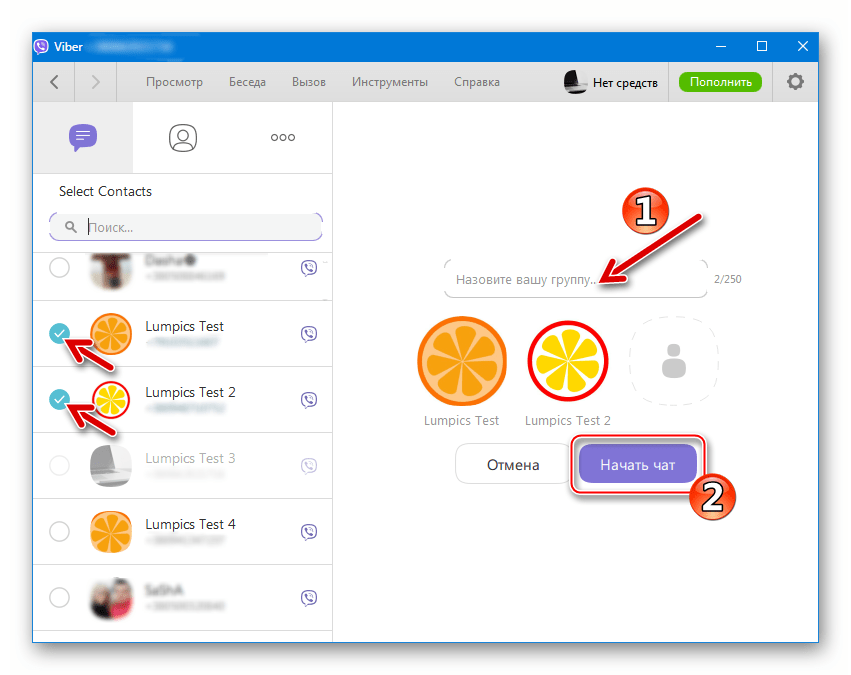
- В области «Select Contacts» слева окна проставляем отметки возле имен участников создаваемого группового чата.
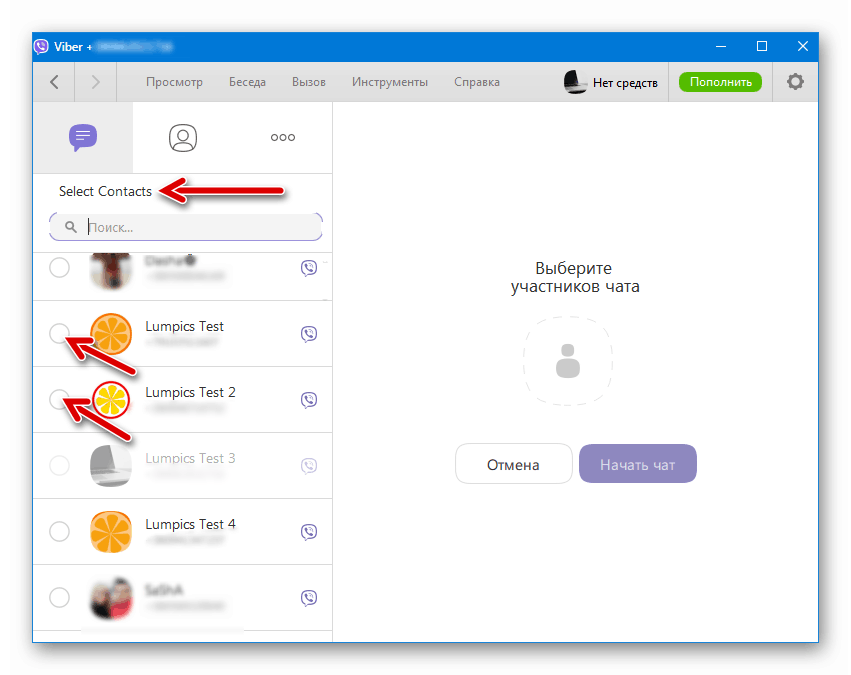
- Завершив выбор собеседников, пишем в соответствующем поле имя группы, а затем нажимаем «Начать чат».
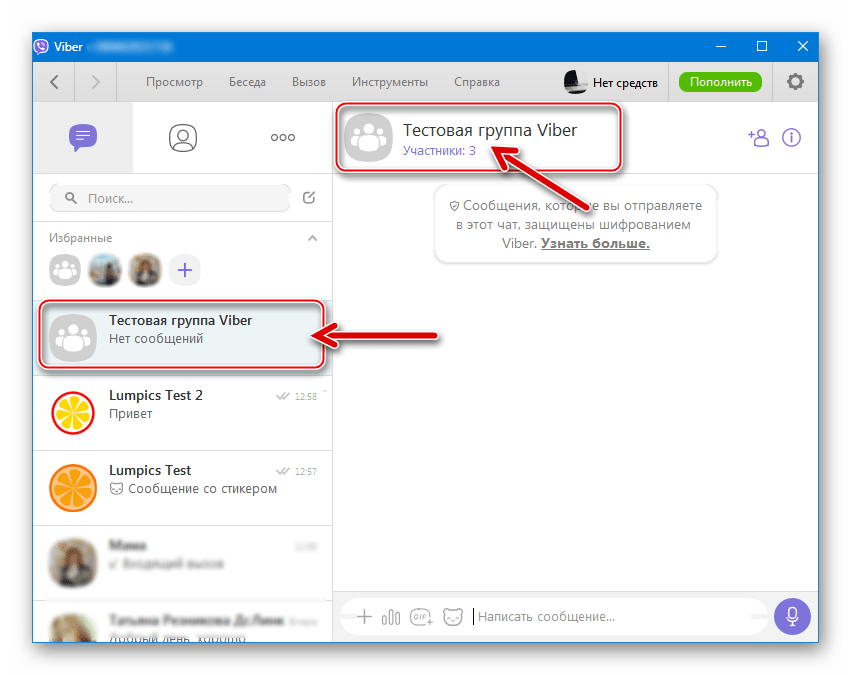
- После выполнения предыдущего пункта инструкции рассматриваемая задача считается решенной, обмен информацией между несколькими людьми уже доступен.
- Дополнительно можно привести группу в соответствующий вид. Для этого:
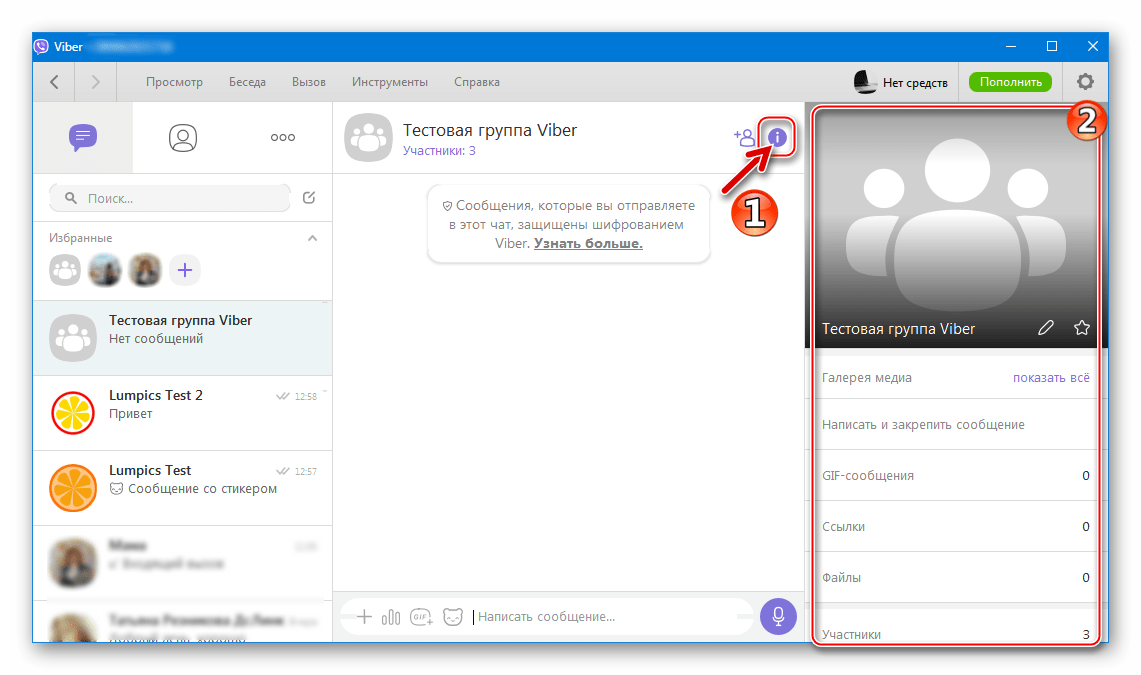
- Кликаем по значку «i» в области заголовка беседы.
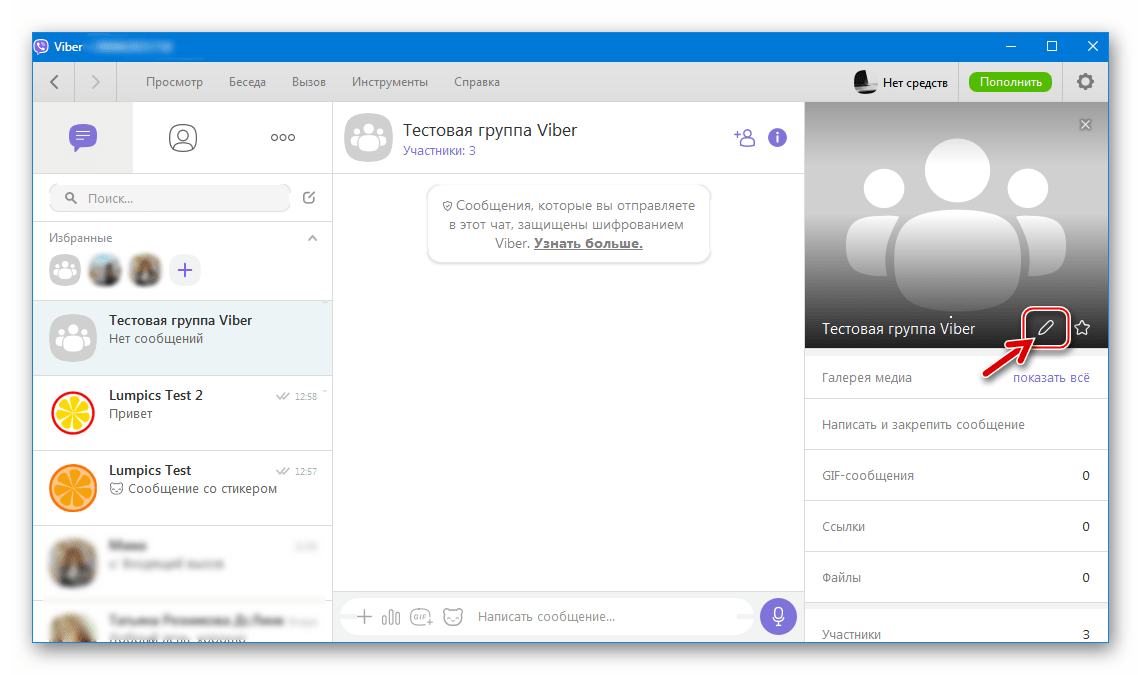
- В появившейся справа панели щелкаем по изображению карандаша для изменения наименования чата.
- Кликаем по значку «i» в области заголовка беседы.
Введя новое имя, подтверждаем изменение кликом по галочке.
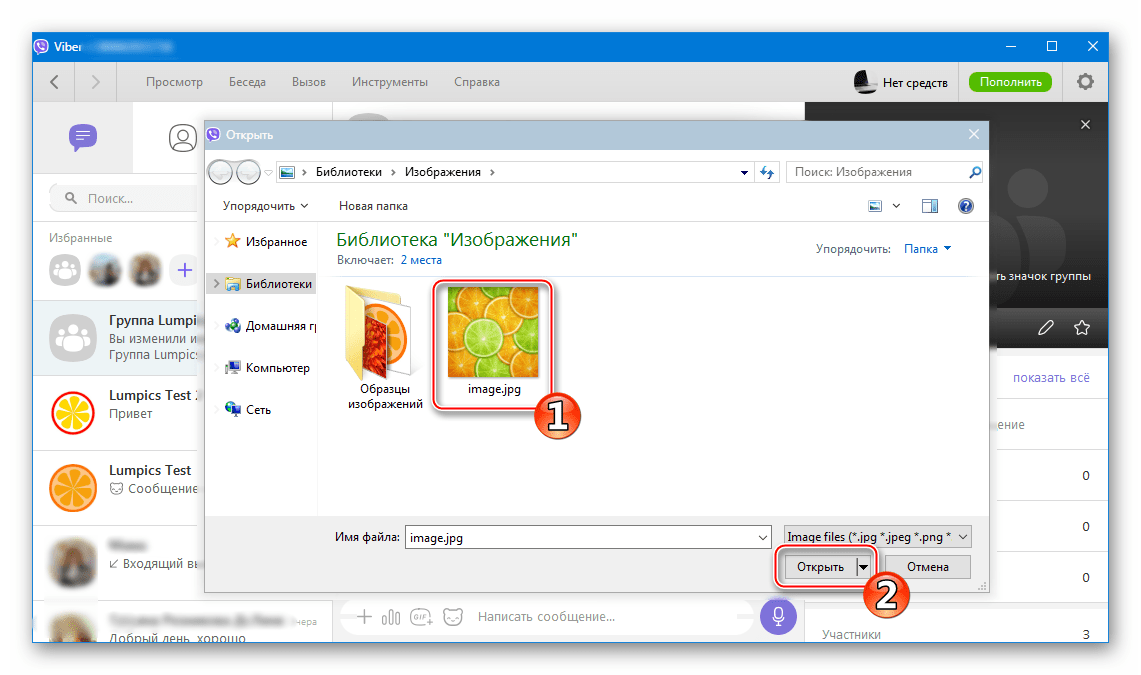
Далее указываем путь к картинке на диске ПК, выделяем нужный файл и кликаем «Открыть».
Выделяем область изображения, которая будет демонстрироваться в качестве значка беседы в окне «Редактировать» и нажимаем «Готово».
Способ 2: Существующий диалог
- Кликаем по значку «Добавить», расположенному справа от имени участника с которым ведется диалог через Вайбер для Виндовс.
Как видим, инструкции по организации групп в Viber очень короткие и состоят из описания простейших шагов, поэтому можно утверждать, что рассмотренная в статье возможность доступна всем, даже начинающим пользователям мессенджера.
Как избавиться от надоедливых групповых чатов и создать информативное сообщество в Viber
Сообщество и обычный групповой чат в Viber, на первый взгляд, очень похожи друг на друга и зачастую неопытные пользователи их не различают. Чтобы правильно выбрать необходимый тип канала связи между более чем двумя участниками мессенджера, а также обеспечить эффективность его использования и соответствие вашим целям, прежде чем приступить к созданию аудитории, проверьте основные различия между сообществом и группой в мессенджер.
- Количество участников сообщества ограничено только количеством зарегистрированных пользователей в Viber (более 1 миллиарда человек), а группа может состоять максимум из 250 пользователей.
- Все участники сообщества, в том числе только что присоединившиеся, могут просматривать всю историю переписки, сформировавшейся за время существования паблика. Сообщения, отправленные до того, как новый участник присоединится к групповому чату, ему недоступны.
- Администраторы сообщества могут устанавливать ограничения для участников, модерируя сообщения, запрещая отдельным лицам или всем людям быть публичными, используя блокировку и т.д. И наоборот, пользователи нормальной группы могут отправлять неограниченные сообщения до тех пор, пока они не будут исключены или самостоятельно не покинут ее.
- Уровень конфиденциальности участников сообщества на порядок выше, чем у тех, кто участвует в обычном групповом чате. Номера телефонов пользователей скрыты от посторонних, в том числе от администраторов сообщества: в рамках общения отображается только имя, выбранное владельцем аккаунта Viber, и его фотоаватар.
- Расширенные возможности рекламы и продвижения (например, функция просмотра статистики на общедоступных страницах с участием более 1000 человек) доступны только в сообществах, что делает их более предпочтительным инструментом в корпоративной среде по сравнению с обычными групповыми чатами.
Если вы находите преимущества сообщества, описанные выше, полезными и планируете их использовать, переходите к созданию такого типа группы, используя одну из инструкций, представленных далее в статье. Если вам необходимо организовать регулярную переписку между знакомыми или близкими людьми (родственниками, соседями, друзьями, коллегами и т.д.), Возможно, нормальный групповой чат будет лучшим и самым простым для организации решения проблемы.

Среди прочего напомним о существовании в мессенджере функции отправки сообщений, доступной всем своим пользователям — очень удобно использовать списки получателей для разовой или периодической доставки одной и той же информации группе контактов через Viber.

Для чего это нужно
Основная причина организации сообщества — упрощение бизнес-процессов, возможность монетизировать аудиторию и смотреть статистику пользователей. Учитывая популярность мессенджера, мы можем предположить превращение Viber в новую платформу для ведения блогов, такую как Telegram. Таким образом, деятельность ориентирована на сообщества, которые можно легко продвигать.
Еще одна причина создания сообщества — необходимость организации диалога с большим количеством людей. Эта потребность возникает в основном у представителей бизнес-сообщества.
Основные отличия
Различия между группой и сообществом в Viber заключаются в следующем:
- Использование чат-ботов.
- Звонки, видеоконференции.
- Количество конкурентов.
- Состав и сложность административной системы.
- Способы присоединиться к чату.
- Показать историю чата.
Чтобы наглядно описать возможности обоих чатов, создадим таблицу:
| Сообщество Viber | Групповой чат Viber |
| Вы можете присоединиться через ссылку, QR-код, приглашение, поиск по названию беседы | Участвовать можно только по приглашению или по ссылке |
| Каждый новый участник может видеть всю историю своих сообщений со дня основания чата | Доступны только сообщения, написанные после регистрации |
| Комплексная система управления. Администраторы и суперадминистраторы работают. Доступна статистика посещений и активности пользователей | Управление занимает человек, создавший чат |
| Неограниченное количество участников, официальная цифра достигает 1 миллиарда. | присоединиться может 250 подписчиков с учетом создателя |
| Возможность отключить комментарии. Так что писать в беседе могут только админы (удобное решение для вашего блога или продвижения продукта) | Все подписчики могут писать сообщения |
| Ты не можешь позвонить | Групповые звонки. В старой версии Viber до четырех человек, в новой — до 20 |
| Установка и настройка чат-бота, способного отвечать на запросы посетителей, публиковать важные новости | Чат-бот не поддерживается |
Вы можете создать как сообщество, так и группу. Вы можете настроить оба разговора, создать свое имя, установить аватар.
Прежде чем создавать, подумайте, зачем вам нужен чат и как он будет использоваться. Если для общения с несколькими друзьями нужна переписка, подойдет группа. Лучше всего создать сообщество для продвижения ваших продуктов или рекламы вашего бизнеса.
Внимание. Как преобразовать группу в сообщество в Viber? К сожалению, такой возможности нет.
Преимущества сообщества в Вайбере
Зрители могут похвастаться следующими достоинствами:
- доступно создание опросов;
- администратор может добавить сообщение в шапку беседы;
- количество участников не ограничено;
- отключать звуки уведомлений на ночь;
- сообщения можно оценить.
- подписчик может видеть всю историю переписки;
- администрация может просматривать статистику, создавать коллекции из мультимедийных файлов, изменять фон;
- вы можете пригласить человека по ссылке или через меню Viber;
Возможности сообщества Viber постоянно расширяются. Используйте последнюю версию мессенджера, чтобы получить доступ ко всем параметрам.
Разновидности
В зависимости от назначения различают следующие типы блогов:
- форум — общение по любым конкретным вопросам, обмен опытом и т д.
- тематический: создан по узкой направленности, например правильное питание, здоровый образ жизни, рыбалка и т.д.;
- личный — дневник, в котором человек делится своими страхами, переживаниями, целями и мечтами, рассказывает о себе и т д.;
- образовательные: в таком блоге люди делятся методикой преподавания чего-то нового, дают советы по овладению языками, дисциплинами и т д.;
- могут быть и другие блоги с разными целями и темами (путешествия, наука, музыка, искусство и так далее).
- бизнес — преследует коммерческие цели (привлечение клиентов, увеличение доходов, реклама товаров и т д.);
Можно ли из сообщества сделать группу
вскоре разработчики могут добавить возможность изменять форму групп сообщества в Viber на телефоне или ПК.
Однако, начиная с этого года, такой возможности нет, но вы можете создать новое сообщество с нуля и передать ссылку участникам группы.
Это не гарантирует, что все или даже большинство людей перейдут к новой аудитории, но наиболее лояльный сегмент аудитории, скорее всего, присоединится к сообществу.
Способы создания
Создать группу в Viber можно как через мобильное устройство, так и через ПК. Для работы достаточно приглашения от двух пользователей, создание не займет больше минуты. Вы можете начать общение сразу после того, как чат появился на главном экране. Все приглашенные участники получат уведомления.
Вы не можете создать закрытую группу в Viber. Если вы нигде не разместите ссылку для приглашения, только участники будут знать о беседе. Без ссылки пользователь не сможет найти диалог или присоединиться к нему.
Важный. Вы можете добавить друга в беседу в любое время.
Через компьютер
Вы можете создать беседу в Viber с помощью компьютерного приложения. Количество участников не отличается от мобильной версии и составляет 250 человек, включая создателя.
Как создать группу в Viber на ПК:
- Нажмите кнопку «Чат», выберите вариант создания нового чата.
- Откроется адресная книга, используйте флажки, чтобы отметить участников.
- Чтобы создать беседу, нажмите «Начать чат».
- Все выбранные друзья получат уведомление и смогут отправлять SMS.
Чтобы назвать беседу, а также установить аватар, нажмите на вкладке диалога вверху, в открывшемся справа окне установите необходимые параметры.
Через телефон
Создание группы в Viber на телефоне отличается от компьютерной версии, но смысл остается прежним. Вам необходимо зайти в адресную книгу, отметить участников и подтвердить действие.
Как создать группу в Viber с помощью смартфона или планшета:
- Нажмите на облако, чтобы перейти в адресную книгу, нажмите «Новая группа».
- Отметьте пользователей, подтвердите действие галочкой справа.
- Чтобы перейти к настройкам беседы, проведите по дисплею справа налево. В меню вы можете изменить имя, просмотреть список участников, отправить мультимедийные файлы.
Вы можете создать свою группу за считанные минуты. Во время общения можно приглашать и удалять участников, отправлять геотеги, фото и видео, голосовые сообщения.
Действия одинаковы на Android и iPhone. Вы можете удалить группу в любой момент, зайдя в ее настройки и выбрав соответствующую функцию внизу экрана.
Важный. Если у вас не получается создать групповой чат и появляется ошибка, обратитесь в службу поддержки Viber.
На iPhone
Начнем обзор с того, что расскажем, как создать группу в Viber на iPhone:
- Найдите значок карандаша и планшета в правом верхнем углу;
- Войдите в посыльного;
- Щелкните значок «Чат» на нижней панели;

- После того, как вы сделали свой выбор, нажмите «Готово» в правом верхнем углу;
- Откроется список доступных контактов;
- Прокрутите его и отметьте нужных вам пользователей;

- Появится диалоговое окно, в котором вы можете начать общение.
Также есть альтернативный вариант создания группы в Viber на iPhone:
- Щелкните разговор с конкретным человеком;
- Войдите в меню чата, как описано выше;

- Его имя появится вверху экрана: щелкните, чтобы отобразить контекстное меню;
- Находим пункт «Создать группу в Viber»;
- Откроется список людей, которых можно добавить;
- Начать чат!
- Отметьте нужных пользователей флажками и нажмите «Готово»;
На Android
Мы дали инструкции владельцам iPhone, пора разобраться, как создать группу в Viber на телефоне Android.
- Щелкните значок сообщения в правом нижнем углу;
- Откройте мессенджер;

- Появится список контактов, вверху экрана будет значок «Создать группу в Viber»;

- Нажмите на нее и выберите контакты — вы можете отметить людей из списка или ввести имя / номер в строке поиска;

- После завершения выбора щелкните галочку в правом верхнем углу. Это все!
Помните, что вы всегда можете удалить группу, созданную в Viber.
Создание групповых чатов в iOS
Чтобы создать группу Viber на iPhone, перейдите в раздел «Чат» и нажмите на один из двух значков — «Добавить пользователей» или «Создать сообщение».

Щелкните один из двух значков
В открывшемся списке контактов отметьте нужных подписчиков галочкой, затем нажмите кнопку «Готово» в правом верхнем углу окна мессенджера.

Отметьте контакты, которые будут помещены в группу
Чтобы добавить нового члена группы, щелкните изображение пользователя в правом верхнем углу группы, затем выберите контакт из списка доступных.

Добавить еще один контакт
Типы участников
Люди в сообществе делятся на три категории в зависимости от их статуса:
- супер администратор.
- участник;
- администратор;

Типы участников сообщества.
Критерий разграничения — это количество возможностей модерации контента.
Ссылка. В рассматриваемой ассоциации Viber количество менеджеров не должно превышать 250, а общее количество участников не превышает 1 миллиарда.
Суперадмины
Эту категорию также можно назвать лидером, начальником, начальником. Они обладают широчайшим набором прав и полностью контролируют работу чата.
- регулирование количества участников;
- администрирование контента (все групповые сообщения предварительно согласовываются с руководителем);
- определение темы и направления страницы (заголовок, описание, аватар);
- назначение других директоров;
- привлечь новую аудиторию.
- защита важной информации;
Ссылка. Также босс может передавать администраторов суперадминистраторам.
Вы можете стать суперадминистратором в Viber, создав сообщество самостоятельно или получив права у другого менеджера.
Администраторы
Этих пользователей также можно назвать модераторами. Они помогают начальнику управлять публичной страницей.
У них есть права:
- модерация контента.
- доступ к регулированию количества участников;
- нанесение отметки «ремонт» на крупную инфекцию;
Участники
Людей, которым не выпала честь руководить сообществом, называют участниками. Это большая часть группового чата, в котором можно поддерживать беседу, отправляя SMS и мультимедийные файлы, а также привлекать в группу других пользователей Viber.
Размер
Давайте начнем разбираться, чем отличаются группа и сообщество в Viber — первый параметр будет наиболее очевидным. Поговорим о возможном количестве участников, ведь есть ограничения.
Групповой чат более приватный, обычно участники знакомятся друг с другом и общаются на конкретные темы. Максимальное количество пользователей — 250 человек.
Все участники группового разговора могут приглашать других — по специальной ссылке. Вы не найдете результатов в поисковой системе по названию.
Если вы выберете второй вариант (сообщество), количество участников не ограничено, этим сообщество отличается от группы в Viber. Участвовать могут разные люди, просто введите имя или ключевое слово в строку поиска мессенджера. Кроме того, пользователи могут звонить друзьям самостоятельно, без участия администратора (если это разрешено настройками конфиденциальности).
История переписки
Следующее, что стоит упомянуть, это история чата, которая оказывается недоступной новому пользователю. Все, о чем говорилось выше, до того, как человек вступит в разговор, остается скрытым. Это неприятно, неудобно, иногда невозможно вступить в разговор, не овладев предметом.
Независимо от того, находится ли группа или сообщество в Viber, решать вам — если вы выберете второй вариант, все новые участники смогут получить доступ к полной истории предыдущих сообщений. Очень полезно для понимания контекста разговора.

Анонимность и приватность
Очень часто в небольших чатах (до 250 человек) общаются люди, которые знают друг друга или объединены определенной важной темой. Поэтому номера телефонов участников полностью открыты, их может увидеть любой пользователь.
Стоит подумать, как передать группу в сообщество Viber, если вы хотите скрыть номер телефона. Все представители большой аудитории защищены правилами приватности — номера телефонов полностью скрыты.
Кроме того, любой пользователь может разрешить или запретить анонимную частную переписку, если вы не хотите, чтобы другие участники писали вам в частном разговоре. Первое входящее сообщение будет отмечено специальной наклейкой — при желании вы можете легко отказаться от подписки.

Статусы пользователей
В групповых чатах Viber есть пользовательские состояния. Они предоставляют определенные права на отслеживание или управление перепиской.

- Участник — обычный человек, который вошел в групповой чат, но не имеет права контролировать беседу. Участники могут публиковать сообщения и отправлять файлы.
- Super Admin — это создатель беседы, который может управлять сообщениями, удалять участников и добавлять их. Администратор может закреплять сообщения в заголовке разговора, голосовать, просматривать статистику, назначать администраторов, которые будут следить за ходом разговоров.
- Администратор — это лицо, назначенное создателем. Он также может управлять сообществом, добавлять участников, удалять отдельные сообщения пользователей. Как стать суперадминистратором в Viber? Для этого нужно в меню нажать на соответствующую кнопку. Это может сделать подписчик с правами суперадминистратора.
Важный. Для нарушения правил, оскорбления других участников, публикации неприемлемого контента администрация может удалить члена сообщества и добавить его в черный список. В этом случае вы не сможете снова присоединиться к беседе.
Приглашение и удаление участников
Сообщество создано с целью массового чата, где можно не только обменяться интересной информацией, но и заложить фундамент успешного бизнеса. И чем больше участников в группе, тем она популярнее и успешнее. Поэтому после настройки чата нужно пригласить как можно больше пользователей и заинтересовать их стать частью сообщества. Сделать это очень просто:
- Идите в сообщество.
- Вверху, рядом с именем справа, будет значок со знаком плюс и человечек, что означает «Добавить нового участника».
- Щелкните по нему, и на экране появится список всех контактов из адресной книги.
- Поставьте галочку напротив тех, кого хотите пригласить, и в конце списка нажмите «Готово».
- Через секунду приглашение будет отправлено всем, кто отметился.
Чем больше будет людей, тем больше у вас шансов продвинуть сообщество, поэтому некоторых ваших знаний из телефонной книги будет недостаточно. Для этого в Viber в настройках группы есть кнопка «Отправить ссылку в группу». Он позволяет вам делиться своим сообществом в Интернете — в социальных сетях, в других мессенджерах, в рекламе. Также попросите своих друзей отправить приглашение и своим знакомым. Любой участник может пригласить в группу, а не только админ.
Обязательным условием для присоединения к публичной группе является наличие учетной записи в Viber, то есть человек не может присоединиться к сообществу, если у него нет этого мессенджера.
Как быстро добавить участника, так же можно просто удалить их. Если участник чата нарушает правила, условия, наносит ущерб репутации сообщества, рассылает спам или оскорбляет других участников, вы можете удалить его. Право на удаление есть только у администратора или суперадминистратора. Для этого перейдите в начало информации о группе, спуститесь вниз и увидите функцию — «Удалить участника». Щелкните и выберите нужного человека из списка пользователей. Программа не уведомляет его о том, что будет удалено, пока он не угадает.
Контроль над сообщениями
Одно из преимуществ — возможность проверять сообщения. Администрация может исключить SMS, нарушающие правила, оскорбляющие участников или содержащие запрещенные слова.
Вы можете удалить сообщение для себя или для всех в беседе. Чтобы завершить операцию, просто нажмите SMS на 2-3 секунды, затем выберите вариант удаления.

Благодаря этой опции общение можно сделать более приятным. Администрация должна отслеживать нарушения правил, немедленно устранять забаненные сообщения, предупреждать или блокировать нарушителей.
Сообщения в сообществе можно перечитать в любой момент. Вся переписка доступна всем зарегистрированным участникам. Каждое SMS-сообщение можно оценить, нажав на сердечко или перейдя, нажав на стрелку.
Вы можете использовать Viber Messenger бесплатно. Благодаря интегрированным сообществам удобно вести блог, продвигать бизнес.
Вступление в закрытое сообщество
Давайте сначала рассмотрим этот вопрос, так как такие сообщества часто бывают закрытыми. И поэтому так легко не попасться в это. Придется спросить одного из участников. Это единственный способ присоединиться к группе.
- В нижней части главного окна перейдите на вкладку «Звонки». Будет отображен список контактов. Вам нужно выбрать человека, который точно входит в группу, и нажать на запись.

- Затем в следующем окне нажмите кнопку «Бесплатное сообщение».

- Откроется чат. Пишем заявку на добавление вас в группу и нажимаем на кнопку «Отправить».

Через некоторое время (как только пользователь прочитает сообщение) будет отправлена ссылка на тот же чат. Вы должны продолжать.
это все. Перейдя по ссылке, вы сразу попадете в желаемое сообщество.
Если за добавление участников отвечает только администратор, вам нужно написать ему. Это единственный способ войти в сообщество.
Вступление в свободное сообщество
Сообщества этого типа включают самые разные аудитории. И обычно никакого подтверждения или ссылки не требуется. Здесь главное найти нужную группу. Обычно это уловка.
Если вы сравнительно недавно пользуетесь Viber, самостоятельно с этой задачей вам не справиться. Поэтому предоставляем подробную инструкцию с четким алгоритмом действий. Поможет сделать все правильно и избежать ошибок:
- В нижней части главного окна выберите пункт «Чат».

- Вверху экрана будет строка поиска. Вам необходимо ввести в нее название группы и нажать на «Поиск».

- Отображается список результатов. Трогаем нужную группу.

- Затем нажмите кнопку «Пуск».

это все. После этого вы станете полноправным членом сообщества. Но только если группа открытая. Если нет, вам придется оставить заявку на членство, просто написав ее в текстовом чате. Вскоре вы получите ссылку.
Как найти скрытую группу
Скрытая группа — это конфиденциальная переписка, которая зашифрована и скрыта в разделе «Беседы». Чтобы найти такой чат, при подключении нужно ввести специальный ПИН-код, который выдавался при скрытии группы, если вы его не запомните, скрытую группу найти не удастся. Если код остался, запустите приложение, затем:

- Щелкните Поиск (значок увеличительного стекла).
- Введите ПИН-код прямо в строке поиска.
- Зайдите в найденный чат.
Кстати, скрытые группы можно сделать видимыми в любой момент.
Дополнительные опции
Чтобы управлять настройками группового чата, перейдите в группу и щелкните по ее названию в верхней части окна. В открывшемся меню у вас будет доступ к таким параметрам, как изменение имени группы, добавление фона чата, очистка истории сообщений, удаление беседы и многое другое.
Как выйти
Вы можете покинуть сообщество в любой момент. Участники увидят в окне чата, кто вышел из беседы. Вы не сможете читать сообщения. Вы можете снова присоединиться к беседе в любое время, перейдя по ссылке или выполнив поиск по имени.
Как выйти из сообщества:
- Щелкните значок сообщества на главном экране Viber.
- Проведите пальцем по дисплею справа налево.

- Прокрутите список настроек вниз, нажмите кнопку «Выйти и удалить».


Присоединиться к сообществу не сложно. Для этого нужно найти его одним из доступных способов. Стать членом-корреспондентом можно через компьютер, телефон или планшет. Вы можете выйти из группового чата в любой момент.
Создание сообщества в Вайбере
В этой статье мы поделимся с вами опытом создания сообщества в Viber. Здесь вы можете найти пошаговые инструкции о том, как организовать аудиторию и управлять ею, добавить новых участников и повысить их статус модераторов и менеджеров.
Что такое сообщество
Сообщество в Viber.
Сообщество в Viber — это групповой чат, где вы можете собрать огромное количество единомышленников (до 1 миллиарда человек) и сохранить их интерес с помощью дополнительных опций для администрирования и общения.
Ссылка. Каждый пользователь мессенджера может создать сообщество в Viber. Помимо создания группы в Viber.
Разновидности
В зависимости от назначения различают следующие типы блогов:
- личный — дневник, в котором человек делится своими страхами, переживаниями, целями и мечтами, рассказывает о себе и т д.;
- тематический: создан по узкой направленности, например правильное питание, здоровый образ жизни, рыбалка и т.д.;
- бизнес — преследует коммерческие цели (привлечение клиентов, увеличение доходов, реклама товаров и т д.);
- образовательные: в таком блоге люди делятся методикой обучения чему-то новому, дают советы по овладению языками, дисциплинами и т д.;
- форум — общение по любым конкретным вопросам, обмен опытом и т д.
- могут быть и другие блоги с другими целями и темами (путешествия, наука, музыка, искусство и так далее).
Типы участников
Люди в сообществе делятся на три категории в зависимости от их статуса:
- участник;
- администратор;
- супер администратор.
Типы участников сообщества.
Отличительным признаком является количество возможностей для модерации контента.
Ссылка. В ассоциации, рассматриваемой Viber, количество менеджеров не должно превышать 250 при общем количестве участников не более 1 миллиарда.
Суперадмины
Эту категорию также можно назвать лидером, начальником, начальником. Они обладают широчайшим набором прав и полностью контролируют работу чата.
- определение темы и направления страницы (заголовок, описание, аватар);
- администрирование контента (все групповые сообщения предварительно согласовываются с руководителем);
- защита важной информации;
- назначение других директоров;
- регулирование количества участников;
- привлечь новую аудиторию.
Ссылка. Также босс может передавать администраторов суперадминистраторам.
Вы можете стать суперадминистратором в Viber, создав сообщество самостоятельно или получив права у другого менеджера.
Администраторы
Этих пользователей также можно назвать модераторами. Они помогают начальнику управлять публичной страницей.
У них есть права:
- доступ к регулированию количества участников;
- нанесение отметки «ремонт» на крупную инфекцию;
- модерация контента.
Участники
Людей, которым не выпала честь руководить сообществом, называют участниками. Это большая часть группового чата, в котором можно поддерживать беседу, отправляя SMS и мультимедийные файлы, а также привлекать в группу других пользователей Viber.
Функции и возможности
Рекламные сообщества в Viber.
Основная цель сообществ в Viber — дать возможность вести блог на любую тему и достигать поставленных целей (см. Раздел статьи «Разнообразие»).
Инструменты помогают в этом, позволяя:
- делиться контентом;
- привлечь участников;
- зарегистрируйтесь и оставьте паблик в любой момент;
- отмечать понравившиеся посты;
- отслеживать статистику активности в переписке.
Конфиденциальность
Поскольку к аудитории Viber могут присоединиться до 1 000 000 000 человек, разработчики позаботились о защите личных данных участников.
Когда вы публикуете что-то в сообществе, другие пользователи видят только его имя. Если вашего номера нет в их адресной книге, они не смогут позвонить или написать вам.
Пошаговая инструкция по созданию сообщества
Организовать блог в Viber так же просто, как почистить грушу.
Для этого вам понадобятся:
- Запустите мессенджер.
- Щелкните значок сообщения внизу экрана.
- Затем нажмите «Создать сообщество» и подтвердите свое намерение.
- Введите название и описание чата в соответствующие поля, добавьте фото профиля, чтобы указать тему вашего блога.
- Затем выберите контакты, которых вы хотите сразу же пригласить в свою учетную запись.
- Щелкните галочку в правом верхнем углу экрана. Готовый!
Пошаговое руководство по созданию сообщества.
Ссылка. Если вы ранее предпочитали общаться в группе в Viber, но потом решили расшириться, знайте, что передать это сообществу невозможно. Публику придется создавать с нуля.
Действия создателя
Дальнейшая жизнь аудитории зависит от творчества ее прародителя. Станьте суперадминистратором прямо сейчас, благодаря этому вы сможете начать привлекать новых людей в сообщество и построить систему мониторинга и управления публичной страницей.
Приглашение участников в комьюнити
Первое, что волнует блогера, — это подписчики. Тех, что вы добавили в чат из адресной книги, будет недостаточно.
Вам необходимо поделиться ссылкой на сообщество, чтобы привлечь новых участников:
- Заходим в Viber.
- Щелкните аудиторию в списке чата.
- Найдите значок человека со знаком «+» вверху и щелкните по нему.
- Нажмите «Поделиться ссылкой».
- Откроется меню, в котором вы можете вручную скопировать ссылку или поделиться ею с помощью встроенных опций как в самом Viber, так и в других приложениях, установленных на вашем смартфоне.
Добавление администраторов
Когда есть блог, участники, пора заняться вопросами управления. Самостоятельно это сделать сложно, но можно добавить модераторов. Это делается тремя разными способами.
- Откройте общедоступный чат на странице.
- Нажмите на три точки в правом верхнем углу.
- Дальнейшая информация».
- Прокрутите вниз и найдите «Добавить администратора». Щелкните ссылку.
- Выберите нужного человека из адресной книги и подтвердите действие, щелкнув фиолетовую галочку.
- Перейдите на экран «Информация», как и в предыдущем алгоритме.
- Найдите столбец «Участники».
- Щелкните Показать все».
- Выберите пользователя, нажмите на него / «Создать администратора».
- Откройте чат сообщества.
- Щелкните значок нужного участника прямо в чате и нажмите «Сделать администратором».
Добавление суперадминов
Также в публичных аккаунтах Viber можно назначать разных боссов. Для этого суперадминистратор может найти нужного человека именно в переписке и, нажав на его значок, открыть меню и нажать «Создать суперадминистратора».
- Перейдите в блок «Информация» (см. Предыдущий раздел статьи).
- В столбце «Участники» нажмите «Показать все».
- Найдите подходящего модератора и продвиньте его до «главного».
Разрешение участникам делиться ссылкой
Доступ к группе по ссылке на нее.
Создатель аудитории может определить свою группу как элитную или массовую с помощью функции, чтобы разрешить / запретить участникам делиться ссылкой на сообщество, чтобы другие пользователи Viber могли присоединиться к обсуждению.
Вы можете найти настройку функции через серию переходов: «желаемый чат» — значок с многоточием вверху справа — «О программе» — «Поделиться ссылкой». Рядом со столбцом «Все используют ссылку» нужно переместить курсор в положение «включено» или «выключено».
Редактирование прав участников
Кроме того, менеджеры дискуссий регулируют права участников на размещение сообщений.
Для этого вам необходимо:
- Посетите информационный блок сообщества.
- Перейдите в столбец «Права участников».
- Переместите ползунок в положение «включено» или «выключено» рядом с «Можно отправлять сообщения».
Закрепление сообщения
Чтобы предотвратить потерю важной информации в содержании массового обсуждения, модераторы и руководители могут прикреплять электронные письма вверху диалога. Для этого нажмите на сообщение и удерживайте, пока не появится контекстное меню. Там вам нужно выбрать «Правильно».
Удаление сообщений участника
Руководители групп и помощники могут фильтровать контент, удаляя электронные письма от участников обсуждения.
- Выберите сообщение, которое вам не нужно, и нажмите на него, удерживая.
- В появившемся меню нажмите «Удалить».
- Подтвердите свое решение, нажав «Да».
Удаление сообщений из группы.
Но есть и более радикальная мера: удаление всех писем от конкретного пользователя.
Для этого вам понадобятся:
- Щелкните сообщение.
- Нажмите и удерживайте, пока не появится контекстное меню.
- Выберите Удалить все сообщения от участников».
- Подтвердите свое намерение, нажав «Да».
Удаление и блокировка участника
Если такие меры, как удаление чата от конкретного пользователя, не увенчались успехом, менеджеры сообщества могут удалить надоедливого участника.
Как это сделать?
- Откройте экран общедоступной информации (находится в контекстном меню, которое появляется при нажатии на три вертикальные точки в правом верхнем углу чата).
- Щелкните «Показать все».
- Выберите нужного человека, нажмите на него / «Удалить из чата».
Ссылка. Если у удаленного пользователя есть ссылка на группу, он может присоединиться снова. Чтобы навсегда ограничить доступ к нему, вам нужно будет заблокировать его. Кнопка блокировки находится там же, где и ссылка «Удалить из чата».
В чем разница между сообществом и группой
Вы, наверное, озадачены вопросом: чем простая группа (1) отличается от сообщества (2) в Viber?
| 1 | 2 | |
| вы можете отслеживать всю историю переписки, начиная с первого сообщения | – | + |
| есть возможность администрирования | – | + |
| членство по специальной ссылке | – | + |
| конфиденциальность обеспечивается | – | + |
| максимальное количество участников | 250 | миллиарды |
Рекомендации создателю сообщества
Публика, как правило, преследует коммерческие цели, поэтому организатору обсуждения полезно знать, как привлечь как можно больше подписчиков — потенциальных клиентов.
Активность
Первое, что вам нужно, это активность. В чате должен быть постоянный запас качественного, полезного и уникального контента. Читателям не нужна фронтальная реклама. Привлекайте информацию, которая будет нужна и полезна пользователям. То, на что они подписываются и ради чего читают ваш блог.
также очень важно взаимодействовать с аудиторией, дать им право выступить и принять участие в обсуждениях.
Раскрутка
Вначале создателю придется уделить внимание раскрутке сообщества. Существуют как платные, так и бесплатные методы.
- отправить ссылку друзьям;
- размещение на популярных форумах, сайтах, в социальных сетях;
- реклама в своих аккаунтах в ВК, Фейсбуке и т д.
хорошо, если вы разрешите всем участникам делиться ссылкой на аккаунт.
Как только количество подписчиков превысит несколько тысяч, блог начнет иметь место (из уст в уста), но без ущерба для соблюдения требований к достоверности содержания.
Анализ статистики сообщества
Чтобы боссу было легче ориентироваться, если он ведет сообщество в правильном направлении, разработчики создали инструмент статистики.
Внимание! Статистика доступна в мобильной версии (не для компьютера) только для суперадминистратора и в группах более 1000 участников.
Как открыть экран статистики
Найти информацию о вашем публичном бизнесе очень просто. Он находится в столбце «Статистика сообщества».
Как получить информацию о комьюнити
Получите статистику участия в группе.
В разделе статистики вы можете узнать:
- количество просмотров за последний месяц;
- общее количество участников.
См. Подробные сведения в отчете «Информация о деятельности». Нажав «Еще», вы можете выбрать вариант загрузки файла в формате CSV.
Ссылка. Вы можете легко поделиться этой информацией с друзьями с помощью кнопки «Открыть в Viber».
Данные об активности пользователей
Отчет содержит следующее:
- количество модераторов и суперадминистраторов, а также других пользователей;
- общий объем отправленных сообщений;
- серия знаков «нравится»;
- просмотры;
- количество участников, выполнивших хотя бы одно из следующих действий:
- нравиться;
- сообщение;
- стать частью сообщества.
Теперь вы знаете, как создать аудиторию в Viber. Возьмите трубку, настройте свое описание, пригласите друзей и знакомых и назначьте администраторов.