Как синхронизировать Вайбер
Viber – это удобное приложение-мессенджер, с помощью которого можно бесплатно общаться. Вайбер был выпущен как мобильная утилита для звонков и сообщений. Разработчики постоянно усовершенствовали программу, и она стала доступна не только для всех смартфонов, но и для компьютеров. Причем на компьютере и телефоне можно было использовать одну учетную запись и настроить функцию синхронизации. Если вы хотите одновременно использовать Вайбер на нескольких устройствах, тогда ознакомьтесь с тем, как синхронизировать его работу.
Перед тем как настроить синхронизацию, сначала нужно разобраться, что это такое и как работает данная функция? Итак, после того как Viber стал доступен не только для телефонов, но и для планшетов, ПК и ноутбуков, теперь появилась возможность использовать приложение сразу на нескольких устройствах. Если вы хотите всегда оставаться в сети и добавить удобства для использования мессенджера, то установите его не только на смартфон, но и на компьютер. При этом на компьютере вы должны быть зарегистрированы под одной и той же учетной записью, то есть под одним и тем же номером телефона.
Во время работы приложение синхронизирует данные с одного устройство на другое и при этом использует метод сквозного шифрования информации, поэтому вы можете не переживать за ее недоступность.
Когда вы впервые войдете в Вайбер на ПК, программа предложит вам синхронизировать два устройства. Синхронизация позволяет отображать одновременно на всех устройствах вашу переписку, историю звонков и полученные файлы. Однако телефон в этом случае все равно будет оставаться главным устройством, так как к нему привязана сим-карта и поэтому все настройки приложения, в том числе отмена и подтверждение синхронизации, проходят через него.
Что такое синхронизация?
Понятие достаточно часто встречается в современной жизни, что неудивительно. Это процесс, который применяется в современной интерактивной технике, гаджетах и смартфонах в качестве дополнительной функции.
Также ее применяют в приложениях для общения. Синхронизацией выступает процесс, который являет собой обмен данными между разными типами устройств или аппаратом и аккаунтом.
Для мессенджера Вайбер представленная опция имеет похожее значение. Однако за счет этой функции приложение сразу получает статус мультиплатформенного.
В результате абоненты системы имеют возможность устанавливать программу на компьютер, планшет или другое. При этом на всех этих платформах можно применять один аккаунт, который предварительно был создан на смартфоне.
Этап 3. Синхронизация
Наконец-то мы добрались до финишной черты. Теперь осталось только синхронизировать оба клиента. Стоит отметить, что процесс не особо сложный. Да и много времени он не займет. Это же не установка или настройка:
- Сначала запускаем клиент при помощи соответствующего значка на рабочем столе, кнопки в панели задач или иконки в меню «Пуск». После этого программа предложит синхронизироваться со смартфоном. Соглашаемся. Мастер выдаст QR-код на экране компьютера.
- Запускам мобильный клиент при помощи соответствующей иконки на главном экране смартфона. В нижней панели главного окна переходим на вкладку «Еще». В правом верхнем углу экрана нажимаем на кнопку для запуска QR-сканера.
- Ловим в объектив код на экране компьютера. Затем кликаем по кнопке «Синхронизировать».
- Тапаем по такой же кнопке на экране смартфона.
Через некоторое время в ПК клиенте отобразятся все беседы. Это означает, что он успешно синхронизировался. Можно начинать его полноценное использование. Как видите, процесс не особо сложен. Просто нужно потратить определенное количество времени.
Пошаговая инструкция
Если мессенджер установлен на телефоне и необходимо подвязать имеющийся аккаунт Вайбера на планшет или синхронизировать Вайбер на компьютере и телефоне, тогда последуйте нижеизложенной инструкции.
ВАЖНО! Процесс синхронизации в Вайбере возможен при условии, что приложение установлено с версией 7.3 или более новой. Проверить это можно в настройках во вкладке «Описание и поддержка».
Перечисленные 8 простых шагов помогут синхронизировать контакты и историю переписки.
- Установите Viber на планшете или персональном компьютере. Лучше произвести установку через официальный сайт мессенджера или приложение PlayStore.
- Запустите установленное приложение.
- На вопрос о том, есть ли у вас Вибер на телефоне, ответьте «Да».
- Введите номер телефона на котором установлен Viber и нажмите «Продолжить».
- Появившийся на экране QR-код сканируйте при помощи смартфона. Камера на телефоне откроется автоматически.
- После удачного сканирования нажмите на компьютере (планшете) кнопку «Открыть Viber».
- Затем нажмите на кнопку «Синхронизация».
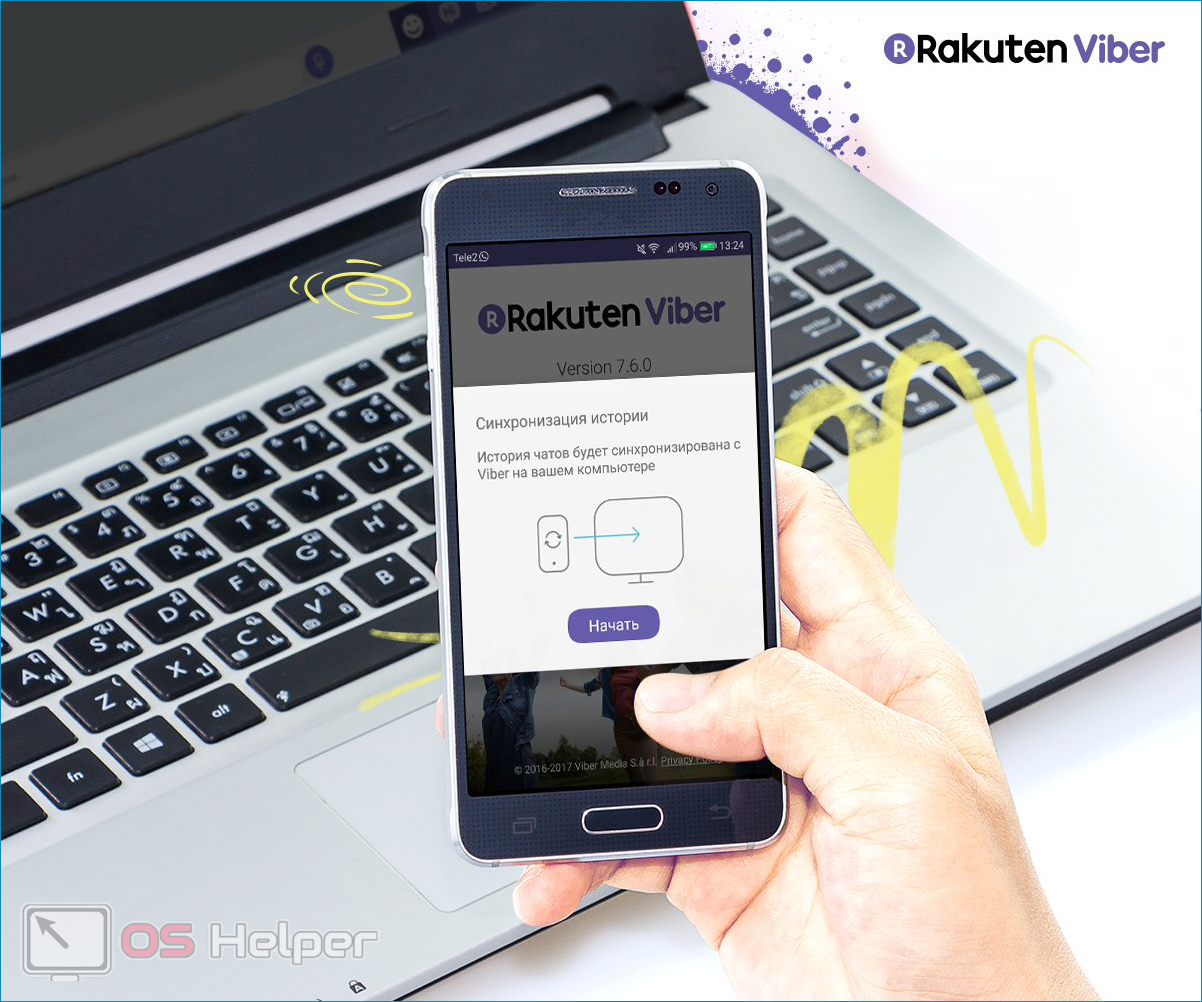
- На смартфоне появится кнопка «Начать». Жмите на неё.
После указанных 8 шагов начнется синхронизация. Длительность процесса зависит от количества контактов и сообщений на девайсе, а также скорости интернет-соединения.
Схема «телефон — телефон»
Можно ли синхронизировать Вайбер на двух телефонах одновременно? Официальный сайт мессенджера говорит о том, что это невозможно. Чтобы использовать Viber на двух смартфонах понадобиться установить две разные учетные записи.
Кстати, если главным устройством является планшет с SIM-картой, тогда его тоже не удастся синхронизировать со смартфоном. Потребуется создать два отдельных аккаунта.
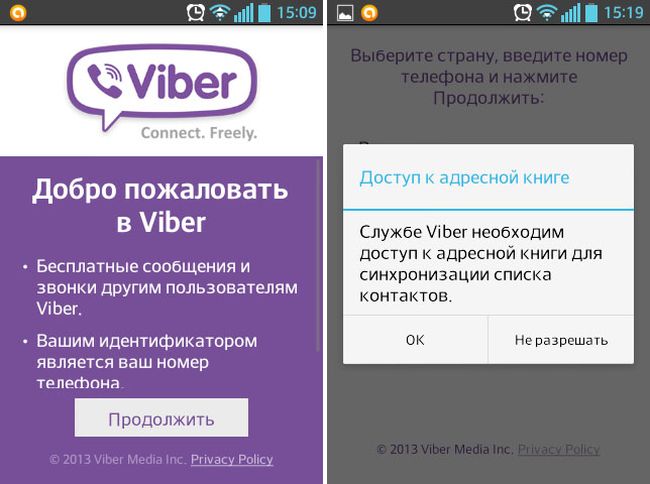
Во время установки мессенджера на дополнительные устройства пользователю будет предложено синхронизировать данные с основным приложением, установленным на телефон. Когда пользователь соглашается с данным предложением, система автоматически начинает
синхронизацию между устройствами. Таким образом, можно пользоваться разными устройствами в разных ситуациях и не терять информацию ни с одного из них.
Как синхронизировать девайсы
Пора разобраться, как синхронизировать Вайбер на телефоне с компьютером! Сначала необходимо загрузить приложение:
- Откройте официальный сайт разработчика и найдите иконку «Скачать» на верхней панели;

- Выберите подходящую версию операционной системы и запустит загрузку;
- Дождитесь инсталляции файла и откройте его;
- Следуя инструкциям на экране, завершите процесс установки.
Сделано! Чтобы синхронизировать Вайбер на телефоне и компьютере, необходимо обладать учетной записью, созданной через мобильное приложение. Берите смартфон в руки и продолжим:
- На экране ПК или ноутбука появится QR-код;
- В мобильной программе найдите иконку «Еще»;
- В верхнем правом углу есть значок кьюар – нажмите, чтобы открыть камеру;

- Наведите телефон на экран и отсканируйте код.

Готово! Синхронизация Вайбер с телефона на компьютер сейчас начнется: на экране появится уведомление об обмене данными. Необходимо нажать на кнопку разрешения на двух устройствах – мобильном и десктопном.

Через несколько секунд загрузится версия мессенджера с полной историей сообщений. В дальнейшем процесс будет происходить автоматически, вам не нужно ничего дополнительно настраивать и синхронизировать.
Для чего нужна синхронизация
Мессенджер прежде всего нужен для того, чтобы обеспечить быстрый обмен сообщениями. Кроссплатформенность таких приложений позволяет работать с аккаунтом и отвечать на запросы с любого устройства, имеющегося в вашем распоряжении. Функция синхронизации для мессенджера является необходимостью – без неё теряется смысл кроссплатформенности.
Обмен данными между двумя версиями приложения производится постоянно. Не синхронизируются лишь настройки, которые касаются технической части – параметры автосохранения, тема оформления, настройки уведомлений и т. д.
Как синхронизировать вайбер на телефоне и планшете, ноутбуке, компьютере?
- Открываем приложение на смартфоне
- Заходим в «Дополнительно» (в нижнем правом углу приложения)
- Кликаем на «Параметры»
- Выбираем «Учетная запись»
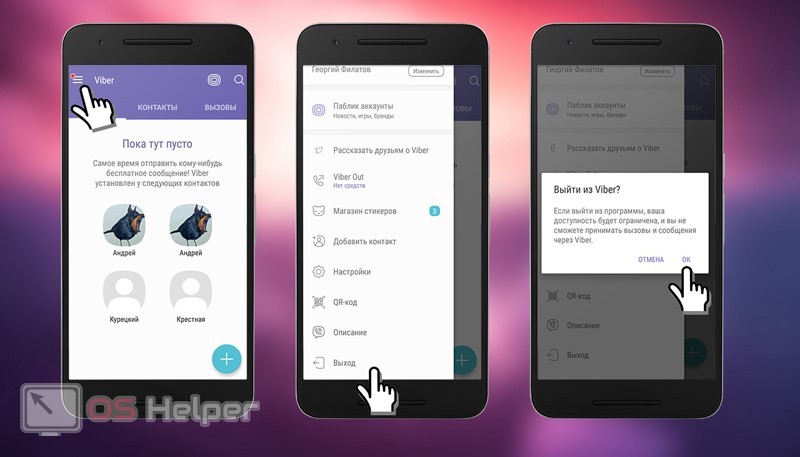
- Кликаем на Компьютер и планшеты» и сможем увидеть, на каких десктопных устройствах активна ваша учетная запись вайбер.
- Кликаем на «Отключить» (на устройстве, с которым нужно принудительно синхронизировать). Обратите внимание, после нажатия кнопки отключения все данные Viber на устройстве будут потеряны.

После этого в десктопной версии вайбер появится сообщение о необходимости синхронизации:

Для осуществления синхронизации необходимо нажать кнопку сканирования QR-кода на смартфоне (в правом верхнем углу приложения) и навести камеру на код на компьютере.
Как синхронизировать Viber на компьютере и телефоне
Большинство современных мессенджеров достаточно давно обзавелись как мобильной, так и десктопной версией. Viber не исключение – приложение доступно и для смартфонов, и для компьютеров. Разработчики мессенджера заранее позаботились об удобстве пользователей и добавили в ПК-версию функцию переноса всех контактов и сообщений из мобильного приложения. В этой статье мы постараемся разобраться, как синхронизировать Вайбер на компьютере и телефоне.
Выполняем синхронизацию
Работа с мессенджером построена таким образом, что основным средством управления учётной записью всё же является смартфон.
Это вовсе не означает, что десктопная версия обладает урезанным функционалом – список возможностей программы в точности повторяет тот, которым располагает мобильный вариант.
Для того, чтобы обеспечить качественное взаимодействие между устройствами и получить доступ к аккаунту на компьютере, нужно выполнить синхронизацию. Делается она по следующему алгоритму:
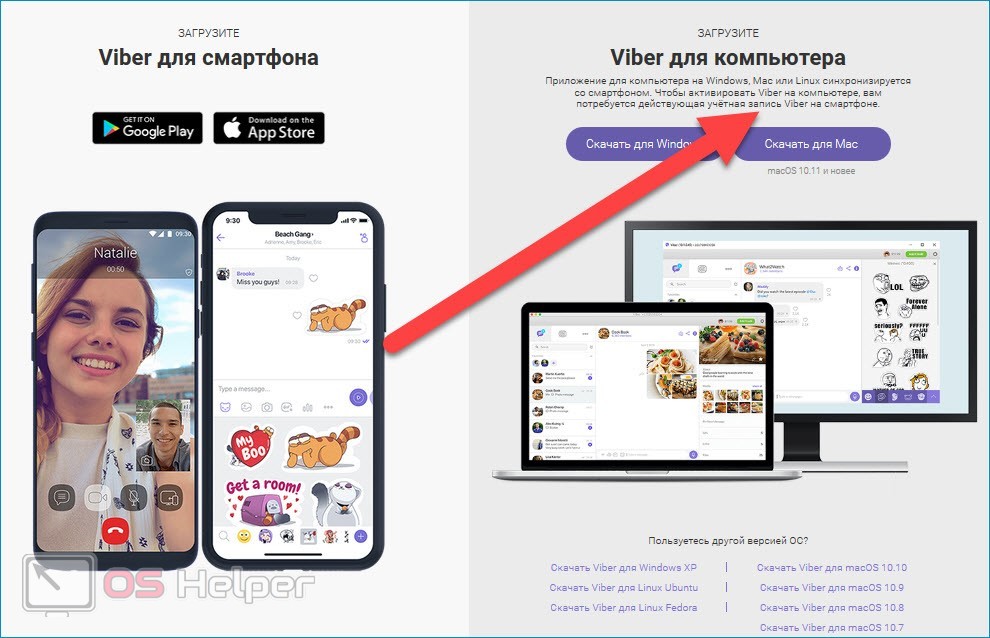
- Скачиваем десктопную версию мессенджера с официального сайта разработчика и устанавливаем так же, как обычную программу.
- При первом запуске мессенджер спросит, есть ли у вас на мобильном телефоне приложение Viber. Нажимаем на «Да».
- Вписываем номер телефона, к которому привязан аккаунт на мобильном, в выделенную под него строку. Нажимаем на «Продолжить».
- Нажимаем на «Открыть QR-сканер», чтобы на смартфоне автоматически открылось средство для сканирования QR-кодов. Сканируем камерой тот код, который вывел Viber на компьютере.
- Жмём на «Открыть Viber». Если всё было сделано правильно, программа автоматически перейдёт к синхронизации.
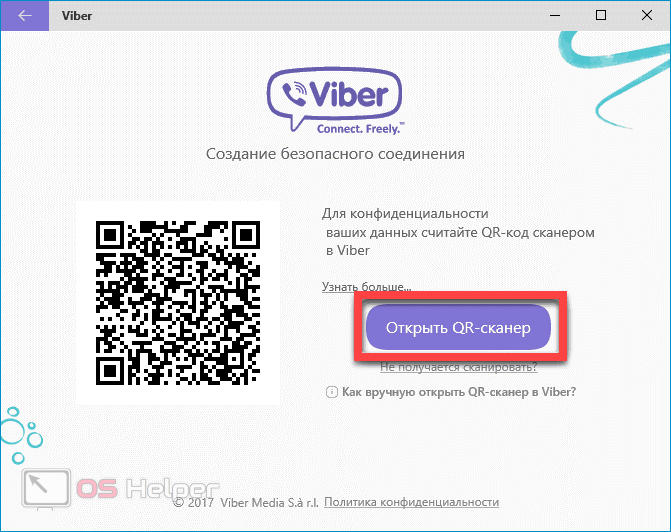
Чтобы синхронизировать данные на всех устройствах, нужно выполнить следующую последовательность действий:
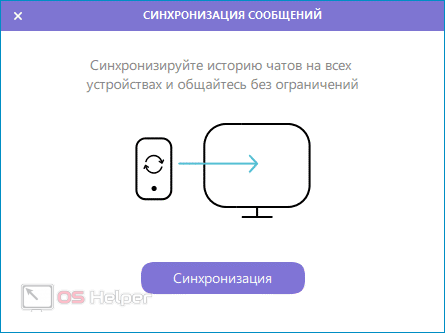
- В окне «Синхронизация сообщений» нажимаем на «Синхронизация».
- На смартфоне автоматически откроется окно, которое оповестит о том, что история чатов будет синхронизирована с Viber на вашем компьютере. Нажимаем на «Начать».
- Ожидаем завершения процедуры. По её окончанию в программе на компьютере откроется ваш аккаунт в Viber со всеми чатами, сообщениями и контактами.
Для чего нужна синхронизация
Мессенджер прежде всего нужен для того, чтобы обеспечить быстрый обмен сообщениями. Кроссплатформенность таких приложений позволяет работать с аккаунтом и отвечать на запросы с любого устройства, имеющегося в вашем распоряжении. Функция синхронизации для мессенджера является необходимостью – без неё теряется смысл кроссплатформенности.
Обмен данными между двумя версиями приложения производится постоянно. Не синхронизируются лишь настройки, которые касаются технической части – параметры автосохранения, тема оформления, настройки уведомлений и т. д.
Что делать, если данные не синхронизируются
Возможна такая ситуация, когда и на ПК, и на мобильном устройстве установлены официальные версии Viber, которые сами по себе работают достаточно корректно, но при этом синхронизировать данные не начинают и функционируют как два разных аккаунта. В таких ситуациях можно воспользоваться следующим перечнем рекомендаций:
- Выйти из учётной записи на обоих устройствах и авторизоваться заново.
- Перезагрузить телефон и компьютер.
- Переустановить приложения на обеих платформах.
Если базовые приёмы не помогли, нужно обращаться в службу технической поддержки пользователей – возможно, проблемы связаны конкретно с вашей учётной записью.
Видеоинструкция
Ниже представлена короткая видеоинструкция. В ней наглядно продемонстрирован процесс синхронизации данных в Viber между телефоном и компьютером, а также разобраны основные ошибки, которые может допустить неопытный пользователь.
Заключение
При следовании указаниям установщика Viber на ПК у вас не получится пропустить процедуру синхронизации – данные «подтянутся» со смартфона автоматически, после чего вы сразу сможете начать пользоваться аккаунтом. Если этого не произошло, попробуйте решить проблему одним из способов, описанных в последнем пункте.
Установка Вайбера на компьютер: пошаговая инструкция

Десктопная версия Вайбера.
Итак, Viber «подружится» с Windows 7, 8,10, Wista, XP SP3, Mac OS X 10.7 (или более поздние версии), Linux Ubuntu 64 bit или Fedora.
Если ваша ОС в списке есть, то следует проверить еще ряд параметров:
– устройство должно иметь двухъядерный процессор;
– если вы будете использовать голосовые сообщения или видеосвязь, понадобится рабочая гарнитура (микрофон и наушники), а также веб-камера;
– для подключения аппаратуры необходим Bluetooth-приемник с поддержкой AD2P;
– наличие хорошего интернет-сигнала (оно необходимо как для общения, так и для скачивания программы).
Пошаговая инструкция по установке Вайбера на ПК с Windows
Для того, чтобы установить Вайбер на ноутбук, в первую очередь, нужно скачать саму программу.

Загрузка Вайбера с официального сайта.
Советуем сделать это с официального сайта, чтобы не «подцепить» вирусов и быть уверенными в желаемой версии.
- Итак, находим на портале настольную версию для Виндовс и кликаем по кнопке «скачать».
- Запускаем загруженную программу, в появившемся окне соглашаемся с условиями лицензии (ставим галочку и жмем кнопку «Install»).
- Дожидаемся завершения и запускаем установленную программу.
Активация
Вариантов активации Вайбера на ПК или ноутбук несколько. Первый способ подразумевает сканирование QR-кода. После того, как установленная программа будет открыта, вы увидите всплывающее окно с вопросом, установлено ли приложение на смартфон. При положительном ответе появится окошко для ввода мобильного, а также предложение «Открыть QR-сканер».
Руководство здесь будет следующим:
- Кликаем на сканер, после этого на компьютере отобразится QR-код.
- Берем смартфон, открываем камеру и сканируем код с монитора.
- Далее на компьютере появится интерфейс Вайбера, а вы получите возможность общаться с привычными контактами с ноутбука.
Без камеры

Активация Вайбера на компьютере без камеры телефона.
Если у вас кнопочный телефон или недостаточно мощная камера (как у нокиа люмия), то пройти авторизацию вручную можно следующим способом:
- В нижней части окошка с QR-кодом жмем на кнопку «У меня не работает камера. Что делать?».
- Программа сгенерирует ссылку с секретным кодом. Ссылку нужно скопировать (выделить мышью и кликнуть «Скопировать»).
- Далее отправляем ссылку на телефон (любым удобным вам способом).
- Открываем ссылку на смартфоне. Он запустит ее через привычный браузер и даст запрос Вайберу.
- В появившемся окне ставим галочку у надписи «Я хочу активировать» и жмем «Разрешить».
- Готово, можно пользоваться программой.
Без смартфона
Разработчики не предусмотрели самостоятельной установки Вайбера на компьютер в обход смартфона, однако хитрый способ обмануть систему все-таки есть. Для того, чтобы приложение заработало без номера телефона и привязки к мобильнику, нужно установить эмулятор (муляж андроида). Можно использовать бесплатную программу BlueStacks, после установки которой Вибер будет «думать», что ноутбук – это телефон.
Обойтись можно и без реального номера: сервисы Onlinesim и Telphin предлагают сгенерировать цифры за 5 минут (бесплатная версия ограничена, но ее хватит, чтобы получить один номер, необходимый для установки Вибера).
Детальная инструкция видна на видео:
Важно: также необходимо понять, почему не устанавливается Вайбер на телефон. Ведь если такое случилось, установить программу на ПК будет крайне сложно.
С фaйлa APK
Установить Вайбер на ПК можно и другим способом, используя файл APK. Найти и скачать Вайбер на ноутбук через апк-файл бесплатно и на русском языке можно также с официального сайта программы. Вам не нужно будет создавать учетные записи, добавлять коды.
Чтобы пройти установку, понадобится эмулятор. После того, как файл загрузится, следует открыть его через эмулятор (слева будет кнопка «APK»). Кликаем по ней, программа начнет поставлять сжатые файлы.
Когда процесс завершится, появится всплывающее окно.
- Жмем на надпись «Установить».
- На всплывшем окошке выбираем «Далее» / «Установить». Начнется процесс распаковки.
- После того, как он завершится, кликаем по кнопке «Открыть».
- Как только Вайбер запустится, жмем на «Продолжить».
- Перед вами откроется окошко для ввода номера. Заполняем свой или генерируем с помощью онлайн-сервисов. Подтверждаем, что номер указан верно.
- Получаем код активации. Программа готова к использованию, перед вами должны открыться чаты.


Какими ОС поддерживается
Установить Вайбер на ПК получится со следующими операционными системами:
- Windows, версии от XP SP3 до 10;
- Mac OS от 10.7 и новее;
- Linux Fedora;
- Linux Applmage;
- Linux Ubuntu.

Версии для устаревших операционных систем могут отличаться интерфейсом и количеством возможностей. Чтобы использовать все опции Viber для PC, загружайте официальную версию приложения и не отказывайтесь от установки обновлений.
Обратите внимание. Скачать и установить Вайбер на ПК можно бесплатно. Компьютерная версия работает совместно со смартфоном, для синхронизации требуется сканирование QR-кода.
Как поставить Viber на Макбук

Установка Вайбера на Макбук.
В предыдущих частях мы рассмотрели способы установки Вайбера на десктопы, поддерживающие Виндовс.
Владельцам Linux и Mac нужно провернуть те же действия, вот только закачивая Вибер с официального сайта, необходимо выбрать версию для вашей операционной системы. Других отличий в установке нет.
Включать и настраивать программу следует так же, как в Виндовс.


Особенности установки для Linux
Операционная система Linux, в отличие от рассмотренных ранее, имеет ряд особенностей.
Давайте разбираться, как скачать Вайбер на компьютер с Линуксом.
- Заходим на официальный сайт Вибера и жмем «Загрузить Viber Desktop».
- Выбираем viber linux, загружаем.
- Дважды щелкаем по файлу установки, выбираем «Установить».
- Во всплывшем окне вводим пароль и нажимаем «Аутентификация».
- Дважды кликаем по значку Viber в папке «Applications».
- Откроется окно программы, где будет вопрос, установлен ли Вайбер на телефон, жмем «Да».
План дальнейших действий такой же, как и с Виндовс: вводим номер, сканируем код и радуемся завершению установки.
Детальная инструкция видна на видео:
Важно: скачать программу Вибер на компьютер бесплатно можно независимо от операционной системы устройства. Если на каком-то из сайтов от вас требуют деньги за инсталляцию – это определенно мошенники. Избегайте такие источники, а при возможности – укажите на них в службу поддержки программы. Также желательно обратиться в киберполицию. Support viber com служба поддержки работает круглосуточно без выходных. Рассмотрение обращений происходит в течение недели.
Синхронизация на смартфоне и планшете
Если Viber установлен на планшетном компьютере без SIM-карты, его можно использовать в качестве дополнительного приложения и синхронизировать с мобильным устройством.
Операция не отличается от синхронизации на компьютере. Сразу после запуска Вайбера на экране планшета появится код, его нужно отсканировать с помощью смартфона.

Важно. Некоторые модели планшетов, которые оснащены СИМ-картой не поддерживают работу Вайбера в качестве дополнительного приложения. Синхронизировать такое устройство со смартфоном не получится.
Можно ли пользоваться веб-версией
Нет, разработчики приложения не предусмотрели возможности входить в Вайбер через веб. Мессенджер разработан для смартфонов, а веб-версия потребовала бы серьезных доработок.
Здесь большую роль играет вопрос безопасности: при регистрации мессенджер привязывается к сим-карте или устройству, а при веб-версии пройти этот путь проблематично. Кроме того, не существует процесса полного выхода из программы. При веб-версии этим пробелом могут воспользоваться злоумышленники.
Кстати, о мошенниках: некоторые сайты и ролики со ссылками в ютуб предлагают войти в веб-версию Вайбера через их порталы. Ни в коем случае не делайте этого, скрытая реклама в сети по умолчанию «выдаст» ваши данные в чужие руки.
Зачем нужно синхронизировать Вайбер
Зачем нужна синхронизация Вайбера? Опция будет полезна тем пользователям, у которых есть компьютер и второй мобильный гаджет. Со своим профилем можно работать в любое время, для чтения СМС или ответа на звонок не придется искать основной смартфон.
В приложении для ПК удобно писать текст на клавиатуре. На большом экране можно лучше разглядеть фото. Общий аккаунт позволяет общаться с друзьями от своего имени, не создавая новый профиль.
Важно. Войти в свой профиль не сложно. Сообщения и звонки синхронизируются на компьютере и телефоне автоматически. Главным и единственным условием для работы является стабильное подключение к интернету.
Синхронизация Viber с компьютером
Синхронизация Вайбера со стационарным компьютером (при условии установленной на нем программы) – это своеобразный обмен данными между устройствами, создание компьютерных копий бесед. Настроив синхронизацию, вы получите абсолютно идентичную историю сообщений и звонков на обоих устройствах (помимо смс и звонков отобразятся картинки, фото, стикеры, видео и голосовые сообщения).

Синхронизация Вайбера с компьютером.
Когда Вайбер будет установлен на компьютер, планшет или ноутбук, то перед вами откроется окно с предложением синхронизировать данные.
- Выбираем пункт «Синхронизация».
- Подключаемся к Вайберу на телефоне и жмем кнопку «Начать» (она появится автоматически).
- До конца операции держим приложение открытым, телефон не убираем.
Готово! Теперь история вашего общения одинакова на всех устройствах. Обратите внимание, что синхронизировать Вайбер на компьютере и телефоне можно только при первой установке мессенджера на ПК. Отмена синхронизации приведет к сбою, и данные не обновятся. Кстати, на этом этапе можно настроить резервные копии. Backup будет доступен на всех носителях.


Как синхронизировать Viber с компьютером
После первого входа в мессенджер на ПК или ноутбуке программа автоматически синхронизирует все ваши контакты и группы, в которых вы состоите. Однако, синхронизация диалогов и истории переписок произойдет чуть позже в процессе использования Вайбера. Вы увидите специальное окно. Откройте мессенджер на телефоне, нажмите кнопку «Синхронизировать» (на ПК), после чего – кнопку «Начать» (на смартфоне). Синхронизация завершена.

В дальнейшем все отправляемые и получаемые сообщения (в т.ч. медиафайлы) будут доступны как на телефоне, так и на ПК.
Как активировать Viber на компьютере без телефона
Скажем так, «человеческого» способа активации Вайбера без смартфона не существует, однако, народные умельцы предлагают воспользоваться способом, основанном на использовании эмулятора BlueStacks. Подробный алгоритм действий изложен в видео-инструкции (хотя, похоже, проще купить простенький смартфон!):
Как убрать рекламу в Вайбере на компьютере
На самом деле рекламы в свежих версиях мессенджера я не встречал, однако, у пользователей, которые по какой-то причине не желают обновить Вайбер, рекламные баннеры могут присутствовать.
Для отключения рекламы в Вайбере для компьютера необходимо заблокировать рекламные серверы программы в файле hosts, который расположен по адресу: C:\Windows\System32\drivers\etc. Для этого выполните следующую последовательность действий:
Как синхронизировать viber с компьютером
Люди по всему миру могут вести общение с друзьями, применяя приложение на нескольких устройствах. Объединение находящейся в памяти смартфона (планшета, компьютера) информации позволит работать с предварительно загруженными файлами (аудио, видео и текстами) и списком контактов вне зависимости от платформы. Как синхронизировать вайбер далее.
Необходимые условия
Успешная синхронизация проходит при наличии нескольких приборов с инсталлированной программой; абоненту обязательно иметь при себе мобильный гаджет, содержащий активную SIM-карту, где находится аккаунт.
Для привязки компьютерной версии к мобильной обязательно приобрести мессенджер и “забить” оный на жёсткий диск.
Установка на ПК с Windows
Рекомендуемый алгоритм действий:
- Войти на официальный ресурс сервиса.
- Выбрать версию под операционную платформу Windows для загрузки.
- Запустить файл ViberSetup.exe двойным щелчком мыши.
- Следовать инструкциям установщика.
- Открыть инсталлированный продукт – по завершении появится QR-код.
- Запустить мобильную версию мессенджера.
- Выбрать пункт “Ещё”.
- Нажать по QR-сканеру справа вверху дисплея.
- Подвести камеру к монитору компьютера и отсканировать изображение.
Компьютеры и ноутбуки Apple снабжены всем необходимым для поддержки Viber. Порядок работы:
- Скачать установщик для MacOS (официальный сайт в помощь).
- Запустить файл Viber.dmg.
- Перенести значок мессенджера в директорию Application, затем открыть программу двойным щелчком мыши.
Понятие синхронизации
Этот процесс подразумевает привязку персональной учётной записи к различным системам. Важное требование – иметь заранее установленный Viber на предпочитаемых платформах (персональный компьютер, планшет, смартфон, поддерживающий Android или iOS).
Например, человек активно пользуется приложением, скачанным с официального сайта и установленным на смартфон. После активации аккаунта и организации списка контактов проходит некоторое время; у пользователя возникает нужда в приобретении мессенджера для ПК. Для отображения всего накопленного материала на мониторе “рабочей станции” рекомендуется провести синхронизацию контента между двумя устройствами, осуществляемую методом прозрачного шифрования.
Первый мобильный гаджет, который послужил “отправной точкой” работы, относится к основным устройствам синхронизации – именно там информация привязывается к SIM-карте, а также происходит регистрация учётной записи мессенджера. Компьютер и планшет при этом становятся дополнительными приборами.
Процесс синхронизации на различных устройствах
По завершению сканирования QR-кода программа предложит абоненту осуществить привязку истории переписок. Нажатие опции “Синхронизация” подтвердит операцию; при работе в основном приборе нужно выбрать “OK” для согласования.
Запуск ликвидации отличий в информации работает с момента начала синхронизации; процесс происходит автоматически на привязанных платформах 24 часа в сутки и 7 дней в неделю.
Android
Иногда абоненты пропускают обязательную регистрацию аккаунта или выходят окончательно из системы Viber – что вызывает неполадки с отображением графического шифра для сканирования.
В зависимости от применяемого прибора существуют выходы из положения.
Со смартфона
- Произвести запуск мессенджера.
- Перейти по команде “Ещё” – “Настройки” – “Учётная запись” – “Компьютеры и планшеты”.
- Кликнуть по опции “Деактивировать” в открывшемся окне, затем подтвердить решение.
- Вернуться к компьютеру и открыть соответствующую версию Viber.
- Выбрать “Продолжить” для запуска мастера авторизации.
- Повторить действия по сканированию (использовать последовательность действий с описания по установке Viber на Windows).
- По завершению следует повторить метод синхронизации, описанный выше.
С персонального компьютера
- Открыть приложение.
- Осуществить команду: “Инструменты” – “Параметры” – “Конфиденциальность”.
- Произвести запрос на деактивацию.
- Нажать по кнопке “Отключить”. по окончании работы. Далее необходимо повторять шаги 7-9 с инструкции по предыдущему разделу.
При копировании данных с мобильных телефонов Apple на компьютеры (ноутбуки) процесс работы схож с системой Android: человеку обязательно применять соответствующие платформы.
С прибора iPhone
- Открыть приложение, применяя гаджет iOS.
- Перейти по команде “Ещё” – “Настройки” – “Учётная запись” – “Компьютеры и планшеты”.
- Выбрать опцию “Деактивировать” рядом с Windows PC; подтвердить действие.
- Вернуться к Viber на “рабочей станции”.
- Щёлкнуть по кнопке “Продолжить”.
- После запуска камеры на мобильном устройстве провести сканирование графического кода с монитора.
- Продолжить работу, следуя вышеописанной инструкции синхронизации.
С персонального компьютера (ноутбука)
Процесс аналогичен вышеописанному при использовании операционной системы Android. Когда приложение перезагрузится, важно повторять инструкции из шагов 7-9 раздела по установке.
Привязка учётной записи к смартфонам
Мессенджер не работает на двух мобильных устройствах одновременно, что исключает успешное проведение операции. Гарантированное решение – удостовериться, что абонент обладает различными ОС для конкретного типа устройств (Android и iOS для мобильных, Windows и MacOS для “рабочих станций”).
Проблемы при синхронизации
В практике отмечаются случаи, когда установленные версии приложения соответствуют последним обновлениям, но имеют существенные различия между друг другом: телефон имеет одну, а ПК – другую, что вносит путаницу при привязке данных. Гаджет исправно функционирует в одиночку, но синхронизация может не проходить. Известны следующие решения, которые следует попробовать по очереди:
- Осуществить выход из приложения на компьютере (ноутбуке) и снова войти.
- Перезагрузить “рабочую станцию”.
- Перезапустить основное устройство (смартфон, планшет).
- Удалить мессенджер из жёсткого диска ПК, затем установить программу заново.
- Очистить Viber из памяти мобильного прибора, затем опять скачать и инсталлировать.
При условии, что ни один из вариантов не сработал, абоненту достаточно обратиться к специалистам круглосуточного сервиса технической поддержки за рекомендациями и советами. Подобная служба находится на официальном сайте компании разработчиков Viber по ссылке, обеспечивающей контакт.
Помехами для ликвидации различий в информации по учётной записи могут послужить медленная скорость (сбои) соединения Интернета, случайное закрытие приложения на одном из устройств, завершение процесса из-за “вылета” или устаревший программный код, нуждающийся в обновлениях.
Заключение
Даны ответы на вопросы: можно ли сделать синхронизацию учетной записи и сообщений вибер на айфоне и других устройствах; почему не получилось подключить.
Популярный мессенджер Viber служит гарантом удобства при работе как со смартфона, так и с планшета (ПК). Возможность синхронизации электронных приборов умножает шансы пользователя проводить быстрые переписки.
Вам также может понравиться
