Как синхронизировать Viber на смартфоне и планшете
Вайбер – это приложение-мессенджер, предназначенное для бесплатного общения между зарегистрированными пользователями. С помощью Вайбера можно отправлять сообщения, звонить и обмениваться файлами. Для более удобного использования мессенджера компания сделала его доступным для всех операционных систем и устройств. Однако регистрация может проходить только со смартфона, остальные устройствах выступают дополнительными. Можно ли синхронизировать свою учетную запись в Вайбере на всех устройствах?
Можно ли синхронизировать Вайбер между мобильными устройствами
Известное всем мобильное приложение Viber может работать не только на смартфоне, но и на других устройствах. Полезной функцией является синхронизация. С ее помощью можно перенести важную информацию с Вайбера на одном устройстве в другое. Кроме того, вся переписка, звонки, настройки и контакты будут одновременно отображаться на всех ваших устройствах, где подвязана учетная запись под одним номером мобильного телефона. Таким образом, синхронизировать между собой можно только те устройства, которые работают под одним профилем и подвязаны друг к другу.
Как работает синхронизация
Разработчики хорошо поработали над мессенджером и кроме основной версии Вайбера, которая привязывается к сим-карте, выпустили десктопную версию. Десктопная версия или дополнительная подходит для планшетов, компьютеров и ноутбуков, то есть для всех устройств, где отсутствие слот для сим-карты и нельзя пройти прямую регистрацию учетной записи. Дополнительная версия предназначена для удобства использования приложения и выступает своего рода отражением основной версии, которая установлена на телефоне. Следовательно, произвести синхронизацию можно, только если вы зарегистрировались изначально в Вайбере на телефоне, а после скачали приложение на планшет и указали тот же мобильный номер. В этом случае два устройства сопрягаются и вся информация дублируется. А если в планшете имеется сим-карта и вы завели новый аккаунт, то синхронизация между разными профилями невозможна.
Порядок синхронизации
Если вы учли все правила и подвязали к телефону второй свое устройство – планшет под одним номером телефона и произвели сопряжение через QR-код, то все данные со смартфона перенесутся на планшет, и в последующем будут постоянно синхронизироваться. Это означает, что если вам пришло в Вайбере сообщение, вы можете ответить на него из любого устройства, и ответ тоже перенесется.
Процесс синхронизации выглядит следующим образом:
- у вас уже должен быть на телефоне установлен Вайбер;
- далее скачиваете приложение на планшет;
- заходите в него и в регистрации указываете страну и мобильный номер, который закреплен за вашей учетной записью на смартфоне;
- на экране высвечивается QR-код, сканируете его камерой телефона прямо с приложения Viber;
- два устройства сопрягаются и синхронзируются.
Синхронизировать два смартфона между собой нельзя, так как и то и другое устройство выступает только основным и при входе в Вайбер под тем же номером телефона, программа будет вас выбрасывать из приложения.
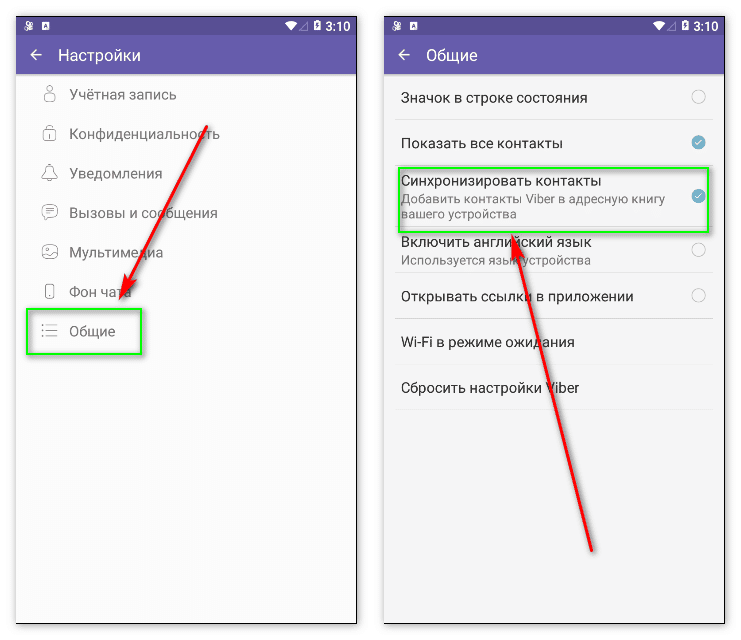
Синхронизация контактов Viber на смартфоне и планшете
Контакты
После того как планшет с телефоном будет синхронизирован, телефонная книга со всеми ее контактами перенесется в приложение на планшет. Теперь вы можете звонить в Вайбере с планшета, даже если устройство не имеет сим-карты, главное иметь подключение к интернету. Однако ввиду того, что планшет выступает дополнительным устройством, редактировать телефонную книгу, блокировать пользователей и удалять контакты нельзя. Подобная функция доступна только для мобильных версий на смартфоне.
Чаты и сообщения
Чаще всего, синхронизировать Вайбер приходиться из-за удобства переписки на разных устройствах. То есть теперь вы не привязаны к телефону и можете отвечать на сообщения на планшете. И непрочитанное сообщение, и ответ на него дублируется и там, и там. Это очень удобно, если телефон разрядился или занят установкой ПО, обновлением и прочими важными процессами, вы можете быстро написать или ответить на важное сообщение с планшета.
Дублирование переписки на втором подвязанном устройстве происходит со дня синхронизации приложения, то есть прошлые сообщения с телефона, до установки Вайбера на планшет не переносятся.
Медиафайлы
Вместе с контактами и сообщениями, также можно дублировать на дополнительное устройство и все присылаемые или отправленные медиафайлы – фото, картинки, видео. Подобная возможность позволяет не только на планшете просматривать медиафайлы в сообщениях в Вайбере с мобильной версии и наоборот, но и пересохранять их на устройстве. Также вы можете в настройках Вайбера включить функцию «Сохранять в галерею» и тогда все файлы автоматически будут загружаться на устройство, а в случае удаления чата или приложения они останутся в галерее.
Возможные проблемы и их решения
Установить Вайбер на планшет несложно, а вот процесс синхронизации не всегда проходит удачно. Проблемы с настройкой синхронизации могут возникнуть в процессе авторизации второго устройства, а также уже после налаженной работы. Сообщения и медиафайлы могут перестать дублироваться по разным причинам – сбой системных файлов, перенастройка устройств, случайная деактивация планшета, устаревшая версия приложения. В этом случае сначала нужно проверить действительно ли планшет, подвязан к смартфону, для этого выполните такие действия:
- Запустите Вайбер на телефоне.
- Перейдите внизу в раздел «Еще».
- Среди представленных опций выбираете «Компьютеры и планшеты».
- Проверяете, есть ли в списке модель вашего планшета.
Если дополнительное устройство подвязано к мобильной версии, тогда нужно поочередно перепробовать следующие решения проблемы:
- Перезапустите приложение и само устройство.
- Проверьте качество интернет-соединения.
- Обновите Вайбер до последней версии.
- Переустановите приложение на планшете.
Для корректной синхронизации двух устройств должна быть установлена последняя версия приложения. Для версии 6.0 функция синхронизации и вовсе отсутствует.
Невозможность синхронизации может быть связана с прерыванием процесса во время авторизации второго устройства или преднамеренного его закрытия. Если данная причина исключена, и вышеперечисленные решения вам не помогли справиться с проблемой, тогда остается только обратиться в службу поддержки. Напишите заявку к специалисту через форму обращения на сайте и детально распишите свою проблему, а также, какие шаги вы уже предприняли. В ближайшее время вы получите развернутый ответ.
Как синхронизировать Вайбер на планшете и телефоне
Максимально простой мессенджер с несколькими дополнительными функциями развлекательного характера, снова набирает популярность. Нововведение, которое стало доступно всего пару месяцев назад, позволило автоматизировать работу программы на всех устройствах.
Разработчики смогли реализовать нормальный доступ к истории переписке одновременно со всех устройств, которые подключены к одной учетной записи. За счет введения жесткой иерархии гаджетов.
Как синхронизировать Вайбер на планшете и телефоне
При синхронизации двух гаджетов очень важно помнить про иерархию, которая требует соблюдение правил основного и дополнительного устройства.
Если вкратце, то любой смартфон выступает только в роли основного. Это позволяет совершать основные операции:
- использование ViberOut – звонки на стационарные телефоны, международные номера и друзьям которые не являются пользователями данного мессенджера;
- покупка стикеров;
- сохранение контактов в записную книгу телефона.
Внимание! Вайбер аккаунт можно установить только на одно основное устройство. Поэтому использовать телефон как дополнительный гаджет невозможно. А значит для каждого телефона – нужна новая учетная запись.
Компьютеры могут быть только дополнительными. Поэтому их версия сильно урезана по функционалу, и позволяет только совершать видео звонки, обмен документами и текстовыми сообщениями.
Планшет более универсальный. Его можно сделать основным или дополнительный. Стоит учитывать, что в случае первого варианта – все остальные гаджеты теряют доступ к учетной записи, процесс авторизации компа придется повторить заново. Если попытаетесь подключить телефон – он автоматически станет во главе. По этой причине доступ снова будет сброшен у всех.
Теперь о главном, что бы синхронизация была успешной — создавать аккаунт нужно сразу на телефоне. Затем скачиваете на планшет и устанавливаете. При прохождении авторизации, на этапе сканирования QR-кода, НЕ нажимать на кнопку снизу.

В таком случае аккаунт будет доступен для синхронизации данных при первом запуске.
Будет ли работать автоматическая синхронизация
На данный момент, автоматическая синхронизация не предусмотрена. Запуск возможен в ручную и только во время первого подключения нового гаджета к основному аккаунту. Ожидается первый пробный запуск этим летом, больше никакой информации администрация проекта не дает.
Почему иногда вылетает Вайбер с планшета
Вылеты Viber могут происходить по абсолютно разным причинам. По большей части они связаны с устройством, на котором запускаете программу.
Если своевременно контролировать наличие свободного места, а так же закрывать фоновые программы которые не используете – поможет прекратить вылеты почти в половине всех случаев.
Если не помогает – следует заменить свой гаджет на более новый и производительный. Каждый новый патч делает мессенджер более весомым, поэтому ему нужно более сильный процессор для обработки всей информации.
Как установить один и тот же Вайбер/Viber аккаунт на смартфон и планшет?
Для того чтобы пользоваться приложением viber на мобильном устройстве и планшете одновременно одним аккаунтом, вам нужно сначало установить приложение на ваш смартфон и пройти регистрацию, указав ваш номер мобильного телефона. Затем скачайте и установите приложение на планшет, это можно сделать через официальный сайт — viber.com или через магазин приложений. Далее запустите приложение на планшете, подтвердите, что у вас есть активный аккаунт на мобильном устройстве и укажите номер вашего телефона, тот же что вы указывали при регистрации на смартфоне. Теперь на ваш смартфон будет отправлен код подтверждения в виде viber-сообщения, вам нужно будет ввести этот код на планшете и процесс объединения завершится.
К счастью, приложение Viber прекрасно работает на двух устройствах — опробовано мною лично.
Для начала нужно скачать приложение на какое-либо устройство, например, на смартфон. Ваш номер телефона будет являться вашим ID, своего рода логином, который будет использоваться при входе в программу. Смартфон в данном случае будет считаться первичным устройством, так как именно с него произошла регистрация учетной записи Viber.
Далее нужно активировать свою учетную запись и на другом устройстве также, например, на планшете. Для этого на планшет также нужно скачать данное приложение, а затем войти, используя тот ID (номер телефона), который был указан при регистрации. Планшет будет являться вторичным устройством, так как регистрация уже не требуется, нужна лишь активация уже имеющегося ID. При активации программа попросит ввести код, который будет прислан на смартфон в виде смс-ки. Его нужно будет ввести и тогда приложение Viber синхронизируется. Если же вы сделаете регистрацию с этим же номером, что и на смартфоне, то первичное устройство будет деактивировано и вся информация в приложении на нем будет удалена.
Как синхронизировать Вайбер на телефоне и планшете
Viber, который изначально создавался как мессенджер только для телефона, причем для iPhone, уже давно позиционируется как кроссплатформенное приложение, которое можно скачать хоть на холодильник, если он работает на Android, Linux, Windows, и так далее. Мы уже писали общую статью о том, как синхронизировать Viber, но она скорее относилась к компьютерам. А теперь вы узнаете, как связать мессенджер на телефоне и планшете.
Как работает синхронизация
Viber можно использовать на многих девайсах под одним аккаунтом. Однако основное устройство может быть только одно – это ваш телефон, а дополнительных – сколько угодно. На основном вы регистрируете аккаунт, а потом синхронизируете его с другими гаджетами.
После этого вы сможете заходить с одной учетной записи Viber, пользоваться одними и теми же переписками, контактами и звонками на нескольких устройствах даже одновременно.
 Как синхронизировать Вайбер на телефоне и планшете
Как синхронизировать мессенджер на телефоне с планшетом
- Сначала обновите версию приложения на телефоне, если до сих пор этого не сделали. Вам понадобится сборка 6.0 и выше. Так как она вышла уже достаточно давно, никаких проблем с этим у вас возникнуть не должно – идем дальше.
- Загрузите мессенджер на свое дополнительное устройство. Скачать Viber на планшет бесплатно на русском языке всегда можно с нашего сайта.
- Теперь открывайте приложение на планшете и вводите номер телефона, на который регистрировали аккаунт.
- После этого появится QR-код, который нужно просканировать камерой телефона.
- Откройте Viber на смартфоне, и сразу после этого должна включиться камера. Если этого не произошло в меню мессенджера нажмите «Сканер QR-кода».
- Затем наведите камеру на код в планшете и подождите.
- Подтвердите синхронизацию на обоих устройствах – и там, и там откроется окошко, где нужно будет нажать «Ок».
После этого все ваши переписки и контакты будут перенесены на планшет. Пользуйтесь.
© Все права защищены
Данный ресурс является неофициальным сайтом фан-клуба приложения Viber. Все текстовые, графические и видео материалы взяты из открытых источников и носят ознакомительный характер. В случае возникновения споров, претензий, нарушений авторских или имущественных прав, просьба связаться с администрацией сайта.