Как синхронизировать Viber на смартфоне и ПК
Viber – это удобное приложение-мессенджер, с помощью которого можно бесплатно общаться. Вайбер был выпущен как мобильная утилита для звонков и сообщений. Разработчики постоянно усовершенствовали программу, и она стала доступна не только для всех смартфонов, но и для компьютеров. Причем на компьютере и телефоне можно было использовать одну учетную запись и настроить функцию синхронизации. Если вы хотите одновременно использовать Вайбер на нескольких устройствах, тогда ознакомьтесь с тем, как синхронизировать его работу.
Для чего нужна синхронизация Вайбера
Перед тем как настроить синхронизацию, сначала нужно разобраться, что это такое и как работает данная функция? Итак, после того как Viber стал доступен не только для телефонов, но и для планшетов, ПК и ноутбуков, теперь появилась возможность использовать приложение сразу на нескольких устройствах. Если вы хотите всегда оставаться в сети и добавить удобства для использования мессенджера, то установите его не только на смартфон, но и на компьютер. При этом на компьютере вы должны быть зарегистрированы под одной и той же учетной записью, то есть под одним и тем же номером телефона.
Во время работы приложение синхронизирует данные с одного устройство на другое и при этом использует метод сквозного шифрования информации, поэтому вы можете не переживать за ее недоступность.
Когда вы впервые войдете в Вайбер на ПК, программа предложит вам синхронизировать два устройства. Синхронизация позволяет отображать одновременно на всех устройствах вашу переписку, историю звонков и полученные файлы. Однако телефон в этом случае все равно будет оставаться главным устройством, так как к нему привязана сим-карта и поэтому все настройки приложения, в том числе отмена и подтверждение синхронизации, проходят через него.
Что нужно для синхронизации
Синхронизация зависит от правильной настройки и соблюдения некоторых правил. Чтобы воспользоваться такой удобной функцией Вайбера, необходимо выполнить следующие условия:
- Во-первых, должно быть использовано минимум два устройства, одним из которых будет выступать телефон или планшет с сим-картой, за номером которой числится учетная запись (это основное устройство).
- Во-вторых, мессенджер Viber должен быть установлен на двух устройствах, причем на основном последней версии, а на дополнительном не ниже 7.3.
- В-третьих, стабильное интернет-соединение.
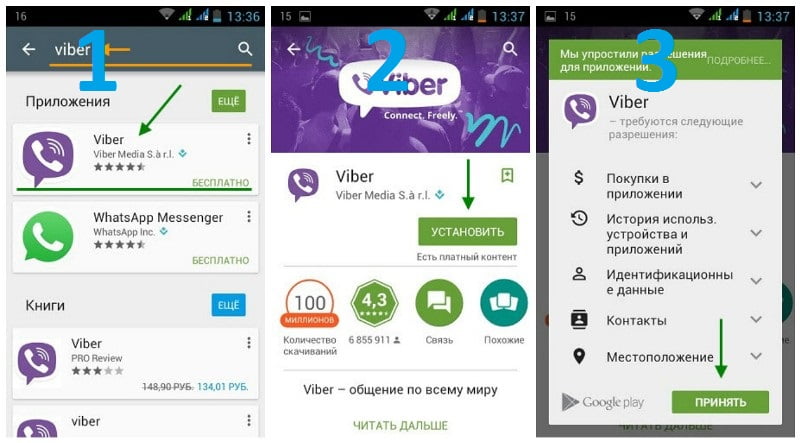
Установить Viber на телефон
Установка мессенджера на телефон и ПК
Теперь переходим к скачиванию и установке приложения на оба устройства. Напоминаем, что телефон с симкой будет выступать основным устройством, через которое будет производиться настройка программы. Если у вас на телефоне еще нет Вайбера, тогда сначала установим на него. Чтобы скачать Viber, перейдите со своего смартфона в магазин приложений Play Market или App Store, в зависимости от типа операционной системы и выполните такие шаги:
- Через строку поиска напишите Viber, нажмите «Найти».
- Выбираете первое предложение из представленных результатов – мессенджер.
- Нажимаете «Загрузить».
- Через несколько секунд приложение автоматически появится в вашем телефоне.
После того как приложение будет установлено на смартфоне, вам нужно в нем авторизоваться в системе и создать свою личную учетную запись. Как это делается:
- Запускаете Вайбер с телефона.
- В открывшемся окне нажимаете «Продолжить».
- Теперь указываете свою страну и номер мобильного телефона.
- Подтверждаете указанный номер через смс-код, который придет в виде сообщения на телефон с сим-картой.
- Переходите в главное меню месссенджера.
На этом установка и авторизация с телефона завершена. Теперь нужно скачать такое же приложение, но для компьютера, стационарную версию. Чтобы не тратить время на поиски установочного файла, вы можете скачать Viber для компьютера на нашем сайте. Нажав на кнопку ниже со своим типом операционной компьютерной системы, вы сохраните программный пакет для установки. Далее необходимо сделать следующее:
- Переходите в папку с загрузкой.
- Запускаете установочный файл – ViberSetup.exe.
- Подтверждаете установку, нажав на кнопку внизу «Install».
- Ждете, пока программа завершит установку.
Для компьютеров и ноутбуков разработана десктопная версия, поэтому они привязываются к смартфону в качестве дополнительного устройства.
Теперь чтобы синхронизировать Вайбер, вам останется, так же как и на смартфоне, авторизоваться в системе. Когда вы нажмете «Продолжить», на экране появится вопрос «Есть ли у вас Viber на телефоне?», отвечаете «Да», далее указываете свою страну и тот же номер мобильного телефона, что и при ранней регистрации с мобильного устройства. На экране появляется QR-код, вы берете телефон, заходите в приложение и через пункт «Еще» производите сканирование камерой. Если операция прошла успешно, то два устройства сопрягаются, и происходит синхронизация.
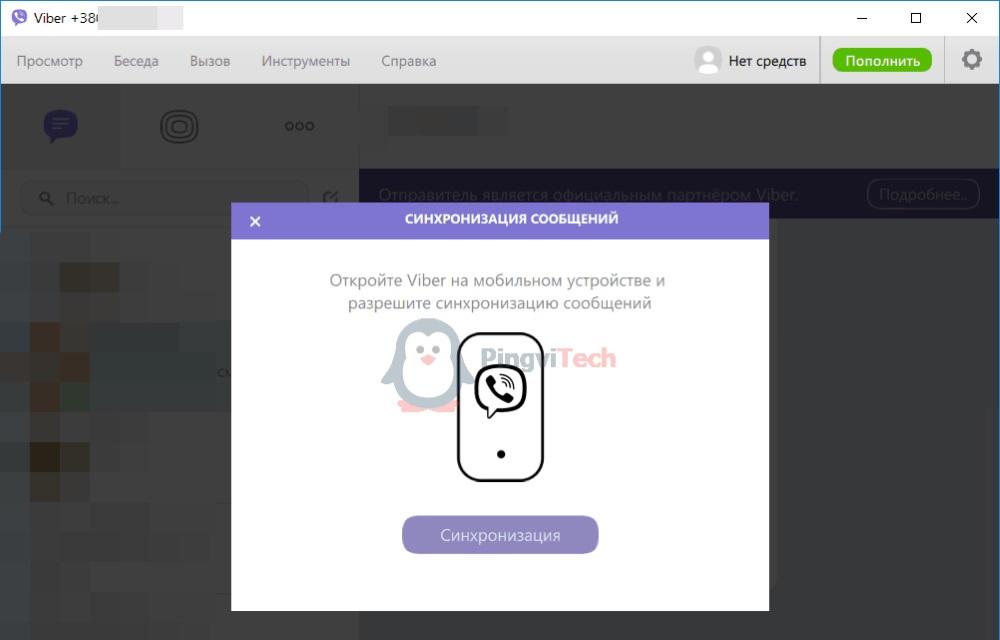
Синхронизация Viber с Android
Порядок синхронизации
Кроме вышеприведенного простого и стандартного способа, есть и другие варианты синхронизироваться для удобной работы в Вайбере на нескольких устройствах, если у вас не получилось этого сделать с первого раза или до этого вы использовали приложение без синхронизации.
С Android
Если у вас основное устройство – это смартфон на операционной системе Android, то провести синхронизацию с компьютером можно следующим образом, при условии, что Вайбер на ПК установлен и запущен:
- Открываете приложение на телефоне.
- Переходите внизу во вкладку «Еще».
- Далее выбираете «Настройки», «Учетная запись».
- Опускаетесь вниз и нажимаете «Компьютеры и планшеты».
- В строке с устройством Windows PC, выбираете «Деактивировать».
- Теперь переходите в Вайбер на компьютере.
- На экране у вас появится уведомление о деактивации учетной записи и вас выкинет из системы.
- Вы снова проходите авторизацию и для синхронизации используете вышеприведенный способ со сканированием QR-кода.
С iOS
Для тех, кто использует Вайбер на Айфонах, также есть возможность синхронизировать учетную запись с компьютером. Инструкция является несложной:
- Зайдите со смартфона в Вайбер.
- Перейдите в раздел «Еще», внизу экрана.
- Далее выбираете «Настройки», «Учетная запись».
- Внизу увидите пункт «Компьютеры и планшеты», переходите в него.
- Среди доступных устройств будет ПК.
- Выбираете «Деактивировать».
Теперь переходите за компьютер. Открываете Вайбер, но ввиду того, что со смартфона вы отключили учетную запись на ПК, вас система выбросит на страницу авторизации. Проходите регистрацию по своему номеру телефона (как в приложении на смартфоне) и при помощи QR-кода производите синхронизацию.
С компьютера
Если вы установили Viber на компьютер и не прошли синхронизацию или у вас она не получилась, то этот процесс можно попробовать повторить:
- Заходите в программу.
- Слева сбоку нажимаете на кнопку «Инструменты».
- Выбираете «Параметры», далее «Конфиденциальность».
- Внизу увидите раздел про учетную запись, нажимаете «Деактивировать».
- Подтверждаете свое действие для отключения учетной записи.
Когда вы подтвердите деактивацию, приложение вас вернет снова к авторизации десктопной версии на компьютере. Далее вам нужно будет проделать те же самые шаги, что и со сканированием QR-кода, а именно указать свою страну, номер телефона, под которым подвязан Вайбер на смартфоне и произвести сопряжение устройств. Останется только подтвердить синхронизацию.
Синхронизация на двух мобильных устройствах
Если у вас установлен Вайбер на смартфоне, и вы хотите использовать его и на втором своем телефоне под одним мобильным номером сим-карты, то данная функция недоступна и пока еще не зарекомендована компанией. Это связано с тем, что основное устройство с сим-картой, к которой подвязывается Вайбер, должно быть одно, а на планшет, компьютер или ноутбук устанавливаются десктопные версии, предназначенные для дополнительных устройств. На втором мобильном телефоне может быть установлен Вайбер, только под другим номером телефона.
Возможные проблемы и их решение
Что делать, если у вас не получилось произвести синхронизацию между телефоном и компьютером? Наиболее частой причиной отсутствия QR-кода для сканирования или доступность этой функции на телефоне является устаревшая версия приложения. Поэтому перед тем как настроить связь между двумя устройствами, обновите Вайбер до последней версии, если подобное невозможно ввиду устаревшей операционной системы телефона, тогда остается только обновить платформу или приобрести новый смартфон.
Если вы обновили приложение, но проблема не решается, при этом оба устройства нормально работают по отдельности, тогда стоит предпринять нижеперечисленные действия поочередно, если предыдущее не помогло:
- Перезагрузите компьютер и смартфон.
- Выйдите из системы и заново авторизуйтесь.
- Произведите перезапуск учетной записи на телефоне и еще раз настройте синхронизацию.
- Переустановите Вайбер на компьютере.
- Переустановите Вайбер на смартфоне.
Также нельзя исключать такие причины как плохое интернет-соединение и перегруженность операционной системы устройства, из-за чего приложение работает с ошибками или часто само закрывается.
Как синхронизировать контакты в Вайбере
Синхронизация Viber – это прежде всего подключение адресной книги устройства к приложению. Мессенджер позволяет общаться только с контактами телефона, поэтому использование этой функции необходимо.
Также пользователей интересует, возможно ли синхронизировать Viber между телефоном и другим телефоном, планшетом или компьютером. Чтобы понять возможно ли это, стоит разобраться в принципе работы Вайбера.
| Синхронизация | Доступность |
| Контактов из телефонной книги | Да |
| Аккаунта на двух смартфонах | Нет |
| Аккаунта на планшете и смартфоне | Да |
| Аккаунта на компьютере и смартфоне | Да |
Синхронизация контактов
Контакты из телефонной книги автоматически появляются в мессенджере сразу же после завершения регистрации. На экране всплывает сообщение с предложением об извлечении контактов. Если синхронизировать контакты не удалось, стоит выполнить следующие действия:
- Переустановить мессенджер, перезагрузить смартфон.
- В настройках телефона, в фильтре сортировки, выбрать отображение всех номеров.
- Открыть приложение, перейти во вкладку «Вызовы». Обновить страницу, проведя пальцем по экрану сверху вниз.
Также пользователь может добавить контакты Вайбера в адресную книгу смартфона. Это можно сделать следующим образом:
- Открыть мессенджер, перейти во вкладку «Еще», «Настройки».
- Зайти в общие параметры, поставить галочку напротив надписи «Синхронизировать контакты».

Синхронизация между двумя телефонами
Одновременно синхронизировать Вайбер на телефоне и телефоне нельзя. Разработчики не предоставляют такой возможности, так как каждый аккаунт имеет уникальный идентификатор – номер телефона. Именно к нему привязана учетная запись и все ее данные. А одновременно использовать одну sim-карту на двух устройствах нельзя.
Вместо синхронизации на двух телефонах, Вайбер может предложить перенос данных на другой смартфон или номер. Чтобы использовать существующий аккаунт на другом телефоне, нужно выполнить следующие действия:
- Открыть Вибер, перейти в раздел «Еще» (на Айфоне обозначается многоточием, на Андроиде – тремя черточками).
- Перейти в «Настройки», затем открыть «Учетная запись», «Резервное копирование».
- Выбрать место сохранения копии (для iPhone – iCloud, для Android – Google Диск) и указать, нужно ли скачивать фотографии и видео. Нажать на кнопку «Создать копию».

Завершить восстановление данных на Android можно вручную после начала использования Вайбера. Это можно сделать следующим образом:
- Открыть мессенджер, перейти во вкладку «Еще». Открыть «Настройки», «Учетная запись».
- Перейти в раздел «Резервное копирование» и нажать на кнопку «Восстановить» и «Восстановить сейчас».
Если владелец аккаунта синхронизирует данные после начала пользования Вайбером, все новые переписки исчезнут, так как они появились уже после создания резервной копии.
Если пользователь осуществлял покупки в магазине и в Viber Out, после синхронизации данных он также может восстановить стикеры, подписки, тарифы и прочие покупки следующим образом:
Как синхронизировать Viber на компьютере и телефоне

Иногда пользователи мессенджера Viber хотят, чтобы контакты и история переписки со смартфона была доступна и на других устройствах. Благодаря функции синхронизации, это возможно при наличии всего одной учетной записи. Из статьи вы узнаете, как воспользоваться этой возможностью.
Когда может понадобиться
Синхронизация пригодится при покупке нового телефона. В таком случае возникает необходимость перенести в него все контакты из Вайбера, установленного на старом телефоне.
Viber позволяет совершать видеозвонки. Это не всегда удобно на смартфоне, так как изображение довольно небольшое. Поэтому полезно синхронизировать Вайбер между телефоном и компьютером. Общение с помощью видеосвязи через широкий экран монитора будет гораздо комфортнее.
Это особенно оценят инвалиды по слуху, так как для общения они используют язык жестов. Разговор через монитор компьютера удобен глухим людям, так как используется большое изображение и руки остаются свободными.
На каких устройствах возможна
Вибер является мультиплатформенным мессенджером. Это означает что его можно установить на смартфоне, планшете, ноутбуке, нетбуке и компьютере. Установив Вибер на смартфон, его можно синхронизировать:
- с планшетом;
- ноутбуком;
- нетбуком;
- компьютером.
При синхронизации одно устройство является основным. Согласно информации из официального сайта мессенджера, им всегда является смартфон. Остальные гаджеты, которые синхронизируются с основным называются дополнительными устройствами. Все контакты, настройки личной информации, отправленные и полученные фото, видео, текстовые и голосовые сообщения будут отображаться на основном и дополнительных девайсах. Количество гаджетов синхронизированных под один аккаунт неограниченно.
Пошаговая инструкция
Если мессенджер установлен на телефоне и необходимо подвязать имеющийся аккаунт Вайбера на планшет или синхронизировать Вайбер на компьютере и телефоне, тогда последуйте нижеизложенной инструкции.
Перечисленные 8 простых шагов помогут синхронизировать контакты и историю переписки.
- Установите Viber на планшете или персональном компьютере. Лучше произвести установку через официальный сайт мессенджера или приложение PlayStore.
- Запустите установленное приложение.
- На вопрос о том, есть ли у вас Вибер на телефоне, ответьте «Да».
- Введите номер телефона на котором установлен Viber и нажмите «Продолжить».
- Появившийся на экране QR-код сканируйте при помощи смартфона. Камера на телефоне откроется автоматически.
- После удачного сканирования нажмите на компьютере (планшете) кнопку «Открыть Viber».
- Затем нажмите на кнопку «Синхронизация».
- На смартфоне появится кнопка «Начать». Жмите на неё.
После указанных 8 шагов начнется синхронизация. Длительность процесса зависит от количества контактов и сообщений на девайсе, а также скорости интернет-соединения.
Схема «телефон — телефон»
Можно ли синхронизировать Вайбер на двух телефонах одновременно? Официальный сайт мессенджера говорит о том, что это невозможно. Чтобы использовать Viber на двух смартфонах понадобиться установить две разные учетные записи.
Кстати, если главным устройством является планшет с SIM-картой, тогда его тоже не удастся синхронизировать со смартфоном. Потребуется создать два отдельных аккаунта.
Что может только основное устройство
Контакты и переписка между синхронизированными девайсами будут одинаковыми, но некоторые функции доступны только основному гаджету. Например, только главный девайс может сохранять контакты. Загрузка стикеров также доступна только ему.
Только на главном девайсе можно отключить от синхронизации другие дополнительные устройства. Для этого на главном гаджете нужно зайти в «Настройки», а затем нажать «Компьютеры и планшеты». В списке подключенных устройств нажать «Деактивировать» в графе гаджета, который нужно отключить.
САМОЕ ВАЖНОЕ! Разработчики мессенджера Вайбер сделали возможной функцию синхронизации контактов и сообщений между несколькими устройствами. Для этого вам понадобится несколько гаджетов, одна учетная запись в Viber и советы из нашей статьи. Пользуйтесь любимым мессенджером в свое удовольствие!
Синхронизация Вайбера на компьютере и телефоне
Знаете ли вы, что Viber Messenger можно использовать одновременно на нескольких устройствах? В то же время, благодаря процессу синхронизации данных, на всех подключенных мобильных телефонах, планшетах, ПК вы увидите одно и то же «изображение»: контакты, сообщения, мультимедийные файлы. Как работает этот вариант, читайте дальше.
Что такое синхронизация Viber
Синхронизация в Viber.
Синхронизация в «Viber» — это процесс, связанный с устранением различий в данных, содержащихся в приложении и закрепленных за учетной записью, при условии, что мессенджер установлен на нескольких разных устройствах.
Более подробно объясним принцип работы этого механизма на конкретном примере. Вы скачали Viber на свой телефон, создали учетную запись и активно использовали приложение. Поэтому мы хотели установить и настольную версию.
Чтобы ваш компьютер мог просматривать историю матчей, передачу мультимедиа и другие данные, накопленные при использовании Viber в интеллектуальном фоновом режиме, вам необходимо синхронизировать данные между вашим гаджетом и вашим компьютером. Кроме того, они работают со сквозным шифрованием.
ССЫЛКА. Телефон, на котором изначально использовалось приложение, называется основным устройством синхронизации, потому что к нему привязаны SIM-карта и учетная запись, к которой привязана учетная запись Viber. Поэтому второе устройство, которое синхронизируется с основным, не является обязательным.
Что нужно для синхронизации
Для процесса устранения отличий вам понадобится как минимум два устройства, на которых установлен мессенджер.
Важно! Одним из них должен быть планшет или смартфон с SIM-картой, на которую зарегистрирована учетная запись (основное устройство).
Следовательно, если вам нужно синхронизировать мобильную версию «Viber» с вашим компьютером, вам нужно будет сначала загрузить ее на свой компьютер.
Установка мессенджера на ПК с Windows
Установка Viber на ПК.
Для установки Viber на ОС Windows нужно следовать алгоритму:
- Загрузите приложение с официального сайта, нажав «Скачать для Windows».
- Щелкните загруженный файл ViberSetup.exe: запустится программа установки.
- Следуйте инструкциям установщика.
- Когда программа будет установлена, запустите Viber. В открывшемся окне отобразится QR-код.
- Теперь откройте мессенджер на своем смартфоне.
- Щелкните «Подробнее».
- В правом верхнем углу щелкните значок QR-сканера.
- Отсканируйте код в приложении для ПК.
Установка Viber на Mac OS
Владельцы ноутбуков и ПК Apple также не лишены возможности использовать Viber на настольной версии.
Для этого вам понадобятся:
- Загрузите Viber с официального сайта, нажав «Загрузить для Mac».
- Откройте скачанный файл Viber.dmg.
- Перетащите значок приложения в папку «Приложение» и запустите Messenger оттуда двойным щелчком мыши.
Как происходит синхронизация «Вайбера» на телефоне и компьютере
Синхронизация сообщений Viber.
После последнего шага установки Viber на ваш компьютер (сканирование QR-кода) запущенная настольная версия предложит вам синхронизировать историю чата.
Подтвердите, нажав «Синхронизировать». Также вам необходимо согласовать это действие на основном устройстве, нажав «ОК».
Процесс пошел! Этап устранения различий в данных в контактах, передаваемой информации и т.д. Будет происходить автоматически в реальном времени как на первичных, так и на вторичных устройствах.
Для устройства на Android
Иногда может случиться так, что процесс авторизации владельцем устройства был пропущен или, например, пользователь вышел из учетной записи на компьютере и схема со сканером QR не работает.
Что делать в таких ситуациях и как синхронизировать Viber на компьютере и телефоне?
Со смартфона
- Запускаем «Вайбер» на телефоне.
- Делаем несколько переходов: «Другое» — «Настройки» — «Учетные записи» — «Компьютеры и планшеты».
- В открывшемся окне рядом с ПК с Windows нажимаем «Деактивировать» и подтверждаем свое намерение.
- Затем откройте мессенджер на своем ПК.
- Нажимаем «Продолжить» в уведомлении о необходимости запуска мастера регистрации.
- После перезапуска Viber следуйте алгоритму сканирования, описанному в разделе об установке Viber на компьютер с Windows.
- Затем вступает в игру ранее описанная инструкция синхронизации.
Отключение Viber на ПК.
С персонального компьютера
- Открываем «Вайбер» на ПК.
- Зайдите в: «Инструменты» — «Параметры» — «Конфиденциальность».
- Затем нажмите «Деактивировать».
- Подтверждаем свое действие, нажав на «Отключить».
- Если вы выполните приведенные выше инструкции, программа настольной версии перезапустится. Далее необходимо выполнить действия пунктов 6-7 инструкции из предыдущего раздела статьи.
Для устройства на iOS
Чтобы инициировать перезапуск процесса копирования данных обмена сообщениями со смартфона Apple на ноутбук или компьютер, как и в случае с Android, вы можете использовать как мобильную, так и настольную версии.
С «Айфона»
- Откройте Viber на iPhone.
- Выполните следующую цепочку переходов: «Другое» — «Настройки» — «Учетные записи» — «Компьютеры и планшеты».
- Выберите «Деактивировать» рядом с ПК с Windows. Подтвердите свое намерение.
- Откройте мессенджер в Windows».
- Щелкните Продолжить».
- IPhone автоматически запустит камеру. С его помощью отсканируйте QR-код, который находится в окне десктопной версии «Viber».
- Затем следуйте алгоритму из ранее описанных инструкций по синхронизации.
Активация Viber на ПК.
С ноутбука или компьютера
- Запустите программу на своем компьютере.
- Перейдите в раздел «Конфиденциальность» через «Инструменты» — «Параметры».
- В открывшемся окне нажмите «Деактивировать».
- Далее — «Отключить».
- После перезапуска настольной версии Viber выполните шаги 6-7 инструкций в предыдущем разделе статьи.
Синхронизация на двух мобильных устройствах
Viber не может работать на нескольких смартфонах одновременно, поэтому вы не можете синхронизировать данные Viber на два телефона.
Если возникли проблемы
Иногда возникают ситуации, когда на ПК и смартфон установлены последние версии мессенджера, они корректно работают по отдельности, но невозможно унифицировать данные между ними. Что с этим делать?
Попробуйте по очереди проделать следующие манипуляции по принципу: # 1 не помогло, я использую # 2 и так далее
- Закройте приложение на ПК и перезапустите его.
- Перезагрузите компьютер.
- Перезагрузите свой смартфон.
- Переустановите настольную версию Viber.
- Удалите и повторно загрузите приложение на гаджет.
Если ни один из вариантов не помог, обратитесь в службу технической поддержки, которую вы можете найти на официальном сайте внизу страницы, используя ссылку «Связаться с нами».
Внимание! Среди других причин невозможности синхронизировать «Вайбер» на телефоне, компьютере и / или планшете могут быть: прерывание процесса, закрытие приложения на одном из устройств во время процедуры, слабый интернет, старая версия приложения.
Теперь вы можете легко устранить различия между данными в Viber на всех ваших устройствах, и мессенджер будет поддерживать это, автоматически синхронизируя информацию в будущем.