Как в Вайбере сделать жирный шрифт при написании текста

Если нужно сделать буквы жирными, войдите в чат и введите текст нового сообщения.
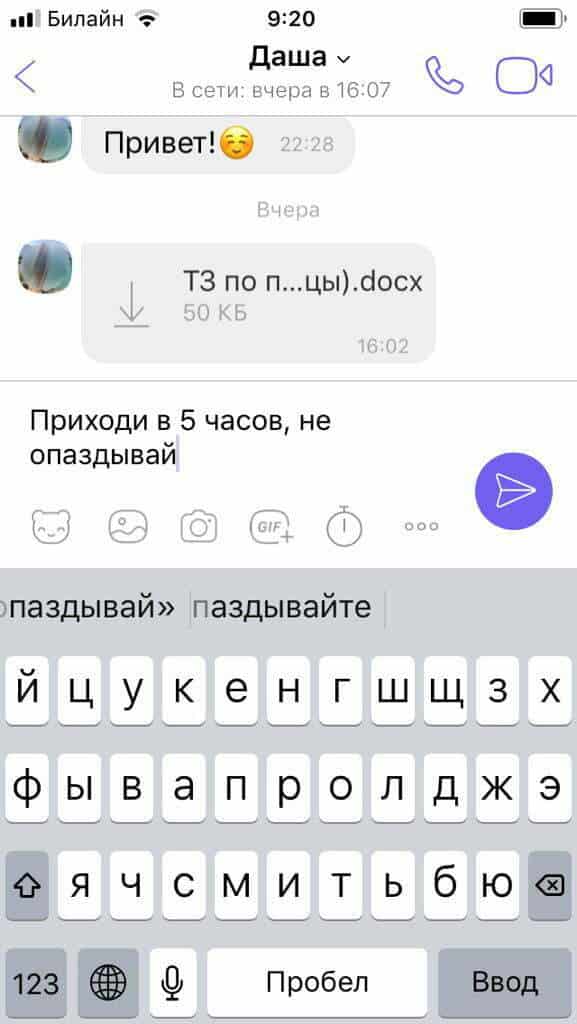
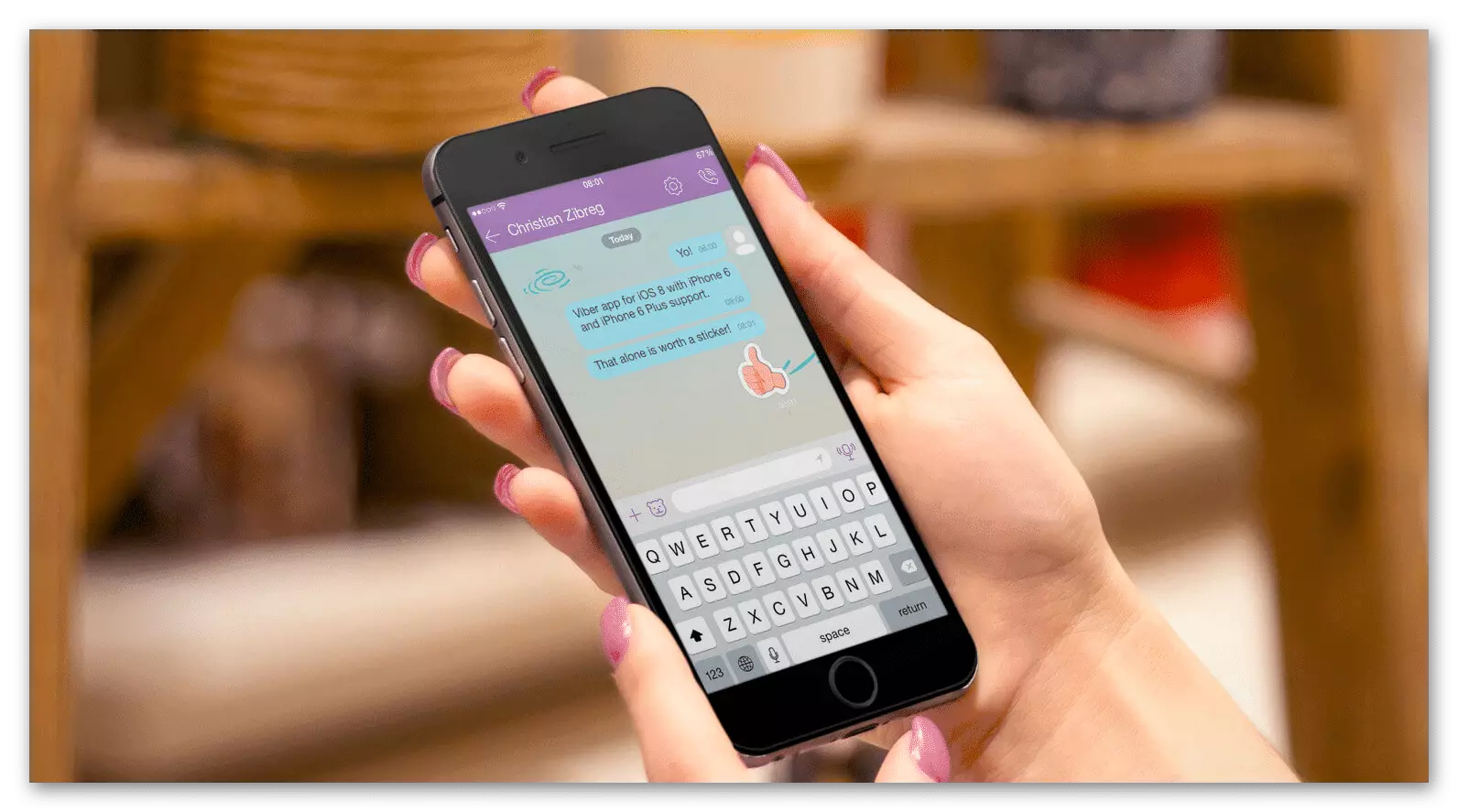
В начале и в конце фразы, которую нужно выделить, поставьте символы * без пробелов и нажмите кнопку отправки (фиолетовая стрелка).
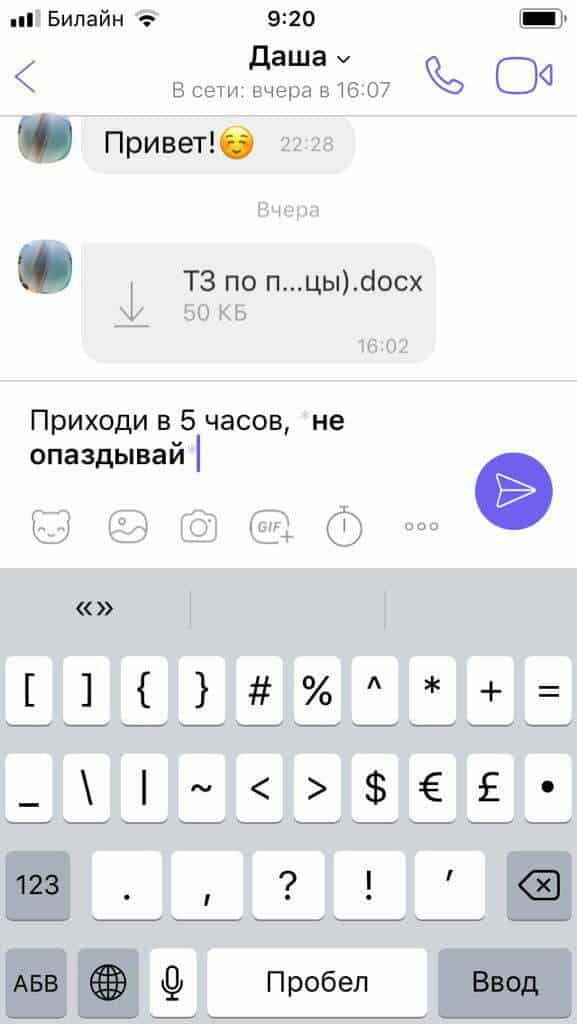
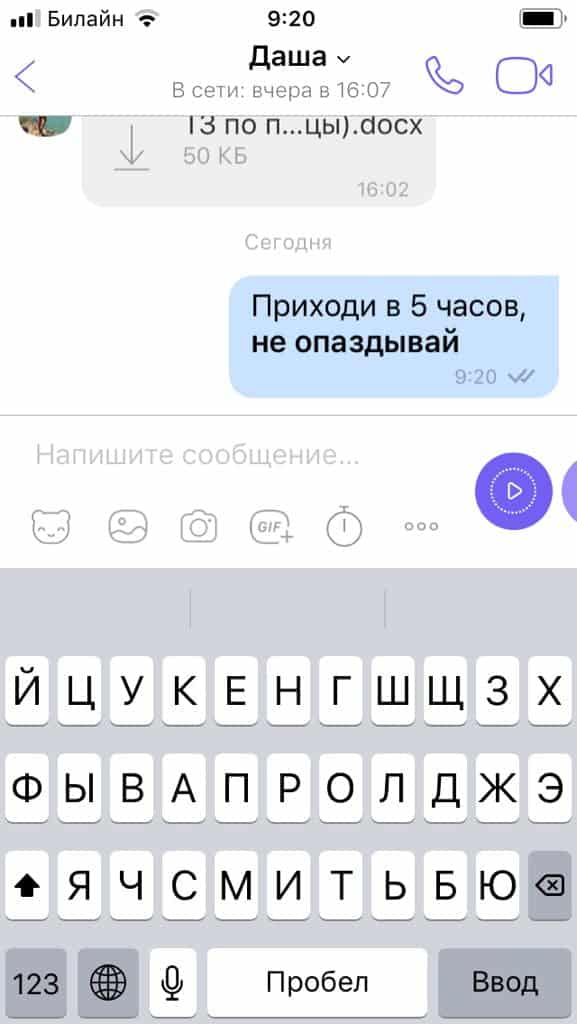
После этого сообщение загрузится в чат. Выбранная фраза будет выделена в беседе Вайбера жирным шрифтом, дополнительные символы видны не будут.
QA инженер, руководитель отдела автоматизированного тестирования программного обеспечения. Владение Java, C/C++, JSP, HTML, XML, JavaScript, SQL и Oracle PL/SQL. Журналист и обозреватель сферы IT. Создатель и администратор сайта.
Как изменить шрифт в Viber
Пользователи Messenger могут спросить, как изменить шрифт в Viber. В одиночку справиться с этой проблемой сложно, так как в настройках мессенджера такой функции нет. А иногда вам все равно нужно увеличить или уменьшить размер текста сообщения. Что делать в такой ситуации? Узнайте в нашей статье.
Детальная информация
Разработчики Viber не предусмотрели в своем мессенджере функцию управления шрифтами. Это означает, что изменить размер букв прямо в приложении невозможно. Но с другой стороны, пользователь может выделить текст сообщения жирным шрифтом, курсивом или зачеркиванием. Именно об этих вариациях стиля и поговорим в первую очередь. А потом упомянем, как можно уменьшить или увеличить шрифт в Viber (это делается через системные настройки устройства).
Жирный шрифт
Чаще всего жирным шрифтом выделяется ключевое слово или фраза в тексте, чтобы читатель обратил особое внимание на написанное. Соответственно, этот прием также будет полезен, например, при записи на прием, выделении определенного времени и даты, фокусировке на запросе и т.д. Существует множество возможных сценариев использования полужирного шрифта, поэтому не будем на них останавливаться. Перейдем сразу к оформлению текста:
- Посещаем переписку с одним или несколькими участниками.
- Активируем форму для отправки сообщения и набираем ее, но отправлять не торопимся.
- Используя символы «звездочка» (*), выберите начало и конец нужной фразы. В результате он будет выделен жирным шрифтом справа в этой форме.
- Теперь давайте отправим сообщение с помощью фиолетовой кнопки.
А вот пример того, как выглядит такой шаблон в совпадении: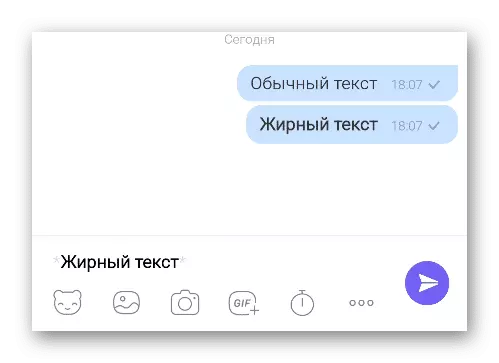
Обращает на себя внимание то, что эти «звездочки» не будут видны собеседнику, а будет виден только текст самого сообщения.
Курсивный шрифт
курсивом удобно выделять в тексте чьи-то цитаты, речи или мысли. Кроме того, такой символ подходит для смыслового выделения отдельных предложений. И, как и жирный, он присутствует в мессенджере Viber.
Чтобы текст был выделен курсивом в соответствии, просто поставьте символ подчеркивания (_) в начале и в конце нужного предложения. В результате текст сразу станет курсивом, и вам просто нужно будет нажать значок отправки («самолет» на фиолетовом фоне). Для лучшего понимания предлагаем вам посмотреть, как выглядит такое сообщение при вводе текста в текстовое поле и непосредственно в переписке: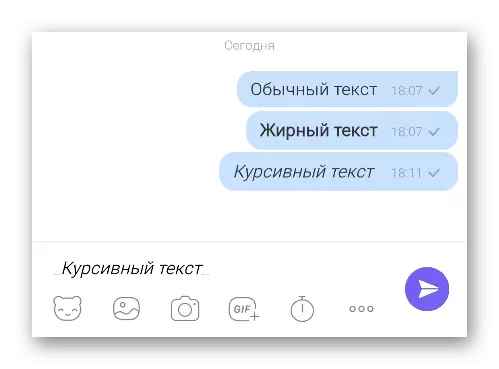
Во втором случае никакие символы не отображаются, только сам курсив.
Зачеркнутый шрифт
Это еще один способ организовать переписку. Вы можете удалить конкретное предложение, как если бы оно было неправильным или как будто собеседнику его не нужно было видеть. Например, сначала напишите факт, вычеркните его, а затем напишите противоположный факт. Результат — отличное дополнение к разговору. Вообще вариантов использования зачеркивания текста очень много, не будем останавливаться на каждом из них. Перейдем к использованию сразу.
Как и в предыдущих двух случаях, вам нужно начать вводить свое сообщение, а затем выделить конкретное предложение с обеих сторон с помощью символов тильды (
). Вы не можете сразу найти этот значок на виртуальной клавиатуре, поэтому просмотрите его вкладки или откройте расширенное меню. Результат будет таким: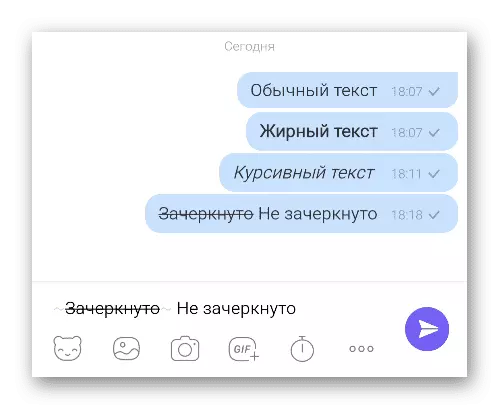
Изменение размера шрифта
Единственный вариант — настроить его прямо в настройках мобильного устройства. Также размер текста изменится в других приложениях, а также во всем интерфейсе. Если это решение вам подходит, давайте проанализируем его для смартфонов и планшетов с операционной системой Android, а также для технологии Apple (платформа iOS).
Инструкция №1: Android
У всех производителей Android-устройств своя прошивка, поэтому вариант изменения в каждой ситуации индивидуален. Но в целом алгоритм действий такой:
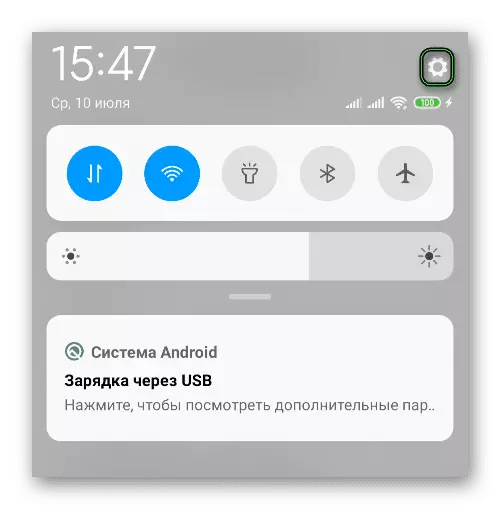
- Зайдите в системные настройки. Как правило, это можно сделать, открыв область уведомлений и нажав на значок шестеренки.
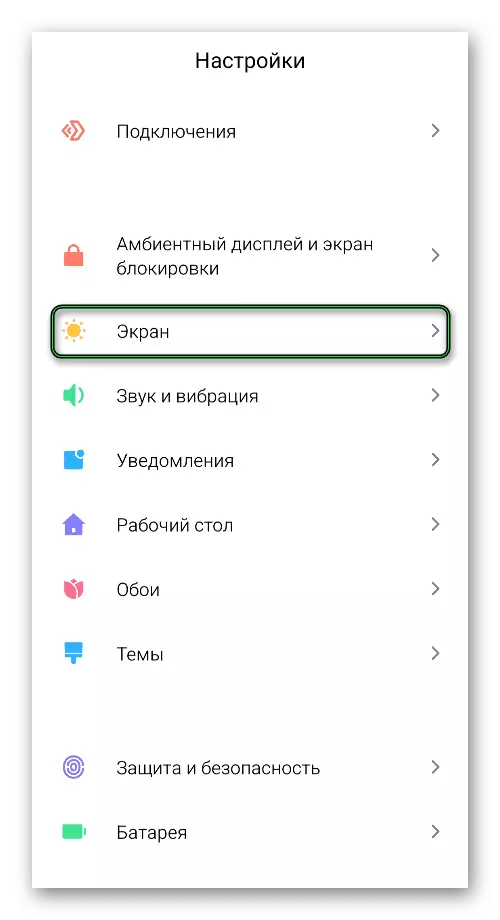
- В появившемся меню найдите раздел «Дисплей».
- Затем откройте параметры шрифта.
- Отрегулируйте размер букв и другие параметры по своему вкусу:
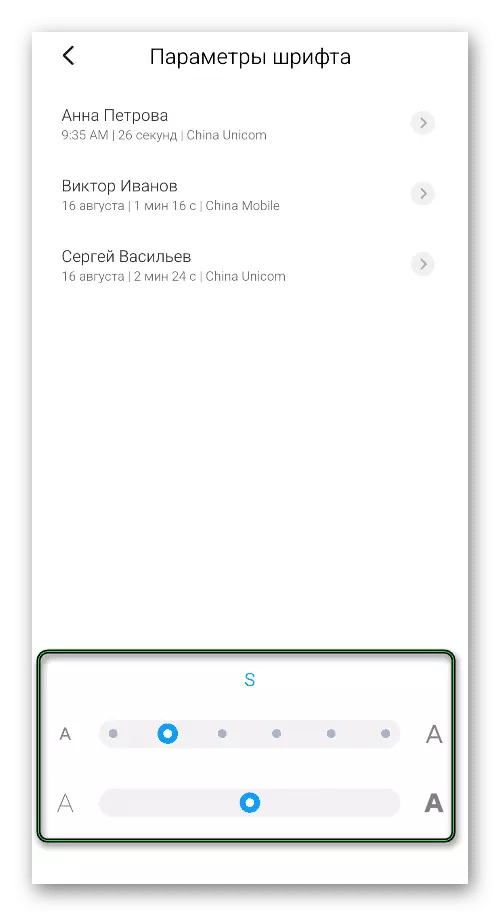
Вы также можете попасть на желаемую страницу с помощью поиска, если он есть на странице настроек.
Обратите внимание, что стиль будет меняться во всей системе. И если в Viber все нормально, то в других приложениях или даже в системном меню это может вызвать некоторые неудобства — например, значки не будут отображаться как надо.
Инструкция №2: iOS
На одном из экранов вашего iPhone или iPad должен быть значок «Настройки», который вам нужно нажать. Затем перейдите в раздел «Дисплей и яркость».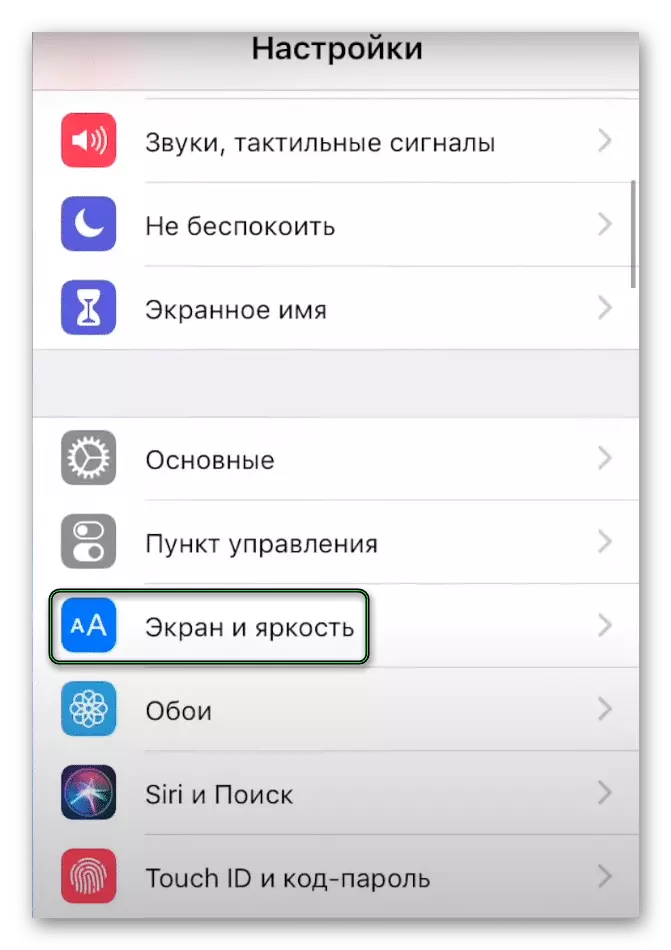 Открытый размер текста. А теперь отрегулируйте появившийся ползунок по своему вкусу.
Если этот способ не помог, сделайте следующее:
- Снова откройте «Настройки».
- Но на этот раз перейдите в «Доступность».
- Нажмите «Дисплей и размер текста».
- Отрегулируйте соответствующий ползунок.
Завершение
К сожалению, вы не можете увеличить или уменьшить размер текста в Viber. Эта функция доступна только в системных настройках Android и iOS и будет применяться ко всем приложениям, установленным на устройстве. Но пользователь может без проблем вставить в сообщение курсивный, полужирный или зачеркнутый шрифт. Для этого достаточно при наборе текста выделить фразу спецсимволами, а затем отправить ее собеседнику.
Форматирование текста в Viber. Шрифты
Добро пожаловать в Бренд-центр Viber. Если вы хотите получить актуальную информацию, включая ссылки на скриншоты, фото и изображения, скачайте полный брендбук.
Базовый логотип Rakuten Viber® представлен в нескольких вариантах, чтобы обеспечить гибкость его использования в различных форматах.
Скачать все лого
Цветовая гамма
В каждом дизайне используется минимум три и максимум четыре цвета. Одним из цветов должен быть фиолетовый. Использование фиолетового лого Viber не считается использованием фиолетового цвета в дизайне.
Вместе с серым/чёрно-белым дизайном могут использоваться только серый и фиолетовый цвета.
фиолетовый
красный
жёлтый 1
жёлтый 2
синий 1
синий 2
Viber тёмно-серый
Viber серый
Белый
Скриншоты
Используйте предоставленные скриншоты “как есть”. Запрещается редактировать, исправлять, деформировать, изменять положение или цветовую гамму скриншотов.
Скачать скриншоты

Если у вас остались вопросы, задайте их по адресу: media@viber.com
Те, кто недавно начал пользоваться мессенджером Viber, нередко интересуются возможностью сделать сообщение заметным на общем фоне. Более опытные пользователи знают, что внутри приложения сделать форматирование текста нельзя.
Текст в Вайбере подчеркивается красным – проверка орфографии.
Очень удобна функция подчеркивания красной линией слов, написанных с ошибкой. В самом Вайбере нет функции проверки орфографии, но пользователь может настроить ее на используемом устройстве в разделе «Язык и ввод» — «Проверка правописания».
Так же при наборе сообщения через ПК данную функцию можно активировать через программу офис «Word»:
- Открыть программу «Word»,
- Нажать на кнопку «Язык»,
- Выбрать необходимый язык, на котором будет проводиться проверка орфографию.
Зачеркнутый текст в Вайбере
Зачеркнуть текст в Вайбере не получится никоим образом. Даже копипаст не поможет пользователю выделить слово таким образом.
Вставить можно только изображение зачеркнутого текста (например, скриншот с программы «Microsoft Word»)
Жирный текст в Вайбере
Выделение текста «жирным» помогает подчеркнуть важность сообщения, но в Вайбер сделать это невозможно. Не поможет даже смена шрифта, изменить который можно только на используемом гаджете.
Вставить можно только изображение жирного текста (например, скриншот с программы «Microsoft Word»)
Как в Вайбере подчеркнуть текст?
Разработчики полностью отказались от возможности форматировать сообщения, поэтому подчеркнуть текст нельзя.
Цветной текст в Вайбере — как изменить цвет текста?
Внести изменения в шрифт, используемый приложением, невозможно. Это касается и цвета букв.
Вставить можно только изображение цветного текста (например, скриншот с программы «Microsoft Word»)
Голосовой набор текста в Вайбере — как надиктовать текст
В Вайбер есть возможность надиктовать сообщение, что удобно для тех, у кого заняты руки. Данная функция доступна на смартфонах, работающих на базе Андроид, так как она интегрирована в систему.
Перед началом использования, систему для определения голоса нужно активировать. Для этого в настройках гаджета найти «Язык и ввод» – «Клавиатура Android» – Gboard.
Активировать строку «Голосовой ввод». Система покажет местоположение значка микрофона. Он будет находиться на главной клавиатуре или скрываться в меню специальных символов. Лучше всего использовать клавиатуру Google Keyboard из Google Play.
Далее для отправки надиктованного сообщения нужно:
- Открыть приложение и выбрать чат;
- В строке сообщения открыть клавиатуру;
- Внизу найти кнопку с микрофоном и тапнуть по ней;
- Надиктовать сообщение, правильно и звучно проговаривая слова;
- Проверить написанное и по необходимости отредактировать его;
- Отправить результат получателю.
Кроме встроенной функции распознавания голоса можно воспользоваться специальными приложениями, скачанными в Play Market: Speech To Text или Voice To Text.
Как же украсить свой текст?
Если хочется разнообразить беседу, то можно изменить фон сообщения и отправить анимированную картинку.
Обои (фоны, заставки)
Для того чтобы изменить фон отправляемого сообщения, необходимо:
- В открытом мессенджере справа внизу найти пункт «Дополнительно»;
- Далее выбрать «Параметры» и «Оформление»;
- Открыв «Изменить стандартный фон», выбрать нужное изображение и тапнуть по нему.
Для отдельного чата:
- Открыть приложение и выбрать беседу;
- Вызвать дополнительное меню, протянув пальцем по экрану справа налево;
- Внизу найти значок «Фон»;
- Выбрать понравившийся фон и отметить его.
Если приложение не поддерживает данную функцию, то нужно обновить его до последней версии.
Гифки в Вайбер
Для того чтобы в Вайбер разнообразить общение с помощью Gif-сообщений, нужно скачать гифки на устройство, либо воспользоваться внутренним магазином мессенджера.
«Живые» картинки доступны в магазине приложений Google Play или App Store.
Для отправки гифки из внутреннего магазина нужно:
- Во время беседы нажать на значок лупы;
- В поисковой строке указать, какой тип искать: с текстом или без;
- Выбрать картинку и отправить ее.
Если использовать скачанные гиф-изображения, то порядок действий такой:
- Открыть чат и внизу экрана нажать на значок «Галерея»;
- В открывшемся окне выбрать нужную картинку с надписью Gif;
- Отправить гифку.
Вайбер — анимированный текст
Есть в Вайбере одна фишка, это анимированный текст. Конечно, не все сообщение получается анимированным при получении, только определенные фразы. К ним относятся такие слова, как «С днем рождения». Так же могут быть поздравления «с Пасхой», «С Новым годом» или другими праздниками на усмотрение разработчиков. Анимированная фраза выделяется синим цветом как гиперссылка.
Подробнее в статье Анимации Вайбер.
Как создать анимированного зайку
Большим спросом среди пользователей пользуются короткие видео с милым зайчишкой. В старых версиях Вайбер была возможность самостоятельно создавать гифки с пушистиком. Но в обновленном мессенджере разработчики отказались от данной функции.
Теперь для ручного создания «живой» картинки с зайкой пользователю нужно скачать и установить программу Zoobe — 3D animated messages, которую находят через поисковик либо по ссылке https://trashbox.ru/link/zoobe-3d-animated-messages-android.
После установки и открытия программы можно выбрать Зайку из альбома доступных персонажей. Затем озвучить изображение нажав на кнопку микрофона и наговорив текст. С помощью бегунка регулируется тон послания. Кнопка «Продолжить» сохраняет запись.
После сохранения анимации видео нужно дать название и «Сохранить» запись.
Изменение шрифтов в Viber — уменьшение и увеличение, курсив и толщина
Задумались, как сделать жирный шрифт в Вайбере, чтобы поставить акцент на каком-то слове или части предложения, но не знаете как это сделать? Не беда. В этой статье мы расскажем, как можно форматировать сообщения в Вайбере, и подробно о настройках телефона и ПК для изменения размера, и стиля шрифта на устройстве.
Какие шрифты есть в Вайбере
Если говорить о том, какой шрифт используется в мессенджере для написания сообщений, то здесь вы можете форматировать текст с помощью специальных тегов и изменять его внешний вид. При обычном написании сообщений Viber использует шрифт установленный по умолчанию в операционной системе. И изменить его в настройках мессенджера никак нельзя.
Какой шрифт использует Вайбер
Viber использует шрифты, установленные по умолчанию в вашем смартфоне или компьютере. В зависимости от версии вашей операционной системы и модели смартфона, это может быть один из следующих шрифтов.
- Arial;
- Times New Roman;
- Comic Sans MS;
- Calibri;
- Georgia и др.
Как поменять шрифт в Вайбере
В самом Вайбере не существует функции, с помощью которой можно было бы изменить шрифт интерфейса приложения и текста в чате. В зависимости от версии операционной системы и платформы, где установлен Viber, в настройках ОС вы можете регулировать сам шрифт его размер и жирность.
Разновидность
В разных смартфонах в зависимости от ОС вы можете изменить шрифт.
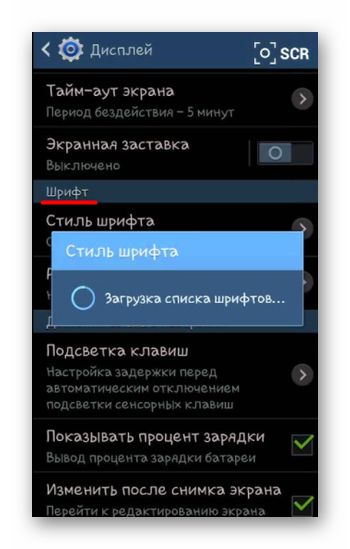
- Для этого открываем «Настройки» и переходим в меню «Дисплей».
- Находим пункт «Шрифт и масштаб экрана».
- Здесь в графе «Стиль шрифта» мы можем сделать свой выбор.
Если ваша модель смартфона позволяет вы можете скачать дополнительные шрифты и загрузить их в настройках.
Для устройств под управлением Android с графической оболочкой MIUI по умолчанию изменить стиль шрифта нельзя. В настройках телефона такого пункта просто нет. Но есть хитрость. Вы можете изменить регион на Индию в расширенных настройках и тогда в блоке «Темы» появятся изображение буквы «Т» – это дополнительная опция позволяет выбрать понравившийся шрифт из огромного списка доступных начертаний.
Если вы хотите изменить стиль шрифта в Вайбере на ПК, делается это через настройки компьютера.
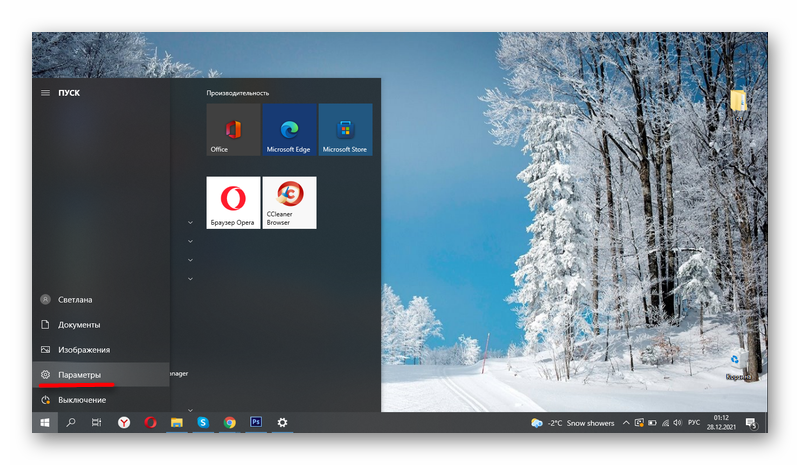
- Открываем «Пуск» / «Панель управления» или «Параметры» (для Виндовс 10).
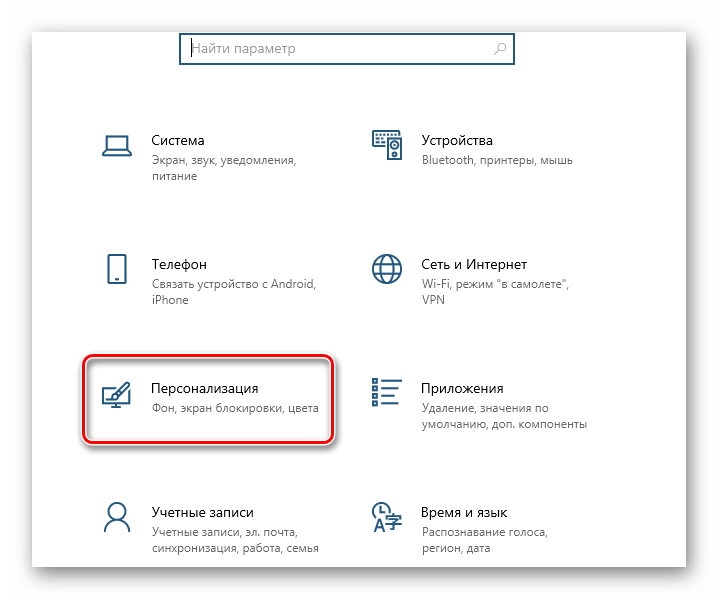
- Находим блок «Оформление и персонализация».
- Затем кликаем по пункту «Шрифты».
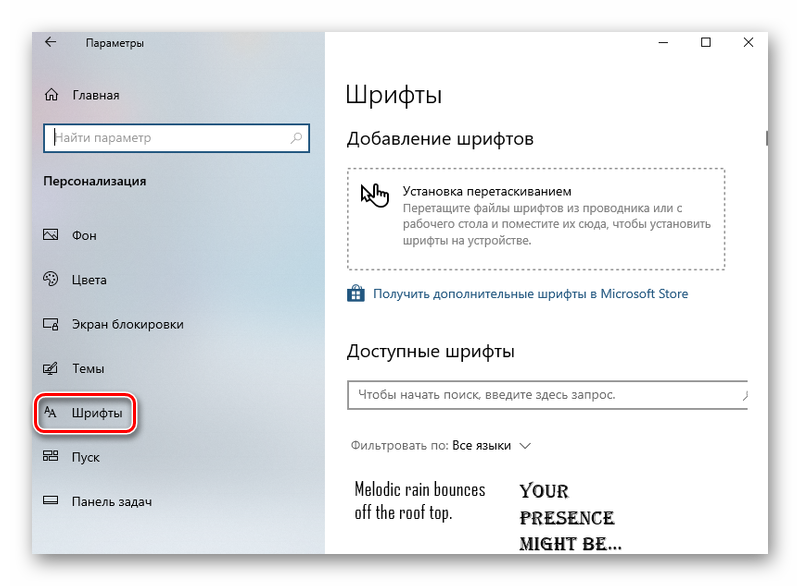
- Находим понравившийся стиль начертания и устанавливаем его в систему по умолчанию.
Альтернативный способ добавления в Вайбер нестандартного шрифта, это скачать его со сторонних ресурсов и добавить в папку Windows/Fonts и установить прямо из этой папки.
Размер
Размер шрифта, отображаемый в интерфейсе программы, а также истории сообщений в Вайбере, настраивается в параметрах смартфона.
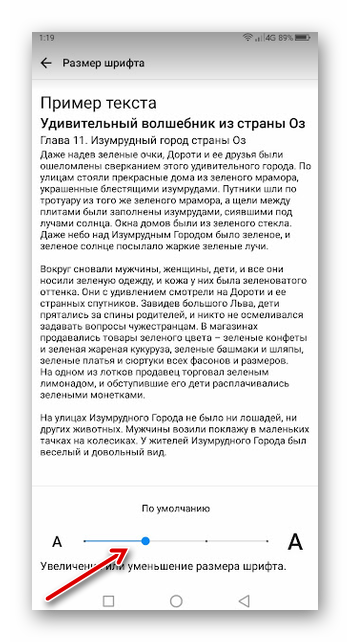
Инструкция, как увеличить шрифт в Вайбере:
- Открываем «Настройки».
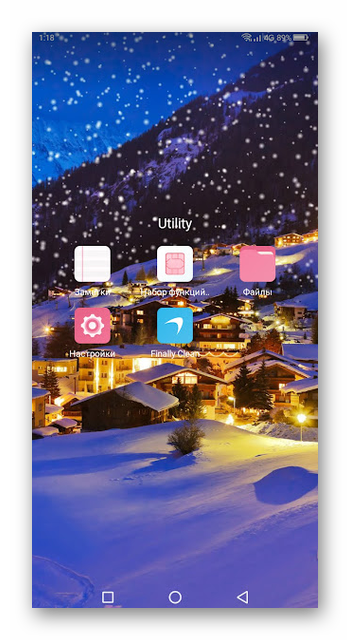
- Переходим в блок опции «Экран».
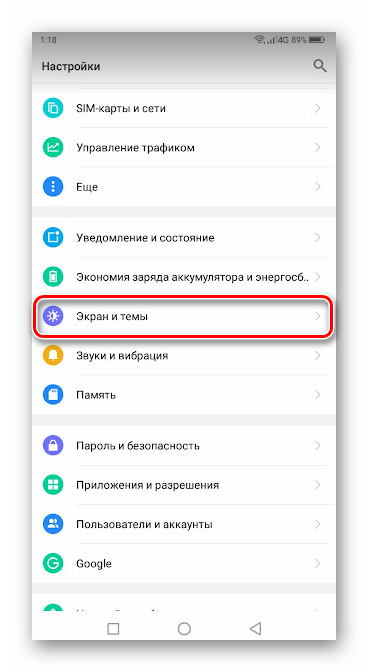
- Здесь находим параметр «Шрифт» / «Размер текста».
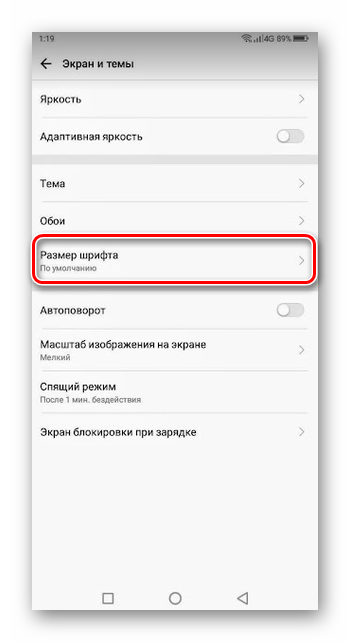
- С помощью ползунка устанавливаем оптимальную величину и размер букв, чтобы вам комфортно было читать переписку в чате Вайбера.
Жирность
Инструменты операционной система предусматривает возможность сделать жирный шрифт в Вайбере.
Для ПК под управлением операционной системой Windows 10:
- На свободном месте рабочего стола выполняем правый клик мыши и в открывшемся контекстном меню выбираем пункт «Персонализация».
- Здесь ищем блок «Экран».
- Находим пункт «Дополнительные параметры экрана» и далее «Дополнительные изменения текста».
- Настраиваем жирность отдельных элементов, например, меню, заголовки и прочее.
- Для сохранения изменений нажимаем кнопку «Применить».
Для телефона под управлением iOS:
- В смартфоне открываем «Настройки».
- Ищем пункт «Основные» и затем переходим по ссылке «Универсальный доступ».
- Ищем пункт «Жирный шрифт»
Читаем предупреждение о том, что изменение данной настройки приведёт к перегрузке iPhone — подтверждаем действие и ждём пока телефон перезапустится, нажимаем кнопку «Готово».
Если вы хотите использовать какой-то нестандартный свой шрифт, его сначала необходимо установить в систему. Он будет применён не только для Вайбера, но для всей системы в целом, а также для всех установленных приложений в устройстве.
Форматирование текста в Вайбере на смартфоне
Если вы хотите в своём сообщении выделить какое-то слово или предложение, и сделать это можно с помощью жирного или перечёркнутого текста. В смартфоне это делается с помощью специальных символов, в которые заключается само слово (или предложение полностью):
- Жирный — в начале и в конце слова ставим звёздочки *текст* .
- Курсив — в Вайбере, или как его ещё называют наклонный шрифт создаётся с помощью дополнительных символов нижнего подчёркивания _текст_.
- Перечеркнутый — чтобы зачеркнуть текст здесь используется знак тильда
Для форматирования текста в смартфоне делаем следующее:
- Запускаем Viber на телефоне и переходим в переписку с интересующим пользователем.
- Активируем строку для ввода сообщения.
- Начинаем писать текст.
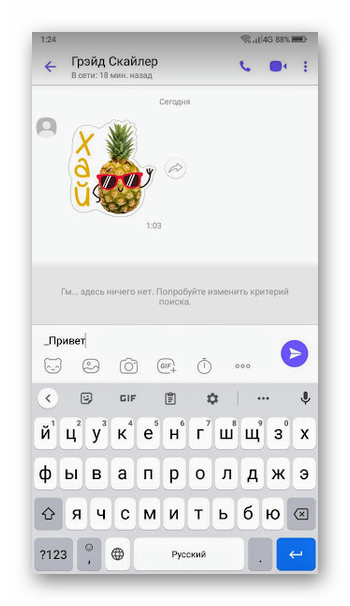
- Для выделения какого-то отдельного слова устанавливаем перед словом и после специальный символ.
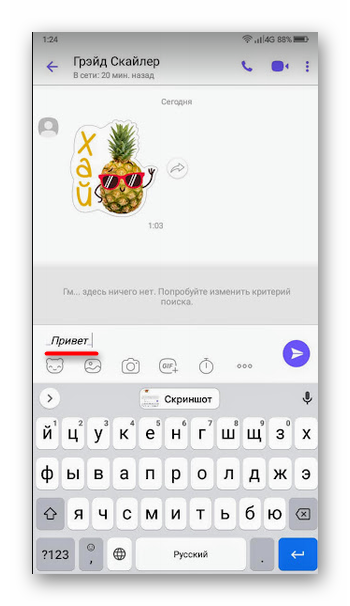
- Отправляем сообщение в чат.
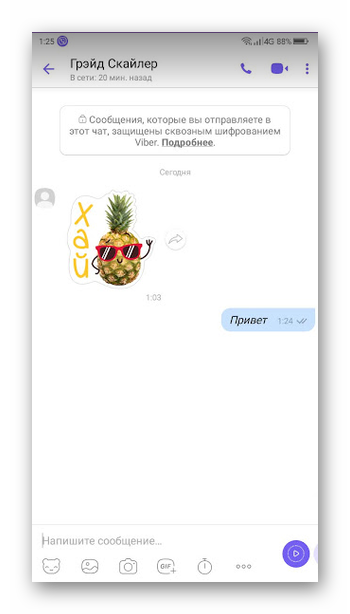
Если вы всё сделали правильно, ещё в режиме редактирования сообщения вы увидите как спецсимволы изменили цвет на фиолетовый. Это означает что при отправке сообщения в чат, к выделяемому слову будет применено специальное форматирование. Теперь вы знаете, как в Вайбере написать жирным шрифтом, курсивом, и даже зачеркнутым текстом. Таким образом вы сможете обратить внимание на важную часть месседжа.
Форматирование текста на ПК
Гораздо проще форматировать текст в десктопной версии Вайбера. Необходимая функциональность уже заложена в контекстном меню.
- Откройте Viber на компьютере и перейдите в интересующей диалог.
- Активируйте строку для ввода сообщения.
- Напишите текст и выделите его с помощью курсора мыши.
- В открывшемся контекстном меню выберите вариант «Жирный», «Курсив», «Перечеркнутый» или «Моноширинный».
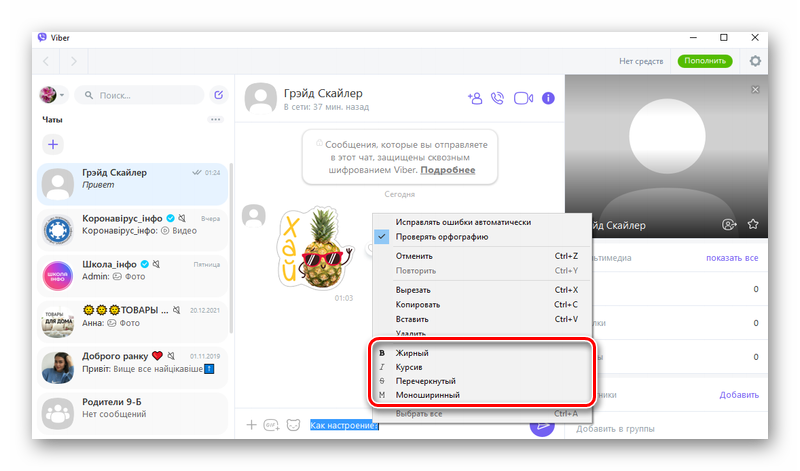
- Отправьте сообщение в чат, нажав на клавишу Enter или на иконку самолётика в интерфейсе программы.
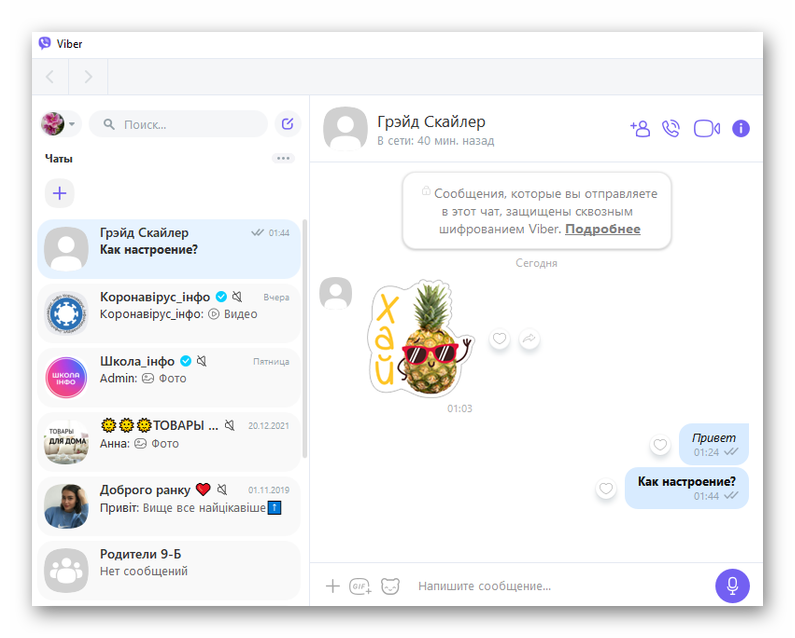
Можно ли соединять разные стили
В одном сообщении вы можете использовать сразу несколько видов начертаний. Например, часть предложения написать жирным, часть обычным, отдельное слово зачеркнуть, также добавить слова курсивом.
Можно полностью всё предложение обернуть в какой-то тег. Также вы можете соединять несколько тегов. Например, чтобы написать слово одновременно и жирным и курсивом и перечеркнутым. Для этого теги должны быть вложены один в другой.
_* – обратите внимание, порядок вложенности должен сохраняться, чтобы форматирование применялось корректно и в чате у собеседника не отображались звездочки или нижнее подчеркивание.
Цветной текст в Вайбере — как изменить цвет текста
В Вайбере нет функции, которая бы позволяла писать цветным текстом в чате. Единственный способ, когда вы можете отправить цветной текст, это написать сообщение цветным шрифтом на белом холсте с помощью любого графического редактора. В чат же вы отправите картинку с цветным текстом на белом фоне.
Для этого можно использовать различные мобильные приложения, которые можно скачать из Google Play Маркета. А в случае с ПК версией — самый базовый инструмент для решения данной задачи, это встроенное приложение Paint.
Преимущества и недостатки смены шрифта
Возможность регулировать шрифт и на устройстве делает использование Viber более интересным и комфортным. Удобнее читать текст, а стиль письма доставит вам эстетическое удовольствие.
При изменении размера значков, это также повлияет и на отображение всего контента на странице.
Заключение
Стоит помнить — все изменения связанные со шрифтами у вас на устройстве, видите только вы. Ваш собеседник будет читать сообщение, которое автоматически отображается у него с настройками по умолчанию, установленные на его устройстве. То есть, даже если вы хотите установить какой-то красивый шрифт, чтобы порадовать друга, он этих изменений не увидит. Единственный способ как-то отформатировать своё сообщение, это использовать специальные теги, которыми необходимо обернуть выделяемое слово.