Отправка сообщений в Viber на смартфоне и компьютере

Viber является одним из самых используемых в мире мессенджеров не только для личного общения, но и для ведения деловых переписок. Рассмотрим подробно, как отправить сообщение любому человеку со смартфона или с компьютера, включая передачу анимации, видео, аудио и т.д.
Способ 1: Мобильные приложения
Viber на Android и iOS работает по одному и тому же принципу: интерфейс приложения практически идентичен за исключением небольших особенностей разных операционных систем. Нижерасположенная инструкция подойдет для владельцев телефонов на обеих мобильных ОС. Если мессенджер не работает или работает некорректно, обновите его до последней версии.

-
Откройте мессенджер. Если среди последних переписок есть нужный вам собеседник, сразу перейдите в чат. Если же нет, тапните в правом верхнем углу значок нового сообщения.
Способ 2: ПК-версия
Для удобства пользователей Вайбер на ПК имеет практически такой же интерфейс, как и мобильное приложение. Отсутствует некоторая функциональность, например, с компьютера вы не сможете отправить исчезающее сообщение. Однако такой вариант мессенджера для многих является необходимостью, особенно при ведении деловых переписок.
-
Откройте Viber и выберите человека, которому хотите написать сообщение. Сделать это можно через список уже активных чатов или добавив новый контакт.
Вариант 2: Исчезающее сообщение
В Вайбере на iOS и Android есть дополнительный параметр отправки любых сообщений — указание времени, по истечении которого оно исчезнет из чата. Сообщения такого типа могут применяться просто для развлечения или же с целью скрытия важной информации от посторонних глаз. Здесь заранее следует учитывать, что смс пропадет не только у получателя, но и у вас. Данная функция пока что доступна только в мобильных приложениях.
- Выберите чат для отправки исчезающего сообщения. В бизнес-чатах, а также в разделе «Мои заметки» эта функция работать не будет.

Важно! Исчезновения будут касаться не одного сообщения, а всех после включения таймера. Если вы не хотите, чтобы последующие смс также исчезали, отключите параметр.
Вариант 3: Сообщение самому себе
Недавнее обновление мессенджера Вайбер на iOS и Android привнесло довольно нужную опцию: теперь пользователи могут отправлять сообщения лично себе. Данная функция называется «Мои заметки». С их помощью можно не только сохранять важные смс, но и создавать напоминания, списки задач и т.д. Главным плюсом является то, что чат будет доступен на любом подключенном устройстве.
Способ 1: Мобильные приложения
Данная инструкция будет полезной владельцам всех смартфонов вне зависимости от операционной системы. Если же в вашем мессенджере по каким-то причинам до сих пор не появилась вкладка «Мои заметки», рекомендуем обновить его до последней доступной версии.
-
Откройте Viber. В списке чатов в самой первой строке вы найдете «Мои заметки». По умолчанию данная переписка закреплена в верхней части для удобства и ускорения поиска.
Способ 2: ПК-версия
Одним из главных плюсов функции «Мои заметки» является именно возможность синхронизировать всю информацию между телефоном и компьютером. Разберем, как именно создавать списки дел, покупок, пересылать смс от других контактов и устанавливать напоминания.
-
Откройте мессенджер на компьютере. В списке чатов вы увидите «Мои заметки» — именно этот раздел нам и необходим. Несмотря на то что интерфейс и основные действия ничем не отличаются от переписок с другими пользователями, все сообщения, отправленные самому себе, называются заметками.
Вибер написать сообщение. Как переслать сообщение в Вайбере
Как отправить сообщение в Вайбере – это первое, чем интересуется пользователь, установив приложение. В сегодняшней статье мы приводим инструкции по обмену текстовыми посланиями для устройств на Android, iOs и десктопных версиях: ноутбуках и стационарных ПК.
Android
Мобильные версии мессенджера очень удобны вообще и для отправки текстовых сообщений в частности. Чтобы отправить сообщение по Виберу делай так:
- Открывай список чатов.
- Жми кнопку «+» в нижней правой части экрана, ищи в списке человека и прикоснись к изображению контакта. Приложение автоматически откроет новую беседу.
- Вводи текст в поле внизу экрана и нажимай кнопку «Отправить».


- Открывай список контактов.
- Отмечай нужного человека.
- Откроется профиль контакта. Здесь надо нажать «Бесплатное сообщение» .


Иногда вместо кнопки «Отправить» используется клавиша «Ввод» («Enter»), символ, применяемый обычно для переноса слов на новую строку. Эта опция настраивается отдельно. Заходишь в настройки мессенджера, выбираешь вкладку «Вызовы и сообщения» и ставишь галочку напротив надписи «Клавиша “Ввод”» .
Отправляем сообщение с iPhone
Версия для устройств, работающих на iOS практически идентична с той, что устанавливается на Андроиды. Правда, есть отличия по расположению кнопок и формулировке их названий.
Как отправить смс через Вайбер с Айфона:
- Открывай приложение и переходи в экран чатов.
- В верхней правой части экрана есть кнопка «Создать» . Жми на него.
- Отметь нужный контакт из списка или введи имя собеседника в строку поиска (вверху экрана).
- Кнопка «Готово».


- Зайди в список контактов и нажми на нужный.
- В экране профиля этого человека жми кнопку «Бесплатное сообщение».


Переписка с ПК или ноутбука
Десктопная версия Вайбер отличается от мобильной не только ограниченным (в плане настроек) функционалом. Тут само окно выглядит иначе и расположение кнопок совершенно другое. Есть несколько способов, как отправить сообщение на Вайбер с компьютера онлайн.
Вариант первый, стандартный:
- Разворачивай окно программы.
- Переходи в список контактов.
- В этом списке есть две вкладки: «Только Viber» и «Все». Жми на первую.
- Жми на изображение нужного контакта. Откроется окно чата и ты сможешь приступить к общению.
 А можно воспользоваться строкой поиска:
- Перейди в список контактов.
- В строк поиска (над списком) вводишь имя или фамилию человека.
- Система демонстрирует тебе подходящие по параметрам профили. Жми на нужный и окно чата откроется.
 Если человек, с которым ты хочешь инициировать общения, не добавлен в список контактов, а телефона чтобы это сделать под рукой нет, можно сделать так:
- В ряду со значками «Чаты» , «Контакты» и «Публичные аккаунты» есть кнопка «Номеронабиратель». Жми на нее.
- В окошко вводи телефонный номер и жми на кнопку «Сообщение» внизу экрана.
- Если этот человек использует Вайбер, то сразу откроется окно чата с ним. Если нет – отправить смс в Viber с компьютера не получится. Тебе будет предложено позвонить ему, воспользовавшись опцией Viber Out (платные звонки с мессенджера на мобильные номера).
Каким бы образом не был добавлен в чаты контакт, переписка будет вестись не анонимно, даже если у обоих собеседников скрыты номера. В беседах цифры все равно будут отображаться.


Все больше пользователей современных мобильных устройств предпочитают вести переписку с помощью специальных приложений, таких как, например, Viber. SMS стали немодными, неудобными и экономически невыгодными.
Если вы недавно пополнили число этих пользователей, здесь вы получите ответы на наиболее часто встречающиеся вопросы от людей, которые пишут и получают сообщения в Вайбер и, возможно, узнаете что-то новое.
В клиенте есть несколько удобных функций, о которых не все знают. Можно, например, пересылать любые сообщения из ваших диалогов в другие, удалять ненужные, копировать и так далее. Разберемся по порядку.
Как переслать сообщения в Viber
Любой текст, а также фото, видео или аудио, которые вы кому-либо отправили или получили через клиент, можно пересылать. Например, повторить что-то, что было написано для собеседника ранее, или процитировать его собственные слова в рамках одного диалога. Можно переслать месседж другому пользователю. Подобная функция есть, например, ВКонтакте.
Делается это так:
- Найдите нужный месседж в чате.
- Нажмите на него пальцем и подержите несколько секунд.
- Откроется окошко, где нужно выбрать «Переслать через Viber».

- Выберите из списка контакт или найдите поиском.
Текст или файл отправятся в беседу с этим пользователем.
Текст можно не только переслать, но и просто скопировать.
Как скопировать сообщения
- Нажмите на нужное, как описано выше и выберите «Скопировать» или «Копировать» (на разных гаджетах по-разному).
- Перейдите в тот чат, куда вы хотите отправить этот текст.
Найдите кнопку «Вставить». На разных устройствах она может находиться в разных местах, обычно рядом с текстовым полем. На некоторых телефонах после копирования нужно удерживать палец несколько секунд на текстовом поле, после чего появляется кнопочка «Вставить».
Удаление сообщений из бесед
Наверняка вы уже заметили в том же окошке и пункт «Удалить» и догадались, что так можно уничтожить послания. Но здесь есть нюансы.
Как сделать Backup (резервную копию)
- Откройте дополнительные параметры и настройки.
- Далее «Вызовы и сообщения».
- Теперь жмем «Выслать историю почтой» для создания бэкапа.
- Выберите приложение, через которое хотите получить файл, и он придет на тот адрес, которой вы укажете.
Голосовые сообщения или режим рации
Если по каким-то причинам у вас нет возможности набирать текст, можно общаться в режиме рации (push-to-talk). Это потоковый обмен голосовыми сообщениями. Вы спросите: не проще ли позвонить? Но голосовые месседжи бесплатны. К тому же можно прослушивать их повторно. Например, если кто-то признался вам в режиме рации в любви, можно прослушивать это признание снова и снова. Такие послания есть возможность отправлять не только в рамках одного чата, но и в группы.
Сделать это можно так:
- Находясь в чате, нажмите значок с микрофоном (рядом со скрепкой).
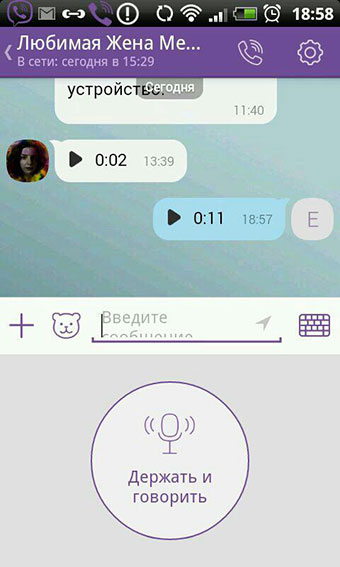
- Нажмите на микрофон и говорите, удерживая его. Удержание должно происходить не меньше 0,5 секунды. Максимум записи 30 секунд. Когда до окончания записи будет оставаться 5 секунд, вы увидите предупреждение – кольцо вокруг значка покраснеет. Когда 30 секунд закончатся, запись прекратится автоматически.
- Передача начнется одновременно с началом записи.
Принцип похож на рацию, отсюда и название режима. Однако в реальном времени можно общаться таким образом, только если ваш собеседник делает то же самое. Если автоматическое воспроизведение у него отключено, он получит аудиофайл. Даже если он не знаком с режимом рации, то интуитивно догадается по наличию кнопки воспроизведения как его прослушать.
Скачать аудиофайлы на устройство нельзя.
Видеосообщения через Viber
У пользователей версии 5.8 для и владельцев iPhone есть возможность отправлять видеопослания, записав прямо в приложении. Максимальное время такого ролика – 3 минуты.
- Находясь в чате, нажмите плюс, чтобы открыть меню.
- Нажмите значок с камерой.

- Далее «Камера» или «Снять видео».
- Запишите видео. Если запись неудачная, перезаписать можно через кнопку «Назад» или «Перезаписать».
- Для отправки жмите галочку.
- Добавьте описание с помощью кнопки внизу, если нужно.
Видео отправляются по одному, сразу несколько не получится.
Как отключить (заблокировать) сообщения в Viber
Если вы получаете нежелательные послания в приложении, от них можно избавиться раз и навсегда, заблокировав абонента и удалив беседу с ним.
- Зайдите в чат с этим человеком, нажмите кнопку «Еще» (последняя кнопка в нижнем меню).
- Появится подменю, где выберите «Заблокировать».
- Выйдите из беседы, в списке бесед нажмите на нее и удерживайте несколько секунд.
- Нажмите на «Удалить» или значок корзины.
Теперь можете навсегда забыть об этом человеке, конечно, если он не станет вам писать с другого номера.
Можно не идти на такие радикальные меры, а просто настроить уведомления о новых событиях так, чтобы вам было комфортно. Сделать это можно через меню «Настройки» и «Уведомления».
Можно ли перехватить сообщения в Viber
Многих волнует вопрос безопасности приложения. Разработчики уверяют, что вся информация зашифрована. Вот, что написано на этот счет на их сайте.

Насколько можно быть уверенным в безопасности текстовой информации и медиафайлов, пересылаемых через приложение? Помимо пользователей, обеспокоенных этим, есть еще и те, кто ищет ответ на вопрос, как прочитать чужие сообщения в Viber.
В сети можно найти огромное количество информации о шпионских приложениях, программах и даже онлайн-сервисах, которые якобы способны перехватывать то, что отправляется через Вайбер, клиенты соцсетей, по SMS и так далее. В большинстве случаев это попытки одних получить легкий трафик, а других – нажиться на желании людей подглядеть и подслушать: различные уловки мошенников, распространителей вирусов и спама – вот, что часто скрывается за пиаром таких программ.
Но, безусловно, и настоящий шпионский софт существует. Любая информация, отправленная в электронном виде, может быть перехвачена и взломана. Поэтому отправляя послание через Вайбер, вы рискуете не меньше, чем отправляя SMS, разговаривая по телефону или работая на ПК.
Внимательно следите за тем, чтобы доступ к вашему устройству не получили посторонние, а, возможно, и близкие люди (например, ревнивая жена).
Конечно, это не защитит вас на 100%, но снизит риск того, что кто-то установит на ваш гаджет шпионское приложение для перехвата. Если есть основания для опасений, поставьте пароль на вход и не забывайте про актуальные антивирусные и антишпионские программы.
Мессенджеры заменили нам смс-ки, разговоры по телефону, а некоторым людям и вовсе живое общение. Согласно последним исследованиям, в России мессенджерами пользуются 60-70 млн человек.
Мы исследовали вдоль и поперек самые популярные мессенджеры — «Вайбер» и «Ватсап» — и нашли в них полезные функции, которыми почти никто не пользуется. О них наш материал.
Лайфхаки, работающие и в «Ватсапе», и в «Вайбере»
Скрой от других пользователей, когда ты был в мессенджере и смотрел их сообщения
Не любишь, когда твоя активность в приложениях видна другим? Хочешь игнорировать чужие сообщения без последующего выяснения отношений? Включи режим невидимки.
«Ватсап» Зайди в Настройки > Учетная запись > Конфиденциальность. Выбери, кому должны быть видны время твоего последнего посещения, фото и статус. Здесь же можешь отключить уведомления о прочтении. Но учти, что ты тоже перестанешь видеть, когда прочитали твои сообщения.
«Вайбер» В «Вайбере» проследуй в Настройки > Конфиденциальность. Здесь можно отключить статус «В сети» и уведомление о прочтении сообщений (ты тоже лишишься этой возможности).
Переписывайся в мессенджерах на компьютере
Если ты очень активно пользуешься мессенджерами, то часто смартфона становится мало. Тебе пригодятся их десктопные версии. Все-таки печатать десятью пальцами значительно быстрее, чем двумя.
«Ватсап» У «Ватсапа» веб-версия реализована просто и элегантно: заходи на сайт web.whatsapp.com > открывай приложение на смартфоне > на айфоне заходи в настройки, на андроидном устройстве в меню > далее в WhatsApp Web > отсканируй QR-код.
«Вайбер» С «Вайбером» посложнее: нужно установить на компьютер его программу. Зато через «Вайбер Десктоп», как и из приложения, можно делать аудио- и видеозвонки.
Не забивай память устройства фото и видео из мессенджеров
Неизвестно, что двигало создателями мессенджеров, но по умолчанию медиафайлы из чатов сохраняются в общем фотопотоке смартфона. Эта странная настройка особенно полюбилась спамщикам, которые рассылают картинки-визитки. К счастью, ее несложно отключить.

В «Ватсапе» открой Настройки > Чаты и деактивируй пункт «Сохр. вход. файлы».
В «Вайбере» найди Настройки > Мультимедиа > отключи «Сохранять в галерею».
Перешли чаты себе на почту
В «Ватсапе» чаты пересылаются по отдельности. Зайди в нужную беседу, коснись имени контакта или группы (на iOS) либо меню (на Android) и нажми «Отправить по E-mail». Укажи, нужно ли пересылать файлы из чата.
В «Вайбере» все чаты пересылаются разом, но только текстовая часть. Эту функцию найдешь в Настройках > Вызовы и сообщения > Отправить журнал сообщений.
Лайфхаки только для «Ватсапа»
Отключи уведомления от назойливых собеседников и групп
Тапни имя контакта или название группы и нажми «Не беспокоить». Выбери срок игнора.
Добавь важный контакт на домашний экран
Это можно сделать только на Android-устройствах. Перейди в нужный чат, нажми кнопку меню и выбери пункт «Добавить ярлык».
Посмотри, когда собеседник получил и прочитал сообщение
Немного параноидальная функция позволяет смотреть, когда сообщение пришло к собеседнику и когда он соизволил его прочитать. На iOS эта информация появляется, если сдвинуть нужное облако влево. На Android нужно подержать на сообщении палец, а потом нажать букву «i» вверху.

Пиши самому себе
Всегда приятно переписываться с интересным человеком. К тому же ауточат можно использовать для сохранения фото, ссылок, сообщений, аудиозаметок, то есть в качестве записной книжки.
Добавляй сообщения в избранное
Если какое-то сообщение понадобится тебе в будущем, добавь его в избранное. Нажми и подержи нужное облако, а затем тапни звездочку. На iOS избранные сообщения можно найти в двух местах: все подряд хранятся в общих настройках; от конкретного контакта — в его профиле. На Android помеченные реплики складируются в одном месте: Чаты > Меню > Избранные сообщения.
Поставь индивидуальные уведомления на важные контакты
Чтобы выделить в общем потоке уведомлений сообщения от важных собеседников, установи на них специфический звук. Внутри чата тапни по имени контакта и перейди в «Уведомления». Выбери понравившийся звук сообщений.
Программы связи через интернет часто используются владельцами смартфонов, которые работают на операционной системы Android и iPhone. Подобный вариант соединения, когда не используются услуги оператора, позволяет значительно сэкономить на разговорах и переписке. Именно поэтому многие интересуются о том, как переслать сообщение в Вайбере?
Особенности функции
Функция передачи сообщений присутствует во многих подобных программах, и в каждом случае возможность обмена сообщений реализуется разными способами. Ведь при создании подобной функции учитываются различные особенности: защита данных, скорость передачи, возможность работы в групповом чате и многое другое. Программа стала пользоваться большой популярностью именно из-за того, что все функции реализованы качественно. При этом нет сбоев работы.
Какой тип информации можно передавать?
Для того чтобы понять особенности работы программы отметим возможность передачи следующей информации:
- Текстового сообщения.
- Медиа-файлы. К ним можно отнести фото, видео, другие файлы.
- Смайлы – часто используются для отображения чувств.
- Местоположение. В последнее время стало популярно указывать место, в котором были сделаны фотографии или видео. Также местоположение указывается в других случаях. Для указания местоположения приложение синхронизируется с GPS телефона, и происходит указание координат в сообщении.
- Стикеры – фишка приложения Viber, которая пользуется популярностью. Стикерами называют приложения, которые используются в качестве смайлов, фоновой заставки и в других случаях.
Вышеперечисленный список состоит из информации, которая может передаваться любыми пользователями приложения Viber.
Процесс передачи
При поиске информации того, как в Вибере переслать сообщение другому контакту, следует обратить внимание на следующие моменты:
Как в Viber отправить сообщение на незнакомый номер
В современном мире, для того чтобы сообщить радостную новость, поздравить с днём рождения или назначить дату встречи достаточно сделать пару кликов. С этой целью существуют социальные сети и мессенджеры. Невероятно популярное приложение для обмена информацией – Viber. При установке его на мобильное устройство, все сохранённые в телефоне контакты автоматически переносятся в мессенджер. Однако бывают случаи, когда нужно отправить сообщение на незнакомый номер. В этой статье мы рассмотрим, как это сделать.
Как написать на незнакомый номер
Для того чтобы написать в Вайбере на незнакомый номер, вы можете добавить человека в телефонную книгу, добавить его сразу в мессенджер или попросить его написать первым.
Добавление в контакты
Этот способ нравится всем благодаря своей простоте. Необходимо следовать понятной инструкции:
- занесите новый номер в контакты своего гаджета;
- откройте мессенджер Viber;
- затем в разделе «Чаты» нажмите кнопку «Создать чат» рядом с иконкой фотоаппарата в правом верхнем углу;
- либо найдите абонента через меню «Вызовы».
Нажмите на абонента и выберите «Отправить сообщение» или «Пригласить в Viber» – в зависимости от того, пользуется он уже этим мессенджером или еще нет.
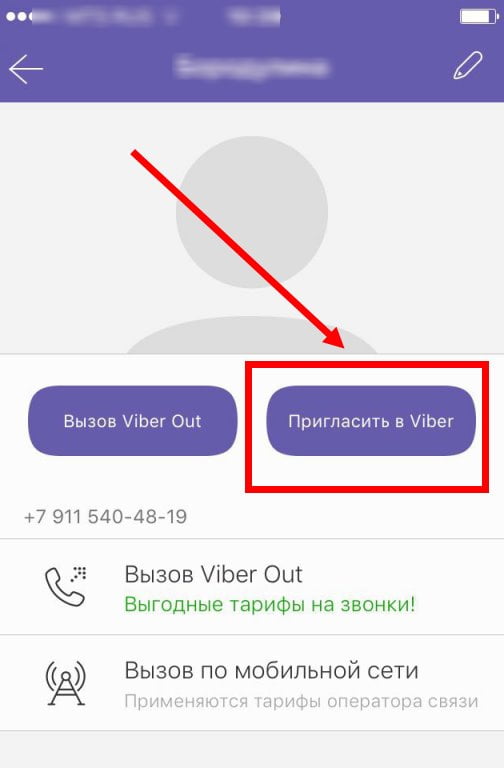
Пригласить человека в Viber
Без добавления в контакты
Бывают ситуации, когда добавлять номер в контакты своего телефона нет желания, а сообщение отправить нужно. Чтобы написать в вайбер без добавления контакта:
- откройте мессенджер Viber;
- находясь в разделе «Чаты», в правом верхнем углу найдите фиолетовую иконку диалога;
- нажмите на значок «Поиск» и в появившейся строке введите номер пользователя;
- выберите действие «Добавить (номер)»;
При условии, что у человека установлен мессенджер, у вас с лёгкостью получится отправить сообщение в Вайбер не добавляя в контакты.
Можно также попросить человека написать вам первым. Тогда останется только разобраться, как ответить ему.
Как ответить на незнакомый номер
Если на телефон приходит смс-уведомление от неизвестного пользователя, появляется возможность его принять, удалить или заблокировать (в том числе пожаловаться разработчикам мессенджера).
В первом случае можно ответить на сообщение. Чат с отправителем перенесётся в основной раздел.
В случае удаления, смс удалится из папки входящих. Однако пользователь сохранит возможность отправлять сообщения по вашему номеру через мессенджер.
Если по каким-либо причинам вы не желаете получать сообщения от конкретного человека, выберете вариант «Заблокировать». Уведомление удалится из папки входящих смс, как и в предыдущем случае, однако пользователь не сможет выполнить действие повторно. Там же доступно действие «Пожаловаться», если сообщение расценивается Вами как спам или как причиняющее беспокойство.
Обратите внимание, что пользователи, которые не являются вашими контактами, могут приглашать вас в различные сообщества и группы. Приглашения, так же как и сообщения, попадают в раздел запросов. У вас будет возможность отправлять сообщения в чат только при принятии приглашения.
Папка запросов расположена в разделе «Чаты». Здесь вы и найдёте сообщения и приглашения от людей, не записанных в вашей телефонной книжке.
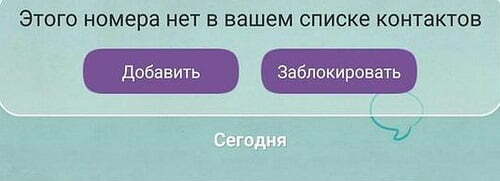
Незнакомый номер в Вайбер
В мобильной версии мессенджера папка сдвигается вниз в общем списке при появлении сообщений от знакомых пользователей, если не закрепить её. В ПК-версии она закреплена автоматически.
Как написать новому контакту в Вайбере
Использование приложения Вайбер прежде всего подразумевает общение. Большинство контактов отображаются в записной книжке сразу после установки мессенджера.
Однако некоторых пользователя добавляют самостоятельно. Если новый абонент, не написал вам первым, стоит начать беседу самому. Сделать это можно несколькими способами. При желании вы так же можете сохранить нового собеседника в Viber, в записной книжке автоматически этот пользователь так же появится.
Как написать новому контакту в Вайбере
Самый простой способ начать переписку, это сначала запустить программу. Оставаясь в разделе – Чаты, в самом низу можно найти иконку диалога.

Нажав на нее, откроется список всех доступных абонентов.

Можно либо вручную пролистать весь список в поисках нужного человека. Или указать имя нужного человека в поисково строке.

Сразу запуститься окно диалога.

Внимание! Если вы передумаете или по какой-то причине не напишете человеку ничего, выйдя с переписки диалог автоматически буде сохранен. К нему можно будет всегда вернуться.

Второй способ, практически ничем не отличается от первого. В данном случае нужно только переключиться на вторую вкладку.

Аналогичным способом находите нужного человека и начинаете общение.
Как сохранить новый контакт в контакт-листе Вайбера
Каждый неизвестный можно сохранить в памяти своего аккаунта. При необходимости его можно перенести и в записную книгу телефона.
Важно! Добавить человека можно только с приложений на телефон, в версии для ПК такой возможности нет.
Самый простой вариант, это в открытом диалоге нажать – Доба вить.

Инструкция, как добавить через окно – Информации:
-
коснуться переписки с нужным человеком;


С помощью экрана контактов:
-
После запуска Viber, необходимо переключиться на вторую вкладку.


Еще можно воспользоваться опциями в меню слева:
-
После запуска программы, просто проведите пальцем в направлении с левого края до центра экрана;


Дальше следует стандартная процедура, с указанием номера и имени.
Касательно QR-кода, у каждого пользователя он индивидуальный. Располагается в меню опций по левой стороне, ниже по списку.

После нажатия по иконке сразу включится ваша камера, в режиме сканирования таких кодов.

Под квадратом будет расположена небольшая кнопка.

Выбрав ее, отобразится ваш код.

Просто покажите его своему другу, что бы он отсканировал его с помощью этой функции, или на оборот. Процесс сохранения после этого потребует только нажатия – Сохранить.