Как отправить файл, ссылку или скриншот в Viber?
Viber – не просто приложение для общения, его также можно использовать для обмена различными файлами и ссылками. Сделать это довольно просто, и сейчас мы расскажем, как.
 Как отправить файл, ссылку или скриншот в Viber
Поделиться файлами с телефона, ноутбука или компьютера
Передавать вложения можно как в мобильной версии мессенджера, так и в Viber для компьютера и ноутбука.
В десктопном клиенте приложения делается это следующим образом:
- Откройте Viber и нажмите на нужный чат.
- Теперь найдите на компьютере файлы, которые хотите передать, и просто перетяните их в окно чата. Можно выделить сразу несколько и перетянуть все.
- Нажмите отправить.
- Также можете воспользоваться кнопкой «Прикрепить» в виде скрепки.
В этом случае совсем неважно, что именно вы передаете: документы, музыку, фотографии или что угодно еще. Выделяйте все, что хотите и пересылайте через Viber. Единственное ограничение на отправку, это размер – не более 200 Мб за один раз. Если все файлы, которые вы хотите переслать, превышают этот лимит, отправляйте их по очереди.
В мобильной версии Вайбера сделать это можно так:
- iOS – откройте диалог Viber и нажмите на три точки внизу. Выберите кнопку «Отправить». Выделяйте все нужные файлы, просто нажимая на них, и отправляйте.
- Android – делается так же, как и в предыдущем пункте, но чуть быстрее. Откройте переписку и нажмите на скрепку внизу экрана. Дальше все то же самое.
Как передать скриншот
Делиться скриншотами экрана в Viber можно абсолютно так же, как и всеми другими файлами. Руководствуйтесь инструкцией, описанной выше.
Сделать скриншот экрана на разных устройствах можно так:
- Телефон: в зависимости от модели вашего мобильного устройства скриншот экрана может делаться одновременным нажатием кнопки блокировки либо клавиши «Домой» и увеличения/уменьшения громкости.
- Компьютер с Windows: нажмите клавишу «PrtScr», чтобы сделать скриншот всего экрана. Далее войдите в Viber и нажмите правой кнопкой мыши в поле для ввода сообщения – выберите «Вставить» либо просто «Ctrl+V». Для того, чтобы сделать скриншот не всего дисплея, а лишь определенно области, воспользуйтесь комбинацией клавиш «Win+Shift+S» либо встроенным инструментом «Ножницы», который вы легко найдете в поиске по компьютеру.
Как передать ссылку
Отправить ссылку в вайбере еще проще, чем файл. Ее нужно лишь скопировать и вставить в чат. На компьютере это делается с помощью правой кнопки мыши и выбора соответствующей вкладки в меню или комбинациями клавиш «Ctrl+C» и «Ctrl+V».
На телефоне зажмите нужную ссылку, выделите ее полностью и нажмите «Копировать». Откройте Viber, зажмите поле для ввода сообщения в чате и выберите «Вставить».
 Как передать ссылку
© Все права защищены
Данный ресурс является неофициальным сайтом фан-клуба приложения Viber. Все текстовые, графические и видео материалы взяты из открытых источников и носят ознакомительный характер. В случае возникновения споров, претензий, нарушений авторских или имущественных прав, просьба связаться с администрацией сайта.
Отправляем фото через Viber для Android, iOS и Windows
Возможность передачи файлов различных типов через Viber востребована практически всеми пользователями этого сервиса для обмена информацией через интернет. Следующая статья описывает приёмы, которые можно применить, чтобы отправить или переслать при помощи мессенджера фотографию с Android-устройства, iPhone и компьютера, где установлено и активировано приложение-клиент системы.

Учитывая, что участники Viber среди всех пересылаемых типов файлов чаще всего выбирают фото, разработчики приложений-клиентов сервиса для Android, iOS и Windows предусмотрели возможности проведения операции отправки картинок далеко не единственным способом. В примерах ниже продемонстрировано решение вопроса из заголовка статьи наиболее простыми и удобными методами, как с телефона, так и с ПК либо ноутбука.
Android
У пользователей Viber для Android есть возможность отправить изображение через мессенджер практически в любой момент, задействовав приложение-клиент системы обмена информацией либо функцию, интегрированную в мобильной ОС.

Способ 1: Средства мессенджера
В целом, приложение, через которое осуществляется доступ в Вайбер из среды Android, оснащено всем необходимым для передачи файлов, в независимости от способа их получения отправителем (фото, сохранённые в памяти устройства; созданные с помощью камеры девайса перед отправкой; присланные с другого аккаунта в сервисе).

Хранилище устройства
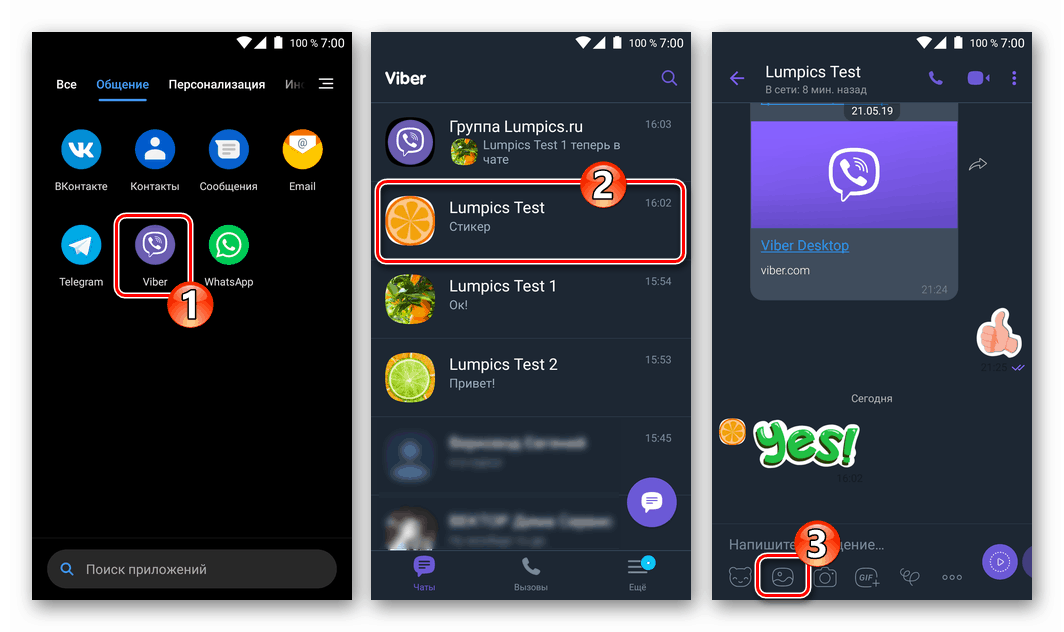
- Запускаем приложение-клиент Viber на Андроид-девайсе и открываем диалог с пользователем, которому требуется передать изображение, либо переходим в групповой чат. Для отправки фотографии, сохранённой в памяти девайса, нажимаем на второй по счёту значок внизу экрана переписки.
- Далее действия двухвариантные:
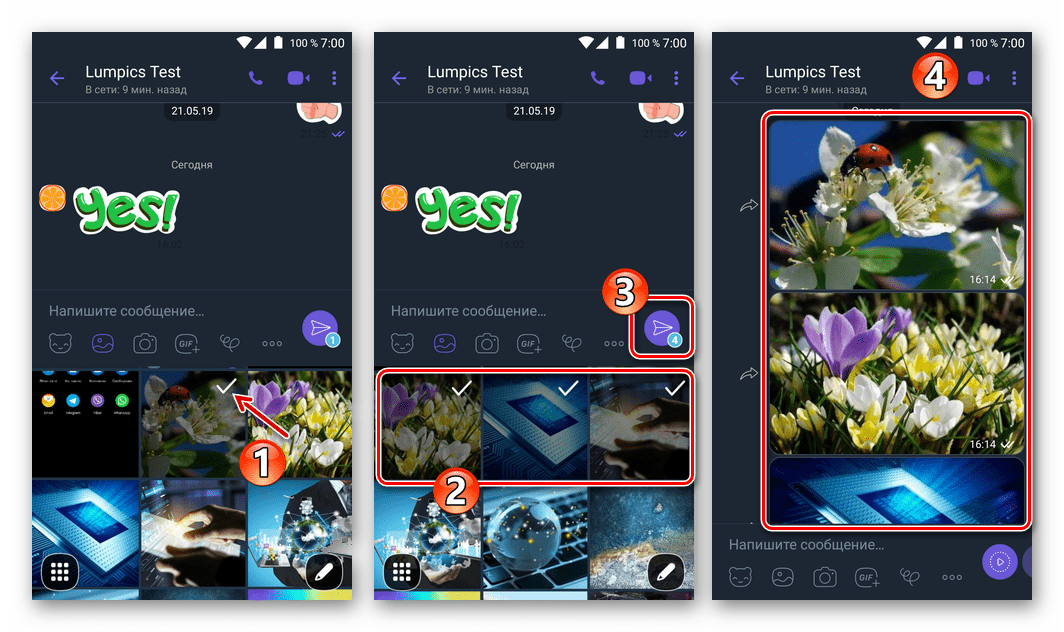
- Для быстрой передачи другому пользователю находим нужную картинку в появившейся внизу экрана области (дублирует «Галерею» Android), коротким касанием выделяем её. Если производится отправка нескольких фото, проставляем отметки на каждом из них. Тапаем по кнопке «Отправить» для завершения процедуры пересылки.
- Для быстрой передачи другому пользователю находим нужную картинку в появившейся внизу экрана области (дублирует «Галерею» Android), коротким касанием выделяем её. Если производится отправка нескольких фото, проставляем отметки на каждом из них. Тапаем по кнопке «Отправить» для завершения процедуры пересылки.
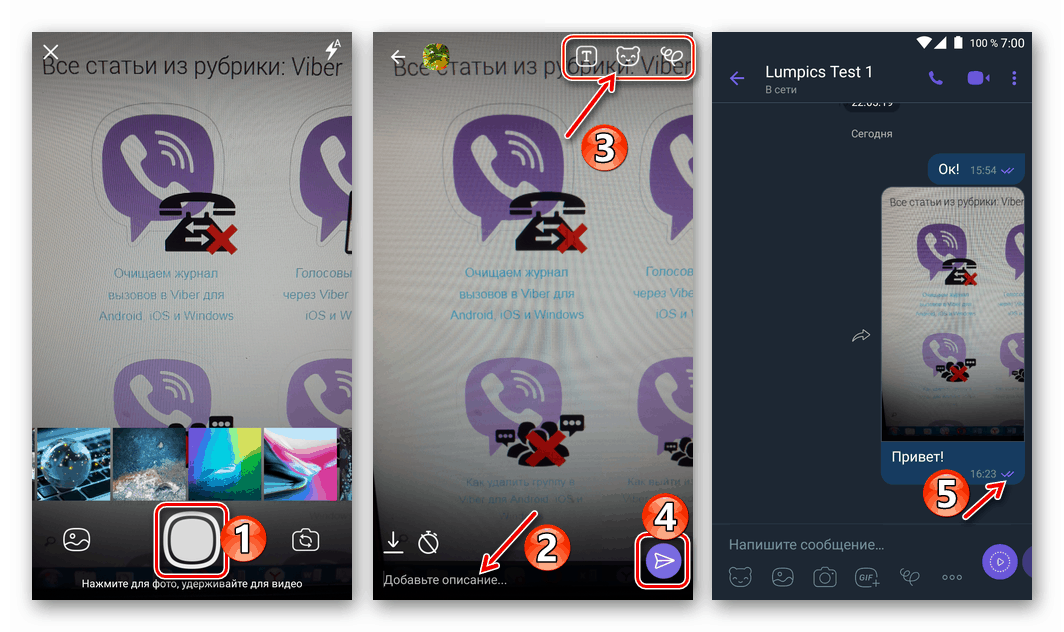
- Открыв переписку с получателем фотографии, тапаем по значку «Камера» внизу экрана, что запустит модуль Android, позволяющий осуществить съёмку.
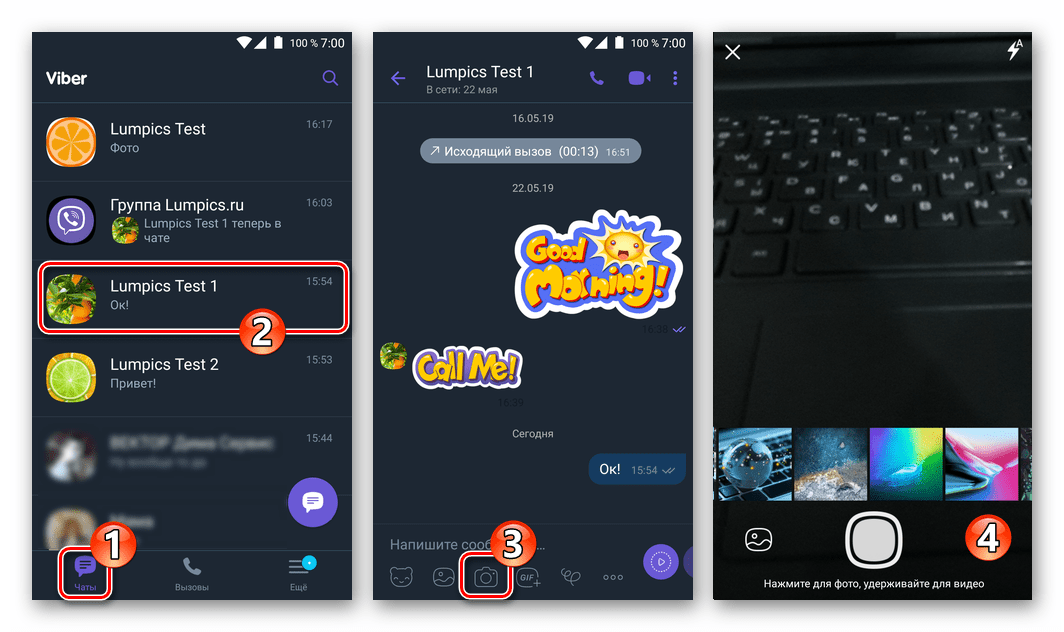
- Делаем фото, по желанию добавляем к графическому посланию текст и эффекты. Далее касаемся кнопки «Отправить». Просмотреть переданное адресат сможет сразу же, как появится онлайн.

Пересылка
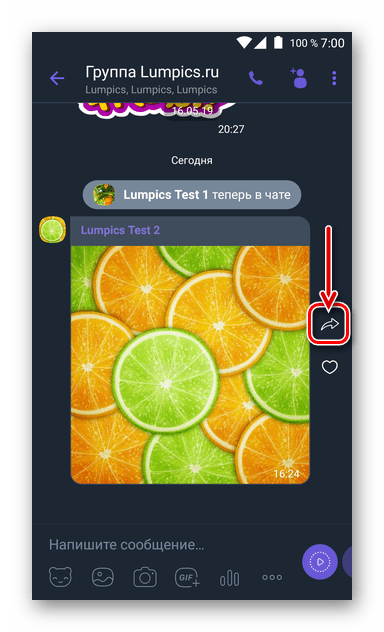
- Чтобы переслать полученное или уже отправленное через мессенджер изображение третьему лицу-пользователю Вайбер, открываем чат, в котором содержится картинка, и касаемся стрелки возле неё.
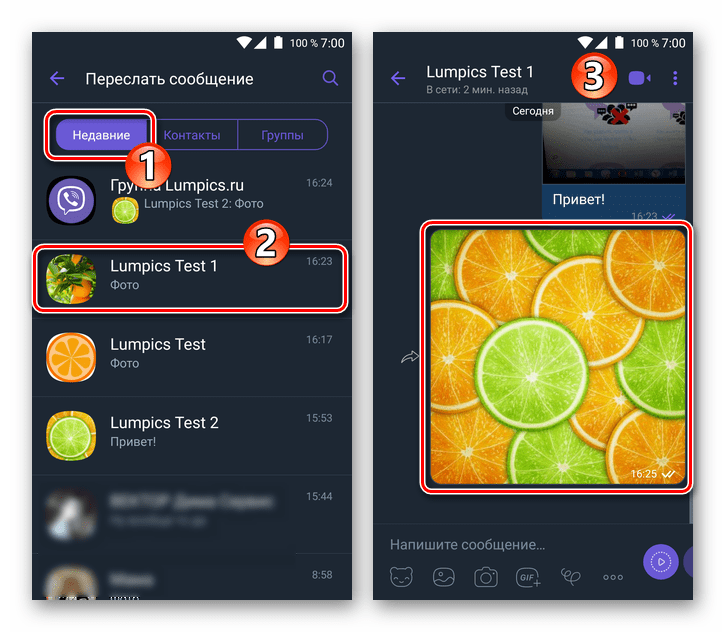
- Выбираем адресата в одном из перечней доступных:
- «Недавние». Касаемся имени получателя — картинка мгновенно передаётся в чат с избранным пользователем.
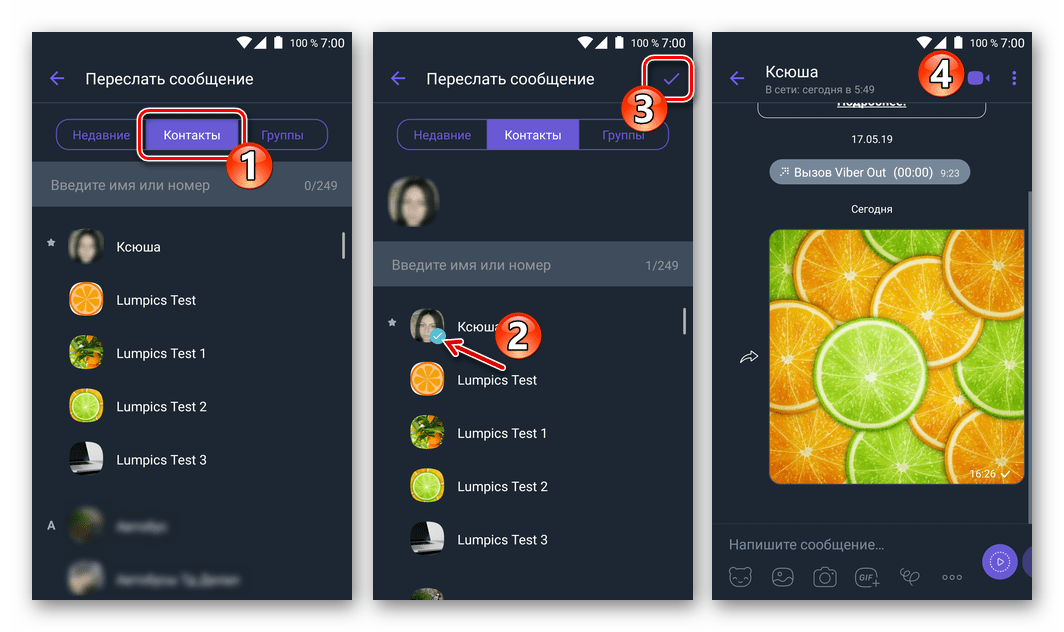
- «Контакты». После выбора пользователя тапом по его имени (можно отметить несколько) требуется подтверждение намерения переслать фото – нажимаем на галочку вверху экрана справа.
- «Группы». Здесь указываем в качестве адресата фотографии группу участников мессенджера, тапнув по её наименованию, — картинка сразу же передаётся в беседу.
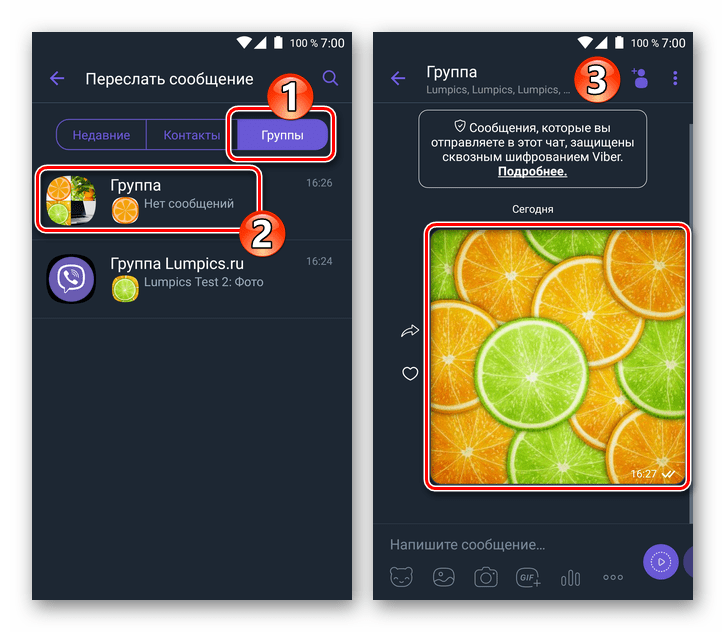
- «Недавние». Касаемся имени получателя — картинка мгновенно передаётся в чат с избранным пользователем.
Способ 2: Функция «Поделиться» в Android
Во многих приложениях для ОС Андроид присутствует опция, позволяющая передавать различные файлы, в том числе и фото, другим пользователям через самые разнообразные сервисы, включая Viber. Эта функциональность позволяет инициировать передачу картинки с помощью мессенджера, даже не открывая его приложение-клиент, что очень удобно.

Мы рассмотрим метод на примере файлового менеджера от Google, но узнав, как работает нижеописанный алгоритм, можно применять его и в других программах, способных взаимодействовать с файлами изображений, загруженными в память Android-девайса.
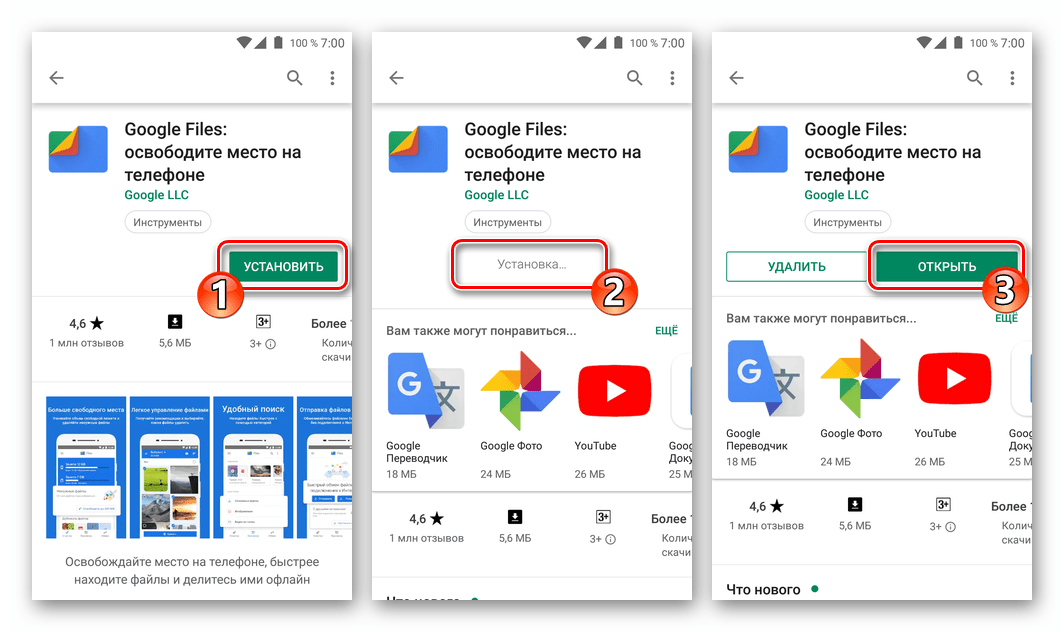
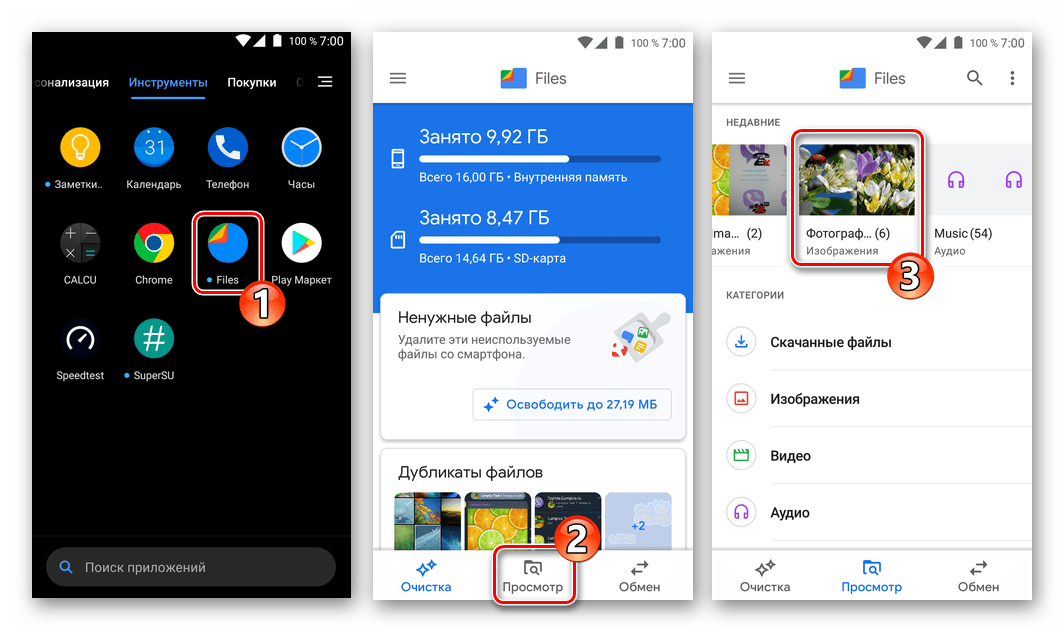
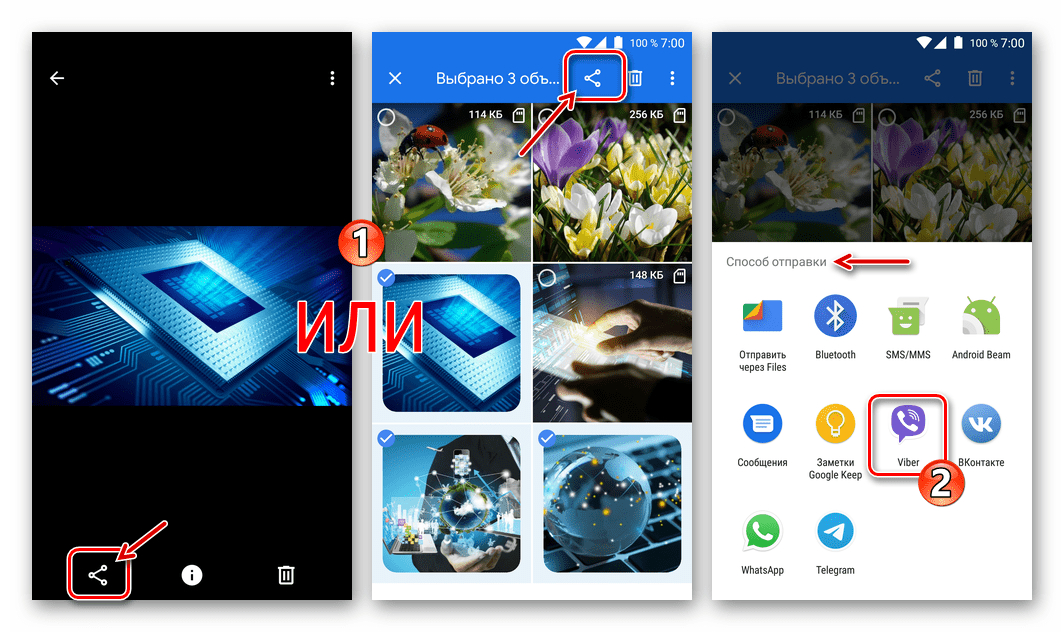
- Запускаем «Проводник» для ОС Android и переходим в каталог, содержащий пересылаемое(ые) через Viber фото.
- Далее, если к отправке планируется единственная фотография, можно открыть её для детального просмотра, а если несколько – выделяем все нужные, длительно нажав на каждую миниатюру или имя файла до появления отметки.
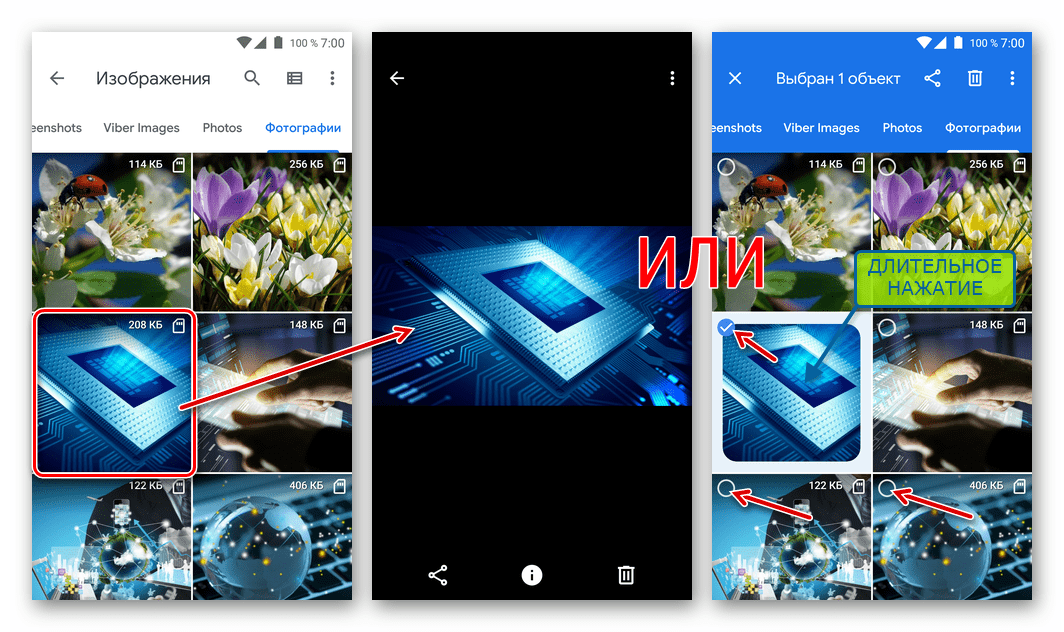
- Тапаем по значку «Поделиться» на экране девайса и затем нажимаем на иконку «Viber» в меню «Способ отправки».
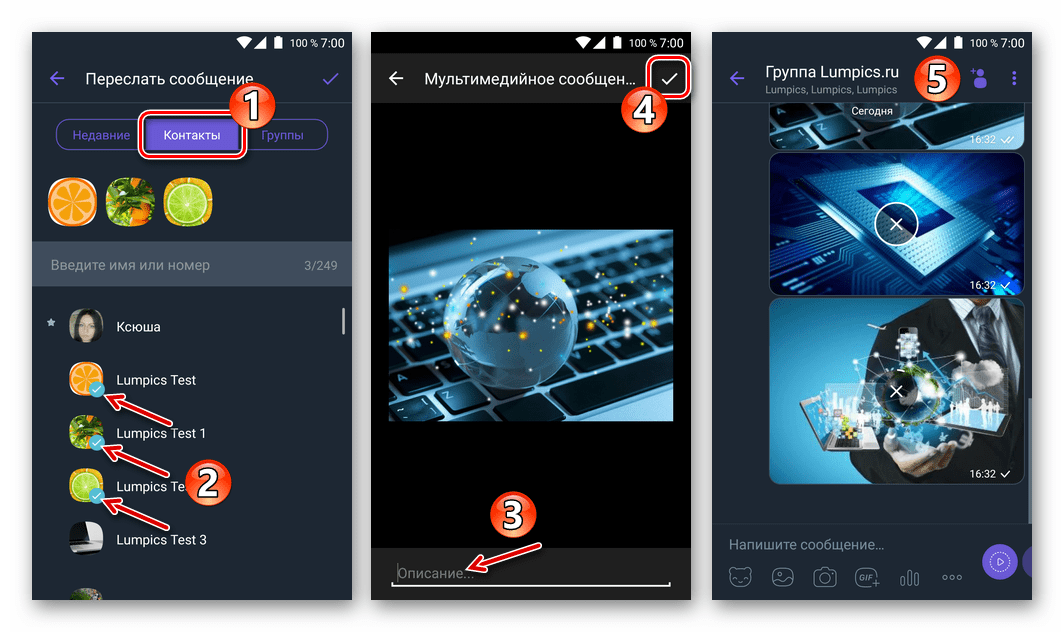
- В запустившемся Вайбере действуем аналогичным описанному в пункте №2 инструкции «Пересылка» фотофайлов средствами мессенджера выше в статье. То есть выбираем одного или нескольких получателей и подтверждаем желание передать картинки, дважды тапнув по галочке в верхнем правом углу экрана, если потребуется подтверждение намерений.
Используя Viber для iPhone, быстро передать одну или несколько картинок другим участникам мессенджера не сложнее, чем в среде вышеописанного Андроид. В айОС для решения задачи можно пойти по одному из двух основных путей.

Способ 1: Средства мессенджера
Любое изображение с iPhone можно передать через Viber, задействовав функционал исключительно приложения-клиента сервиса. Различия конкретных действий в рамках предложенных ниже методов решения задачи продиктованы способом получения картинки на устройстве отправителя.

Хранилище устройства
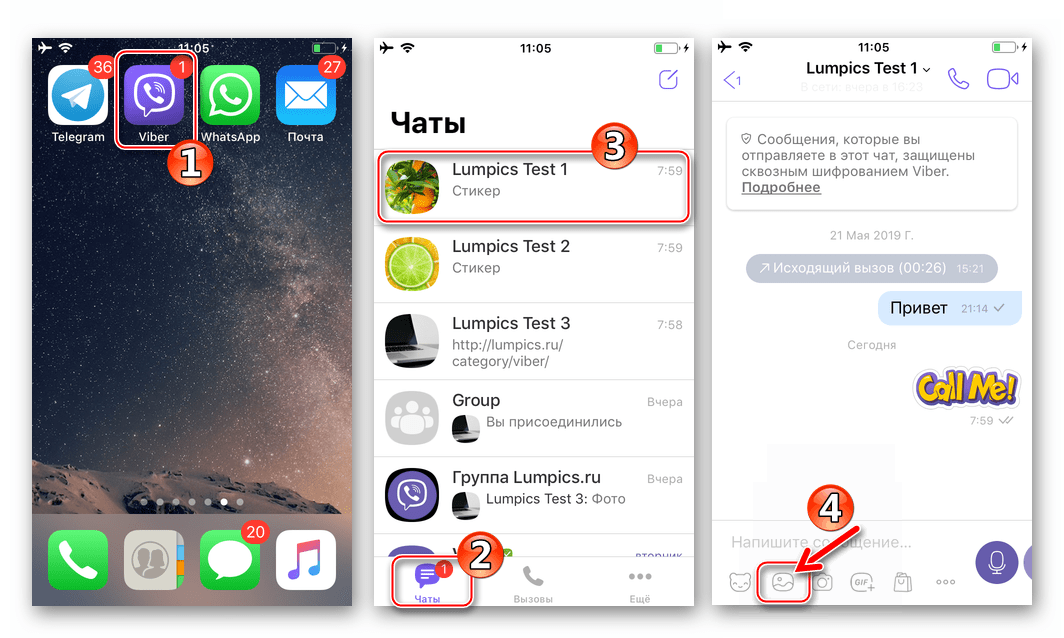
- Запускаем Вайбер и открываем диалог либо групповой чат, куда нужно отправить картинку(и). Далее тапаем по значку «Фото» (второй слева) внизу экрана.
- Теперь нужно указать системе какой или какие файлы будут переданы через мессенджер другому его участнику. Сделать это возможно:
- В области предварительного просмотра наличествующих в памяти фото, отобразившейся внизу экрана. Тапаем по миниатюре, что приведёт к появлению на ней отметки, или короткими касаниями выделяем несколько превью. Нажимаем на кнопку «Отправить», что инициирует передачу выбранного в чат.
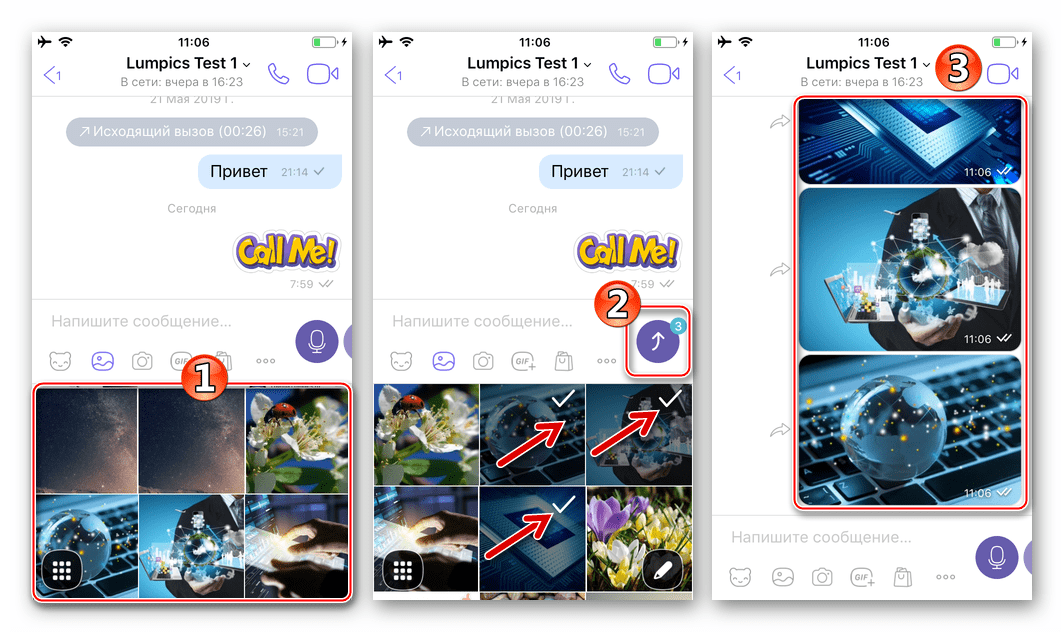
- На экране «Все фото», вызываемого с помощью кнопки в правом нижнем углу вышеописанной области экрана. Здесь касаемся превью одной или нескольких фотографий, и, завершив проставление отметок, тапаем «Готово».
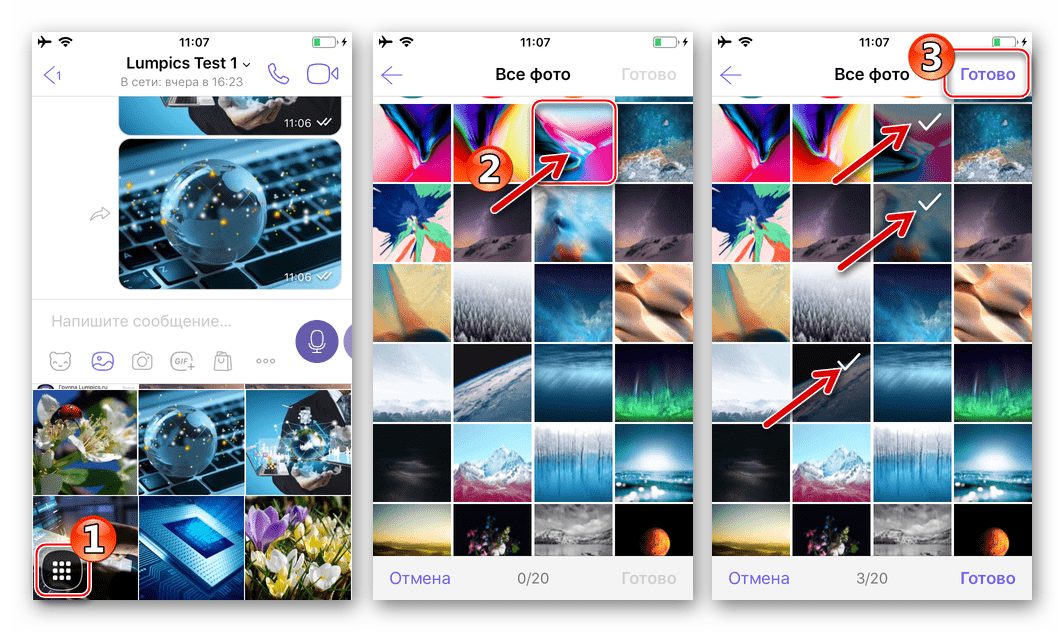
- В области предварительного просмотра наличествующих в памяти фото, отобразившейся внизу экрана. Тапаем по миниатюре, что приведёт к появлению на ней отметки, или короткими касаниями выделяем несколько превью. Нажимаем на кнопку «Отправить», что инициирует передачу выбранного в чат.
Далее появляется возможность добавить к картинкам эффекты и описание.
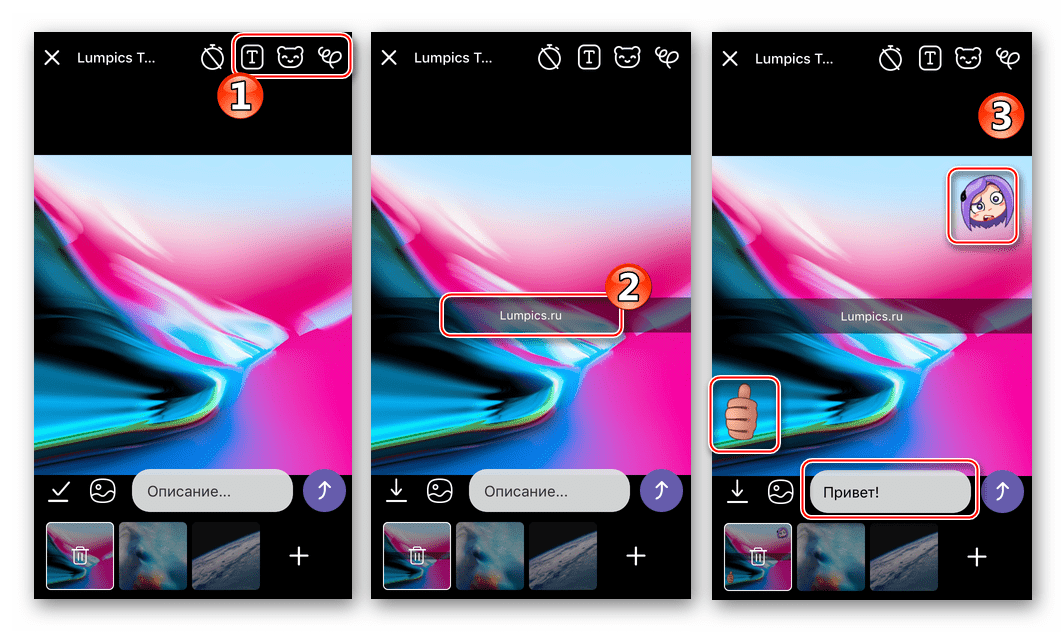
Из примечательных особенностей тут стоит отметить возможность создания исчезающего сообщения-картинки: тапаем по значку с изображением перечёркнутого секундомера и задаём интервал, по истечении которого послание исчезнет из чата после открытия получателем.
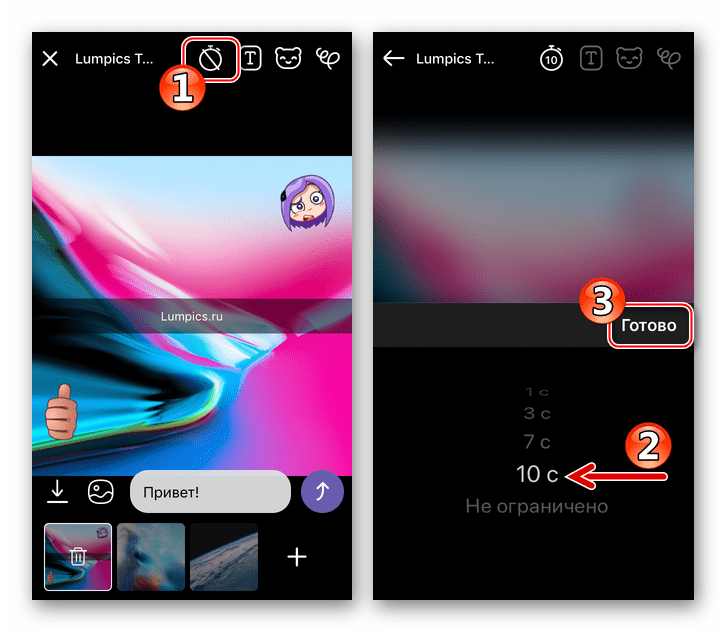
Завершив редактирование графического послания, нажимаем круглую кнопку «Отправить» — контент начнёт передаваться адресату.
Камера девайса
- Перейдя на экран переписки с получателем фото, открываем «Камеру», тапнув по значку в виде средства съемки.
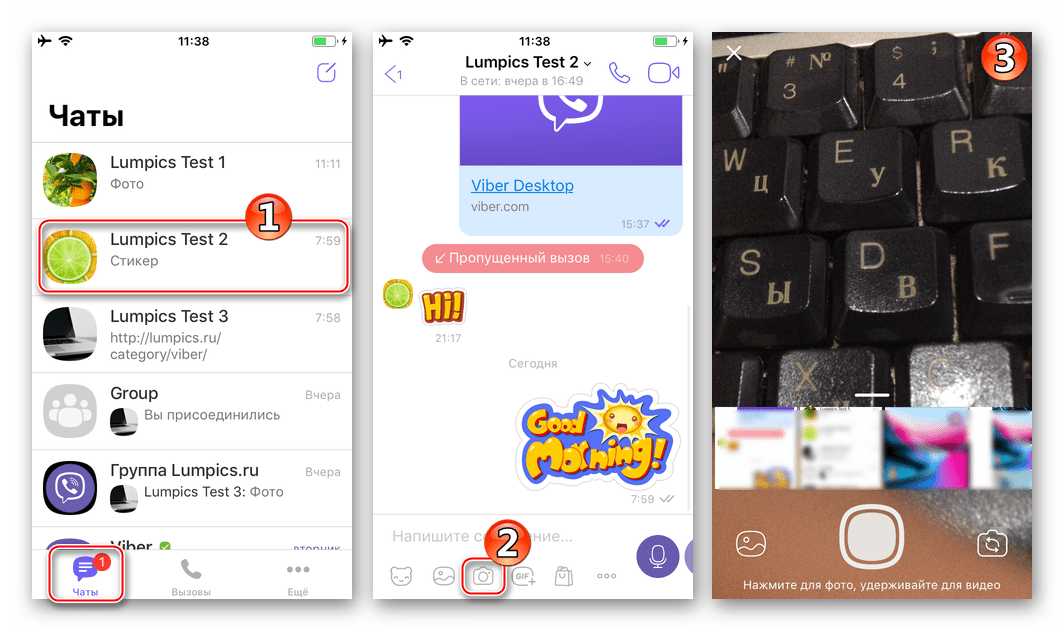
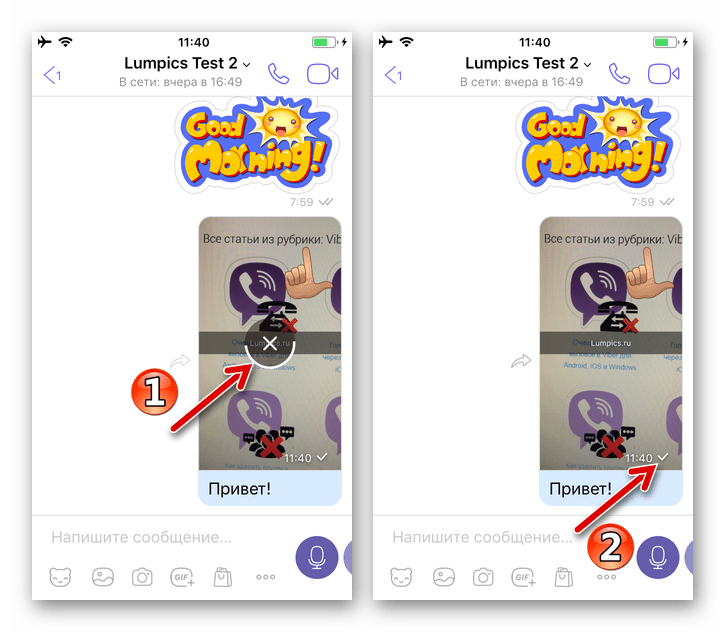
- Создаём фотографию, затем по желанию редактируем полученное и добавляем к изображению описание и/или эффекты, а затем касаемся кнопки «Отправить».
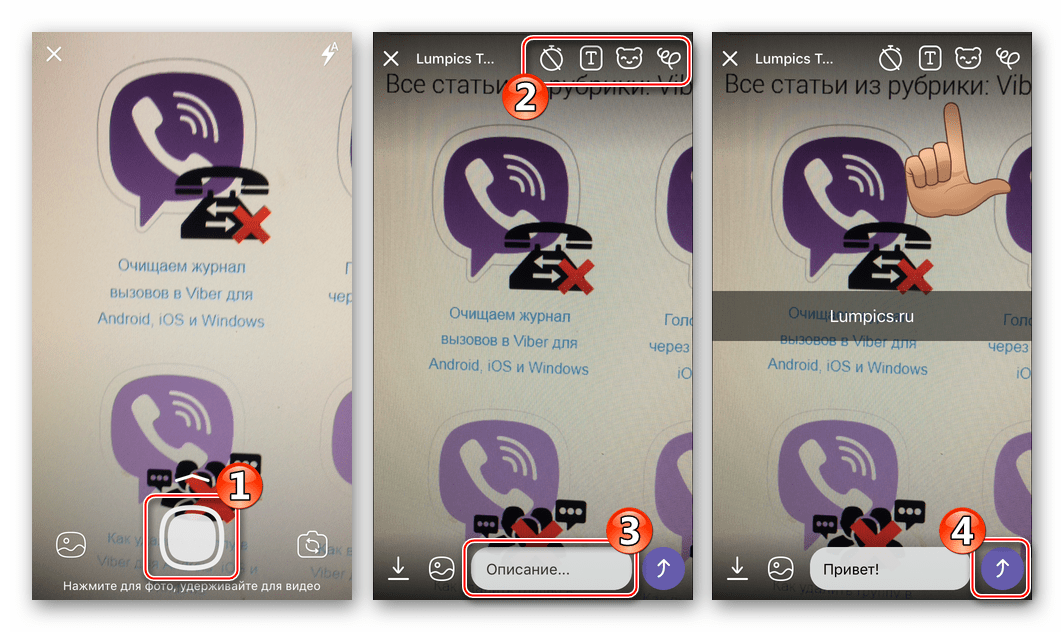
- Буквально через мгновение адресат получит снимок и сможет просмотреть его.
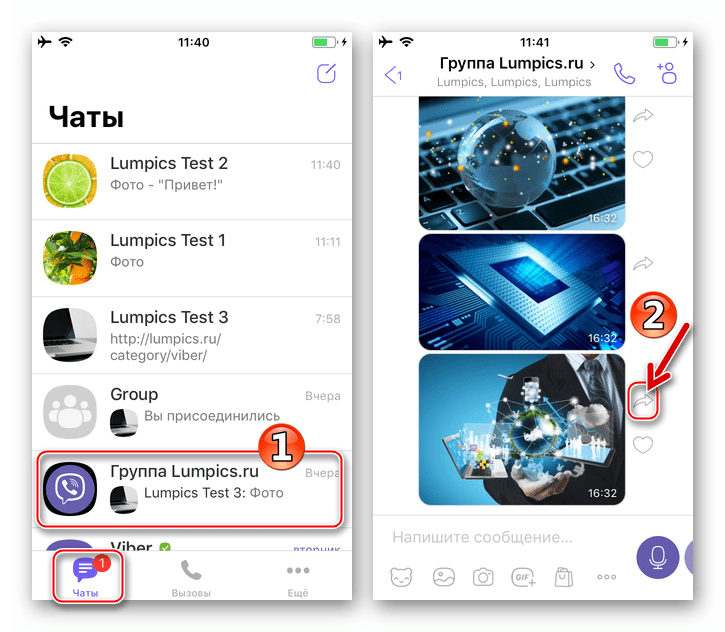
- Для передачи полученного или уже переданного ранее через мессенджер фото третьим лицам-участникам Viber необходимо перейти в диалог или групповой чат, который содержит целевую картинку. Далее тапаем по стрелке слева или справа от сообщения с изображением.
- Далее два варианта действий:
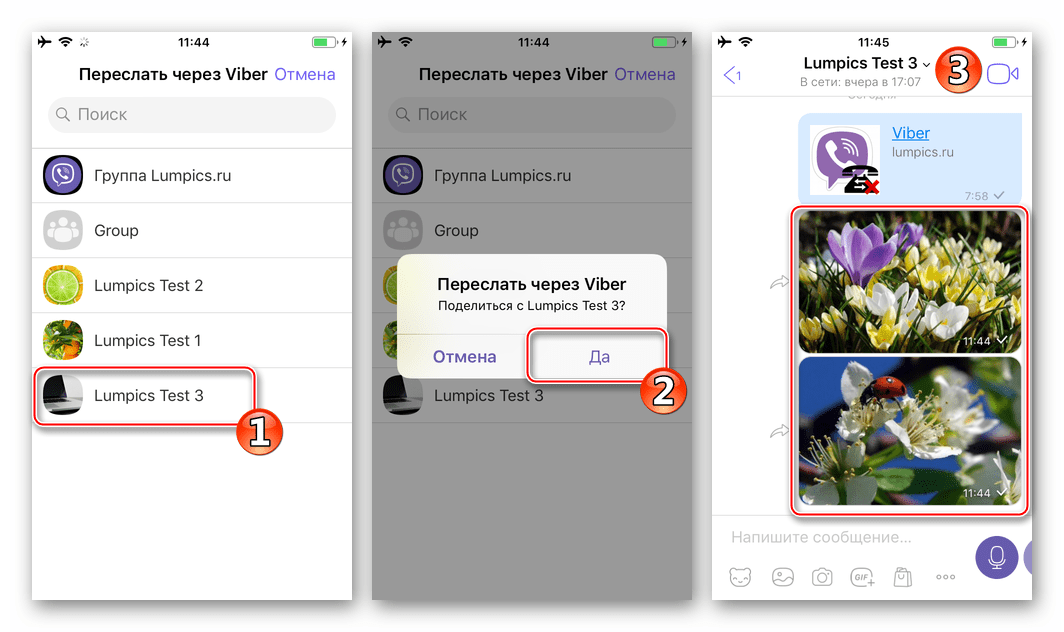
- Нажимаем на заголовок беседы в перечне ведущихся через Вайбер чатов и затем подтверждаем проведение операции, коснувшись «Да» в ответ на запрос «Переслать через Viber». В таком варианте фото будет передано мгновенно.
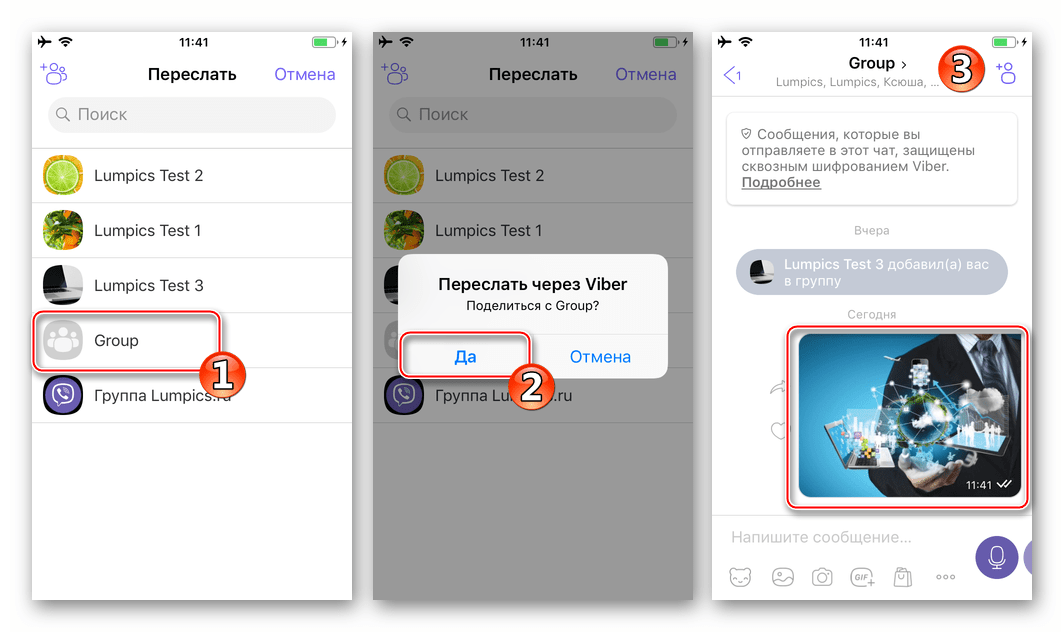
- Нажимаем на значок «Добавить пользователя» вверху экрана слева. Устанавливаем отметку возле имени получателя. А можно отметить несколько контактов – в этом случае в рамках мессенджера будет создан групповой чат, куда отправится изображение. Подтверждаем пересылку тапом по кнопке «Готово».
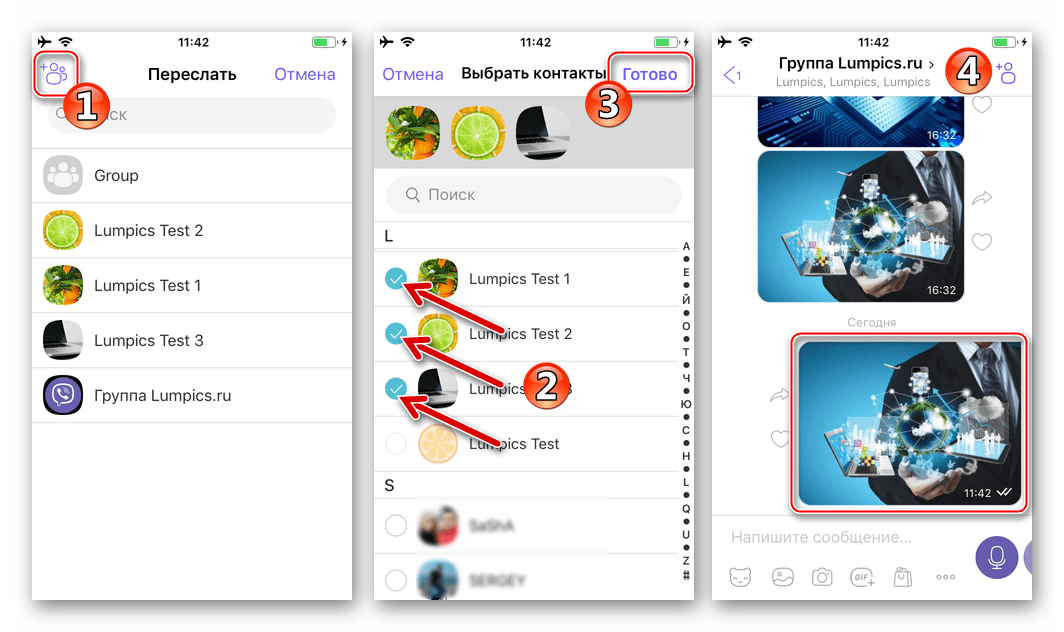
- Нажимаем на заголовок беседы в перечне ведущихся через Вайбер чатов и затем подтверждаем проведение операции, коснувшись «Да» в ответ на запрос «Переслать через Viber». В таком варианте фото будет передано мгновенно.
Способ 2: Функция «Поделиться» в iOS
Передать изображения через Viber возможно и не открывая приложение-клиент мессенджера, что удобно, если желание поделиться картинкой с другим пользователем мессенджера возникло, к примеру, в процессе просмотра содержимого памяти iPhone.
В качестве примера для достижения рассматриваемой цели используется приложение «Фото», предустановленное в iOS, но кнопку, инициирующую передачу файла(ов), можно обнаружить и в других программных средствах, «умеющих» работать с изображениями.
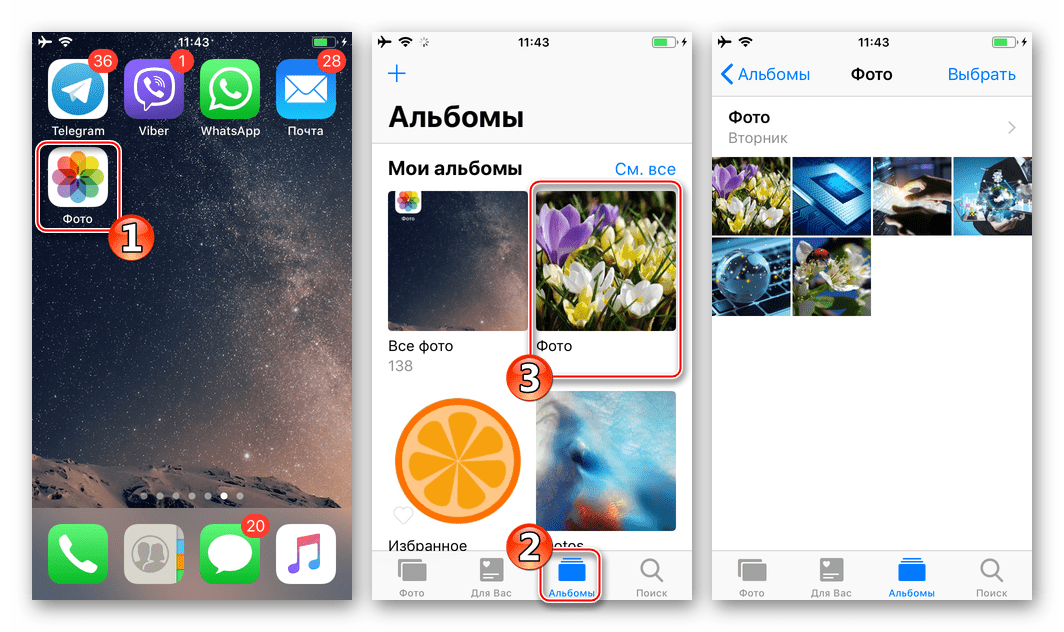
- Запускаем просмотрщик картинок, рекомендуемый Apple для и использования на своих девайсах, и находим отправляемое через мессенджер фото. Проще всего осуществлять поиск, перейдя на вкладку «Альбомы».
- Далее действия двухвариантные. Если через Вайбер передаётся единственный файл, касаемся его превью — это позволит просмотреть фото в полноэкранном режиме. Когда нужно отправить несколько изображений одновременно, нажимаем «Выбрать» и проставляем отметки на их миниатюрах.
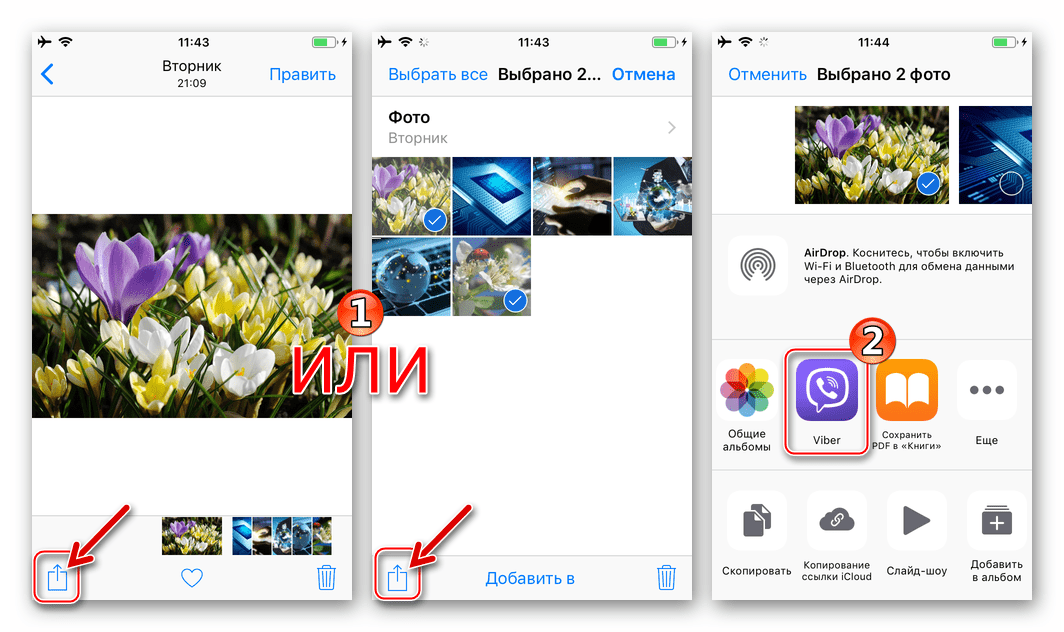
Если значок мессенджера в списке отсутствует, тапаем «Eщё» и в открывшемся списке переводим переключатель «Viber» в положение «активировано», а затем нажимаем «Готово».
- Либо тапаем по заголовку одной из ведущихся через Viber бесед и подтверждаем поступивший запрос.
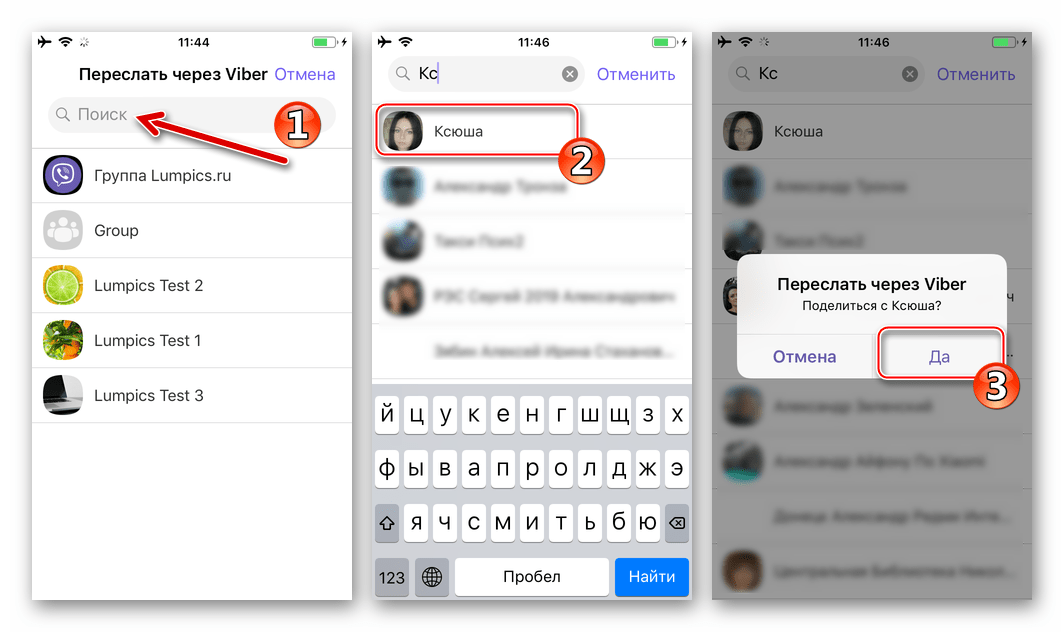
- Либо находим адресата в «Контактах», воспользовавшись «Поиском». Касаемся имени получателя и отвечаем «Да» в ответ на запрос системы.
Windows
Чтобы передать изображение через Viber для ПК, можно применить один из трех подходов. В зависимости от собственных предпочтений и привычек, пользователь может выбирать любой метод из нижеперечисленных либо комбинировать их применение, исходя из текущей ситуации, чтобы упростить и ускорить процесс передачи графической информации через сервис.

Способ 1: Средства мессенджера
В приложении-клиенте Вайбер для Виндовс предусмотрено две опции, позволяющие или выслать картинку, хранящуюся на диске ПК, или переслать изображение, полученное от другого участника сервиса, ему же либо третьему лицу.

Диск компьютера
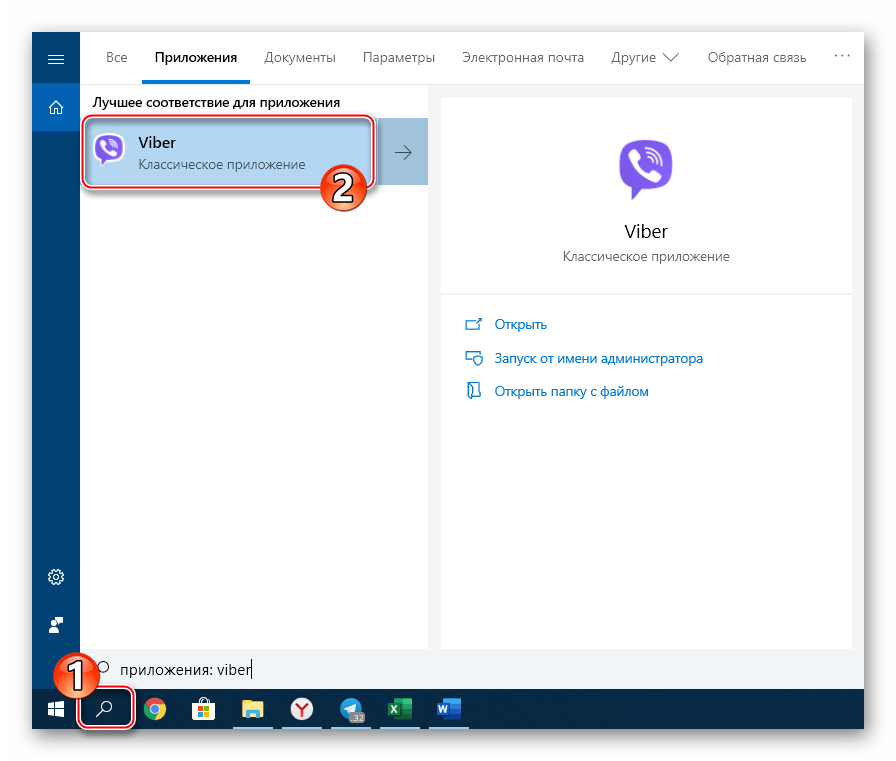
- Открываем приложение Viber Desktop.
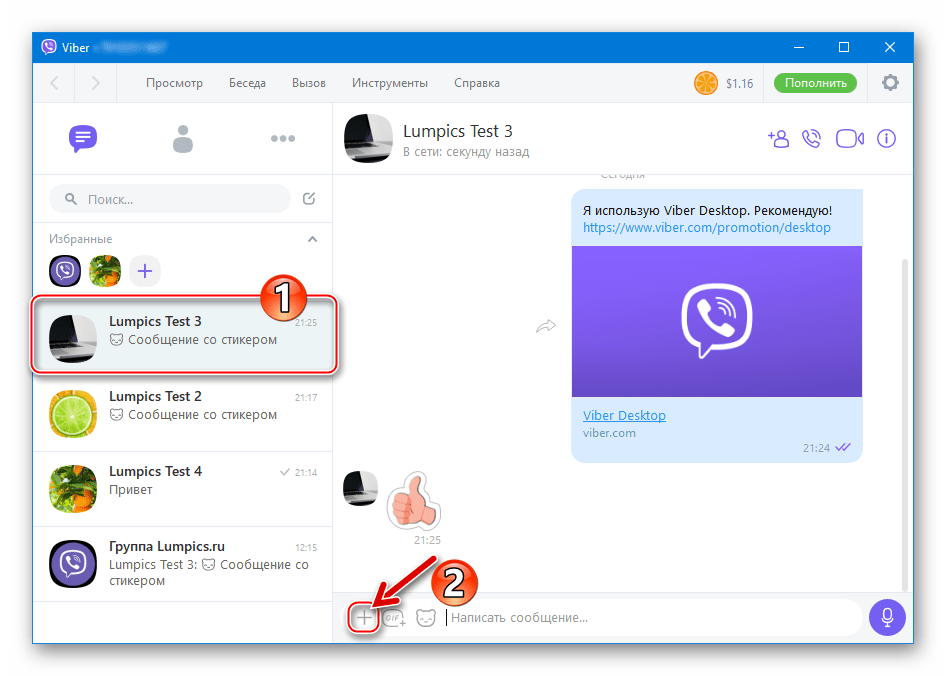
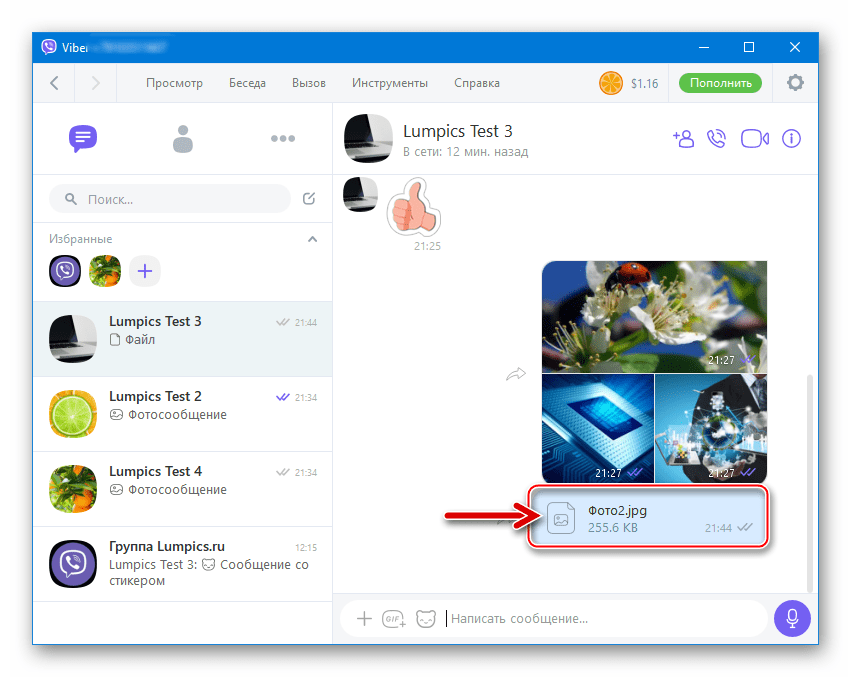
- Переходим в беседу с пользователем, который станет получателем фотографий в результате выполнения рассматриваемой операции, либо групповой чат, куда будут отправлены картинки. Далее нужно кликнуть «+» под областью, содержащей полученные и отправленные сообщения.
- В открывшемся окне выбора отправлений переходим по пути расположения файла(ов) изображения(ий). Выделяем одну или несколько картинок и щёлкаем «Открыть».
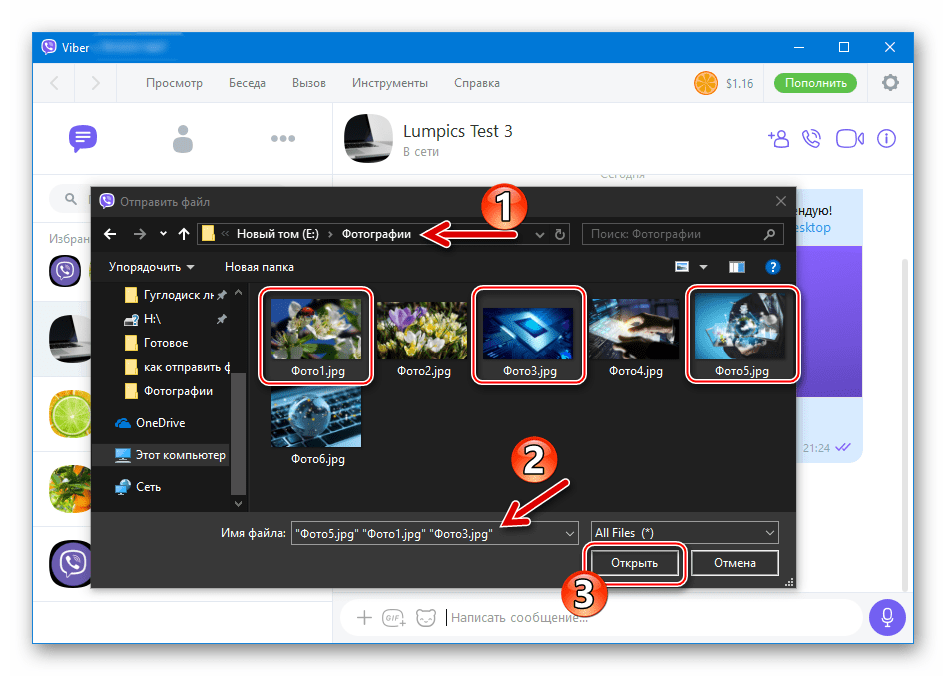
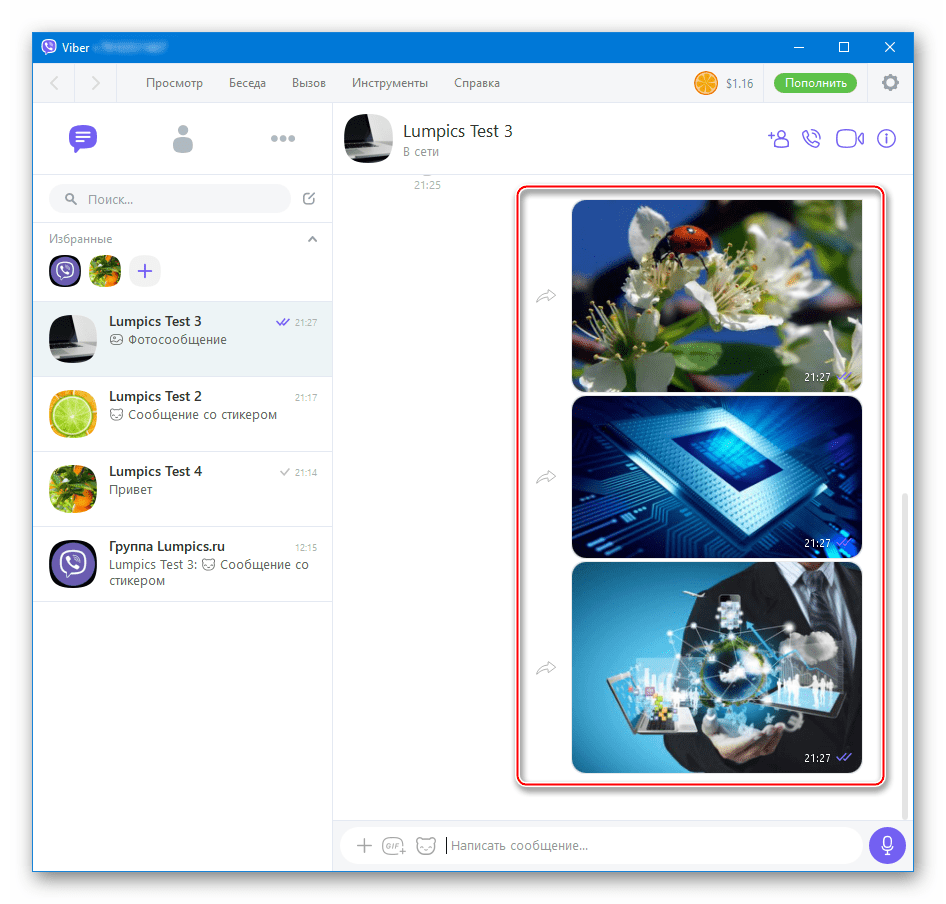
- Результат не заставит себя долго ждать – выбранные на шаге выше файлы уже отправлены другому участнику Viber.
Пересылка
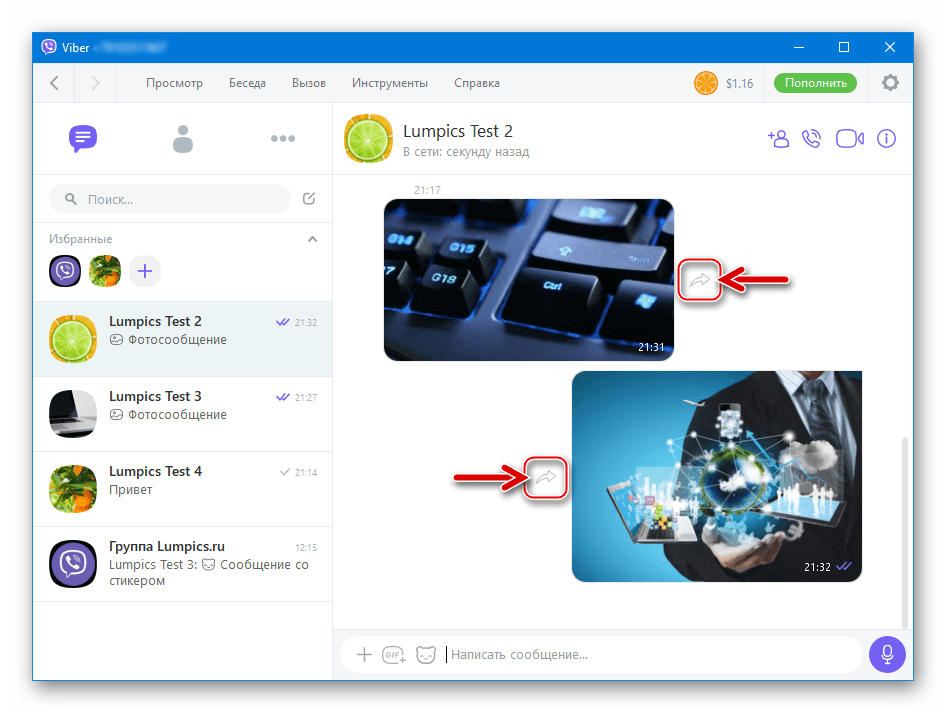
- Открываем в приложении мессенджера для компьютера диалог или групповой чат, история которого содержит целевую фотографию, и щёлкаем по стрелке, расположенной возле неё.
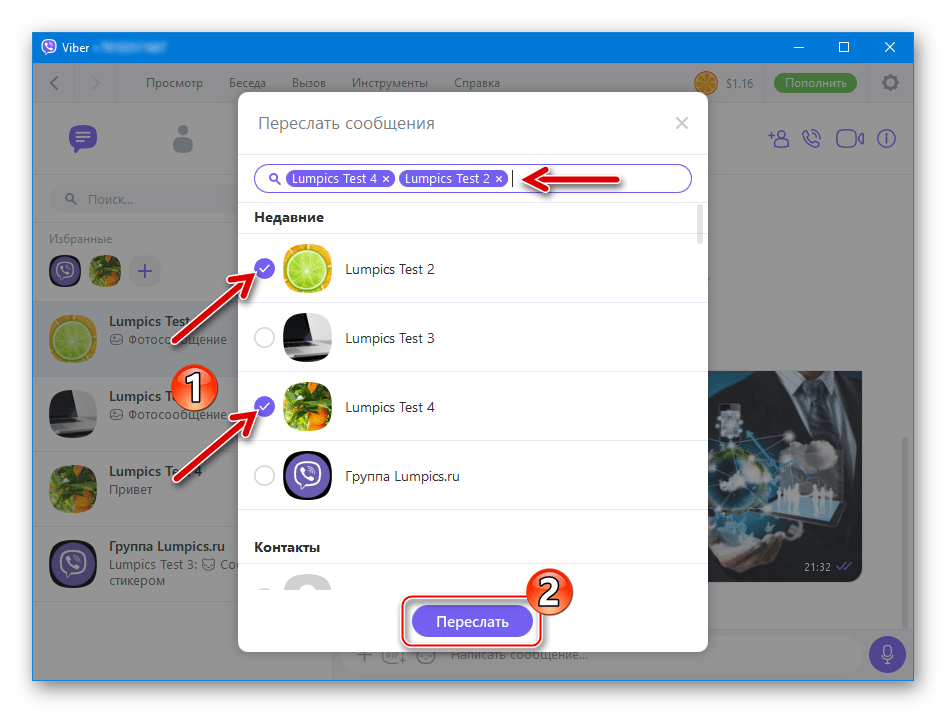
- В открывшемся окне выбираем одного или нескольких пользователей – будущих получателей изображения путём установки отметок возле их имён в перечне «Недавние» и/или «Контакты». Завершив указание системе адресатов пересылаемого сообщения-картинки, кликаем «Переслать».
- Теперь вы можете оценить результат манипуляций – фотография уже наличествует в каждом выбранном при выполнении предыдущего пункта этой инструкции чате.
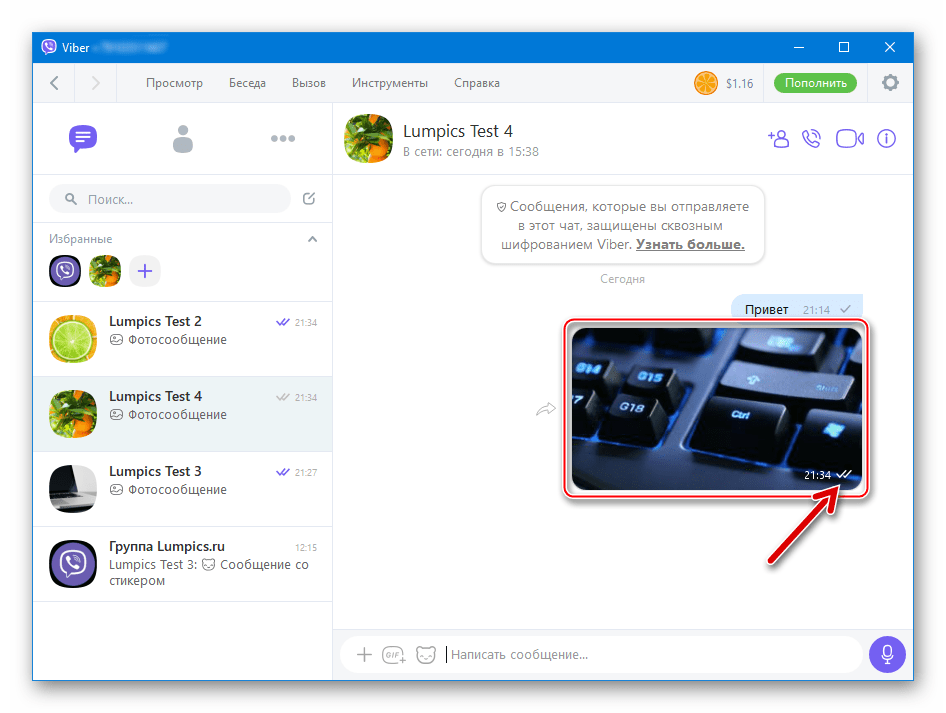
Способ 2: Проводник
Для решения задачи передачи файлов изображений с диска ПК через Вайбер можно задействовать технологию «Drag-and-drop», то есть просто перетащить картинку в окно мессенджера.
- Открываем диалог с другим пользователем Viber либо групповой чат.
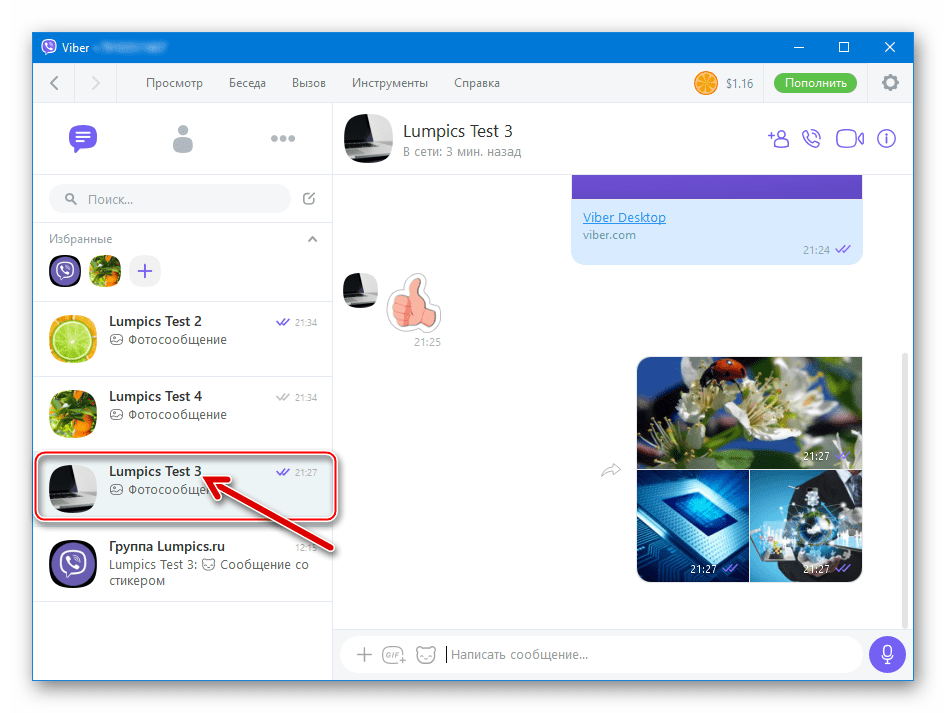
- В окне Проводника Windows переходим по пути расположения отправляемой фотографии (или нескольких).
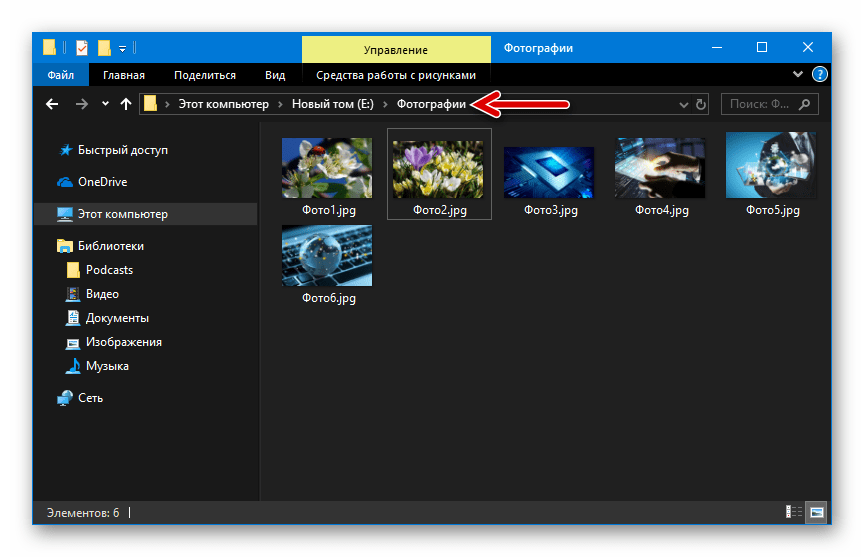
- Перетаскиваем файл фотографии мышкой в область переписки окна клиента Вайбер, которая в процессе изменит свой вид, предоставляя возможность применить к отправлению сжатие. Аналогичным образом можно переслать сразу несколько изображений, выделив их и перетащив в окно чата.
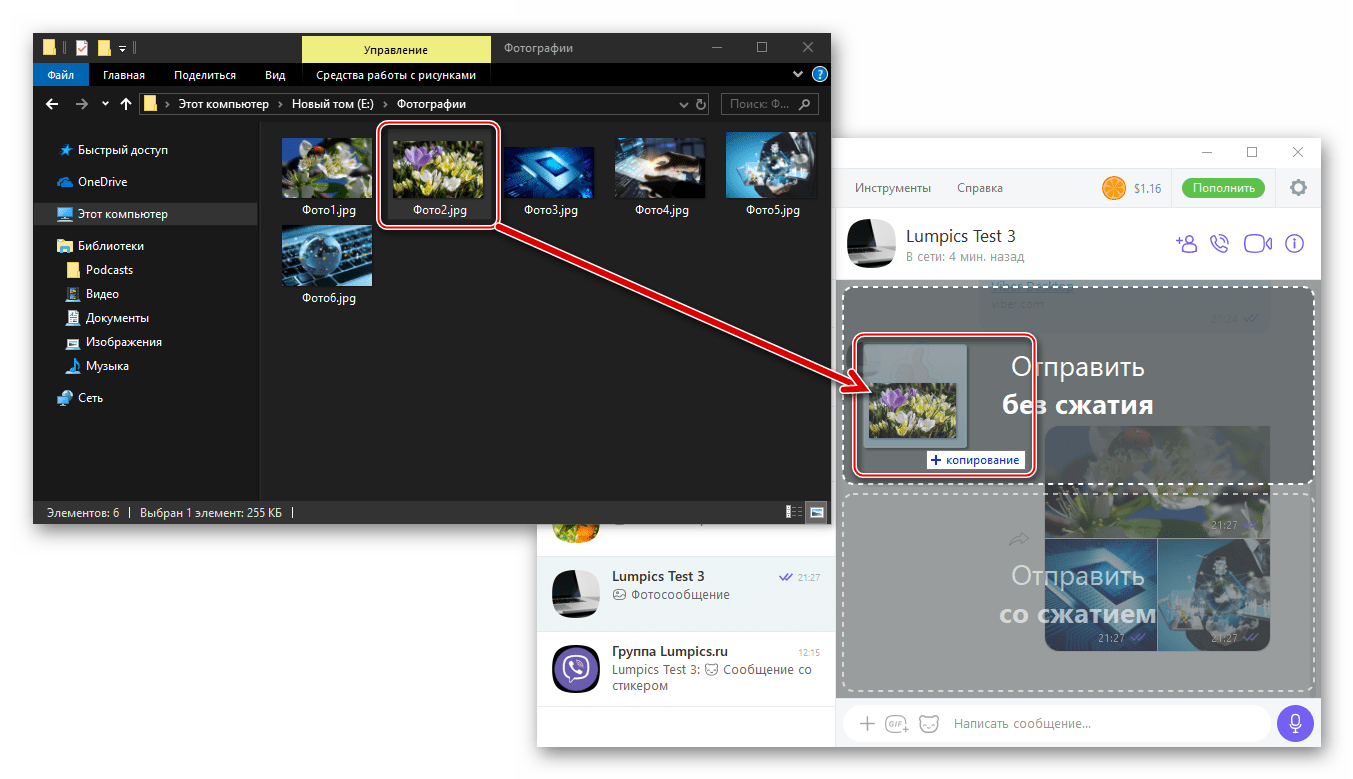
- Через несколько мгновений все выбранное будет доставлено получателю.
Способ 3: Функция «Отправить» в Windows
Отправку данных рассматриваемого типа через мессенджер можно выполнить, прибегнув к вызову контекстного меню в окне «Проводника», содержащего пункты-опции, применимые к фотофайлу.
-
Открываем папку, содержащую отправляемую картинку. Кликаем правой кнопкой мыши по миниатюре отправляемой фотографии или её наименованию (здесь можно выделить несколько файлов). Щёлкаем подпункт «Viber» в разделе «Отправить» контекстного меню файла(ов).
Заключение
Завершая описание методов пересылки фото с помощью Viber, ещё раз отметим простоту их реализации. Надеемся, после изучения вышеприведённых инструкций никаких сложностей с решением рассмотренной задачи у читателей не возникнет.
Как отправить файл с электронной почты на Viber
Абоненты мессенджера Вайбер на смартфонах эксплуатируют еще целый ряд сервисов для обмена данными. Прежде всего, остается востребованной электронная почта.
С ее помощью совершается не только обмен данными, но и синхронизация с Google Диском, резервное копирование, регистрация аккаунтов в других системах.
Поэтому логично, что возникает время от времени необходимость совершать отправку файлов и сообщений с Вайбера на e–mail и в обратном порядке. О возможностях совершения этой операции следует ознакомиться заранее.
Как отправить файл с Viber на электронную почту?
Пользователи, в распоряжении которых находятся смартфоны с операционной системой Android, имеют возможность с легкостью совершать отправку любых типов документов на электронный адрес получателя.
При этом нет необходимости экспортировать данные с мессенджера. В Вайбере предусмотрена функция пересылки данных на различные сервисы, включая почту.
Чтобы совершить подобную операцию пользователю потребуется совершить следующие шаги:
-
Зайти в приложение на смартфоне, воспользовавшись специальной иконкой на рабочем столе.


У собеседника будет отображена информация о том, что сообщение было переслано с мессенджера Вайбер.

Обратите внимание! Если версия приложения не была обновлена до последней, могут возникнуть проблемы с использованием функции пересылки документов и фото на e–mail.
Также при включении нескольких фоновых приложений могут тормозить работу мессенджера. Абоненту предварительно потребуется отключить их все, включая Вайбер. После возобновить его работу и функция снова будет доступна.
Как отправить файл с электронной почты на Viber?
В отношении обратной отправки сообщений с электронной почты на Вайбер ситуация обстоит кардинально по-другому. Дело в том, что эти сервисы, как правило, не предусматривают такой опции и от мессенджера ничего не зависит.
Единственным возможным вариантом является установка мобильной версии e–mail на телефон. Файлы, которые будут приходить, можно сохранять на мобильное устройство (расположение будет зависеть от типа). Только после этого его можно отправлять друзьям в Вайбере.
Особенности приложения
Мессенджер является ярким лидером среди других аналогичных средств для обмена информацией. При этом он обладает огромным набором функций, которые не свойственны многим приложениям аналогам. Среди особенностей следует выделить:
- Наличие текстовых и голосовых смс, аудизвонков и видео связи;
- Участие в групповых чатах, где легко можно стать администратором;
- Создание скрытых чатов, где максимальный уровень приватности в момент общения;
- Есть собственный магазин стикеров с платными и бесплатными наборами;
- Предусмотрена опция создания собственных рисунков для отправки друзьям внутри приложения.
Разработчики не так давно добавили возможность совершать звонки абонентам, которые еще не используют Viber. Эта функция также распространяется на стационарные и международные номера. При этом стоимость приемлема и местами даже выгоднее, чем предлагает мобильный оператор.
Как в Вайбере (viber) отправить файл?
Как в Вайбере (viber) отправить файл с любым расширением а не только музыку, фото или видео?
Для этого на вайбер предусмотрен вполне понятный способ, в котором с одного раза можно разобраться. Для отправки файлов или фотографий на вайбере нужно выделить данный файл, точно так же как фотографию и наверху появятся значки переслать через вайбер или поделится.
С помощью иконки "переслать" удобно отправлять на контакты в вайбере.
С помощью иконки "поделится" можно отправлять уже во все инстанции, вацап, диски в облаке на электронную почту. Последние версии вайбер позволяет без проблем отправлять и принимать файлы с любыми расширениями, на крайний случай если все таки возникают проблемы, остается верный способ закинуть в облако, а оттуда уже по назначению.
Отправить любой файл через вайбер можно минимум двумя способами: во-первых, через само приложение, для этого нужно запустить приложение, затем открыть чат с тем контактом которому вы хотите отправить файл, далее вам нужно нажать на три точки, которые распологаются под строкой набора сообщений, после нажатия на троеточее появятся дополнительные пункты меню, среди которых будет "отправить файл" нажимаем на него, теперь вам нужно выбрать тот файл который вы хотите отправить и нажать на "отправить". Во-вторых, отправить любой файл через вайбер можно используя функцию "поделиться", для этого нужно в выбрать файл уоторый вы хотите отправить и выделить его появится действия которые можно с ним сделать в том числе "поделиться", нажимаем на нее далее нам нужно выбрать приложение через которое нужно отправить, выбираем вайбер, затем откроется список контактов в вайбере, и вам нужно выбрать того кому отправляем файл и нажать "отправить", все.
Вайбер мне нравится своим удобным и понятным интерфейсом, разобраться в нем сможет даже самый неопытный пользователь. Приятный дизайн облегчает работу с первой секунды знакомства, все функции в нем обозначены понятными иконками, но так же Вайбер очень часто обновляет и улучшает свою систему, происходят частые изменения в лучшую сторону. И так для того, что бы отправить файл в Вайбере вам необходимо открыть приложение, выбрать пользователя и вы увидите внизу телефона надпись Написать сообщения, в старой версии был +, а сейчас когда Вайбер обновился все выглядит немного иначе, под сообщением Написать сообщение, есть иконки Отправить смайлик, видео, фото и др., далее идет троеточие, нажимаете и видите откроется страничка Отправить файл, Отправить расположение, Дудл и Контакт. Выбираете Отправить файл ну вот собственно и все, отправляете файл который вам нужен.