Как отключить автосохранение Фото и Видео в Viber, WhatsApp и Telegram на iPhone
Не часто в наши дни встретишь активного пользователя, не имеющего на рабочем столе смартфона иконки какого-либо мессенджера или VoIP-клиента. Действительно, такие программы, как Viber, Telegram или WhatsApp не только разнообразят общение между людьми, но и помогают существенно сэкономить на услугах сотовой связи.

Однако существует и ряд неудобств, связанных с использованием мессенджеров, например – сохранение изображений из чатов в штатное iOS-приложение Фото, что не только вынуждает пользователя производить лишние действия для удаления ненужных картинок, но и расходует запас физической памяти устройства.
Кроме того, мобильный трафик также не является бесплатным, а значит особо коммуникабельным пользователям следует задуматься о его экономии. Поэтому в большинстве приложений для этого предусмотрены специальные опции.
Как отключить автосохранение Фото и Видео в ВотсАпп
Переходим в раздел настроек (кнопка в правом нижнем углу экрана) и выбираем пункт «Чаты», в котором необходимо деактивировать переключатель «В Фотопленку».

К тому же может оказаться полезным раздел настроек «Данные и хранилище». Здесь имеется категория «Автозагрузка медиа», в которой устанавливаются ограничения для обработки различных файлов (исключая голосовые сообщения) в зависимости от типа текущего интернет-соединения.
Например, можно разрешить загрузку фотографий и документов при любом подключении, запретив при этом обработку аудио- и видеозаписей с использованием мобильного интернета. Кроме того, здесь имеется функция «Экономия данных», которая позволит расходовать меньше трафика при совершении звонков.

Как отключить автосохранение Фото и Видео в Вайбер
Нажимаем вкладку «Еще» в главном меню и выбираем пункт Настройки → Мультимедиа.

Здесь помимо переключателя «Сохранять в галерею» (сохранение в приложение Фото) также имеются параметры автоматической загрузки в сетях мобильной связи («Автозагрузка контента»), а также настройки автоматического воспроизведения видео и опция ограничения трафика в сетях мобильной связи. Последняя повлияет на качество соединения при совершении звонков.

Как отключить автосохранение Фото, Видео, голосовых сообщений и файлов в Телеграм
Приложение Telegram не позволяет автоматически сохранять входящие данные в приложение Фото, но в то же время предоставляет широкие возможности по настройке автоматической загрузки контента в сам мессенджер.
Для настройки автоматической загрузки фото, видео голосовых сообщений и файлов в Телеграм необходимо перейти в раздел Настройки → Данные и память. Здесь имеются два раздела: «Через мобильную сеть» и «Через Wi-Fi», в которых размещены параметры автозагрузки всех файлов в приложении.

Если установить переключатель «Загружать автоматически» в положение «Вкл», появится возможность настроить автоматическую загрузку контента в соответствии с различными сценариями, например, фото и видео только от контактов или в других личных чатах при использовании Wi-Fi или посредством мобильной связи.


В случае, если деактивировать переключатель «Загружать автоматически», все входящие данные (фото, видео, голосовые сообщения и файлы) необходимо будет загружать вручную нажатием кнопки с изображением стрелки.

Также настройки Telegram позволяют уменьшить потребление трафика, а также разрешить или запретить автоматическое воспроизведение анимаций GIF и видео роликов.
Отключаем сохранение изображений в Viber
Viber – это разносторонний мессенджер, который позволяет обмениваться не только текстовыми сообщениями, но и множеством других файлов, в том числе и фотографиями. Наверное, каждый пользователь данного мессенджера задавался вопросом, как отключить сохранение фото. Да, это самая распространенная проблема Viber. Он по стандартным настройкам сохраняет все фотографии в галерею телефона, чем часто забивает всю свободную память. Но не стоит расстраиваться, эта проблема легко решается. В данной статье мы подробно разберемся, как отключить автоматическое сохранение фотографий в галерею телефона.
Почему фото из Вайбера сохраняются в галерею
Для чего именно функция автоматического сохранения установлена по умолчанию известно только создателям Вайбера. Мы предполагаем, что разработчики, таким образом, позаботились о пользователях и предоставили им возможность просмотра фотографий без подключения к интернету.
Только вот они не учли то, что память в телефоне далеко не бесконечная, и занимать ее чем попало тоже не очень хорошая идея. Ладно бы если там действительно были только фотографии, но в большинстве случаев друзья и знакомые обмениваются различными картинками, поздравлениями, открытками и мемами, которым ну никак не место в галерее. Этого разработчики и не учли.
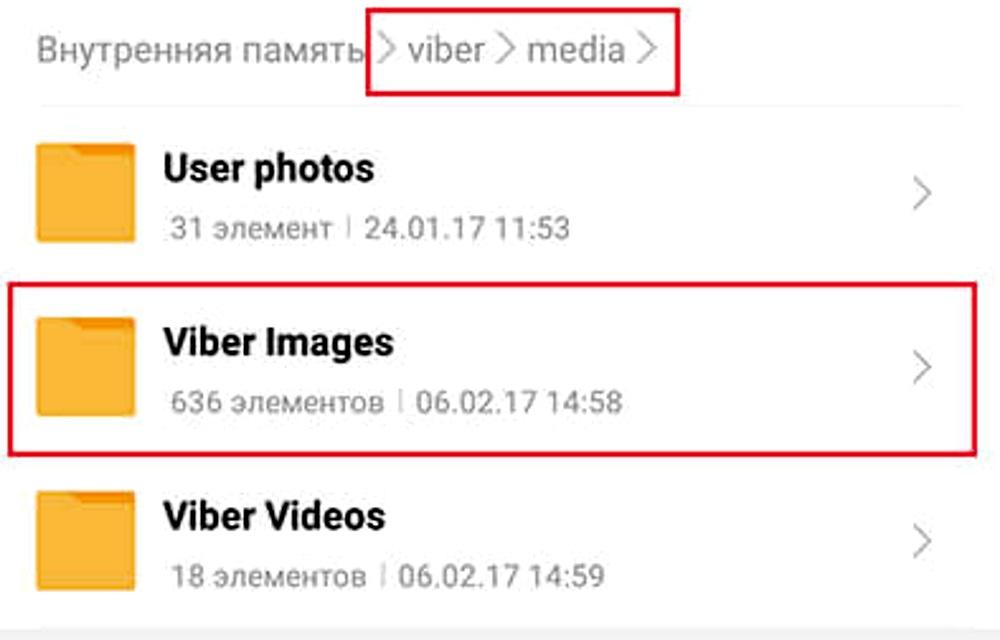
Место хранения изображений в Вайбер
Благо эту функцию можно отключить, хотя бы в этом нас не обделили. Ниже мы поговорим о том, как ее выключить.
Как отключить автосохранение
Отключить автоматическую загрузку может каждый пользователь мессенджера Viber. Для этого необходимо перейти в настройки и нажать несколько кнопок. Выглядит не так уж и сложно, но проблема заключается в том, что многие люди попросту не любят копаться в настройках, а по умолчанию все всегда остается включено.
Ради экономии своего времени вы можете просто следовать нашей инструкции. Но из-за того, что существуют разные платформы, инструкция будет не одна. Мы приведем несколько вариантов настройки Вайбера с целью отключения автоматического сохранения фотографий: Android, iOS и ПК (персональный компьютер). Если вы будете следовать всем указаниям, то с легкостью справитесь с данной задачей.
Настройка мессенджера
Для пользователей всеми любимой операционной системы Android существует сразу несколько вариантов решения вопроса, связанного с автосохранением фото в Viber.
Можно отключить автосохранение на Андроид через настройки мессенджера или через настройки смартфона.
Для начала разберем первый способ связанный с настройками, он быстрее и проще:
- Открываем приложение;
- Внизу выбираем вкладку “Еще”, чтобы открыть настройки;
- Ищем пункт “Настройки”, нажимаем на него, ждем открытия окна;
- Заходим в “Галерея медиа”;
- Видим несколько пунктов: “Автозагрузка фото/видео в мобильных сетях” и “Автозагрузка фото/видео по Wi-Fi”. Для полного отключения автоматического сохранения фото и видео нужно убрать галочки с двух этих пунктов.
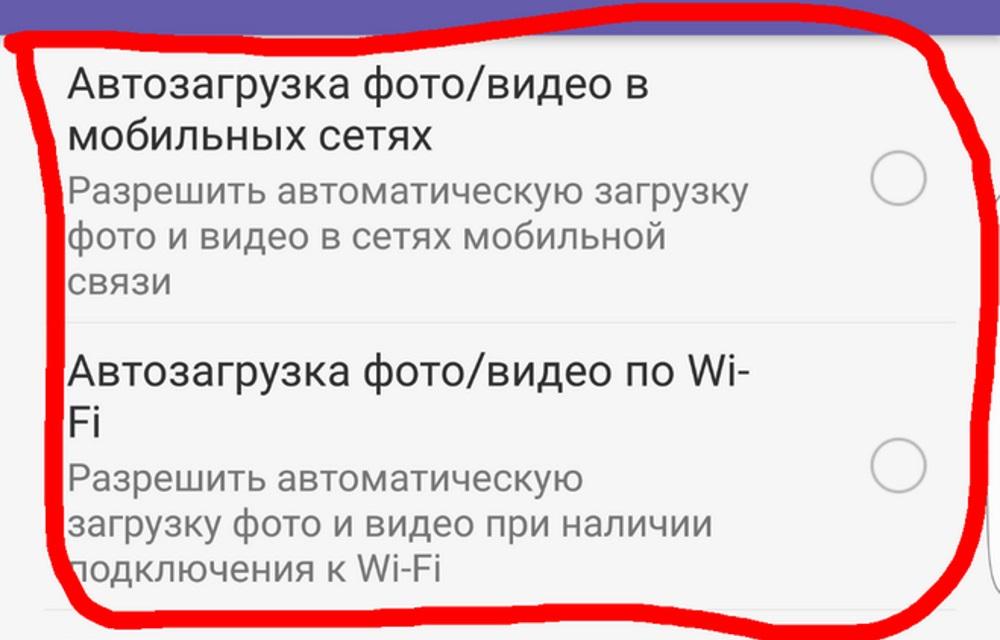
Отключение автоматического сохранения фото и видео в настройках Вайбера
В некоторых версиях Вайбера эти пункты называются “Автозагрузка в сети GSM” и “Автозагрузка по Wi-Fi”.
Теперь давайте разберемся с отключением автоматического сохранения фото в галерею медиа на iOS, а затем перейдем к отключению через параметры телефона.
Итак, что делать на iOS:
- Откройте мессенджер;
- Перейдите во вкладку “Еще”;
- Там ищите пункт “Настройки ” и нажимайте на него;
- Открывайте раздел “Мультимедиа”;
- Отключите параметры “Автоматически загружать фото” и “Сохранять в галерею”.
Готово, теперь фото не будут сохраняться в память вашего устройства.
Настройка параметров устройства
Чтобы отключить автосохранение через параметры устройства, делаем следующее:
- Открываем настройки нашего устройства;
- Ищем раздел “Приложения”;
- В списке приложений ищем наш мессенджер, то есть Viber;
- Находим пункт «Разрешение», дающий доступ к памяти;
- Убираем галочку с параметра “Память устройства” или переставляем тумблер в положение «Выкл».
Эта схема так и или иначе работает со всеми мобильными устройствами, только названия пунктов могут немного отличаться.
Как отключить сохранение на компьютере
Многие пользователи используют Вайбер на компьютере, поэтому мы решили, что его также стоит учесть в данной статье. Какие шаги необходимо выполнить в данном случае:
- Открываем мессенджер;
- Нажимаем на шестеренку в верхней части экрана, справа в углу;
- Выбираем пункт “Настройки”;
- Выбираем вкладку “Галерея медиа” слева;
- Убираем галочку на параметре “Автозагрузка фото/видео”.
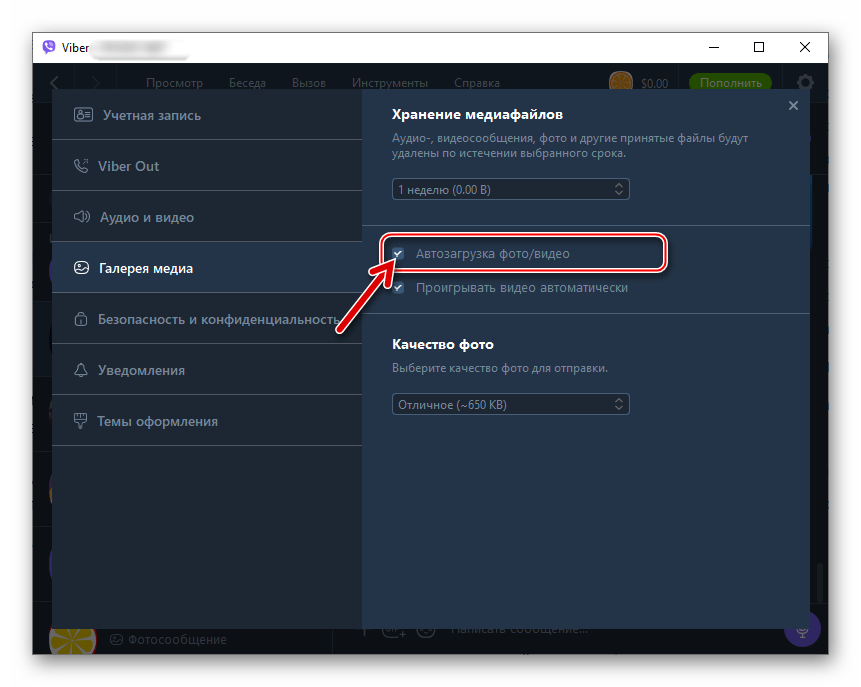
Отключение автосохранения фото в Вайбер с компьютера
Возможно, что ничего не изменится сразу после настройки. В таком случае, требуется перезагрузка компьютера.
Итак, теперь вы знаете, как отключить функцию автоматического сохранения фото в Viber. Надеемся, что эта информация была для вас полезной, и вы сможете применить ее на практике!
Отключаем автоматическое сохранение полученных в Viber изображений

Как известно, обмен изображениями через Viber по умолчанию сопровождается загрузкой их файлов-источников в память устройства получателя. Это эффективное решение с точки зрения ускорения получения картинок через мессенджер и их поиска в дальнейшем, но такой подход приводит к увеличению расхода трафика и заполнению хранилища девайса, что приемлемо далеко не для всех пользователей. Указанную функцию можно отключить, и в статье мы рассмотрим, как это сделать на Android-смартфоне, iPhone и ПК.
Как деактивировать функцию автоматического сохранения фото в Viber
Совершенно различная организация файловой системы ОС, в которых может функционировать Вайбер, а также различающийся интерфейс адаптированных для работы в них приложений-клиентов мессенджера, требуют рассмотрения решения задачи из заголовка статьи с устройств на Андроид, айОС и Виндовс по отдельности.
Android
Пользователи Viber для Android для отключения автозагрузки изображений из мессенджера в хранилище своего девайса могут использовать один из двух подходов.
Способ 1: Средства ОС
Первый из рассматриваемых нами методов установки запрета на сохранение фото из Вайбера предполагает «перекрытие» мессенджеру доступа к памяти девайса со стороны ОС и является кардинальным. Необходимо отметить, что помимо сохранения фото, выполнив нижеперечисленные манипуляции, вы лишитесь возможности передавать через мессенджер какие-либо файлы.
В зависимости от модели смартфона, а точнее, управляющей им Android-оболочки и её версии, внешний вид и расположение описываемых ниже элементов интерфейса ОС может отличаться!
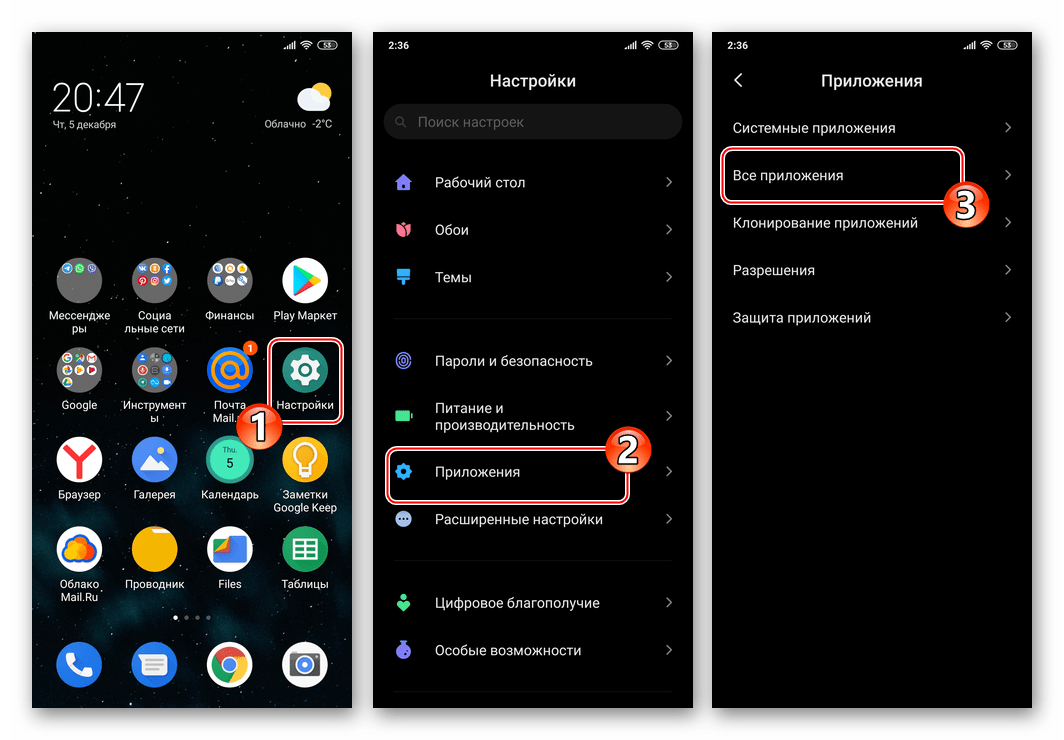
- Откройте «Настройки» Андроид и перейдите в раздел «Приложения». Коснитесь названия категории «Все приложения».
Способ 2: Настройки Viber
Разработчики Viber, безусловно, знают о желании отдельной категории пользователей мессенджера деактивировать автоматизацию процесса скачивания полученных из него медиафайлов на свои устройства и в стремлении предоставить наиболее приемлемую модель эксплуатации своего решения для Android предусмотрели в этом приложении возможность достаточно гибко манипулировать работой указанной функции.
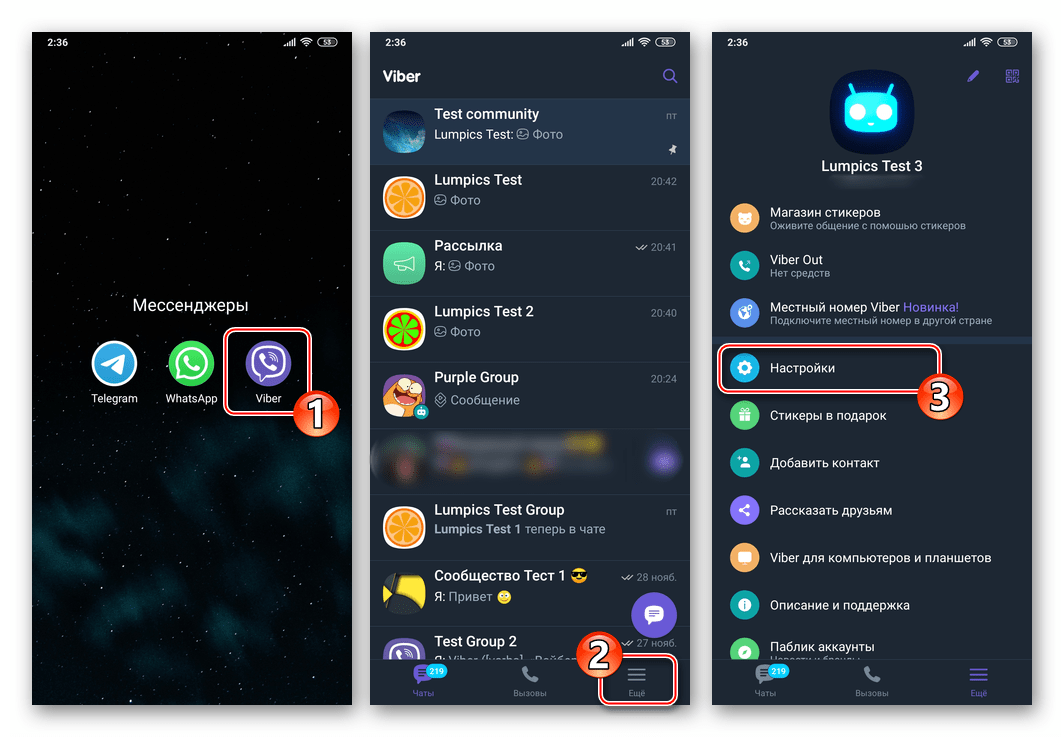
- Запустите Вайбер и перейдите в раздел «Ещё» приложения из панели внизу его главного экрана. Далее тапните «Настройки».
- Откройте раздел параметров под названием «Данные и мультимедиа».
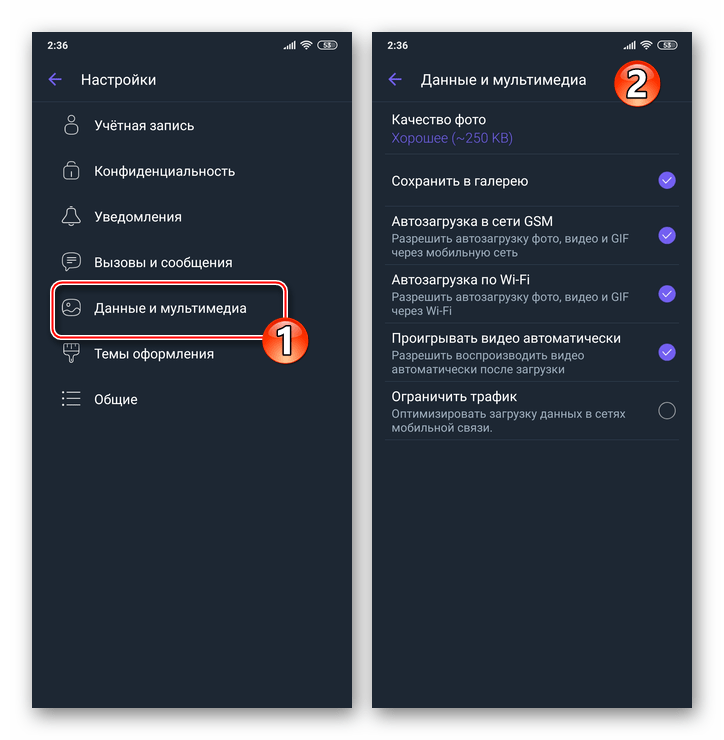
Далее снимите три отметки с расположенных возле следующих опций чекбоксов:
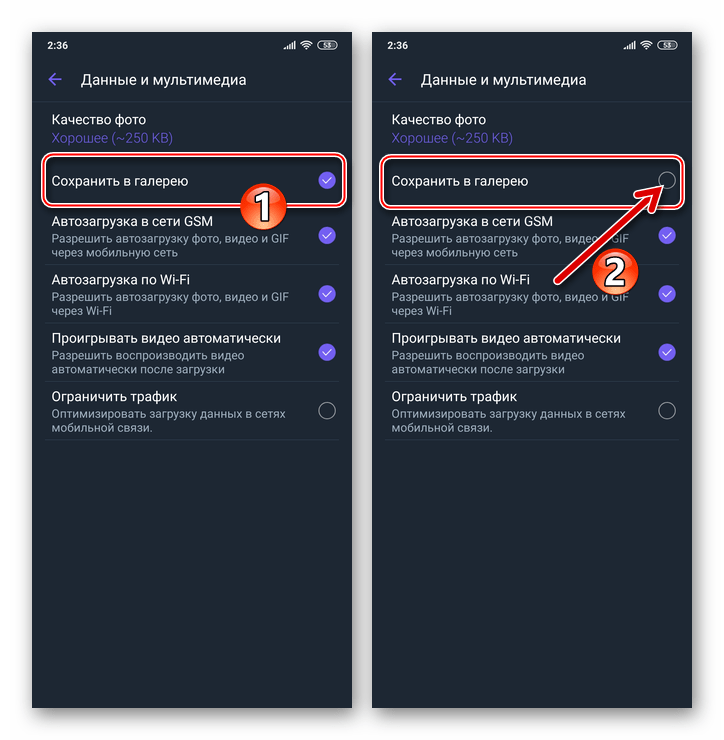
-
«Сохранить в галерею» — отключение опции фактически и является решением озвученной в заголовке статьи задачи. После того как вы освободите соответствующий опции чекбокс от отметки, изображения будут сохраняться в хранилище телефона только по вашему прямому указанию.

Скрытие и удаление загруженных из Viber фото
Возможно, отключения опции автоматического сохранения изображений в хранилище смартфона недостаточно для достижения ваших целей. Если вам требуется очистить Галерею телефона от фотографий, которые были получены из Вайбера ранее, то вы можете скрыть их отображение или стереть, задействовав следующие приемы.
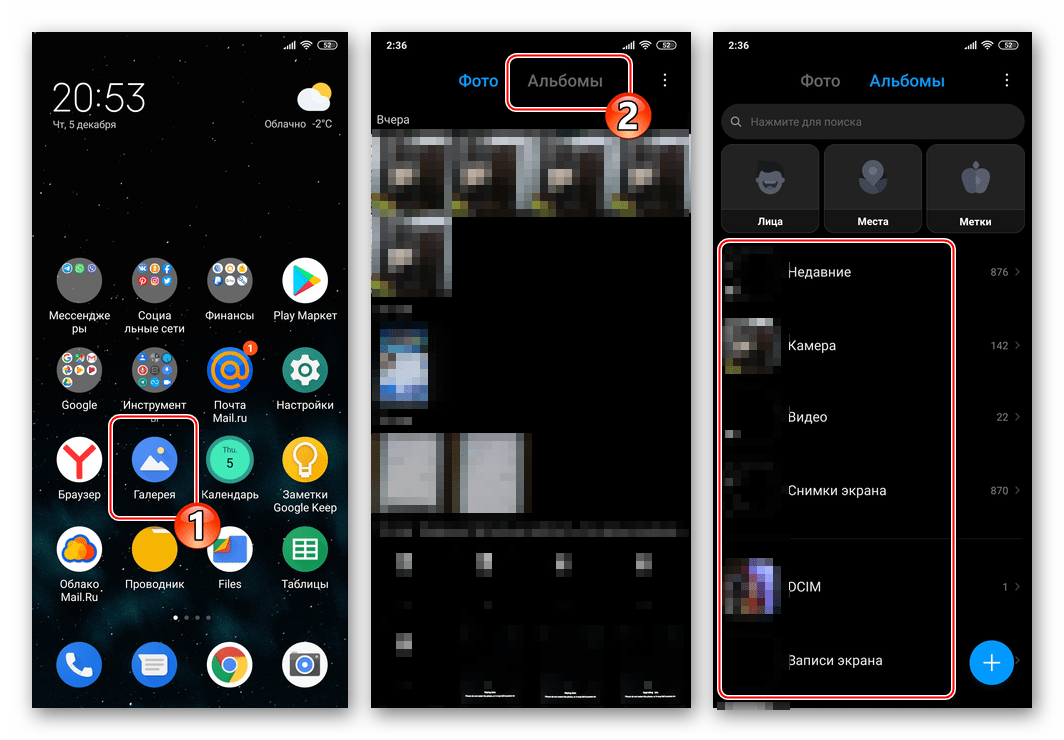
- Скрытие:
- Откройте «Галерею» и перейдите на вкладку «Альбомы» этого средства просмотра и систематизации сохранённых памяти Android-девайса изображений и видео.
- Среди альбомов найдите «Viber Images» и путем длительного нажатия на наименование каталога вызовите контекстное меню. В списке применимых к альбому функций выберите «Сделать невидимым».
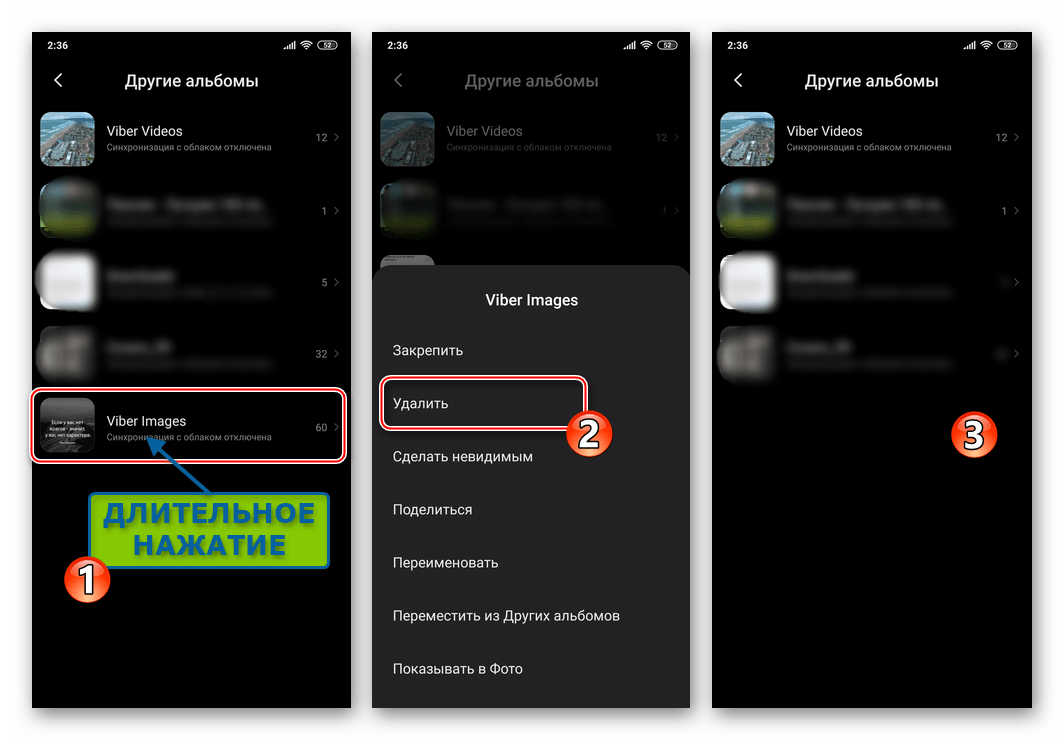
Конечно же, можно полностью стирать не только созданный мессенджером альбом, но также, открыв его, применить операцию лишь к отдельным фото.
удалить из формируемого Вайбером при своей работе каталога отдельные фотографии
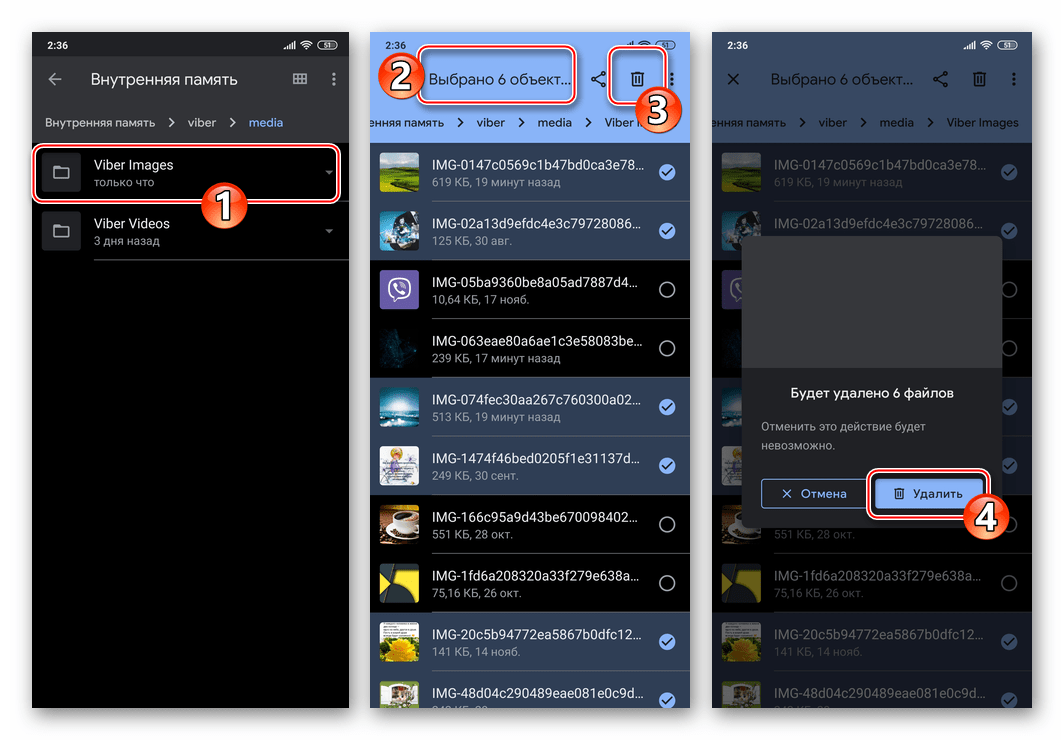
или всю папку с сохранёнными изображениями целиком.
Если вы владелец смартфона от Apple и используете программу Viber для iPhone, то можете предотвратить нежелательное сохранение фото из вашего мессенджера в память устройства и iCloud, пройдя один из предлагаемых далее путей.
Способ 1: Средства ОС
Операционная система iOS позволяет в довольно широких пределах контролировать поведение практически любой запускаемой в её среде программы. Этим можно воспользоваться для решения нашей задачи.
- Откройте «Настройки» iOS, затем пролистайте перечень параметров вверх с целью найти Вайбер среди других инсталлированных на iPhone программ. Коснитесь наименования мессенджера.
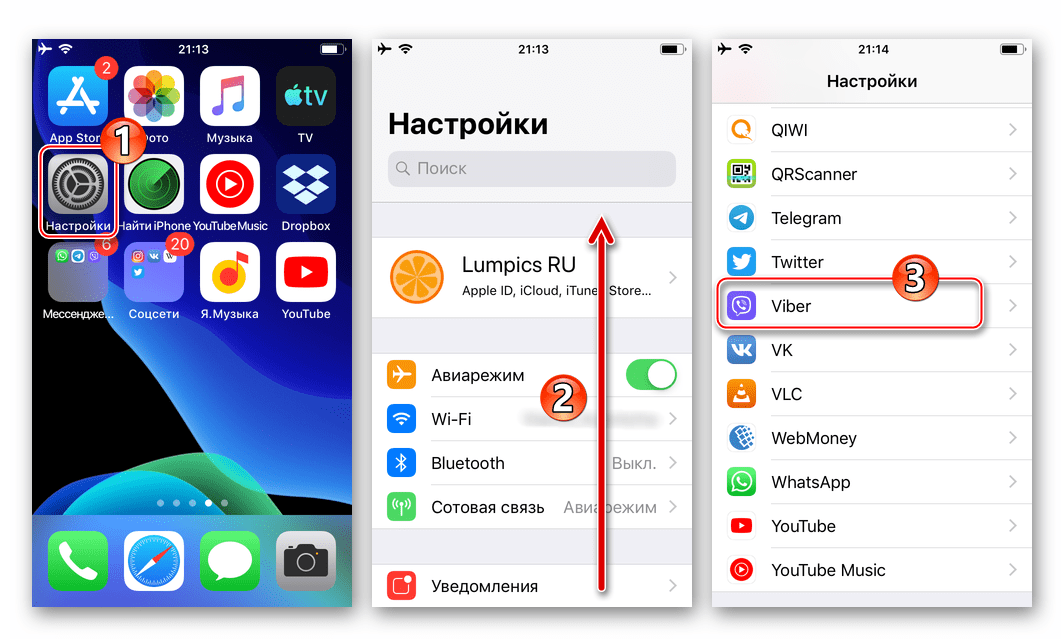
- В отобразившемся перечне опций «РАЗРЕШИТЬ ДОСТУП ПРОГРАММЕ VIBER» нажмите «Фото». Далее касанием по пункту «Никогда» установите возле него отметку и затем выйдите из настроек айФона.
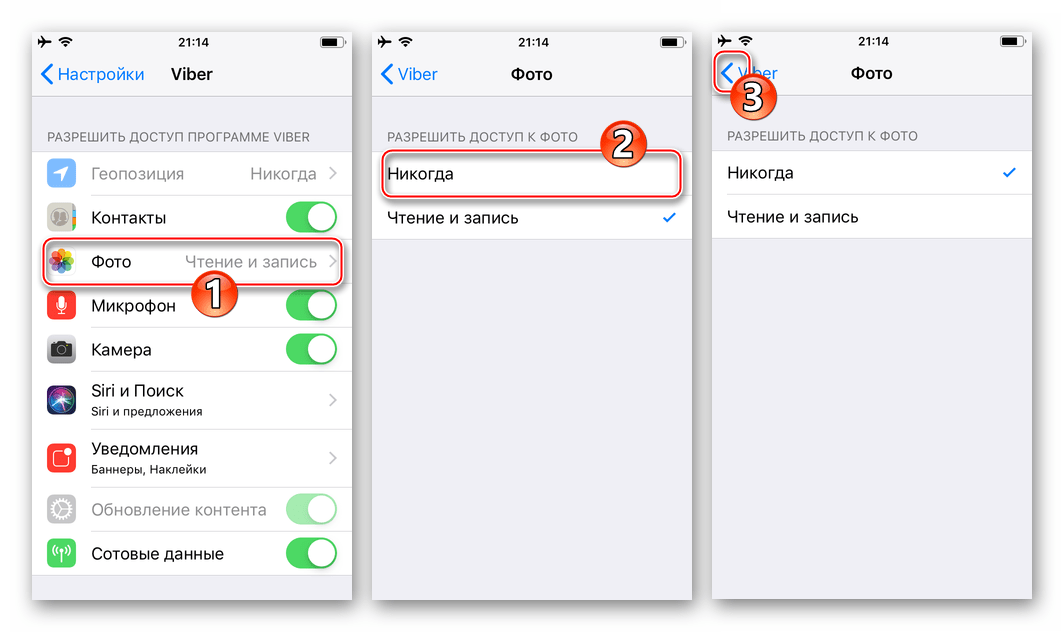
- Таким образом вы запретите мессенджеру использовать хранилище мультимедиа-файлов в iOS и кардинальным образом решите озвученную в заголовке статьи задачу.
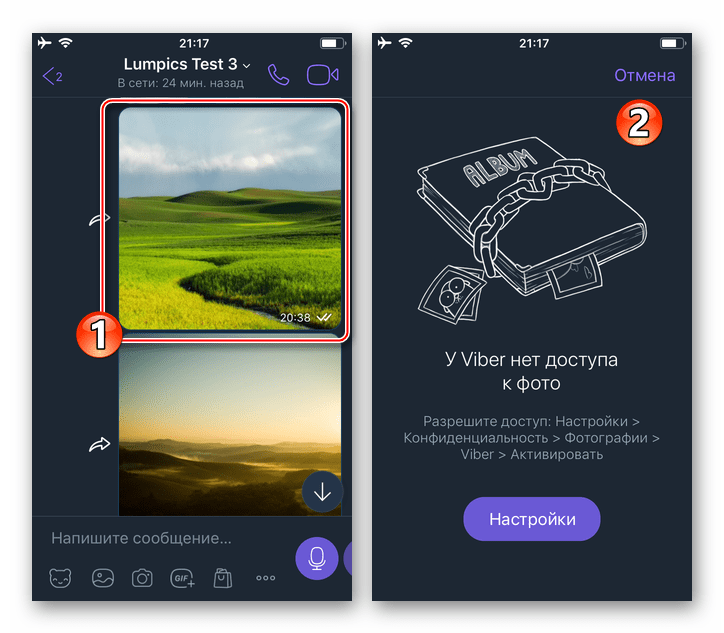
Не забывайте, что вышеуказанные манипуляции не дадут возможности не только сохранять, но и отправлять изображения и другие файлы, содержащиеся в памяти смартфона. Если передавать собственный контент всё же необходимо, проведите обратную рекомендуемой выше операцию, то есть вновь предоставьте программе Вайбер разрешение на доступ к «Фото», а затем поступите как рассказано в нашей статье далее.
Способ 2: Настройки Viber
В самой программе Viber для iOS отключение функции автосохранения полученного через неё контента осуществляется путём простого конфигурирования параметров.
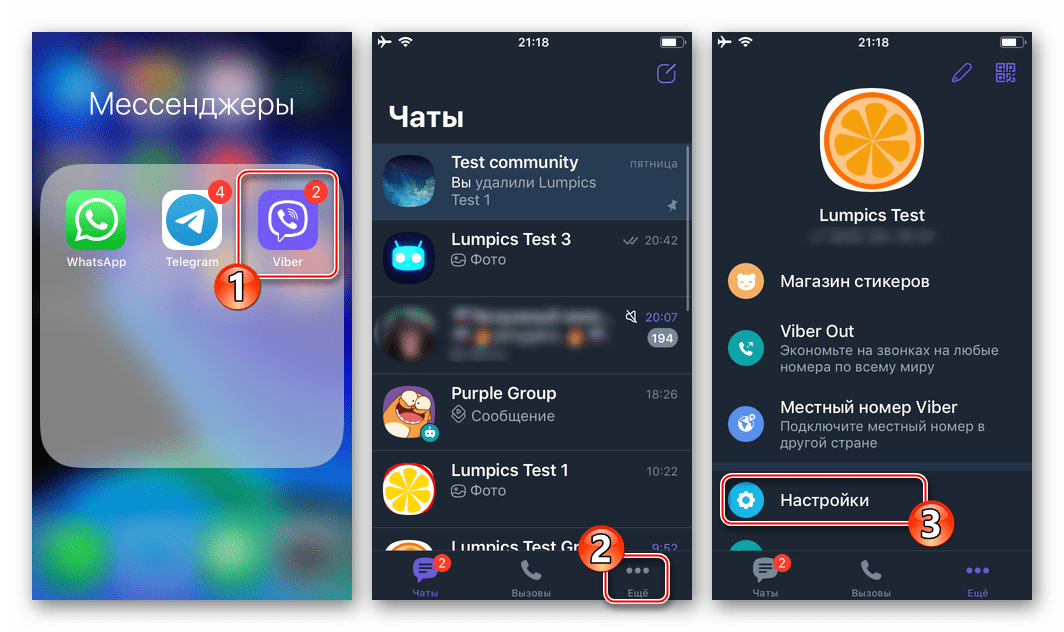
- Откройте Вайбер на айФоне и с вкладки «Ещё» перейдите в «Настройки» программы.
- Войдите в раздел параметров «Мультимедиа».
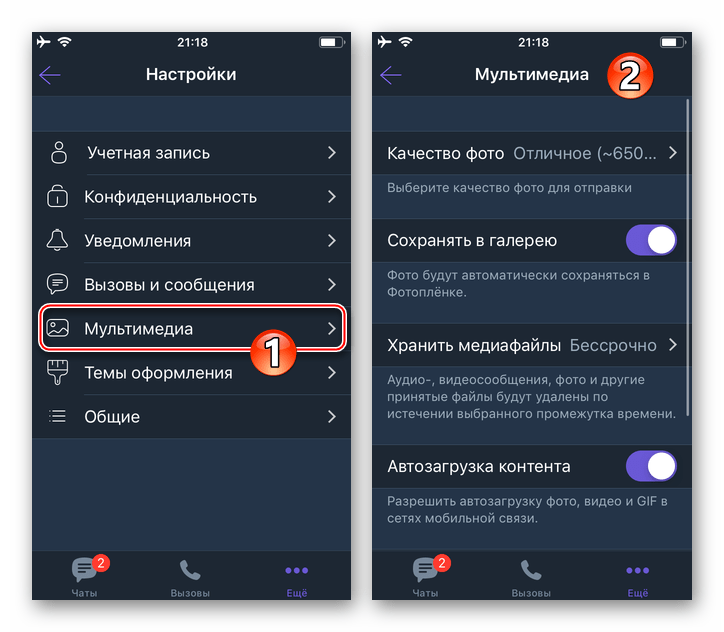
Здесь наличествуют опции, регулируя которые, можно решить озвученную в заголовке статьи задачу частично или полностью:
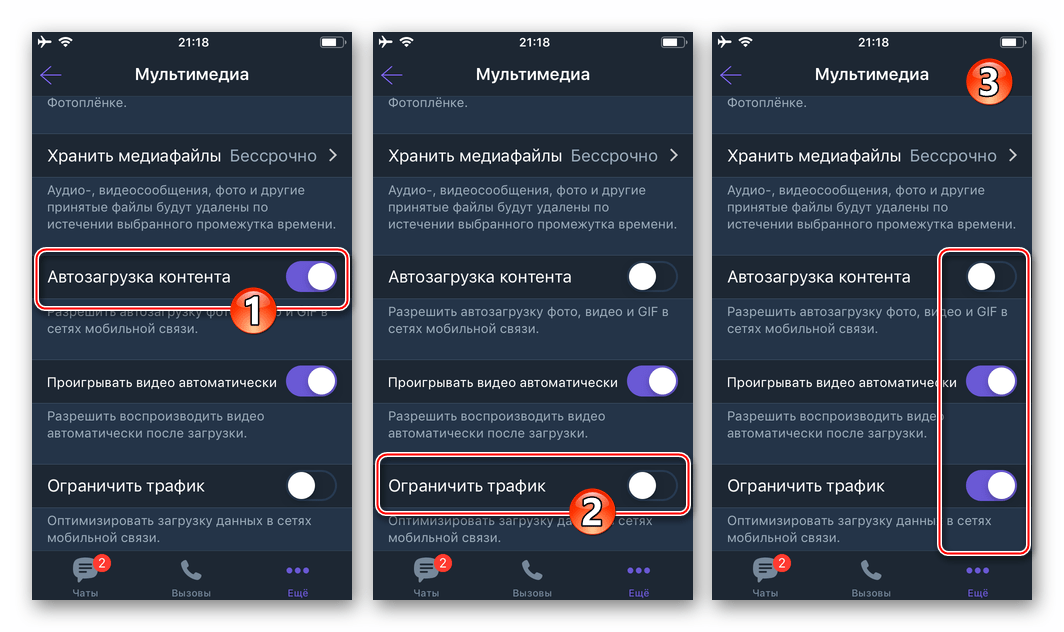
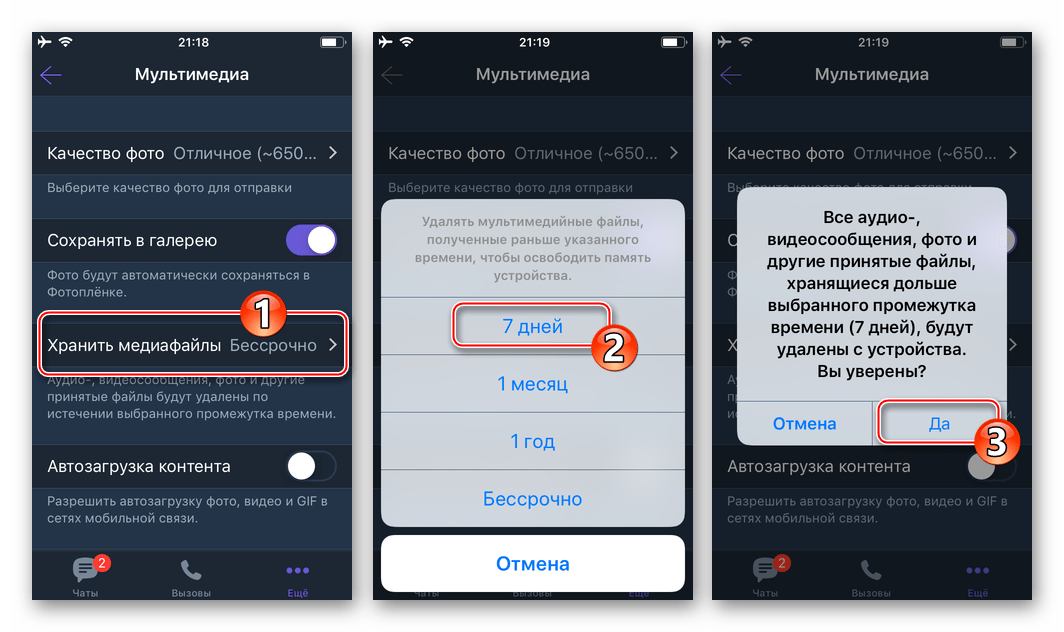
- «Автозагрузка контента» — деактивируйте переключатель, если вашей целью является экономия трафика, потребляемого при нахождении в мобильных сетях. Дополнительно включите опцию «Ограничить трафик». При такой конфигурации настроек картинки и видео будут загружаться только по Wi-Fi или вашему прямому указанию.
- «Хранить медиафайлы» — тапнув по наименованию этой функции, вы не отключите автосохранение, но сможете обеспечить удаление полученных из Вайбера фотографий через определённый срок, который можно выбрать в появившемся снизу меню. Для завершения установки временного лимита хранения контента, подтвердите поступивший из мессенджера запрос.
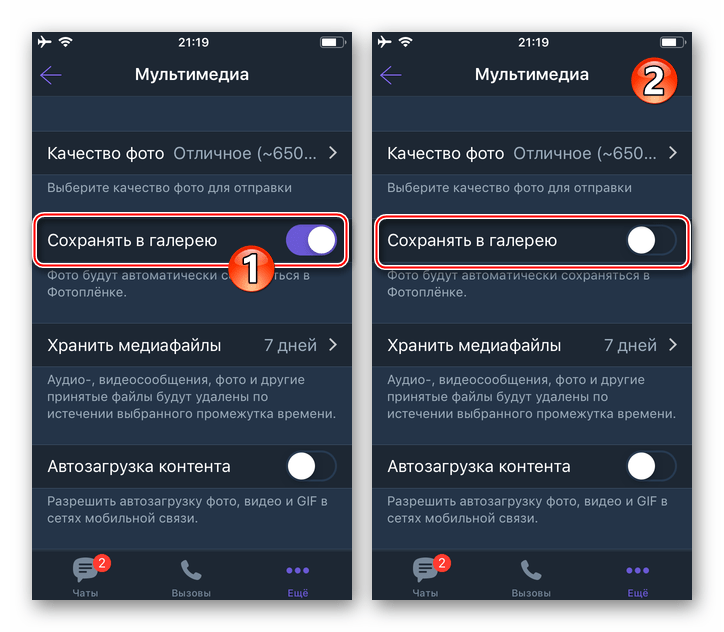
- «Сохранять в галерею» — отключение опции приводит к деактивации автоматизации процесса загрузки изображений на девайс.
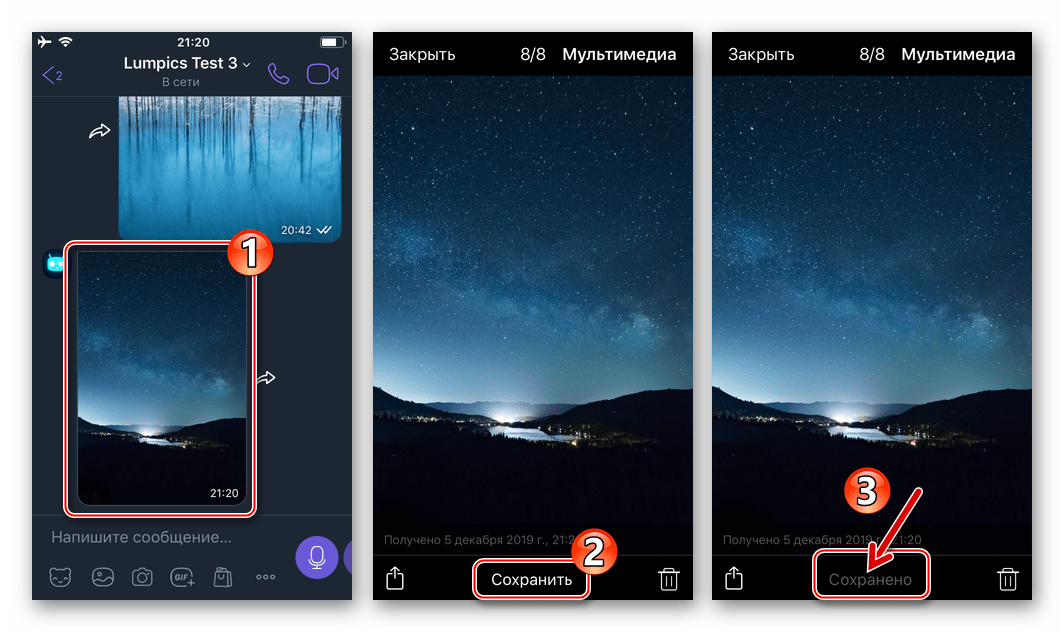
Отметим, что даже выполнив все вышеперечисленное, вы по-прежнему сможете сохранять фотографии из Вайбера в память айФона по своему желанию. Для этого проводите описанные в доступной по следующей ссылке статье манипуляции.
Удаление загруженных из Viber фото с iPhone
К сожалению, Вайбер для айОС не создаёт отдельный каталог для фотографий, сохраняемых автоматически или лично пользователем, поэтому единственным способом стереть уже загруженные фото после деактивации их автоматического скачивания по одной из предложенных выше в статье инструкций, является следующий:
- Откройте предустановленную в iOS программу «Фото», перейдите в альбом «Все фото».
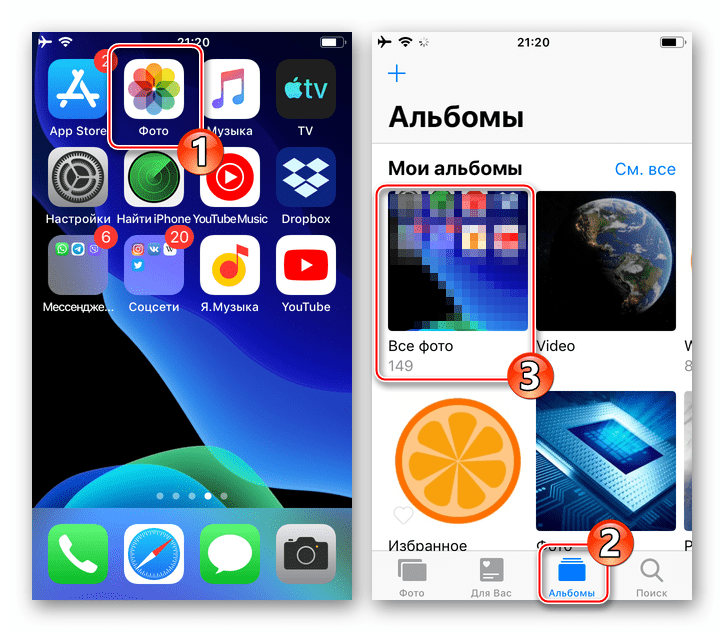
- Коснитесь «Выбрать» вверху экрана справа, затем установите отметки на миниатюрах стираемых изображений.
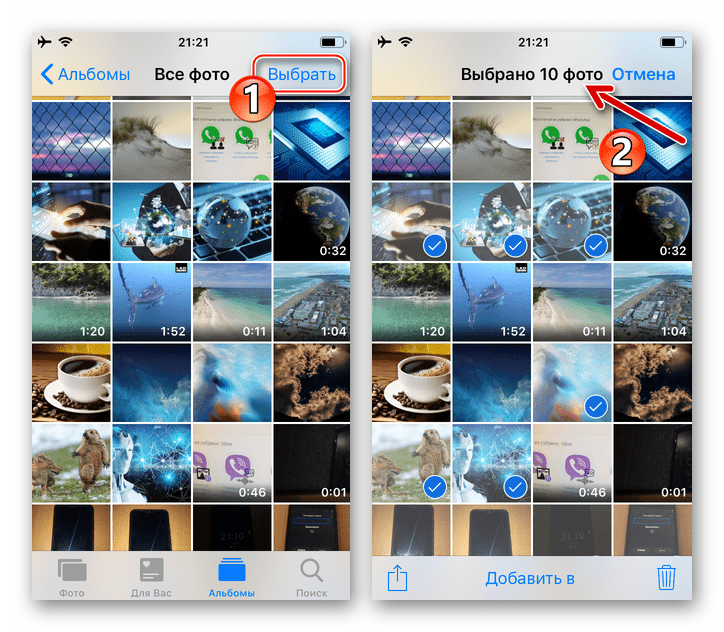
- Далее тапните по значку «Мусорный бак» внизу экрана справа и затем подтвердите поступивший из программы «Фото» запрос.
Windows
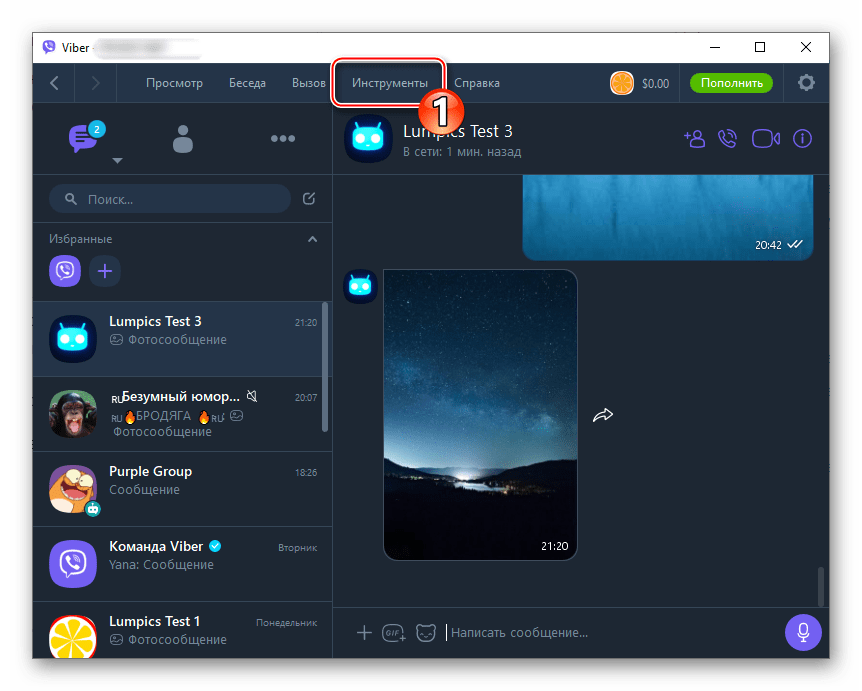
Отключить автоматическое скачивание полученных через приложение Viber для Windows изображений возможно единственным способом – в «Настройках» мессенджера.
-
Запустите Вайбер на компьютере. Далее, из меню «Инструменты»
перейдите в «Параметры».
-
Если вы не желаете, чтобы автоматически сохраняемые мессенджером на диске ПК фотографии накапливались, можете установить срок, по истечении которого они будут удалены без вашего вмешательства. Кликните по раскрывающемуся списку в области «Хранение медиафайлов»,
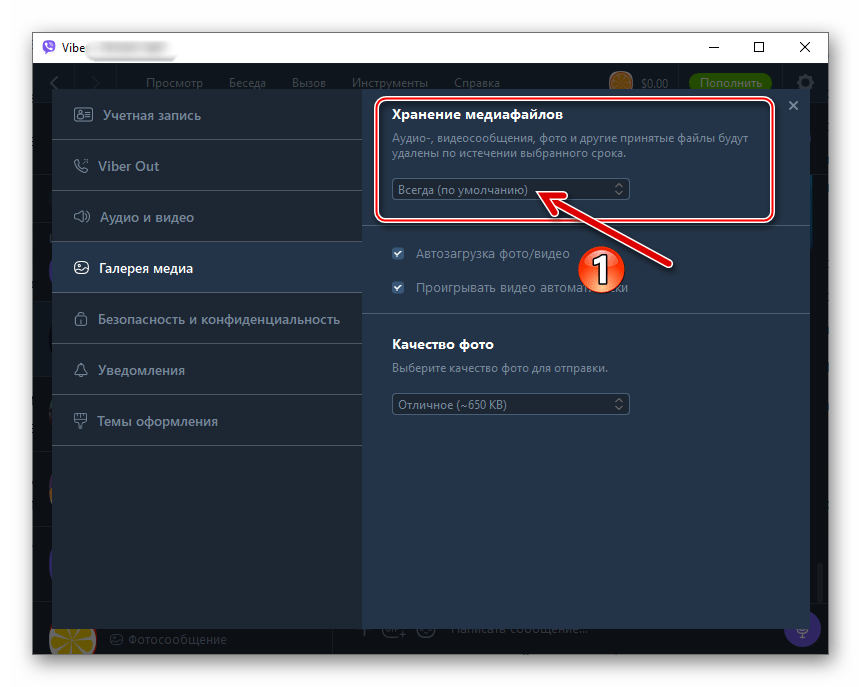
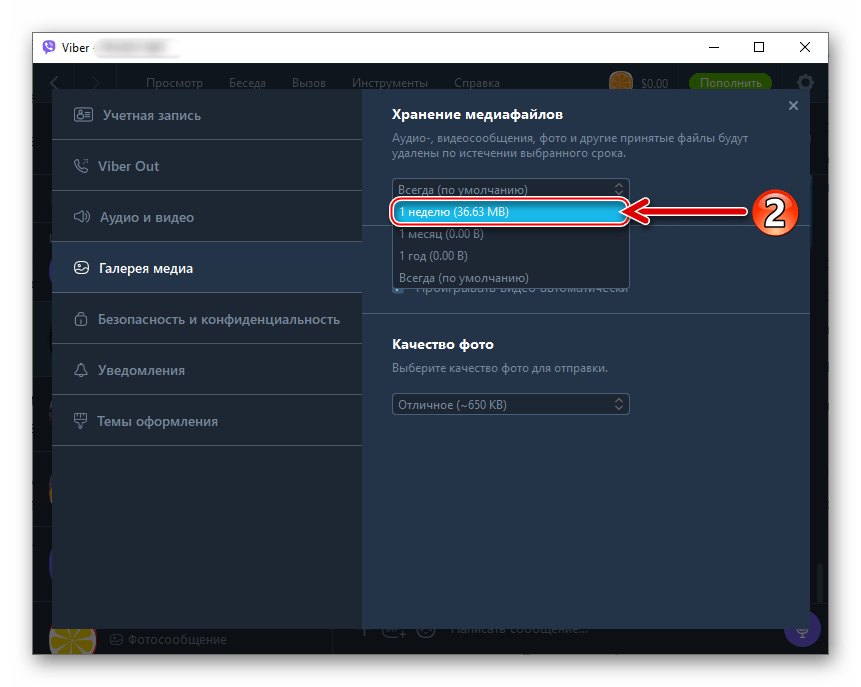
а затем подтвердите поступивший из Вайбера запрос.
Подтвердите поступивший из мессенджера запрос-предупреждение, щёлкнув «Отключить» в его окошке.
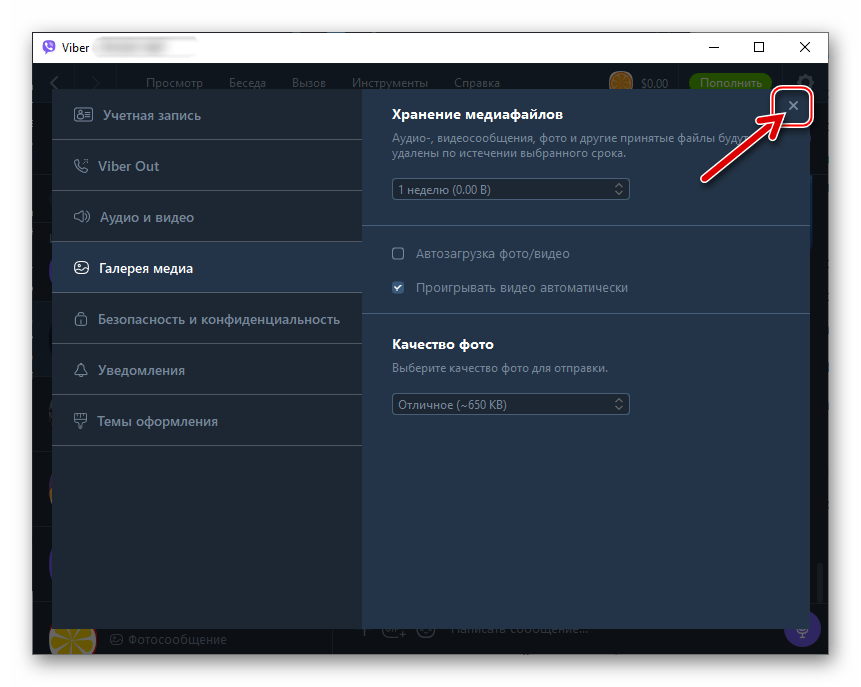
Теперь фото будут сохранены на диске ПК, только если вы самостоятельно инициируете такую операцию.
Удаление загруженных из Viber фото с диска ПК
После деактивации функции автосохранения контента, вы, возможно, захотите удалить ранее полученные с её помощью фото. Сделать это довольно просто.
-
Через Проводник Виндовс перейдите по пути:
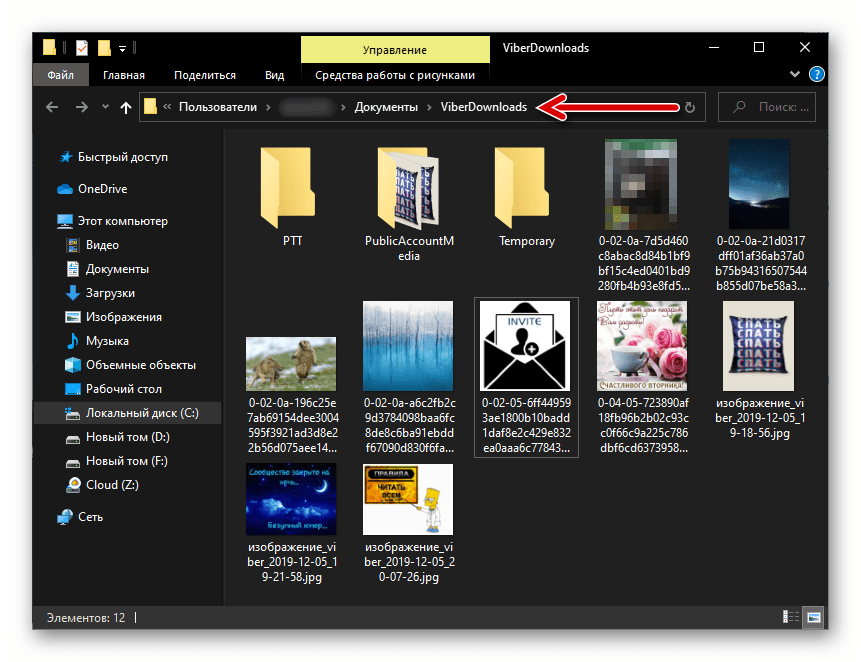
Кроме вышеуказанного можно задействовать ещё один метод открытия папки с сохранёнными мессенджером файлами:
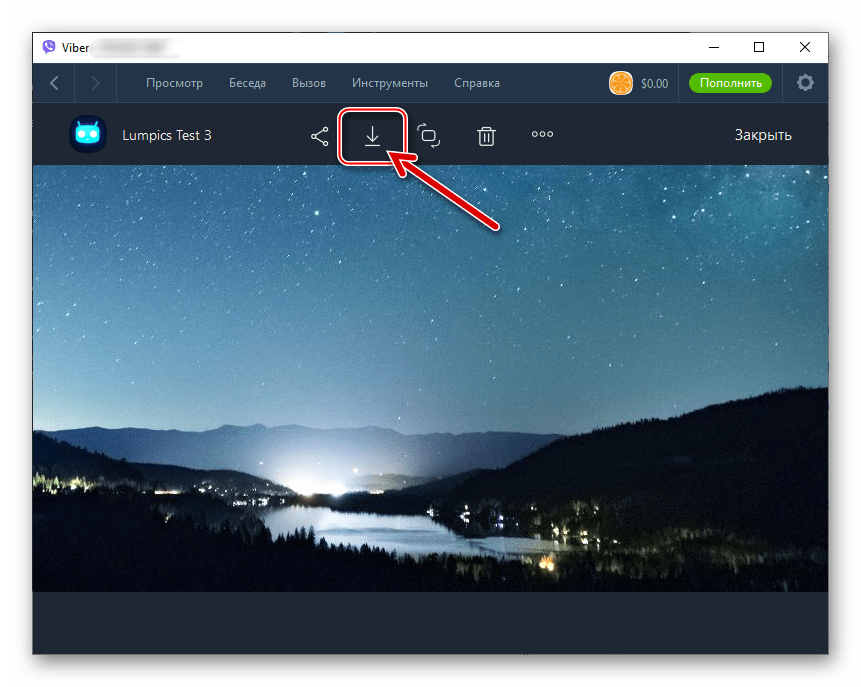
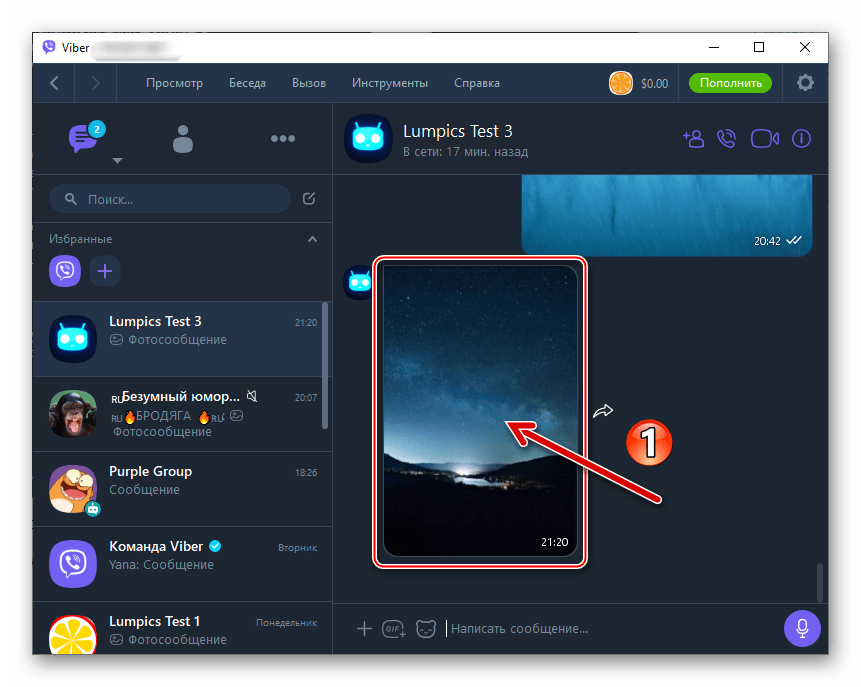
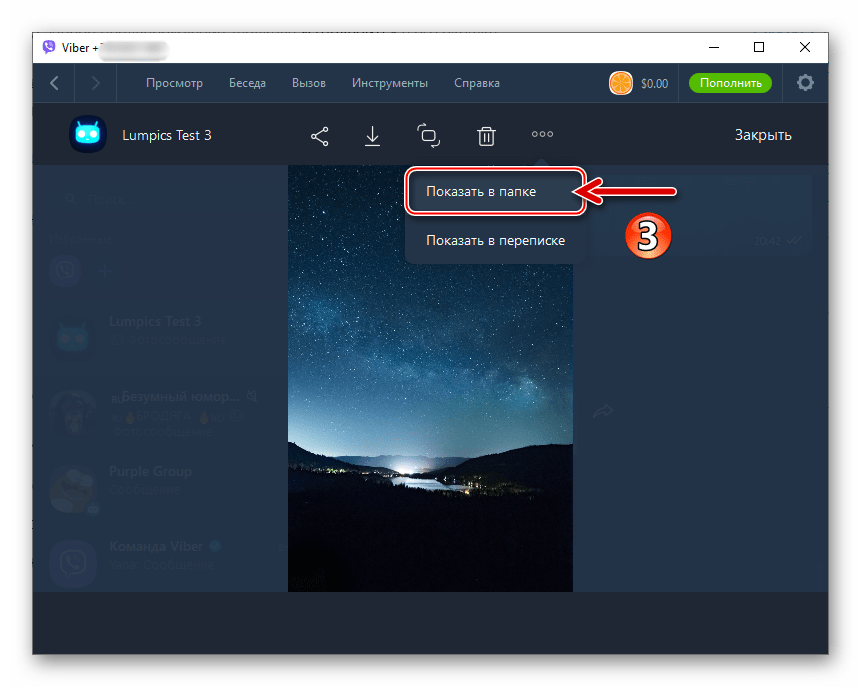
- Перейдите в любой чат и кликните по какой-либо полученной в процессе беседы картинке.
- В открывшемся окне подробного просмотра щёлкните по кнопке «…» в меню над изображением.
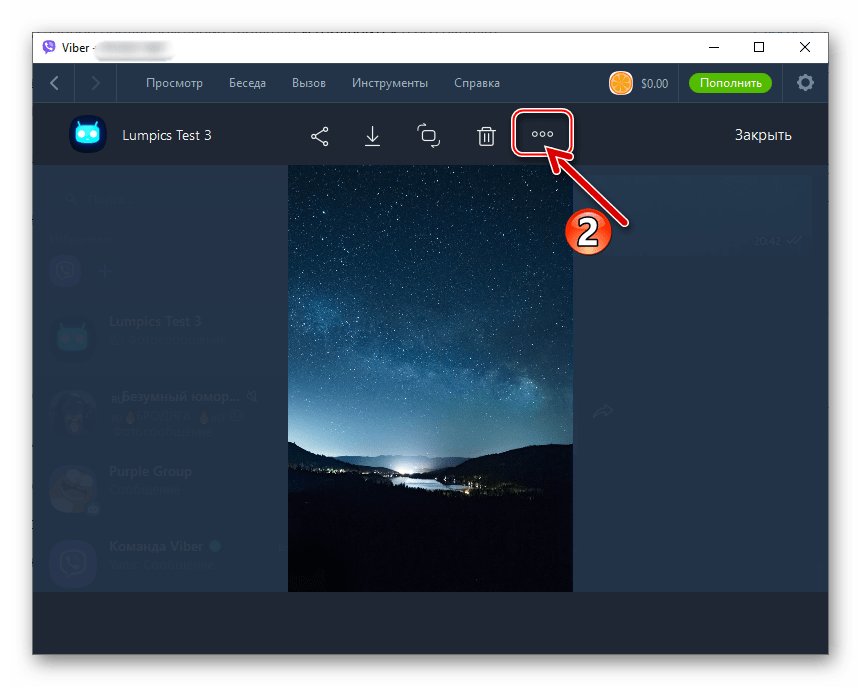
- Выберите в появившемся списке функций пункт «Показать в папке».
Заключение
Как видите, регулировка относящихся к автоматическому сохранению контента параметров Viber, вне зависимости от предпочитаемой вами операционной системы, осуществляется очень просто. Отключить автозагрузку изображений из мессенджера в память устройства можно в любой момент и очень быстро, как и провести обратную операцию, если такая необходимость возникнет в будущем.
Как сделать, чтобы фото c Viber не сохранялись автоматически на телефон?
Это невозможно. Даже если вы просмотрели фотографию в чате, это автоматически означает, что она уже загружена в память телефона, и удалить ее можно только вручную. Максимум, что можно сделать — отключить автоматическую загрузку фотографий здесь: Настройки -> Галерея медиа.
Все сталкивались с проблемой, когда при обмене видео и фото они автоматически сохраняются в галерее.
Автоматическое сохранение отключить можно.
Для этого заходим в Вайдере в "Настройки":

Далее ищем "Мультимедиа" (или Галерея Медиа):

Следующий шаг, снимаем галочки с Автозагрузки (обычно 2 верхние):

Эти действия отключают автоматическую загрузку фото и видео. Но если Вы в чате просмотрели фотографию или видео, она все равно сохранится в галерее. На конец декабря 2017 разработчики Viber не устранили, как на мой взгляд, данный недочет. Возможно позднее эта проблема будет решена, так как данной функцией многие пользователи недовольны.
На моём недорогом телефоне периодически не хватает места для фотографий и видео. Поэтому иногда раздражает, если присылают кучу фотографий какой-то мебели, блюд или чужих собачек с детьми. Конечно, я нашла для себя выход из положения, купив карту памяти большого объёма.
Пока разработчикам Viber не удалось сделать так, чтобы просмотренные фото не сохранялись автоматически на телефон. Даже если отменить в настройках автоматическую загрузку фото и видео, в галерее присланные вам фотографии всё равно сохраняются автоматически.
Это сделать абсолютно не трудно, сама столкнулась недавно с такой ситуацией, когда памяти в телефоне не хватило, зато куча не нужных фотографий, которые сохранялись автоматически в галерею и данного приложения "Viber", каждый раз контролировать и удалять не очень то и удобно и е всегда есть время это сделать, поэтому я решила эту проблему, всего лишь несколькими кликами по настройкам данной программы. Заходите в саму программу, меню "настройки", далее пункт "Галерея, или медиа", у меня называется "мультимедиа", в ней я сдвигаю кружок влево, напротив пункта "сохранять в галерею". Тем самым вы запретили загрузку на свой телефон изображений.