Как быстро очистить чат в Вайбере
Viber — известный мессенджер, который хоть и существенно уступает WhatsApp по количеству аудитории в мировом масштабе, однако занимает лидирующие позиции на рынке стран СНГ. Данный проект имеет широкий функционал, который с каждым годом расширяется и упрощается, становясь максимально «user-friendly» для конечного потребителя. Мессенджер имеет стандартный базовый функционал, позволяя проводить беседы в чате (в том числе и групповые в сообществе в Вайбере), звонить любому пользователю, обмениваться файлами и совершать видео звонки. Кроме того, в Viber очень сильно развита социальная составляющая, ведь здесь обилие нужной и ненужной информации, которую можно получать, вступив в тематическую группу и радоваться обилию уведомлений.
Обилие функций, предоставляемые в Вибере, иногда способны озадачить пользователей, особенно начинающих. Ведь нередко люди не знают, как удалить переписку в Вайбере или как удалить чат в Вайбере. Тем более, что приложение нередко обновляется. На практике это значит, что некоторые функции удаляются, одновременно с этим — остальные меняют свое расположение. Данная статья даст исчерпывающие и актуальные ответы на вышеупомянутые вопросы.
Как удалить все сообщения в Viber
Существует универсальный способ, позволяющий быстро и без каких-либо проблем удалить смс, включая всю переписку в Вайбере у себя в приложении. Для этого нужно использовать устройство на iOS или Android и, убедившись в наличие Интернета, запустить приложение и выполнить следующий порядок действий:
- После того, как приложение было запущено, переходим в раздел чаты, где присутствуют диалоги с различными пользователями.
- Нажимаем на виртуальную клавишу «Ещё».

- Переходим в пункт под названием «Настройки».

- Оказавшись в «Настройках», из списка выбираем пункт «Вызовы и сообщения».

- Здесь нужно нажать на «Очистить историю сообщений», что позволит удалить сообщения в Вайбере, очистить переписку из всех чатов и групп.

- Перед этим система предварительно попросит подтвердить данное действие, для чего необходимо нажать на «Очистить».

Данный метод позволит очистить переписку из Вайбера полностью: будут удалены все сообщения из чатов или из группы. Этот способ позволяет удалить сразу несколько сообщений, то есть убрать от двух и более сообщений в Вайбере, включая весь контент: аудио, фото и видео.
Как очистить чат в сообществе Viber
Многие пользователи не знают, как почистить чат/чаты в Viber, как очистить историю сообщений в них. Делает это довольно просто, нужно всего лишь:
- Зайти в нужный чат сообщества.
- Нажать на три точки в правом верхнем углу, после чего появится меню, где нужно выбрать пункт «Информация».

- Выбираем «Удалить все сообщения» и подтверждаем это.

Стоит отметить, что такой способ удалит все сообщения, включая мультимедийный контент в одностороннем порядке. То есть, собеседнику будет доступны все сообщения, которые были ранее удалены вами. Таким образом, если чат более неактуален, то можно выбрать другой способ — полностью удалить чат, а не только все сообщения в нем.
Как очистить чат в Viber на ПК
Пользователи, которые впервые используют ПК-версию Viber, могут столкнуться с некоторыми трудностями, не зная, как удалить сообщение в Вайбере. Чтобы в Вайбере на компьютере удалить сообщение в группе и/или конкретный диалог, следует проделать следующие манипуляции:
- Зайти в диалог с нужным пользователем.
- В выбранной переписке открыть и нажать на любое сообщение правой кнопкой мыши.
- Выбрать «Удалить у меня» или «У вас и у собеседника», тем самым очищаем его от всей нежелательной информации.
Если все вышеописанные действия были совершены корректно, то чат лишиться удаленных сообщений, однако сам чат с пользователем останется на месте, можно удалить его полностью, нажав правую кнопку в пустой области и выбрав пункт «Подробнее», а затем «Удалить чат».
Как удалить чат в Viber на смартфонах и планшетах
Мобильные операционные системы (платформы) в лице iOS и Android можно назвать родиной Вайбера и подобных приложений. Они были задуманы и реализованы для этих платформ, а также затачивались с учетом их особенностей. Несмотря на некоторые различия между этими операционными системами, для того чтобы удалить чат в Вайбере на Айфоне и чат в Вайбере на Андроиде, нужно будет выполнить одни и те же действия.
Чтобы ответить на вопрос, касающийся того, как очистить чат в Вайбере на iOS и Android, необходимо выполнить следующие действия:
- Запустить устройство, работающее на одной из этих операционных систем. В нашем случае в качестве оного выступает планшет под управлением ОС Андроид.
- Выбрать нужный чат, а затем кликнуть по своему сообщению, которое требуется удалить. В данном случае появится всплывающее меню, где будет предложено два варианта действий: «Удалить у меня» и «Удалить везде». Последний вариант означает, что сообщение будет удалено и у собеседника, доступна данная возможность только для применения к сообщениям отправителя, то есть вашим.

- После этого система попросит вас подтвердить необходимость удаления и сообщение будет удалено навсегда.

Удалить все сообщения в Вайбере у вашего собеседника — невозможно.
Как удалить сразу одно или несколько сообщений в чате, сообществе или группе Viber
Забегая наперед, следует отметить, что удаление сообщений, оставленных в сообществах Viber, реализовано точно так же, как и в приватных чатах: собственные сообщения, можно удалить как для себя, так и для всех участников сообщества, а сообщения, оставленные другими пользователями, можно удалить только из поля собственного зрения.
Однако бывают ситуации, когда пользователям нужно удалить сразу несколько сообщений. Естественно, что если количество подобных сообщений внушительное и не ограничивается двумя–тремя репликами, то удалять вручную каждое — значит понапрасну потратить львиную долю драгоценного времени.
Чтобы удалить сразу несколько сообщений в чате или группе, необходимо:
- Зайти в нужный чат и нажать три точки в правом верхнем углу.
- Выбрать параметр «Выберете сообщение».

- Отметить галочками те сообщения, которые необходимо удалить и нажать значок корзины в левом нижнем углу.
- Затем останется только подтвердить действие.

Как удалить чат в Viber полностью
Если пользователю недостаточно удаления одного лишь сообщения/всей переписки в целом и требуется полное удаление чата, то в таком случае пользователям достаточно выполнить следующий алгоритм действий:

- Перейти в список чатов.
- Зажать и удерживать палец на выбранном чате.
- После чего появится всплывающее диалоговое окно, в котором пользователю будет предложено удалить чат.
- Жмем на «Удалить чат».
Очистка истории viber: перенос на другой пк и восстановление
 Многие люди дорожат своими переписками из различных мессенджеров, храня их, словно самое дорогое сокровище из настоящего золота. Для них случайно очистить всю историю переписок вайбер без возможности хотя бы как-то ее вернуть или хотя бы просто вновь посмотреть ― настоящая трагедия. Поэтому нужно вовремя делать бекапы и сохранения, копировать важные сообщения и избавляться только от тех, которые вам не нужны.
Как посмотреть историю вайбер на пк и телефоне
В viber вы можете просмотреть историю двумя методами. Первый ― просто зайти в нужный чат и пролистать ее от начала и до конца. А второй ― сохранить историю в специальный файл. Но об этом мы поговорим немного позже.
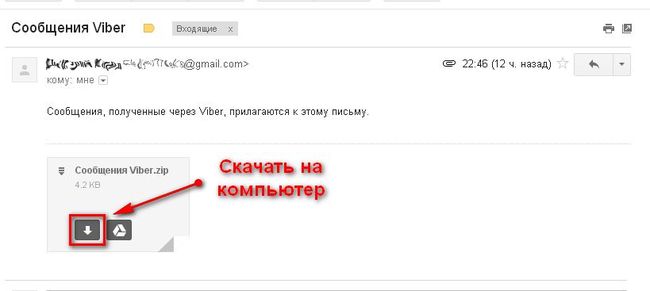
Чтобы просто глянуть переписку отдельного чата, сделайте следующее:
- Нажмите на «Чаты».
- Выберете нужного собеседника.
- Долистайте до начала переписки.
Этот способ не подходит, если ваши переписки слишком большие.
Как полностью очистить историю
Чтобы очистить все чаты, достаточно только найти специальный файл в настройках вайбер. Но учтите, что это действие практически безвозвратно. Чтобы вернуть все назад, придется попотеть.
Как удалить всю переписку в чате Viber
Мессенджер Viber обладает широким функционалом, позволяющим вести беседы в чате, звонить другу, совершать обмен файлами и делать видеозвонки. У Viber очень хорошо развита социальная составляющая, ведь здесь масса информации, которую можно получить, присоединившись к тематической группе. Обилие функций иногда может сбить пользователей с толку, особенно новичков. Часто они не знают, как удалить разговор или чат.
Варианты удаления переписок в Вайбере
Удаление одного или нескольких пабликов из чата с иным респондентом, а порой и всей сгенерированной в приложении переписки, часто бывает необходимо.
Удалить переписку в Вайбере выборочно, стерев отдельные сообщения, так и удалив чат целиком.
Выборочные сообщения
Если нет необходимости удалять все сообщения, то в Viber вы можете выбрать несколько сообщений и стереть их, оставив важные или запоминающиеся письма. Операцию можно выполнить как на смартфоне, так и на ПК.
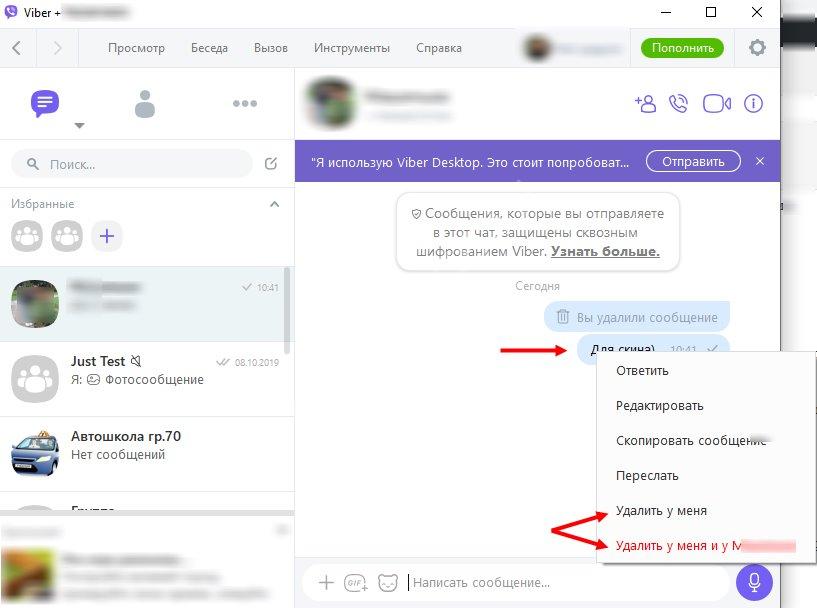
Удаление сообщений в чате Viber
Как удалить сообщения в Вайбере из чата на компьютере вам нужно:
- открыть в чат;
- кликнуть правой кнопкой на сообщении;
- выбрать «Удалить» или «Удалить у меня и у (имя собеседника)».
Чтобы почистить чат на телефоне:
- откройте Вайбер и зайдите в нужный чат;
- удерживайте сообщение пальцем, пока не появится всплывающее меню;
- нажмите «Удалить».
Если смахнуть сообщение влево, то откроется возможность отмечать посты галочками. Таким образом, можно будет выбрать и удалить сразу несколько сообщений.
Целый чат
Удалить чат целиком можно несколькими способами. Во-первых, можно на экране «Чаты» провести пальцем справа налево по нужной беседе и нажать появившуюся кнопку «Удалить».
Если вы уже находитесь в самом чате:
- нажмите его название наверху и перейдите в «Информацию и настройки» (на Андроиде это делается через три точки);
- пролистайте информацию о чате в самый низ;
- нажмите «Удалить чат».
В Вайбере на компьютере можно кликнуть по чату правой кнопкой мыши и нажать «Удалить чат». Либо развернуть беседу и нажать «Удалить чат» в правой боковой панели. Если она не видна, значит, надо кликнуть на название чата вверху.
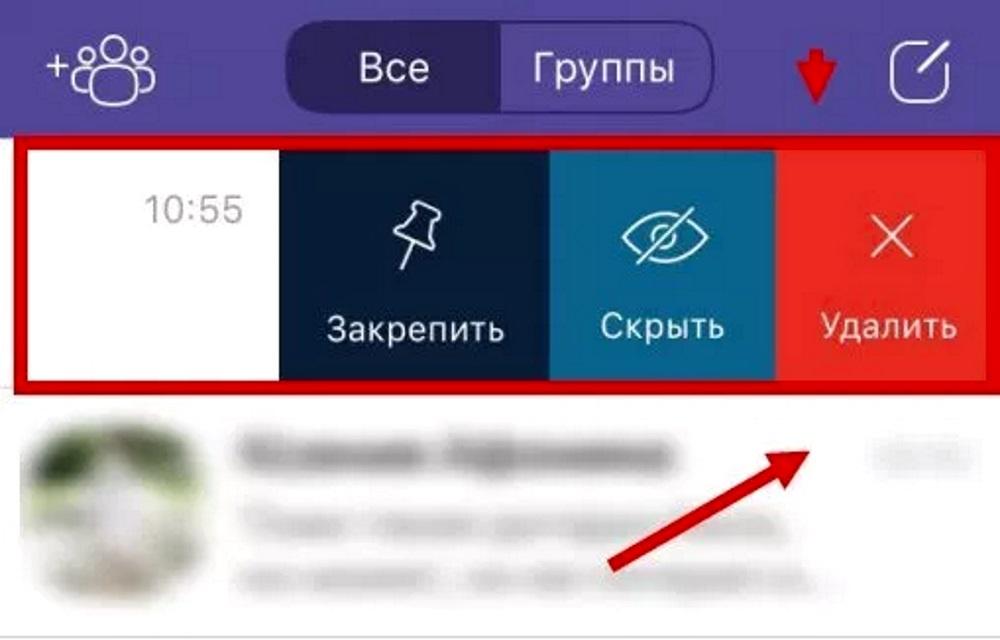
Удалить весь чат в Вайбере
Удаление у себя и у собеседника
При удалении сообщений вы можете видеть надпись «Удалить» или «Удалить у меня и у (имя собеседника)». В первом случае вы сотрете сообщение только на своем телефоне, а у собеседника оно останется. Во втором – сотрете везде.
Удалять у себя и у собеседника вы можете только свои сообщения. Чужие – только у себя.
Общая информация об очистке чатов и групп
Очистить чат в Вайбере – это то же самое, что его удалить. Здесь нет отдельных функций очистки и удаления, как в Ватсапе.
Очистить чат в Вайбер на андроиде, айфоне или ПК можно только путем его удаления. Затем вы можете снова начать беседу с тем же самым контактом – она начнется с чистого листа, все старые сообщения будут удалены.
Исключение составляют «Мои заметки» и группы. При входе в заметки с компьютера вы увидите кнопку «Очистить чат» в правой боковой панели. На телефоне нужно:
- зайти в «Мои заметки» через меню «Чаты»;
- нажать на название чата вверху – «Мои заметки»;
- нажать «Удалить все заметки» – «Удалить».
Аналогичным образом можно действовать в группе: зайти в нее, нажать на ее название и выбрать «Удалить все сообщения». На компьютере данная функция недоступна.
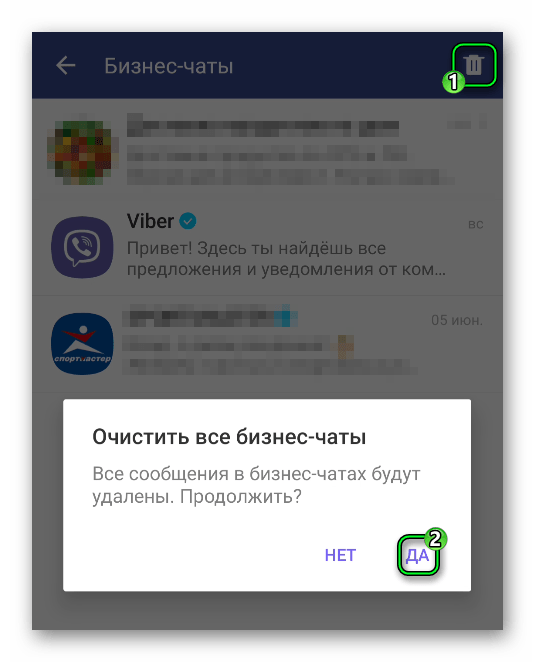
Очистка чатов в Viber
Очищать групповой чат может любой администратор, необязательно основатель группы.
Удаляем сообщение в Viber для Android, iOS и Windows
Удаление одного или нескольких сообщений из чата c другим участником Viber, а иногда и всей переписки, сгенерированной в мессенджере – довольно востребованная среди пользователей сервиса возможность. В статье рассмотрена реализация соответствующих указанной цели функций в приложениях-клиентах Viber для Android, iOS и Windows.
Прежде чем уничтожать информацию, нелишним будет задуматься о возможности ее восстановления. Если существует малейшая вероятность, что удаляемое содержимое какого-либо диалога понадобится в будущем, следует заранее обратиться к функционалу мессенджера, позволяющему создавать резервные копии переписки!
Как удалить сообщения из Viber
Как известно, мессенджер Вайбер может функционировать на устройствах с совершенно разными операционными системами. Ниже по отдельности рассмотрены варианты действий, осуществляемых владельцами девайсов на Android и iOS, а также пользователями компьютеров на Windows и приводящие к решению задачи из заголовка статьи.
Android
Владельцы Андроид-девайсов, использующие приложение Viber для этой мобильной ОС, могут прибегнуть к одному из нескольких способов удаления полученных и отправленных сообщений. Выбор наиболее подходящего зависит от того, нужно ли стереть отдельный элемент переписки, диалог с конкретным пользователем или все сведения, накопившиеся в мессенджере.

Вариант 1: Некоторые или все сообщения из отдельного чата
Если задача заключается в удалении информации, обмен которой осуществлялся с единственным собеседником в Viber, то есть данные накопились в пределах одного диалога, избавиться от нее средствами приложения-клиента для Android можно очень просто и быстро. При этом есть выбор, что именно удалять — отдельное сообщение, несколько таковых или историю чата полностью.
Одно сообщение
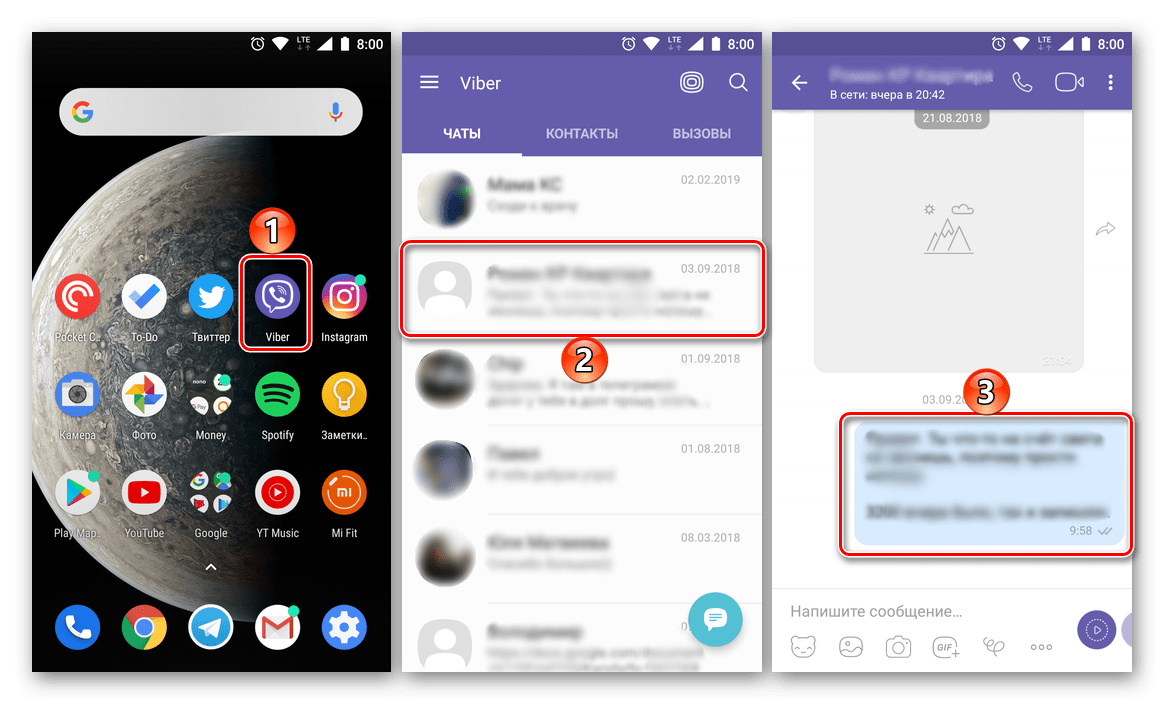
- Открываем Viber для Android, переходим в беседу, содержащую более ненужное или нежелательное сообщение.
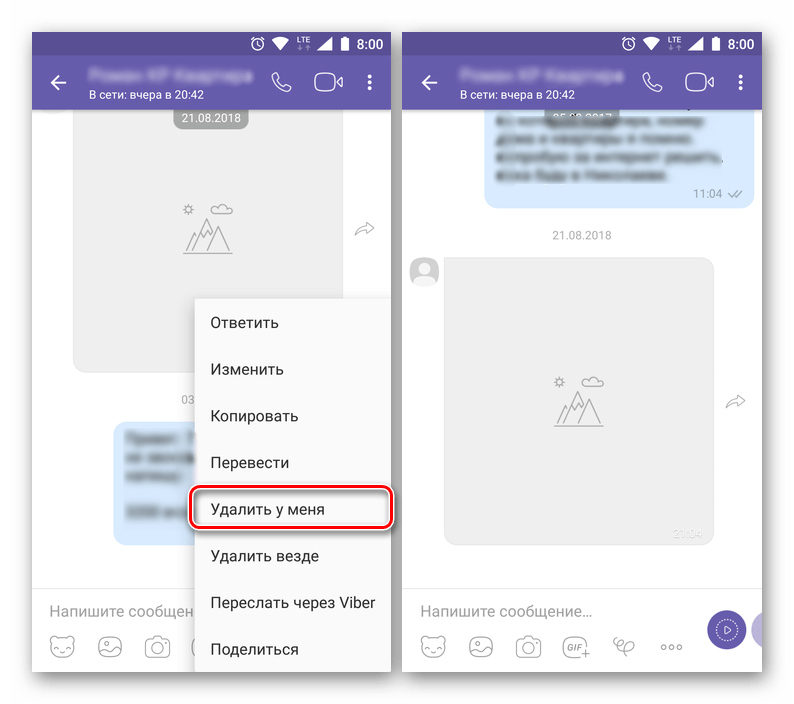
- Длительным нажатием в области послания вызываем меню возможных действий с ним. Выбираем пункт «Удалить у меня», после чего элемент переписки бесследно исчезнет из истории чата.
Несколько сообщений
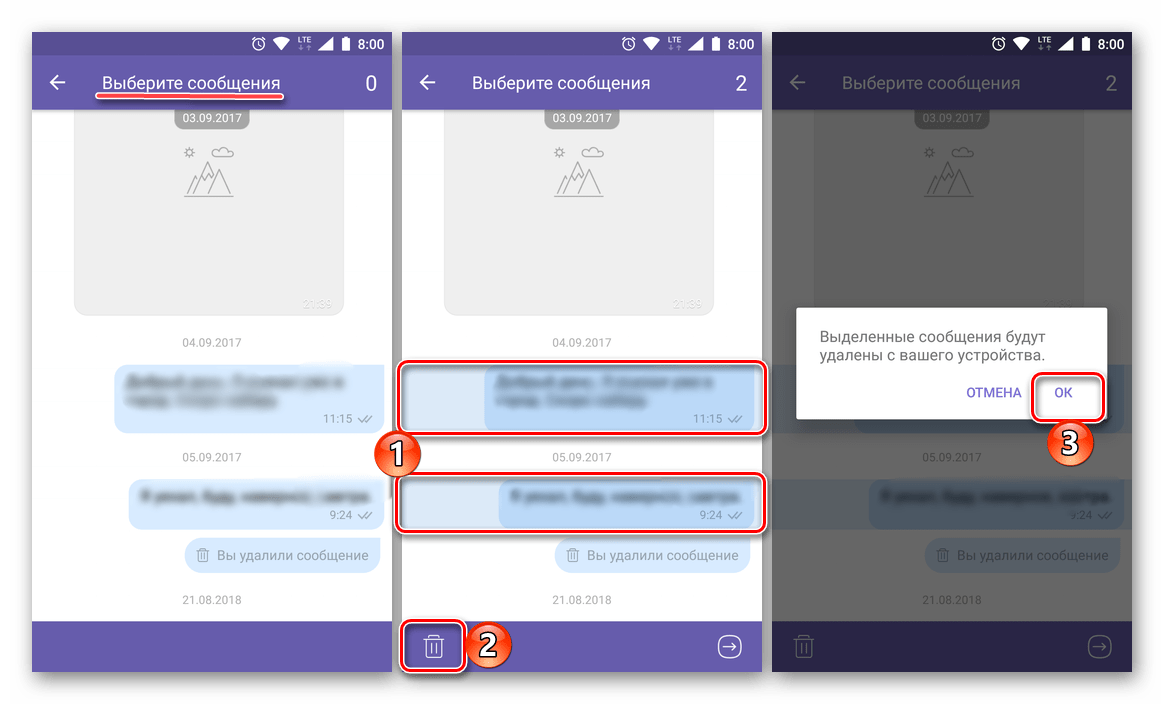
- Открываем очищаемый чат, вызываем меню опций, доступных для диалога в целом, коснувшись трех точек в правом верхнем углу экрана. Выбираем «Редактировать сообщения» — заголовок чата изменится на «Выберите сообщения».
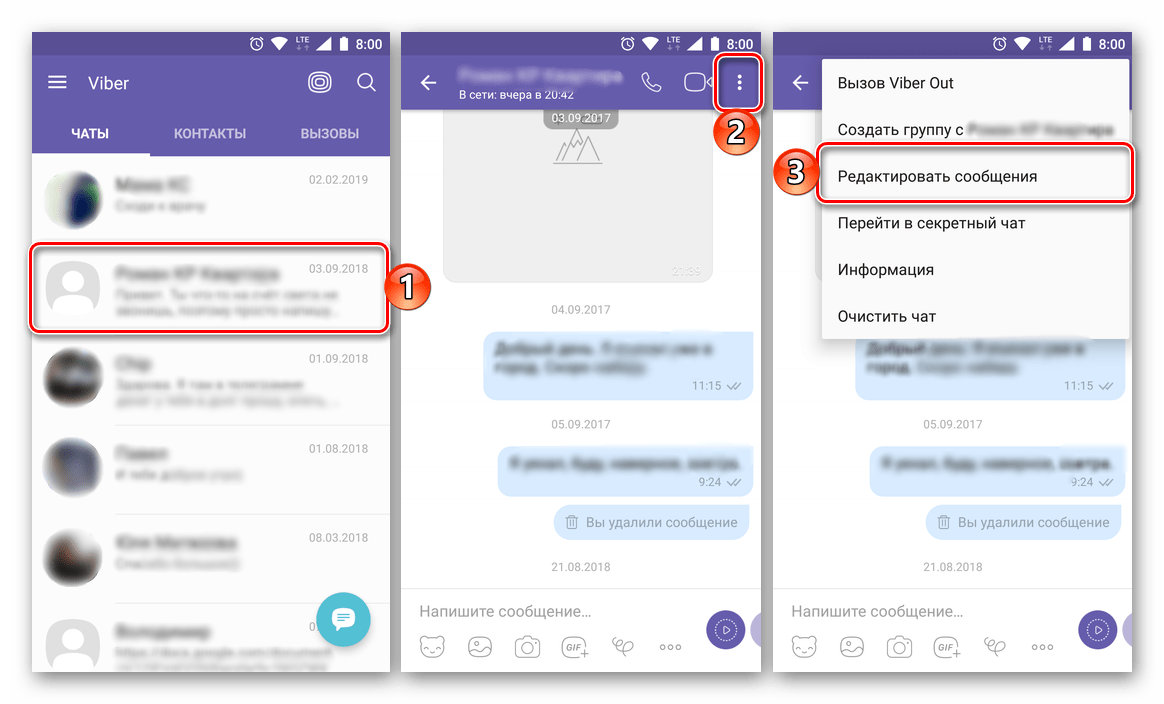
- Касаниями по областям полученных и отправленных посланий выделяем те из них, которые будут удаляться. Тапаем по появившемуся внизу экрана значку «Корзина» и нажимаем «ОК» в окне с вопросом о безвозвратном удалении выделенных записей.

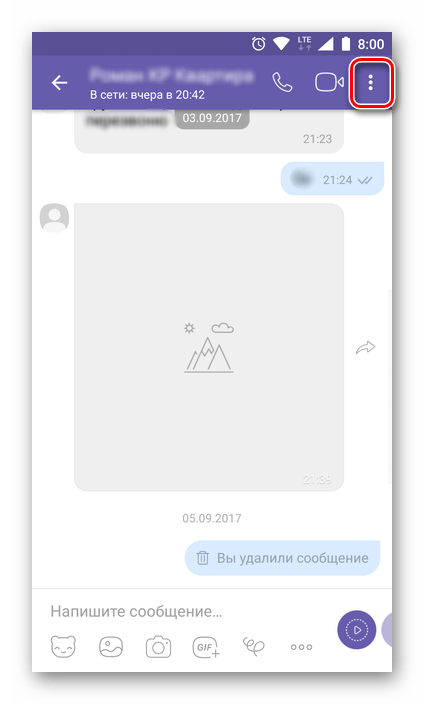
- Вызываем меню опций диалога, из которого нужно удалить все элементы переписки.
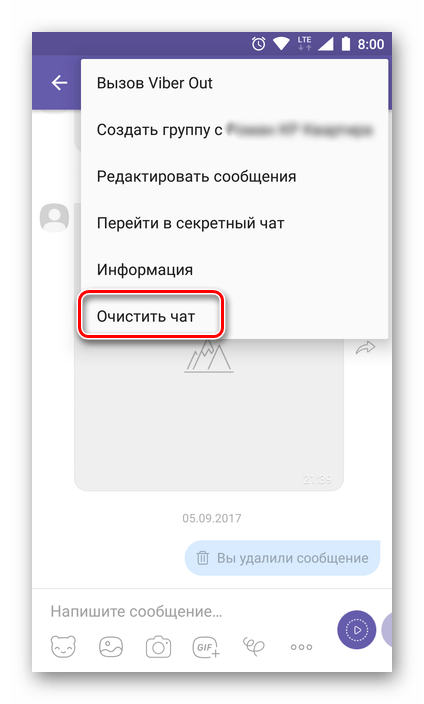
- Выбираем «Очистить чат».
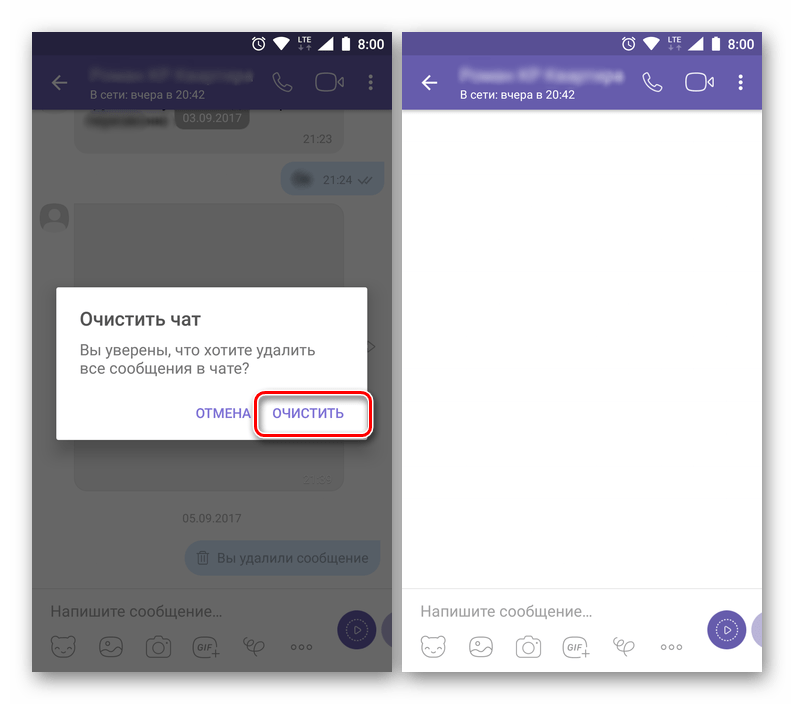
- Нажимаем «ОЧИСТИТЬ» во всплывающем окне, в результате чего история переписки с отдельным участником Viber будет удалена с устройства, а область чата станет совершенно пустой.
Вариант 2: Вся переписка
Тем пользователям Viber, которые ищут метод удаления абсолютно всех когда-либо полученных и переданных через мессенджер посланий без исключения, можно порекомендовать задействовать описанную ниже функцию приложения-клиента для Android.
Примечание: В результате выполнения нижеописанных действий происходит безвозвратное (если нет резервной копии) уничтожение всего содержимого истории переписки. Кроме того, из мессенджера будут удалены все заголовки диалогов и групповых бесед, которые обычно отображаются во вкладке iOS
Перечень возможностей, доступных в Viber для iOS, практически совпадает с таковым у вышеописанного Android-клиента мессенджера, но здесь отсутствует возможность удаления нескольких элементов переписки одновременно. Пользователи iPhone могут удалить одно сообщение, очистить отдельный чат от информации полностью, а также уничтожить за один раз все беседы, ведущиеся через мессенджер Вайбер вместе с их содержимым.

Вариант 1: Одно или все сообщения из отдельной беседы
Элементы отдельного чата в Viber для iOS вне зависимости от их содержимого удаляются следующим образом.
Одно сообщение
- Открываем Вайбер на айФоне, переключаемся на вкладку «Чаты» и переходим в диалог с ненужным либо нежелательным сообщением.
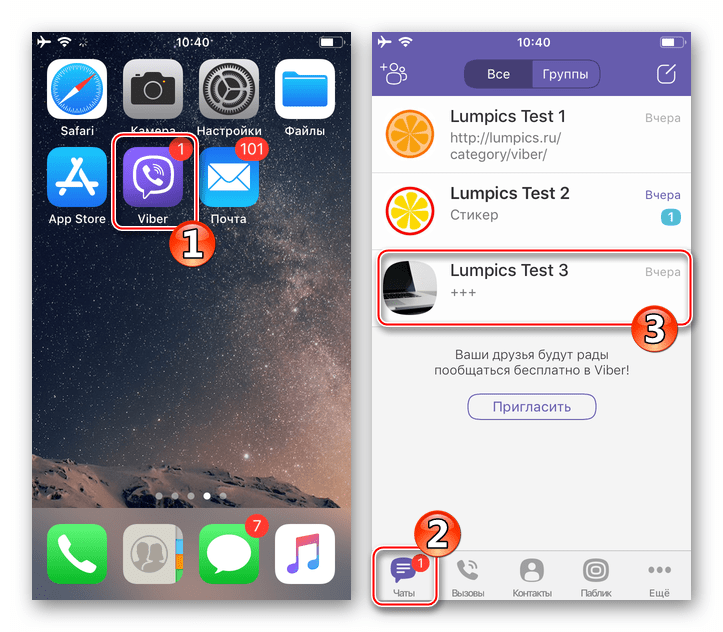
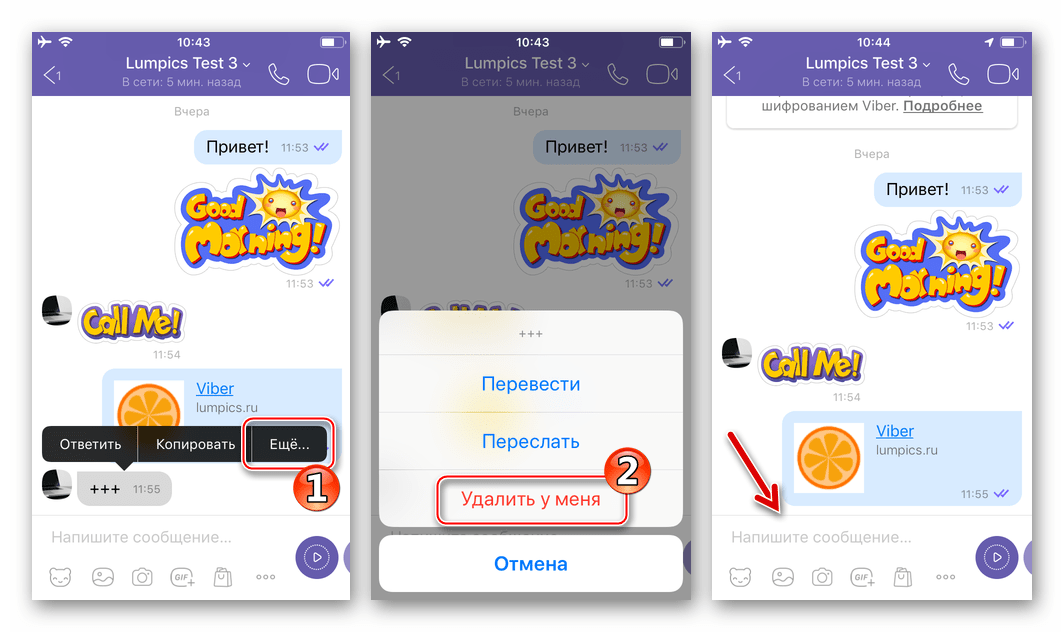
- На экране чата находим удаляемый элемент переписки, долгим нажатием в его области вызываем меню, где касаемся «Еще». Затем действия двухвариантные в зависимости от типа сообщения:
- Полученное. Выбираем «Удалить у меня».
- Отправленное. Тапаем «Удалить» среди пунктов, появившихся в области внизу экрана, выбираем «Удалить у меня» или «Удалить везде».
- Полученное. Выбираем «Удалить у меня».
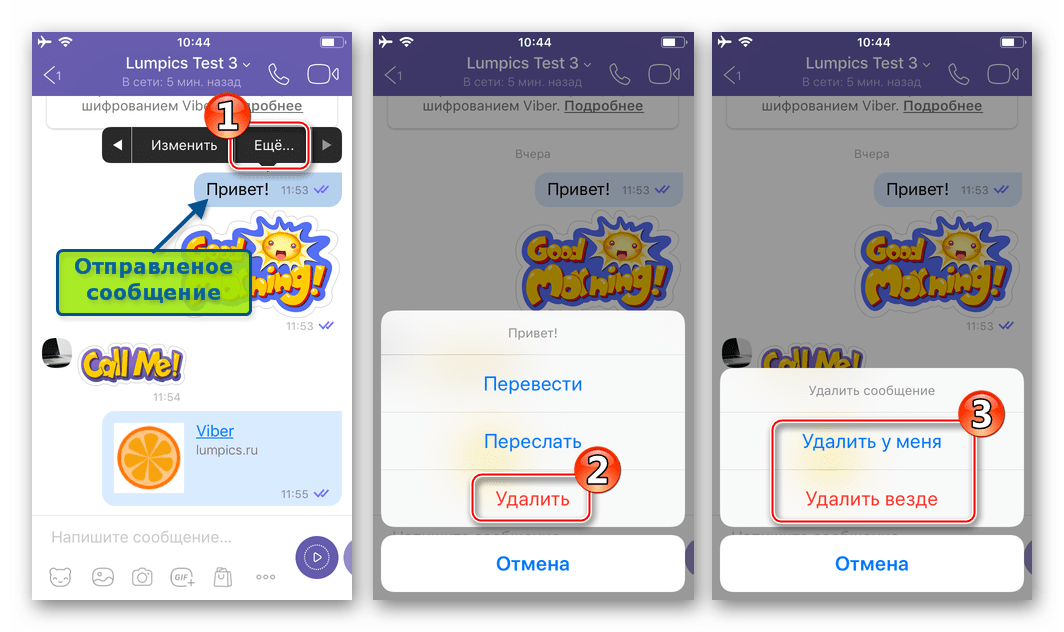
Во втором варианте отправление будет стерто не только с устройства и из мессенджера отправителя, но исчезнет также у получателя (не бесследно – останется уведомление «Имя_пользователя удалил сообщение»).
Вся информация из диалога
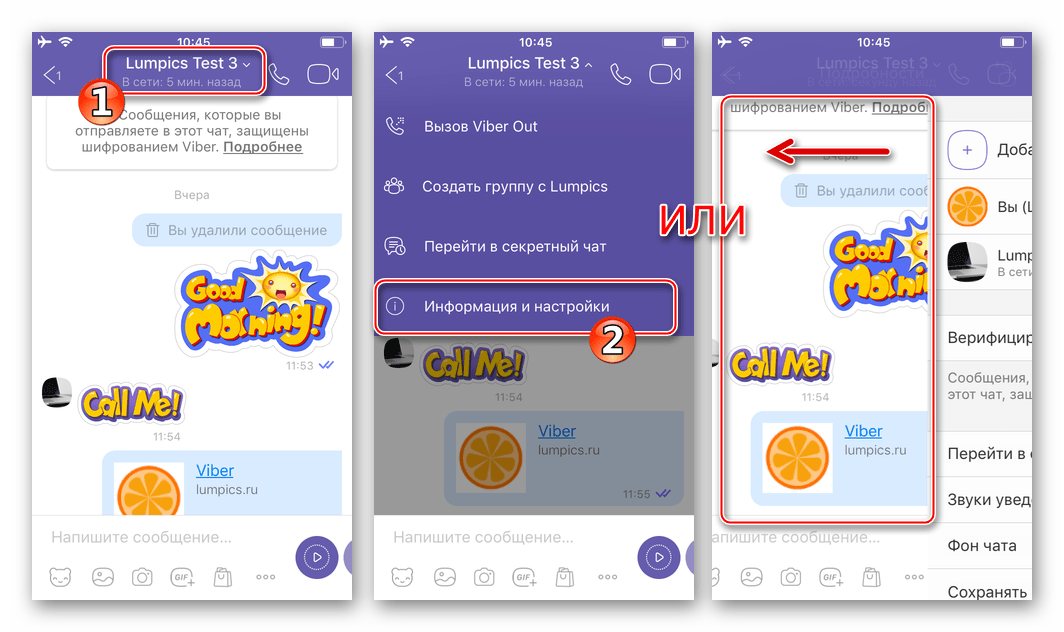
- Находясь на экране очищаемого чата, тапаем по его заголовку. В открывшемся меню выбираем «Информация и настройки». Также к следующему шагу можно переходить, сдвинув экран диалога влево.
- Пролистываем открывшийся перечень опций вниз. Нажимаем «Очистить чат» и подтверждаем свои намерения, коснувшись «Удалить все сообщения» внизу экрана.
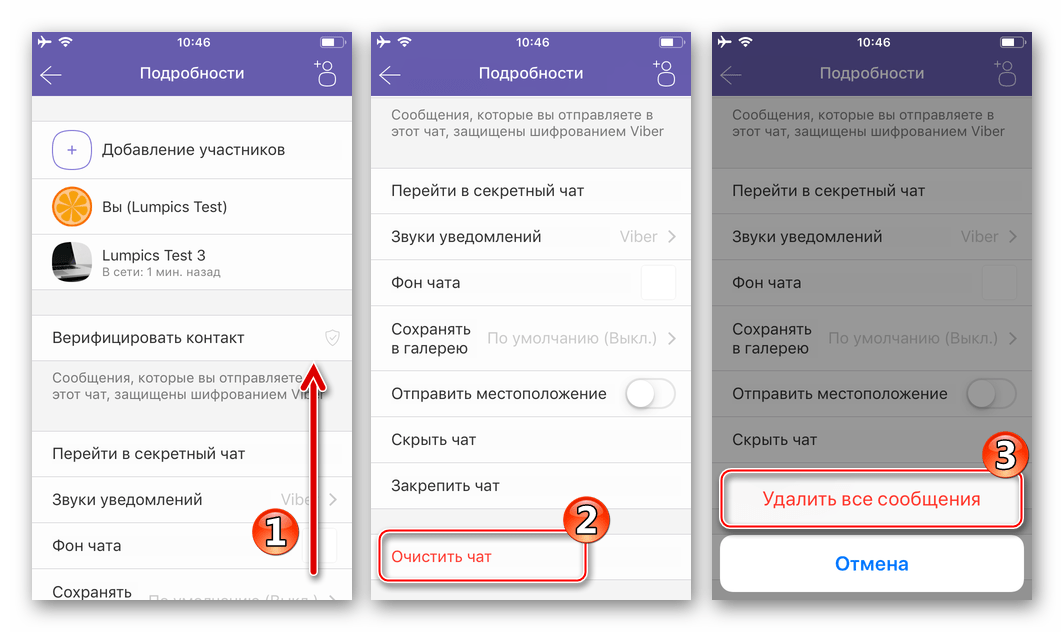
После этого диалог окажется пустым – вся информация, ранее содержащаяся в нем, уничтожена.
Вариант 2: Вся переписка
При желании или необходимости вернуть Viber для iPhone в состояние, как будто переписка через приложение не велась вообще, действуем так, как предложено в следующей инструкции.
Внимание! В итоге выполнения рекомендаций ниже осуществляется безвозвратное (если нет бэкапа) удаление из мессенджера абсолютно всей переписки, а также заголовков всех когда-либо инициированных через Вайбер диалогов и групповых чатов!
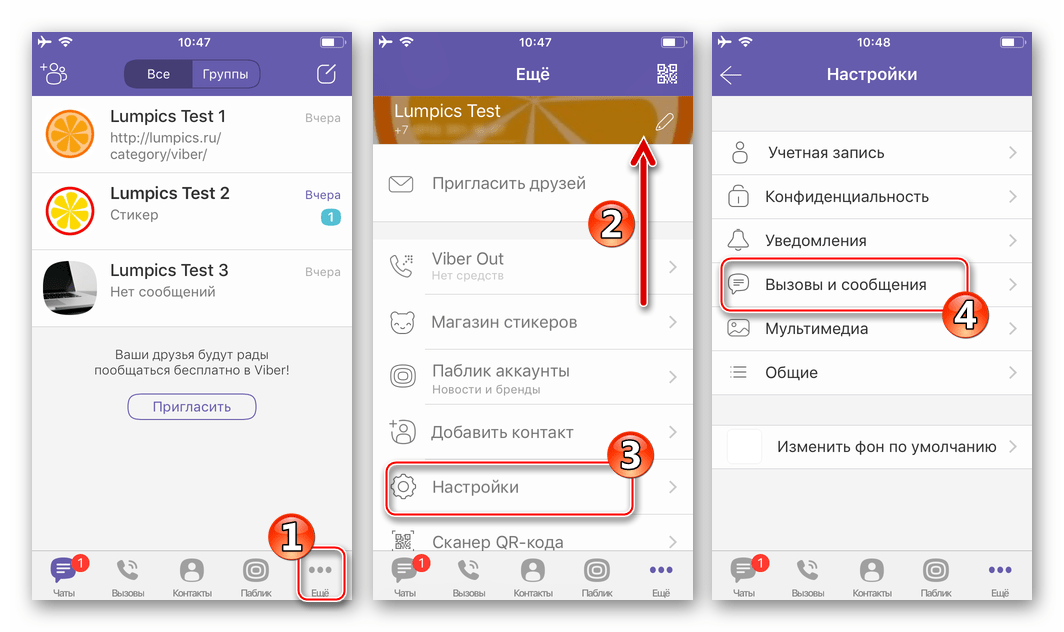
- Тапаем «Еще» внизу экрана, находясь на любой вкладке клиента Viber для iOS. Открываем «Настройки» и переходим в раздел «Вызовы и сообщения».
- Касаемся «Очистить историю сообщений», а затем подтверждаем намерение удалить всю переписку, история которой сохранена в мессенджере и на девайсе, нажав «Очистить» в окошке-запросе.
По завершении выполнения вышеизложенного раздел «Чаты» в приложении оказывается пуст – все сообщения удалены вместе с заголовками бесед, в рамках которых происходил обмен информацией.
Windows
В приложении Viber для ПК, которое является по своей сути всего лишь «зеркалом» мобильного варианта мессенджера, возможность удаления сообщений предусмотрена, но, стоит отметить, несколько ограничена. Конечно же, можно пойти путем эксплуатации синхронизации между клиентом Вайбера на смартфоне/планшете и версией для компьютера — стерев послание либо их совокупность на мобильном девайсе вышеописанными методами, мы по сути осуществляем это действие и в приложении-клоне, функционирующем в среде Windows. Или же можем действовать согласно следующим инструкциям.

Вариант 1: Одно сообщение
- Открываем Вайбер для Виндовс и переходим в диалог, где наличествует ненужная или нежелательная информация.
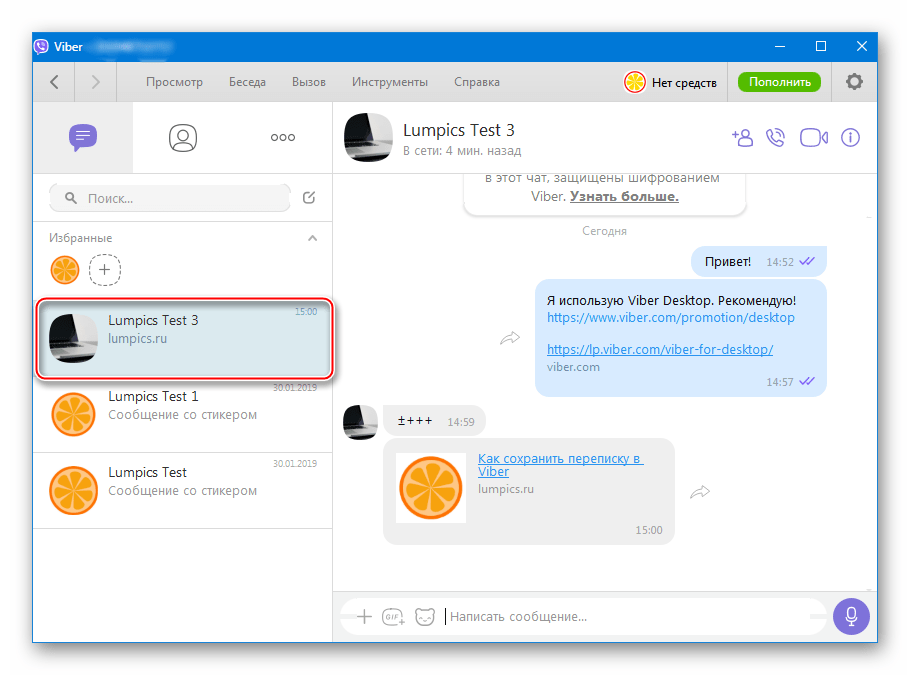
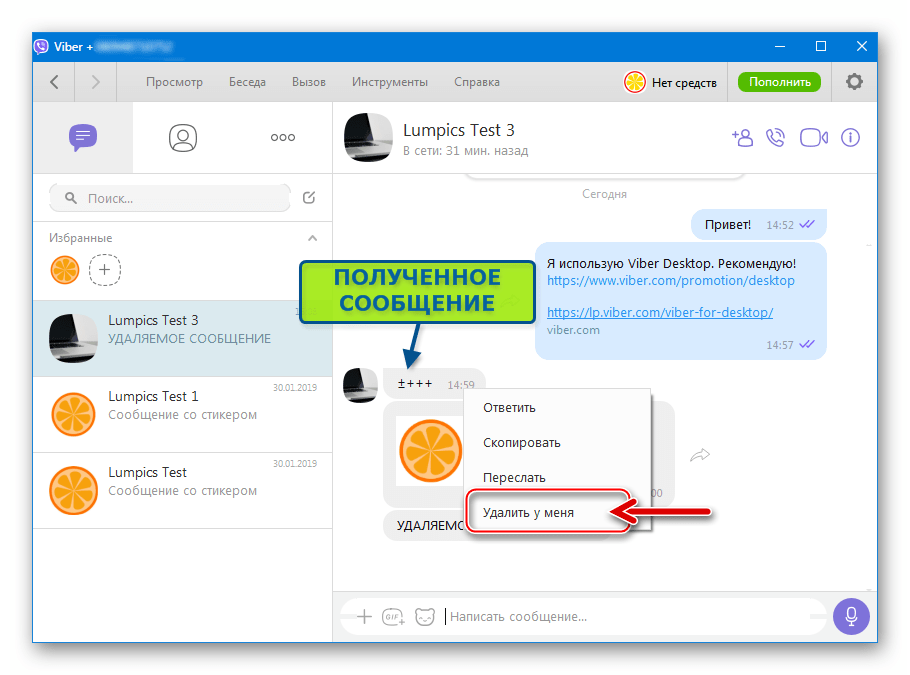
- Кликаем в области удаляемого элемента правой кнопкой мыши, что приводит к появлению меню с возможными действиями.
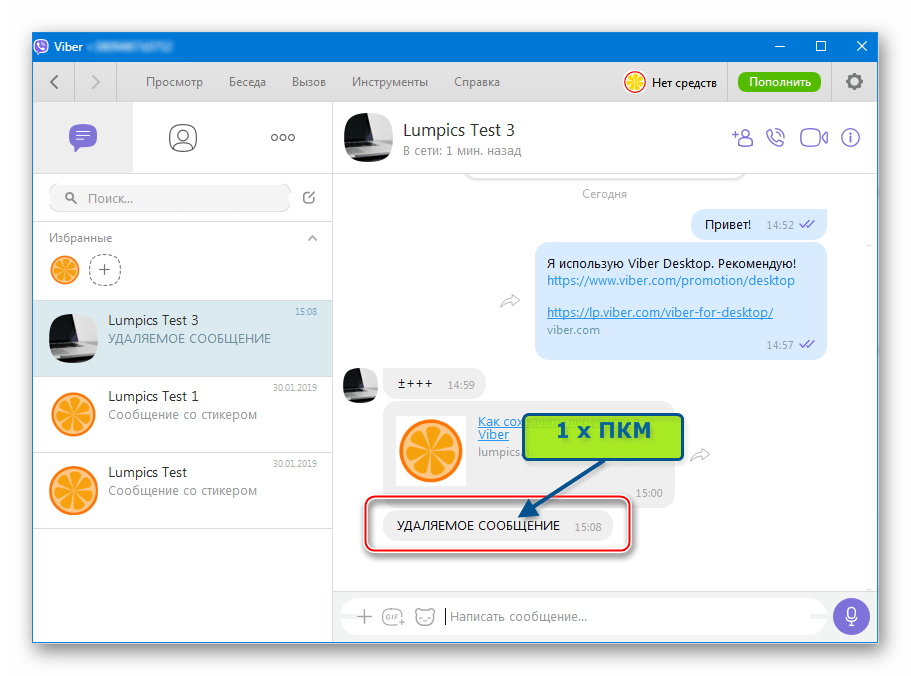
- Далее действия двухвариантные:
- Выбираем «Удалить у меня» — сообщение будет стерто и исчезнет из области диалога в окне Viber.
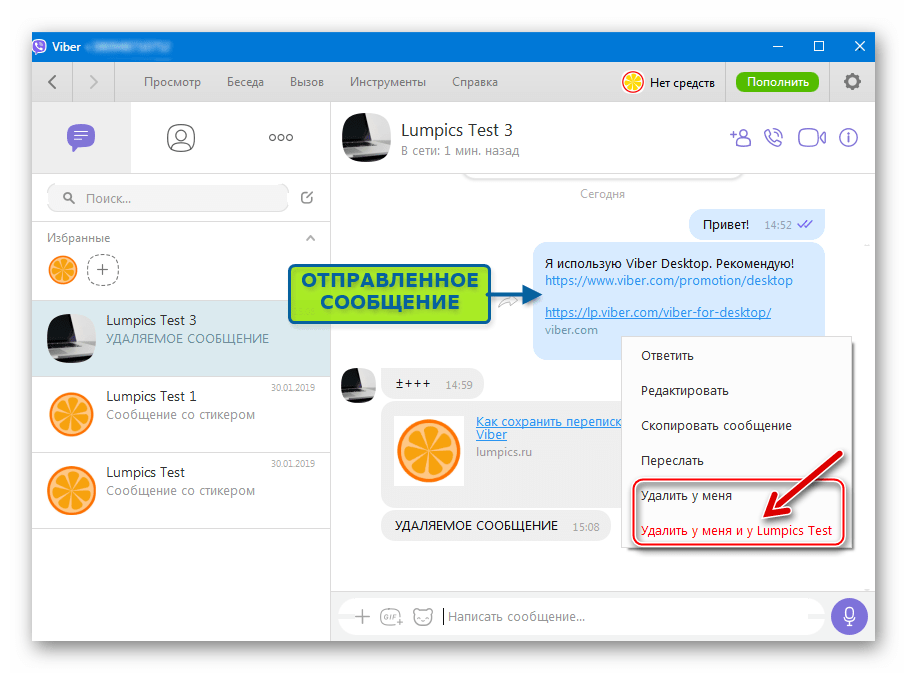
- Если на шаге 2 этой инструкции вызвано меню для отправленного послания, кроме пункта «Удалить у меня» в списке действий присутствует пункт «Удалить у меня и Имя_Получателя», выделенный красным цветом. Кликнув по наименованию этой опции, мы уничтожаем сообщение не только в своем мессенджере, но и у адресата.
- Выбираем «Удалить у меня» — сообщение будет стерто и исчезнет из области диалога в окне Viber.
Вариант 2: Все сообщения
С компьютера произвести очистку чата полностью не получится, но можно удалить саму беседу вместе с содержимым. Для этого действуем так, как кажется более удобным:
-
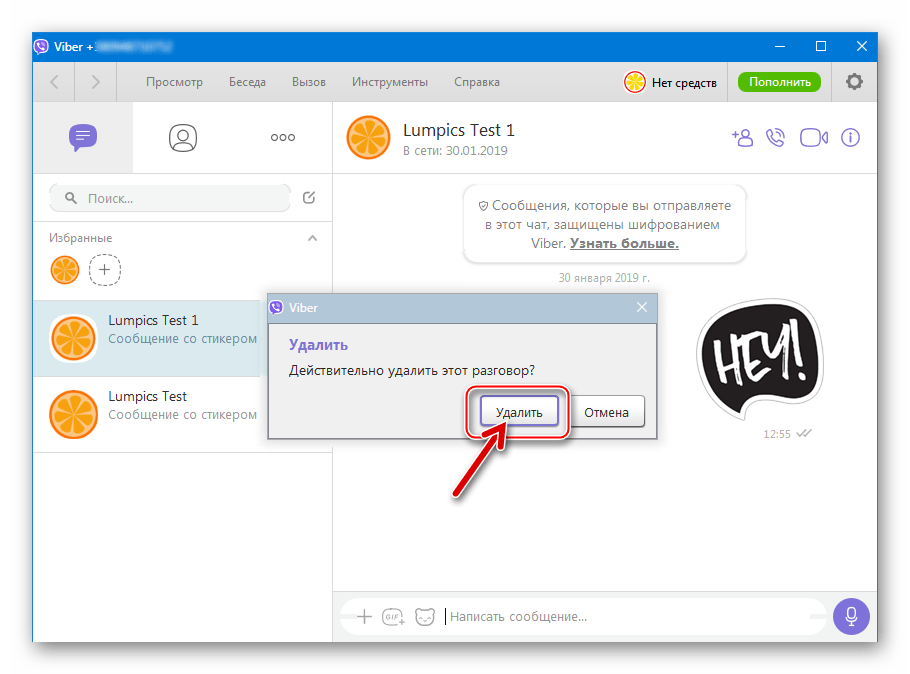
В открытом диалоге, историю которого нужно очистить, кликаем правой кнопкой мыши по области, свободной от сообщений. Выбираем в появившемся меню пункт «Удалить».
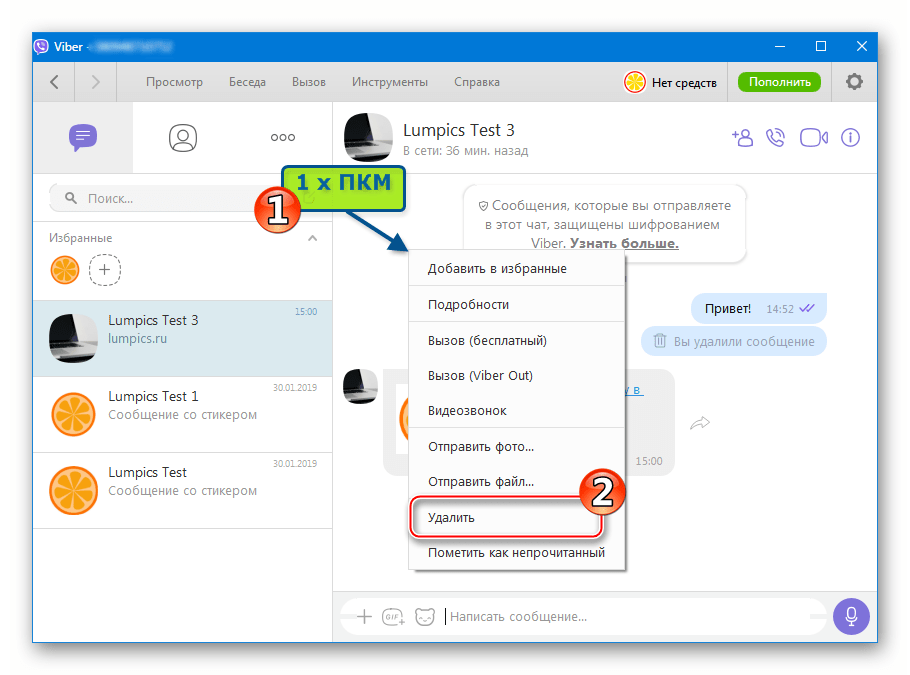
Далее подтверждаем появившийся запрос, щелкнув по кнопке «Удалить» — заголовок беседы исчезнет из списка доступных слева окна мессенджера, и одновременно будет стерта и вся полученная/переданная в рамках чата информация.
- Открываем удаляемый чат и вызываем меню «Беседа», кликнув по одноименной кнопке вверху окна Вайбера. Выбираем здесь «Удалить».
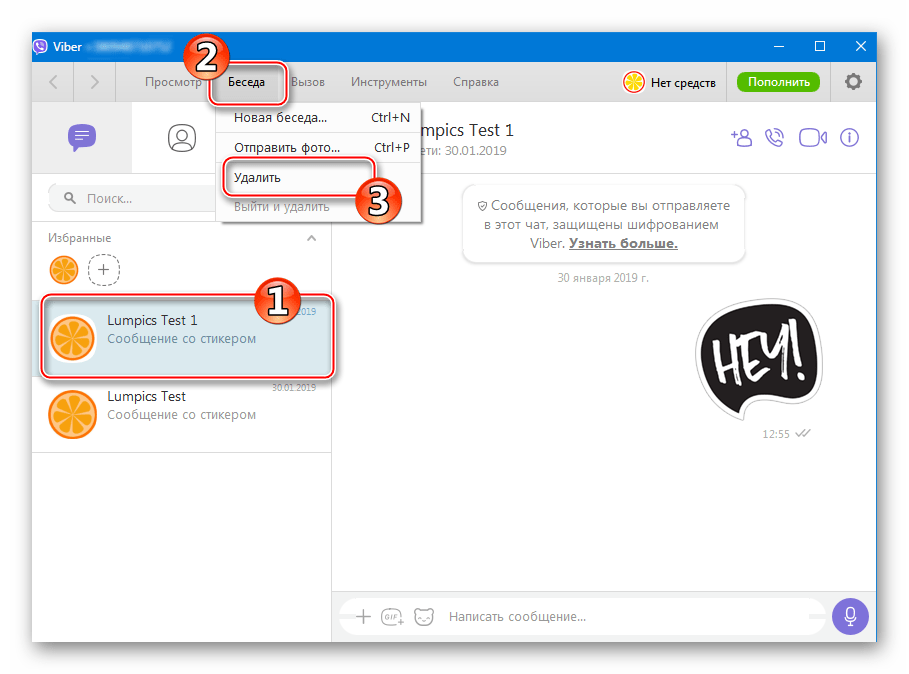
- Подтверждаем запрос мессенджера и получаем тот же результат, что и после выполнения предыдущего пункта рекомендаций – удаление заголовка разговора из перечня чатов и уничтожение всех полученных/переданных в его рамках посланий.
Как видим, вне зависимости от операционной системы в среде которой эксплуатируется приложение-клиент Viber, удаление из него сообщений у участника сервиса не должно вызывать затруднений. Эта функция может быть задействована в любой момент, а ее реализация требует лишь нескольких тапов по экрану мобильного девайса от пользователей Android и iOS, либо пары кликов мышью от предпочитающих десктоп/ноутбук на Windows для ведения переписки через мессенджер.