Viber забивает память телефона — что делать и как ее очистить?
Простые советы и инструкции по освобождению памяти смартфона от файлов Viber.
Любое приложение превращается из полезного в раздражающее, когда, например, начинает сильно забивать память телефона. Так может случиться и с мессенджером Viber. При длительном использовании он накапливает все больше файлов, от которых приходится избавляться вручную.
Рассказываем, как Viber забивает память телефона, и что пользователям с этим делать.
Как Viber забивает память смартфона?
По умолчанию в настройках приложения включена функция автосохранения данных. Это значит, что любые медиафайлы, отправленные через мессенджер, сохраняются в памяти телефона. Чем больше используется приложение, тем больше файлов хранится на устройстве. В конечном итоге, смартфон придется вручную очищать от скопившихся фотографий, картинок и видеороликов. Кроме того, место в памяти занимают сами чаты, контакты и кэш приложения. В крайнем случае, если на телефоне совсем не осталось свободной памяти, эти пункты тоже необходимо очищать.
Проверить, сколько примерно памяти занимает Viber, можно с помощью файлового менеджера (диспетчера файлов). В памяти телефона необходимо найти папку Viber, нажать на нее и удерживать до появления меню. В нем выбрать пункт «Подробности» или «Информация». В появившемся окне отобразится размер папки, в которой содержатся скачанные медиафайлы: фотографии и видеоролики. Именно они занимают больше всего памяти на телефоне.
Что делать, если Viber забивает память смартфона?
В первую очередь, необходимо отменить автоматическое сохранение данных в настройках приложения. Для этого пользователю нужно:
- Открыть Viber и выбрать «Настройки».
- Открыть «Данные и мультимедиа».
- Убрать галочки со всех пунктов автозагрузок и сохранения, а также активировать пункт «Ограничить данные».


После этого новые присланные файлы не будут сохраняться на телефоне. Файлы, которые пользователь получил до отмены автозагрузки, придется удалять вручную.
Важно! Можно оставить автозагрузку активной, но изменить качество фото. Это поможет немного сэкономить память телефона, так как фотографии и картинки будут иметь меньший размер.
Как очистить файлы Viber?
Чтобы очистить ненужные файлы в мессенджере Viber, можно пойти двумя путями:
- Если в настройках приложения включено «Сохранение в галерею», то ненужные файлы можно удалять прямо из нее. Достаточно зайти в галерею, выбрать альбом с названием «Viber» и начать удалять ненужные фотографии и видео.
- Удалять файлы можно напрямую из папки «Viber». Ее необходимо найти в памяти телефона, затем открыть и выбрать папки «Viber Images» или «Viber Videos». Содержимое обеих папок можно удалять, желательно оставляя сами папки.
Если не выключить автозагрузку файлов в настройках, новые изображения и видеофайлы продолжат скачиваться и забивать память телефона.
Как очистить кэш Viber?
Кэш состоит из остаточных файлов, которые можно безопасно удалить и которые со временем начинают занимать достаточно много памяти телефона. Чтобы удалить кэш, необходимо:
- Зайти в настройки телефона.
- Выбрать раздел «Приложения».
- Найти в списке Viber и нажать на него.
- В разделе «Использование памяти / Хранилище» выбрать «Очистить кэш».
Здесь же пользователь сможет увидеть, сколько памяти занимает кэш и стоит ли его очищать.

Как удалить чаты Viber?
В Viber пользователи могут совершить с чатом два действия — очистить или удалить.
Чтобы очистить чат, необходимо перейти в профиль конкретного человека и выбрать «Удалить все сообщения». Сам чат останется, но его содержимое исчезнет.

Чтобы удалить чат, необходимо выбрать нужный чат в списке, затем нажать на него и удерживать до появления меню. В нем выбрать пункт «Удалить чат». Удалится как сам чат, так и его содержимое.

Кроме того, в Viber можно удалить все чаты одним движением. Для этого необходимо:
- Перейти в настройки мессенджера.
- Выбрать «Вызовы и сообщения».
- Нажать на «Очистить историю сообщений».
Важно! Это действие полностью удалит чаты Viber. Если заранее не создать резервную копию, чаты не получится вернуть.
Как удалить журнал звонков Viber?
Журнал звонков не освободит много места, но в крайнем случае и его стоит очистить. Для этого нужно:
- Перейти в раздел «Вызовы».
- Выбрать «Все».
- Долгим нажатием выбрать нужные вызовы, а затем нажать на значок корзины.
Viber забивает память в основном за счет картинок, фотографий и видеофайлов. Если периодически очищать галерею от этих данных, а также удалять накопившийся кэш, приложение не будет так сильно загружать память смартфона.
Если даже после удаления файлов Viber памяти на телефоне недостаточно, рекомендуем изучить эти советы.
Мало памяти в телефоне? Рассказываю, как почистить вайбер на Андроид
Viber при долгом использовании забивает память телефоне, но многие файлы на самом деле не нужны, поэтому их можно спокойно удалять. Но чистить Вайбер нужно осторожно, чтобы случайно не потерять важную информацию. Рассказываем о трех самых простых способах очистки, с которыми может справиться даже самый неопытный пользователь смартфона.
Очищаем кэш и освобождаем память
Кэш — это те самые «лишние» файлы, от которых можно избавиться, не потеряв ничего важного. Для его очистки нужно пройти следующий путь:
- «Настройки» (открываются в самом смартфоне, а не в Вайбере отдельно).
- «Viber» (выбрать приложение из списка прочих).
- «Очистить кэш» (во многих моделях телефонов рядом с этим пунктом указано, сколько памяти будет освобождено таким образом).
Главное не перепутать и не нажать «Очистить хранилище» — это приведет к потере всех сохраненных из Вайбера файлов!
После очистки кэша некоторые чаты и файлы будут подгружаться чуть дольше, т. к. останутся незакэшированными. Не стоит опасаться, что программа начала подтормаживать — это временно.
Удаляем все сообщения и выходим из всех чатов
Можно удалять отдельные сообщения, выбирая только неактуальные: меню «Чаты» — выбрать конкретное сообщение (или несколько) и зажать пальцем — «Удалить у меня» (у собеседника переписка сохранится).
Целую переписку можно удалить, открыв ее и нажав внутри на три точки справа вверху: там будет пункт «Очистить чат». Проделать это со всеми ненужными ветками.
В пункте «Меню» — «Настройки» — «Вызовы и сообщения» предлагается удалить всю историю Viber и из личных сообщений, и из групповых переписок. В процессе этого будет предложено выйти из всех чатов: нужно выбрать между «Да» и «Нет». С этой опцией стоит быть осторожнее: можно ненароком удалить важные сообщения, восстановить которые можно только из резервной копии (убедитесь, что она у вас есть).
Удаляем свою учетную запись
Удаление приложения Viber со смартфона не удаляет при этом учетную запись. Чтобы удалить саму учетку, нужно зайти в Настройки и в пункте «Учетная запись» нажать на «Отключить учетную запись». После этого нужно будет ввести номер телефона (тот, к кому привязан Вайбер) и еще раз нажать на «Отключить учетную запись». Если включен пин-код, потребуется его ввести. Последний штрих — кнопка «Дективировать».
При этом произойдет автоматическое удаление пользователя из всей чатов и групп, в которых он состоит.
После такого удаления учетную запись в Вайбер на Андроиде можно восстановить из резервной копии, которую нужно сделать заранее. Если такой копии нет, восстановление учетки невозможно — придется делать новую.
Если речь не идет о простой очистке кэша, не рекомендуется чистить Вайбер сгоряча — так можно потерять важную информацию. Но удаление файлов позволяет освободить место в памяти телефона (особенно если использование мессенджера до этого было долгим и активным).
Подпишитесь, чтобы получать больше полезных лайфхаков про ваш смартфон
Как очистить кэш и историю в Вайбере на телефоне

Случается, что Вайбер нужно почистить от мусорных данных, занимающих память. Viber чистится примерно одинаково на Android и iOS.
Заходим в настройки телефона, затем в «Основные», потом в «Хранилище iPhone». У Андроида путь примерно такой же.
Видим, сколько памяти используется, сколько осталось. Находим вкладку Viber, если он занимает больше 1 ГБ памяти, то почистить стоит.

1 способ удаления лишней памяти. Заходим в Вайбер. Выбираем ненужный чат и смахиваем влево. Нажимаем на красную кнопку «Удалить».

2 способ. Заходим в настройки Вайбера. Выбираем вкладку «Мультимедиа».

В ней находим пункт «Хранить медиафайлы». Файлы хранятся бессрочно, от чего забивают память. Кликаем.

Выбираем оптимальный срок хранения аудио и видео, например, 1 месяц.

Подтверждаем выбор. В результате все более ранние данные музыки и видео будут автоматически удалены. Этот способ наиболее удобный.
Как освободить память в Viber и ускорить работу устройства

Приложение viber
Вопрос, как почистить «Вайбер», возникает в том случае, если приложение начинает работать некорректно. Самым простым способом повышения быстродействия программы считается удаление переписок и сведений о вызовах. Если это не действует, придется выполнять более сложные манипуляции.
.jpg)
Иногда Viber может некорректно работать.
Зачем нужно чистить Viber
Иногда пользователи не пересматривают хранящиеся в программе данные и не удаляют их со дня скачивания «Вайбера».
Поэтому чистка Viber – важная процедура, помогающая:
- удалить из «Галереи» ненужные фото и видео;
- освободить место во встроенной памяти смартфона;
- ускорить работу программ и операционной системы.
Регулярное устранение ненужной информации в мессенджере поддерживает стабильное функционирование мобильного гаджета. Процедура занимает не более 15 минут, принося при этом большую пользу. Перед тем как удалить данные, рекомендую активировать функцию резервного копирования важных чатов через раздел настроек приложения. Если этого не сделать, объекты исчезнут безвозвратно.

Устранение лишней информации поддерживает функционирование телефона.
Способы ускорить работу мессенджера на телефоне
Увеличить быстродействие «Вайбера» поможет удаление:
- всех неиспользуемых переписок;
- информации о совершенных ранее звонках;
- медиафайлов: роликов, анимированных изображений, фотографий;
- хранящихся в кэше временных файлов.
Чистка журнала звонков
Информация о совершаемых через мессенджер звонках хранится в памяти телефона. Она несильно засоряет систему, однако способствует возникновению сбоев при работе с телефонной книгой.
Журнал очищают так:
- Запускают приложение. Нажимают клавишу «Вызовы». В верхней части окна появляется список последних звонков.
- Для просмотра полного журнала используют ссылку «Все».
- Нажимают на любой вызов и удерживают палец. После этого отмечают остальные пункты, используя значок с галочками.
- Нажимают иконку «Корзины», расположенную на верхней панели.
Обязательным выполнение вышеуказанных действий является при частом совершении звонков через мессенджер.
В остальных случаях от процедуры можно отказаться.
Ненужные сообщения
Если чатов в приложении слишком много, оно начинает работать медленнее, самопроизвольно закрываться или «зависать».
Для удаления ненужных файлов на Android или iOS выполняют следующие действия:
- Запускают программу. Просматривают список бесед на основном экране.
- При обнаружении ненужной переписки нажимают на нее. Удерживают палец до открытия меню.
- В перечне функций выбирают «Удалить чат».
Собеседник не получает никаких уведомлений об устранении переписки. Чат в его телефоне остается. Такой способ можно применять для удаления переписки только с 1 пользователем. Чтобы покинуть группу или сообщество, нужно запустить меню, найти соответствующую кнопку. После этого чат исчезает вместе со всеми сообщениями.
Удаление фото и видео
Большую часть пространства занимают медиафайлы. Для их устранения можно использовать «Галерею» или папку мессенджера.
Во втором случае выполняют такие действия:
- Находят нужный объект через «Проводник». Папка с названием Viber хранится во встроенной памяти.
- Заходят в раздел Media. Здесь имеются папки с фото и видео.
- Открывают каждый объект, очищают его от ненужных файлов. Процедура помогает освободить до 10 Гб пространства.
Инструкция, как почистить «Вайбер» через «Галерею»:
- Нажать на соответствующую иконку в меню телефона. Открыть раздел с альбомами.
- Выбрать папку Viber. Здесь хранятся мультимедийные объекты, отправляемые через мессенджер.
- Удалить ненужные ролики и фотографии.
Способ очищения памяти не зависит от типа установленной на смартфоне операционной системы. Отменить удаление невозможно, файлы исчезают безвозвратно.
Контакты
Рекомендую удалять данные пользователей, общение с которыми было давно прекращено. При выполнении процедуры контакт исчезает и из телефонной книги.
Очищение производят так:
- Запускают приложение. Открывают раздел «Вызовы» в нижней панели.
- Пролистывают страницу до появления пункта «Контакты». Выбирают вариант «Вайбер» или «Все».
- Указывают собеседника, нажимают на его имя. Запускают режим редактирования.
- Нажимают на значок, имеющий вид 3 точек. Выбирают вариант «Удалить».
При работе любого приложения появляются временные файлы. Даже если не открывать сообщения в «Вайбере», информация о них попадает в хранилище. Данные засоряют телефон, мешая нормальной работе операционной системы, поэтому его нужно периодически освобождать.
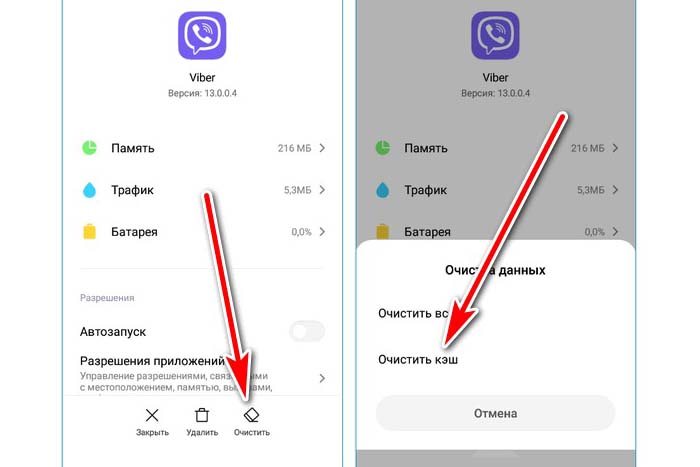
Кэш нужно периодически освобождать.
Процедуру на «айфоне» или «андроиде» выполняют так:
- Запускают меню настроек смартфона. Выбирают раздел «Приложения».
- В перечне находят Viber. На экране появляется информация о приложении. В нижней части страницы расположена клавиша «Очистить кэш», на которую нужно нажать.
- Подтверждают действия.
Временные файлы не исчезают даже после полного удаления программы. Если система пишет «недостаточно места», чистку кеша нужно выполнить обязательно.
Действия на компьютере
Проблемы с памятью на ПК возникают редко. Однако если ненужных файлов слишком много, их рекомендуют удалять.
Для этого необходимо:
- Открыть пункт «Мой компьютер». Найти папку Viber.
- Просмотреть все переданные через мессенджер объекты. Голосовые сообщения можно найти в подразделе PTT, медиафайлы – в PublicAccountMedia.
Функции очищения кэша на компьютере нет. Она предусмотрена только в смартфонах и планшетах.