Как очистить Вайбер – настройка кэша, сброс настроек приложения
Viber – один из самых популярных мессенджеров, используемых владельцами iPhone. Разработчики заботятся о том, чтобы приложение функционировало бесперебойно и было максимально комфортно в использовании, поэтому для оптимизации вибера предусмотрено множество специальных опций. В первую очередь – это возможность почистить вайбер на айфоне.
Очистка мессенджера в айфоне
Удаление данных в айфоне.
Если вайбер занимает много памяти на телефоне, пользователь «яблока» в любое время самостоятельно может удалить из своего гаджета:
- сообщения;
- мультемидийные файлы;
- ненужные контакты;
- звонки;
- кэш.
СПРАВКА: Кэш – это копии данных, временные файлы, которые сохраняются в памяти смартфона для того, чтобы при последующих запросах пользователя быстро загрузить то, что ему требуется. Сюда же включается и информация из буфера обмена мобильника.
Журнал сообщений
В Viber есть возможность удалить одним разом всю историю сообщений.
Для этого нужно:
- Запустить приложение.
- Перейти в «Настройки» (значок шестеренки внизу экрана).
- Далее – «Вызовы и сообщения».
- Щелкнуть по «Очистить историю сообщений».
- Подтвердить свое действие.
Переписка
Если такая радикальная мера, как избавление памяти устройства от всех сообщений вайбер, вам не подходит, можете удалить отдельные беседы и месседжи.
Полностью
Чтобы ликвидировать выборочный чат на iPhone, проделайте следующее:
- Откройте Viber.
- Найдите нужный чат и сделайте «свайп» справа налево.
- Нажмите «Удалить».
СПРАВКА: Групповая переписка удаляется таким же образом.
Несколько сообщений
Удаление сообщений в Вайбере.
В Вайбере есть возможность не только изъять месседж из своего диалога, но и у собеседника. Как это сделать?
- Запустить приложение.
- Открыть нужный диалог.
- Длинным тапом выбрать сообщение.
- В появившемся окне нажать «удалить у меня» или «удалить для всех».
Если необходимо удалить несколько сообщений, то можно поступить так:
- Зайти в Вайбер.
- Выбрать нужную беседу.
- Нажать на меню.
- Далее – «Редактирование сообщений».
- Отметить смс, которые хотите удалить.
- Щелкнуть на иконку корзины.
Журнал звонков
В вайбере можно избавиться не только от нежелательной переписки, но и от истории вызовов.
Удаление звонков в Вайбере на айфоне.
- Включите мессенджер.
- Зайдите в «Вызовы».
- Нажмите на любой из вызовов и удерживайте.
- Далее появится возможность выбрать один или несколько звонков вручную, а также отметить все, нажав галочку вверху.
- Когда выбор сделан, нажмите на иконку корзины.
Контакты
Чтобы почистить вайбер в айфоне от ненужных контактов, нужно:
- Войти в мессенджер.
- Перейти в «Контакты».
- Выбрать пользователя, которого намерены удалить.
- Нажать на иконку карандаша.
- Далее – «Удалить».
Очищение кеша на айфоне.
Файловая система устройств Apple закрытая, потому очистить кэш в приложениях, в том числе и в вайбере, можно только используя такой вариант:
- Зайти в настройки телефона.
- Нажать «Основные».
- Перейти в «Хранилище и iCloud».
- Найти вкладку «Хранилище» / «Управлять».
- В открывшемся списке приложений выбрать Viber.
Мультимедиа
Фото, видео, гифки и иные файлы сохраняются в память устройства, потому очищать их нужно непосредственно из папок с картинками и видео.
СПРАВКА: На айфонах в вайбере есть опция «Хранить медиафайлы» («Еще» – «Мультимедиа»), где можно установить время, в течение которого принятые файлы будут держаться в памяти смартфона: бессрочно, год, месяц или неделю.
Создание резервной копии
Резервная копия нужна, чтобы в последующем можно было восстановить удаленные данные. В отличие от версии на компьютере, мобильная версия на айфоне позволяет создавать резервные копии.
Эту процедуру можно проделать следующим способом: после запуска вибера – «Настройки» – «Учетная запись» – «Резервное копирование» – «Создать копию». Данные сохраняются в iCloud.
ВНИМАНИЕ: Сохраняются только смс. Удаленные контакты, медиафайлы, звонки восстановлению не подлежат.
Теперь вы знаете, что делать, если вайбер своими данными занимает много памяти на телефоне и мешает оптимальной работе устройства.
Детальная инструкция видна на видео:

Многие пользователи Андроид-устройств предпочитают общаться через функциональный мессенджер Viber. Эта программа позволяет совершать бесплатные звонки по всему миру, обмениваться текстовыми сообщениями, фото и яркими стикерами. В связи с этим вопрос «как очистить чат в Вайбере» становится актуальным. В этой статье мы рассмотрим варианты удаления кэша, переписки и других данных.
Что можно стереть в Вибере?
Если вы ищете, как очистить программу Вайбер от ненужных данных, стоит обратить внимание, что удаление всей информации является безвозвратным даже при наличии бэкапа, при этом медиафайлы также не будут копироваться. Именно поэтому, прежде чем очистить Вайбер на компьютере, Айфоне или Андроиде от мусора, убедитесь, что информация вам не понадобится. Если все же удалили сообщение – его можно восстановить, здесь описано как.
Среди возможностей очистки данных в Viber – удаление отдельных сообщений, очистка переписки с конкретным пользователем (сообщения удаляется и у вас, и у собеседника), а также очистка кэша для более быстрой работы устройства.
Очистка кэша и сброс приложения
Очистка кэша на Андроиде – это, прежде всего, работа с памятью устройства. При этом Вайбер может серьезно влиять на скорость работы девайса, поэтому каждый владелец смартфона и планшета на данной платформе должен знать, как обновить кэш и сбросить настройки в Вибере.

Чтоб «убрать мусор» на Андроиде, стоит сделать следующее:
- Открыть раздел «Настройки».
- Нажать на подпункт «Приложения».
- Из списка программ выбрать Viber и тапнуть по нему.
- Нажать на кнопку «Очистить кэш».
Мультимедийные сообщения в Вайбере автоматически загружаются в память девайса, поэтому для их удаления необходимо стереть папки «Viber Video» и «Viber Image». Можно выбрать раздел «Мультимедиа» в настройках приложения, где отметить пункт «Удалять старые видео и аудио».
Для сброса настроек приложения необходимо зайти в раздел «Общие» и выбрать соответствующий пункт внизу экрана. При этом все внесенные изменения будут отменены.
Как очистить историю вызовов?
Удалять историю звонков в Вибере стоит регулярно, поскольку это положительно влияет на работу приложения, а также позволяет сохранить конфиденциальность вызовов. Возможности приложения позволяют удалить всю историю звонков или вызовы конкретного пользователя.
Если нужно стереть звонки одного абонента, сделайте следующее:
- Откройте раздел контактов.
- Найдите нужного пользователя, нажмите на него и удерживайте долгое время.
- В появившемся меню тапните «Выбрать звонки».
- Подтвердите опцию.
Для избавления от вызовов всех абонентов войдите в журнал звонков, нажмите и удерживайте первый вызов. В появившемся меню тапните по пункту «Выбрать журналы», после чего нажмите на изображение корзины. Журнал будет очищен полностью.
Как удалять сообщения?
Приложение Viber позволяет регулярно чистить не только всю переписку, но и конкретный диалог. Чтоб стереть все чаты одновременно, нужно выполнить следующее:
- Откройте меню приложения.
- Выберите раздел настроек.
- Откройте «Вызовы и сообщения».
- Тапните по «Удалить историю сообщений».
- Готово! История переписки полностью очищена.

Избавиться от конкретного чата можно с помощью следующих действий:
- Нажмите на нужном диалоге и подержите несколько секунд.
- В выпавшем меню тапните по пункту «Удалить чат».
Весомое преимущество Вибера перед другими мессенджерами – возможность удаления переписки не только на своем телефоне, но и с устройства собеседника. Откройте диалог с собеседником, нажмите несколько секунд на конкретном тексте, после чего выберите раздел «Удалить везде».
У нас также есть статья, которая описывает удаление и восстановление сообщений в Вайбере.
Знаете способы, как еще можно очистить чат в Вайбере? Поделитесь ими в комментариях.
Очистить старые сообщения
Айфон
Для удаления сообщений с айфона есть 3 способа, которые реализуются следующими способами:
Способ 1. По одному посланию из выбранного чата:
· Откройте вкладку со всеми активными чатами, затем выберите один конкретный диалог, содержащий сообщения, которые требуется удалить.
· Выберите одно сообщение и тайпните с небольшой задержкой на него.
· По истечении 2-3 секунд нажатия появится меню работы с сообщением, которое предложит удалить послание с Вашего устройства или со всех устройств.
Этот способ не подходит для удаления большого количества сообщений.
Способ 2. Удаление нескольких сообщений из чата.
· Откройте окно со всеми беседами и найдите нужную.
· Затем нажмите на иконку вверху экрана с тремя точками для вызова меню работы с диалогом.
· Активируйте тайпом пункт «Редактировать сообщения» — рядом с каждым посланием появится квадратик для установления метки.
· Отметьте таким образом сообщения этого диалога, от которых хотите избавится.
· После этого найдите вверху иконку с изображением корзины – это кнопка удаления. Активируйте ее тайпом для уничтожения выделенных посланий.
Способ 3. Удаление всей переписки с контактом.
· Откройте вкладку со всеми диалогами во вкладке «Чаты».
· Активируйте беседу, тайпнув на сообщение и подождав 2 секунды до появления контекстного меню.
· Из появившегося меню выберите пункт «Удалить чат»
Андроид
Очистить журнал сообщений от старых посланий можно несколькими способами:
Способ 1. По одному из интерфейса чата с конкретным пользователем следующим образом:
· Перейдите во вкладку со всеми диалогами.
· Выберите конкретный чат с пользователем, в котором накопилось много ненужных сообщений.
· Выберите конкретное сообщение и нажмите на него.
· После долгого нажатия появится меню работы с сообщением, которое предложит удалить послание с Вашего устройства или со всех устройств.
Этот способ достаточно муторный и займет много времени.
Способ 2. Удаление нескольких сообщений из чата.
· Откройте окно со всеми беседами и найдите нужную.
· Затем нажмите на иконку вверху экрана с тремя точками для вызова меню работы с диалогом.
· Активируйте тайпом пункт «Редактировать сообщения» — рядом с каждым посланием появится квадратик для установления метки.
· Отметьте таким образом сообщения этого диалога, от которых хотите избавится.
· После этого найдите вверху иконку с изображением корзины – это кнопка удаления. Активируйте ее тайпом для уничтожения выделенных посланий.
Способ 3. Удаление всей переписки с контактом.
· Перейдите к списку всех чатов на вкладке «Чаты».
· Выделите диалог долгим тайпом.
· Из появившегося меню выберите пункт «Удалить чат»
Способ 4. Очистить всю историю переписок (все диалоги со всеми сообщениями).
· В меню приложения на смартфоне выберите «Настройки».
· Затем перейдите к управлению вызовами и сообщениями.
· Активируйте тайпом кнопку «Удалить историю».
· Подтвердите действие нажатием на кнопку «Очистить».
Удалить мультимедиа
Айфон
В смартфоне под управлением операционной системы IOS есть специальная функция «Хранить медиафайлы», которая позволяет выставить время хранения сообщений в памяти устройства. Доступно три параметра: неделя (7 дней), месяц (30 дней), год и бессрочно. По умолчанию установлено последнее значение.
Андроид
Для удаления на смартфоне под управлением операционной системы Андроид требуется:
· Запустить приложение мессенджера.
· Перейти в меню Вайбер и активировать настройки приложения.
· В настройках следует найти раздел «Мультимедиа».
· На странице поставить галочку напротив пункта «Удалять старые аудио и видео».
Также есть возможность удалять все мулитимедиа данные, сохраненные на мобильном устройстве при помощи файлового менеджера, перейдя в папку с файлами вайбер и найдя две директории хранения аудио и видео содержимого сообщений «Viber Image» и «Viber Video».
Почистить кэш
Айфон
Для чистки кэша на Айфоне есть только одна доступная возможность, так как файловая система устройства является закрытой. Сделать это можно следующим образом:
· В меню смартфона найдите настройки устройства.
· Перейдите во вкладку «Основные».
· Далее выберите хранение данных «Хранилище и iCloud».
· Затем откройте только внутреннюю память.
· Тайпните по кнопке «Управлять».
· Из появившегося списка приложений, установленных на устройстве, следует выбрать Вайбер.
· Затем нажать на кнопку «Очистить кэш».
Андроид
· Откройте настройки мобильного устройства.
· Перейдите во вкладку «Общие», обычно это либо первый экран, либо последний, в зависимости от модели телефона.
· Выберите пункт «Хранилище данных» и активируйте его открытие тайпом.
· Перейдите к внутренней памяти устройства.
· Выберите параметр «Очистить память».
· Среди параметров для очистки будет кэш и временные файлы, можно при необходимости оставить галочку только на первом.
· В настройках смартфона перейти во вкладку приложения.
· Из появившегося списка приложений, установленных на устройстве, следует выбрать Вайбер.
· Затем нажать на кнопку «Очистить кэш».
Программы для автоматической очистки телефона от ненужных файлов Вайбер
Айфон
· Cisdem iphone cleaner
· Macgo iphone cleaner
. Андроид
Избавиться от ненужных сообщений, мультимедийного контента и мусора в кэше очень просто. Особенно если знать, куда нажимать. Эта статья посвящена именно этой теме. Ты узнаешь, как очистить Вайбер в телефоне c Android и Айфоне.
Удаляем ненужные месседжи
Очистить журнал сообщений в Viber на Андроиде можно разными способами:
- По одному: заходишь в чат, долгое нажатие на сообщение и «Удалить» / «Удалить у меня».
- Сразу несколько, выборочно: пиктограмма «три вертикально расположенные точки» в верхнем правом углу и «Редактировать сообщения». Помечаешь ненужное и нажимаешь на пиктограмму «Корзина» в левом нижнем углу.
- Сразу всю переписку с человеком: открываешь список чатов, на нужный – долгое нажатие, из контекстного меню выбираешь «Удалить чат».


Для Айфона действия будут аналогичными. За исключением:
-
Выборочное удаление сразу нескольких месседжей. Можно только по одному.


В десктопной версии ты можешь либо чистить поштучно (прямо на чате правая кнопка мыши), либо сносить сразу весь чат с собеседником (через раздел беседа).
Очистка кэша
Вообще когда мы говорим о чистке кэша , то имеем в виду работу с памятью устройства. Но так как память эта засоряется и с участием Вайбера (в том числе), будем разбираться и с этим моментов. На Андроиде «Прибираемся» так:
- Зайти в «Настройки»;
- Выбрать «Приложения»;
- Тапнуть по «Viber»;
- «Очистить кэш»;


Теперь о том, как почистить кэш в Вайбере на Айфоне . Файловая система у него закрытая, поэтому доступен будет только такой вариант:
- Нажать на «Настройки».
- Перейти в раздел «Основные».
- Нажать на «Хранилище и iCloud».
- На вкладке «Хранилище» жми «Управлять». Из открывшего списка приложений ты можешь выбрать ненужные.


А что делать с мультимедиа?
Мультимедийные сообщения, как ты знаешь, автоматически сохраняются в память устройства. Поэтому и удалять их надо из папок Viber Image и Viber Video.
- Еще ты можешь зайти в настройки мессенджера, оттуда – в раздел «Мультимедиа» . В нем ставь галку напротив «Удалять старые аудио и видео».
- В Айфоне есть опция «Хранить медиафайлы». Там можно выставить время хранения: неделю, месяц, год и бессрочное.
Дополнительно на Андроид можно поставить программу-клинер, которая будет самостоятельно очищать кэш на твоем смартфоне. А вот почистить Вибер на Iphone таким способом не получится из-за закрытой файловой системы.
Переписка в Viber – это удобная и совершенно бесплатная услуга, воспользоваться которой может любой пользователь смартфона или айфона. Главным условием является стабильный доступ к всемирной паутине. Как удалить сообщение в вайбере на айфоне или андроиде? Как почистить историю переписки с одним или несколькими контактами? На самом деле сделать это очень просто.
Чистим чаты в Вайбер
Перед тем, как решиться на удалениее переписки в программе, необходимо взвесить все «за» и «против», так как восстановить утраченные сообщения будет нельзя. Для того, чтобы навсегда удалить сообщения необходимо выполнить следующие действия:
- Открываем приложение на смартфоне;
- Находим вкладку «Чаты»;

- Находим историю переписки с конкретным пользователем, открываем ее.
- Кликаме по сообщению, удерживая его на протяжении нескольких секунд.
- В появившемся на экране окне выбираем пункт «Удалить везде».
- Подтверждает проведение операции.

После выполнения всех действий на экране появится надпись – «Вы удалили сообщение». Как видите почистить вайбер можно легко и просто всего за несколько минут.
Обратите внимание! Функция «Удалить везде», то есть удаление сообщение не только на вашем устройстве, но и смартфоне вашего собеседника может применяться только для конкретного сообщения. Почистить весь чат таким образом не удастся.
Удаление всей истории переписки в Viber
Для того, чтобы удалить чат с конкретным человеком нужно выполнить следующие действия:
- Открываем мессенджер и заходим во вкладку «Чаты»;
- Выбираем в списке диалогов чат с нужным пользователем;
- Не открывая, удерживаем запись с диалогом до появления на экране смартфона дополнительного окна;
- Кликаем по надписи «Удалить чат», после чего диалог с выбранным пользователем будет безвозвратно стерт из приложения.

Чистка Вайбера через Настройки приложения
- Открываем приложение, в левом верхнем углу нажимаем на кнопку с тремя полосками;
- С левой стороны экрана высветится меню программы, прокручиваем его до конца и открываем вкладку «Настройки»;
- В появившемся меню выбираем пункт «Вызовы и сообщения»;
- Нажимаем на «Очистить журнал сообщений», после подтверждения данной операции абсолютно все сообщения в мессенджере будут уничтожены.

Как почистить Вайбер на Айфоне и Андроиде от ненужных файлов в 2023 году
Порой память на телефоне заканчивается слишком быстро. Казалось бы, вы не скачивали новых приложений, не делали много видео или фото, а показатель увеличился в разы. Это происходит из-за кэша, который скапливается с различных приложений. Он сильно забивает память и это также касается мессенджера Viber. Если вы уже давно пользуетесь программой, то она накапливает большое количество файлов, от которых необходимо избавляться вручную.
Для чего может понадобиться очистить кэша в Вайбере и как часто это нужно делать
Функция «Автосохранение» активирована в смартфонах по умолчанию. Таким образом любые фотографии и видео, а также прочие медиафайлы, которые вы получаете через Вайбер, остаются на вашем телефоне и засоряют память.
Чем дольше вы используете мессенджер, тем больше он хранит различных файлов. В итоге вам приходится вручную удалять все ненужные документы, которые скапливаются за долгое время.
При этом также не следует забывать, что много места занимает кэш, контакты и прочие данные приложения.
Разумеется, если у вас слишком забит смартфон, то следует пройтись и по этим пунктам. Проверить, сколько именно места занимает Viber, вы можете с помощью диспетчера файлов. Откройте файловый менеджер, найдите соответствующую папку с названием программы, зажмите её и активируйте пункт «Информация».
Таким образом вы увидите размер папки, а также её содержимое. Для того чтобы предотвратить появление ненужных документов на своём устройстве, вы можете отменить функцию «Автоматического сохранения» через настройки.

Со временем даже самый “легкий” мессенджер начинает много весить. Причина в заполненном кэше, который следует чистить только в том случае, если в телефоне не останется свободного места
Для этого:
- Зайдите в Вайбер.
- Кликните по настройкам.
- Откройте вкладку «Данные и мультимедиа».
- Уберите галочку с пункта «Автозагрузка».
- Подтвердите действия с помощью команды «Сохранение».
- Активируйте параметр «Ограничить данные».
Как эффективно почистить кэш Вайбера от мусора и ненужных файлов, чтобы освободить память устройства
Если вы не отключили автосохранение ранее, то сделайте это прямо сейчас. После этого нужно почистить телефон вручную. Для этого рассмотрим варианты очистки для iPhone, Андроид и персонального компьютера.

Инструкция по очистке приложения может немного отличаться в зависимости о того, на каком именно устройстве оно используется
На Айфоне
После долгого периода эксплуатации Айфона он может начать работать медленнее. Естественно, это никого не устраивает, и очистка кэша позволит ускорить его работу. Вайбер – это приложение, которое может занимать много места.
На сегодняшний день оно установлено практически на каждом гаджете, позволяя оставаться на связи 24/7.
При этом мессенджер может быть использован как в личных целях, так и в профессиональных. Разработчики сделали всё возможное для того, чтобы вам было комфортно осуществлять все нужные операции, а также в целом пользоваться программным обеспечением.
Существует несколько методов, которые позволят вам оптимизировать его работу. Если вы заметили, что именно мессенджер занимает слишком много памяти, то вы в любой момент можете удалить ненужные сообщения, контакты, кэш, мультимедийные файлы и прочий мусор.
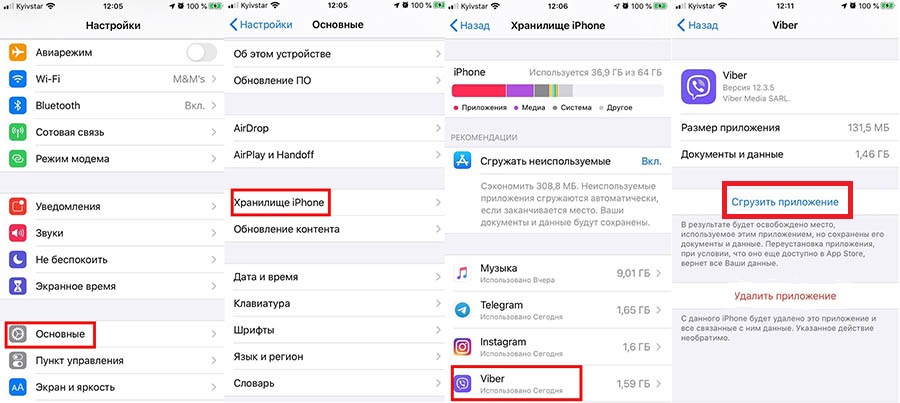
Для этого придется выполнить следующие действия:
- Перейти в раздел «Основные» в настройках Айфона.
- Кликнуть по вкладке в «Хранилище iPhone».
- Найти приложение Viber.
- Нажать на кнопку «Сгрузить приложение».
С помощью этой опции вы сможете сохранить все необходимые данные и документы, тогда как фотографии и видео материалы будут удалены, вместе с кэшем и прочим мусором.
На Самсунге и других смартфонах Андроид
Как было сказано ранее, при включенной функции автосохранения мессенджер будет сохранять любые медиафайлы, которые вы получаете в процессе использования программы. Соответственно, чем дольше вы будете пользоваться приложением, тем больше места оно будет занимать.
Если вы заметили, что памяти осталось катастрофически мало, то именно кэш придется очищать в первую очередь.

Не стоит спешить чистить кэш лишь по одной причине, ведь тогда каждый чат будет загружаться по-новому, и если вы — активный пользователь мессенджера, то эффект от такой очистки будет практически нулевой
Для того чтобы осуществить данную операцию, вам необходимо выполнить несколько простых действий:
- Зайдите в настройки смартфона.
- Кликните по разделу «Приложения».
- Найдите нужную программу в списке.
- В разделе «Хранилище» нажмите на «Очистить кэш».
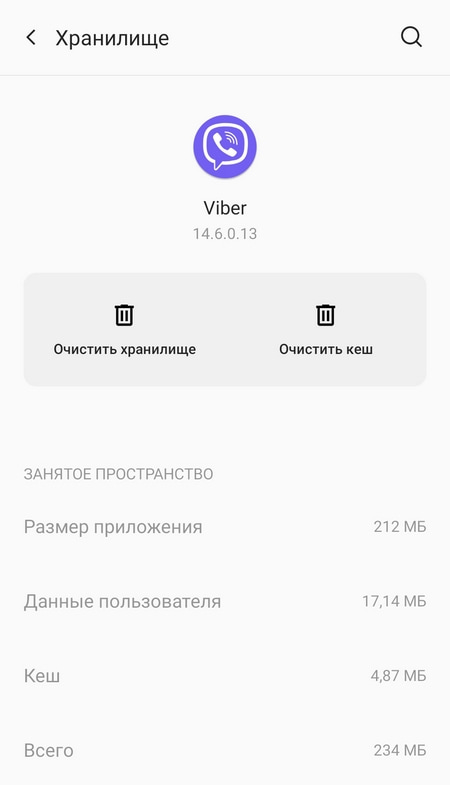
Если этого будет недостаточно, то вы можете выборочно удалить ненужные документы в галерее.
Для этого просто выберите те материалы, которые вам не нужны, и отправьте их в корзину, а после очистите её.
Тоже самое можно сделать и через «Диспетчер устройства». После этого обязательно следует выключить автозагрузку, ведь в обратной ситуации последующие изображения и прочий медиаконтент будет сохраняться в телефоне, забивая его память.
На десктопной версии ПК
Если вы используете Viber на своём персональном компьютере, а жёсткий диск не имеет большого объёма памяти, то различные кэшированные данные и ненужные файлы могут сильно ударить по свободному месту. В данном случае очень важно понимать, что есть папки, которые не следует удалять, ведь они хранят в себе важные данные. Среди них номера телефонов, ваши контакты и прочее.
Для того чтобы освободить место, вам необходимо:
- Прейти в диск С, где установлено ПО.
- Далее в папку Users.
- Затем кликнуть по папке с именем вашего ПК, а после AppData.
- И в папке Roaming откройте ViberPC.
Здесь уже есть отдельная папочка «stickers», куда сохраняются стикерпаки. Если у вас их слишком много, то можно освободить около 500 Мб удалив их. Однако больше всего места можно безболезненно освободить через папку «thumbnails», где хранятся превью изображений.
Она находится в разделе, название которого представляет собой ваш номер телефона.
Её также можно смело удалить, получив около 400 Мб свободной памяти. В то же время не удаляйте всю папку с номером телефона, которая хранит много важной информации, избавьтесь только от «thumbnails». Таким образом можно освободить достаточно много места на устройстве.
В основном, Viber забивает память вашего смартфона различными медиафайлами. Если предпринять действия, которые указаны выше, отключив функцию автосохранения, вы можете позабыть о данной проблеме. Однако при этом следует регулярно очищать забитый кэш и тогда ваш телефон будет демонстрировать максимальную производительность.
Как очистить кэш в мессенджерах

Ежедневно современные пользователи активно используют мессенджеры для общения не только в смартфонах, но и на ПК. Но мало кто задумывается над тем, какой объем свободной памяти занимают программы. Все без исключения мессенджеры дополнительно сохраняют ненужные данные, которые снижают производительность вашего устройства. Это новости, медиа, страницы сайта, фотографии, контент каналов, реклама и многое другое. Таким образом, кэш и файлы, которые скачивает мессенджер, занимают много места на вашем устройстве.

Чтобы облегчить работу телефона или ПК, нужно узнать, как правильно почистить кэш. Обычно это можно сделать двумя способами через настройки или раздел данные, там же вы сможете проверить сколько памяти занимал кэш в приложении. Очистку кэша, удалять загрузки и копии нужно регулярно. Временных рамок, по типу дня или месяца, для очистки нет. Это может быть и неделя, и год, главное, чтобы оставалось место для хранения и это не вызывало проблемы с функционалом устройства. Ниже в статье расскажем как очистить кеш в популярных приложениях, поделимся какие есть возможности сократить скачивания, как настроить полную очистку.
Telegram
Очистка кэша самого приложения может освободить значительный объем памяти. Этот участок ненужных данных обычно не чистят дополнительные, даже самые лучшие сервисы для очистки телефонов, поэтому нередко в таком случае у активных пользователей кэш telegram занимает несколько ГБ.

Как очистить кэш Телеграм на смартфонах (на Андроид и apple IOS)
Не каждый продвинутый пользователь знает, что Телеграм может занимать огромное количество гигабайтов памяти. Вне зависимости от операционной системы смартфона, порядок чистки кэша:
- открыть программу и войти в раздел «Настроек». Появится шестеренка в нижней правой части экрана. Здесь нужно выбрать память и подпункт использование памяти;
- остается подождать некоторое время, пока программа просчитает общий размер кэша, а затем нажать на кнопку «очистить кэш Телеграм»;
- выбираем типы файлов, которые будут автоматически удалены.
На этом задачу можно считать завершенной. Стоит отметить, что после чистки кэша смартфон начнет работать быстрее, все чаты и контакты сохранятся, а данные можно будет загрузить заново.
Интересно: если хотите сократить снова захламление устройств, можете отключить в настройках автозагрузку. Это позволит видеть сообщения, но чтобы открыть медиа файлы, вам нужно будет их скачать.
Как чистить кэш в telegram на ПК
Если Телеграм используется на компьютере, то достаточно удалить историю, которая сохраняется в браузере. Однако при установке десктопной версии, потребуется выполнить следующий порядок действий:
- следует открыть приложение и кликнуть на значок с горизонтальными линиями. Это необходимо для перехода в меню;
- перейти в настройки и выбрать пункт «продвинутых настроек»;
- в подпункте память и данные, выбрать управление памятью;
- по желанию, пользователь может очистить кэш во всех категориях, либо выбрать определенные в представленном списке.
Самый короткий путь – это удалить приложение со смартфона и потом заново сделать установку. Тогда весь кэш будет автоматически удален.
Ватсап один из самых популярных мессенджеров во всем миру. Его можно очистить в пару кликов, кроме того в мессенджере можно выбрать лишь часть материала для удаления.

Удаление фото и видео из WhatsApp на смартфонах (андроид и iphone)
Характерной особенностью мобильного приложения является отсутствие единой кнопки, которая сможет очистить кэш полностью. Поэтому удаление придется проводить поэтапно. Чтобы освободить память на смартфоне, нужно выполнить следующее:
- развернуть приложение и нажать на иконку шестеренки. Если используется iPhone, то это значок с тремя точками;
- выбрать пункт данные и хранилище, а затем управление хранилищем;
- под пунктом «просмотр и удаление объектов» можно увидеть общую информацию, какое количество памяти занимают хранящиеся файлы. Появится ниже список чатов, где сохранялись видео или изображения.
Если некоторые фото или видеоматериалы были сохранены как избранное, то система автоматически предложит их удаление.
Внимание: перед удалением нужно сохранить информацию на другой источники, так как потом восстановить фото или видео не получится.
Как очистить кэш в WhatsApp в десктопной версии
Если используется веб-версия, то можно просто удалить историю браузера, как это было в инструкции Телеграма. Чтобы избавиться от лишних данных в приложении, вбейте в поисковой строке GPUCache. Как только система найдет файлы, останется их удалить.
Существует альтернативный способ удаления: через вход в раздел настроек и выбрать дополнительные настройки и управление памятью устройства. Теперь можно удалить ненужные объекты. Однако данный способ не настолько эффективен, как первый.
Viber
Вайбер не сохраняет информацию из чатов в сети, все файлы подгружаются сразу на телефон, поэтому при частом использовании устройство очень забивается ненужными данными.

Как удалить кэш в Viber на смартфонах (android и iphone)
Чтобы избавиться от лишних данных на Айфонах, понадобится выполнить следующие действия:
- перейти в раздел основных настроек в Айфоне;
- кликнуть на вкладку «хранилище»;
- через поиск найти приложение Вайбер;
- через кнопку «сгрузить приложение» провести удаление мусора.
С помощью данной опции можно сохранить полезную информацию и документы. В это же время любые фото и видео будут автоматически удалены.
По-другому складывается ситуация на смартфонах, работающих на Андроиде. Если задействовать функцию автоматического сохранения, то в телефоне будут оставаться все документы и медиафайлы, которые присылают пользователи. Чтобы почистить кэш, нужно следовать простой инструкции:
- перейти в настройки смартфона;
- зайти на раздел «приложений»;
- найти соответствующую программу;
- войти в хранилище и почистить кэш.
Если данных действий будет недостаточно, то можно открыть галерею и почистить файлы вручную.
Как удалить кэш в Viber на ПК
Со временем кэшированные данные могут существенно тормозить работу ПК, поэтому важно вовремя их удалять. Чтобы освободить место, рекомендуем сделать следующее:
- открыть диск С на устройстве, где есть установленный файл ПО;
- войти в папку Users;
- нажать по папке с именем компьютера, а затем перейти в AppData;
- открыть Roaming откройте ViberPC.
Есть еще отдельная папка, куда сохраняются стикеры. По желанию ее можно очистить в ручном режиме. В общей сложности можно освободить до 500 МБ свободного места.
Большой объем памяти не гарантирует, что можно хранить много кэша без ухудшения работы даже нового устройства. Включите в свои планы периодическую очистку, в зависимости от того, насколько часто пользуетесь мессенджерами: читаете обзоры, оставляете комментарии, задаете вопросы и т.д. Это можете стать полезной привычкой, от которой можно получить ускорение работы мессенджера и техники.
Как почистить Viber на Iphone и Android
Для удаления сообщений с айфона есть 3 способа, которые реализуются следующими способами:
Способ 1. По одному посланию из выбранного чата:
· Откройте вкладку со всеми активными чатами, затем выберите один конкретный диалог, содержащий сообщения, которые требуется удалить.
· Выберите одно сообщение и тайпните с небольшой задержкой на него.
· По истечении 2-3 секунд нажатия появится меню работы с сообщением, которое предложит удалить послание с Вашего устройства или со всех устройств.

Этот способ не подходит для удаления большого количества сообщений.
Способ 2. Удаление нескольких сообщений из чата.
· Откройте окно со всеми беседами и найдите нужную.
· Затем нажмите на иконку вверху экрана с тремя точками для вызова меню работы с диалогом.
· Активируйте тайпом пункт «Редактировать сообщения» — рядом с каждым посланием появится квадратик для установления метки.
· Отметьте таким образом сообщения этого диалога, от которых хотите избавится.
· После этого найдите вверху иконку с изображением корзины – это кнопка удаления. Активируйте ее тайпом для уничтожения выделенных посланий.
Способ 3. Удаление всей переписки с контактом.
· Откройте вкладку со всеми диалогами во вкладке «Чаты».
· Активируйте беседу, тайпнув на сообщение и подождав 2 секунды до появления контекстного меню.
· Из появившегося меню выберите пункт «Удалить чат»
Андроид
Очистить журнал сообщений от старых посланий можно несколькими способами:
Способ 1. По одному из интерфейса чата с конкретным пользователем следующим образом:
· Перейдите во вкладку со всеми диалогами.
· Выберите конкретный чат с пользователем, в котором накопилось много ненужных сообщений.

· Выберите конкретное сообщение и нажмите на него.
· После долгого нажатия появится меню работы с сообщением, которое предложит удалить послание с Вашего устройства или со всех устройств.

Этот способ достаточно муторный и займет много времени.
Способ 2. Удаление нескольких сообщений из чата.
· Откройте окно со всеми беседами и найдите нужную.

· Затем нажмите на иконку вверху экрана с тремя точками для вызова меню работы с диалогом.
· Активируйте тайпом пункт «Редактировать сообщения» — рядом с каждым посланием появится квадратик для установления метки.
· Отметьте таким образом сообщения этого диалога, от которых хотите избавится.
· После этого найдите вверху иконку с изображением корзины – это кнопка удаления. Активируйте ее тайпом для уничтожения выделенных посланий.

Способ 3. Удаление всей переписки с контактом.
· Перейдите к списку всех чатов на вкладке «Чаты».
· Выделите диалог долгим тайпом.
· Из появившегося меню выберите пункт «Удалить чат»
Способ 4. Очистить всю историю переписок (все диалоги со всеми сообщениями).
· В меню приложения на смартфоне выберите «Настройки».
· Затем перейдите к управлению вызовами и сообщениями.
· Активируйте тайпом кнопку «Удалить историю».
· Подтвердите действие нажатием на кнопку «Очистить».
Удалить мультимедиа
Айфон

В смартфоне под управлением операционной системы IOS есть специальная функция «Хранить медиафайлы», которая позволяет выставить время хранения сообщений в памяти устройства. Доступно три параметра: неделя (7 дней), месяц (30 дней), год и бессрочно. По умолчанию установлено последнее значение.
Андроид
Для удаления на смартфоне под управлением операционной системы Андроид требуется:
· Запустить приложение мессенджера.
· Перейти в меню Вайбер и активировать настройки приложения.
· В настройках следует найти раздел «Мультимедиа».
· На странице поставить галочку напротив пункта «Удалять старые аудио и видео».

Также есть возможность удалять все мулитимедиа данные, сохраненные на мобильном устройстве при помощи файлового менеджера, перейдя в папку с файлами вайбер и найдя две директории хранения аудио и видео содержимого сообщений «Viber Image» и «Viber Video».
Почистить кэш
Айфон
Для чистки кэша на Айфоне есть только одна доступная возможность, так как файловая система устройства является закрытой. Сделать это можно следующим образом:
· В меню смартфона найдите настройки устройства.
· Перейдите во вкладку «Основные».
· Далее выберите хранение данных «Хранилище и iCloud».
· Затем откройте только внутреннюю память.
· Тайпните по кнопке «Управлять».

· Из появившегося списка приложений, установленных на устройстве, следует выбрать Вайбер.

· Затем нажать на кнопку «Очистить кэш».
Андроид
· Откройте настройки мобильного устройства.
· Перейдите во вкладку «Общие», обычно это либо первый экран, либо последний, в зависимости от модели телефона.
· Выберите пункт «Хранилище данных» и активируйте его открытие тайпом.
· Перейдите к внутренней памяти устройства.
· Выберите параметр «Очистить память».
· Среди параметров для очистки будет кэш и временные файлы, можно при необходимости оставить галочку только на первом.
· В настройках смартфона перейти во вкладку приложения.

· Из появившегося списка приложений, установленных на устройстве, следует выбрать Вайбер.