Расширение Viber для Opera в боковой панели: добавить
 Скачать ViberСкачать Viber


Пользуетесь другой версией ОС?

Скачать Viber для устройств х86 на AndroidСкачать Viber для мобильных устройств
Загрузите
Приложение для компьютера на Windows, Maс или Linux синхронизируется со смартфоном. Чтобы активировать Viber на компьютере, вам потребуется действующая учётная запись Viber на смартфоне.
Скачать для Windows Скачать для Mac macOS 10.13 и новее


Пользуетесь другой версией ОС?
Скачать Viber для macOS 10.12Скачать Viber для Windows XPСкачать Viber для macOS 10.11Скачать Viber для Linux UbuntuСкачать Viber для macOS 10.10Скачать Viber для Linux FedoraСкачать Viber для macOS 10.9Скачать Viber для Linux AppImageСкачать Viber для macOS 10.8Скачать Viber для macOS 10.7
Viber – это очень удобное приложение, которое установлено практически у каждого третьего владельца мобильным телефоном. Его преимущество заключается в том, что вы можете в любое время суток и с любой точки земного шара звонить своим друзьям и знакомым абсолютно бесплатно, достаточно лишь наличия интернет-соединения. Разработчики Вайбера постарались и сделали его совместимым со многими устройствами и операционными системами. Но иногда возникает ситуация одноразового или нечастого входа в приложение с компьютера, в результате чего отсутствует необходимость установки и напрашивается вопрос – а существует ли браузерная версия Viber?
Существует ли браузерный вариант приложения Вайбер
Что такое браузерная версия? Онлайн или веб-версия – это возможность пользоваться программой через браузер устройства, то есть, не устанавливая пакет программного обеспечения на компьютер, достаточно только авторизоваться в системе под своими данными. Сегодня большое количество программ, которые доступны как для обильных устройств, так и для компьютеров представлены и в Web-версии. Функционал Viber в веб-режиме ничем бы не отличался от стационарной версии, вы также могли бы переписываться с другими пользователями, бесплатно созваниваться и отправлять файлы, но при этом не привязываться к одному устройству и не засорять его память.
Таким образом, даже если вы где-то увидели рекламу в браузере или ссылку на скачивание онлайн-версии Вайбера, то это все уловки сторонних сайтов, чтобы вы повысили посещаемость их ресурса, хотя на самом деле никакой браузерной версии не существует. Возможно, в скором будущем компания по собственным соображениям или по настоятельным просьбам пользователей выпустит в свет веб-версию, где в Вайбер можно будет заходить без установки программного файла. Однако подобная функция пока недоступна.
Как войти в Вайбер
Так как браузерной версии Вибер не существует, то войти в приложение можно стандартным способом – скачать программу и зарегистрироваться в ней.
Как войти в Вайбер с телефона
С телефона
Если ранее у вас на телефоне не было Вайбера, то работать в данном приложении можно только после его загрузки. В зависимости от типа операционной системы скачать мессенджер можно в официальном магазине абсолютно бесплатно:
- через Play Market – для владельцев Android;
- через AppStore – для смартфонов Apple.
Установка приложения после загрузки не требуется. Значок Viber появится у вас в меню всех приложений на смартфоне. Вы запускаете программу и регистрируетесь: выбираете страну, вписываете номер мобильного телефона и персональные данные (по желанию). После откроется меню приложения, и вы можете приступить к работе: позвонить или написать доступным пользователям. Контакты автоматически перенесутся из телефонной книги в Вайбер.
С компьютера
by Юрий Белоусов · 17.02.2019
В одной из версий браузера, в Оперу была добавлена удобная боковая панель, в которой доступные различные полезные функции, среди которых есть интегрированные мессенджеры и социальные сети: Вконтакте, Facebook messenger, Whatsapp, Telegram. Некоторые пользователи интересуются, а можно ли добавить Viber в боковую панель Opera?
Расширение Viber для Opera
К сожалению, на данный момент в браузере Opera нет предустановленного Viber, как и нет расширения для Opera.
Но выход есть. Можно добавить Viber из магазина расширений Google Chrome.
Вот как это сделать:
- Нужно скачать плагин Install Chrome Extensions, с помощью которого можно устанавливать в Оперу большинство расширений Хрома.
- Затем нужно перейти на страницу расширения Вайбера в магазине расширений Google Chrome. И добавить его.
- Перейти в менеджер расширений из меню браузера, либо – нажав комбинацию клавиш Ctrl + Shift + E , где следует нажать кнопку «Установить» напротив приложения Viber.
Приложение Viber будет отображаться в верхнем меню, там, где и все установленные приложения, а не в боковой панели Opera.
В случае, если вдруг расширение Viber для Opera не работает, то можно установить на компьютер стационарную программу стандартным способом с официального сайта:
Не нашли ответ на свой вопрос? Тогда воспользуйтесь формой поиска:
Многие пользователи, желающие расширить функционал своего мессенджера и пользоваться им с компьютера онлайн, не используя телефон, интересуются, существует ли Вайбер онлайн. Viber web пока не существует, но разработчики обещают, что займутся его созданием. А пока можно пользоваться альтернативными вариантами использования мессенджера.
Альтернативные способы входа в Viber Web
Чтобы звонить не только по России, но и в другие страны, отслеживать свои звонки с компьютера, просматривать баланс счета, можно зайти в Вайбер по ссылке https://account.viber.com/ru/login. Вход в систему осуществляется через логин (номер телефона) и пароль. Если последний был забыт, можно воспользоваться формой для восстановления.
Функционал Viber Out
Вайбер онлайн вход на компьютере позволяет получить доступ к следующим функциям:
- Просмотр баланса.
- Изучение подключенного тарифного плана на месяц.
- Наличие абонентской платы.
- Недавние вызовы и информация о них (дата, на какой номер был совершен звонок, сколько он длился, стоимость звонка).
- Выбор и подключение другого тарифного плана.
- История вызовов и платежей.
- Личная информация.
- Настройка безопасности и оплаты.
Здесь же на странице можно скачать Вибер к себе на телефон или на компьютер.
Как войти в систему
Для того чтобы авторизоваться в системе, выполняется вход по номеру телефона.
- Выберите страну, в которой вы проживаете, в соответствующей строке.
- Введите номер, под которым вы зарегистрированы в Вибер.
- Внесите пароль.
После того как все данные введены, нажмите на клавишу «Вход». Если вы не знаете свой пароль, либо вы его забыли, нажмите на ссылку «Забыли пароль?», которая находится под формой для авторизации. Код доступа придет вам на мобильный телефон в виде СМС.
Версия Viber для ПК
Еще одна альтернатива Вибер веб без установки на компьютер – это версия для ПК. Правда пользоваться ей нужно не через браузер, а скачивая к себе на устройство.
Аналог Вайбер Веб имеет тот же функционал, что и мессенджер на телефоне. Здесь можно:
- общаться через онлайн-чат;
- совершать голосовые звонки (при наличии микрофона);
- совершать видеозвонки (если есть веб-камера);
- общаться с технической поддержкой;
- настраивать личную страницу.
Для того чтобы настроить Viber online, зайдите на официальный сайт мессенджера. Здесь можно найти версию для любой ОС.
Помимо скачивания версии для ПК с официального сайта нужно также указать телефон, зарегистрированный в Viber на смартфоне, и активировать приложение с помощью QR-кода.
Установка без телефона
Аналог web версии можно установить и без телефона с помощью эмулятора.
Для этого нужно действовать следующим образом:
- Установите версию для ПК к себе на компьютер. Когда появится окно «У вас есть Вайбер на мобильном телефоне» — сверните его.
- Установите на ПК эмулятор для Андроид. Обычно используется BlueStacks.
- После установки дистрибутива платформу инсталлируют как обычное ПО. При онлайн установке соглашайтесь со всеми условиями, а в качестве размещения указывайте BlueStacks.
- Эмулятор запускают на компьютере, указывая в поисковой строке Viber и выбирая соответствующее приложение.
- Далее заходим в Play Store и через аккаунт Гугл закачиваем Вибер. Из-за установленного эмулятора интернет-магазин приложений будет думать, что мессенджер заканчивается с телефона.
- После того, как установка мессенджера закончится, появится окно, где нужно будет указать телефон. Заполните форму, указав свой номер телефона.
- На мобильный телефон придет код, который также нужно будет продубливаться в окне эмулятора.
- Откройте окне, где мессенджер устанавливался на ПК, и, не закрывая BlueStacks, нажмите на клавишу «Да».
Загляните в Вайбер на BlueStacks – туда должен прийти код активации. Этот код нужно указать в окне установки мессенджера. Viber автоматически запустится, и после этого им можно будет пользоваться.
Веб версия Whatsapp
Если сильно расстраивает отсутствие Viber онлайн на компьютере, можно воспользоваться веб-версией Whatsapp.
Что такое веб-версией Whatsapp? Это дополнение к аккаунту на смартфоне, которое работает на ПК. Здесь можно просмотреть все сообщения, отправленные или полученные в мессенджере, список звонков и многое другое. Все действия, совершенные в мессенджере на смартфоне, будут видны и на компьютере, и наоборот.
7 лучших расширений для новой боковой панели браузера Opera

Раньше в Opera боковая панель представляла собой одну из киллер-фич, из-за которой этот браузер так любили преданные пользователи. С помощью сайдбара можно было получить быстрый доступ к своим закладкам, загрузкам, почте или заметкам и работать с ними, не закрывая открытой в данный момент страницы. Это было действительно удобно.
Боковая панель нового браузера (открывается сочетанием клавиш Ctrl + Shift + S) во многом повторяет функции своего предшественника, но реализованы они с помощью специальных расширений. Это даёт нам надежду, что возможности сайдбара в Opera будут со временем увеличиваться, по мере того как сторонние разработчики будут создавать всё новые и новые расширения. Уже сейчас вы можете просматривать в боковушке свою ленту Twitter, RSS-новости, управлять установленными расширениями, добавлять заметки и многое другое. Ниже вы найдёте описание нескольких расширений для боковой панели Opera, которые можно установить прямо сейчас.
V7 Bookmarks
Просмотр избранного — одна из самых удобных и логичных функций, которые можно реализовать в боковой панели браузера. Благодаря ей вы сможете оперативно добавлять и удалять новые закладки, перемещать их между папками и, разумеется, открывать свои любимые сайты.
TweetDeck Sidebar
Если вы являетесь фанатом сервиса Twitter и не можете прожить без свежих новостей и минуты (или вынуждены отслеживать их по роду своей работы), то вам на помощь придёт расширение TweetDeck Sidebar. Оно позволит вам открыть ленту TweetDeck прямо в боковой панели и следить одним глазом за обновлениями ваших лент.
SimpleExtManager
Этот простой менеджер расширений позволит вам на лету включать или отключать необходимые расширения, а также предоставит быстрый доступ к их настройкам. Кроме этого, вы сможете создавать группы расширений, которые можно активировать все вместе одним кликом мыши. Таким образом можно создать несколько групп, одну из которых использовать, например, для работы, другую — для игр или мультимедиа, и переключаться между ними по мере необходимости.
V7 Notes
Фирменная фишка браузера Opera в новой реинкарнации. Стоит отметить, что V7 Notes выглядит и работает ничуть не хуже старого заметочника и точно так же способен вас выручить в той ситуации, когда вам необходимо быстро сохранить цитату, ссылку или текст с открытой в данный момент страницы.
Google Keep Sidebar
Сервис Google Keep заслуженно любим пользователями за свою универсальность и кросс-платформенность. С его помощью вы сможете прямо в сайдбаре Opera создавать быстрые заметки, списки, напоминания и голосовые записи, а потом просматривать их в Cети или на своём мобильном устройстве.
The History Panel
Это простой менеджер закладок для боковой панели. Все элементы в нём рассортированы по времени посещения и доменам, имеется строка поиска. Клик по нужному сайту откроет его в новой вкладке браузера.
InoReader Sidebar
InoReader — один из лучших онлайновых RSS-ридеров. Если вы являетесь его пользователем, то установите специальное расширение для боковой панели, которое позволит вам просматривать новые статьи без необходимости открывать основной веб-интерфейс.
Боковая панель Opera и соответствующие расширения для неё являются интересной новинкой, которая вполне может привлечь к этому браузеру дополнительных пользователей. Я, например, всерьёз задумался об использовании Opera в качестве основного браузера. А вы?
Как добавить в боковую панель opera viber
Расширение Viber для Opera в боковой панели: добавить
В одной из версий браузера, в Оперу была добавлена удобная боковая панель, в которой доступные различные полезные функции, среди которых есть интегрированные мессенджеры и социальные сети: Вконтакте, Facebook messenger, Whatsapp, Telegram. Некоторые пользователи интересуются, а можно ли добавить Viber в боковую панель Opera?
Расширение Viber для Opera
К сожалению, на данный момент в браузере Opera нет предустановленного Viber, как и нет расширения для Opera.
Но выход есть. Можно добавить Viber из магазина расширений Google Chrome.
Вот как это сделать:
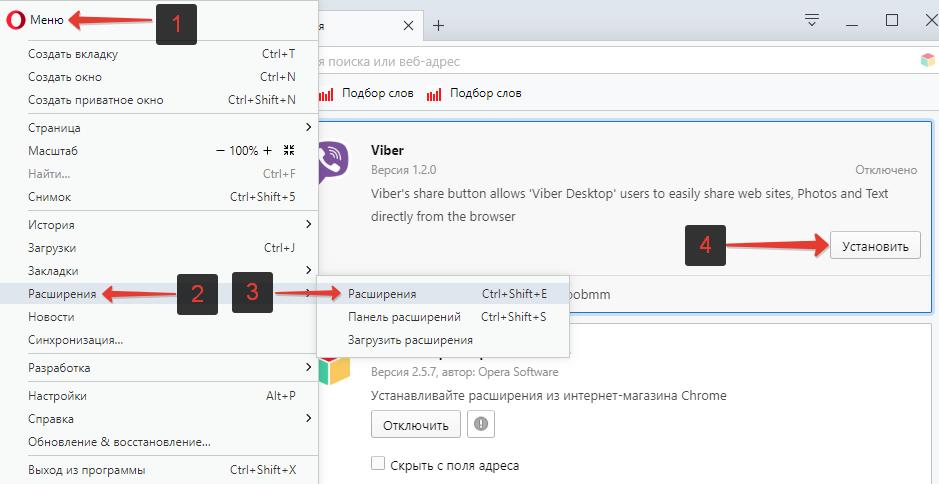
- Нужно скачать плагин Install Chrome Extensions, с помощью которого можно устанавливать в Оперу большинство расширений Хрома.
- Затем нужно перейти на страницу расширения Вайбера в магазине расширений Google Chrome. И добавить его.
- Перейти в менеджер расширений из меню браузера, либо – нажав комбинацию клавиш Ctrl + Shift + E , где следует нажать кнопку «Установить» напротив приложения Viber.
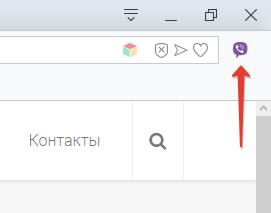
Приложение Viber будет отображаться в верхнем меню, там, где и все установленные приложения, а не в боковой панели Opera.
В случае, если вдруг расширение Viber для Opera не работает, то можно установить на компьютер стационарную программу стандартным способом с официального сайта:
Как установить Viber на компьютер: Секреты и тонкости

Приветствую, поклонников приложения Viber! Мессенджер Вайбер (он же, в неправильной русской транскрипции – «Вибер») принято считать мобильным приложением. Это категорически устаревший миф, разработчики Viber официально и притом бесплатно предлагают полноценные версии Вайбер Десктоп под управлением Windows. Всё предельно просто, нужно скачать программу, и установить вайбер на компьютер – и пользоваться параллельно с мобильной версией под Android/iOS или без нее.
Либо пользоваться только Windows-программой. О том, как установить Viber на ПК, подробно расскажу в статье.
А вот использовать веб-версию Viber в браузере не получится. Хотя у альтернативных мессенджеров (Telegram, What’s Up или IMO) уже давно присутствуют браузерные (онлайн) приложения, разработчики Вайбер пока не представили такой возможности.
Без онлайн использования, есть множество вариантов, и статья расскажет обо всех хитростях, тонкостях и прочих полезностях компьютерной версии замечательного мессенджера. Кстати, есть ответ и на вопрос о том, как установить Вайбер без смартфона на компьютер. Да, все верно, именно без телефона.
Два способа установить Вайбер на компьютер
Когда Вам нужно установить вайбер на ПК, и когда Вы уже пользуетесь приложением на смартфоне, то это самый простой способ. Но когда телефона или планшета нет, и требуется поставить Вайбер на Windows 7 или другую операционную систему, то в таком случае нам потребуется эмулятор Android. Данный метод мы с Вами обязательно рассмотрим немного ниже.
В обоих случаях подойдёт и другая операционная система Microsoft: дистрибутив тот же самый и для Windows 8, и для прочих версий. Третий вариант – использование браузерной версии без инсталляции, пока невозможен – но… Обо всём по порядку и подробнее.
Вайбер с установочного дистрибутива
Можно ли установить эту программу в Windows, и как именно это сделать, давайте подробно это и рассмотрим. Установка происходит как у обычной программы, не сложнее, чем установка браузера или текстового редактора. Официальный сайт разработчика: http://viber.com. Скачать Вибер на компьютер можно на русском языке в один клик по зелёной кнопке Загрузить Viber Desktop .

Скачать Viber Desktop (версия для ПК) можно и нужно с официального сайта: viber.com
Или же воспользоваться прямой ссылкой и скачать с официального сайта по ссылке ниже.
Версия здесь всегда самая свежая (а это важно!), полностью русская, совершенно бесплатная и «чистая» от вирусов и прочих вредоносов. Вообще это хорошее правило для любой бесплатной программы: скачивать только с официальных сайтов!
Дистрибутив программы Viber для ноутбука или ПК занимает около 65 мегабайт. Летом 2017 года актуальна версия 6.8.2, но разработчики регулярно шлифуют и дополняют своё творение, поэтому свежие релизы выпускаются регулярно. Чтобы скачать Viber для компьютера, не требуется ни дополнительных регистраций, ни платных смс: просто зелёная кнопка Загрузить .
Инсталлятор подходит для всех современных версий Виндовс: от «Семёрки» до «Десятки», включая Виндовс 8. Да, поддержка присутствует и для Windows XP. Разрядность операционной системы не важна, программа 32-bit, а потому отлично работает и в родной x86-среде, и в более современных 64 bit – версиях ОС.
Процесс установки не вызовет вопросов. Щёлкаем по скачанному файлу. Собственно, достаточно лишь принять Лицензионные Условия, и щёлкнуть по «Install» – и пусть английский язык при установке не смущает вас. Программа для компьютера на русском – и станет такой сразу же после инсталляции. Всё: приложение установлено.

Начальное окно установки: соглашаемся с условиями использования, и – «Установка».
Дожидаемся завершения процесса копирования файлов программы.

Процесс копирования файлов

Установка программы вибер завершена успешно!
Теперь о первом запуске устанавливаемого приложения. Программа запускается автоматически после установки на ПК.

Первый запуск программы Вибер на ПК.
Нажав на кнопку ДА , окно программы предложит ввести номер мобильного телефона, после чего выдаст чёрно-белый QR-код на экран компьютера или ноутбука и попросит открыть Вайбер на мобильнике.
Смотрим на телефон, мобильное приложение самостоятельно захватит QR-код – и тем самым подтвердить легальность и безопасность использования вашего аккаунта и на компьютере, и на мобильнике одновременно.

При начальном запуске ПК-версии, мобильное приложение Viber ищет QR-код на экране компьютера.
Пользователи, скачавшие этот клиент вместо обычной программы, не советуют использовать его. Мы рекомендуем использовать классическую программу для Виндовс, версию Desktop.
Вот и все, программа полностью готова к использованию. Вскоре сюда загрузятся все контакты с телефона, затем – беседы с ними, после — их аватарки. Процесс может занимать до нескольких часов – это нормально. Так что, не пугайтесь.

Как установить Viber на компьютер без смартфона
Этот способ так же рабочий, но при помощи эмулятора ОС Android! Это нетривиальное, но не слишком сложное решение. Вопрос о том, как установить Вайбер на комп без сим-карты и мобильника, решат программы, эмулирующие настоящую (ну, почти настоящую) мобильную ОС внутри Windows.
Скачать популярный эмулятор BlueStacks, Вы можете с официального сайта разработчика по ссылке ниже, или же самостоятельно перейти на сайт http://www.bluestacks.com и загрузить.
Устанавливаете эмулятор. Обязательно проверяете наличие следующие галочки.

После установки, Вам нужно войти в свой аккаунт Google, открыть магазин Google Play, и найти приложение Viber, и щелкнуть по нему чтобы перейти к процессу установки.
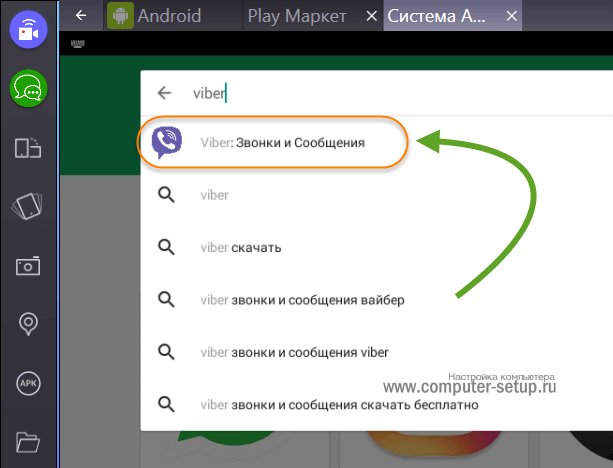
Далее установить приложение, нажимаем на кнопку Установить .

После запуска приложения вайбер на компьютере, нужно пройти еще несколько шагов для его активации. Нажимаете Продолжить

Вводите свой номер телефона, это нужно для активации новой регистрации в вайбере.

Вам позвонит номер, ответьте на него, после чего придет СМС сообщение с кодом для активации. Вводите его и откроется окно приложения.

Скачать и установить Viber с apk файла
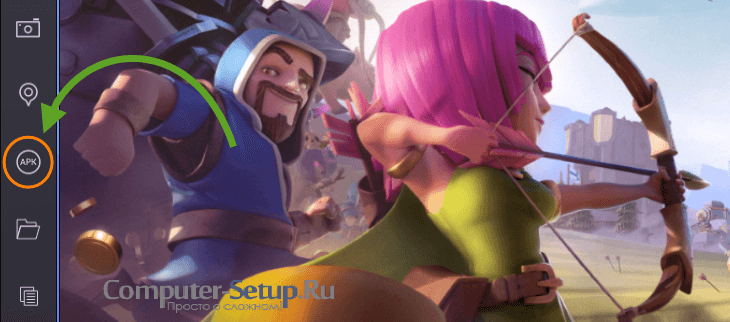
Вы также можете установить немного иным способом, если у Вас нет профиля гугл, или просто не хотите заморачиваться с учетными записями и почтой, то не беда, можно установить Viber с apk файла, который вы можете скачать ниже по ссылке.
Зайдя в эмулятор андроид, нажмите на кнопку слева APK, как показано на картинке ниже, и выберите скачанный apk файл viber, начнется установка.
Далее Вам необходимо проделать все пункты, которые описаны выше при первоначальном входе и регистрация нового номера.
Когда может понадобиться это необычное решение:
- если под рукой нет современного смартфона;
- если хочется использовать другой аккаунт, не связанный с вашим личным номером;
- если сим-карта, зарегистрированная в сервисе Viber, оказалась недоступна.
Программа Bluestacks бесплатна и качественно русифицирована. Дистрибутив занимает более 300 мегабайт, зато под рукой будет не только мессенджер, но и любые другие мобильные приложения для Android – игры, инструменты и т.д.
Если установить Viber на компьютер этим способом, то система считает, что вы общаетесь с мобильника, а не с ПК. Но работа ведь происходит именно на персональном компьютере – что нам и требовалось сделать.
Использование веб-версии без установки на ПК
В случае с Viber это пока невозможно. Да вы моежете зайти на сайте в свой профиль и на пример, пополнить баланс, для разговоров и звонков на сотовые, но не более.
Команда разработчиков ещё не внедрила такую функцию в свой сервис, в отличие от других, похожих IM‑приложений.
При использовании Windows, установить Вайбер на ноутбук или настольный компьютер придётся обязательно, без вариантов с веб-клиентом.
Возможно ли появление веб-Вайбера в будущем? Вероятно – да. Переписка онлайн без установки пользуется заслуженной популярностью, особенно в среде опытных пользователей.
Игнорировать такую потребность означает терять часть клиентуры.
К тому же, создатели браузеров всё плотнее сотрудничают со своими коллегами по программистскому искусству среди IM-разработчиков.
Свежайшая, 46-я версия браузера Opera обзавелась отдельной боковой панелью, которая предназначена специально для онлайн-версий популярных мессенджеров.
Места там хватает и для заветной фиолетово-белой иконки с буквой «V». Схожее «боковое» решение присутствует и в Vivaldi. Ждём онлайн-клиент Вайбера?

Стильная Боковая панель в Opera уже включает в себя веб-клиенты Facebook Messenger, What’s Up и Telegram. Хочется, очень хочется видеть здесь и знакомый фиолетовый значок.
Подведем итоги
Вайбер удобен своей «вездесущностью» – или, если выражаться профессиональным компьютерным языком, кроссплатформенностью.
Приложения выпущены не только для мобильных ОС, включая устаревшие и непопулярные (даже для Windows 10 Mobile есть отдельный клиент), но и для MacOS и Linux.
Viber для Windows 7 появился одним из первых среди клиентов для настольных компьютеров.
ПК-клиент Вайбера – высококачественный программный продукт, который сделает онлайн-общение ещё более удобным. Имея под рукой ноутбук или ПК, комфортно использовать именно это устройство, с полноценной физической клавиатурой и большим экраном.
Программа не требовательна к ресурсам, настройки просты и понятны, установка Viber для ноутбука не требует каких-либо познаний.
Приложение активно развивается и обрастает полезным функционалом, поэтому лучше использовать самый свежий релиз. Скачивать Viber для компьютера следует с официального сайта. Предоставляется он бесплатно на русском и на других языках.
7 лучших расширений для новой боковой панели браузера Opera
Раньше в Opera боковая панель представляла собой одну из киллер-фич, из-за которой этот браузер так любили преданные пользователи. С помощью сайдбара можно было получить быстрый доступ к своим закладкам, загрузкам, почте или заметкам и работать с ними, не закрывая открытой в данный момент страницы. Это было действительно удобно.
Боковая панель нового браузера (открывается сочетанием клавиш Ctrl + Shift + S) во многом повторяет функции своего предшественника, но реализованы они с помощью специальных расширений. Это даёт нам надежду, что возможности сайдбара в Opera будут со временем увеличиваться, по мере того как сторонние разработчики будут создавать всё новые и новые расширения. Уже сейчас вы можете просматривать в боковушке свою ленту Twitter, RSS-новости, управлять установленными расширениями, добавлять заметки и многое другое. Ниже вы найдёте описание нескольких расширений для боковой панели Opera, которые можно установить прямо сейчас.
V7 Bookmarks
Просмотр избранного — одна из самых удобных и логичных функций, которые можно реализовать в боковой панели браузера. Благодаря ей вы сможете оперативно добавлять и удалять новые закладки, перемещать их между папками и, разумеется, открывать свои любимые сайты.
TweetDeck Sidebar
Если вы являетесь фанатом сервиса Twitter и не можете прожить без свежих новостей и минуты (или вынуждены отслеживать их по роду своей работы), то вам на помощь придёт расширение TweetDeck Sidebar. Оно позволит вам открыть ленту TweetDeck прямо в боковой панели и следить одним глазом за обновлениями ваших лент.
SimpleExtManager
Этот простой менеджер расширений позволит вам на лету включать или отключать необходимые расширения, а также предоставит быстрый доступ к их настройкам. Кроме этого, вы сможете создавать группы расширений, которые можно активировать все вместе одним кликом мыши. Таким образом можно создать несколько групп, одну из которых использовать, например, для работы, другую — для игр или мультимедиа, и переключаться между ними по мере необходимости.
V7 Notes
Фирменная фишка браузера Opera в новой реинкарнации. Стоит отметить, что V7 Notes выглядит и работает ничуть не хуже старого заметочника и точно так же способен вас выручить в той ситуации, когда вам необходимо быстро сохранить цитату, ссылку или текст с открытой в данный момент страницы.
Google Keep Sidebar
Сервис Google Keep заслуженно любим пользователями за свою универсальность и кросс-платформенность. С его помощью вы сможете прямо в сайдбаре Opera создавать быстрые заметки, списки, напоминания и голосовые записи, а потом просматривать их в Cети или на своём мобильном устройстве.
The History Panel
Это простой менеджер закладок для боковой панели. Все элементы в нём рассортированы по времени посещения и доменам, имеется строка поиска. Клик по нужному сайту откроет его в новой вкладке браузера.
InoReader Sidebar
InoReader — один из лучших онлайновых RSS-ридеров. Если вы являетесь его пользователем, то установите специальное расширение для боковой панели, которое позволит вам просматривать новые статьи без необходимости открывать основной веб-интерфейс.
Боковая панель Opera и соответствующие расширения для неё являются интересной новинкой, которая вполне может привлечь к этому браузеру дополнительных пользователей. Я, например, всерьёз задумался об использовании Opera в качестве основного браузера. А вы?
Расширение Viber для Opera в боковой панели: добавить
Скачать ViberСкачать Viber
Пользуетесь другой версией ОС?
Скачать Viber для устройств х86 на AndroidСкачать Viber для мобильных устройств
Загрузите
Приложение для компьютера на Windows, Maс или Linux синхронизируется со смартфоном. Чтобы активировать Viber на компьютере, вам потребуется действующая учётная запись Viber на смартфоне.
Скачать для Windows Скачать для Mac macOS 10.13 и новее
Пользуетесь другой версией ОС?
Скачать Viber для macOS 10.12Скачать Viber для Windows XPСкачать Viber для macOS 10.11Скачать Viber для Linux UbuntuСкачать Viber для macOS 10.10Скачать Viber для Linux FedoraСкачать Viber для macOS 10.9Скачать Viber для Linux AppImageСкачать Viber для macOS 10.8Скачать Viber для macOS 10.7
Viber – это очень удобное приложение, которое установлено практически у каждого третьего владельца мобильным телефоном. Его преимущество заключается в том, что вы можете в любое время суток и с любой точки земного шара звонить своим друзьям и знакомым абсолютно бесплатно, достаточно лишь наличия интернет-соединения. Разработчики Вайбера постарались и сделали его совместимым со многими устройствами и операционными системами. Но иногда возникает ситуация одноразового или нечастого входа в приложение с компьютера, в результате чего отсутствует необходимость установки и напрашивается вопрос – а существует ли браузерная версия Viber?
Существует ли браузерный вариант приложения Вайбер
Что такое браузерная версия? Онлайн или веб-версия – это возможность пользоваться программой через браузер устройства, то есть, не устанавливая пакет программного обеспечения на компьютер, достаточно только авторизоваться в системе под своими данными. Сегодня большое количество программ, которые доступны как для обильных устройств, так и для компьютеров представлены и в Web-версии. Функционал Viber в веб-режиме ничем бы не отличался от стационарной версии, вы также могли бы переписываться с другими пользователями, бесплатно созваниваться и отправлять файлы, но при этом не привязываться к одному устройству и не засорять его память.
Таким образом, даже если вы где-то увидели рекламу в браузере или ссылку на скачивание онлайн-версии Вайбера, то это все уловки сторонних сайтов, чтобы вы повысили посещаемость их ресурса, хотя на самом деле никакой браузерной версии не существует. Возможно, в скором будущем компания по собственным соображениям или по настоятельным просьбам пользователей выпустит в свет веб-версию, где в Вайбер можно будет заходить без установки программного файла. Однако подобная функция пока недоступна.
Как войти в Вайбер
Так как браузерной версии Вибер не существует, то войти в приложение можно стандартным способом – скачать программу и зарегистрироваться в ней.
Как войти в Вайбер с телефона
С телефона
Если ранее у вас на телефоне не было Вайбера, то работать в данном приложении можно только после его загрузки. В зависимости от типа операционной системы скачать мессенджер можно в официальном магазине абсолютно бесплатно:
- через Play Market – для владельцев Android;
- через AppStore – для смартфонов Apple.
Установка приложения после загрузки не требуется. Значок Viber появится у вас в меню всех приложений на смартфоне. Вы запускаете программу и регистрируетесь: выбираете страну, вписываете номер мобильного телефона и персональные данные (по желанию). После откроется меню приложения, и вы можете приступить к работе: позвонить или написать доступным пользователям. Контакты автоматически перенесутся из телефонной книги в Вайбер.
С компьютера
by Юрий Белоусов · 17.02.2019
В одной из версий браузера, в Оперу была добавлена удобная боковая панель, в которой доступные различные полезные функции, среди которых есть интегрированные мессенджеры и социальные сети: Вконтакте, Facebook messenger, Whatsapp, Telegram. Некоторые пользователи интересуются, а можно ли добавить Viber в боковую панель Opera?
Расширение Viber для Opera
К сожалению, на данный момент в браузере Opera нет предустановленного Viber, как и нет расширения для Opera.
Но выход есть. Можно добавить Viber из магазина расширений Google Chrome.
Вот как это сделать:
- Нужно скачать плагин Install Chrome Extensions, с помощью которого можно устанавливать в Оперу большинство расширений Хрома.
- Затем нужно перейти на страницу расширения Вайбера в магазине расширений Google Chrome. И добавить его.
- Перейти в менеджер расширений из меню браузера, либо – нажав комбинацию клавиш Ctrl + Shift + E , где следует нажать кнопку «Установить» напротив приложения Viber.
Приложение Viber будет отображаться в верхнем меню, там, где и все установленные приложения, а не в боковой панели Opera.
В случае, если вдруг расширение Viber для Opera не работает, то можно установить на компьютер стационарную программу стандартным способом с официального сайта:
Не нашли ответ на свой вопрос? Тогда воспользуйтесь формой поиска:
Многие пользователи, желающие расширить функционал своего мессенджера и пользоваться им с компьютера онлайн, не используя телефон, интересуются, существует ли Вайбер онлайн. Viber web пока не существует, но разработчики обещают, что займутся его созданием. А пока можно пользоваться альтернативными вариантами использования мессенджера.
Альтернативные способы входа в Viber Web
Чтобы звонить не только по России, но и в другие страны, отслеживать свои звонки с компьютера, просматривать баланс счета, можно зайти в Вайбер по ссылке https://account.viber.com/ru/login. Вход в систему осуществляется через логин (номер телефона) и пароль. Если последний был забыт, можно воспользоваться формой для восстановления.
Функционал Viber Out
Вайбер онлайн вход на компьютере позволяет получить доступ к следующим функциям:
- Просмотр баланса.
- Изучение подключенного тарифного плана на месяц.
- Наличие абонентской платы.
- Недавние вызовы и информация о них (дата, на какой номер был совершен звонок, сколько он длился, стоимость звонка).
- Выбор и подключение другого тарифного плана.
- История вызовов и платежей.
- Личная информация.
- Настройка безопасности и оплаты.
Здесь же на странице можно скачать Вибер к себе на телефон или на компьютер.
Как войти в систему
Для того чтобы авторизоваться в системе, выполняется вход по номеру телефона.
- Выберите страну, в которой вы проживаете, в соответствующей строке.
- Введите номер, под которым вы зарегистрированы в Вибер.
- Внесите пароль.
После того как все данные введены, нажмите на клавишу «Вход». Если вы не знаете свой пароль, либо вы его забыли, нажмите на ссылку «Забыли пароль?», которая находится под формой для авторизации. Код доступа придет вам на мобильный телефон в виде СМС.
Версия Viber для ПК
Еще одна альтернатива Вибер веб без установки на компьютер – это версия для ПК. Правда пользоваться ей нужно не через браузер, а скачивая к себе на устройство.
Аналог Вайбер Веб имеет тот же функционал, что и мессенджер на телефоне. Здесь можно:
- общаться через онлайн-чат;
- совершать голосовые звонки (при наличии микрофона);
- совершать видеозвонки (если есть веб-камера);
- общаться с технической поддержкой;
- настраивать личную страницу.
Для того чтобы настроить Viber online, зайдите на официальный сайт мессенджера. Здесь можно найти версию для любой ОС.
Помимо скачивания версии для ПК с официального сайта нужно также указать телефон, зарегистрированный в Viber на смартфоне, и активировать приложение с помощью QR-кода.
Установка без телефона
Аналог web версии можно установить и без телефона с помощью эмулятора.
Для этого нужно действовать следующим образом:
- Установите версию для ПК к себе на компьютер. Когда появится окно «У вас есть Вайбер на мобильном телефоне» — сверните его.
- Установите на ПК эмулятор для Андроид. Обычно используется BlueStacks.
- После установки дистрибутива платформу инсталлируют как обычное ПО. При онлайн установке соглашайтесь со всеми условиями, а в качестве размещения указывайте BlueStacks.
- Эмулятор запускают на компьютере, указывая в поисковой строке Viber и выбирая соответствующее приложение.
- Далее заходим в Play Store и через аккаунт Гугл закачиваем Вибер. Из-за установленного эмулятора интернет-магазин приложений будет думать, что мессенджер заканчивается с телефона.
- После того, как установка мессенджера закончится, появится окно, где нужно будет указать телефон. Заполните форму, указав свой номер телефона.
- На мобильный телефон придет код, который также нужно будет продубливаться в окне эмулятора.
- Откройте окне, где мессенджер устанавливался на ПК, и, не закрывая BlueStacks, нажмите на клавишу «Да».
Загляните в Вайбер на BlueStacks – туда должен прийти код активации. Этот код нужно указать в окне установки мессенджера. Viber автоматически запустится, и после этого им можно будет пользоваться.
Веб версия Whatsapp
Если сильно расстраивает отсутствие Viber онлайн на компьютере, можно воспользоваться веб-версией Whatsapp.
Что такое веб-версией Whatsapp? Это дополнение к аккаунту на смартфоне, которое работает на ПК. Здесь можно просмотреть все сообщения, отправленные или полученные в мессенджере, список звонков и многое другое. Все действия, совершенные в мессенджере на смартфоне, будут видны и на компьютере, и наоборот.
Add Viber to opera sidebar
Add Viber to opera sidebar, please. It would rly make a difference for us the normal users to write quick in viber from opera instead of our phones/tablets/»other devices».
As on Instagram and Facebook Messenger WhatsApp or Discord as messenger applications, it would be a glorious idea if we had Viber in this big collection
Or a Third-Party plugin that could add Custom API’s for Client-Oriented Experience and Convenience
I use Opera for a lot of good reasons, one of these is also the apps in sidebar, this helps a lot, cause you don’t even need to download apps in desktop because you can access it from sidebar.
But it would be amazing if you could also add Viber Messenger, I don’t think there would be a problem because you already got Whatsapp, Messenger and Instagram, from the company Facebook.
Thank You!