Как добавить контакт в Вайбер
Эксплуатация Viber предоставляет возможность безграничного общения. Отправка разных типов сообщений, совершение аудио и видеозвонков позволяет обмениваться важными сведениями и просто вести диалоги. Также можно расширять общение, добавляя новоявленные контакты к себе в друзья. Совершить процедуру можно несколькими способами, что зависит не только от выбора пользователя.
Первый способ
Как правило, при добавлении контакта в список своих друзей Viber, применяется стандартная схема. Шагов у этого варианта совсем немного, поэтому справиться с ним будет легко:
-
Включить мессенджер Viber на мобильном телефоне.


Примечание! Можно также применять отсканированный QR-код. Товарищ должен отправить вам этот код.
Дальше требуется заполнить анкету. Завершением будет запись – Готово, которой нужно коснуться.

Когда пользователь ранее был в телефонной книге вашего смартфона, данные автоматически переносятся и в Вайбер. Соответственно фото и другая информация будет занесена к его данным.
Второй способ
Данный метод позволяет другим абонентам системы добавлять вас в друзья. Если вы знаете этого человека и хотите, чтобы он был в списке, то нужно подтвердить полученный запрос. Данная процедура включает такие шаги:
-
При открытии мессенджера абоненту открывается список доступных чатов. Нужно открыть новое сообщение;


После этого пользователь станет другом в системе Вайбер. С ним можно в свободном доступе общаться, обмениваться документами и файлами.
Есть еще и третий метод. Для этого можно добавлять друзей в Вайбер из записной книжки смартфона.
Это самый простой и быстрый вариант. Однако не все ваши друзья могут эксплуатировать мессенджер, поэтому общение в Viber Messenger может не состояться. Первые два варианта в данном случае будут более эффективны.
Как пригласить друга в Вайбер

Аудитория популярного мессенджера ежедневно прирастает новыми пользователями. Не секрет, что после установки при входе, Вибер автоматически синхронизирует контакты из телефонной книги мобильного гаджета и отражает их в своей контактной базе. Для новичков актуальна информация по вопросу: как добавить контакт в Вайбер в процессе его эксплуатации.
Способы пополнения контактной базы Viber
Разработчиками предусмотрено несколько вариантов действий по добавлению номера собеседника в Вибере.
| Способы пополнения контактной базы Viber | Автоматическое дублирование контактной информации, внесенной в телефонную книгу гаджета. |
| Ввод контактной информации через мессенджер вручную или посредством сканирования QR-кода. | |
| Через опцию «Добавить в контакты» при получении сообщения в новом чате. |
Настройка доступа к телефонной книге
Чтобы раздел «Контакты» в Вайбере заполнился информацией списком из телефонной книги во время установки приложения, нужно разрешение на доступ к контактной информации устройства. Аналогичный доступ необходим, чтобы сюда попадали вновь введенные на телефоне контактные лица. При установке это разрешение запрашивается системой. Если пользователь проигнорировал запрос, то раздел «Контакты» в мессенджере будет пуст.
Исправить ситуацию с дублированием номеров можно, действуя по инструкции:
- Откройте настройки мобильного телефона.
- Найдите раздел «Приложения» и войдите в него.
- В перечне установленных программ найдите Viber и активируйте для него право доступа к телефонной книге гаджета.

Добавление новых контактов через приложение
На Андроиде в мессенджере откройте контекстное меню, нажав на кнопку в виде трех горизонтальных полос с надписью «Еще». В открывшемся меню выполните пункт «Добавить контакт», внесите и сохраните имя и номер абонента.

В приложении на Айфоне зайдите в «Вызовы», кликните по иконке в виде человечка со значком +. Введите контактный номер и нажмите на кнопку «Готово».

Достаточно обоим запустить сканер, нажав на иконку штрихкода. Сканируйте друг у друга картинку, появившуюся на экране.

Как использовать функцию «Добавить в контакты» в новом чате
Добавить новый контакт можно через появившийся чат с лицом, которого еще нет в вашей базе телефонов. Диалог создается автоматически, когда этот человек направляет сообщение по Viber. При переходе в такой диалог высвечивается окошко с запросом «Добавить в контакты» и на другие действия.

Как пригласить в Вайбер абонента
Пользователь мессенджера может воспользоваться опцией пригласить в Вайбер, если его знакомый не является абонентом удобной системы общения. Если в телефонной книги устройства есть контактная информация на такого человека, то сделать нужно следующее:
- Перейдите в раздел мессенджера «Вызовы» → «Все».
- Здесь отразится синхронизированный с телефонной книгой перечень контактов.
- Найдите в нем нужного человека, нажмите по кнопке «Пригласить».

После этих манипуляций выбранному контактному лицу автоматически направится от имени отправителя предложение использовать Viber для общения со ссылкой на загрузку приложения для разных мобильных платформ.
Читайте также:
Как пригласить в группу Ватсапа
Полезные советы
Совет №1
Если нужного человека нет в телефонной книге, то через вкладку «Вызовы» можно сперва добавить в перечень лиц контактную информацию на него. После этого появится окошко с кнопкой «Пригласить». Нажмите на нее, чтобы направить знакомому, родственнику, другу приглашение пользоваться Вайбером.
Совет №2
Если для общения в мессенджере используется компьютер, то на нем есть возможность инициировать диалог и звонить абонентам, отсутствующим в телефонной книге и пригласить друга. Для этого нужно открыть контекстное меню, нажав на кнопку с надписью «Еще». Кликнуть по пункту «Набрать номер». В открывшемся окне после ввода номера телефона нужно кликнуть по ярлычку сообщения, ввести и отправить текст.

Откроется окошко с предупреждением, что человека нет в телефонной книге и нужно добавить его. В переписках появится новый диалог. Добавляйте контакт этого человека со смартфона, и он при следующем запуске приложения на ПК синхронизируется.
Совет №3
Не забывайте при установке мессенджера давать требуемые разрешения, и тогда проблемы с его использованием сведутся к минимуму, в том числе по добавлению новых контактов.
Частые вопросы
В Вайбере пришло сообщение от знакомого мне человека с номера, которого нет в моих контактах. Случайно его заблокировал. Что делать?
Вы можете воспользоваться функций «Разблокировать», открыв «Список заблокированных номеров» в настройках приложения. Ищите этот перечень в разделе «Конфиденциальность». Эта манипуляция не восстановит сообщение с этого контакта, полученное до блокировки. Но новые сообщения от этого человека будут приниматься, и вы сможете добавить его контакт в свою базу.
Узнает ли собеседник, что его контакт мною заблокирован?
Отправленным в черный список лицам никаких уведомлений о блокировке контакта не отсылается. Человек о блокировке своего контакта никак не узнает, а его звонки и сообщения к вам система будет просто игнорировать.
Как добавить контакт в Viber?

Представьте, что вы познакомились с новым человеком и хотите добавить его как контакт в Вайбер, чтобы общаться. У многих пользователей сразу же возникает вопрос — что делать в подобных ситуациях? Куда и на что нажимать? На деле все проще, чем вам кажется.
Когда вы устанавливаете мессенджер на свой телефон и проходите регистрацию, приложение автоматически получает доступ к вашим контактам (если только вы не запретили это делать, что маловероятно). Соответственно, все те номера, которые вы добавляете в контакты на своем мобильном устройстве, будет «видеть» и Viber.
Существует два способа добавления контактов.
Первый способ
Тут все просто — добавляете номер в телефонную книгу.
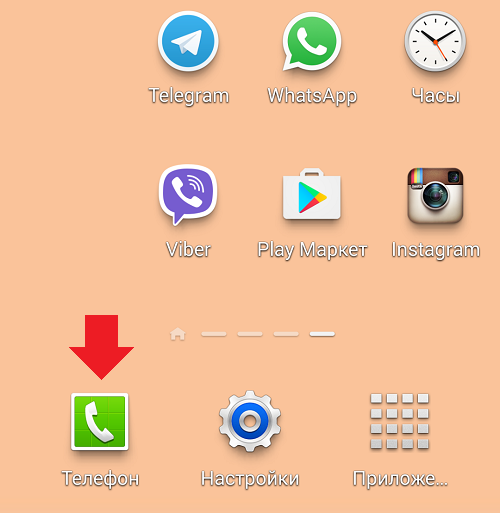
Запускаете приложение «Телефон».
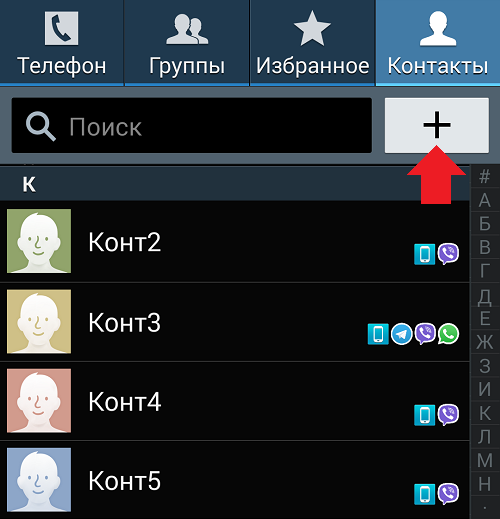
Далее выбираете «Контакты» и нажимаете на кнопку добавления контакта.
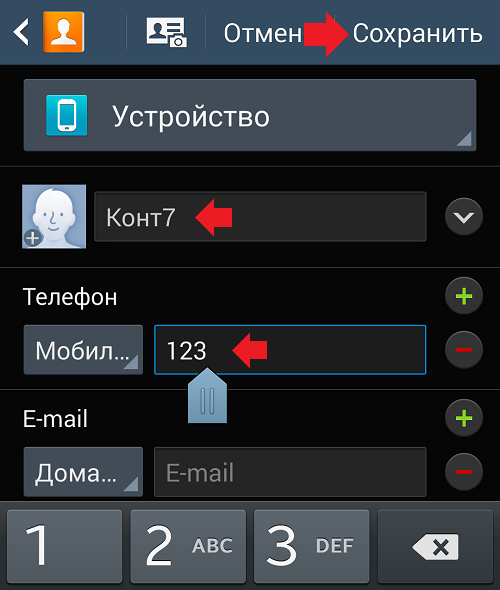
Вводите имя абонента и его номер телефона (при необходимости — другие данные), затем нажимаете «Сохранить».
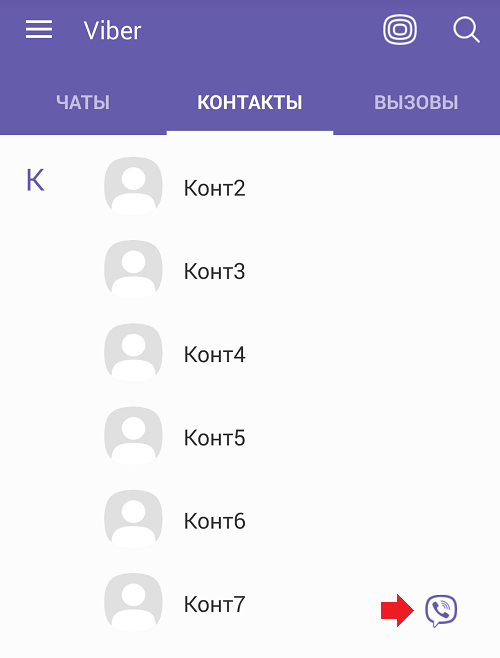
Контакт сохранен, Viber уже получил к нему доступ. Если у контакта установлен Вайбер, вы увидите соответствующий значок рядом с ним.
Второй способ
Вы добавляете контакт непосредственно через Viber, а он сохраняется в том числе в телефонной книге вашего смартфона.
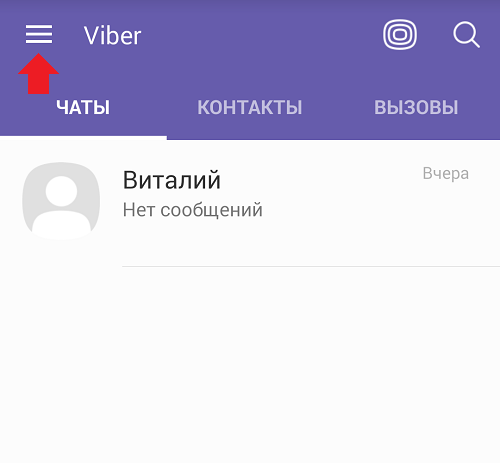
Запустите Вайбер, нажмите на кнопку «Меню».
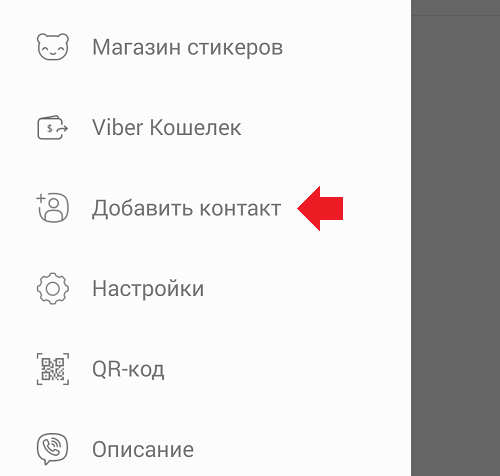
Далее нажмите «Добавить контакт».
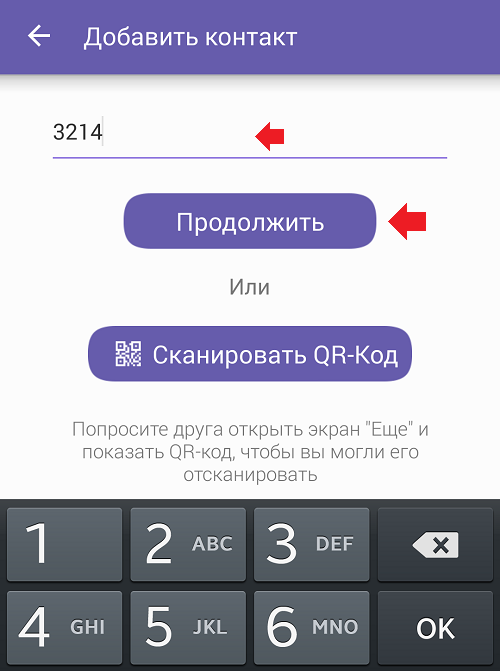
Введите номер телефона абонента и нажмите «Продолжить».
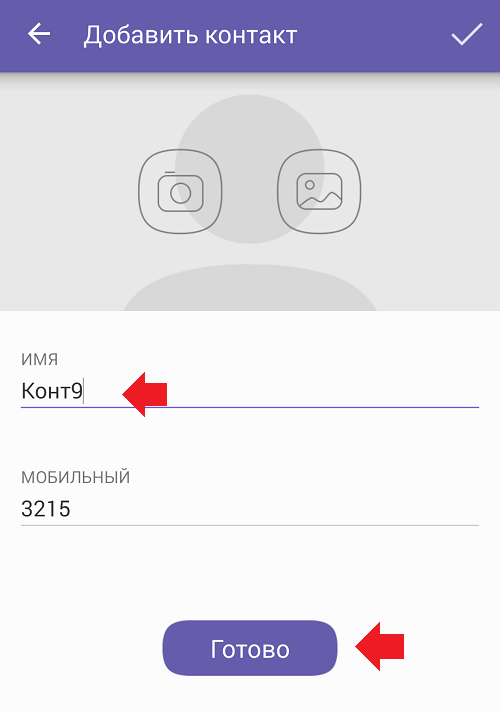
Укажите имя абонента и нажмите «Готово».
Контакт сохранен. Он есть не только в контактах Вайбера, но и в контактах вашего смартфона.
Как добавить контакт в Viber на компьютере?
Добавляйте контакты в телефон одним из указанных выше способом. После синхронизации контакты на компьютере обновятся автоматически.
Добавляем контакты в Viber для Android, iOS и Windows

Любой мессенджер, даже такой функциональный, как Viber, без возможности доступа к именам и идентификаторам других участников сервиса для передачи им информации превратился бы в практически бесполезный программный инструмент. Поэтому первое действие, которое обычно производится пользователями после активации учетной записи — это наполнение интегрированной в приложение-клиент сервиса телефонной книги. Рассмотрим, как добавлять контакты в перечень, доступный из Вайбера для разных операционных систем.
В действительности, поскольку «Контакты» являются одним из главных модулей мессенджера, пополнение списка записей производится фактически в автоматическом режиме и требует от пользователя минимального количества действий. Такой подход реализован во всех трех вариантах клиента Viber, рассмотренных ниже: для Android, iOS и Windows.
Как добавить контакт в Viber
Те пользователи, которые ищут способы добавления контактов при использовании приложений-клиентов сервиса для разных платформ, после ознакомления с нижеизложенными инструкциями смогут убедиться, что принцип осуществления операции практически одинаков во всех ОС. Отличия при выполнении конкретных шагов обусловлены в основном разным оформлением интерфейса мессенджеров.
Android
Пользователи Viber для Android в очень редких случаях испытывают трудности при добавлении идентификаторов других участников рассматриваемого сервиса в свои «Контакты». После активации учетной записи в сервисе можно использовать несколько методов для сохранения сведений о других людях в свою телефонную книгу.

Способ 1: Синхронизация с телефонной книгой Андроид
Среди особенностей функционирования модуля «Контакты» в Viber следует выделить возможность его тесного взаимодействия с одноименным компонентом Android. По умолчанию, телефонная книга мобильной ОС и список имен/идентификаторов других людей, доступный из мессенджера, синхронизируются.Другими словами, если сохранить имя и мобильный номер нужной личности средствами Андроид, эта запись будет доступна и в Вайбере, а также наоборот.
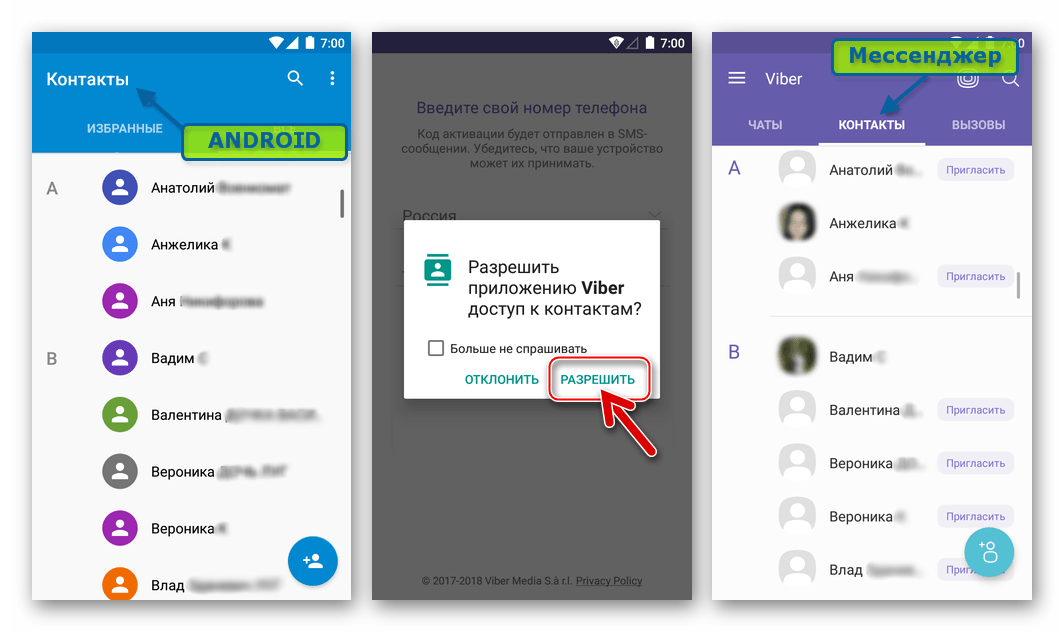
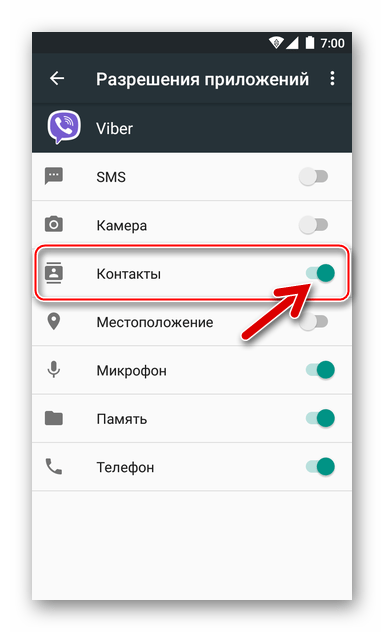
Когда после запуска приложения-клиента сервиса обмена информацией и перехода на вкладку «Контакты» записи не обнаруживаются, можно констатировать, — у программы нет доступа к нужному модулю в Андроид. Это значит, что соответствующее разрешение не было выдано мессенджеру при первом запуске или запрет был установлен впоследствии. Для устранения факторов, препятствующих синхронизации, делаем следующее:
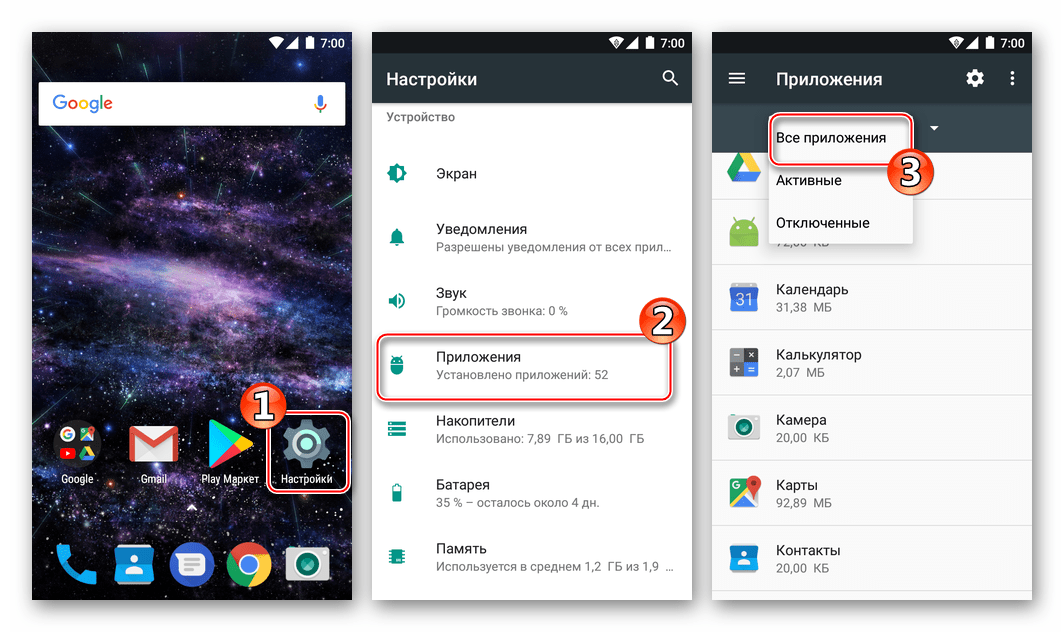
- Открываем настройки Android, переходим к разделу «Устройство» и касаемся пункта «Приложения» . Далее выбираем «Все приложения».
- Находим «Viber» в перечне инсталлированных программных средств. Переходим на экран «О приложении», тапнув по наименованию мессенджера. Далее открываем пункт «Разрешения».
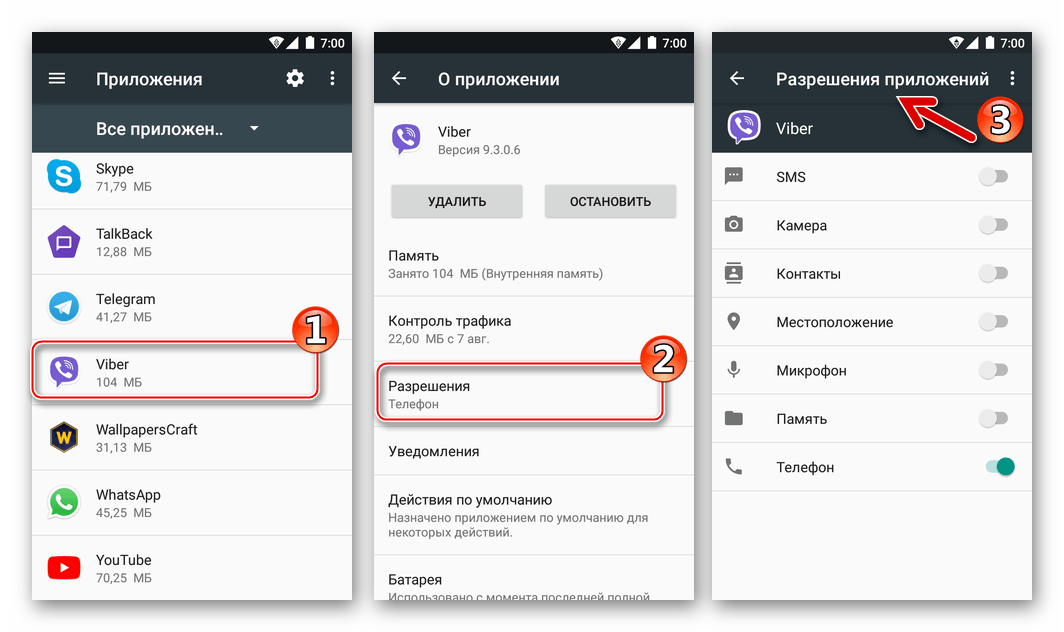
- Активируем переключатель напротив опции «Контакты». Заодно можно предоставить рассматриваемому приложению доступ и к другим компонентам Андроид, к примеру, «Память» — для получения возможности отправки через Вайбер файлов из хранилища телефона, «Микрофон» — для совершения аудиовызовов и т.д.
- После выдачи разрешения открываем мессенджер и констатируем наличие в нем всех записей из телефонной книги Android. Возле имен тех личностей, которые являются участниками сервиса Viber, отсутствуют кнопки «Пригласить» и к записям в большинстве случаев прикреплены аватарки. С такими абонентами можно сразу же приступать к обмену информацией через Вайбер.
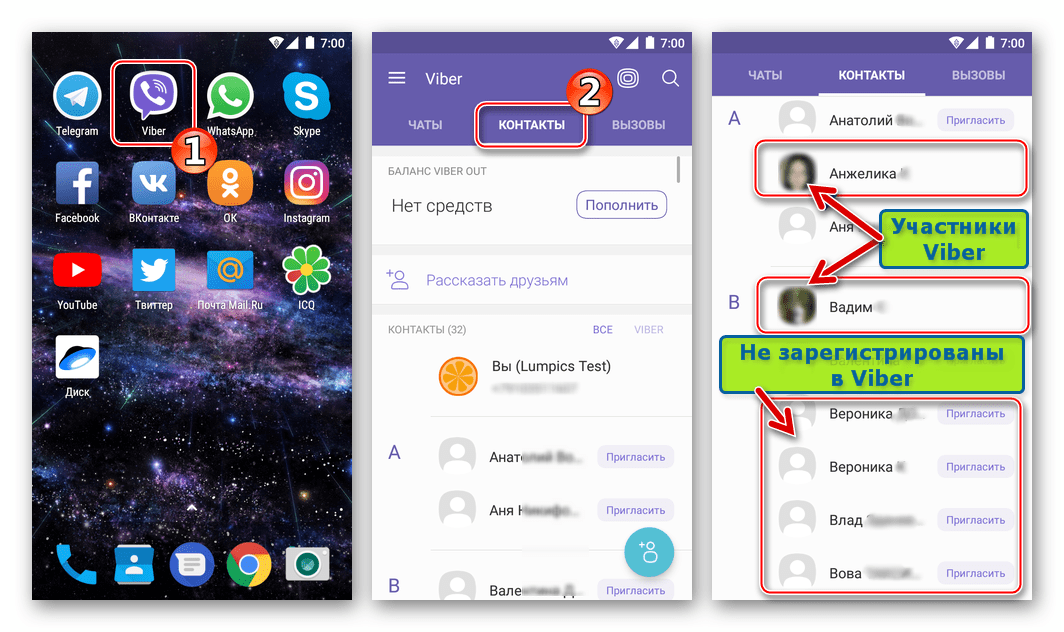

К слову, в Viber для Android присутствует возможность скрытия незарегистрированных в мессенджере идентификаторов и получения на экране списка исключительно участников системы, что может быть удобно, если записей в телефонной книге много. Для фильтрации нужно всего лишь коснуться вкладки «Viber», расположенной возле собственного имени в разделе «Контакты» приложения.
Способ 2: Инструментарий мессенджера
Конечно же, одной синхронизацией возможности по добавлению контактов в мессенджер не ограничиваются. В любой момент, не выходя из Viber, можно создать новую запись в телефонной книге. Здесь доступно несколько вариантов действий.
-
Открываем в мессенджере вкладку «Контакты» и касаемся кнопки «Добавить новый» в нижней части экрана справа.
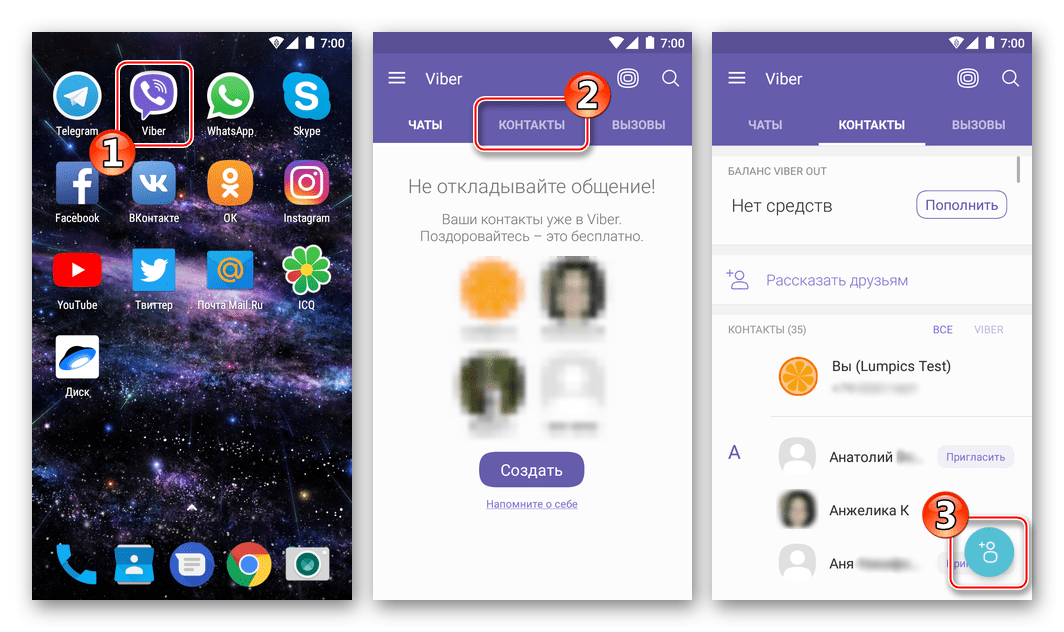
Далее вносим мобильный номер будущего собеседника в соответствующее поле и тапаем «Продолжить». Заполняем поле «Имя», по желанию добавляем/меняем фотографию или картинку, которая станет аватаркой собеседника, нажимаем «Готово».
-
На Андроид-устройстве добавляемого в контакты участника мессенджера нужно открыть главное меню Вайбера, тапнув по трем черточкам вверху экрана слева, выбрать пункт «QR-код».
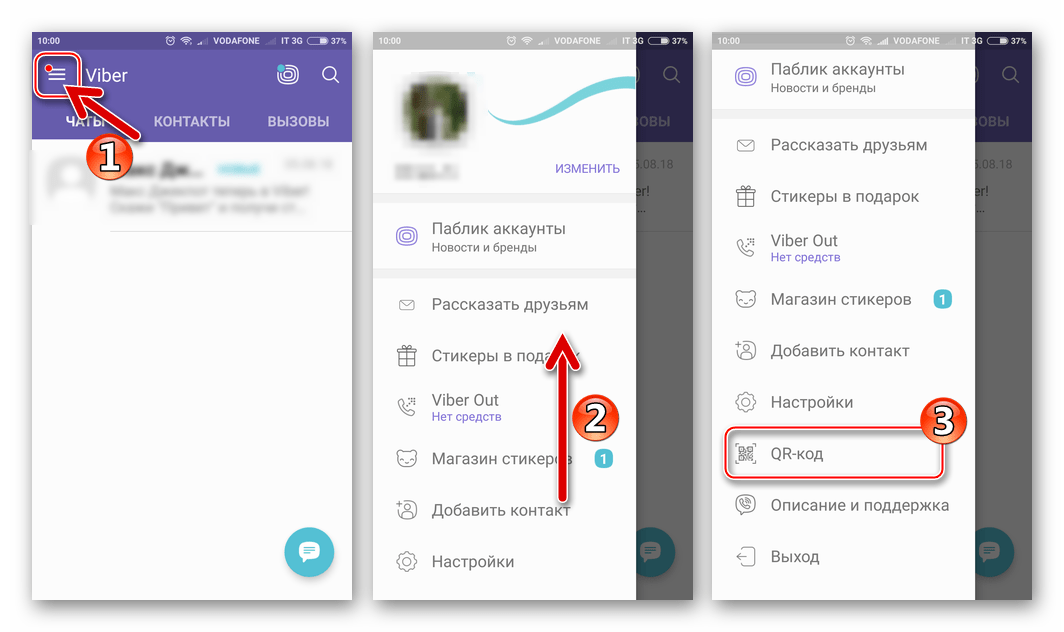
Далее следует нажать «Мой QR-код».

Если у будущего собеседника iPhone, ему необходимо открыть Viber, перейти на вкладку «Еще» в приложении и коснуться маленького изображения QR-кода в верхнем правом углу экрана.
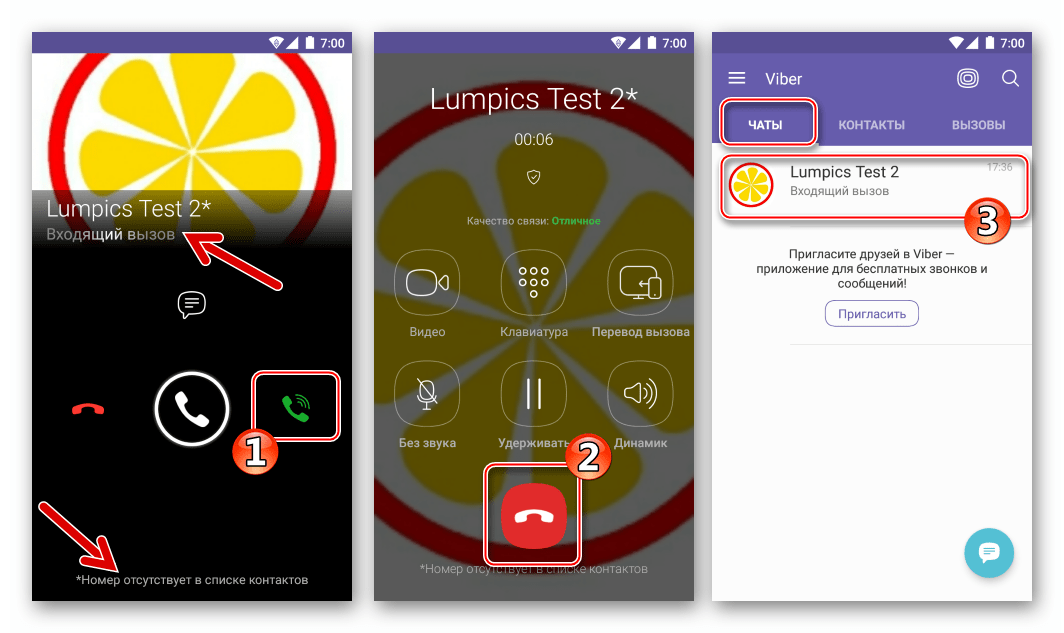
На следующем экране тапаем «Добавить» под уведомлением «Номер отсутствует в списке контактов». Осталось по желанию изменить имя будущего собеседника и нажать «Готово».
Работа c контактами пользователей Viber для iPhone так же, как и на других платформах, практически полностью автоматизирована, а все шаги, которые необходимо совершить для добавления новых записей в мессенджер, просты и логичны. После регистрации учетной записи в Viber есть несколько вариантов действий, позволяющих сохранить данные другого участника сервиса в свой список доступных для передачи информации.
Способ 1: Синхронизация с телефонной книгой iOS
Вайбер для айОС довольно тесно взаимодействует с компонентами операционной системы и в целом пользователю очень редко приходится задумываться о том, как добавить запись в «Контакты» мессенджера, потому что большинство идентификаторов появляются там автоматически в результате синхронизации с телефонной книгой iPhone.

Другими словами, для получения возможности обмениваться информацией с другим человеком через Viber, в общем случае просто сохраняем его имя и мобильный номер в «Контактах» iOS. Если же синхронизация не работает, то есть список идентификаторов в приложении-клиенте пуст, несмотря на то что телефонная книга айФона сформирована, делаем следующее.
- Открываем «Настройки» iOS, переходим в раздел «Конфиденциальность».

- В появившемся перечне компонентов системы нажимаем «Контакты». Далее находим «Viber» в списке приложений, получивших доступ к выбранному модулю, и активируем переключатель справа от наименования приложения.
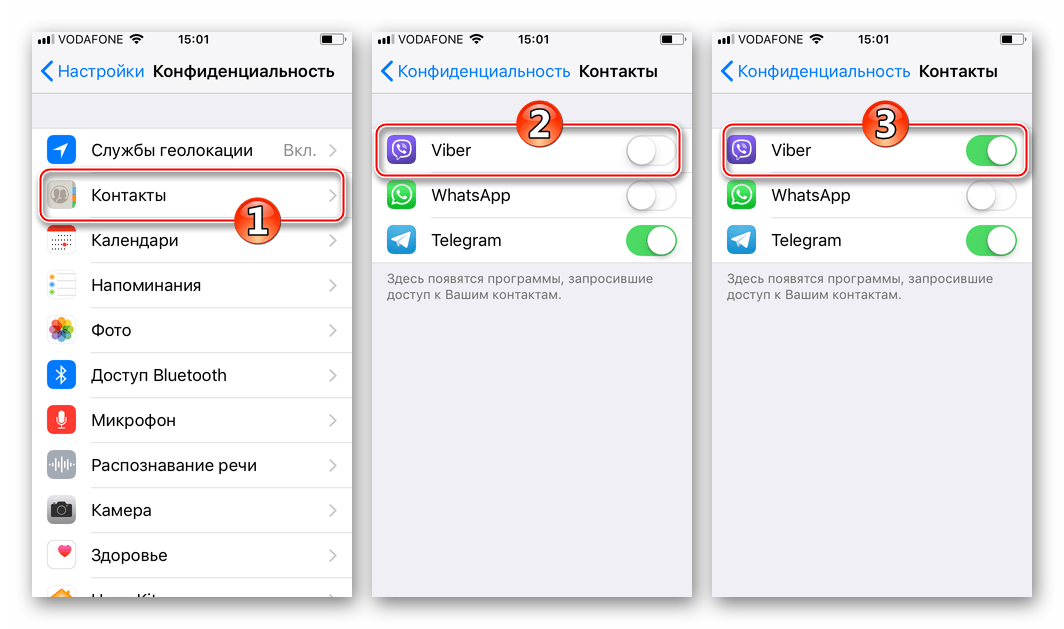
- Запускаем клиент мессенджера и убеждаемся, что все записи из телефонной книги айОС доступны теперь и в Вайбере.
Тем личностям, которые еще не зарегистрированы в сервисе обмена информацией, можно отправить SMS c приглашением присоединиться к системе и ссылкой на загрузку приложений-клиентов для разных платформ. Для отправки такого сообщения тапаем соответствующую кнопку возле имени абонента.

Способ 2: Инструментарий мессенджера
Для того чтобы сохранить данные другого участника сервиса в телефонную книгу Viber не выходя из мессенджера, можно использовать несколько инструментов, которые функционируют даже при отключенной по каким-либо причинам синхронизации с «Контактами» iOS.
-
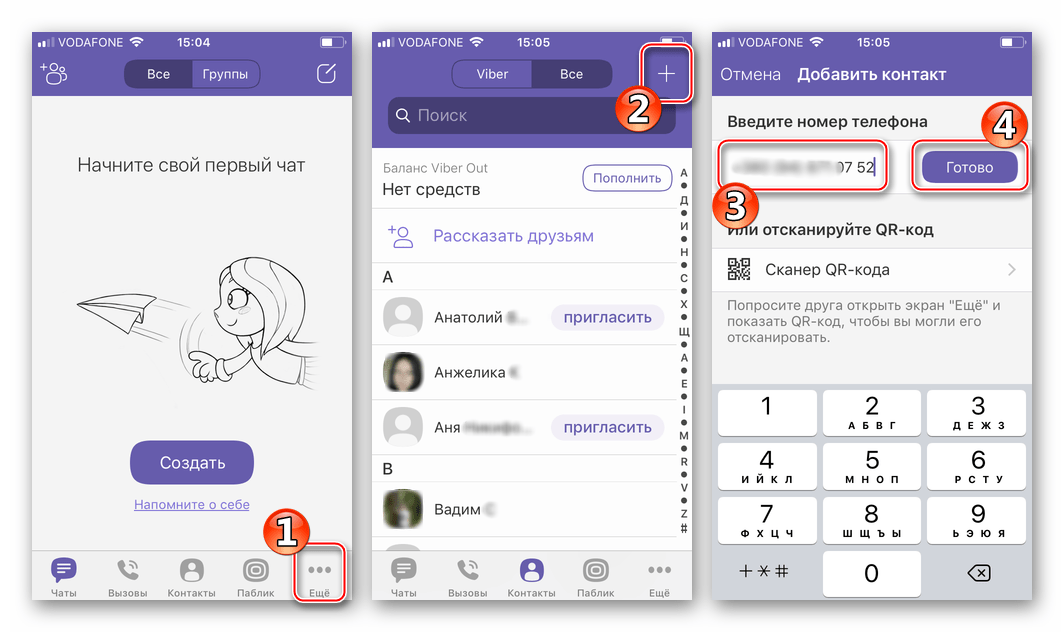
Открываем Вайбер, переходим на вкладку «Контакты» и касаемся «+» в верхней части экрана справа. В поле «Номер контакта» вводим мобильный идентификатор будущего собеседника и нажимаем «Готово».
Далее убеждаемся, что внесенный номер соответствует нужной личности, изменяем по желанию имя пользователя и тапаем «Сохранить».
-
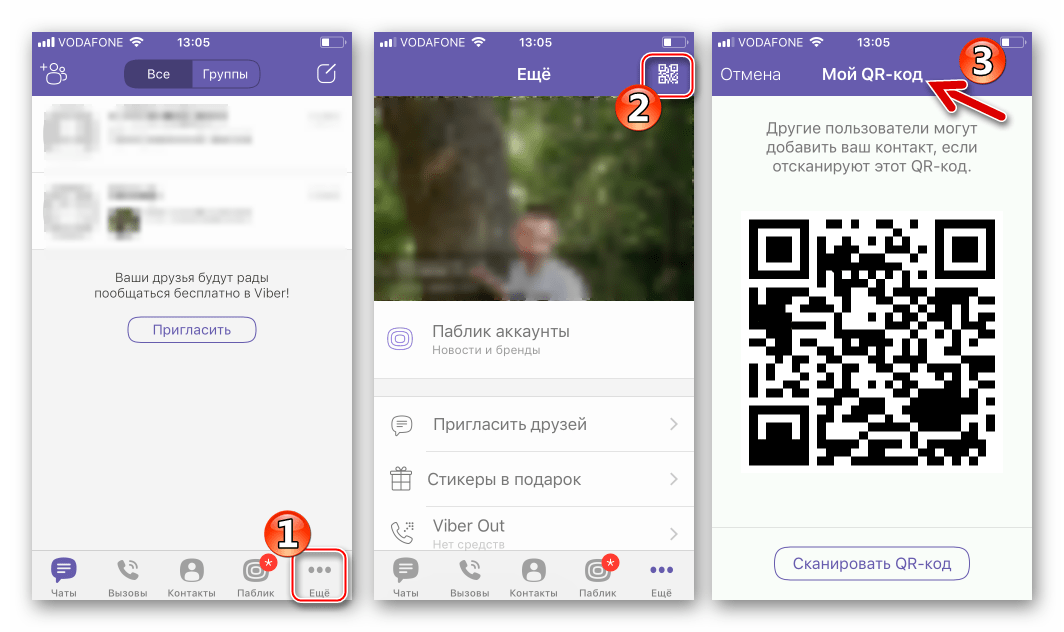
Просим будущего собеседника продемонстрировать его личный QR-код в Вайбере. На iPhone для этого нужно коснуться вкладки «Еще» и тапнуть изображение кода в верхнем правом углу экрана.
На Android-девайсах для вызова QR-кода, привязанного к аккаунту, на экран следует перейти в главное меню Viber, выбрать «QR-сканер» и коснуться «Мой QR-код».
Windows
Как известно, клиент Viber для ПК является, по сути, «зеркалом» приложения, установленного на Android или iOS-девайс, то есть не может функционировать автономно. Данный фактор обуславливает наличие единственного способа добавления записей в телефонную книгу мессенджера, функционирующего в среде Windows – синхронизация с Вайбером на смартфоне или планшете.
-
Сразу же после активации Windows-клиента мессенджера осуществляется синхронизация с приложением Viber, инсталлированном в смартфоне пользователя, и в итоге все записи, идентифицирующие других участников и сохраненные в мобильной версии, дублируются в программе для компьютера.
Стоит отметить, какого-либо действенного способа отключить синхронизацию списков имен и идентификаторов других участников сервиса в мобильном приложении мессенджера и версии для Виндовс не существует.
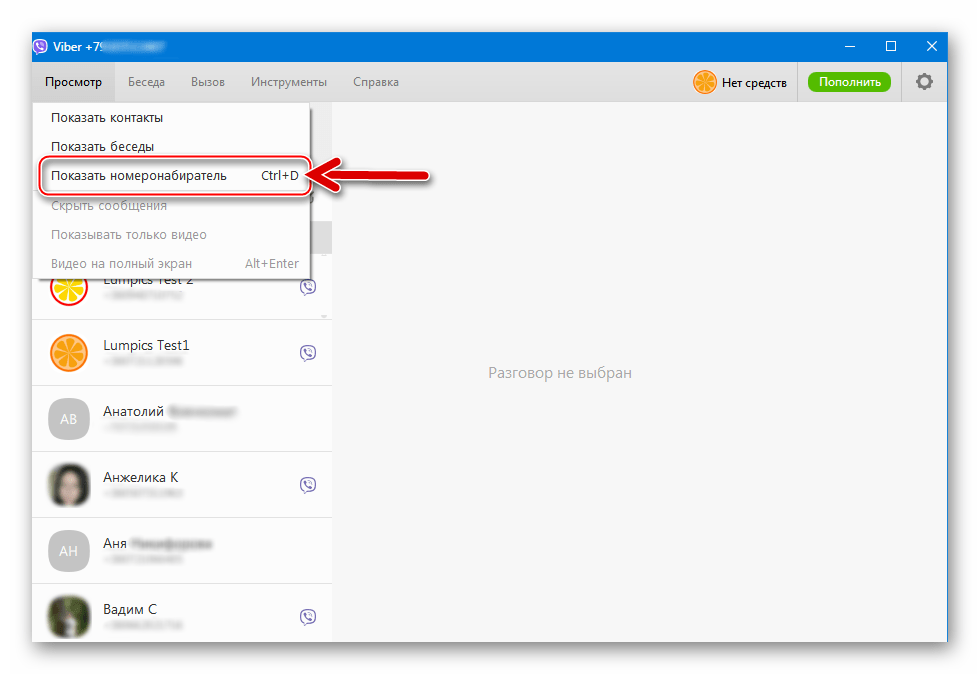
Несмотря на то что сохранение данных других участников Viber в «Контакты» через приложение Viber для компьютера невозможно, обмен сообщениям и иной информацией с этими людьми возможен. Для отправки текстового послания или совершения аудиовызова отсутствующему в телефонной книге Вайбера человеку нужно:
- Вызвать меню «Просмотр» и выбрать в нем опцию «Показать номеронабиратель».
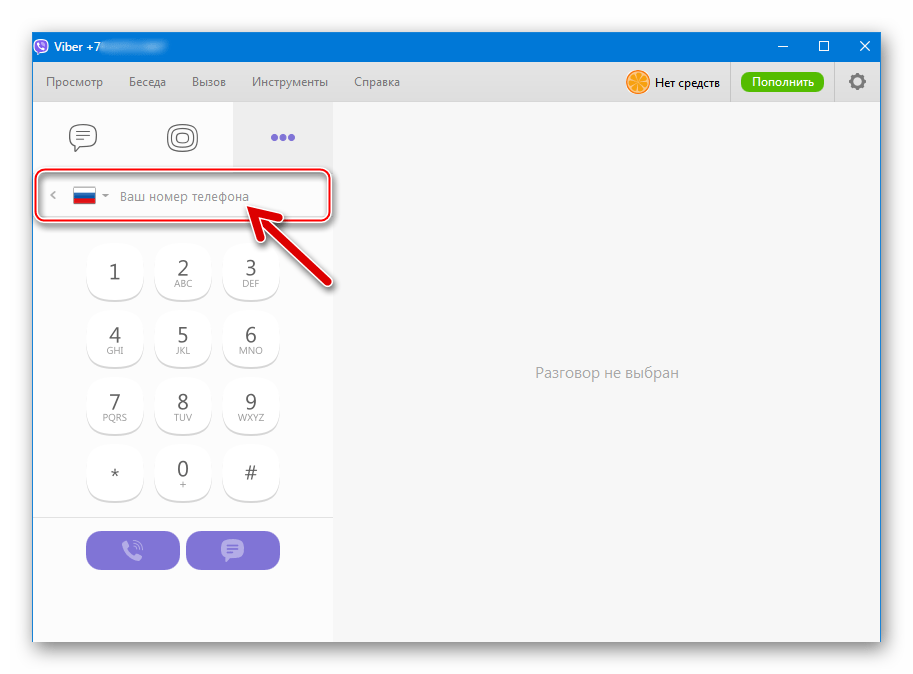
- Внести в поле «Ваш номер телефона», мобильный идентификатор, используемый другим абонентом в качестве логина для доступа в мессенджер.
- Выбрать тип коммуникации и нажать одну из кнопок – «Совершить звонок» или «Отправить сообщение».
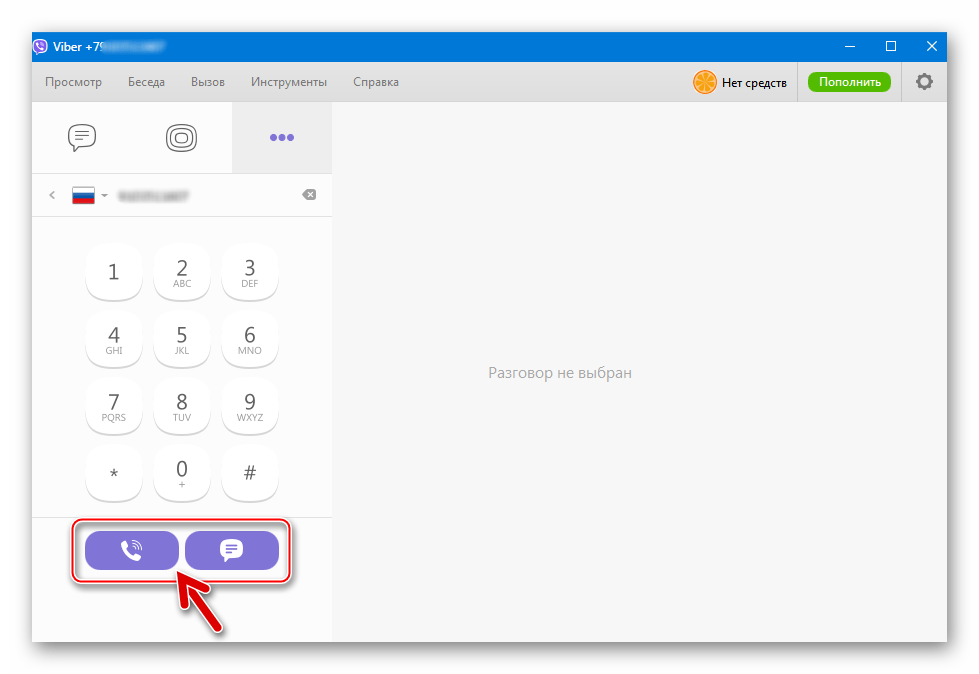
- В результате будет инициирован звонок абоненту с указанным ранее идентификатором либо станет доступным чат с ним.
Как видим, на любой ОС нет особых сложностей при сохранении сведений о зарегистрированных в сервисе Viber личностях в перечень доступных из мессенджера В качестве рекомендации можно предложить в любых ситуациях добавлять идентификаторы и имена в «Контакты» Android либо iOS и не препятствовать доступу приложения-клиента сервиса к телефонной книге мобильного девайса. При таком подходе решение описанной в статье задачи не доставит никаких хлопот.