Возможности пера S-Pen в Galaxy Note 9. Полный обзор и опыт использования.
Все современные смартфоны сегодня настолько похожи друг на друга, что зачастую выбор нового гаджета основывается исключительно на том, какой бренд предпочитает покупатель.
В то же время компании Samsung удалось создать смартфон Galaxy Note, который предлагает действительно уникальный функционал в виде пера S Pen.
Остается лишь один вопрос — нужно ли это реально кому-то сегодня? Ведь эпоха стилусов канула в Лету вместе с КПК и наладонниками, оставив современный Galaxy Note 9 (подробный обзор которого есть на нашем сайте) в гордом одиночестве. Что же такого интересного в этой маленькой ручке? Давайте разбираться.
Кстати, если вам интересно узнать, как именно работает S Pen, обязательно почитайте нашу интересную статью об этом устройстве!
Карманный блокнот с ручкой
Карманные блокнотики с ручкой давно вышли из моды, хотя, некоторыми используются до сих пор из-за своего удобства. Когда нужно что-то быстренько записать либо схематически нарисовать — использовать для этого смартфон не так удобно, как хотелось бы. Разблокировав аппарат, запускаем приложение (если приложение функциональное, тогда запуск займет какое-то время), затем добавляем новую заметку и только после этого набираем текст. А если нужно еще что-то быстро зарисовать — тогда все становится еще более неудобным и затратным по времени.
С Galaxy Note 9 (почти все, о чем будет сказано дальше, можно делать и на предыдущих смартфонах серии Note) достаточно лишь достать перо из смартфона и на экране написать/нарисовать что угодно. Вам даже не нужно разблокировать устройство или включать экран:
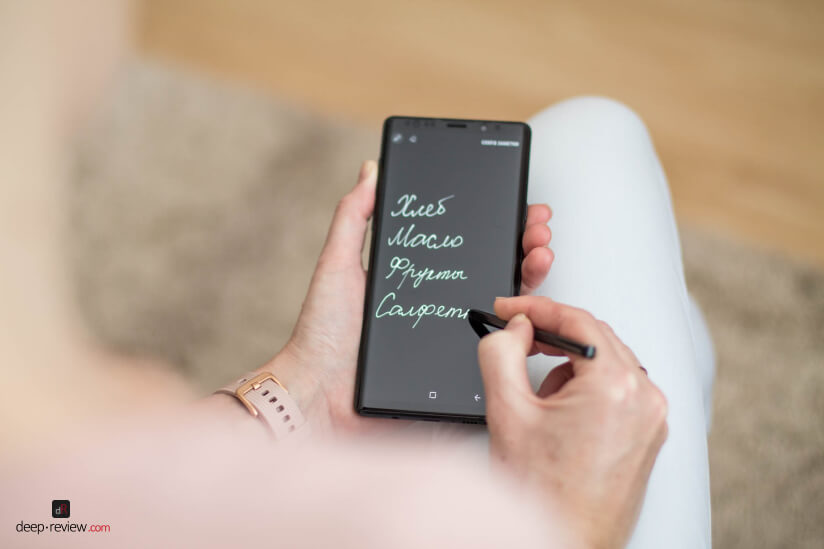
К примеру, я часто использую этот режим, когда ребенок подходит с просьбой что-то объяснить, скажем, по математике. Не всегда под рукой есть листок бумаги и ручка, а достать перо и прямо на выключенном телефоне нарисовать прямоугольник — что может быть проще?
Многие люди используют эту функцию также для того, чтобы быстро набросать список покупок перед походом в магазин. Либо записать что-то прямо во время звонка (достаточно просто перевести звонок на громкую связь, достать перо и моментально создать заметку).
Удобство состоит в том, что вам не нужно ничего открывать, загружать или сохранять. Взяли смартфон в руки, вытащили перо, написали что-то на выключенном экране, вставили перо обратно в смартфон. Нарисованная заметка автоматически исчезла с экрана и сохранилась. Затем можно открыть приложение Samsung Notes и просмотреть все сделанные ранее заметки.
Чтение текста на иностранных языках
Какое отношение ручка имеет к чтению, спросите вы? Не важно, читаете вы книгу или статью в интернете на иностранном языке, делать это с S-Pen (именно так называется перо/стилус в смартфоне Galaxy Note 9) будет гораздо удобнее. Достаточно лишь не касаясь экрана навести указатель стилуса на незнакомое слово (или даже абзац текста) и во всплывающем окошке отобразится перевод:
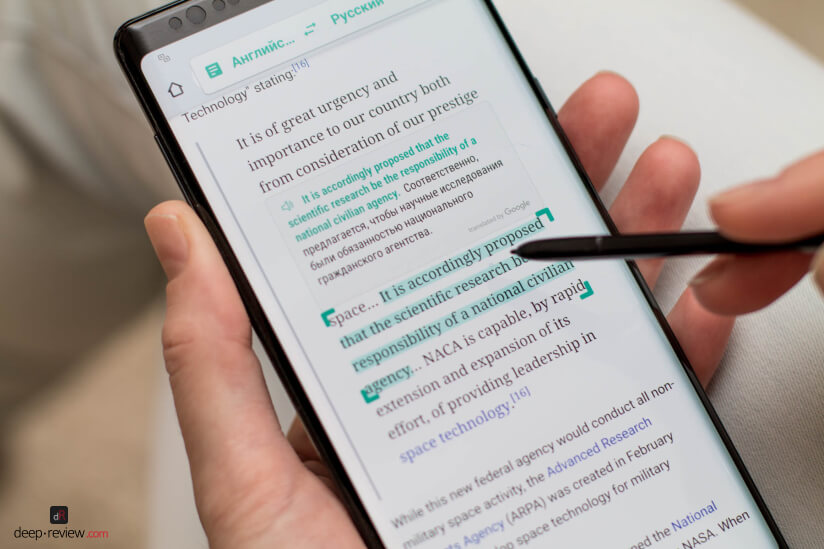
Более того, перевести можно любой текст, который отображается на экране, даже если это элемент интерфейса (надпись на кнопке, пункт меню) или текст на картинке. Для людей, изучающих иностранный язык, вряд ли можно придумать более удобный способ перевода.
Копирование текста
Это настолько полезная функция, что стоит упомянуть ее отдельным пунктом. Да, скопировать текст можно на любом смартфоне, но, есть множество случаев, когда все не так просто. К примеру, вам пришло сообщение, в котором нужно выделить и сохранить только определенную часть (скажем, номер договора, или карты для оплаты). Но, приложение позволяет скопировать только все сообщение целиком, а не отдельные его части. С S-Pen достаточно зажать боковую кнопку на ручке и провести ею по нужной части текста — и он уже скопирован:
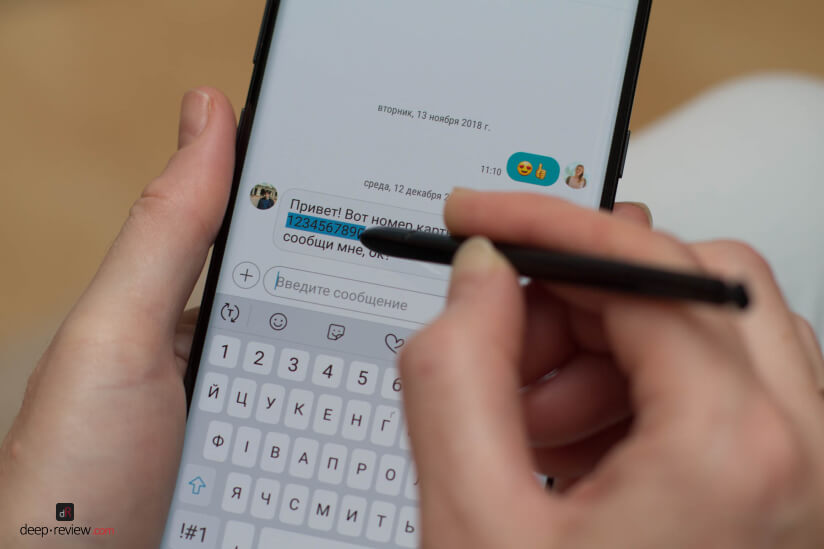
Как и в случае с переводом, скопировать можно любой текст, даже если Android не позволяет этого сделать (к примеру, зажав кнопку можно провести ручкой по названию пункта меню в настройках телефона и этот текст будет скопирован).
Работа с изображением на экране
Благодаря S-Pen можно очень легко сделать снимок экрана, добавив свои пометки (к примеру, выделить страницу с товарами в интернет-магазине и обвести ручкой определенные товары):
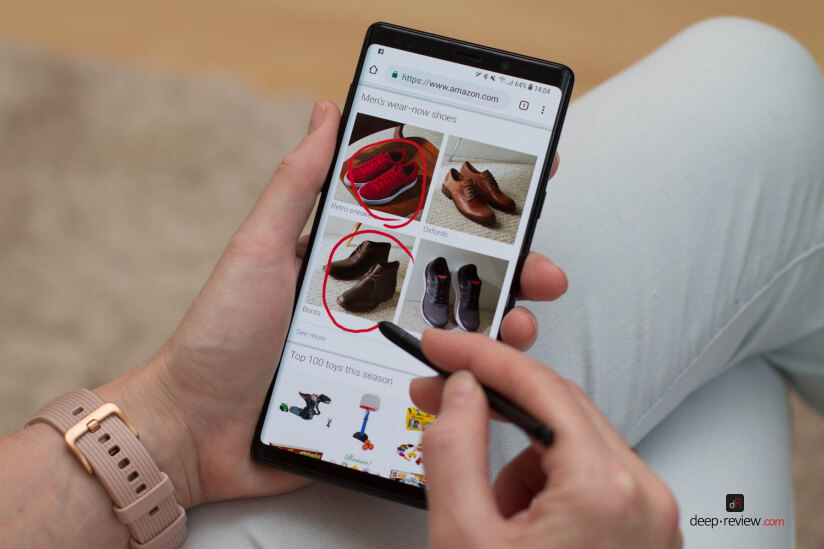
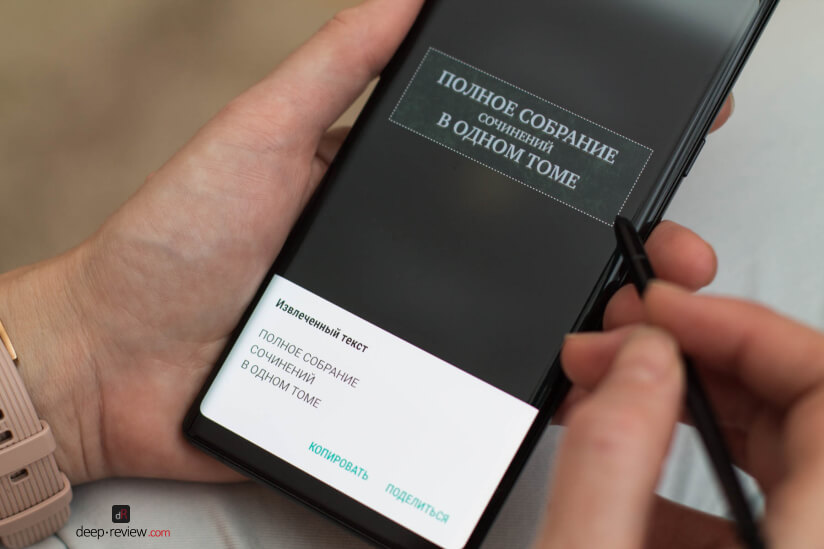
Очень удобно с помощью S-Pen выделять определенный фрагмент на экране (можно даже выделить отдельный кадр во время просмотра видео) и сразу же поделиться этим с другим человеком. И последней, но не по значению, возможностью будет выделение слов прямо на картинках (то есть, Note 9 преобразовывает картинку в обычный текст):
Целый мир для творческих людей
С помощью пера S-Pen и приложения PenUp, идущего в комплекте с Galaxy Note, перед вами открывается невероятные возможности для творчества. PenUp — это не просто «рисовалка», это целая социальная сеть, в которой сотни тысяч зарегистрированных участников делятся своими работами и оценивают работы других.
Приложение позволяет рисовать картины любого уровня сложности, здесь множество инструментов для художника (разного рода кисточек, красок, маркеров, карандашей):
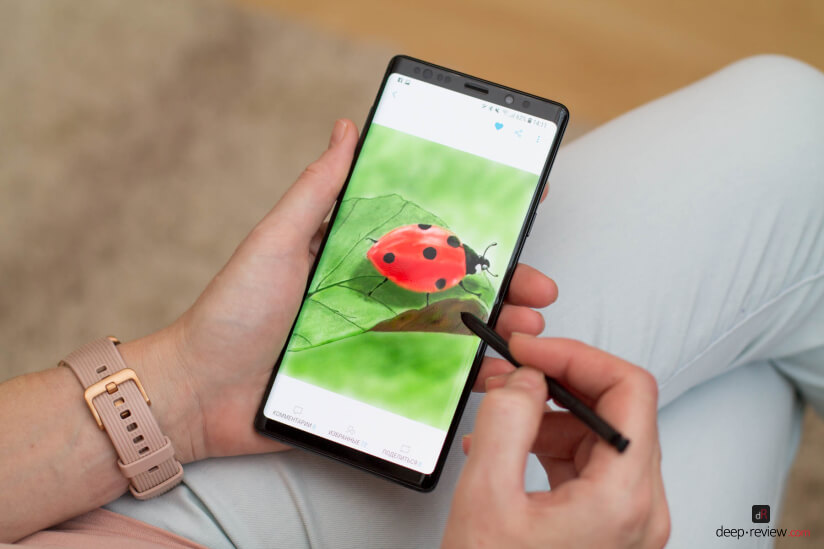
Это так затягивает, что не замечаешь, как пролетают часы. А еще, каждые 15 дней в этом приложении проходят конкурсы на лучший рисунок по заданной теме, после чего подводятся итоги и определяются победители (10 человек). Так что если вы любите рисовать — с Note точно скучать не придется!
Перо как антистресс
Вы когда-нибудь слышали об антистресс-раскрасках? Этот продукт появился в 2010 году и очень быстро стал популярным во всем мире. Отличительной особенностью таких раскрасок для взрослых является наличие мелких деталей и замысловатых узоров. Основное их предназначение — снять стресс и усталость, снизить чувство тревоги.
Принцип действия антистресс-раскрасок очень прост: во время раскрашивания мелких деталей человек сосредотачивается на монотонной работе, полностью погружаясь в процесс, входит в состояние, сравнимое с медитацией, во время чего мысли отключаются и появляется ощущения спокойствия и умиротворения.
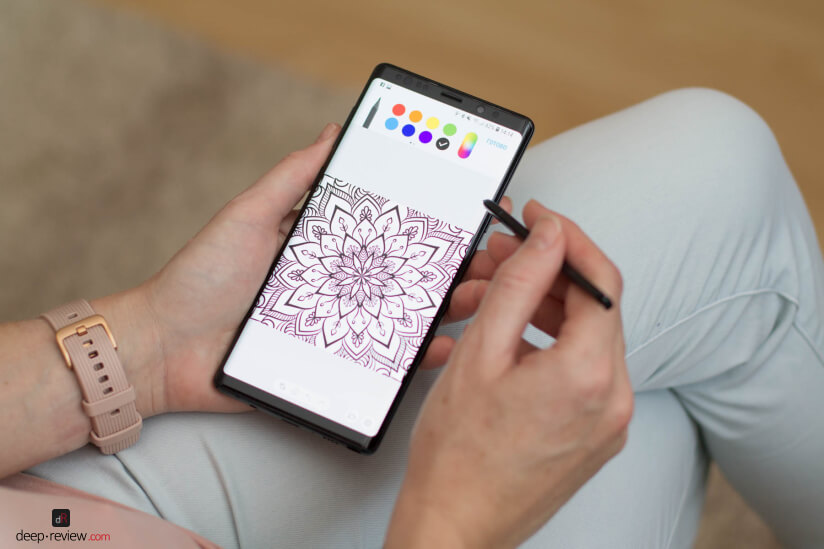
Несмотря на свою простоту этот процесс является творческим, а значит, очень увлекательным. Но, какое отношение к этому имеет перо S-Pen? Самое прямое! Приложение PenUp содержит целый раздел раскрасок, который к тому же регулярно обновляется. А результат вашего творчества смогут оценить другие пользователи по всему миру. И все это доступно полностью бесплатно, что является очень приятным бонусом.
Вот пример такой раскраски:
Кстати, S-Pen способна заменить собой еще один инструмент для антистресса — обычную авторучку с кнопкой. Как утверждают психологи, подавляющему большинству людей нравится щелкать кнопкой ручки, так как это также снимает напряжение и стресс. Ручка S-Pen оснащена точно таким же механизмом!
Заполнение и подпись документов
Если вам приходится по работе заполнять PDF-документы, с Galaxy Note 9 не нужно больше их распечатывать, заполнять от руки, а затем снова сканировать, чтобы отправить по электронной почте или сохранить на компьютере. Вы можете заполнять документы пером S-Pen на экране смартфона и сразу же сохранять результат в PDF!
Дополнительные бес полезные функции пера
Мы поговорили об основных сценариях использования пера S-Pen. Если все, о чем было сказано ранее, вам не интересно или не нужно, тогда никакого смысла переплачивать за весь этот функционал и покупать Note 9 нет. Если же вам понравилось то, что предлагает S-Pen, тогда кратко перечислим другие возможности, пользоваться которыми вы вряд ли будете регулярно:
- Беспроводные функции пера. S-Pen в Galaxy Note 9 оснащен bluetooth модулем, а значит, может быть использован в качестве пульта управления (переключение музыкальных треков, остановка и воспроизведение фильмов либо роликов на Youtube). Также можно с помощью пера управлять камерой (делать фото, нажимая кнопку на S-Pen). Естественно, bluetooth функции требуют питания, а значит перо необходимо заряжать. Делать это очень легко — достаточно просто вставить перо в смартфон. От 0% до 100% перо заряжается за 40 секунд и этого заряда хватает на пол часа автономной работы.
- Режим увеличительного стекла. Да, перо можно использовать как лупу — наводите на любую часть экрана (не касаясь его при этом) и эта часть отображается увеличенной в несколько раз.
- Проведение презентаций. Если настроить трансляцию экрана с Note 9 на проектор, тогда слайды в Powerpoint презентации можно переключать с помощью пера.
- Красочные сообщения. Довольно забавная функция, наиграться которой можно за один раз, после чего больше никогда не использовать. Суть ее состоит в том, чтобы создавать короткие анимации (когда каждый росчерк пера сопровождается каким-то эффектом) и отправлять эти короткие ролики в сообщениях.
- Bixby Vision. Наводите S-Pen на картинку и смартфон пытается найти подобные картинки, либо определить, что здесь изображено. Если навести на QR-код, смартфон его расшифрует.
А еще с помощью пера можно вводить рукописный текст и Galaxy Note будет его моментально распознавать. Но, в повседневной жизни гораздо удобнее и быстрее получается набирать текст на клавиатуре.
Дневник Samsung Galaxy Note 20 Ultra: S Pen, освоивший новые профессии
Безусловно, есть одна вещь, которая делает всю серию смартфонов Galaxy Note уникальной и неповторимой. Samsung избегает называть ее стилусом, потому что какой это стилус? Стилус — это такая палочка из истории древнего мира, которой писали еще на глиняных табличках. А тут целый самостоятельный гаджет со своей электроникой и программным обеспечением. И называется он S Pen, хотя для его обозначения используется и другое слово — перо. Вообще я не отношусь к той категории пользователей, которые любят вести записи чем-то помимо клавиатуры. Мой почерк давным-давно атрофировался, потому что уже лет двадцать я пользуюсь ручкой только для того, чтобы поставить подпись в документах (тот еще анахронизм, между нами говоря), а рисовать я отродясь не умел. Для тех же, кто умеет и любит рисовать любой Galaxy Note представляет настоящую находку. Всем остальным тоже стоит знать о возможностях S Pen, даже если они считают, что никогда не будут ими пользоваться. Потому что рано или поздно такие штуки, как удаленное управление камерой, распознавание текста на изображении или перевод с иностранного языка, могут понадобиться. И лучше заранее знать как всем этим счастьем в Galaxy Note 20 Ultra пользоваться. Тем более, что нынешние возможности пера S Pen производят впечатление даже на такого закоренелого скептика, как я.
Как начать пользоваться S Pen?
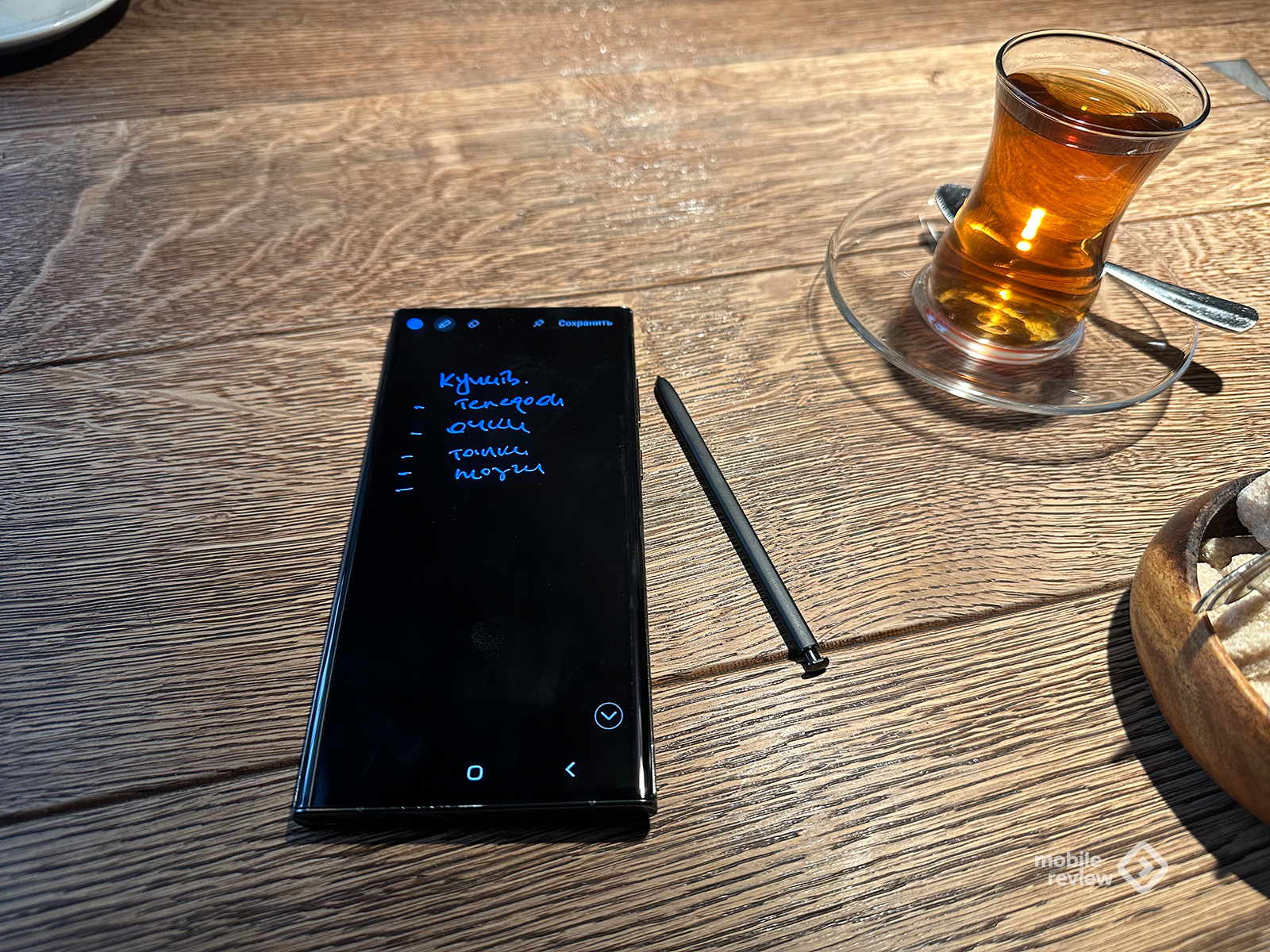
Нет ничего проще — достаточно просто извлечь перо из своего отсека внутри смартфона. Чтобы сделать заметку в Galaxy Note 20 Ultra его даже не нужно разблокировать — писать можно прямо на выключенном экране. Выглядит это так (да, я предупреждал, что почерк у меня отвратительный):
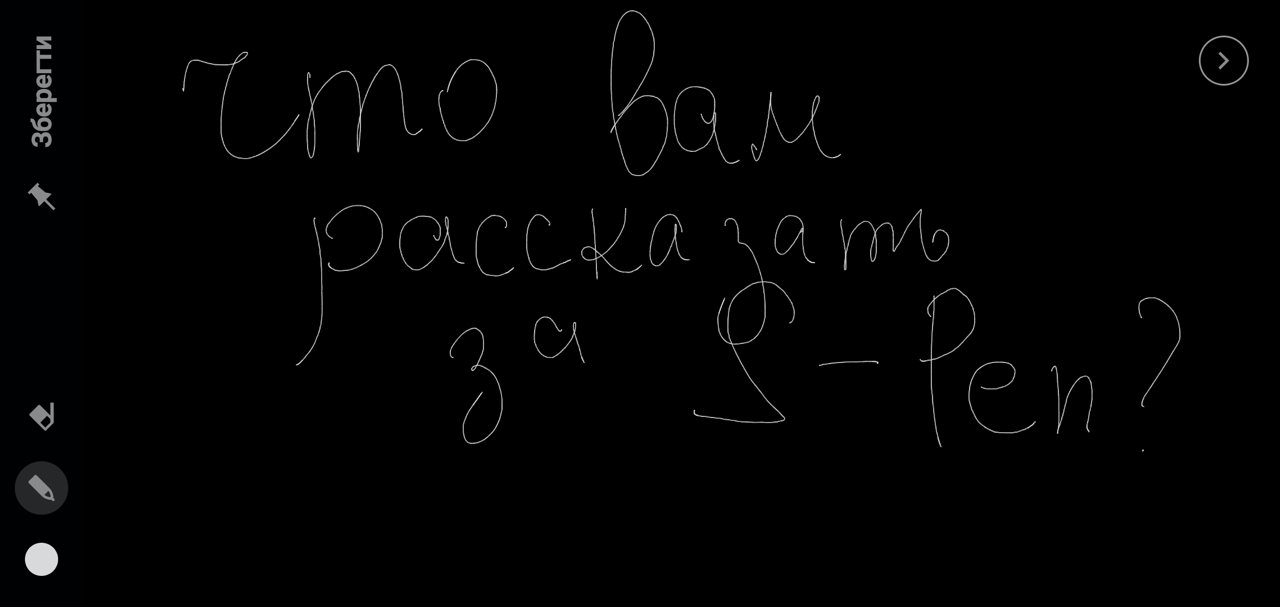
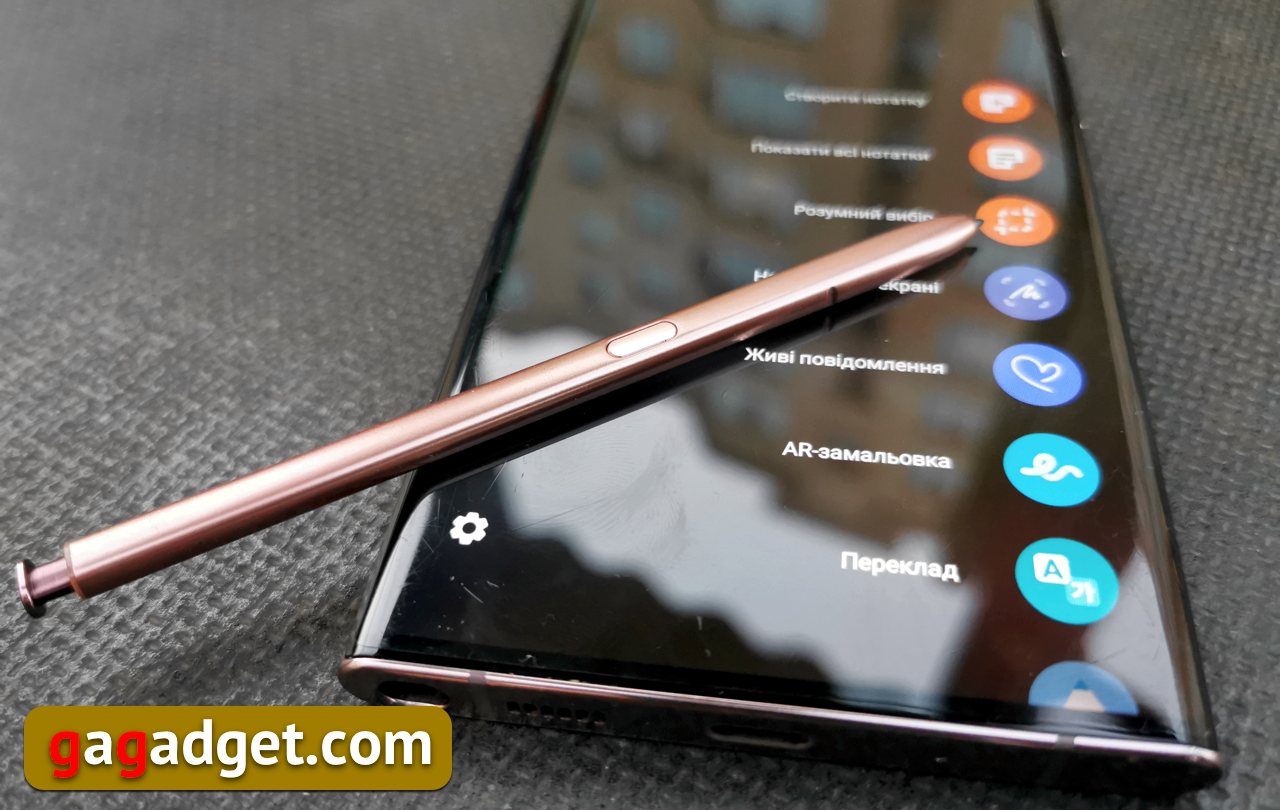
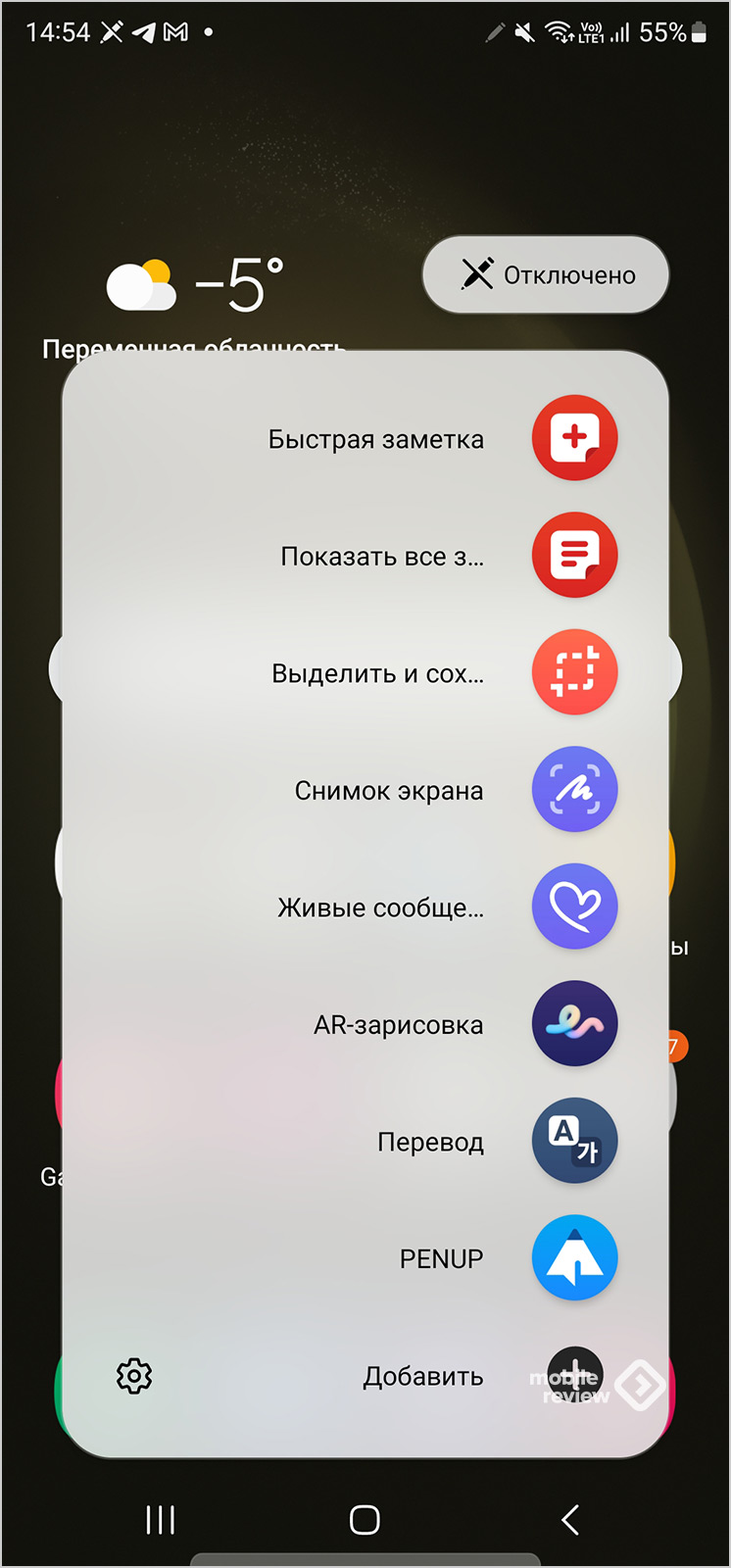
Настройки S Pen находятся в меню «Дополнительные функции» и включают в себя кучу тумблеров, позволяющих включать и отключать кучу технических возможностей, в зависимости от того считает их пользователь полезными или раздражающими. После извлечения S Pen из корпуса смартфона на экране появляется список ярлыков приложений, доступных для работы с пером. Список неполный, его можно скорретировать на свое усмотрение. Пока S Pen не вернулся в свой отсек этот список доступен по нажатию плавающей на экране специальной кнопки (кого она вдруг раздражает, тот может отключить ее в настройках — всегда приятно, когда производитель не навязывает свои интерфейсные решения, как одна известная фруктовая компания, а дает возможность пользователю самому решить какую грань между удобством и навязчивостью он предпочитает).
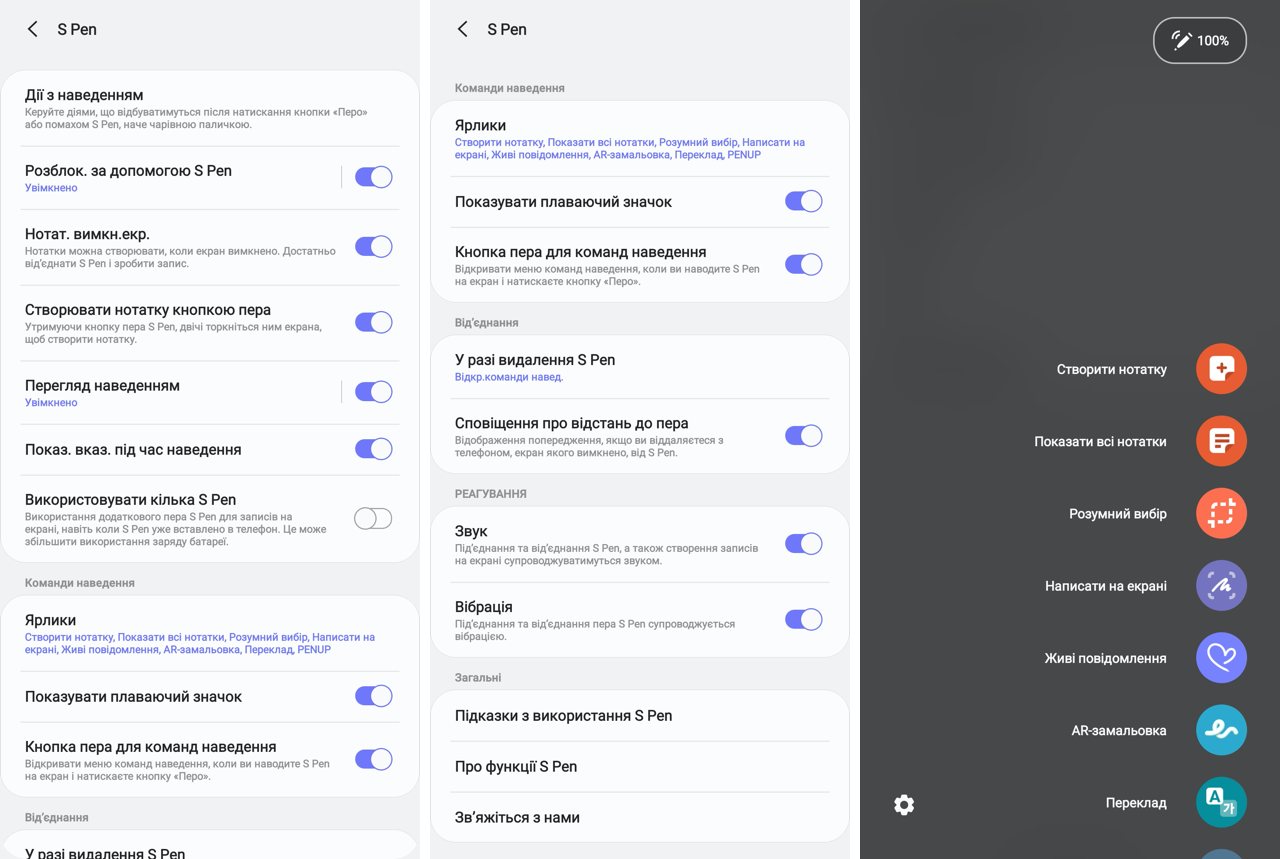
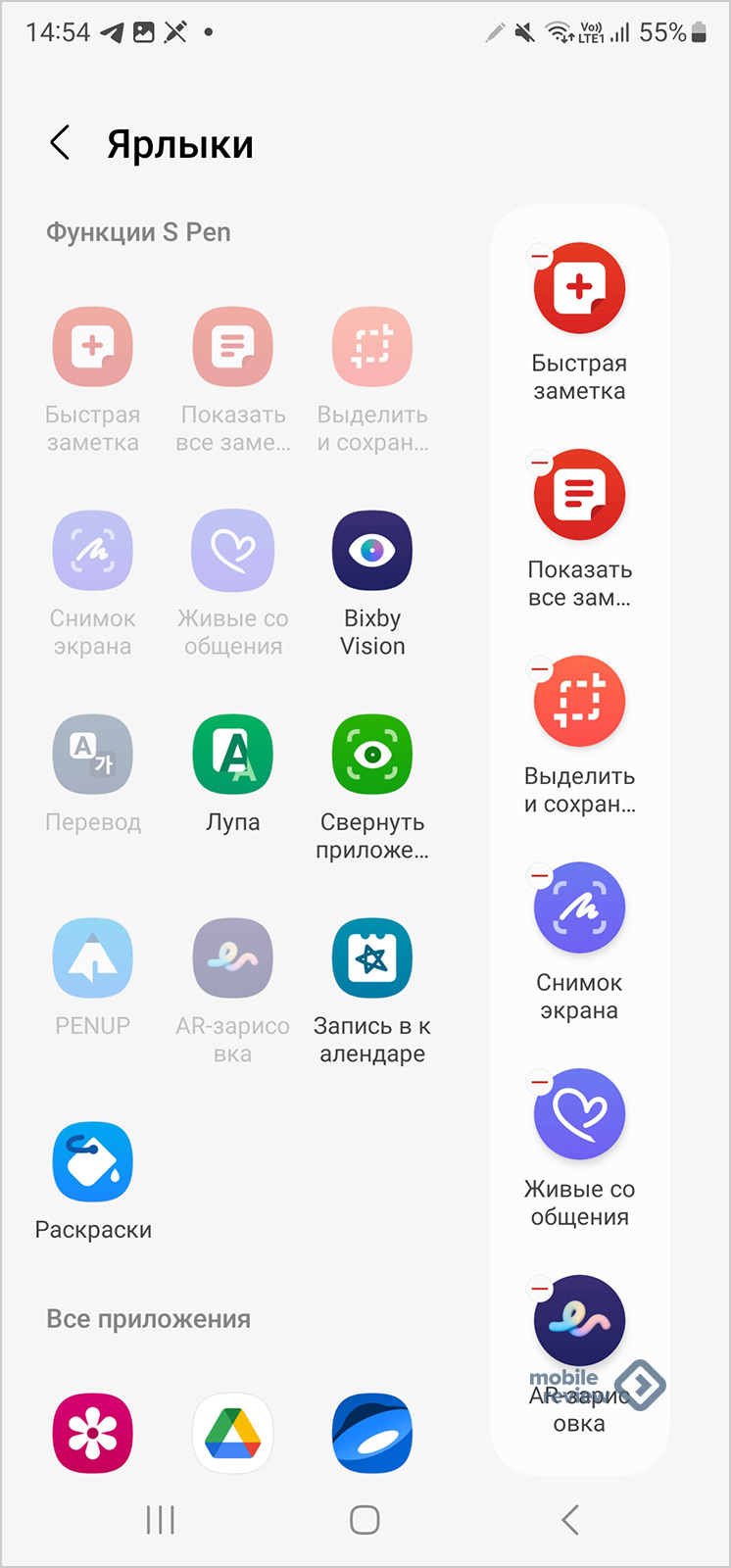
Если нажать на кнопку с изображением подключенного пера, появляется окошко, в котором можно запустить обучающую работе с S Pen справку. Нажав на иконку с плюсиком можно вызвать настройки списка ярлыков и добавить те, которыми стоит пользоваться, а также, наоборот, убрать те, что не понадобятся в работе.
S Pen в смартфонах и планшетах от Samsung. Что умеет стилус, использование на практике
Многие воспринимают S Pen в продуктах от Samsung как лишнюю и совершенно ненужную штуку, более того, порой случается так, что его не достают никогда, а заодно не знают, что умеет стилус в привязке к устройству. В Samsung не любят, когда S Pen называют стилусом, рассуждение простое — стилусов на рынке много, а S Pen один.
Первый S Pen появился в 2011 году вместе с линейкой Galaxy Note, которая сегодня превратилась в обычные смартфоны Galaxy, точнее, в лучшие из них с приставкой Ultra. Больше десяти лет пользуюсь S Pen, наблюдая эволюцию этого стилуса и того, что он умеет. Честно признаюсь, что многие почему-то оценивают полезность S Pen в какой-то мифической системе координат – мол, его нужно доставать чуть ли не каждую минуту, что-то писать от руки и так далее. Вот вы когда последний раз что-то писали от руки, причем делали не короткие заметки, а действительно конспектировали какой-то текст? Думаю, что для большинства ответ будет очевидным: писали вы очень давно, и ценности в том же S Pen для вас не будет. Именно так и рассуждают люди, не знакомые с S Pen, и включают здравый смысл, который, увы, в данном случае не работает. Возможность писать текст от руки — это одна из функций S Pen, и боюсь, что даже не самая главная. Но давайте попробуем по порядку разобраться в том, что умеет S Pen и как я его использую на практике. Сразу оговорюсь, что в течение месяца достаю S Pen до десятка раз, но когда я это делаю, он меня в буквальном смысле спасает, так как не имеет никакой альтернативы.
Какие S Pen бывают — в чем разница между ними
Большинство получает S Pen вместе со смартфоном или планшетом от Samsung. Например, в Galaxy S23 Ultra он встроен в корпус, с легкостью выщелкивается из него. С планшетами, как правило, его предлагают в комплекте, и S Pen отличается по размеру.
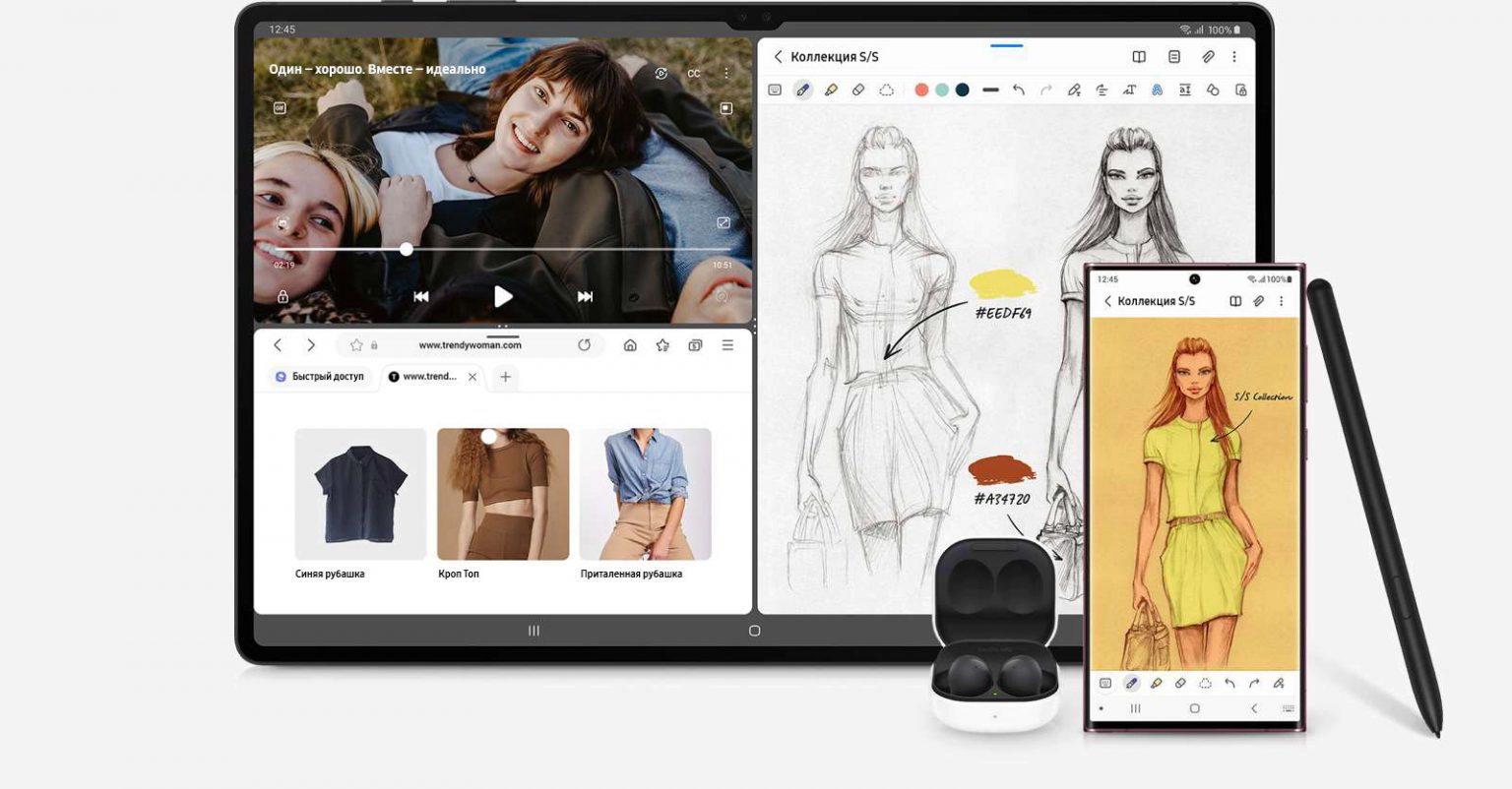
Есть отличия по величине, по тому, как вы можете держать «ручку» в руке. Конечно же, S Pen в планшетах удобнее из-за размера, в то время как встроенный в смартфон — это компромисс, долго писать им вы не сможете, но это, как правило, не нужно.
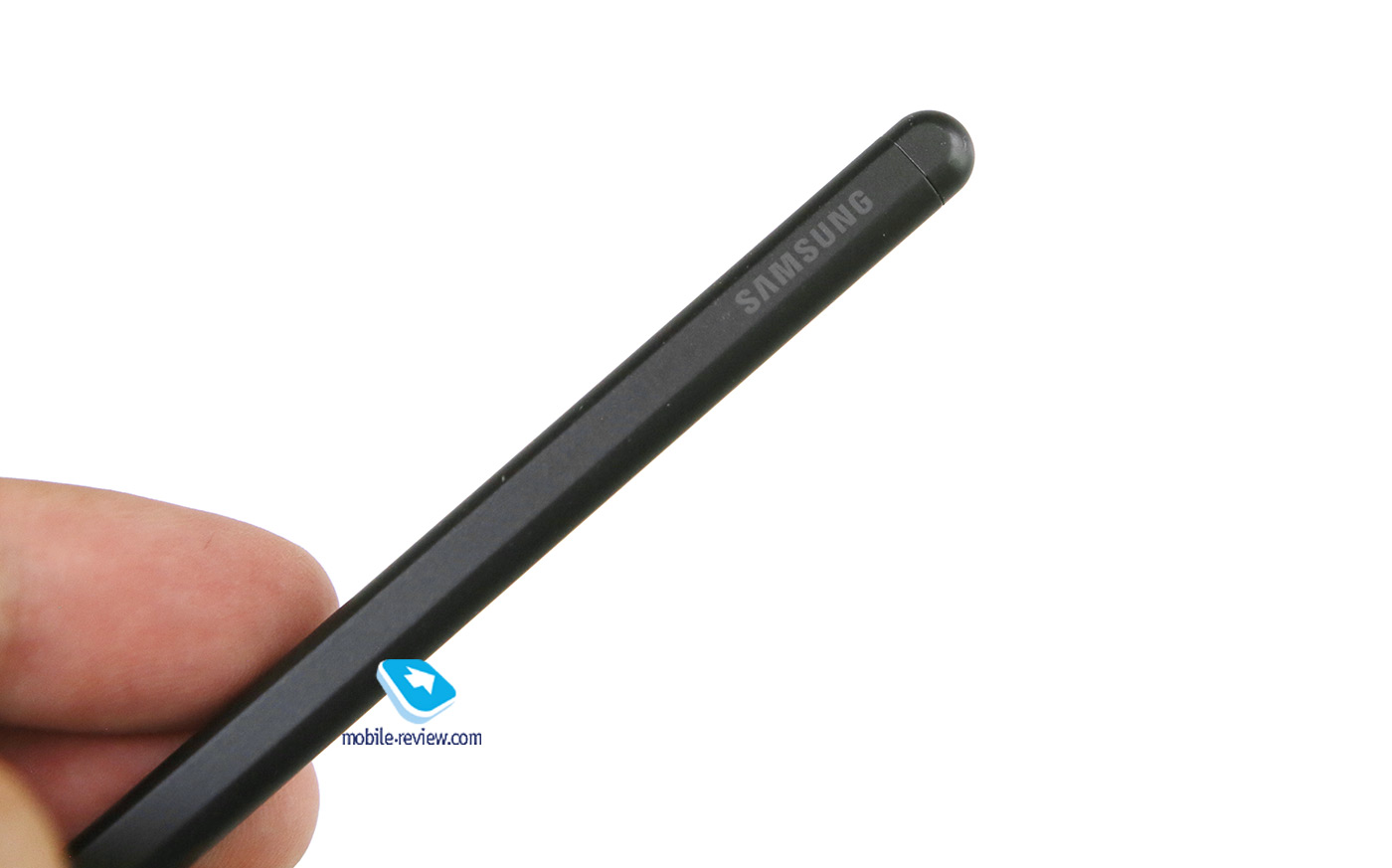
Для того, чтобы S Pen мог работать с вашим устройством, в него добавляют специальный сенсорный слой, он разработан Wacom совместно с Samsung. Интересно, что Samsung инвестировали деньги в Wacom после разработки первого смартфона Note, ограничили патентами чью-либо возможность создать аналогичные устройства. Например, в Apple смогли сделать Apple Pencil для планшетов, но не могут повторить S Pen для смартфонов. Но тут важны не только технические характеристики, но и софт, который умеет превращать S Pen в полезный инструмент.
Робот-пылесос 360 Botslab P7
Бюджетный робот-пылесос с голосовым управлением, умением строить карты помещения и временем работы до 90 минут, а также влажной уборкой.
Субботний кофе №251
Налейте чашку ароматного субботнего кофе и познакомьтесь с новостями недели. Появились первые изображения Google Pixel 8 Pro, HTC показала новые смартфоны, вышли наушники Beats Studio Buds+, а Том Круз снова сыграет агента Итана Ханта…
Тест Exeed LX. Городской житель
Компактный кроссовер Exeed LX — это одна из немногочисленных весенних новинок этого года, которая официально вышла на нашем рынке.
Обзор смартфона realme C31 (RMX3501)
Солидный дизайн, уплотнение бюджетной линейки, практически базовая модель со всеми вытекающими. Зато с NFC!
Теперь пара слов о том, как распознаются нажатия. Дополнительный сенсорный слой распознает усилие, с которым вы давите на экран. До 4096 степеней нажатия, что позволяет определять усилие и рисовать линии разной толщины, никакого отличия от реальной жизни. Толщина линии зависит от устройства, в среднем это 0.7 мм.
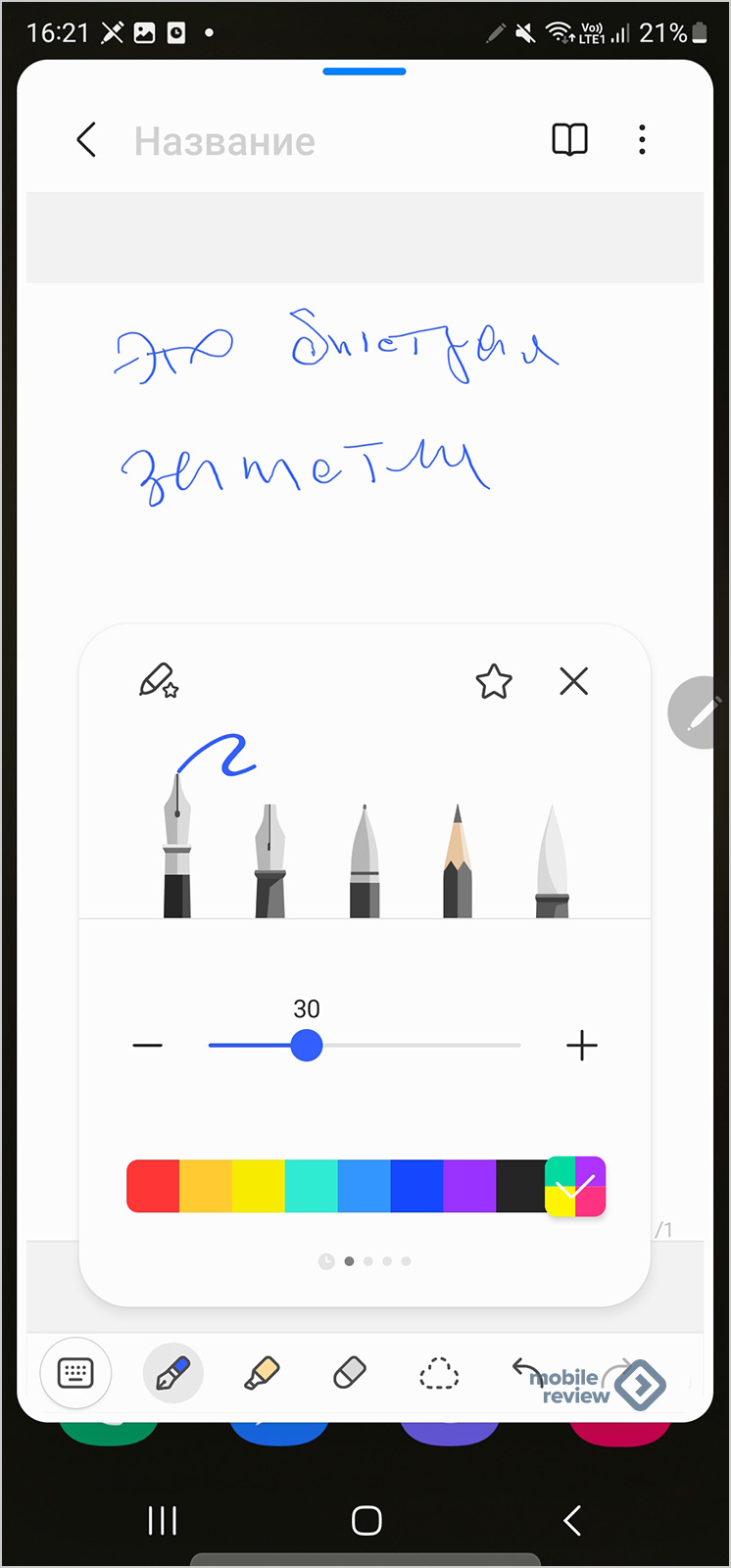
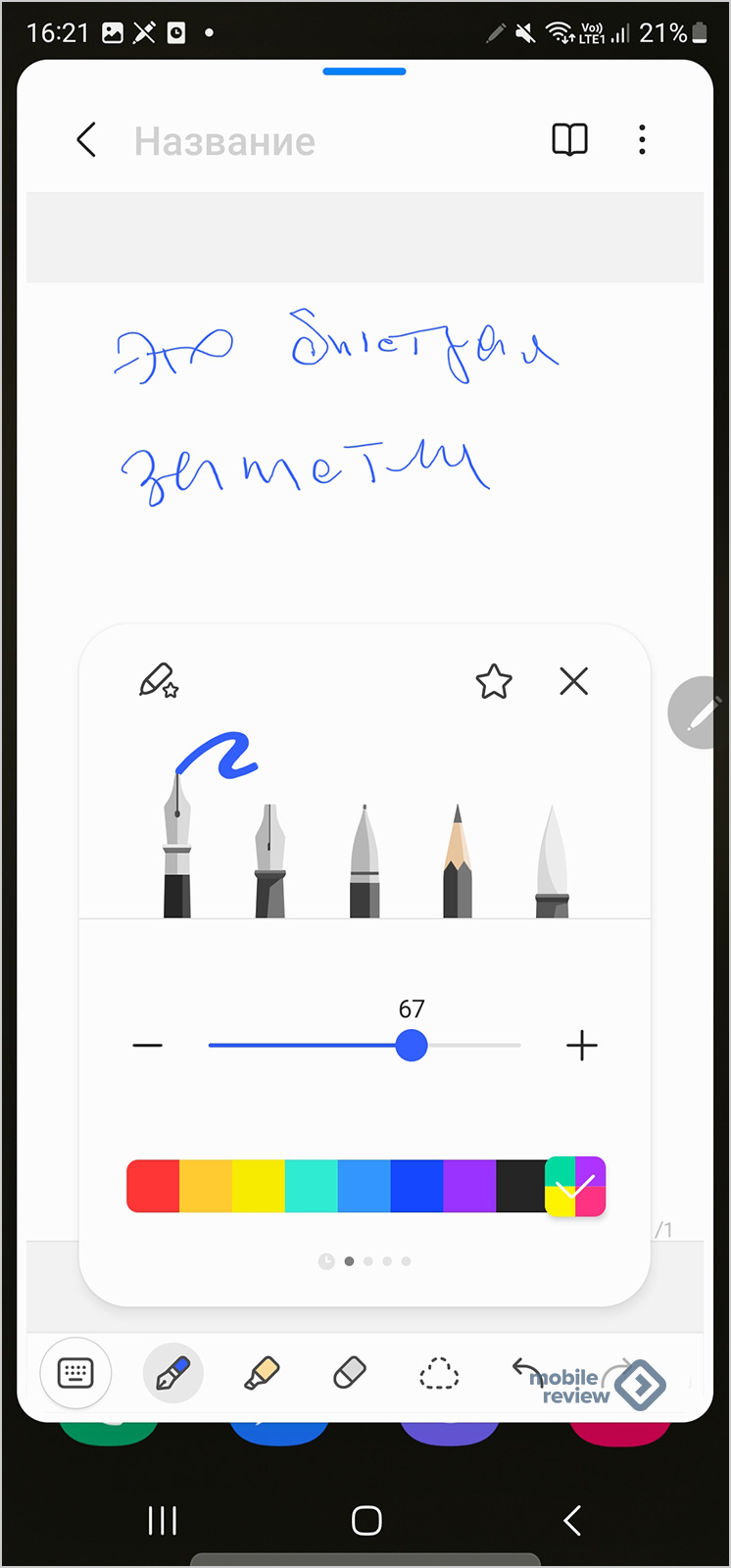
С некоторыми устройствами поставляется небольшая металлическая пластинка, многие задаются вопросом, что это такое и для чего. С ее помощью можно вынуть наконечник S Pen и поменять его стороной — с мягкого на жесткий пластиковый.
Стилус может быть пассивным и активным, в первом случае у него нет никакой электроники, но кнопка на корпусе присутствует, есть контекстные команды — работает такой S Pen только у экрана. В активном варианте в корпусе есть небольшой конденсатор, а также чип Bluetooth, это позволяет управлять устройством на расстоянии, превратить S Pen в пульт управления. Встроенный акселерометр распознает движения, что также важно для распознавания команд, которыми вы можете управлять теми или иными приложениями. Скорость зарядки S Pen составляет считанные секунды. Время работы — до 30 минут или 200 нажатий на кнопку.
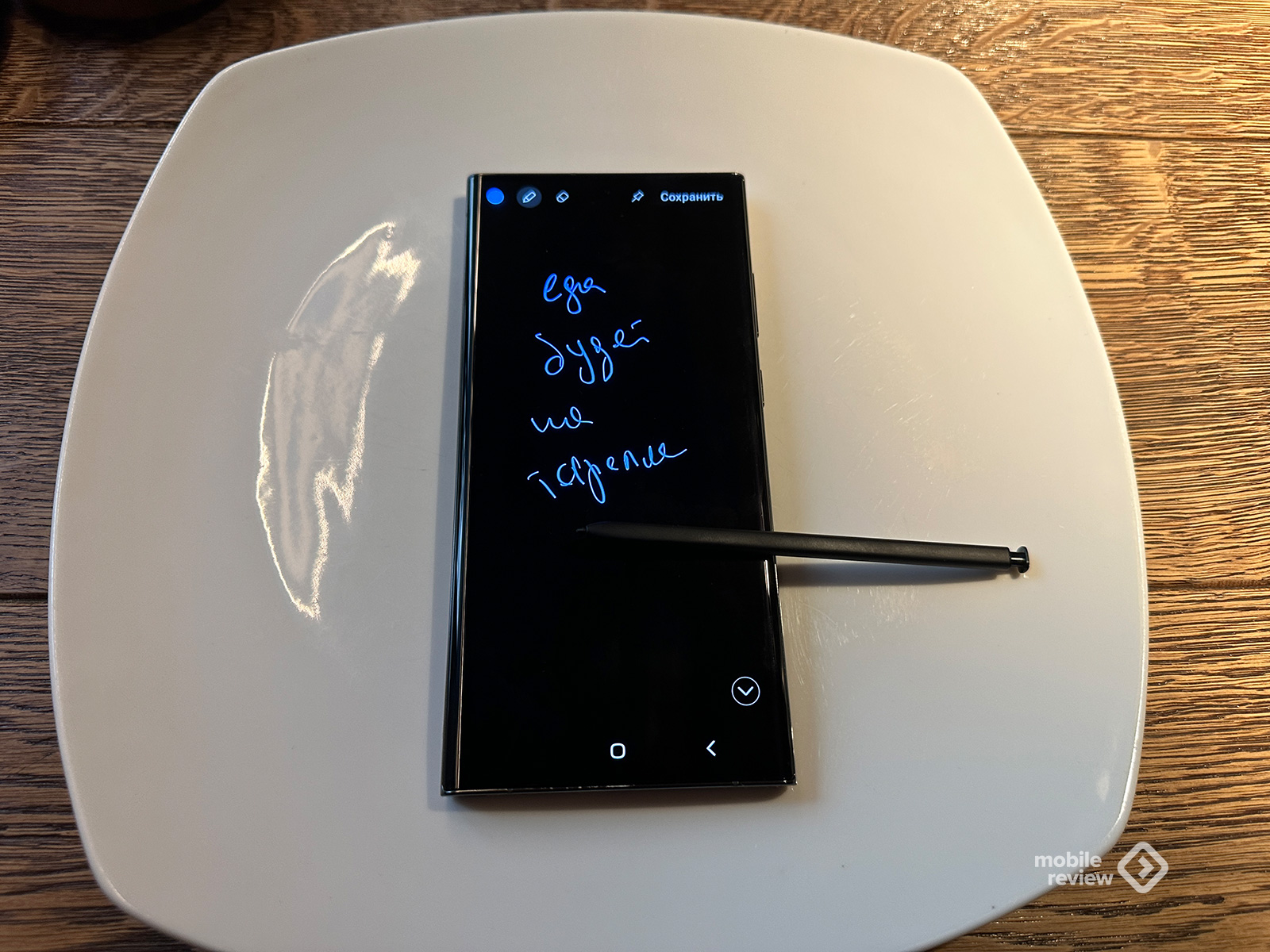
В зависимости от устройства зарядка происходит либо в корпусе телефона, там, где установлен S Pen, либо на задней поверхности устройства (в обоих случаях зарядка беспроводная). Если вы по какой-то причине не зарядили активный S Pen, то он продолжит работать как пассивный, никакой разницы тут нет.
Беспокоиться о том, что S Pen тратит много энергии, не стоит, зарядка потребляет 0.5 мАч, для батареи смартфона емкостью в 5000 мАч это ничто.
В теории S Pen работает с любым устройством, которое его поддерживает, их можно назвать взаимозаменяемыми. Начиная с Z Fold3 смартфоны с гибкими экранами получили поддержку S Pen на внутреннем дисплее. Учитывая характер внутренних экранов, S Pen для Fold отличается, поэтому нельзя с такими устройствами использовать S Pen от планшетов или других смартфонов. В то же время S Pen от Fold работает с иными устройствами, никаких проблем тут нет.
Пишем от руки — когда и зачем это может понадобиться
Смартфон заблокирован, вынимаю S Pen, и тут же появляется возможность что-то написать от руки на экране или сделать зарисовку.
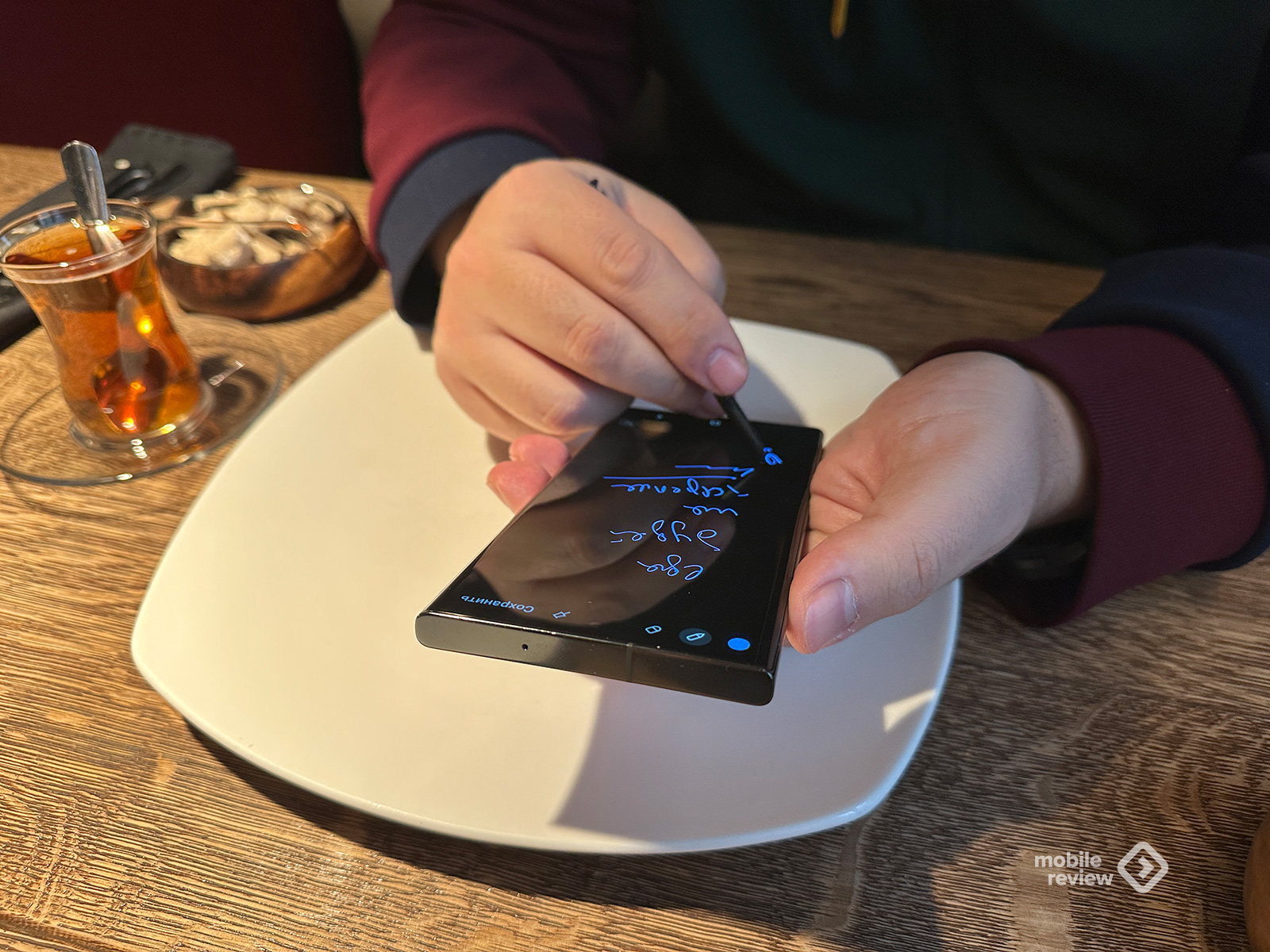
Быстрая заметка удобна во всех ситуациях, когда нужно что-то моментально записать. В какой-то мере это аналог заметок Post-It, тех самых желтых листиков, что многие наклеивают на рабочих местах или на холодильнике.
Порой мне приходится участвовать в совещаниях, в том числе с чиновниками. Формат таких собраний сильно разнится, но людей всегда раздражает, когда кто-то сидит в телефоне, обычно следует начальственный окрик и извинения в стиле «я конспектирую важные моменты». В ответ предлагают взять ручку и бумагу.
Много раз записывал в телефон заметки по ходу встречи, наличие в руках S Pen точно говорит о том, чем я занят, не вызывает двусмысленности. И никто не обращает на это внимания.
Люди некоторых профессий используют блокноты, например, юристы или журналисты. Для них блокнот в телефоне или планшете крайне удобен, так как позволяет вести заметки и сохранять их. Более того, рукописные заметки могут быть распознаны в обычный текст.
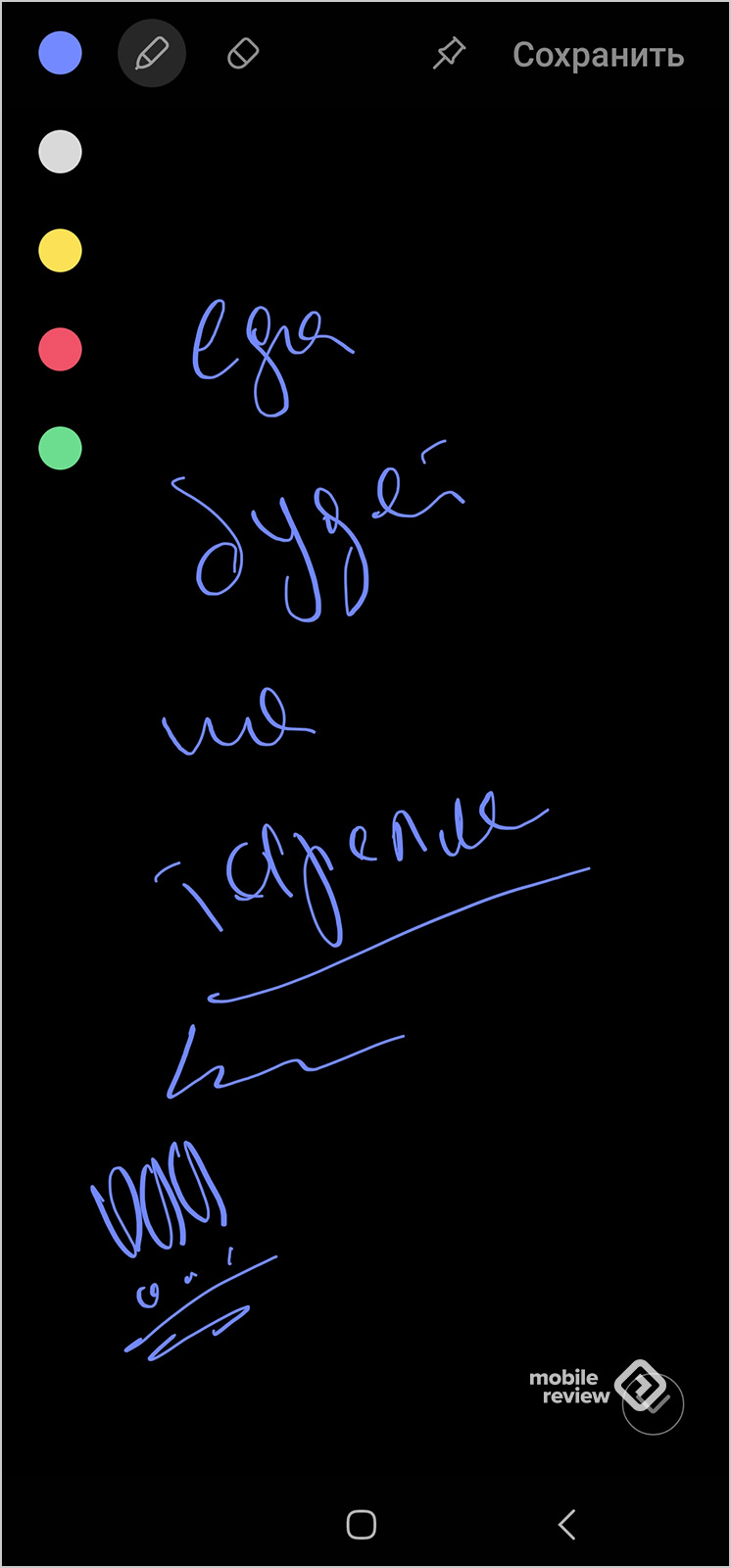
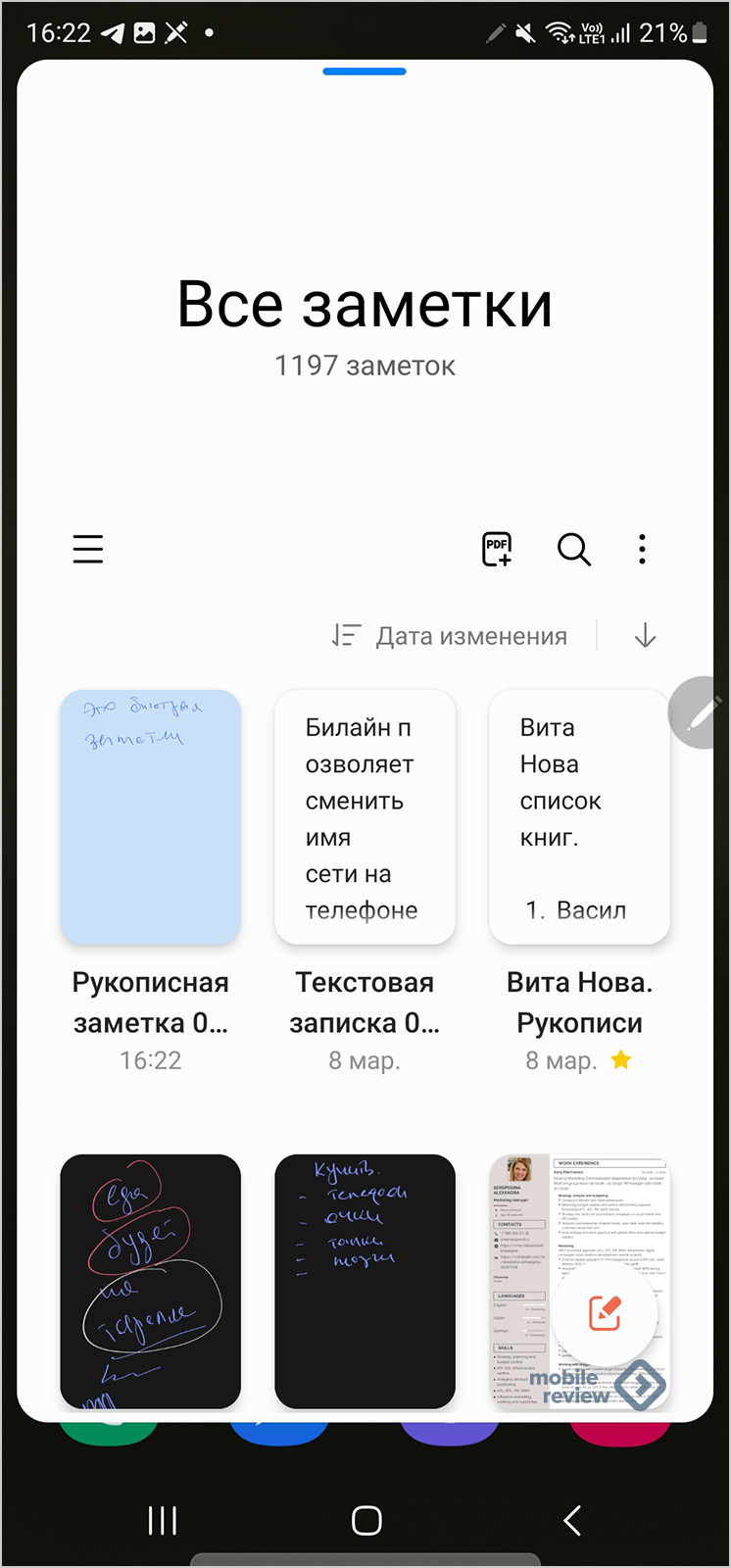
Для тех фанатов заметок, что любят писать от руки, есть возможность набирать текст на любом языке (отдельно подчеркну, что русский тоже есть) и тут же распознавать его.
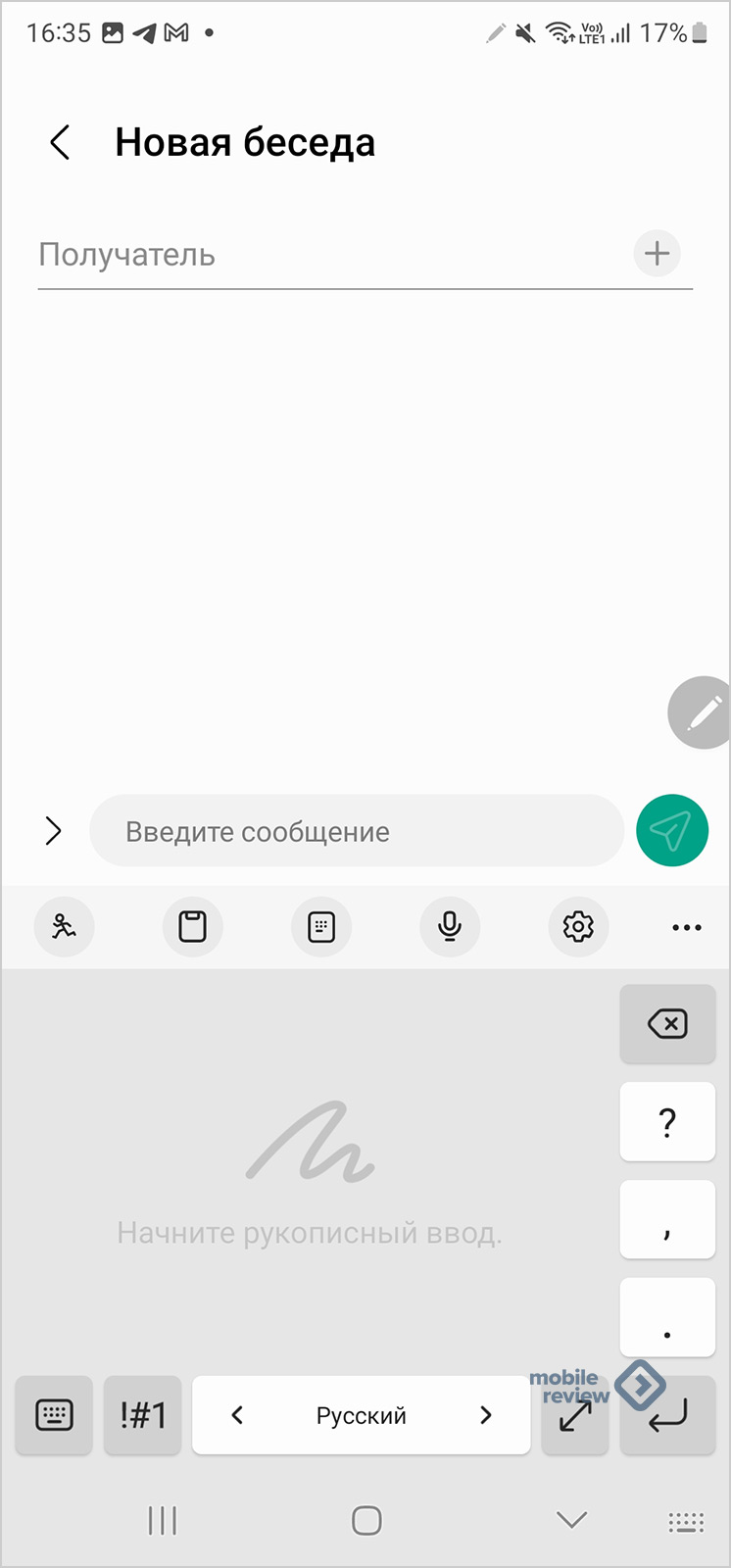
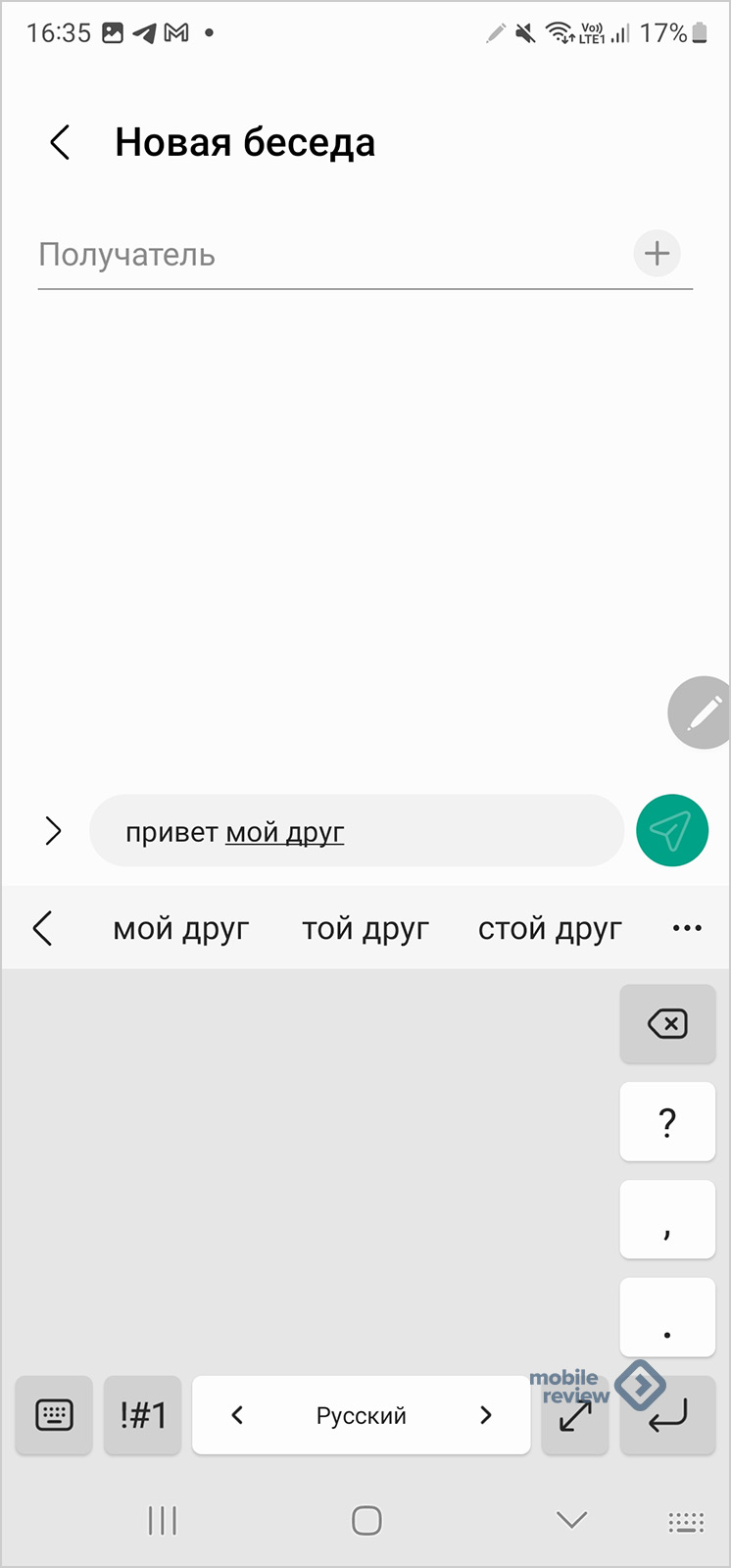
Качество распознавания растет по мере использования S Pen, чем больше пользуетесь, тем лучше определяется ваш почерк. Вопрос привычки и того, насколько вам нужно, чтобы рукописный текст хранился в обычном виде. Последнее удобно, если вы хотите искать по своим заметкам.
В настройках можно указать автоматическое определение S Pen в клавиатуре, тогда вы сразу увидите поле для ввода от руки.
Интерфейс приложений и поддержка AirView
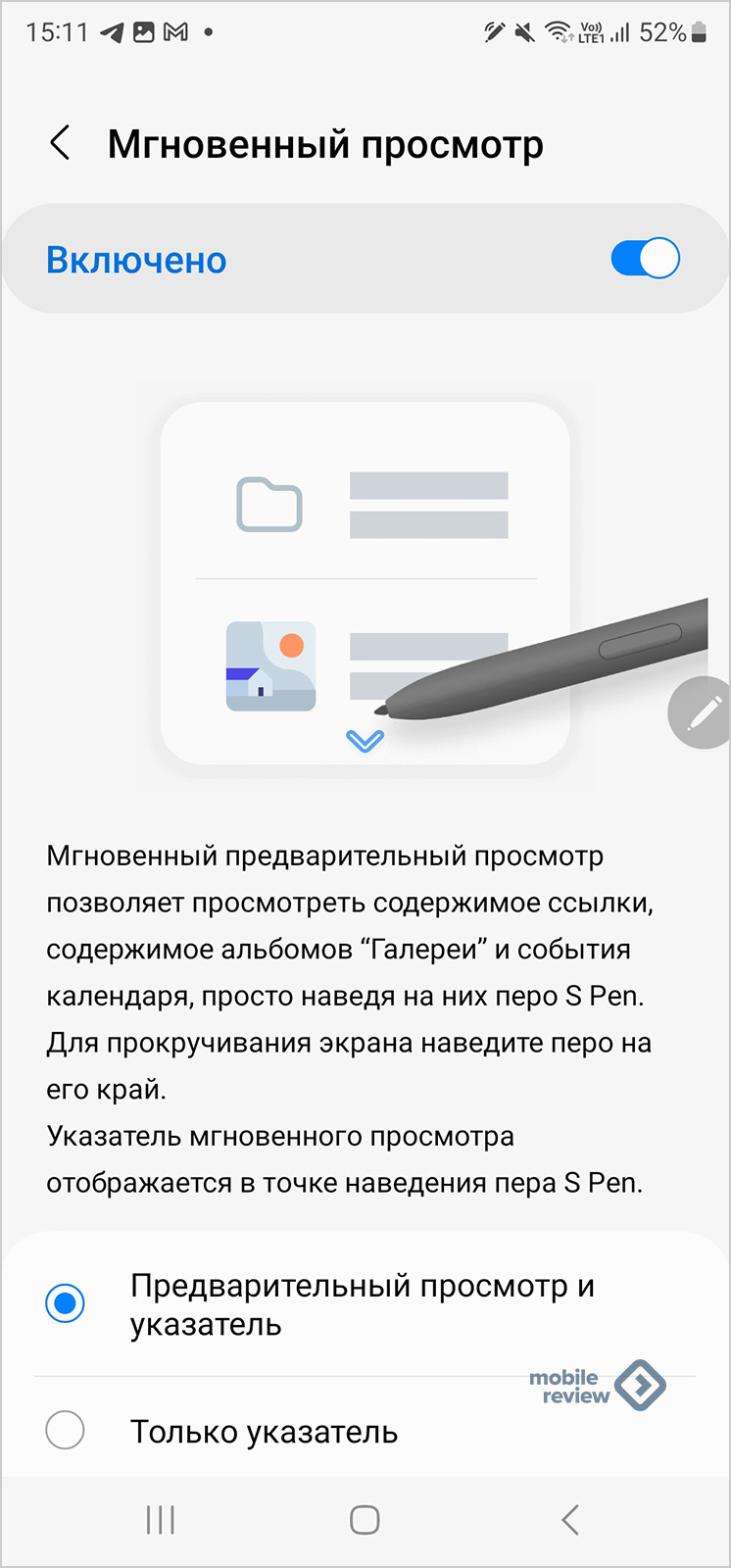
В Samsung переработали ряд приложений для того, чтобы они поддерживали S Pen, в частности, показывали больше информации, когда вы подносите стилус к экрану. Это далеко не самая полезная или нужная функция, то, что смело можно отнести к разряду мелочей. В галерее при просмотре ленты снимков можно задержать S Pen над фотографией, появится ее просмотр.
В календаре просмотр событий организован ровно так же, вы просто получаете дополнительные возможности, которые вам в повседневной жизни не нужны. Но для презентаций это может быть хорошо, когда вам надо что-то показать на большом экране.
Стандартный набор приложений от Samsung — для чего нужен SPen
Контекстное меню, которое может появиться при использовании S Pen, вы настраиваете под себя как угодно, выбираете интересующие программы и возможности.
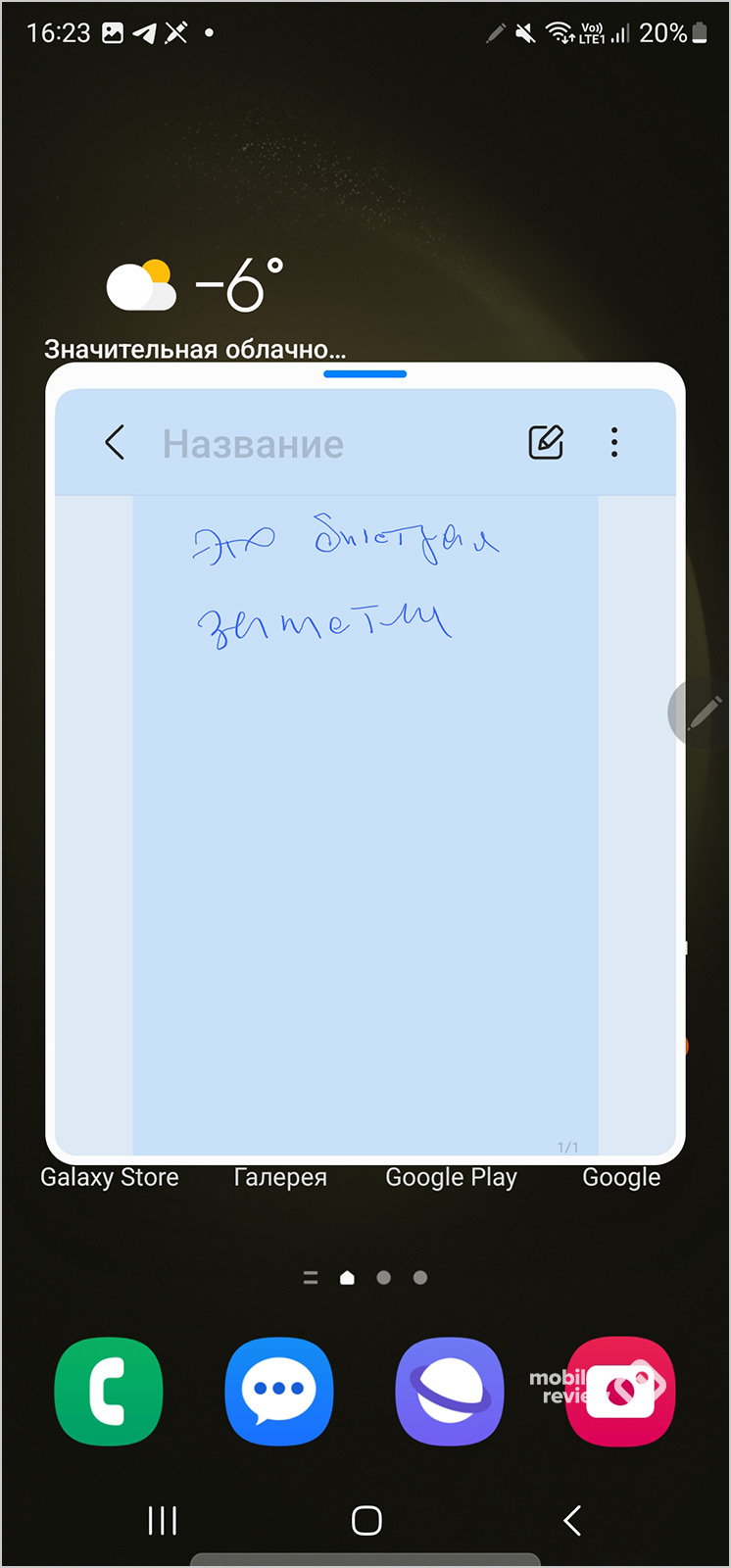
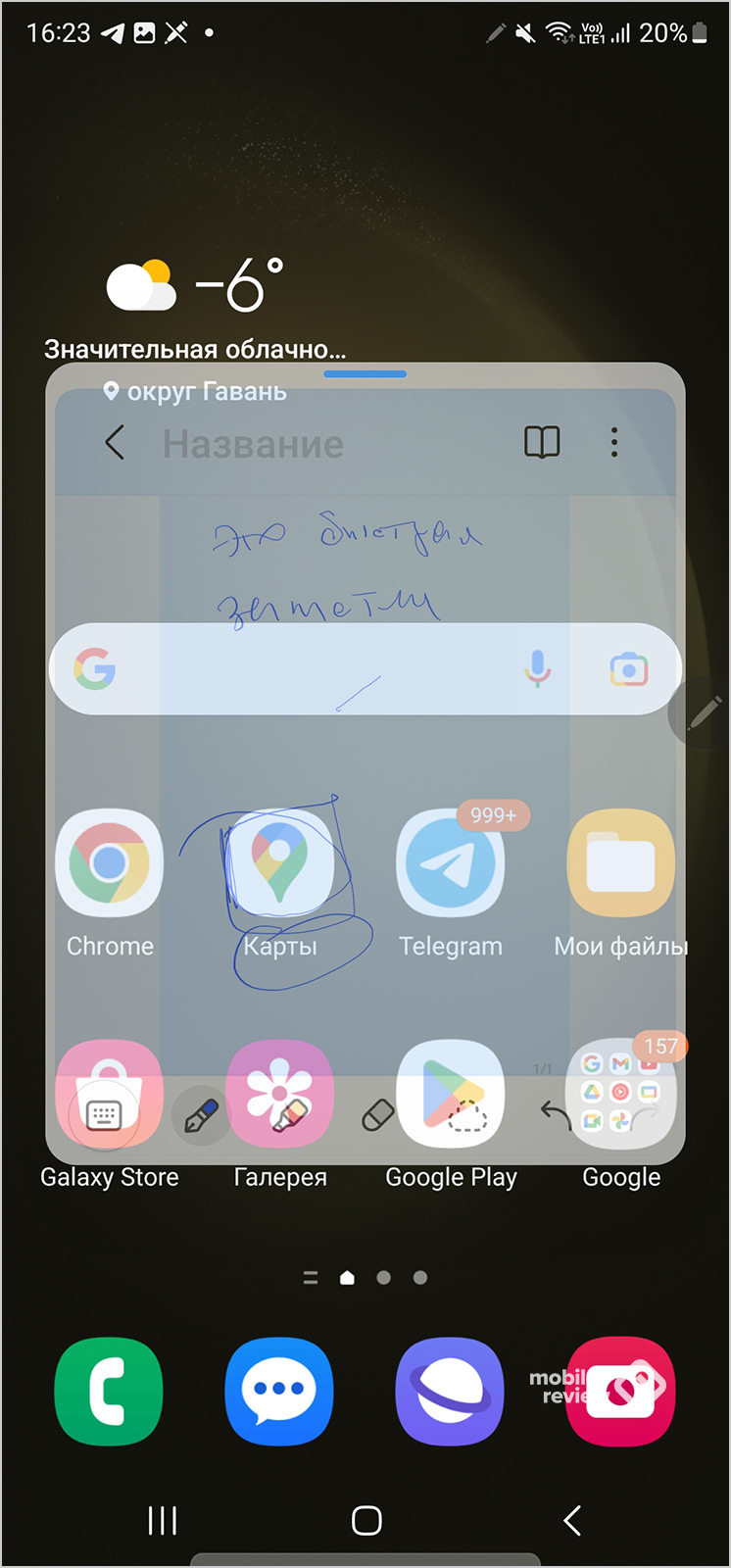
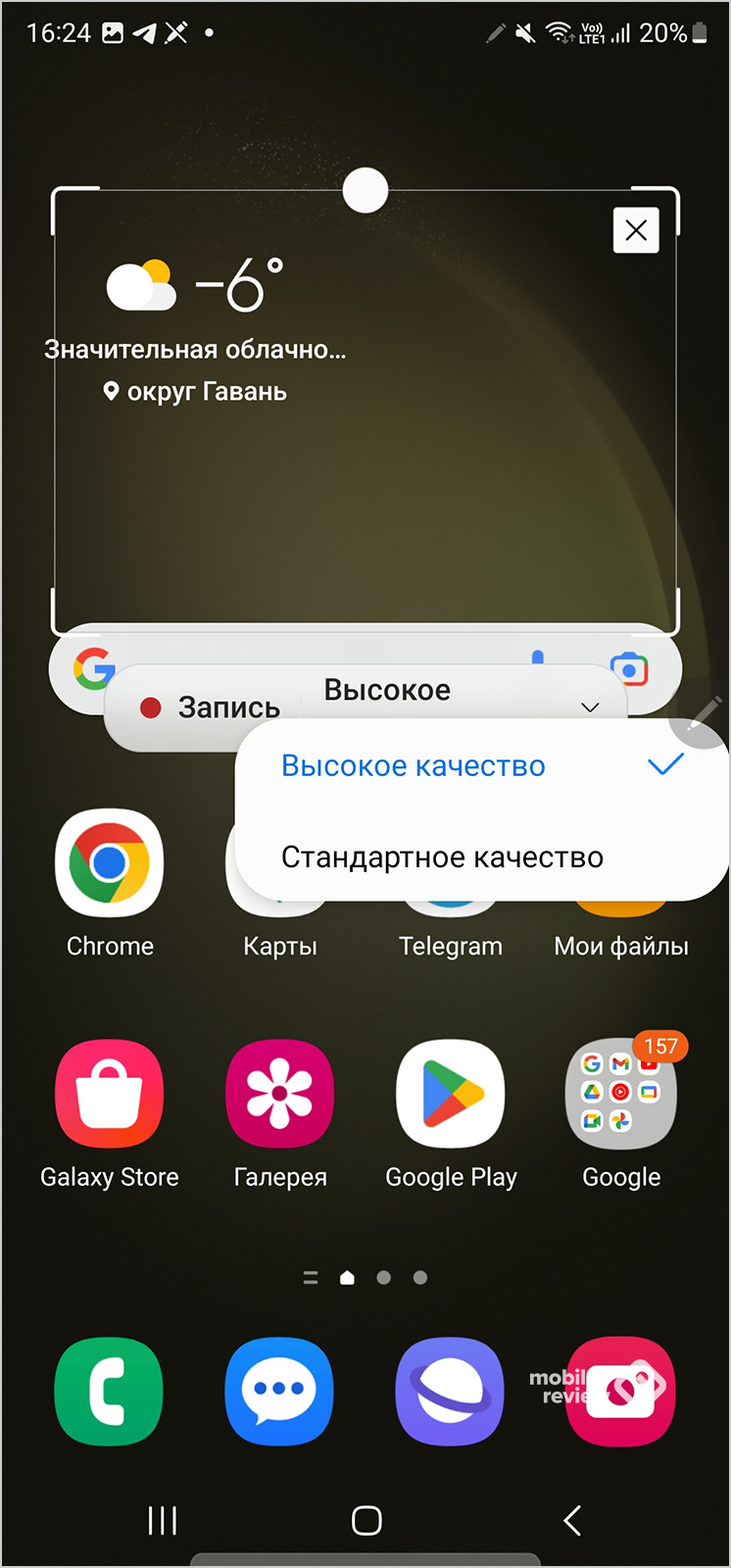
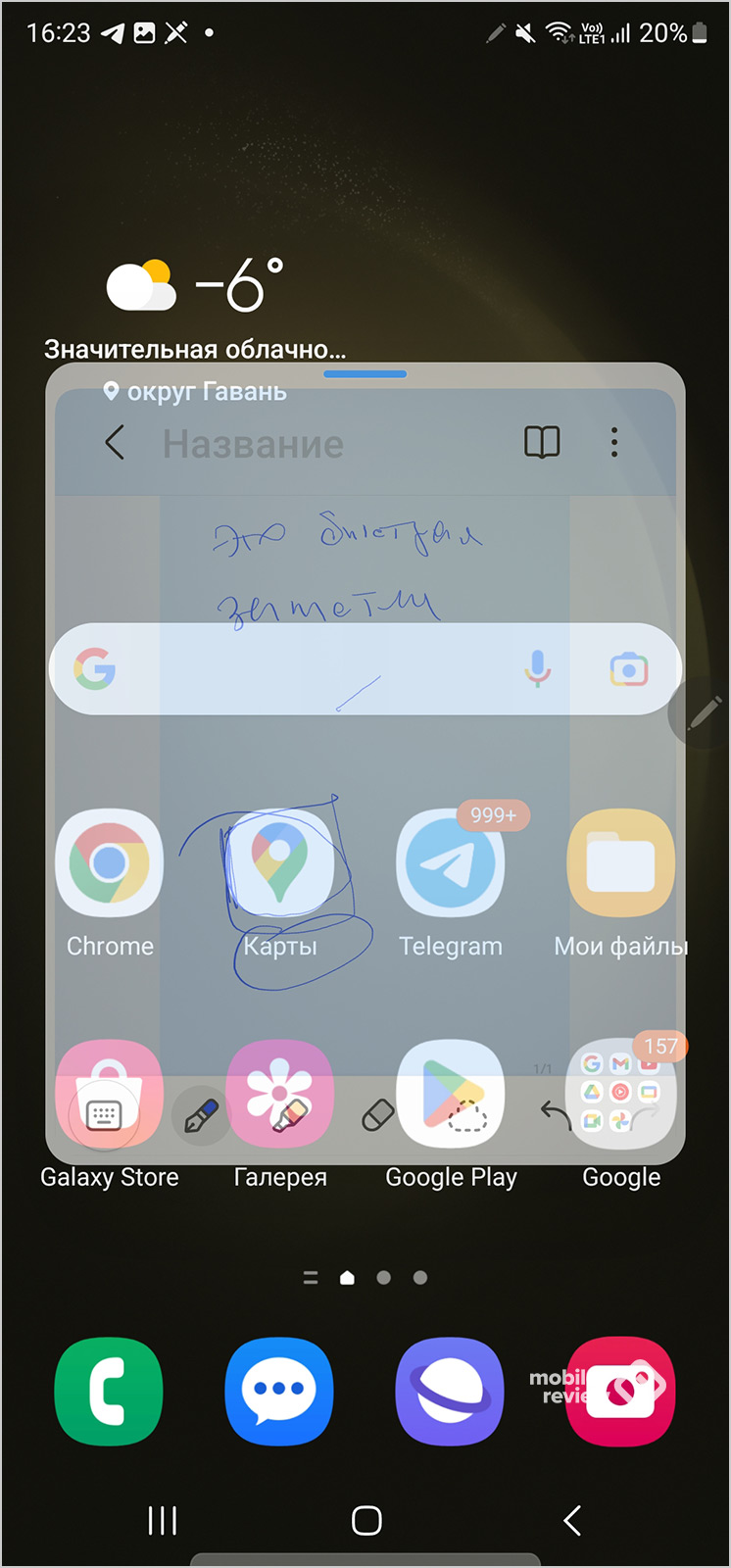
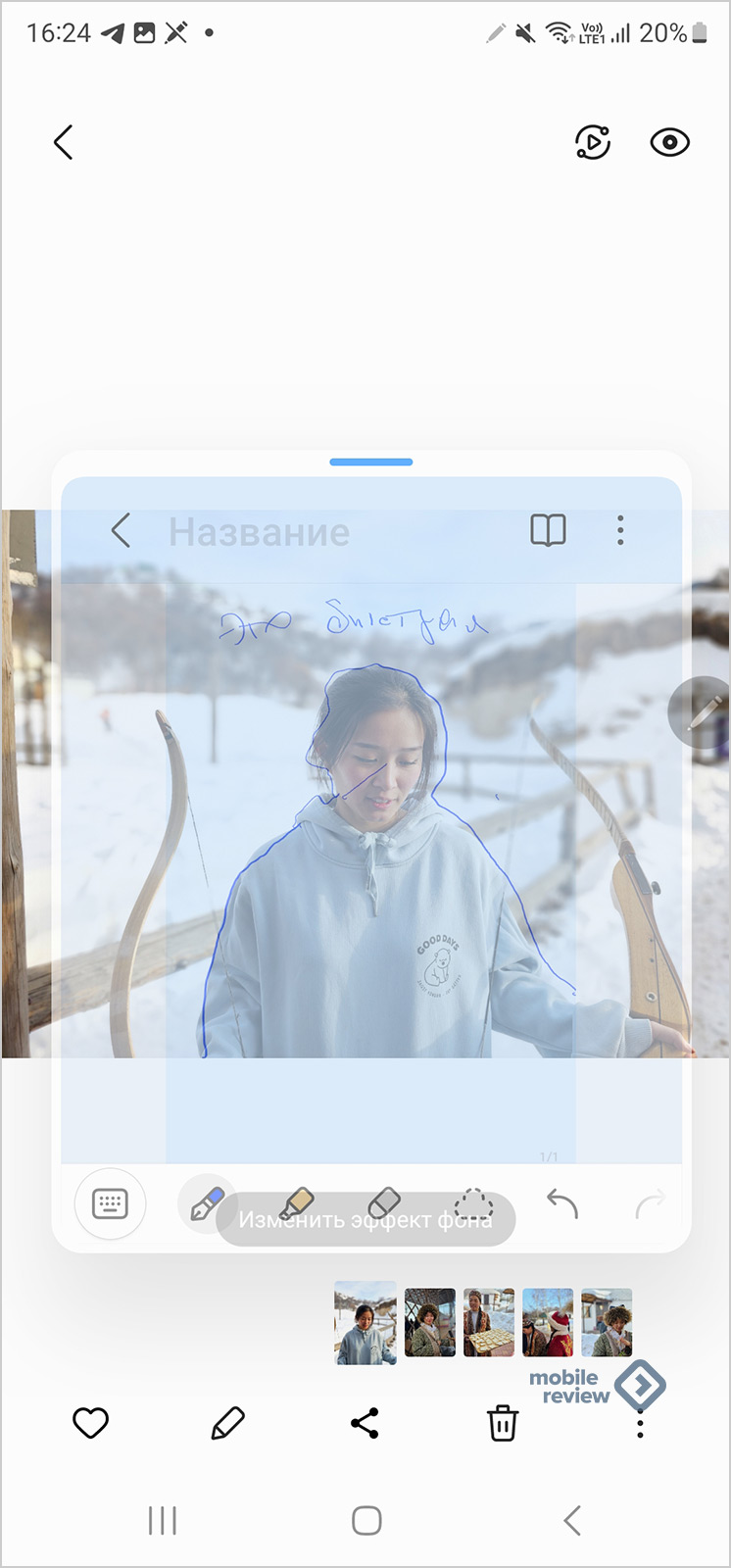
Начнем с режима «Быстрая заметка», в нем можно что-то нарисовать или написать. Но главное, что окно можно сделать прозрачным, оно размещается поверх других окошек. Этот режим работы в Samsung никак не назвали, я же прозвал его калькой. Помните прозрачные листы бумаги, на которые мы в детстве переносили рисунки? Нечто подобное можно делать и тут. Либо вы можете делать пометки, а в фоне у вас будет фото или видео, причем последнее будет проигрываться. То есть можно не только работать, но и тут же делать пометки.
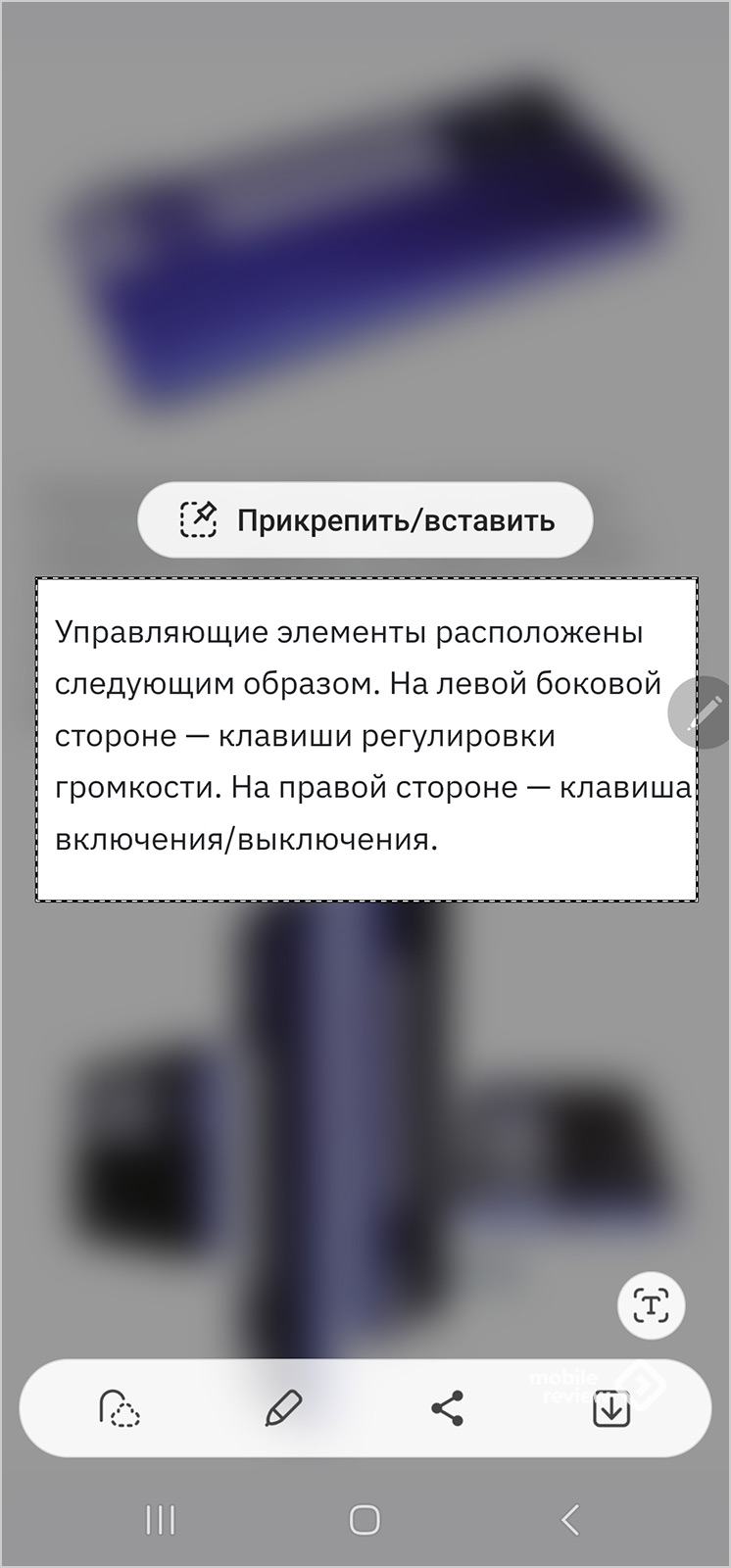
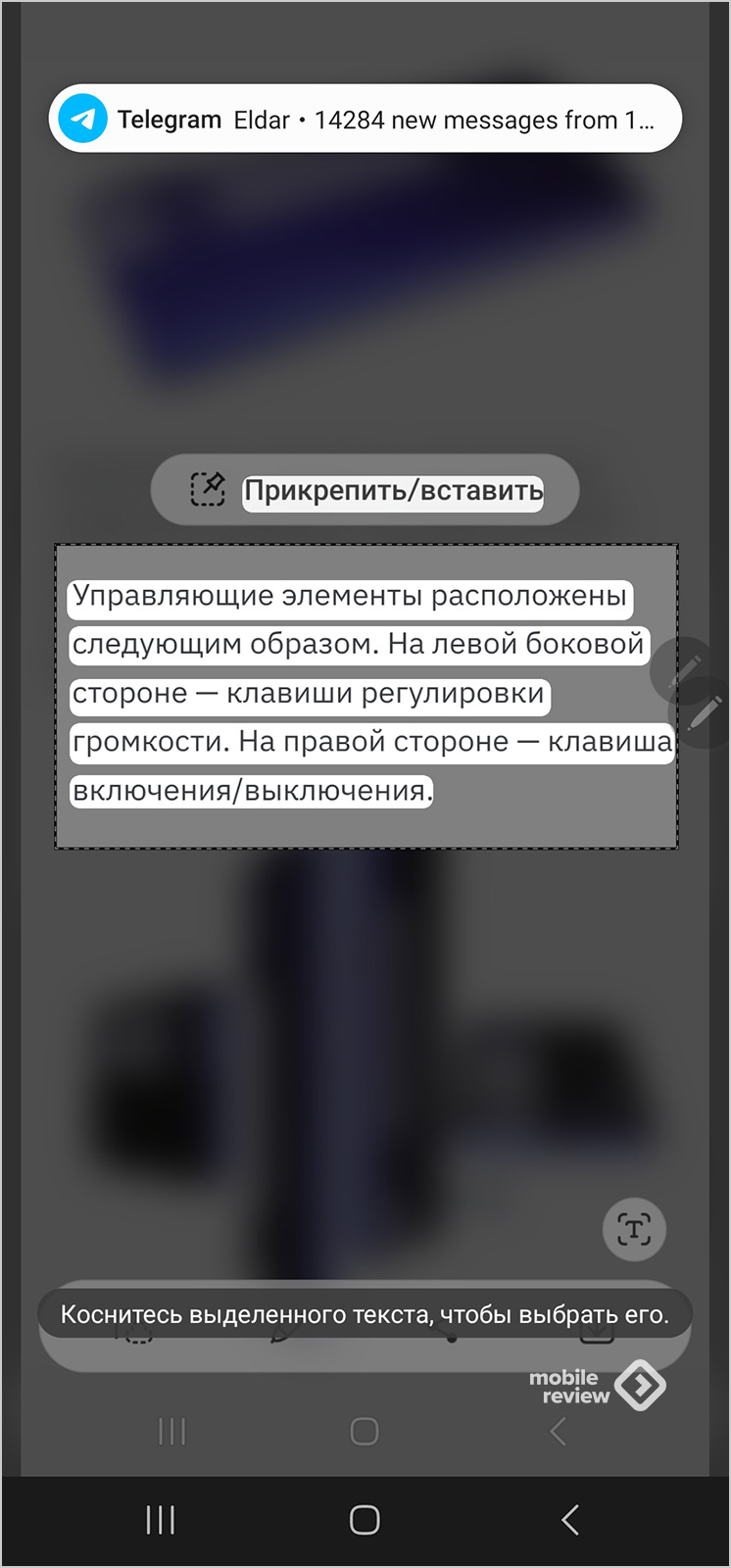
Режим «Выделить и сохранить» позволяет выделить любой кусочек на экране (прямоугольник, лассо, произвольной формы — а с ручкой это сделать очень легко!), затем вы можете сохранить его как графический файл или GIF-анимацию. Но то, что мне нравится и помогает в работе, это возможность распознавания текста на фотографии или скриншоте, выделяете нужный кусочек, и перед вами уже текст на любом языке. Классно? Не то слово. Пока вы работаете с такими вырезками, вы можете размещать их на экране, они будут перед глазами. Для тех, кто создает коллажи, это уникальный инструмент.
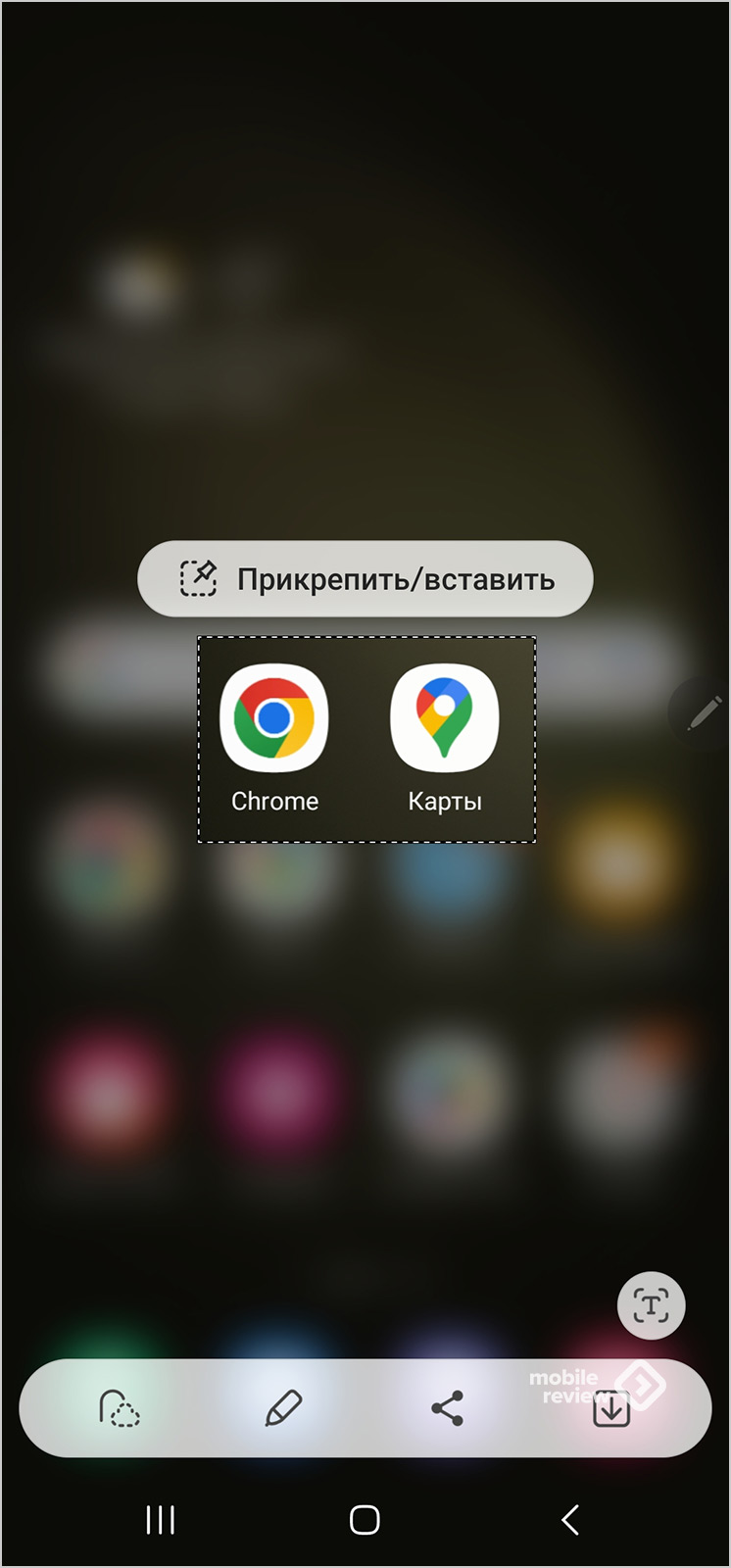
Снимок экрана – это обычный скриншот, тут же можно на нем что-то написать или нарисовать. Никаких отличий от обычных скриншотов.
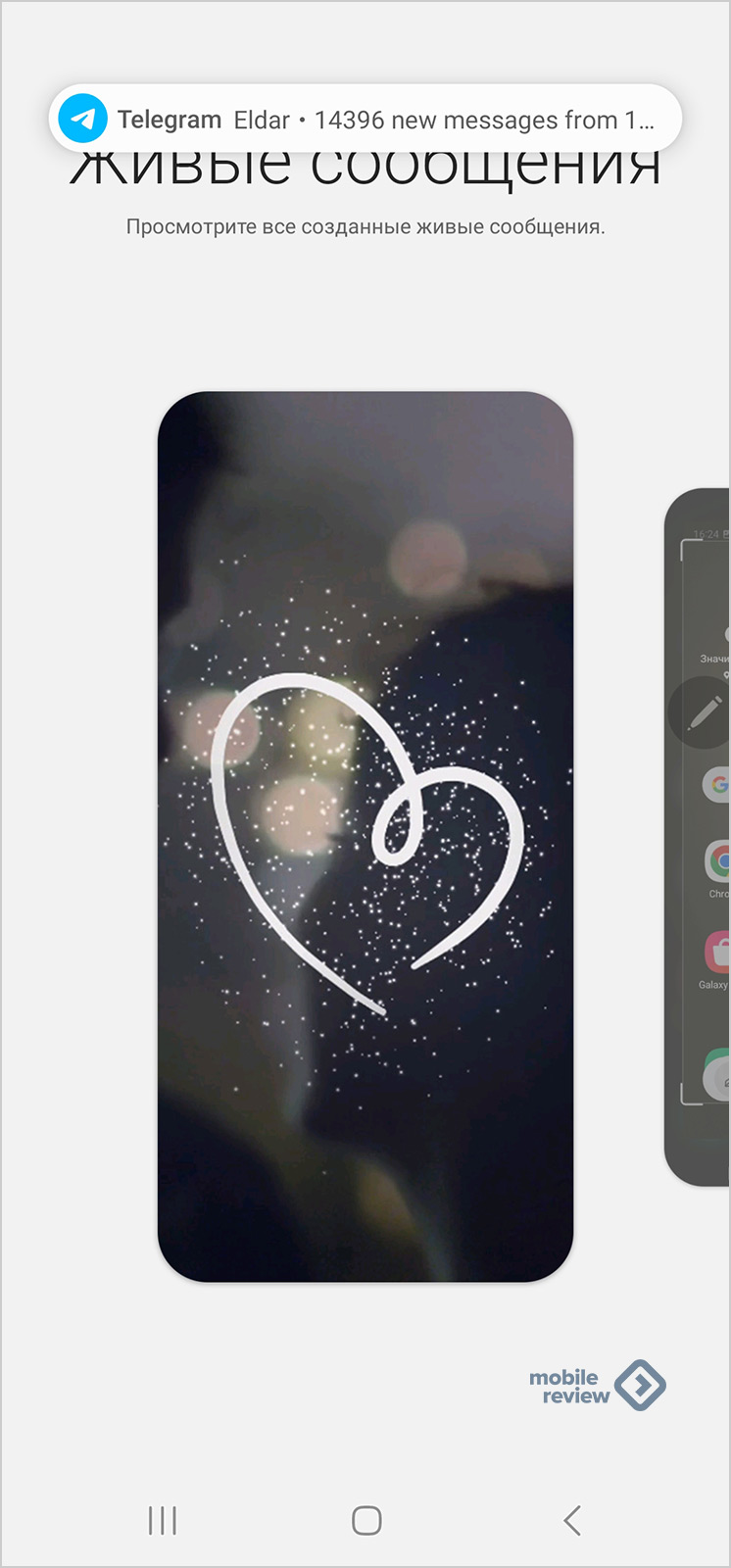
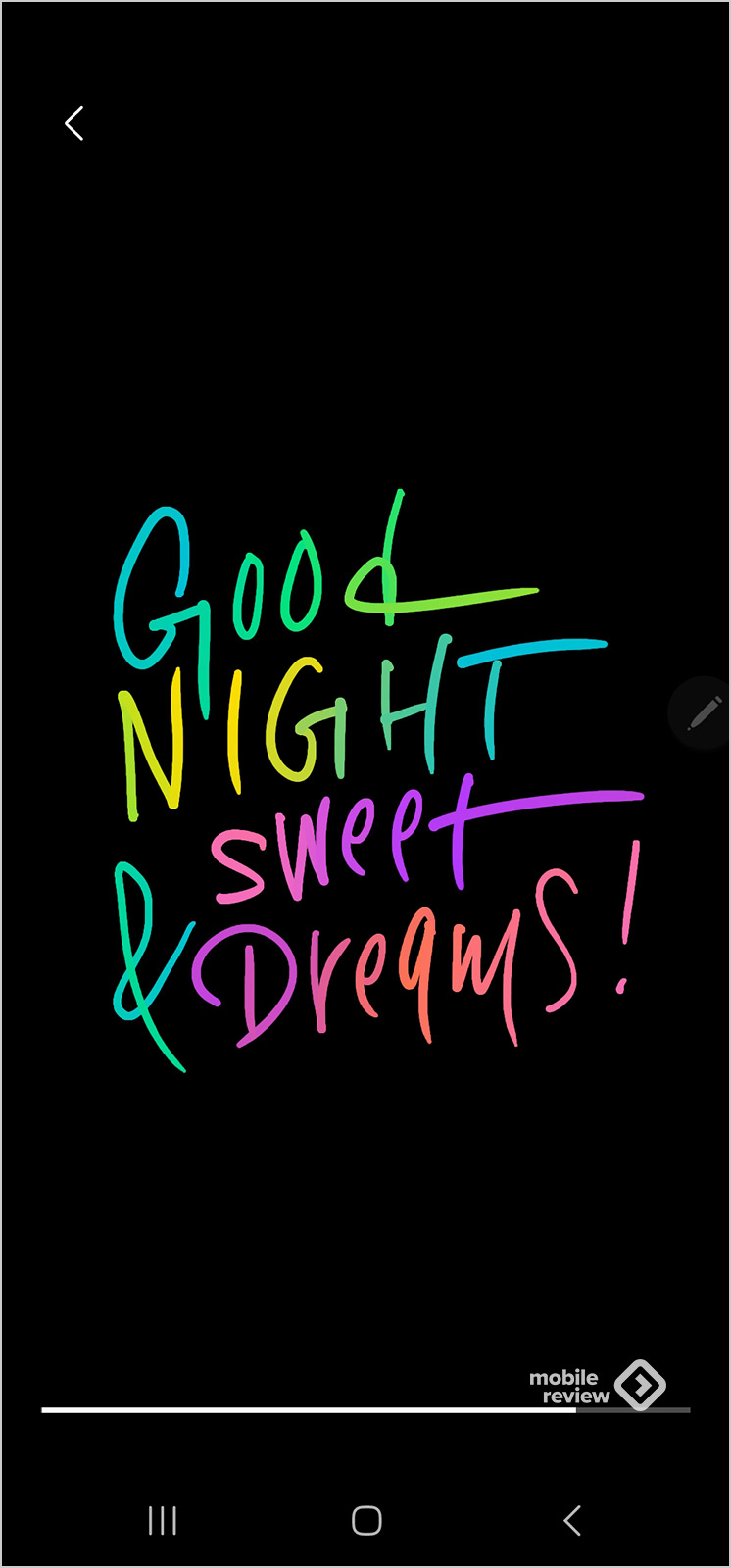
Живые сообщения – это старая, но от этого не менее интересная возможность создать анимированный ролик, в котором вы рисуете или пишете что-то, а потом отправляете MP4 файл человеку. Анимация довольно красивая, особенно если вы умеете рисовать.
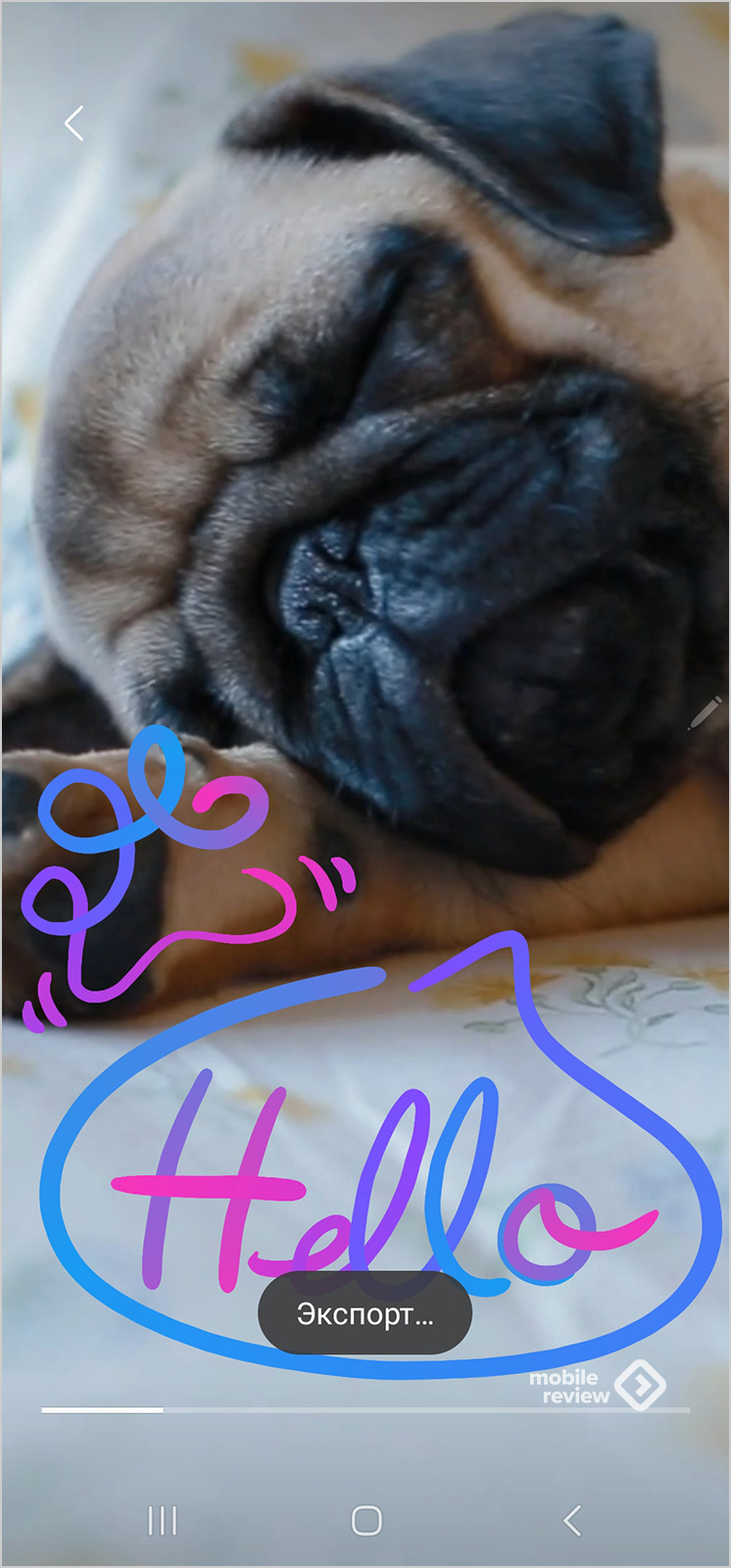
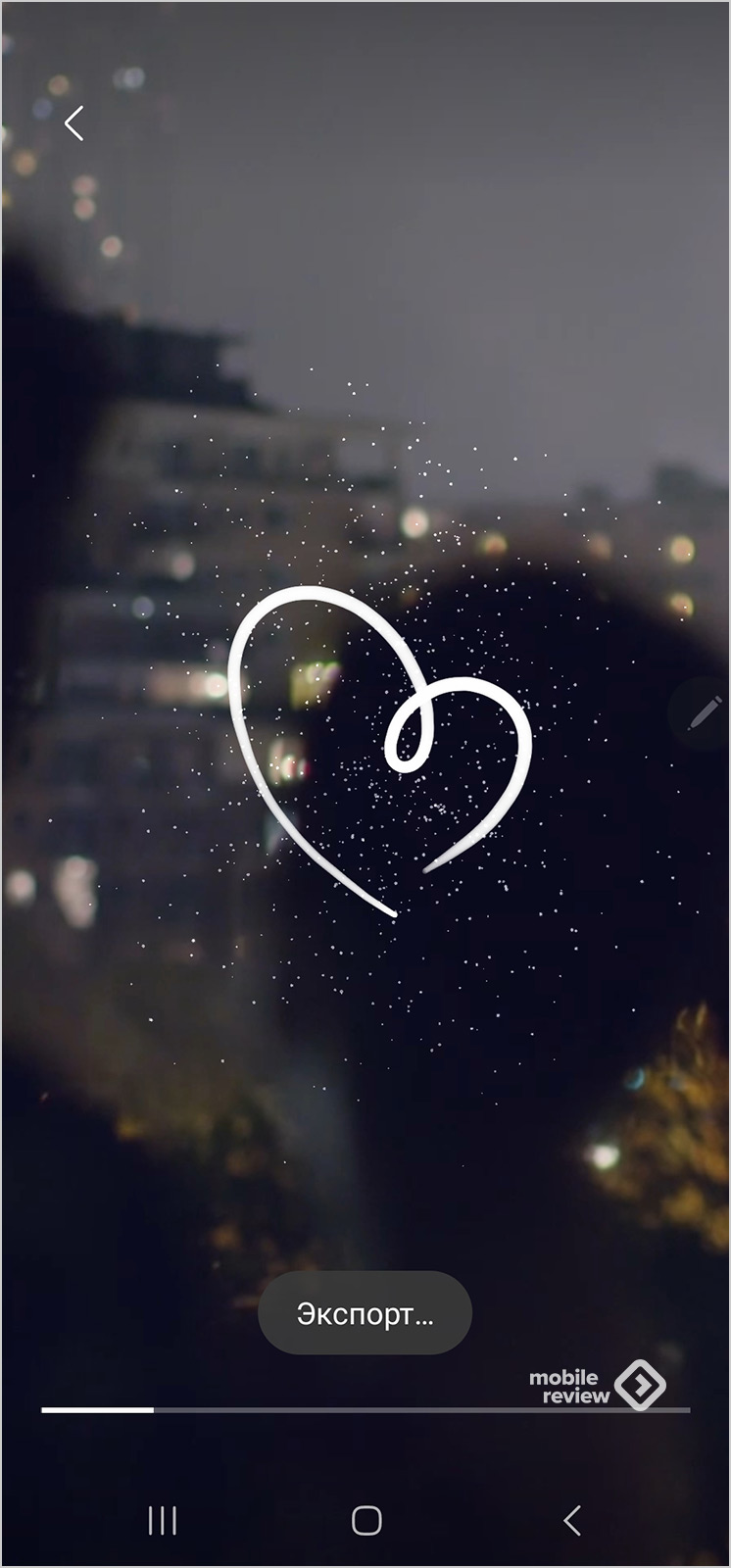
AR-зарисовка – это возможность приделать к лицу человека (любая камера, хоть фронтальная, хоть основная) какие-то рисунки. Интересно? Для молодежи да, все остальные просто пропустят эту функцию.
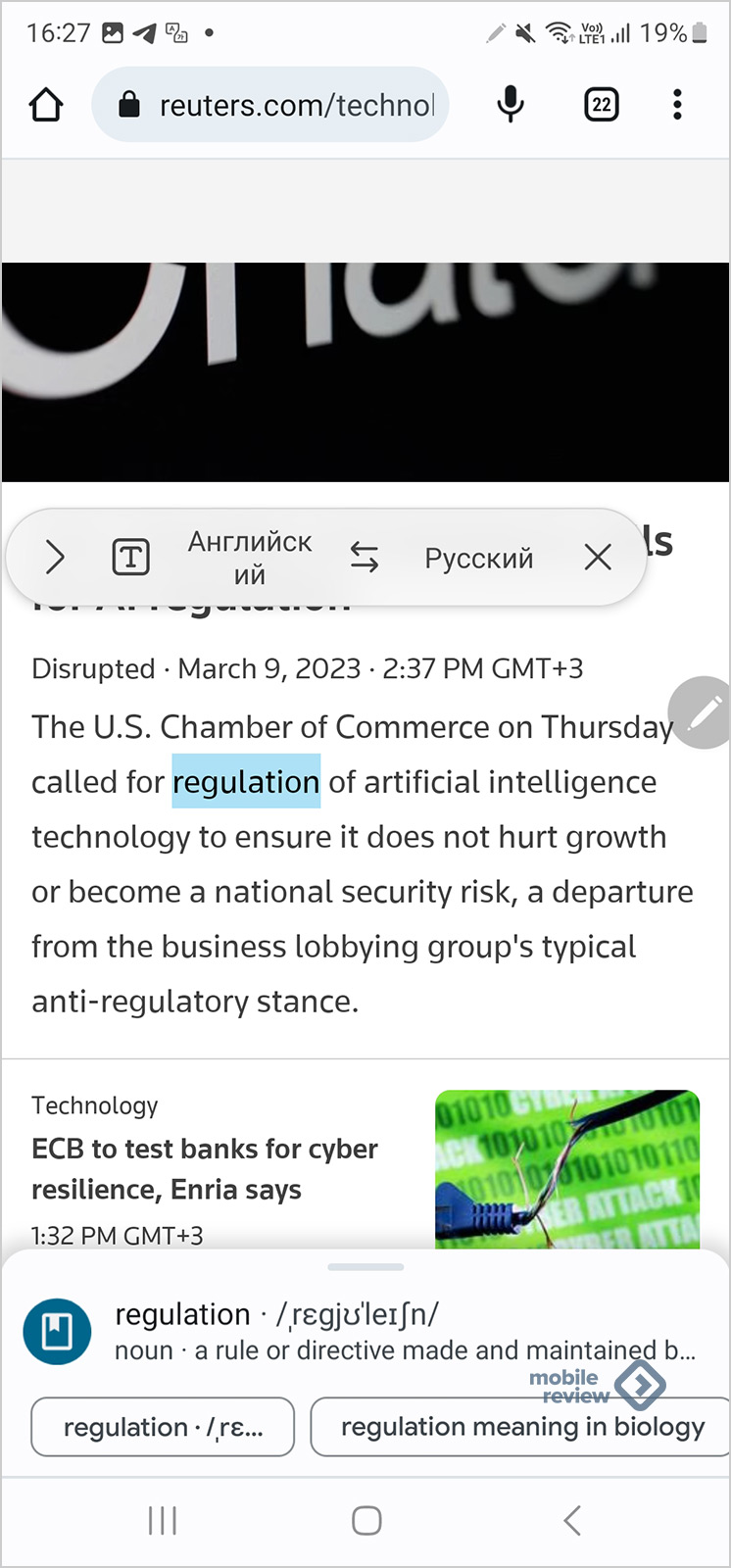
Перевод — наводите S Pen на слово, и с помощью сервиса переводов от Google тут же появляется перевод, количество языков огромно, можно прослушать, как звучит слово.
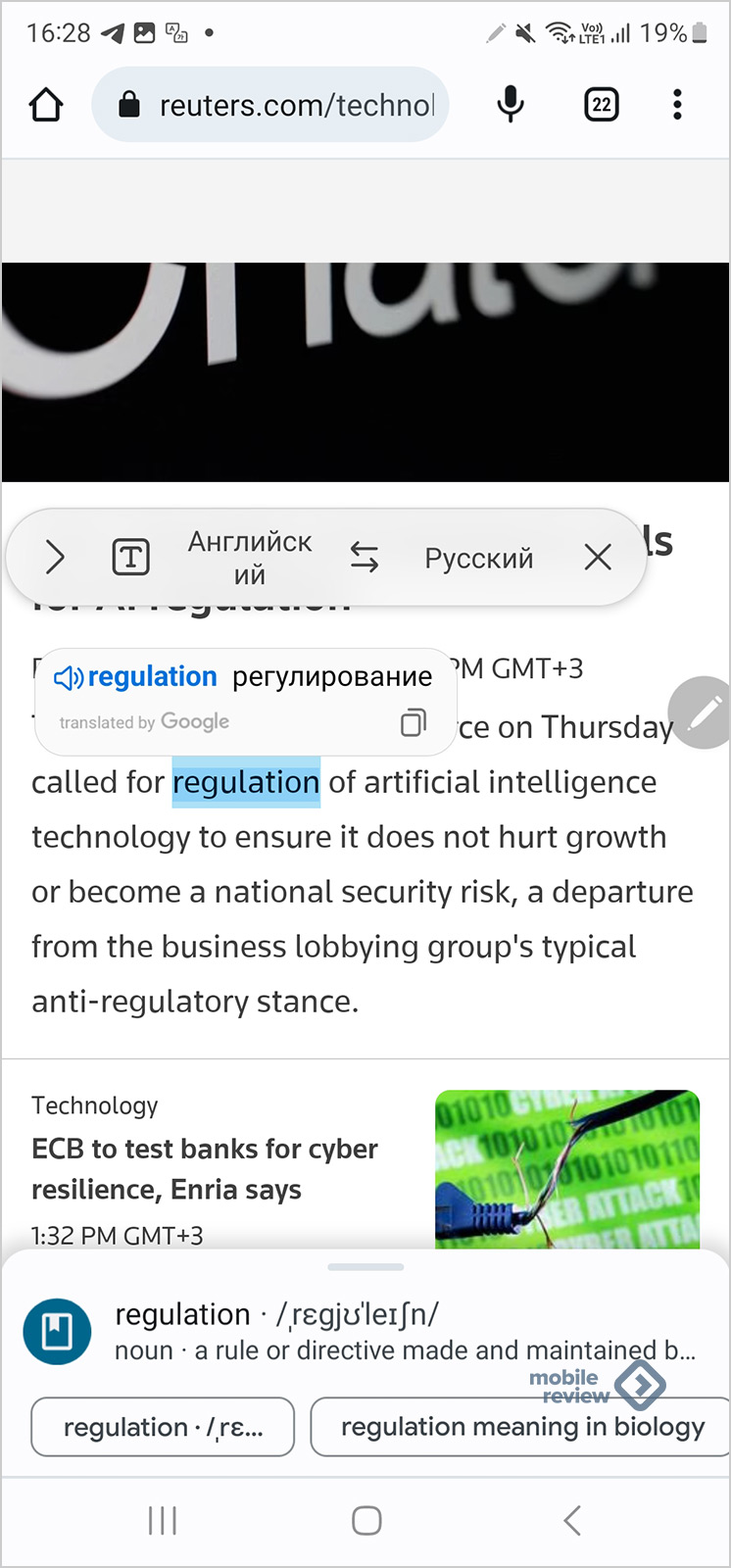
Лупа — возможность увеличить какую-то часть экрана, приблизить ее.

Запись в календаре — можно от руки добавлять события в календарь, очень удобная штука на совещаниях.
Неделю использовал смартфон с батареей 10 000 мАч. Какие выводы сделал
Сегодня на тесте UMIDIGI Power 7 Max. Это смартфон с …
Сравниваем Tecno Phantom V Fold и Samsung Galaxy Z Fold4 — гибкие смартфоны
Новичок от Tecno против флагмана от Samsung, первое поколение против четвертого. За кем будет преимущество — молодость против опыта.
Сравнение Xiaomi Mi 11 Ultra и 12S Ultra
Два камерофона: кто круче снимает, где меньше ШИМ, какой смартфон удобнее …
Что смотреть в мае: 3 стоящих сериала
А вообще в мае много фантастики, новый сериал со Шварценеггером и набор короткометражек от японских студий по Star Wars.
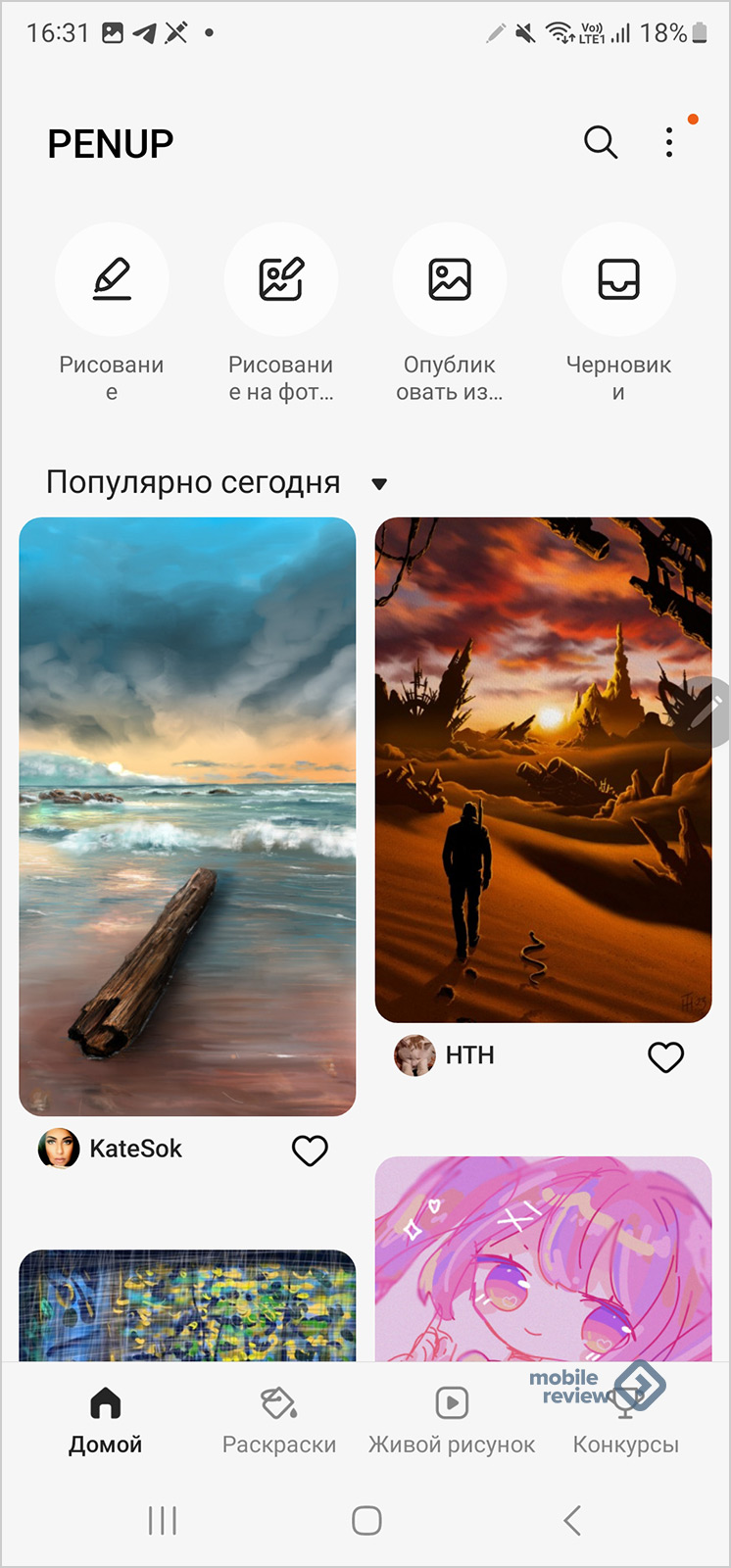
PENUP — социальная сеть для любителей рисовать
Специально хочу отдельно остановиться на этом разделе, так как он заслуживает внимательного изучения. Я не умею рисовать, точнее, мои художества таковы, что я могу стать типичным представителем современной художественной школы: каляка-маляка, неровные линии и тому подобные изыски. Всегда завидовал тем, кто умеет через рисунок показать красоту мира, для меня это своего рода магия.
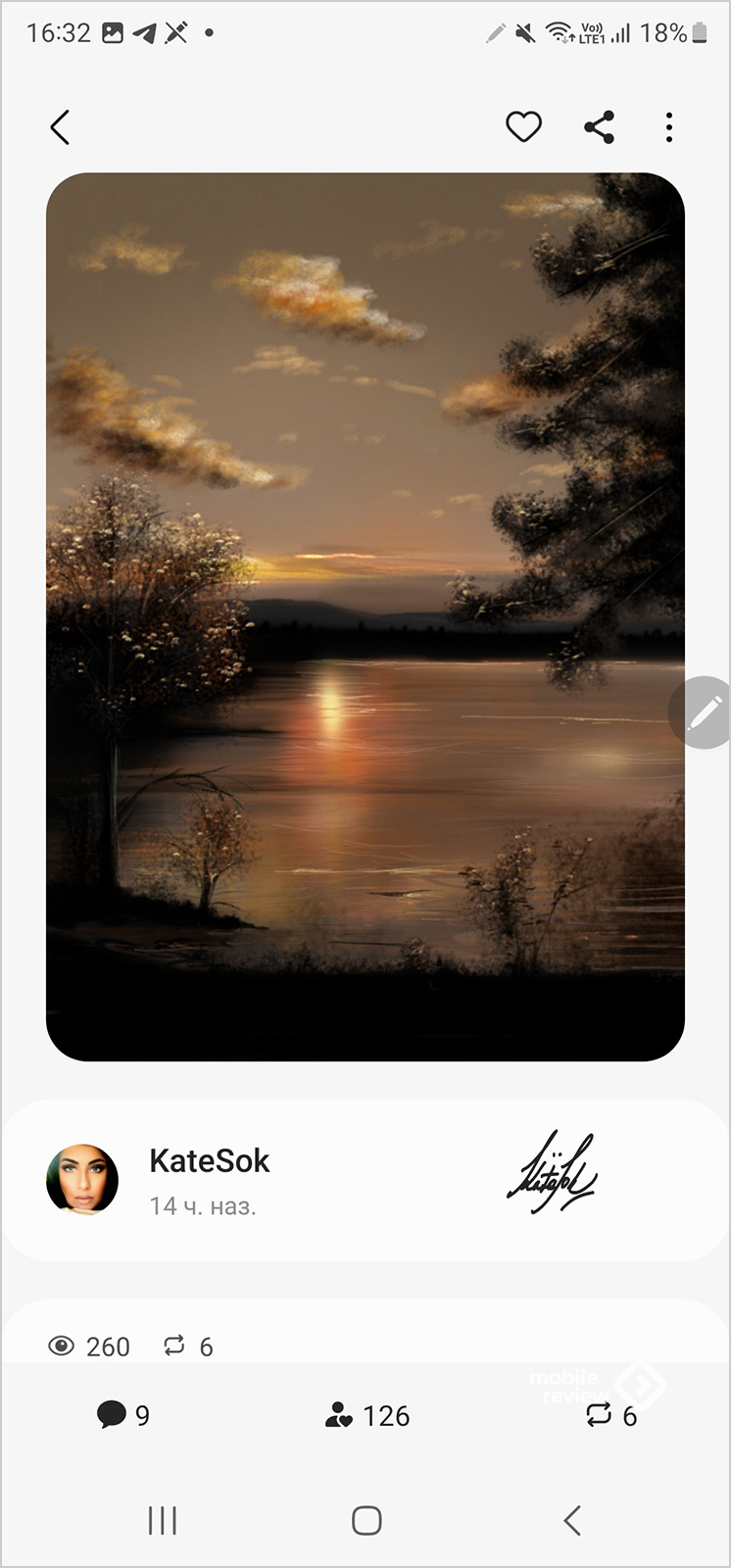
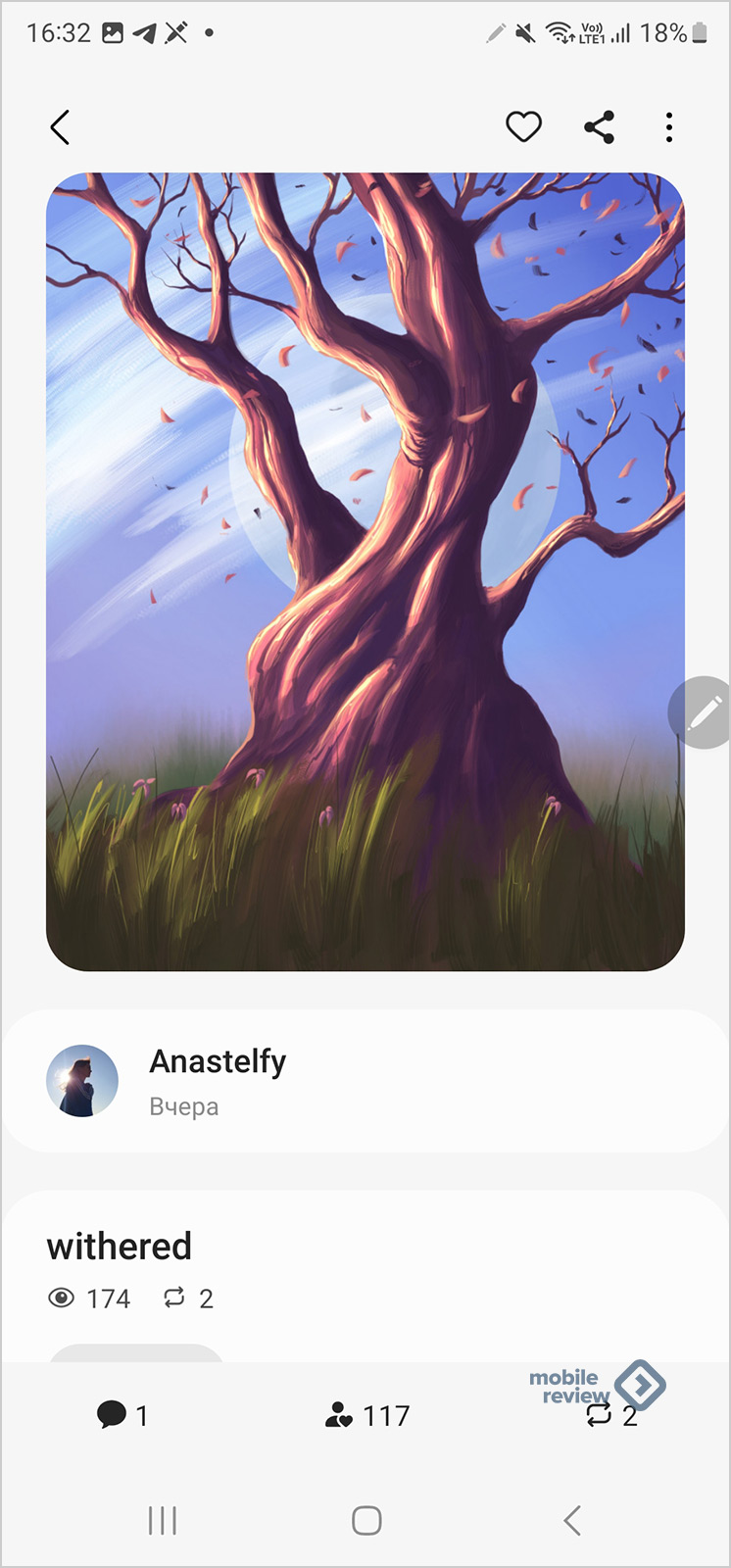
Наличие S Pen дает возможность рисовать, причем создавать очень интересные картины — тут подчеркну, что рисовать лучше на большом экране планшета. Моя дочь неплохо рисует, и планшет ей в этом помогает. Но можно рисовать и на экране смартфона, другое дело, что это не так просто. Посмотрите на рисунки, созданные с помощью S Pen.
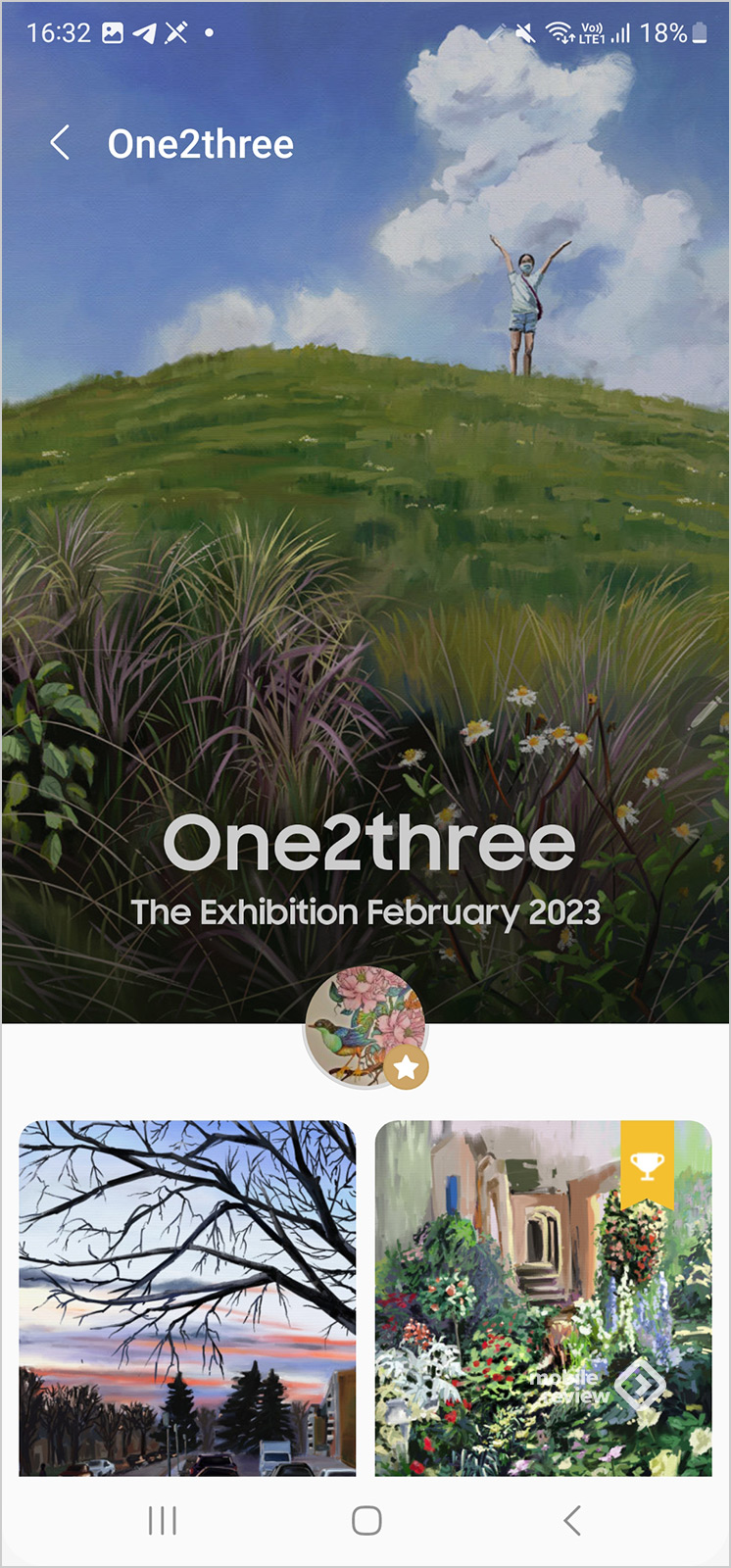
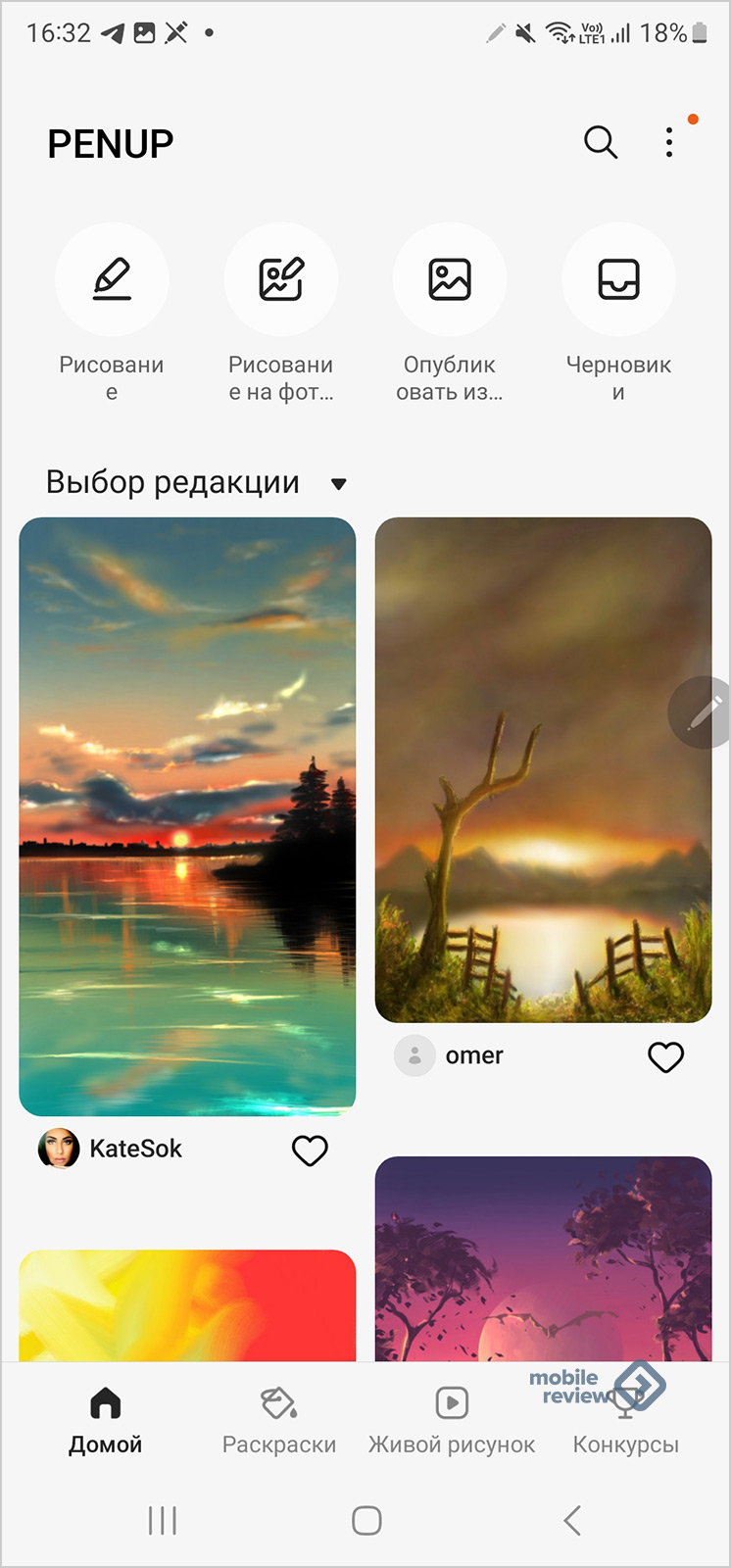
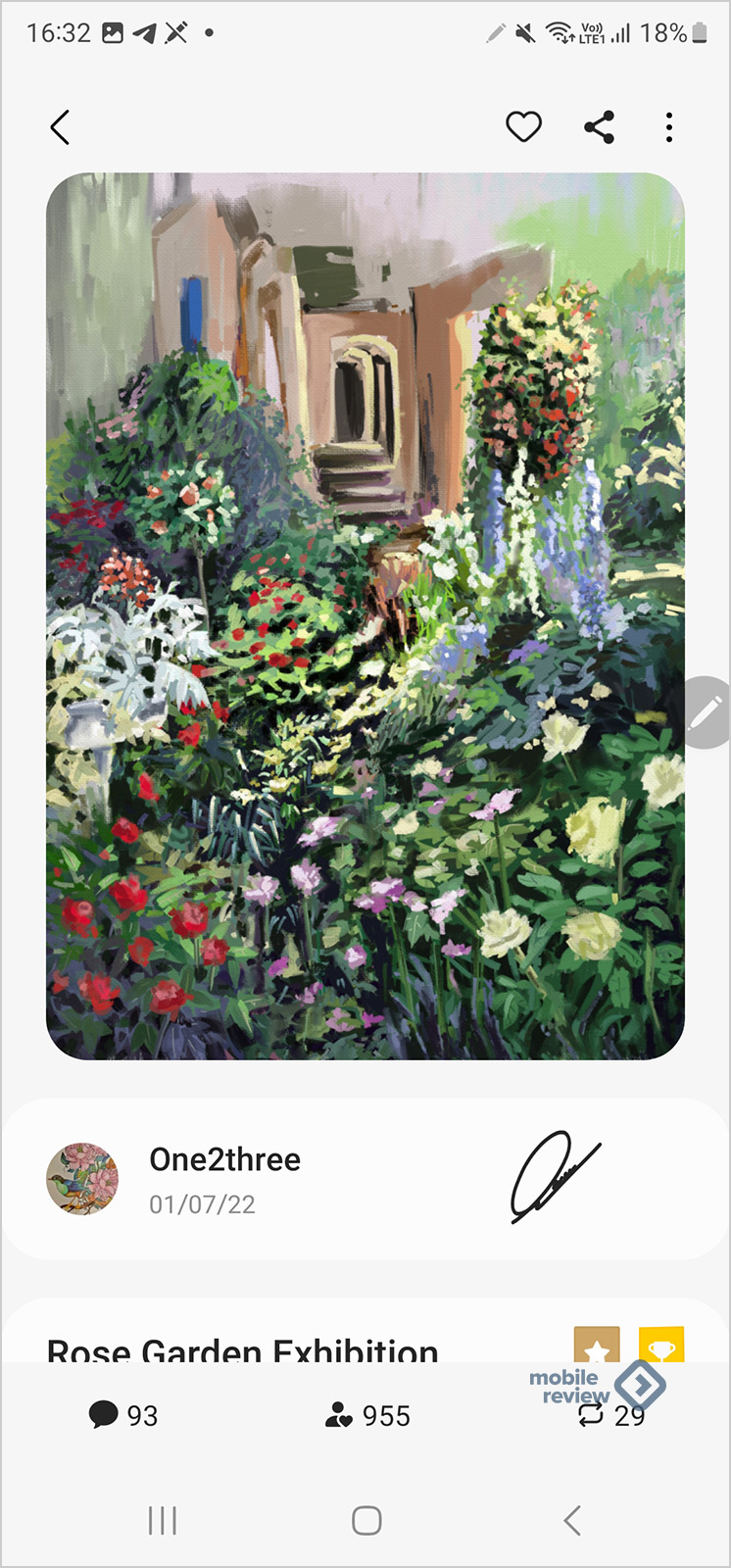
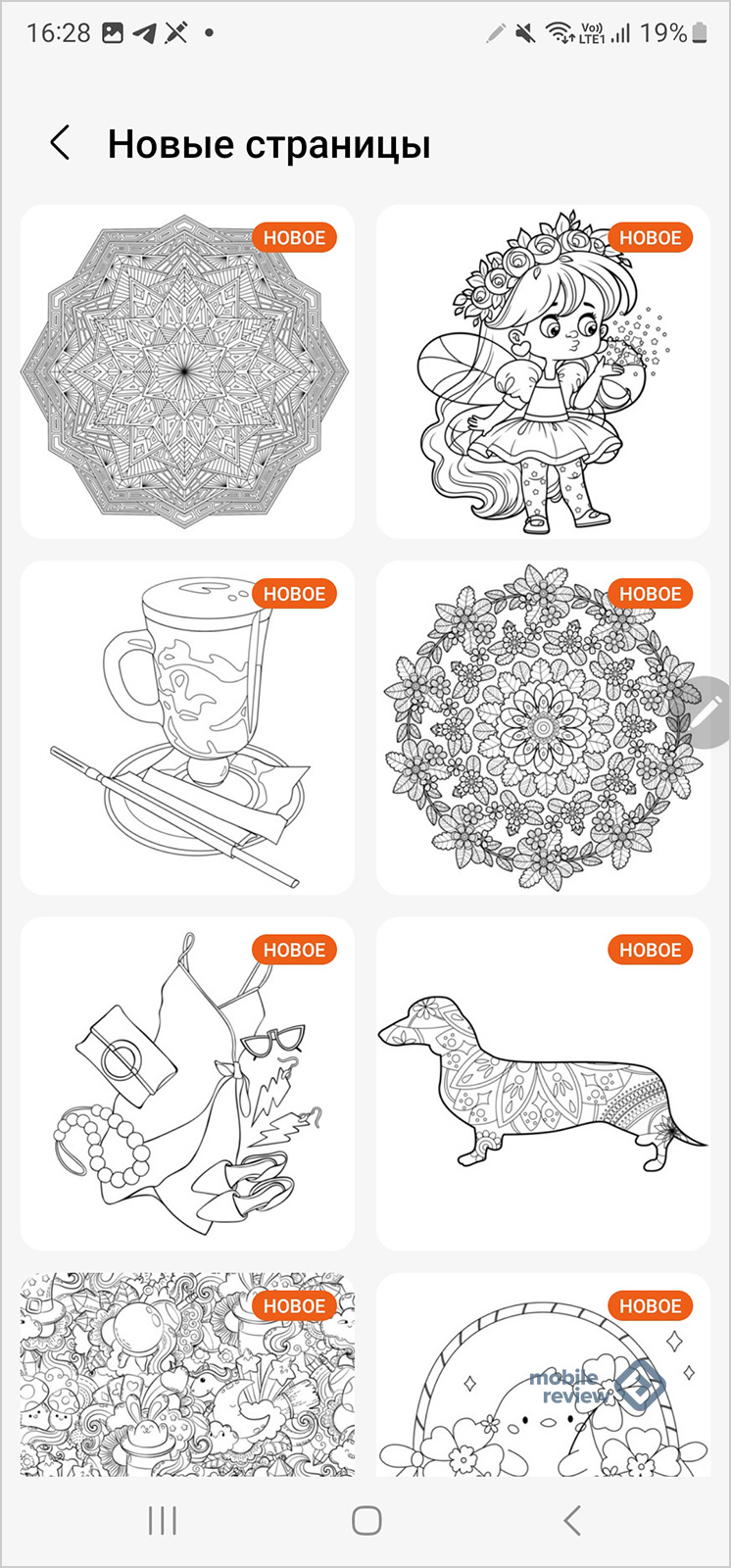
В PENUP есть раздел «Раскраски», в нем постоянно появляются новые шаблоны, вы можете их раскрашивать или дорисовывать, видеть, как это сделали сотни других людей. Медитативная штука.
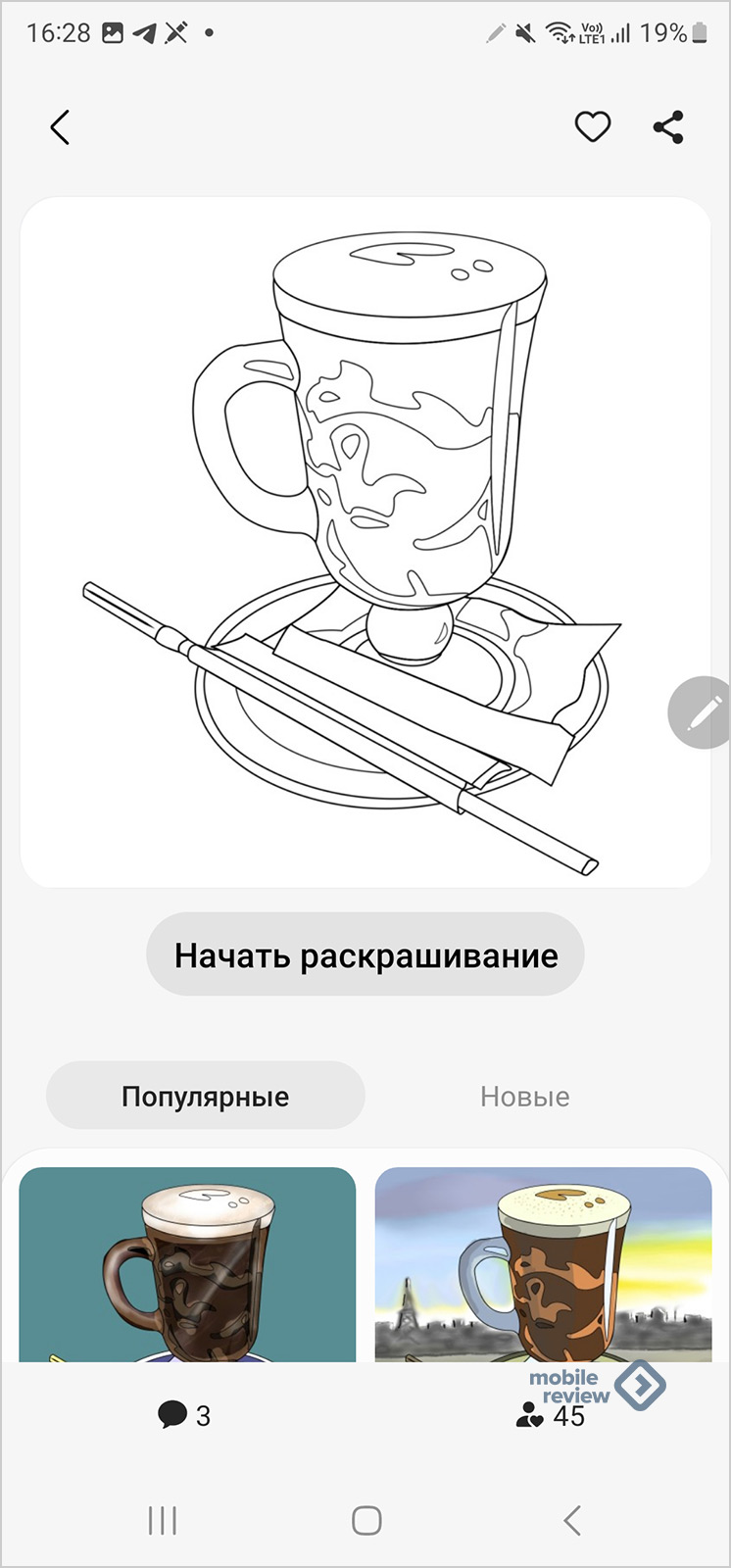
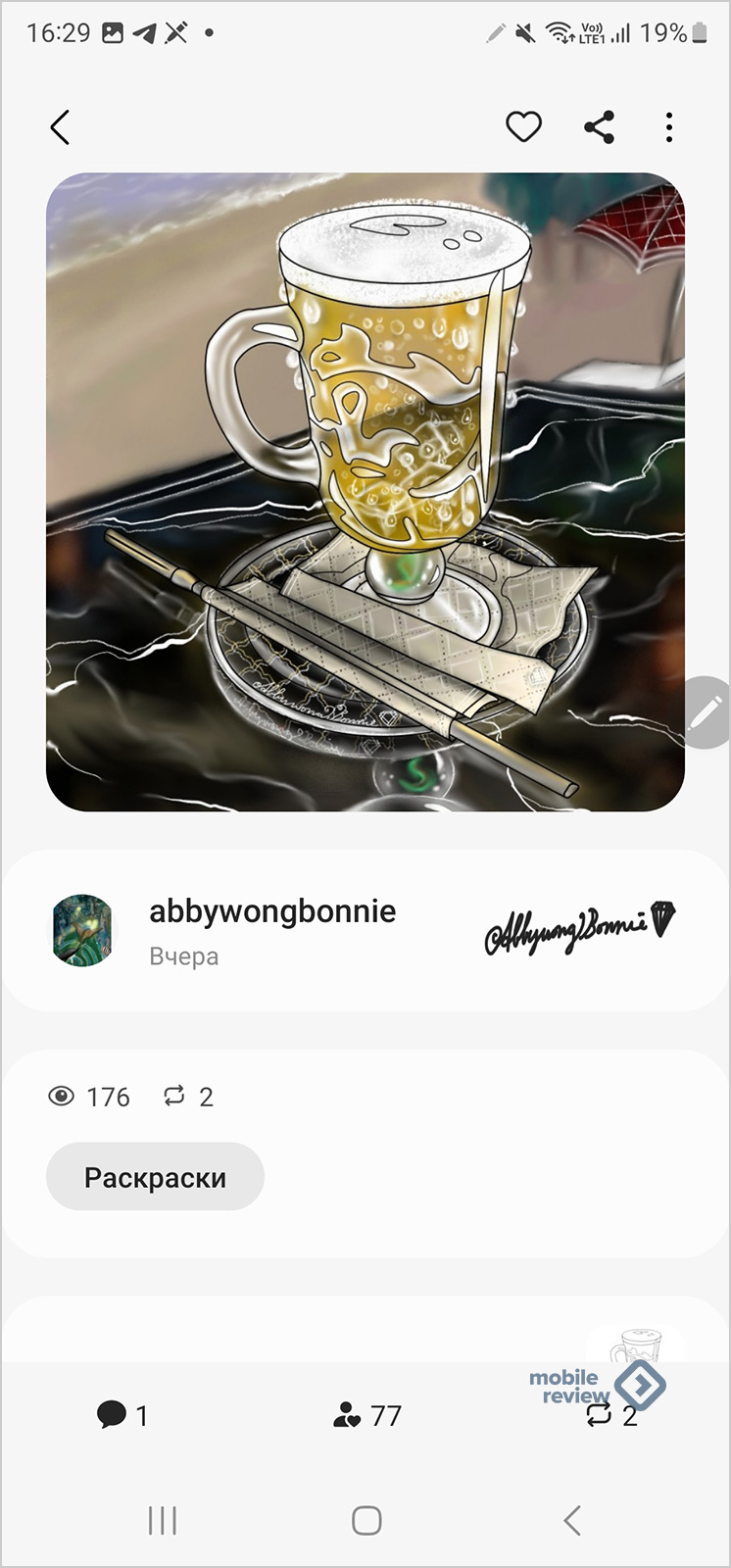
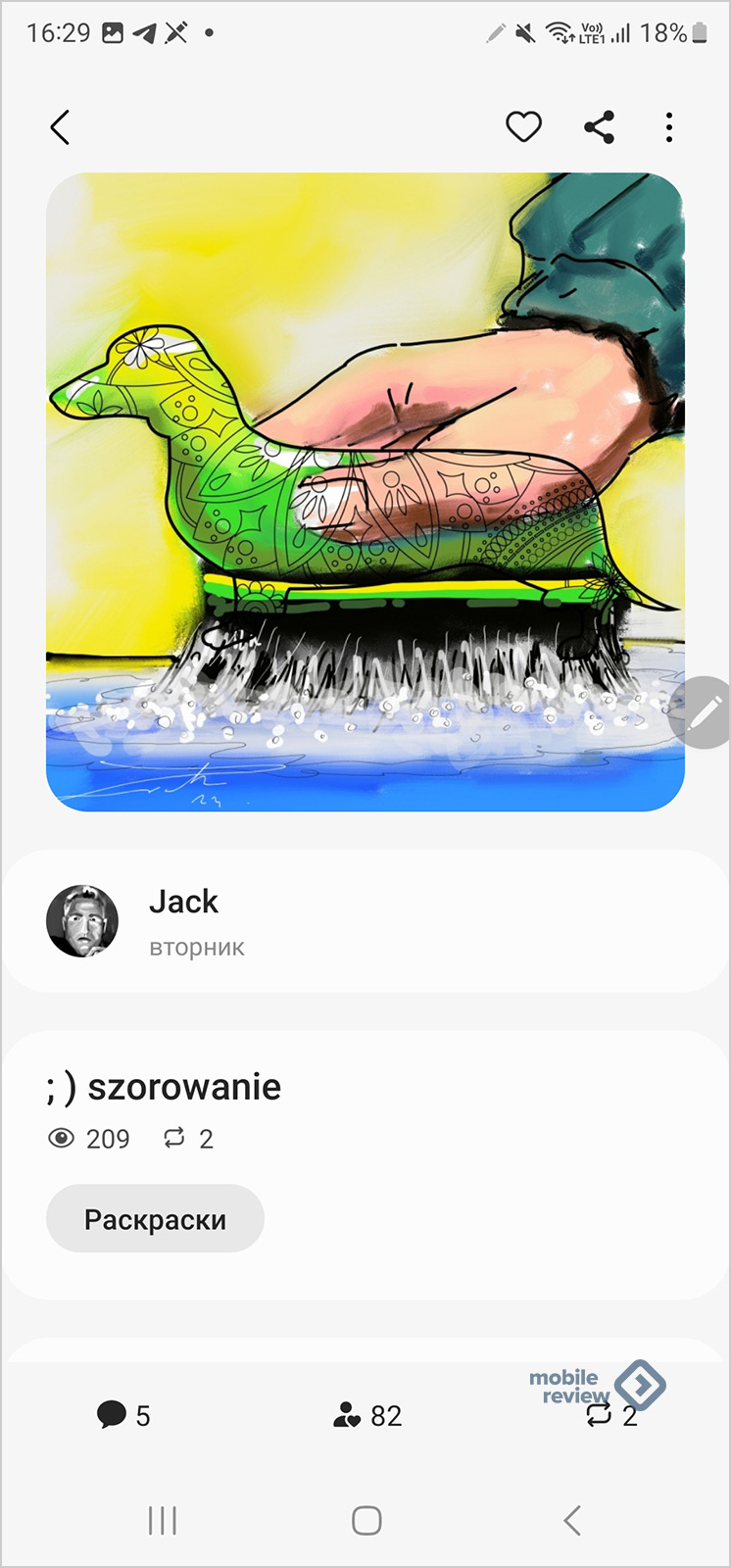
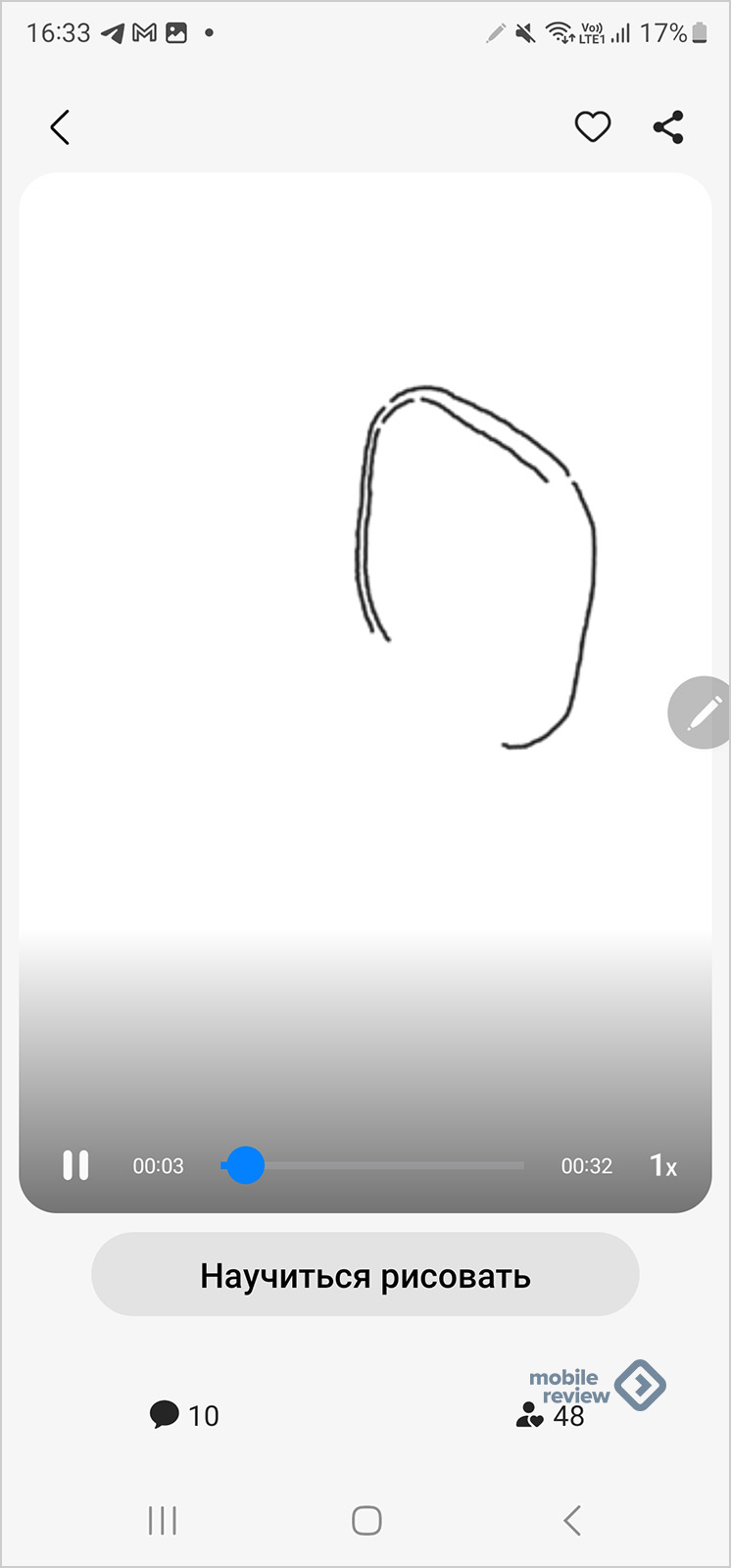
А можно просто рисовать, учиться рисовать, причем уроки таковы, что вы видите каждое движение, можете повторить его. Крутейшая штука, которая обучает взрослых и детей и не стоит при этом дополнительно ни копейки.
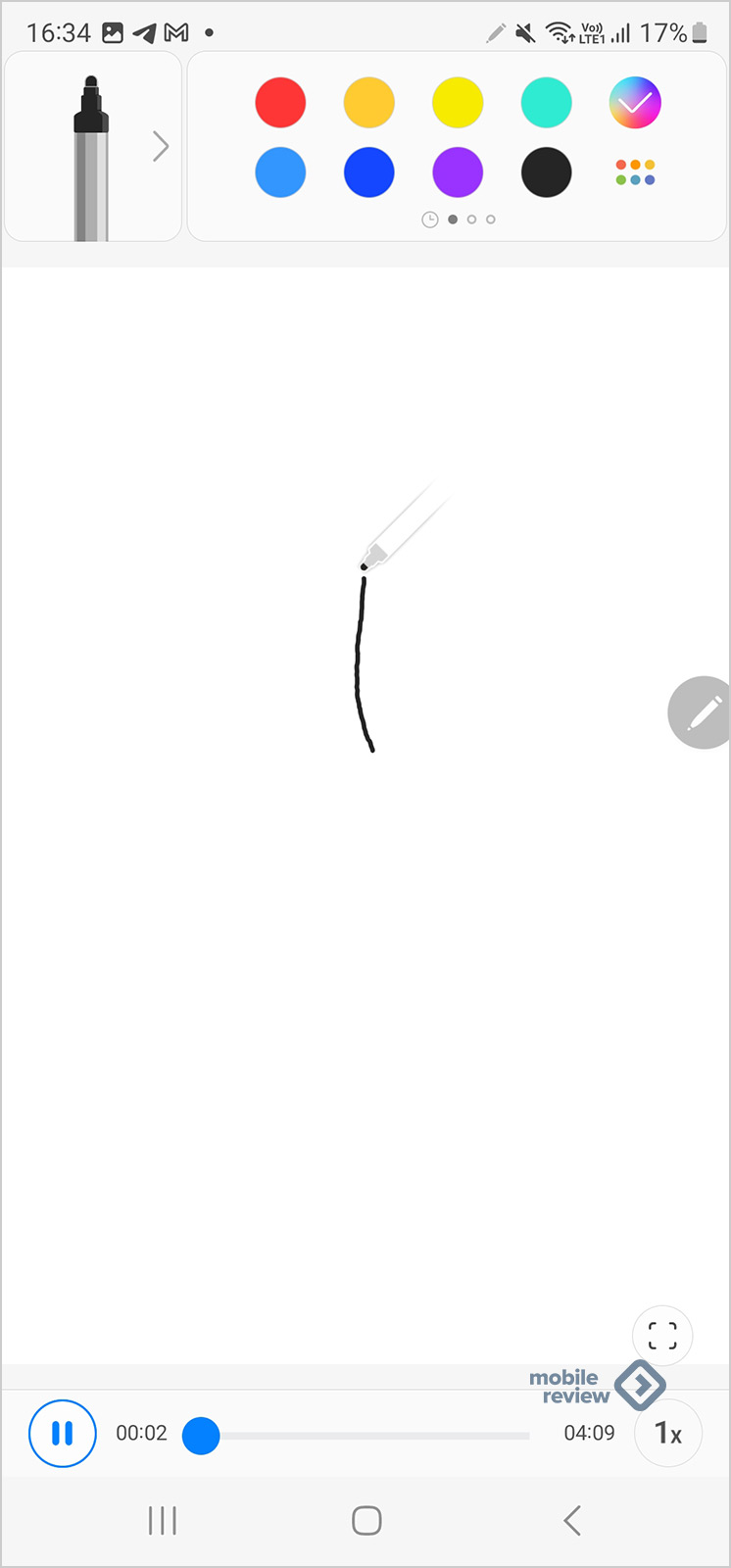
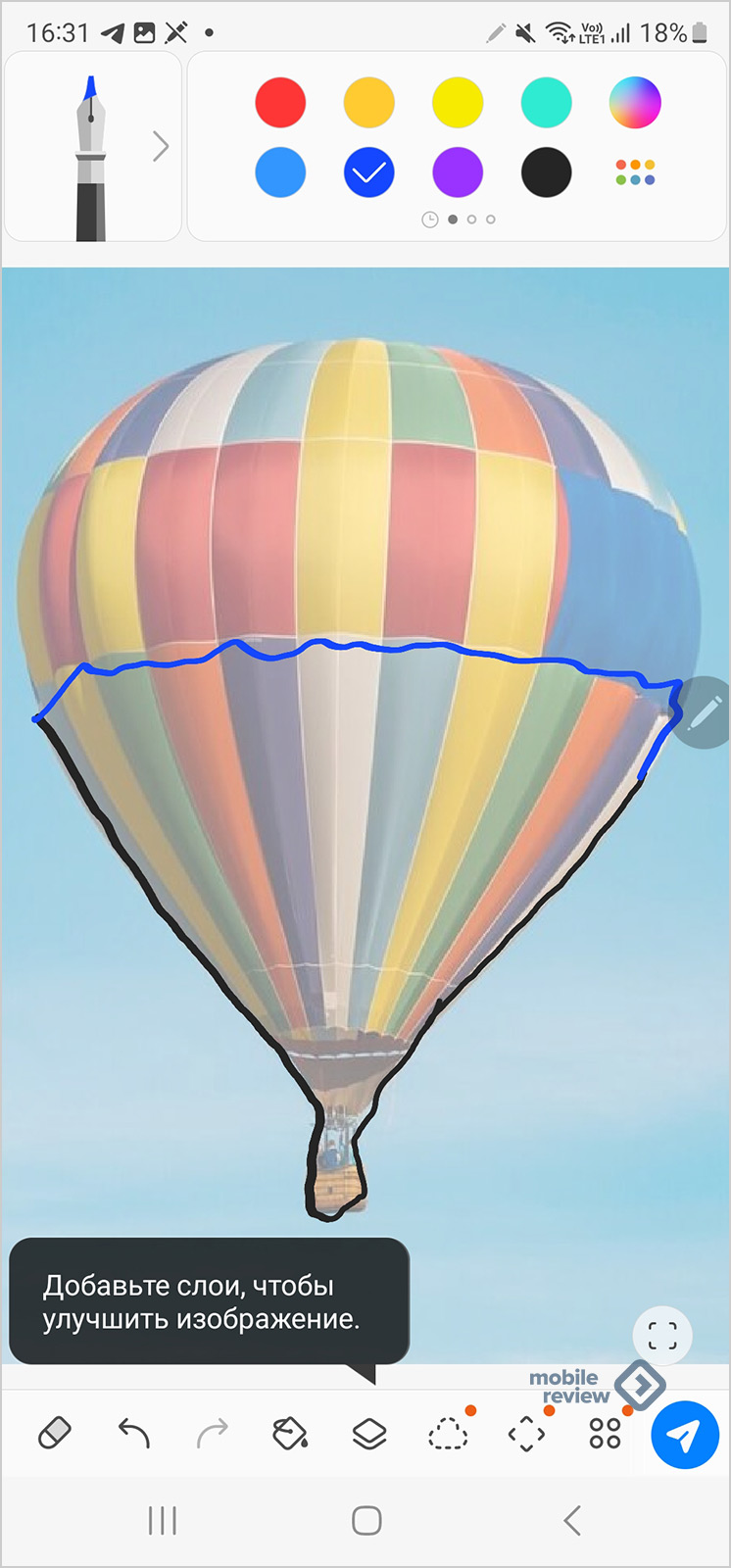
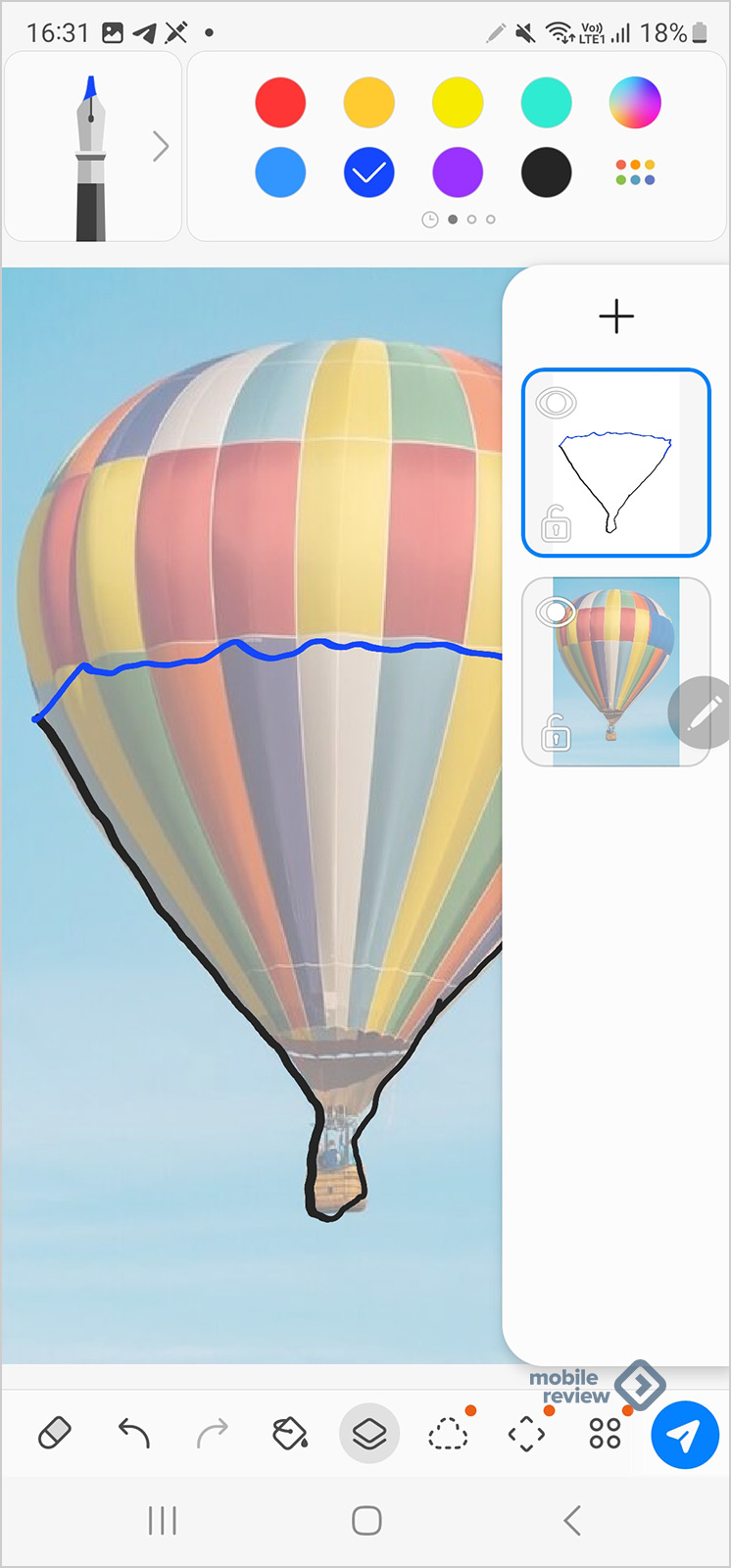
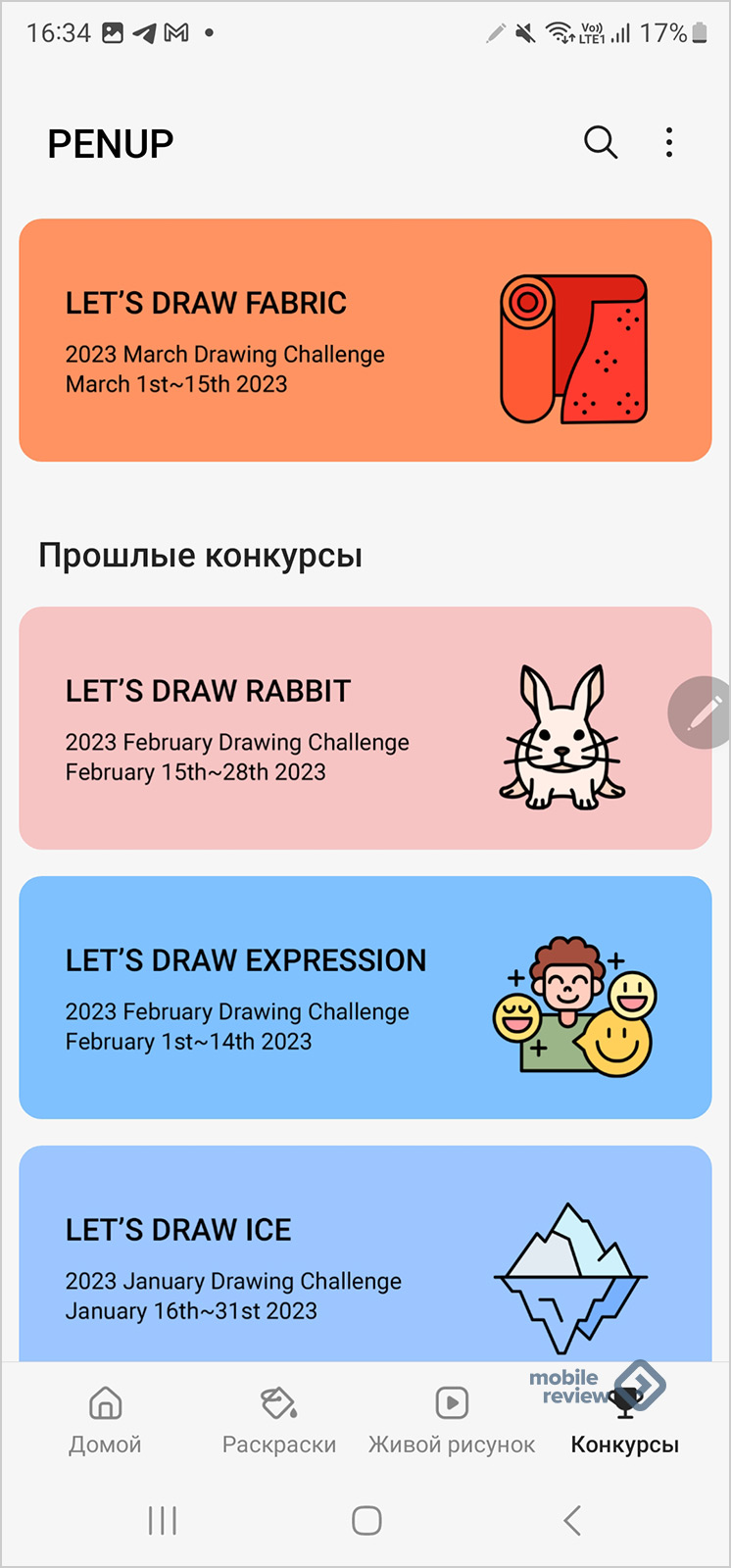
Для людей тщеславных есть возможность участвовать в конкурсах, соревноваться за реальные призы.
Раздел настроек S Pen — что можно сделать со стилусом
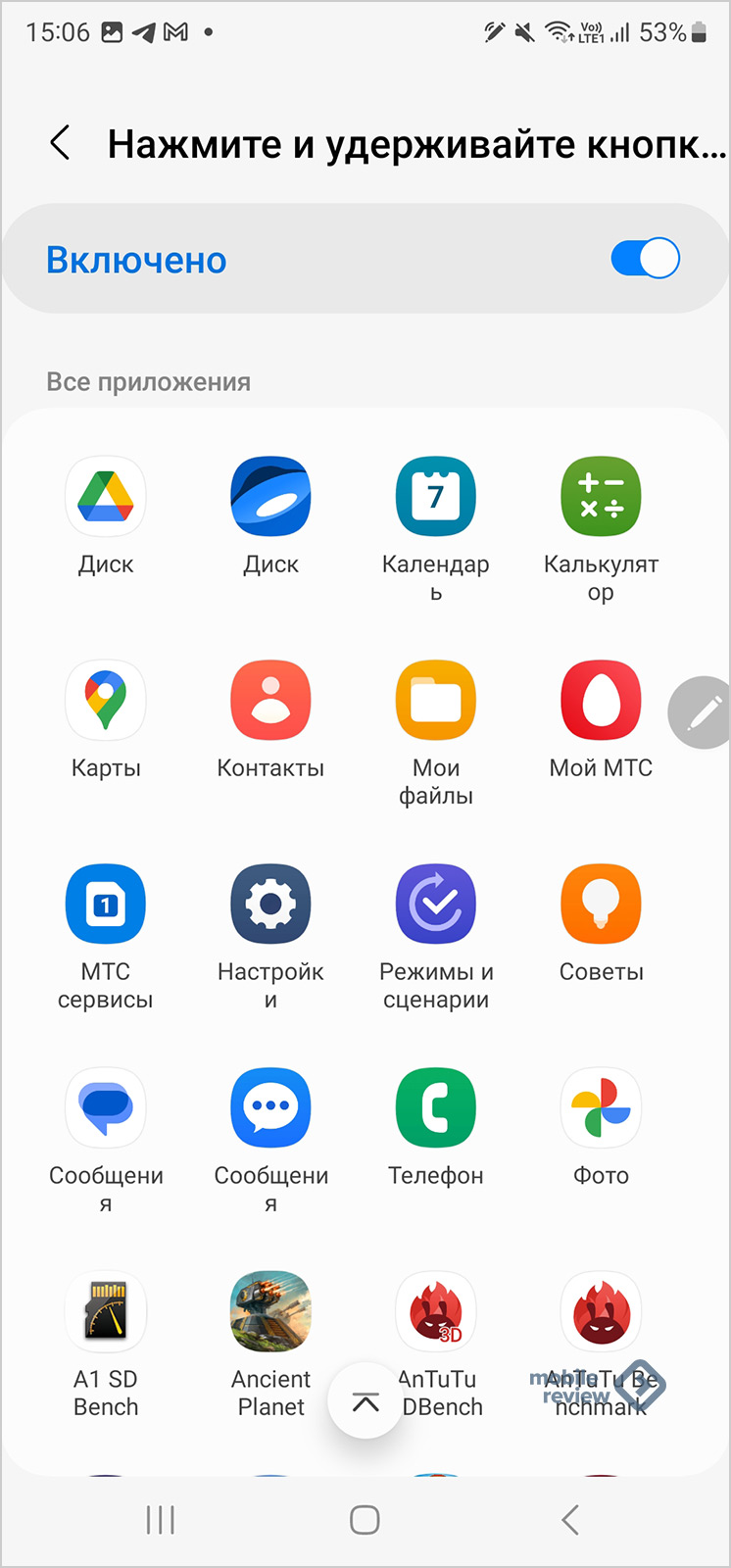
Давайте пройдемся по настройкам S Pen, в них скрывается множество интересных мелочей. Начнем с того, что вам нужно включить контекстные действия, так можно настроить быстрый вызов приложений или какой-то функции при нажатии кнопки на S Pen.
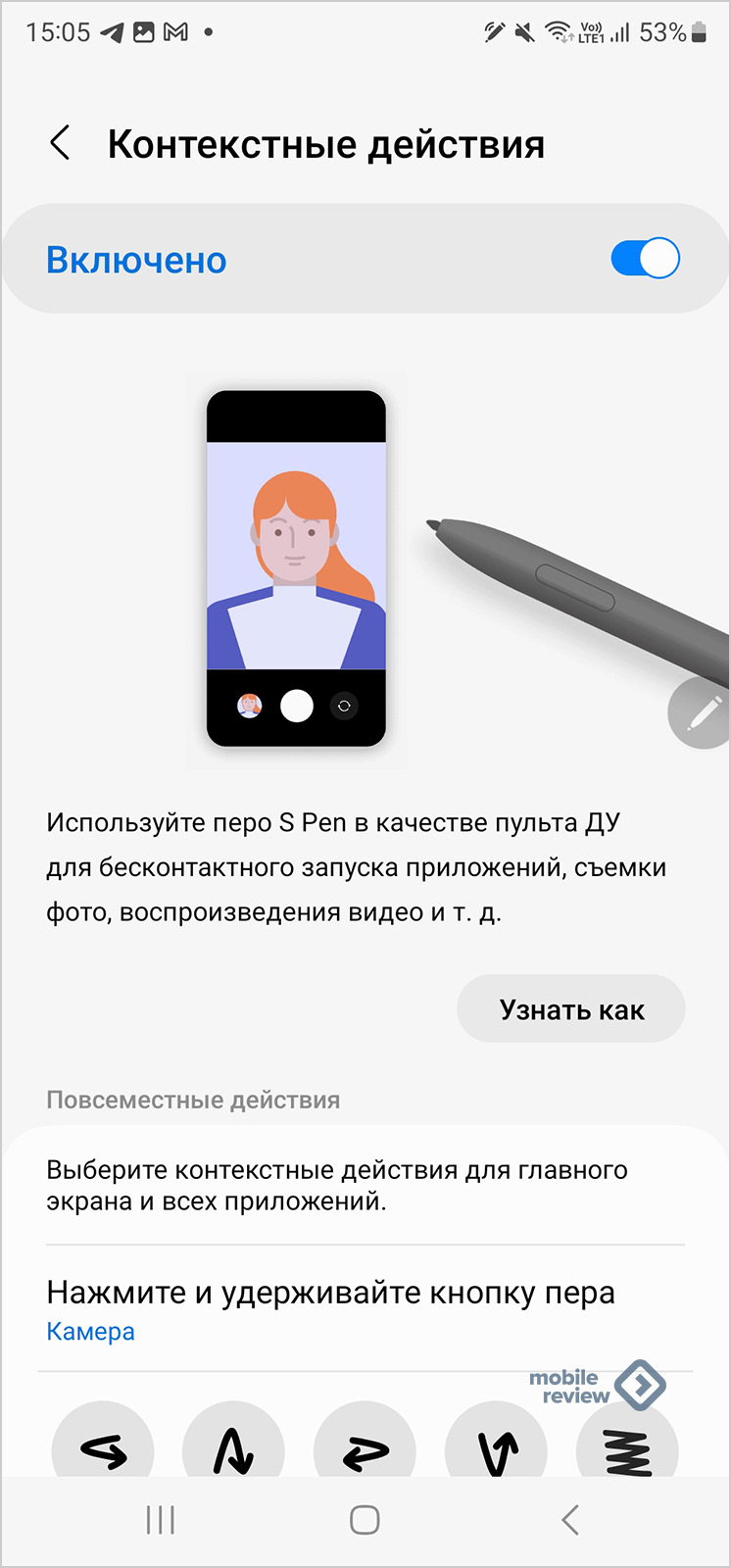
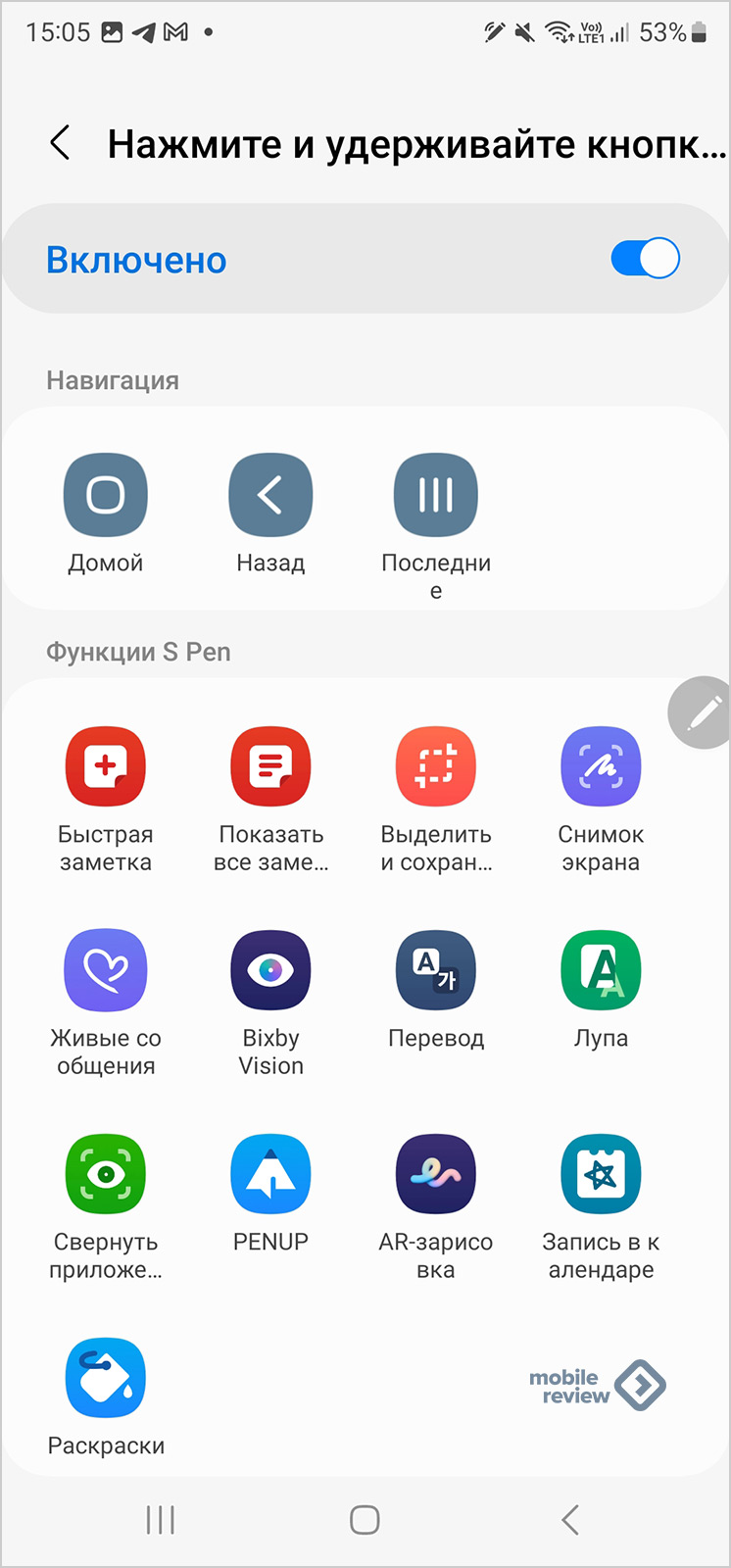
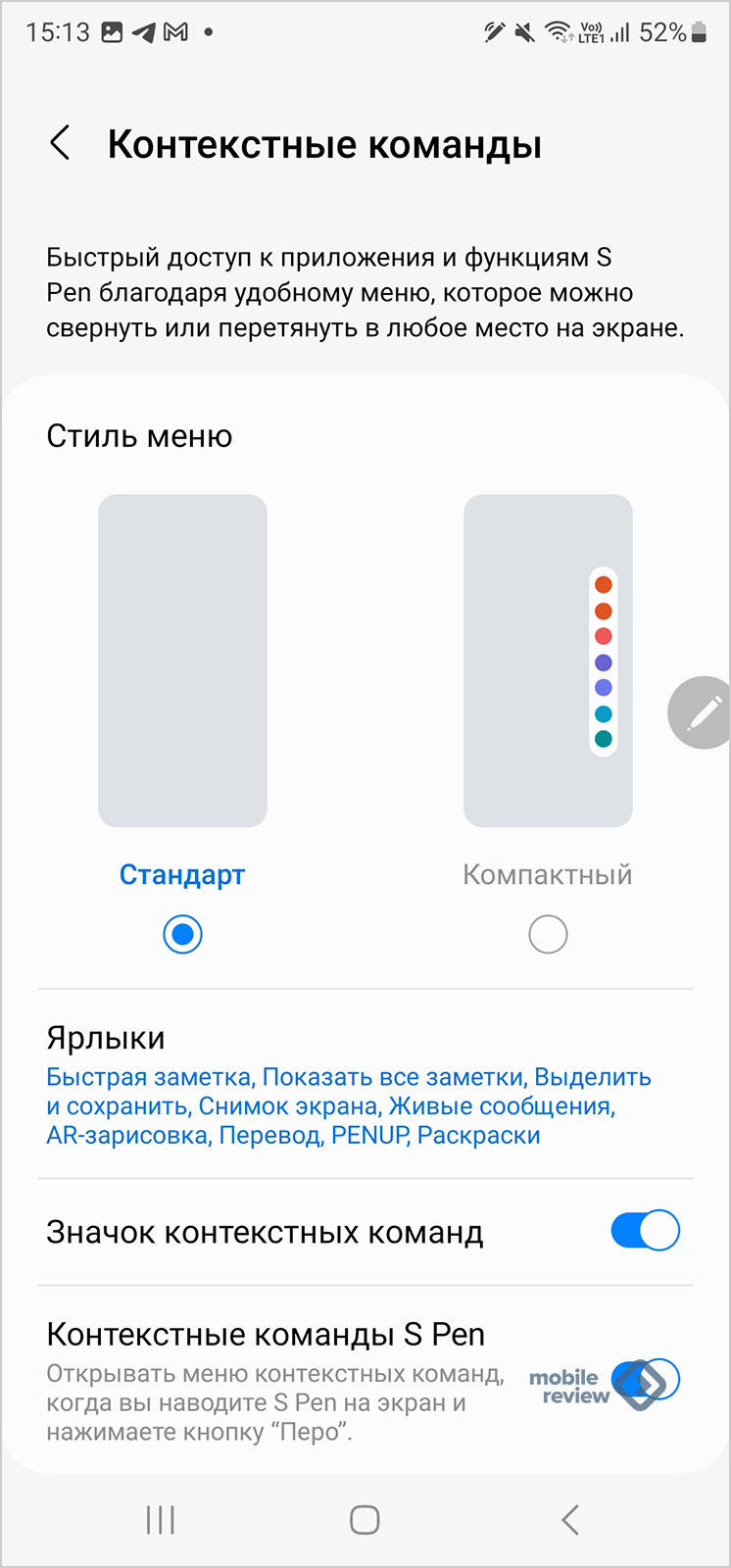
По умолчанию это камера, то есть достали перо, нажали кнопку, и тут же запустилась камера. Удобно, так как в дальнейшем ей можно управлять с помощью S Pen. Обратите внимание, что в каждом приложении свои наборы жестов, которыми можно управлять в воздухе.
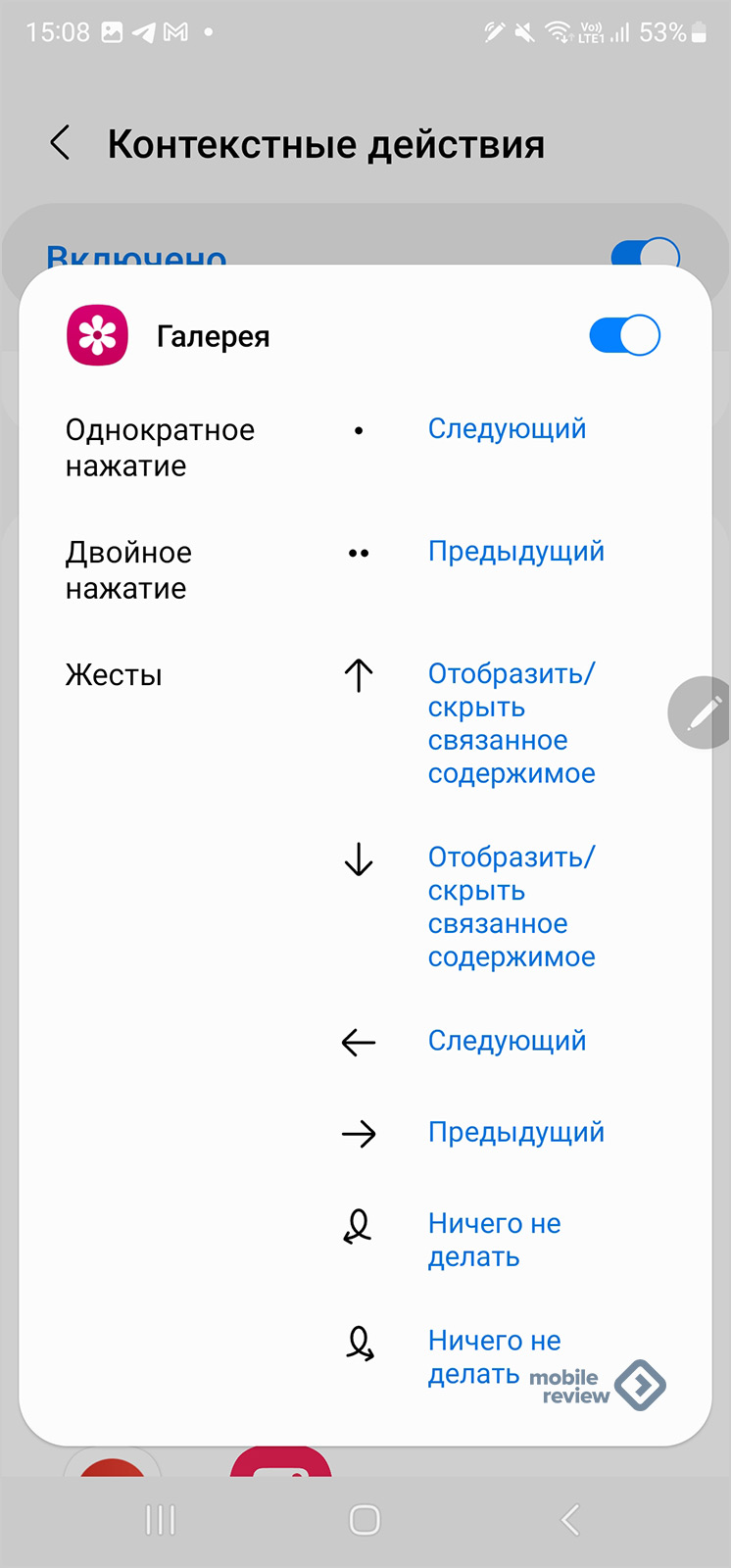
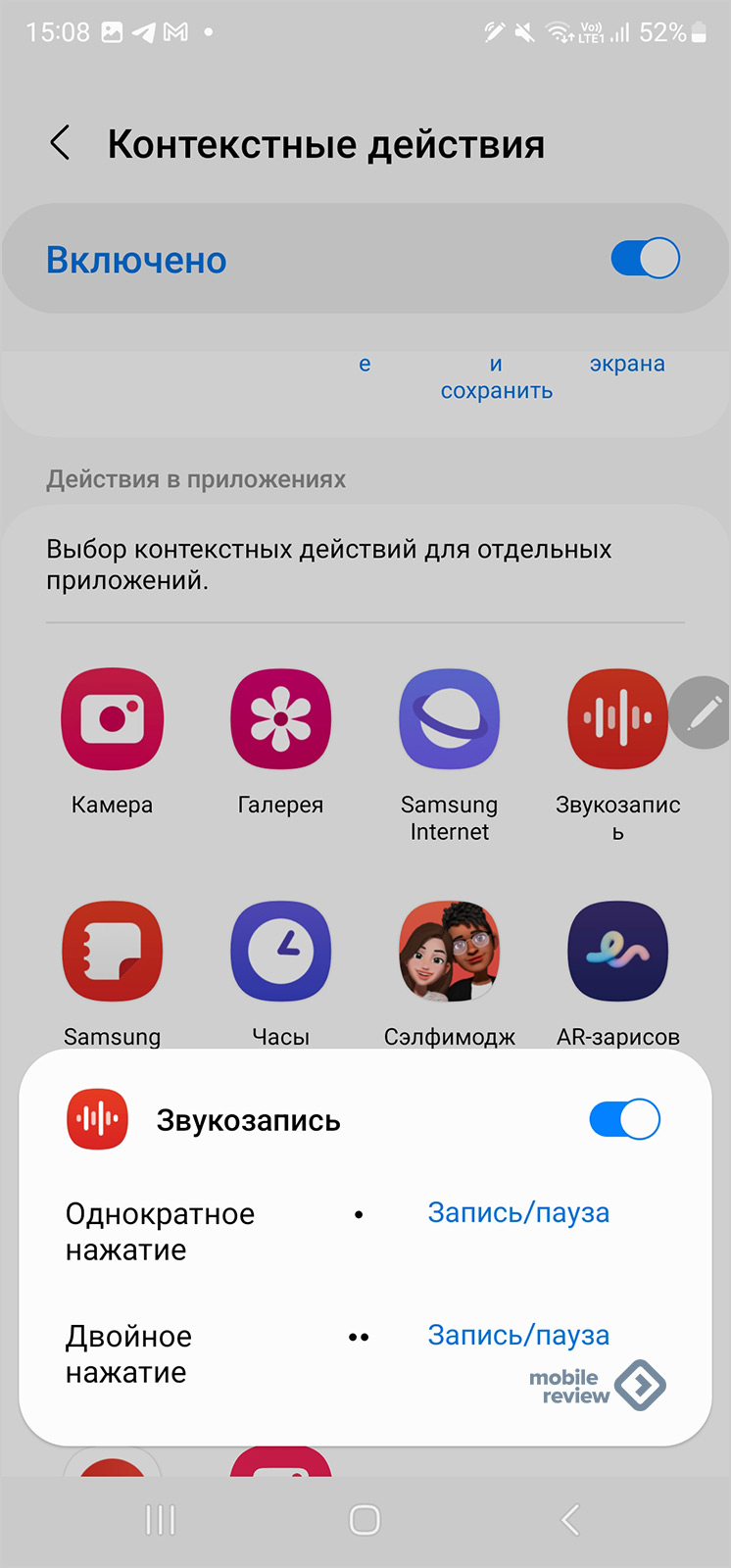
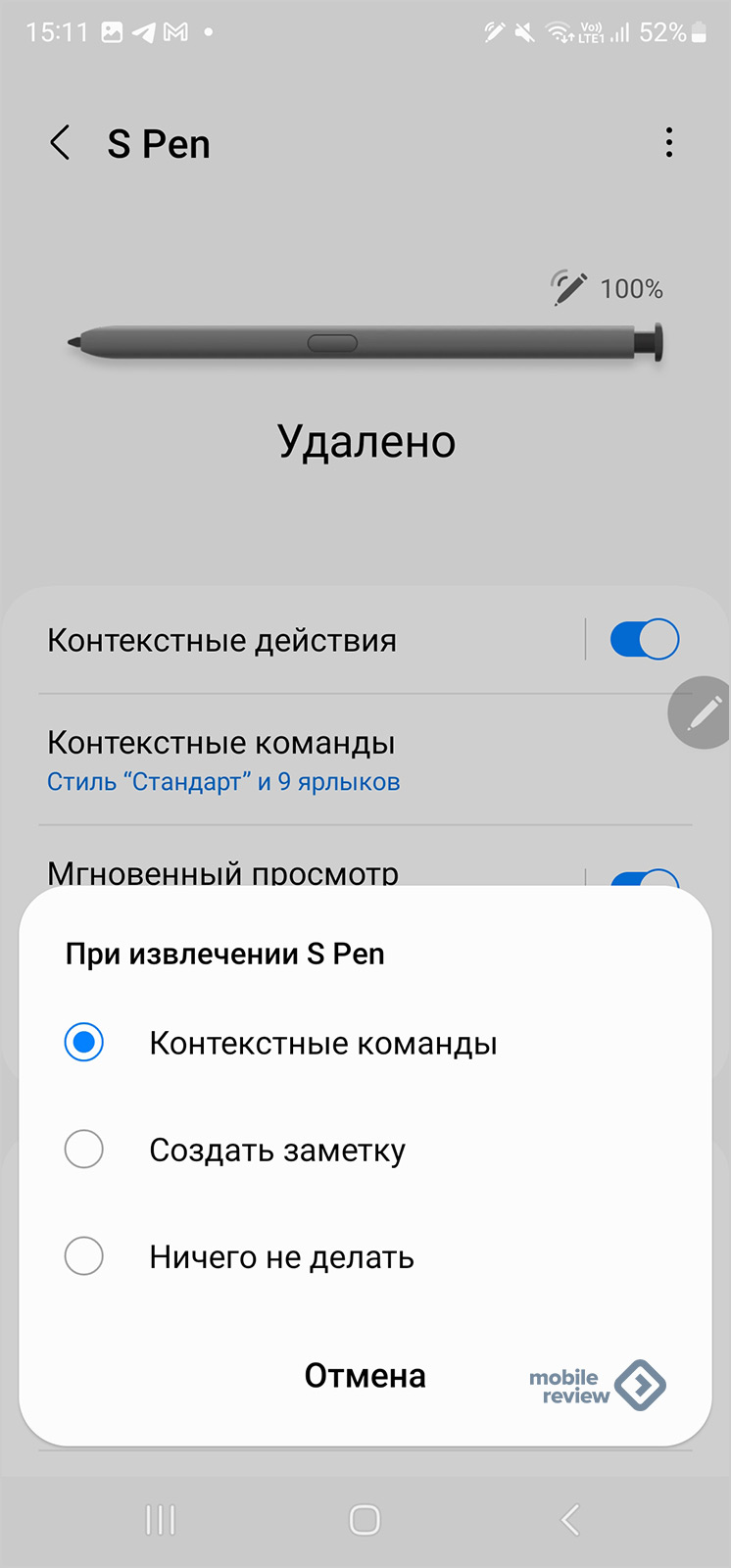
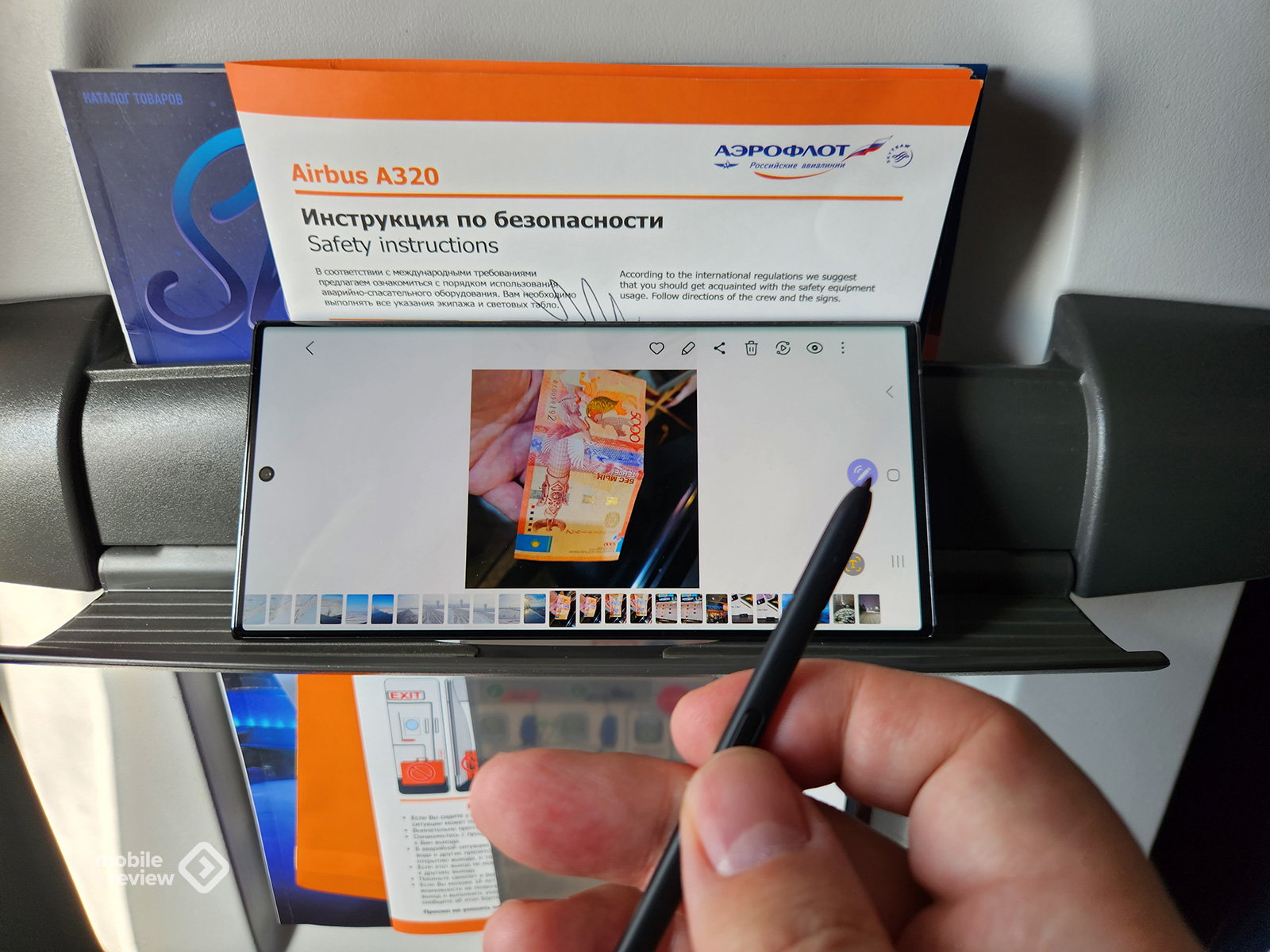
Например, я люблю вывести презентацию на большой экран, а управлять показом с помощью S Pen, на телевизоре показываю фотографии и перелистываю их с помощью пера. Для многих это выглядит как фантастика. В самолете разбирал снимки в галерее, также управлял перелистыванием с помощью S Pen, не нужно было касаться экрана. Будь со мной рядом кто-то из знакомых, можно было бы показывать снимки без рук.
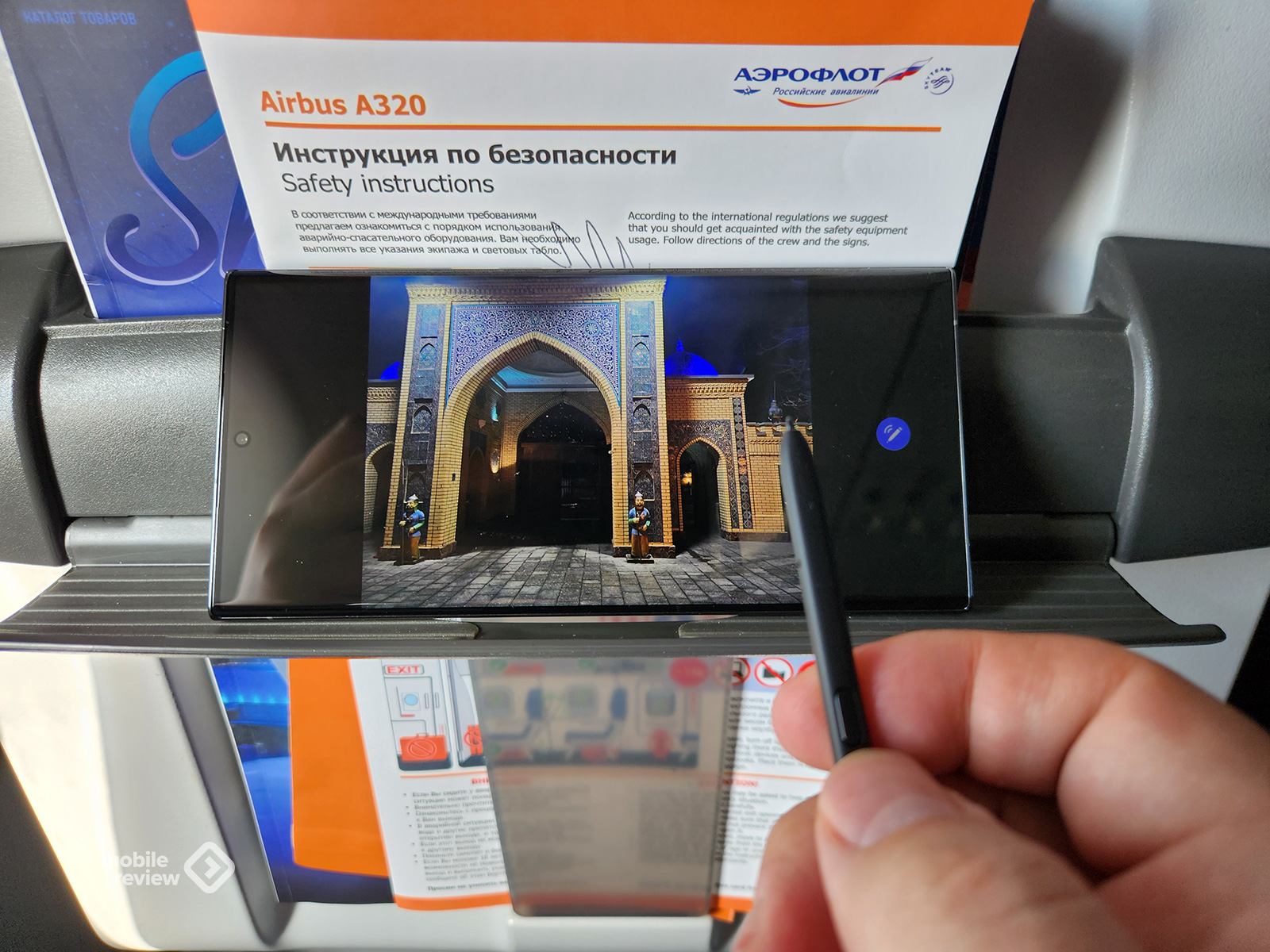
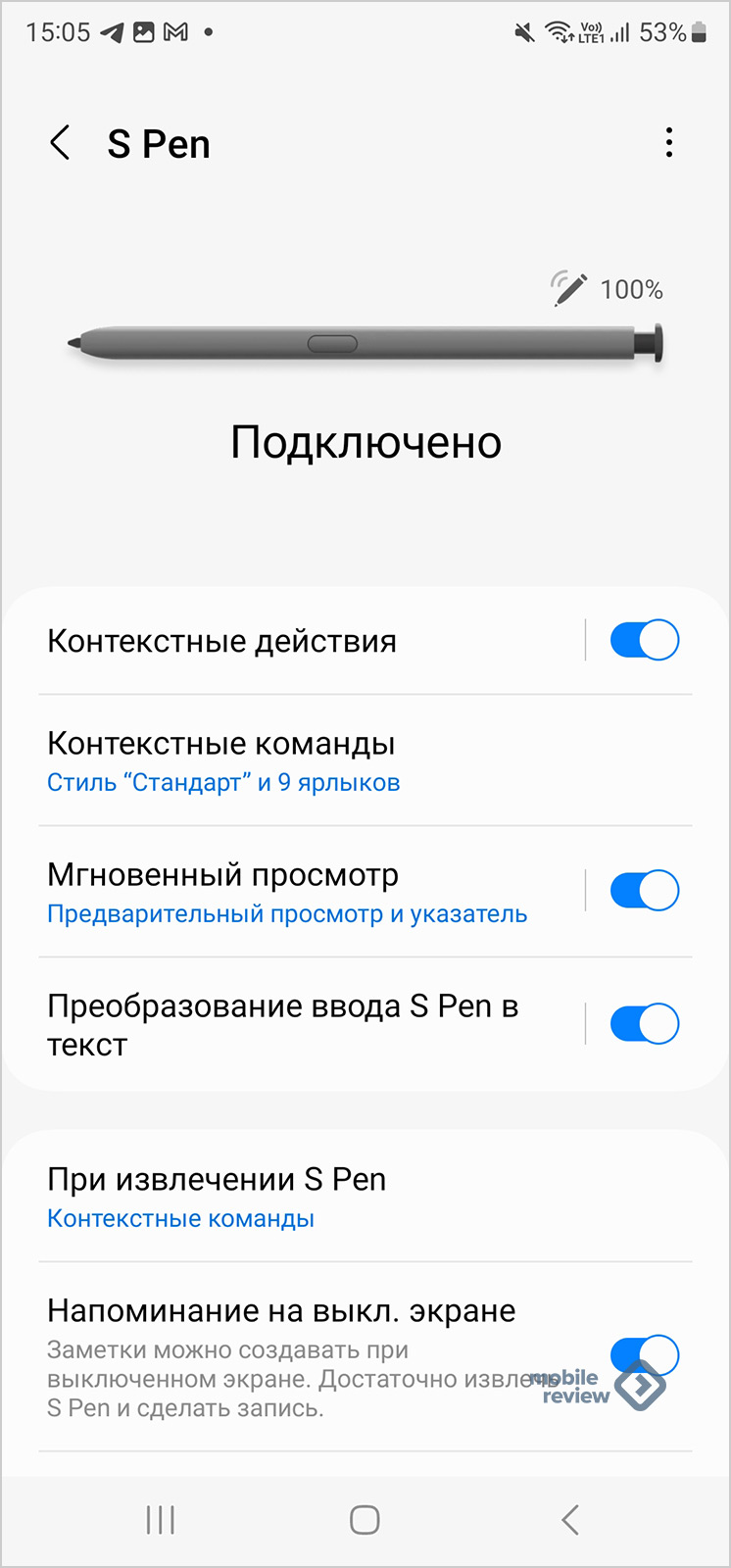
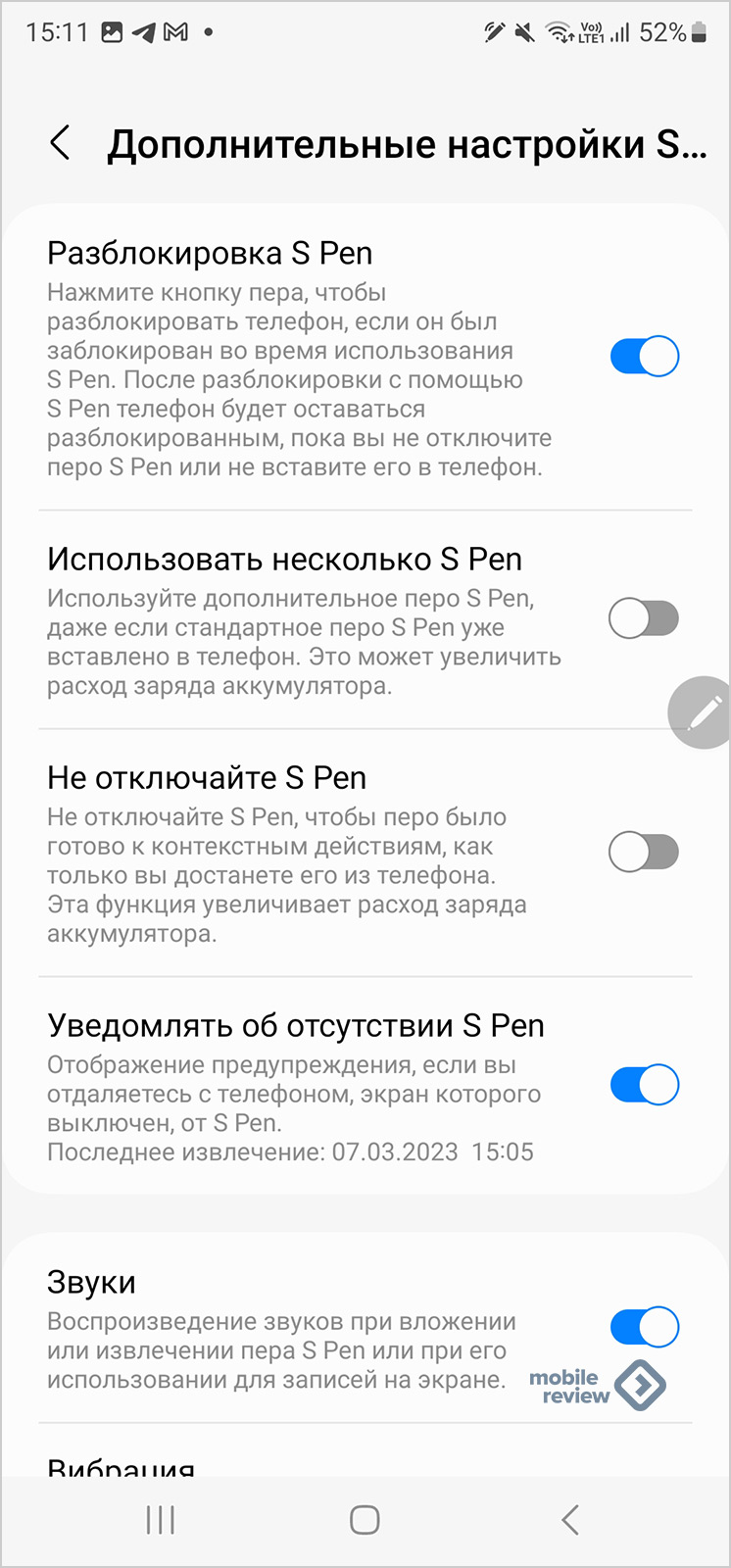
В настройках можно подключить к устройству несколько S Pen, не отключать его, и тогда оно будет моментально готово к работе. Если вы будете уходить от S Pen (только для активных S Pen с Bluetooth), то устройство сообщит вам об этом.
Конечно же, вы можете изменить ярлыки в контекстном меню S Pen, настроить их под себя.
Опыт реальной жизни с S Pen, или послесловие
Людям нужны конкретные и реальные примеры того, как S Pen может помочь в их жизни. В Вене наблюдал примечательную картину: девушка поставила свой смартфон на мостовую, приняла заученную позу, в руке у нее был S Pen, с помощью которого она делала снимки. Дистанционный пульт, который всегда с вами.
О совещаниях и реакциях чиновников рассказал, но бывают проблемы и в музеях. Иногда не позволяют фотографировать экспонаты, а хочется выписать имя художника и название работы, тогда на помощь приходят S Pen и быстрые заметки. Конечно, вы можете использовать перо и для скрытой съемки, но тут уже все на вашей совести — нарушать местные правила или нет. Наблюдал людей, которые, сидя в кафе, фотографировали проходящих людей на смартфон с помощью S Pen, — ровно такая же история скрытой съемки. К слову сказать, можно запускать диктофон с помощью пера, управлять записью — журналистам или кому-то еще эта функция придется как нельзя кстати.
Раз в несколько дней мне нужно подписать какие-то документы, делаю это все на своем телефоне, открываю Samsung Notes, там уже есть присланный файл, где и оставляю свою роспись, а уже потом отправляю его по почте. Последние лет пять делаю именно так, причем мне это помогало поставить закорючку в местах, где никакой иной возможности просто не было, — вне дома или офиса, часто в поездках в богом забытые места. Помню, как на меня смотрел французский путешественник на Памире, когда я болтал на английском, одновременно подписывал документы и отправлял их через еле работающий местный интернет. Действие происходило в придорожном кафе в горах, на ковре лежали лепешки, стоял чай – и тут же мой импровизированный офис в виде телефона в руках. Человек покачал головой и сказал, что это последнее, что он ожидал увидеть на Памире. Возможно, что проникновение технологий в такие уголки — это отрицательная часть нашего мира, а может, и положительная, зависит от вашей точки зрения. Для меня это всегда было большим плюсом.
У меня нет иллюзий, что S Pen нужен мне постоянно, каждое мгновение. Но в те моменты, когда мне приходится им воспользоваться, он незаменим во всех смыслах. Таких ситуаций в месяц до десятка, что довольно много. Чтобы знать, когда вам может понадобиться S Pen и, главное, для чего, стоит изучить его возможности. По этому материалу понятно, что их предостаточно и они разнообразны, удовлетворят очень разных людей.
Обзор оболочки Samsung OneUI 5.1 — все изменения
Незначительное обновление OneUI, в котором появились мелкие улучшения. Некоторые из них весьма приятны, какие-то скопированы в iOS.
Новые функции и возможности пера S Pen на Samsung Galaxy Note 10
Перо S Pen является отличительной особенностью смартфонов линейки Galaxy Note. Samsung настолько удачно и качественно реализовала эту функцию, что ни одна другая компания даже не попыталась сделать лучше.
Конечно, далеко не все пользователи выбирают линейку Galaxy Note из-за пера. Многим просто хочется иметь самый мощный и функциональный флагман от Samsung, коим всегда был Galaxy Note.
Но сегодня мы поговорим именно об S Pen, а точнее о том, какие новые функции и возможности появились у пера с выходом Samsung Galaxy Note 10.
Базовые функции S Pen
Если вы никогда ранее не пользовались смартфонами линейки Galaxy Note и, в частности, пером S Pen, тогда настоятельно рекомендую вам прочесть обзор основных функций S Pen на Samsung Galaxy Note 9.
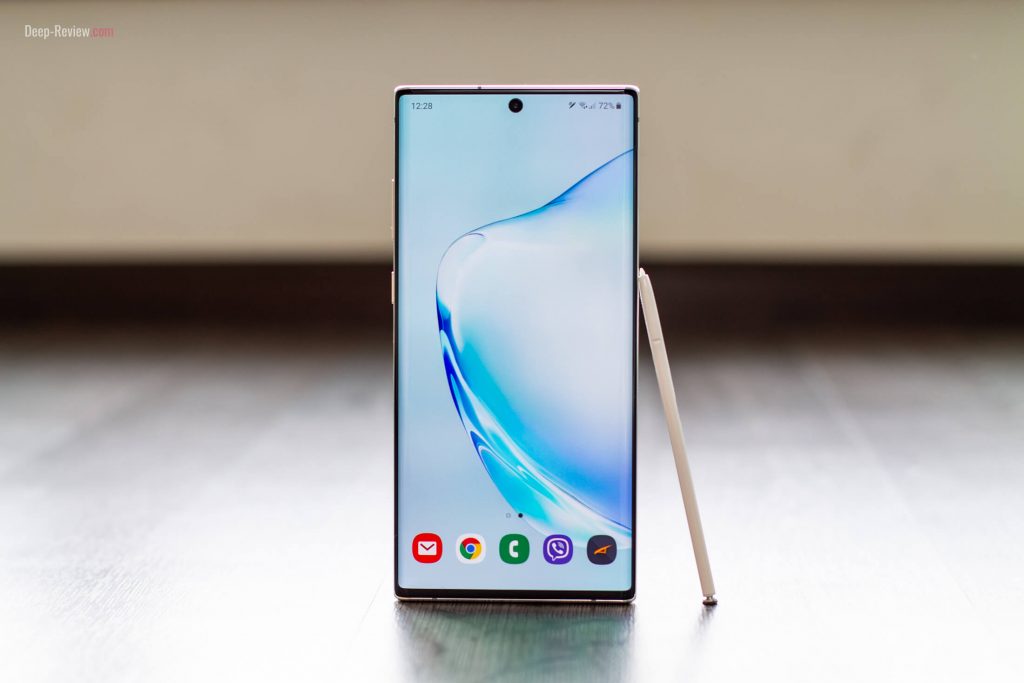
Чтобы не повторяться, скажу лишь, что новое перо в Galaxy Note 10 поддерживает ровно те же функции, что и предыдущая версия на Galaxy Note 9:
- Создание заметок на выключенном экране
- Перевод слов и текста с иностранного языка
- Копирование фрагмента текста с любого приложения или даже части интерфейса системы
- Создание скриншотов экрана со своими пометками
- Рисование с использованием различных кисточек и других инструментов
- Удаленное управление презентацией и рядом других функций смартфона
Обо всем этом подробно рассказано в упомянутом выше обзоре S Pen для Note 9. Что же нового появилось в Galaxy Note 10?
Контекстные действия (Air Actions)
Помимо аккумулятора и Bluetooth-модуля, в перо встроены два дополнительных датчика — акселерометр и гироскоп. Благодаря этому, S Pen умеет отслеживать свое положение в пространстве.
Теперь можно управлять некоторыми функциями смартфона простыми взмахами пера, словно волшебной палочкой. К примеру, если на смартфоне играет музыка, можно с помощью пера S Pen регулировать громкость. Для этого достаточно:
- Зажать кнопку на S Pen
- Взмахнуть пером вверх
- Отпустить кнопку
Также можно легко переключать режимы в камере и делать другие операции:
Вот только количество приложений, поддерживающих такие жесты, довольно ограничено. На текущий момент это:
- Камера
- Галерея
- Звукозапись
- Samsung Notes
- Сэлфимоджи
- Часы
- AR-зарисовка
- Google Chrome
Все стандартные действия можно изменять в настройках каждого приложения (Настройки смартфона — Дополнительные функции — S Pen — Контекстные действия):
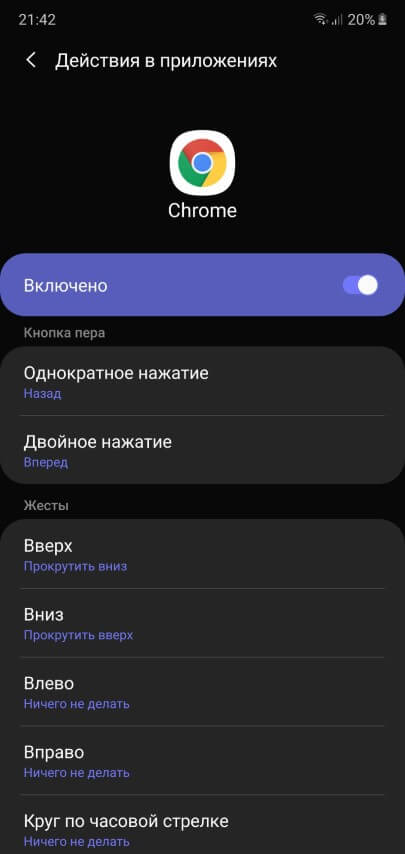
Учитывая, что новое перо от одного заряда работает около 10 часов, для функции Контекстные действия можно найти реальное применение, как вариант:
- Использование пера в качестве пульта управления при подключении смартфона к телевизору или при просмотре видео с экрана смартфона.
- Управление музыкой при подключении смартфона к домашней аудиосистеме. Радиус действия пера составляет 10 метров.
- Удаленное управление камерой (переключение камер, приближение, запись видео и пр.)
- Просмотр фотографий на большом экране, при подключении Note10 к телевизору
Стоит также отметить, что батарея S Pen расходуется исключительно при использовании контекстных действий. Для всех остальных задач аккумулятор не нужен вовсе и ручкой можно пользоваться без подзарядки неограниченное количество времени.
Запись в календаре
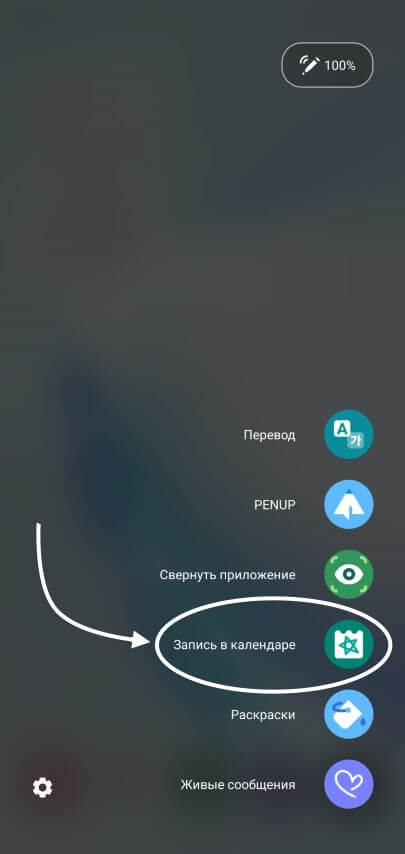
Новым пером можно делать пометки от руки непосредственно в самом календаре. Работает функция следующим образом. Вы достаете S Pen и в контекстном меню выбираете «Запись в календаре»:
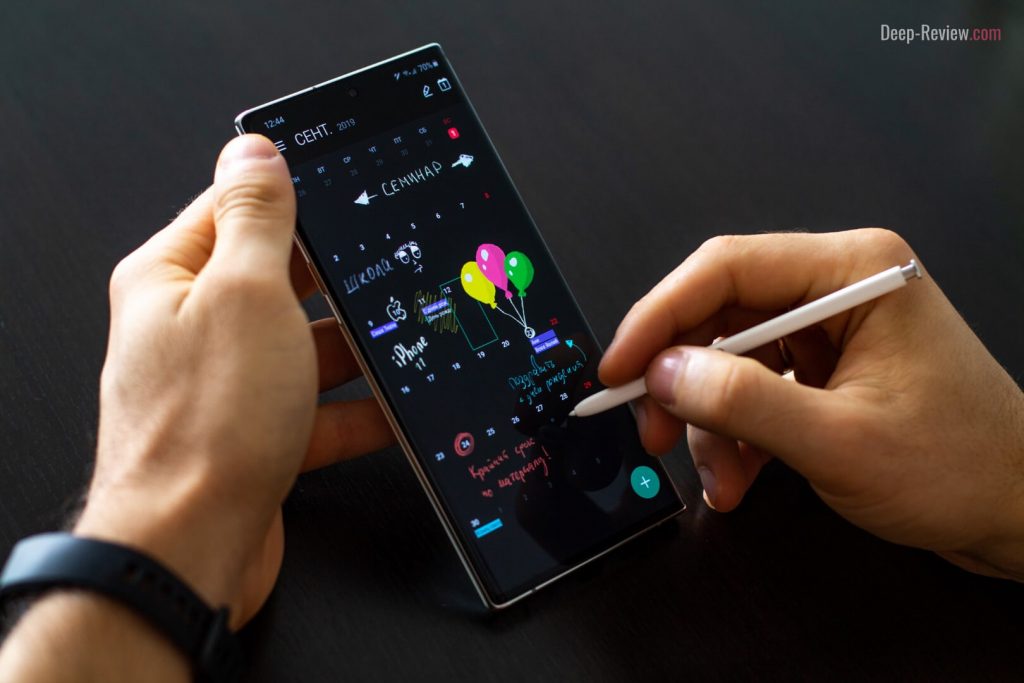
Теперь прямо в приложении, поверх всех запланированных ранее событий, делаете любые пометки. Можно перелистывать страницы календаря, чтобы распланировать другие месяцы:
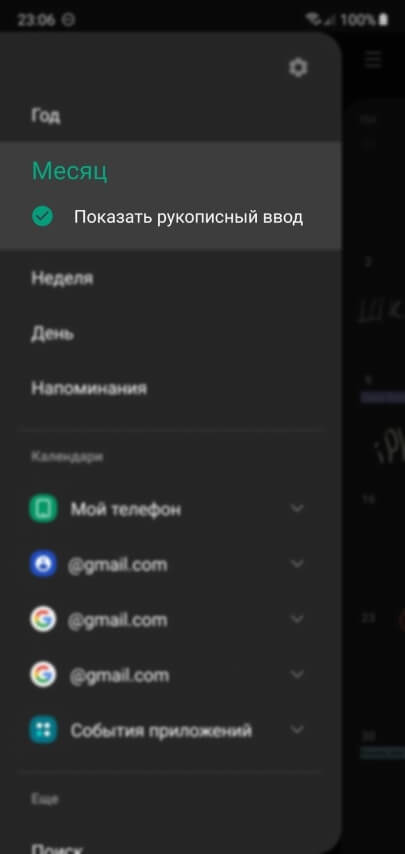
Важно понимать, что функция работает не с картинкой или скриншотом. Все записи накладываются на сам календарь. Рукописные заметки можно скрыть в боковом меню, убрав галочку «Показать рукописный ввод»:
Для редактирования уже введенных ранее пометок или добавления новых, достаточно нажать соответствующую иконку в верхнем углу календаря:
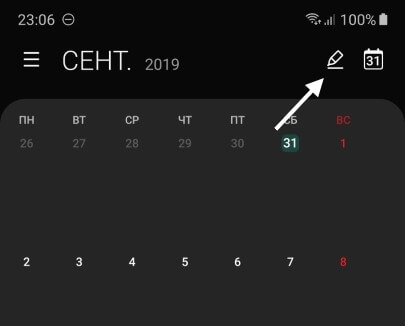
Благодаря этой функции календарь на смартфоне может быть таким же наглядным, как и обычный настенный календарь.
У меня только одна претензия к новой функции — клеточки в календаре слишком маленькие для удобного планирования дел. К сожалению, нельзя увеличить часть календаря или открыть определенный день на весь экран для более комфортной записи пером.
Заметки на выключенном экране
Эта функция присутствовала и раньше на смартфонах Galaxy Note. Принцип ее работы очень прост — не включая экран, достаете перо S Pen и делаете заметку прямо на «выключенном» телефоне:
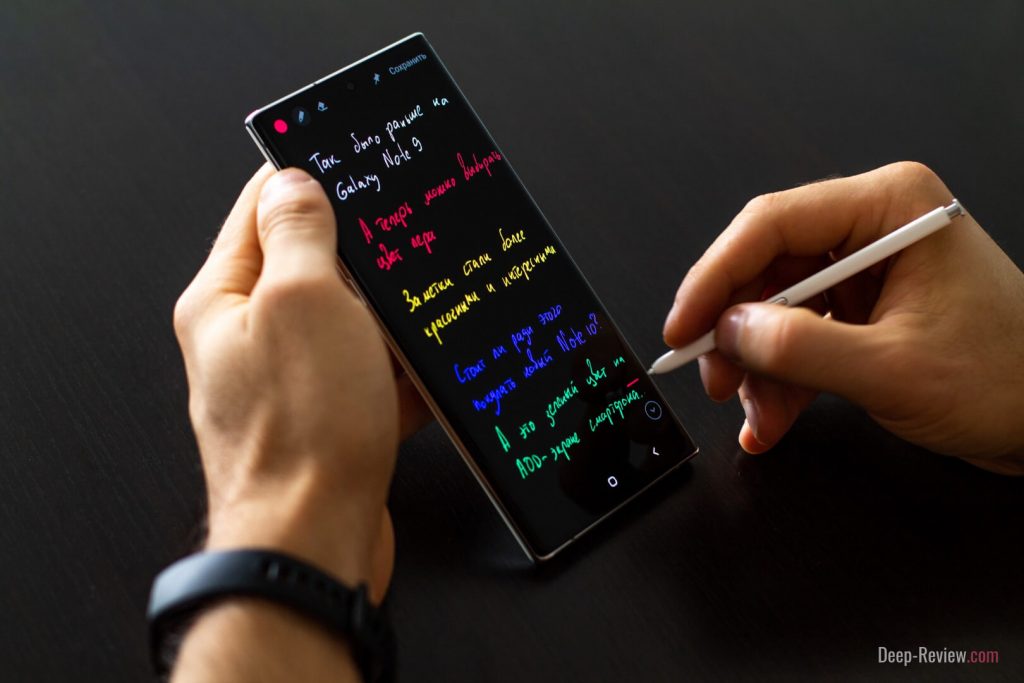
Разница заключается лишь в том, что теперь можно выбирать цвет пера. Это выглядит гораздо интереснее скучных черно-белых заметок на предыдущих фаблетах.
Справедливости ради стоит уточнить, что на Galaxy Note 9 цвет пера на выключенном экране можно было выбрать из двух вариантов: белый или в цвет S Pen.
Работа с текстом
В фирменном приложении Samsung Notes появились новые возможности для работы с рукописным текстом. Теперь можно «на лету» преобразовать любой фрагмент в печатный текст, для чего достаточно лишь прикоснуться пальцем к нужному отрывку:
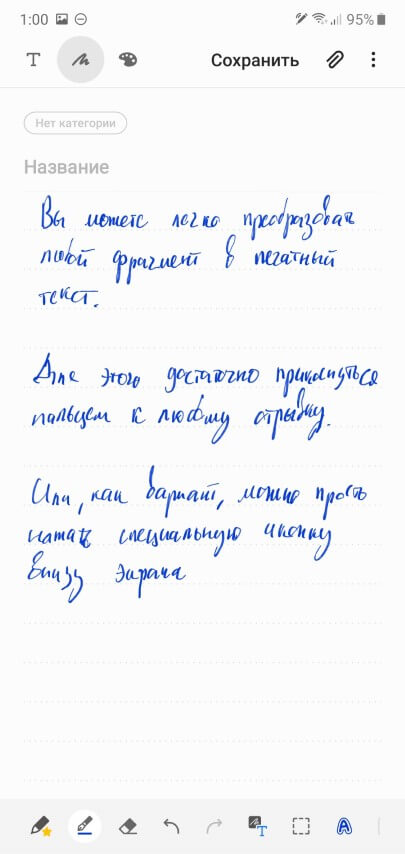
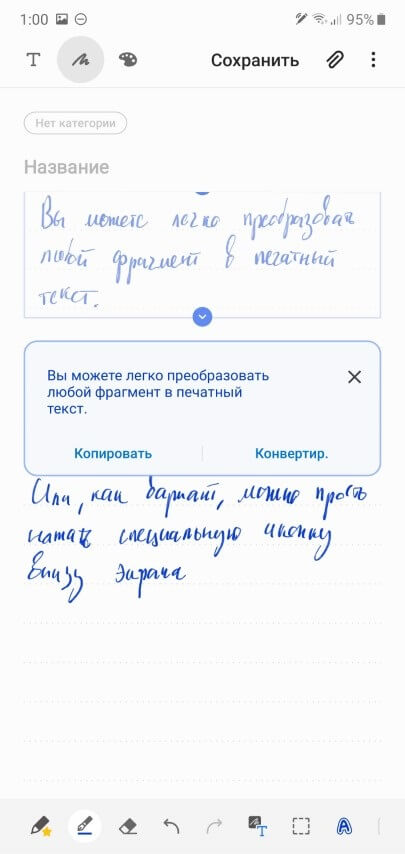
Также была добавлена поддержка форматирования рукописного текста. Нажимаем иконку нового инструмента (показано красной стрелкой):
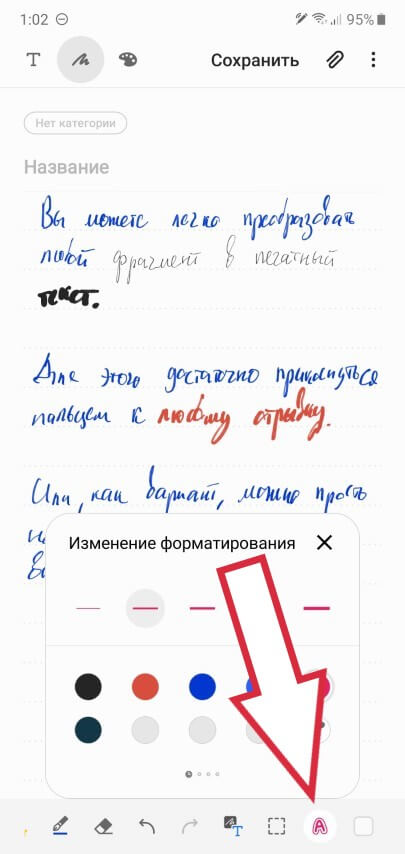
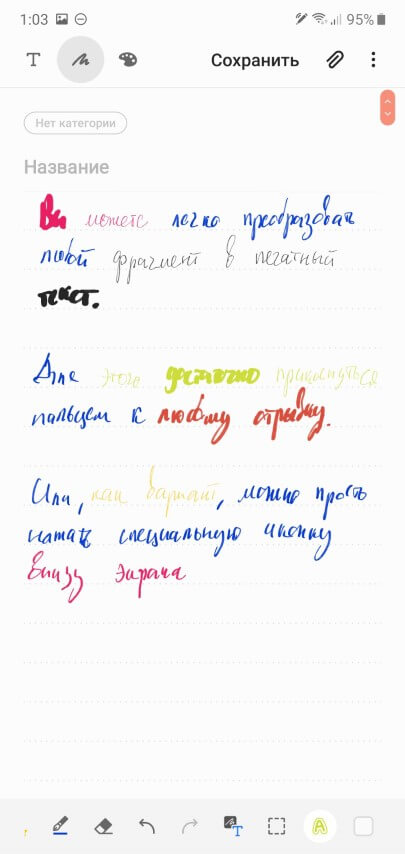
Выбираем цвет пера, а также толщину линий и проводим S Pen по фрагменту текста, стиль которого желаем изменить. Сравните результат «до» и «после»:
Любой текст (рукописный или печатный) из приложения Samsung Notes можно теперь сохранять, помимо PDF и txt-файлов, в формат Microsoft Word.
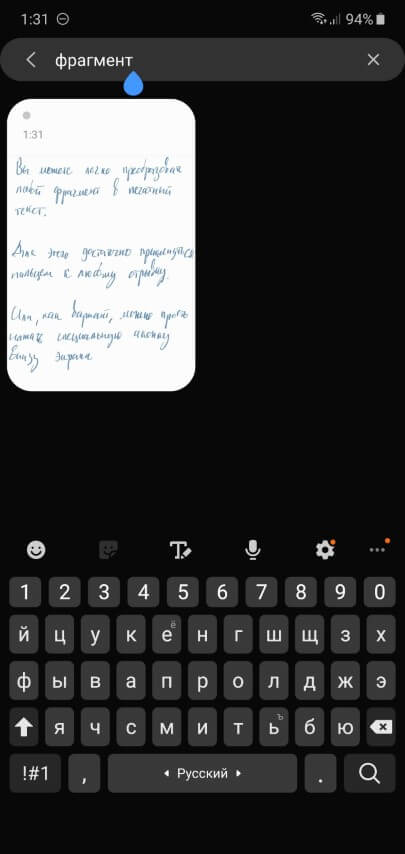
Что интересно, в приложении также доступен поиск по всем рукописным заметкам! Вводите на клавиатуре нужное слово и смартфон отображает все записи, где оно встречается.
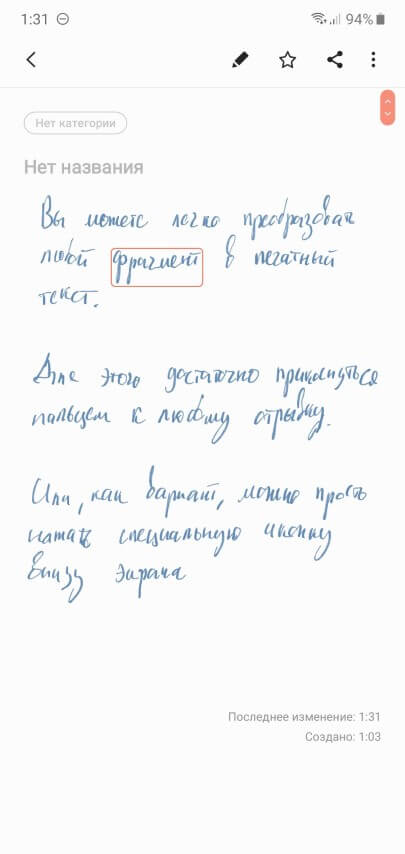
А если мы откроем одну из таких записей, искомое слово будет выделено красным квадратом:
AR-зарисовки
Эта функция доступна исключительно на старшей модели — Samsung Galaxy Note 10+, так как для ее работы нужен 3D-сенсор, которого нет на обычной «десятке».
Предназначена AR-зарисовка, как следует из названия, для рисования в дополненной реальности. Достаете перо, выбираете AR-зарисовку и рисуете любые объекты (доступны перья с разными эффектами) прямо в видоискателе камеры:
И, что немаловажно, на видео можно делать различные пометки пером S Pen!
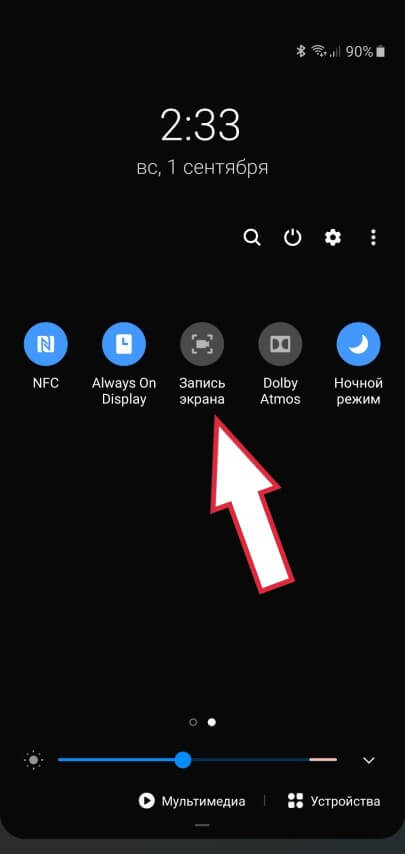
Кроме того, можно использовать S Pen для разблокировки смартфона. Для этого необходимо включить такую опцию в настройках:
- Открываем Настройки смартфона
- Переходим в пункт Дополнительные функции
- Здесь выбираем S Pen
- Нажимаем Удаленная разблокировка S Pen и включаем эту опцию
Теперь для разблокировки смартфона не нужно вводить пин-код или сканировать отпечаток пальца. Достаточно просто нажать кнопку на S Pen!
Важное замечание: разблокировка будет работать только в том случае, если перо было извлечено из уже разблокированного устройства. Если же смартфон заблокирован и вы извлечете перо — разблокировать его кнопкой на S Pen уже не получится.
Аппаратные изменения
Новое перо отличается от предыдущих как по дизайну, так и по техническим характеристикам. Теперь это цельный корпус, без каких-либо декоративных вставок и надписей (предыдущее перо — черного цвета):
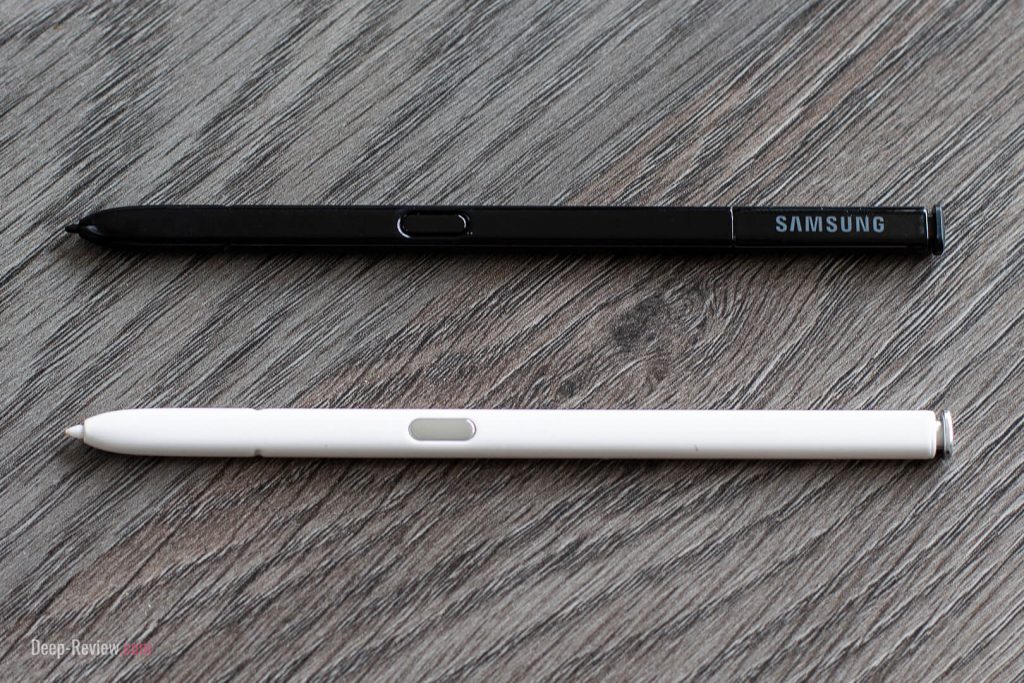
Также незначительно изменился и размер S Pen. Новинка стала короче буквально на миллиметр. Но по ощущениям никакой разницы между ними нет.
Что касается аппаратных изменений, об этом я упоминал еще в начале статьи. В перо добавили акселерометр и гироскоп, а для разработчиков приложений было выпущено новое SDK, чтобы те могли добавить поддержку Air Actions в свои продукты.
Конечно, все эти изменения не на столько значительны, чтобы только ради нового S Pen менять предыдущий фаблет на Galaxy Note 10. С другой стороны, эта технология настолько отшлифована и доведена до ума, что даже не требует особых доработок.