Как удалить Самсунг-аккаунт с телефона — инструкция по шагам

Владельцы смартфонов от южнокорейского бренда часто спрашивают, как удалить Самсунг аккаунт с телефона Самсунг. Для решения этой задачи потребуется 2-3 минуты времени, после чего можно продавать устройство или передавать его во временное пользование другому человека. Важно учесть, что удаление аккаунта с телефона Самсунг не подразумевает аннулирования профиля с сервера. Все данные сохраняются. Просто использовать Samsung account в текущем профиле уже не получится.
Как удалить аккаунт Самсунг с телефона Samsung: пошаговая инструкция
Для защиты личных сведений от постороннего человека желательно отвязать телефон от аккаунта Самсунг. В этом случае использовать профиль на конкретном устройстве не выйдет, но информация о пользователе остается на главном сервере. В дальнейшем можно пользоваться аккаунтом с других смартфонов или добавить его снова на этот же аппарат по стандартной схеме.
Чтобы удалить на Самсунге учетную запись, возьмите в руки телефон и подключитесь к Интернету (желательно WiFi).
Если на смартфоне установлена ОС Андроид и выше, сделайте такие шаги:
- войдите в настройки;
- перейдите в раздел Облако и учетные записи;
- кликните на раздел Учетные записи;

- укажите аккаунт, который хотелось бы удалить;
- введите пароль, если система запрашивает его при удалении (при отсутствии этой информации посмотрите алгоритм действий, указанный ниже в статье);
- выберите раздел Удалить учетную запись.
Указанных действий достаточно, чтобы отключить аккаунт Самсунг от аппарата и тем самым обезопасить личный профиль от постороннего вмешательства.
По-иному обстоит ситуация, когда нужно удалить Samsung account на телефоне Самсунг с версией ОС от 5 по 8. В таком случае действуйте по такому алгоритму:
- Войдите в меню аппарата.
- Выберите раздел Настройки.

- Перейдите в секцию Облако и учетные записи. При отсутствии такого раздела направляйтесь к следующему шагу.
- Отыщите и выберите пункт Учетные записи.

- Укажите аккаунт Самсунг, который нужно удалить с телефона.

- Кликните кнопку меню, которая указана внизу с левой стороны или Опции (три вертикальные точки вверху). Это актуально при их наличии на устройстве.

- Выберите строчку Удалить учетную запись.

Как и в прошлом случае, система может затребовать пароль, без которого профиль не будет удален. Если эти сведения имеются, введите необходимые данные. При отсутствии информации следуйте инструкции, которая будет приведена ниже. После ввода пароля еще раз жмите кнопку Удалить учетную запись.
Что делать, если нет пароля?
В процессе отвязки профиля владельцы смартфонов часто паникуют и спрашивают, как удалить Самсунг аккаунт с телефона, не зная пароля. Сделать это несложно., если следовать простой инструкции:
- Войдите в основное меню смартфона, а после этого перейдите в раздел Настройки.
- Перейдите в секцию Аккаунты (Учетные записи) и найдите Samsung account.
- Жмите на него и кликните по ссылке Забыли логин или пароль.
- В появившемся окне восстановления войдите во вкладку Найти пароль, а в поле Какой ID впишите свой персональный идентификатор (адрес почтового ящика в Сети, указанный при регистрации).
- В поле Введите код с картинки укажите символы с капчи.
- Жмите на появившуюся внизу опцию Отправить.
- Войдите в почтовый ящик, который вы указали в процессе восстановления и найдите письмо от Самсунг аккаунта.
- Перейдите по ссылке в письме.
- В появившемся окне жмите на Сброс пароля и дважды введите новый набор символов. После этого кликните Отправить.


На этом процесс восстановления завершен. Теперь вы можете удалить учетную запись Самсунг аккаунта, если забыли пароль, то есть в обычном режиме.
Бывают ситуации, когда пользователь забыл User ID. Даже в таком случае можно отвязать Samsung account, но нужно знать, как удалить его правильно. Алгоритм действий такой:
- Сделайте первые три шага, которые приведены в рассмотренной выше инструкции.
- Войдите в раздел Find ID и укажите данные, прописанные при регистрации учетки в телефоне Самсунг (имя, фамилия, день рождения).
- Жмите на кнопку Confirm.
- На экране появляются адреса двух почтовых ящиков, которые привязаны к аккаунту. При этом видно только первые три буквы. Этих сведений достаточно, чтобы вспомнить свой идентификатора.
Теперь следуйте приведенному выше алгоритму. После восстановления доступа можно смело удалить аккаунт Самсунг с телефона.
Как это необходимо?
Выше мы разобрали, как отвязать Самсунг от аккаунта Самсунг при наличии всех данных, а также при отсутствии пароля или e-mail. Но возникает вопрос, для чего вообще это делать. Эксперты выделяют несколько причин, почему это необходимо:
- Продажа аппарата другому человека.
- Передача телефона в пользование (даже во временное).
Иными словами, цель таких действий — защитить свою учетку от посторонних и избежать потери конфиденциальных сведений. После удаления аккаунта другой человек не сможет разблокировать смартфон без пароля и использовать его. В остальных случаях профиль должен быть активен, ведь с его помощью активируются многие полезные опции на аппарате.

Если нужно удалить чужой аккаунт с телефона Самсунг, сделать это не получится, ведь у человека не будет на руках необходимой информации. Отключение возможно только в том случае, если другой человек передал личную информацию и попросил отвязать профиль от телефона.
Удалить аккаунт с телефона : Один комментарий
Здравствуйте. Не удаляется учётная запись samsung j4. Постоянно требует пароль, удачно мною забытый. К заводским настройкам не пускает, требуя тот же пароль… посоветуете пути решения ?
Удаление аккаунта Samsung
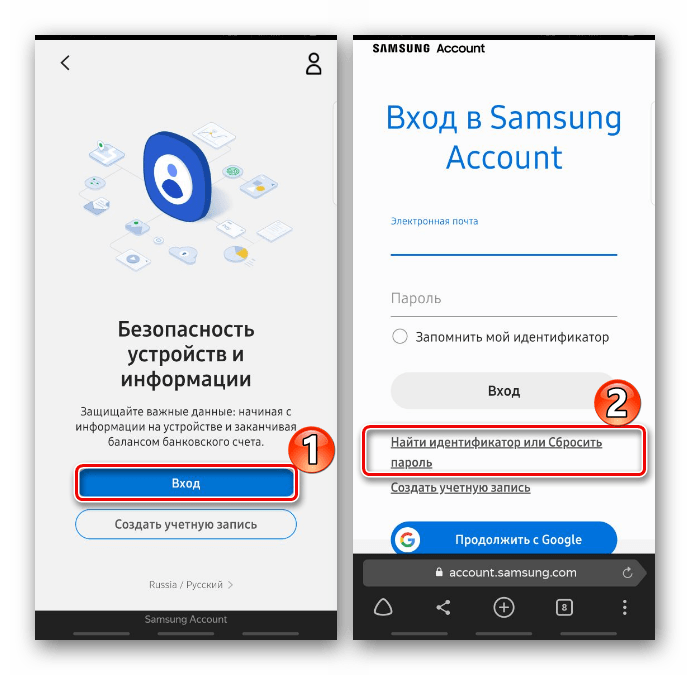
Процесс удаления Samsung Account любым из описанных ниже способов требует подтверждение личности, даже если вы уже авторизованы. Поэтому убедитесь, что точно помните пароль и логин, в противном случае, сначала придется восстановить их. Сделать это можно в браузере на смартфоне или компьютере, действия аналогичны.
- Переходим по ссылке выше, нажимаем «Вход», а на следующем экране тапаем «Найти идентификатор или сбросить пароль».
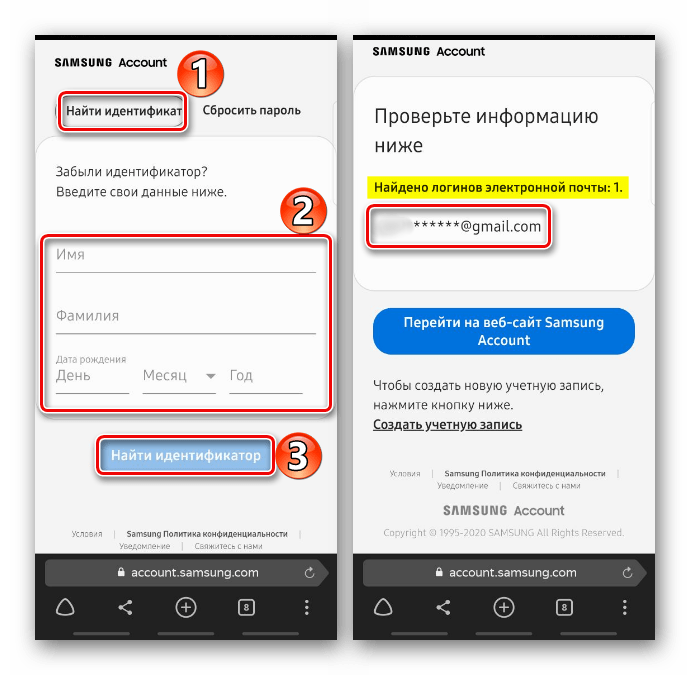
- Если неизвестен ID, который используется для авторизации в учетной записи, в соответствующей вкладке вводим требуемые данные и подтверждаем их. Система подскажет логины, закрепленные за этими данными.
Вариант 1: Удаление аккаунта со смартфона
После удаления учетной записи с мобильного устройства Самсунг данные, привязанные к ней, вы не потеряете. Они восстановятся, когда будет выполнен вход в «учетку» на этом же или другом смартфоне.
-
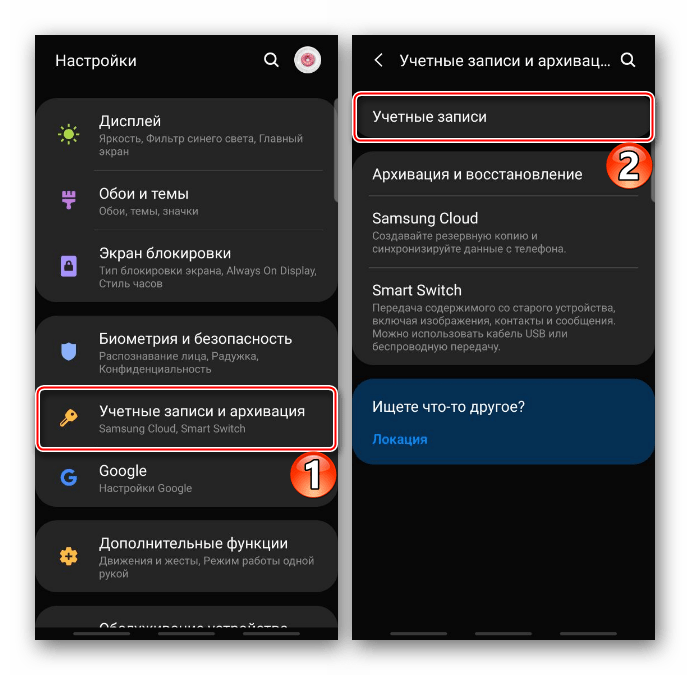
В «Настройках» телефона открываем список учетных записей
Если вы не смогли удалить аккаунт, например, из-за отсутствия доступа к электронной почте, на которую приходит ссылка для восстановления пароля, или по другим причинам, остается один вариант – сброс устройства до заводских настроек. Главное, не забудьте перед этим сделать резервную копию данных. Подробнее о способах бэкапа системы и сбросе настроек написано в отдельных статьях на нашем сайте.
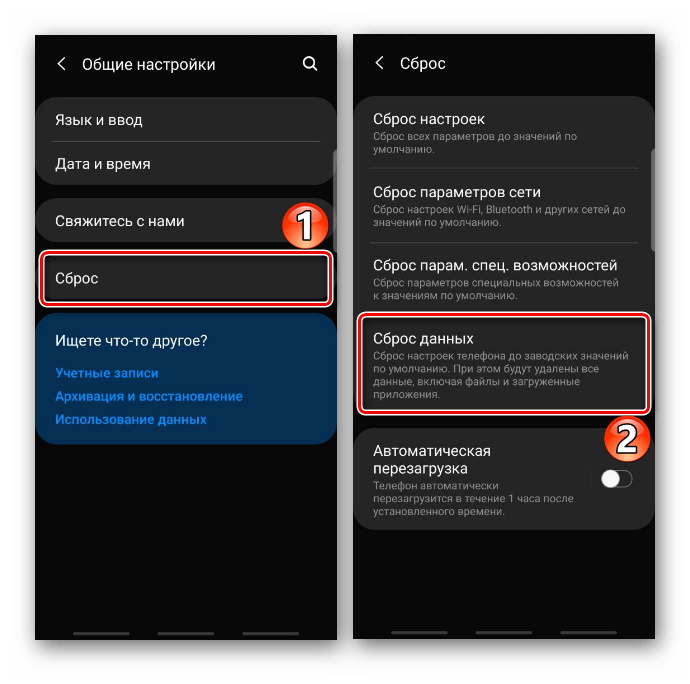
Вариант 2: Удаление аккаунта навсегда
Полное удаление аккаунта Самсунг приведет к безвозвратной потере всех данных, связанных с ним. На официальной странице поддержки компания рекомендует сперва удалить «учетку» со всех мобильных устройств, иначе сервисы Samsung после этого могут работать некорректно.
- На странице входа в аккаунт вводим данные учетной записи и подтверждаем действие.
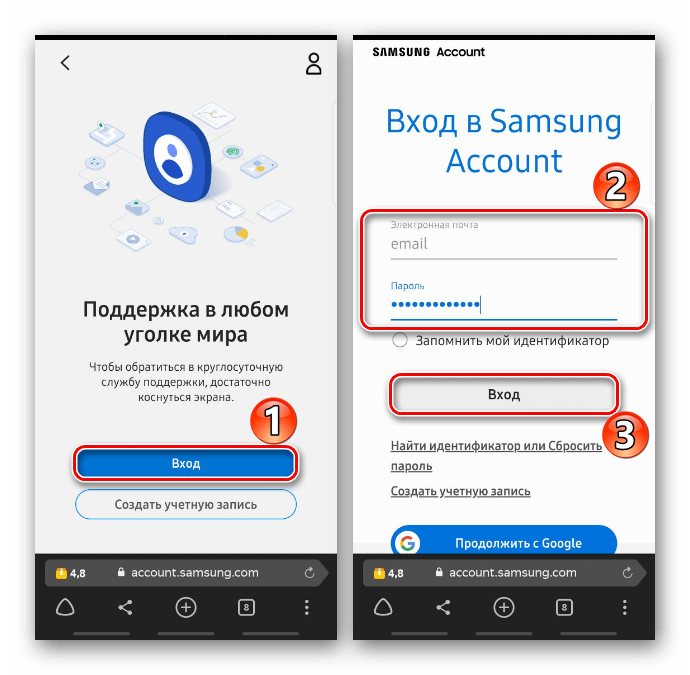
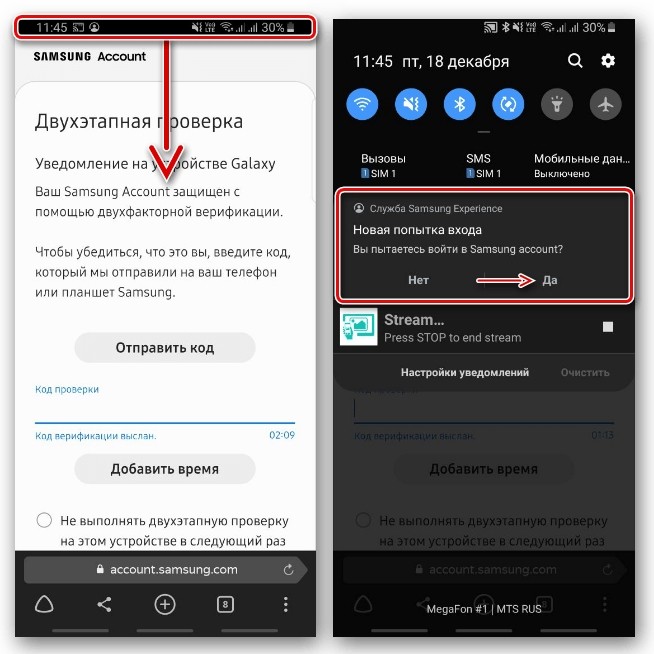
- Согласно новым требованиям безопасности Самсунга, теперь при каждой авторизации нужно проходить двухэтапную проверку подлинности. Если она уже включена, то помимо пароля, система потребует ввести дополнительный код. Открываем область уведомлений и подтверждаем вход в аккаунт.
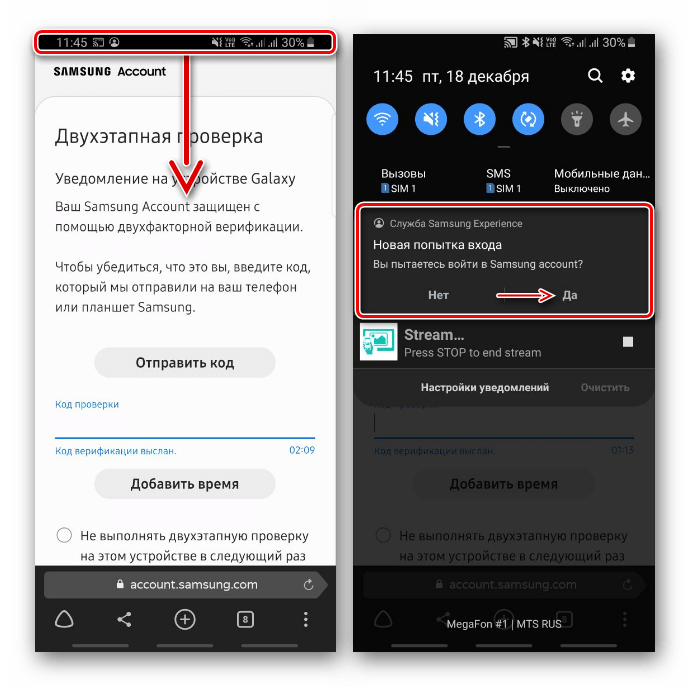
Когда на экране появится проверочная комбинация, запоминаем ее, нажимаем «OK», вводим цифры в соответствующее поле и тапаем «Проверить».
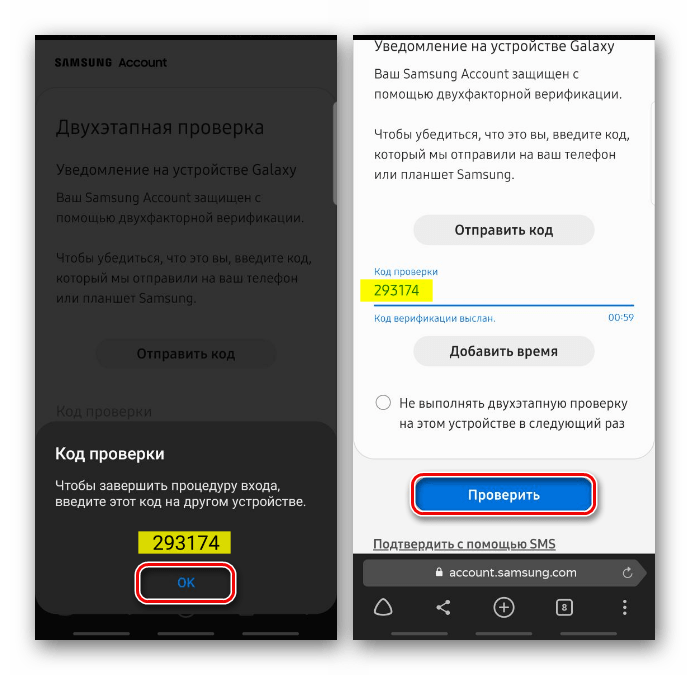
Количество кодов проверки ограничено – не более пяти за один раз. Потом придется ждать 30 минут. Если вы вдруг ими не воспользовались, подтвердить вход можно с помощью SMS. Переходим по соответствующей ссылке, вводим комбинацию, которая придет в сообщении на номер, привязанный к «учетке», и тапаем «Проверить».
Как удалить учетную запись и выйти из аккаунта на ОС Андроид для Самсунг
При первом включении смартфона пользователя просят создать аккаунт или авторизоваться в действующем профиле. Это стандартная практика для всех устройств на базе Android. Однако на некоторых смартфонах наряду с Гугл-аккаунтом система просит создать профиль Samsung. Многие люди не испытывают в нем необходимости, но все равно создают аккаунт и только потом задаются вопросом, как удалить учетную запись на телефоне Андроиде «Самсунг».
Для чего это нужно?
Аккаунт Samsung – это довольно полезная штука для тех, кто живет в экосистеме южнокорейской компании. Учетная запись позволяет синхронизировать доступ к большому количеству сервисов «Самсунг». В их числе облачное хранилище Samsung Cloud и опция «Найти телефон».
Несмотря на кажущуюся пользу, которую несет в себе профиль «Самсунг», он дублирует аналогичные сервисы Google. При этом аккаунт Samsung является необязательным, а вот Гугл-аккаунт должен создавать каждый пользователь, иначе владелец смартфона лишится возможности загружать приложения через Play Маркет. С учетом выделенных особенностей двух УЗ становится ясно, что от «Самсунг»-аккаунта можно отказаться без каких-либо серьезных последствий для телефона.
Как удалить аккаунт Samsung
Процесс удаления УЗ зависит от версии Андроид, установленной на смартфоне. Если это Android 10 и выше, то действовать нужно по следующей инструкции:
- Открыть настройки телефона.
- Перейти в раздел «Учетные записи».
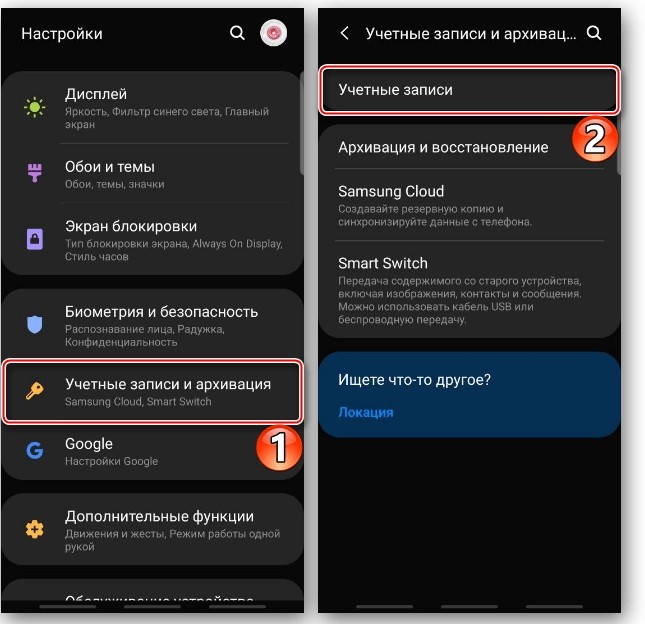
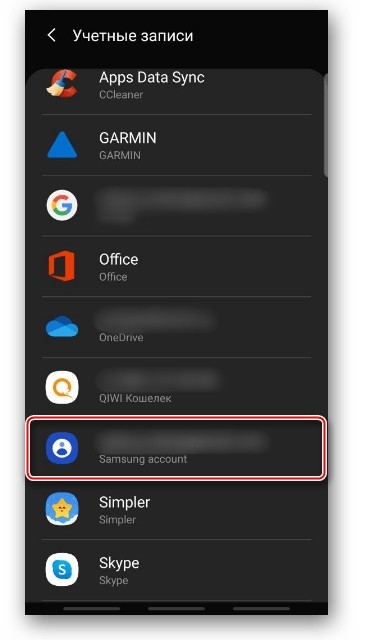
- Выбрать аккаунт «Самсунг».
- Открыть вкладку «Личные данные».

- Тапнуть по иконке в виде трех точек, а затем нажать кнопку «Выйти».
Если на вашем смартфоне установлена старая версия Андроид (Android 9 и ниже), то процесс выхода из профиля будет немного отличаться:
- Выполните шаги 1-3 из предыдущей инструкции.
- Нажмите кнопку «Удалить уч. запись».
- Подтвердить выполнение операции.

Обратите внимание, что покинуть УЗ без пароля не получится. Система потребует ввести зарегистрированный ранее пароль, и только после этого произойдет выход. Кроме того, выход из учетной записи не означает полное удаление профиля. Чтобы убрать его навсегда, нужно выполнить несколько простых шагов:
- Откройте страницу сервиса в браузере https://account.samsung.com/.

- Нажмите кнопку «Вход» и авторизуйтесь.
- Перейдите в раздел «Настройки Samsung Account».

- Нажмите кнопку «Удалить учетную запись» и подтвердите свое действие.
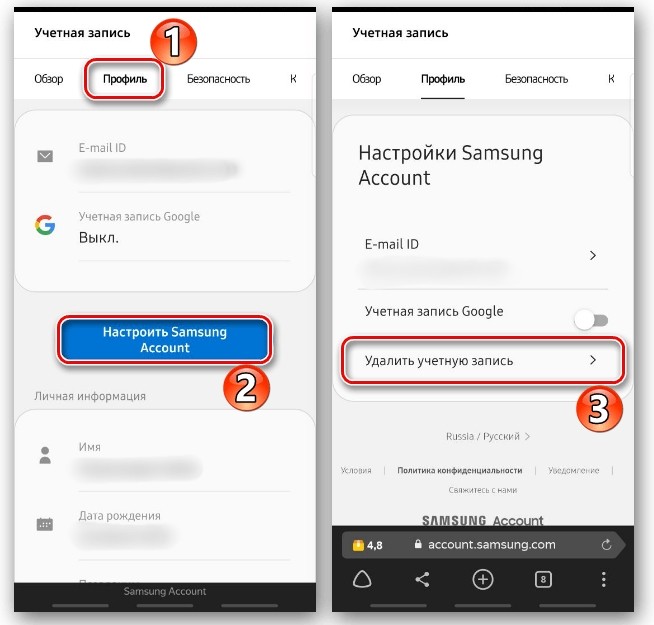
Теперь даже при наличии логина и пароля вы не сможете больше войти в аккаунт Samsung. Для дальнейшего взаимодействия с экосистемой «Самсунг» профиль придется создавать заново либо на сайте сервиса, либо в настройках телефона. То же самое касается Google-аккаунта, если вы вдруг решите его удалить.
Проблемы при удалении аккаунта
Обратите внимание, что удаление профиля осуществляется только на сайте сервиса. То есть, нажав кнопку «Выйти», вы просто покидаете учетную запись, но при этом оставляете возможность дальнейшего входа при наличии логина и пароля. Поэтому для полного удаления не забывайте выполнять необходимые действия, описанные в предыдущей инструкции. В противном случае вы не сможете привязать новый аккаунт к той же электронной почте или номеру телефона.

Самая частая проблема, с которой сталкиваются люди, желающие отключить Samsung-аккаунт в телефоне, заключается в необходимости вводить пароль. Если вы забыли его, то после нажатия кнопки «Выйти» необходимо выбрать опцию «Сбросить пароль». Тогда на вашу почту придется сообщение со ссылкой для создания нового пароля.
Альтернативный способ – проверка через E-mail. Выбрав соответствующую опцию, вы подтвердите выход из УЗ при помощи одноразового кода. Он, как и ссылка на восстановление пароля, поступает на адрес электронной почты, указанный при регистрации.
Как удалить электронную почту на мобильном телефоне?
Как удалить аккаунт с телефона Самсунг, если пользователь не помнит пароль? Все телефоны и планшеты Самсунг обладают функцией регистрации личного аккаунта устройства. Здесь будет храниться вся конфиденциальная информация пользователя, установленные сервисы, а сам аккаунт будет привязан к электронной почте. Такая система весьма удобна, ведь данные владельца будут сохранены в памяти устройства. Но существуют моменты, когда привязку необходимо удалить: например, при продаже гаджета новому хозяину. В статье расскажем, как удалить аккаунт Самсунг.

Уточнение параметров входа
Процесс удаления Samsung Account любым из описанных ниже способов требует подтверждение личности, даже если вы уже авторизованы. Поэтому убедитесь, что точно помните пароль и логин, в противном случае, сначала придется восстановить их. Сделать это можно в браузере на смартфоне или компьютере, действия аналогичны.
Перейти на страницу входа в аккаунт Samsung
-
Переходим по ссылке выше, нажимаем «Вход», а на следующем экране тапаем «Найти идентификатор или сбросить пароль».


Зачем удалять почту с телефона Андроид
Разумеется, пользователю мобильного девайса в определенный момент приходится задумываться над удалением почтового ящика. Как правило, эта мера применяется в следующих случаях:
- Когда электронный адрес не используется.
- Если на e-mail приходит много спама, и требуется завести новую почту.
- Почтовый ящик работает нестабильно, а пользователю хочется попробовать другой сервис.
- Если смартфон отдается другому человеку, который не должен прочитать переписку.
Помимо указанных причин у вас может быть и своя. Все зависит от того, в какой ситуации находится владелец Андроид-смартфона. Например, люди часто удаляют электронную почту, когда хотят перепродать мобильное устройство.
Вариант 1: Удаление аккаунта со смартфона
После удаления учетной записи с мобильного устройства Самсунг данные, привязанные к ней, вы не потеряете. Они восстановятся, когда будет выполнен вход в «учетку» на этом же или другом смартфоне.
-
В «Настройках» телефона открываем список учетных записей

и выбираем «учетку» Samsung.


Если вы не смогли удалить аккаунт, например, из-за отсутствия доступа к электронной почте, на которую приходит ссылка для восстановления пароля, или по другим причинам, остается один вариант – сброс устройства до заводских настроек. Главное, не забудьте перед этим сделать резервную копию данных. Подробнее о способах бэкапа системы и сбросе настроек написано в отдельных статьях на нашем сайте.
Подробнее: Как сделать бэкап устройства с Android Как сбросить Samsung до заводских настроек


Настройка Google account на новом девайсе
Чтобы настроить удаленный Гугл аккаунт на Самсунге Галакси или привязать его к любому другому устройству, потребуется следовать простой инструкции:
- Перейти в меню «Настройки», тапнув по значку шестерни.
- Выбрать раздел «Accounts», в раскрывшемся списке команд перейти в «Добавить…» и щелкнуть на логотип Гугл.
- Осуществить настройку согласно инструкции на дисплее.

Если на смартфоне присутствует сразу несколько акков Google, то следует выбрать учетку для приложений Google Play. Осуществить данную манипуляцию можно тремя основными способами:
- через любую прогу Google Play, например, «Play Market», «Музыка» или «Игры»;
- на официальном портале Google Play с сотового телефона;
- на стайте Google Play ко стационарного компьютера или ноутбука.
В первом случае потребуется выполнить следующие манипуляции (на примере сервиса Play Market):
- Запустить Плей Маркет и тапнуть по значку menu в виде трех полос, расположенному в левом верхнем углу дисплея.
- Отобразится боковое меню, в котором будет расположено имя учетки (имя текущего юзера, либо по адресу электронной почты). Это и есть account, который на данный момент используется в приложении.
- Для изменения данных нажать на значок в виде стрелочки, направленной вниз, и из контекстного menu выбрать нужный account.

Если привязка account’а осуществляется с сайта на смартфоне, тогда нужно выполнить следующие действия:
- Зайти на сайт play.google через окошко обозревателя.
- Тапнуть по знакомому значку в виде трех полос, расположенному в левой части страницы.
- Рядом с фотографией текущего профиля разыскать иконку карандаша – щелкнуть по функции «Изменить».
- В открывшемся перечне акков выбрать нужную учетку, либо воспользоваться опцией «Управления» (если искомый account Google в списке отсутствует).
Для осуществления аналогичной операции с компьютера потребуется выполнить определенные манипуляции:
-
Перейти на тот же портал play.google.

Вариант 2: Удаление аккаунта навсегда
Полное удаление аккаунта Самсунг приведет к безвозвратной потере всех данных, связанных с ним. На официальной странице поддержки компания рекомендует сперва удалить «учетку» со всех мобильных устройств, иначе сервисы Samsung после этого могут работать некорректно.
-
На странице входа в аккаунт вводим данные учетной записи и подтверждаем действие.


Когда на экране появится проверочная комбинация, запоминаем ее, нажимаем «OK», вводим цифры в соответствующее поле и тапаем «Проверить».

Количество кодов проверки ограничено – не более пяти за один раз. Потом придется ждать 30 минут. Если вы вдруг ими не воспользовались, подтвердить вход можно с помощью SMS. Переходим по соответствующей ссылке, вводим комбинацию, которая придет в сообщении на номер, привязанный к «учетке», и тапаем «Проверить».

Третий вариант – резервные коды, которые выдаются при настройке двухфакторной верификации.


Мы рады, что смогли помочь Вам в решении проблемы. Помимо этой статьи, на сайте еще 12408 инструкций. Добавьте сайт Lumpics.ru в закладки (CTRL+D) и мы точно еще пригодимся вам. Отблагодарите автора, поделитесь статьей в социальных сетях.
Опишите, что у вас не получилось. Наши специалисты постараются ответить максимально быстро.


Радикальный способ
Иногда при попытке входа на тот или иной девайс требуется подтвердить данные акка. И хорошо, если пользователь помнит их (которые указывал при регистрации). В данном случае для входа потребуется перейти по гиперссылке «Забыли адрес эл. почты?» и следовать представленной инструкции. Но что делать, если данные от учетной записи у владельца девайса отсутствуют и перед ним стоит задача просто получить доступ к своему смартфону? В сложившейся ситуации потребуется полностью удалить аккаунт Самсунг на Андроиде при помощи перепрошивки.
Обратите внимание! Перепрошивать устройство нужно только в том случае, если пользователь уверен в своих знаниях и силах: при малейшей ошибке юзера девайс может слететь с гарантии. Возможно, имеет смысл обратиться в сервисный центр, чтобы избежать негативных последствий своих необдуманных действий.
Если юзер понимает степень ответственности и способен удалить аккаунт после сброса настроек Самсунга, то необходимо выполнить следующие манипуляции (ниже представлена инструкция для Samsung Galaxy 8+):
- Загрузить программу Odin и все файлы прошивки с официального сайта производителя.
- Нажать и удерживать клавишу рестарта до полного выключения смартфона (может потребоваться нажать на соответствующую клавишу «Выключить» на дисплее).
- Ввести устройство в режим recovery. Для этого потребуется одновременно зажать клавиши включения/выключения, переключатель громкости в позиции «-» и кнопочку биксби (либо «Домой»).
- На экране высветится предупреждение: «Warning. A custom OS can cause critical problems in phone and installed applications». Необходимо нажать на клавишу увеличения громкости и телефон будет переведен в режим прошивки.
- Подключить девайс к компьютеру при помощи USB порта и открыть приложение Odin.
- В открывшемся окошке утилиты нажать на интерактивную клавишу «AP» и выбрать файл прошивки «COMBINATION…» формата md5, тапнуть на «Открыть» и дождаться загрузки данных.
- После того как файлик прогрузится, останется нажать на клавишу «Start», расположенную в нижней части программы Odin, и запустится процесс прошивки устройства.
- На экране смартфона появится надпись «Downloading… Do not turn off target» с полосой загрузки, свидетельствующей о текущем прогрессе перепрошивки устройства.
- Дождаться окончания прошивки смартфона: действие может занять несколько минут.
- После загрузки девайса нажать на значок «Menu», расположенный в левом верхнем углу дисплея, после чего тапнуть по значку шестеренки «Settings».
- Проскролить в самый низ дисплея и перейти к «Режиму разработчика» (в данном случае вкладка называется «Developer options»).
- Спуститься до раздела «DEBUGGING» («Отладка») и удостовериться, чтобы напротив опции «USB debugging» («Отладка по USB») стоял включенный переключатель. При необходимости активировать тумблер.
- Вернуться назад в основное меню, тапнуть по значку «IME», расположенному в нижней части дисплея по центру.
- В открывшемся окне ввести последовательность команд «*#0808#».
- В отобразившемся диалоговом окне в разделе «USB Settings» нажать на самую нижнюю опцию «DM + ACM + ADB» и тапнуть на «REBOOT». Устройство перезагрузится.
- Вернуться на компьютер и открыть предварительно скачанный файл «ADB-FRP» с файлом BYPASS-FRP.
- Запустить указанный файл на ПК: отобразится консоль «Командная строка» с перечнем команд. Дождаться, пока в консоли появится надпись: «Для продолжения нажмите любую клавишу…». Кликнуть на «Enter».
- Повторно запустить BYPASS-FRP и нажать на «Enter».
- В третий раз запустить BYPASS-FRP и клацнуть по «Enter».
- Запустить Odin актуальной версии, кликнуть по интерактивной клавише «BL», расположенной в главном окне утилиты, – указать путь к скачанной прошивке (выбрать файлик, начинающийся с «BL»).
- Тапнуть на кнопку «CP» и выбрать файлик прошивки, имя которого начинается с «CP».
- Нажать на «CSC»: быть внимательным, не ошибиться – выбрать файл, который начинается с фразы «HOME_CSC».
- Тапнуть на «AP» и выбрать файл прошивки «AP….» (самый тяжелый файлик, Odin может зависнуть на пару минут).
- Перевести свой смартфон в режим прошивки: нажать на кнопку выключения, отсоединить устройство от компьютера.
- Одновременно зажать клавишу включения гаджета, кнопку уменьшения громкости и бигсби («Домой»). Удерживать до тех пор, пока на экране не появится режим recovery.
- Нажать на переключатель громкости в позиции «+» и вставить в гаджет USB кабель, подсоединиться к компьютеру или ноутбуку.
- В программе Один кликнуть по кнопочке «Start»: запустится процесс установки прошивки. На девайсе в это время появится полоса загрузки, свидетельствующая о том, что гаджет перепрошивается.
- Дождаться окончания установки новой оболочки: телефон автоматически перезагрузится.
- Осуществится сброс до «заводских» настроек.
Пожалуй, это единственный рабочий способ удалить Самсунг аккаунт без пароля.
Как удалить почту, если забыл пароль

Удаление почтового ящика возможно только в том случае, если вы помните пароль. Сделано это для того, чтобы посторонний человек не мог избавиться от важной для вас информации в корыстных целях.
Если вы забыли пароль, но вам требуется удалить аккаунт, можно поступить следующим образом:
- Открыть почтовый сервис.
- Выйти из аккаунта, если ранее был осуществлен вход.
- На странице авторизации выбрать пункт «Забыл пароль».
- Следовать инструкции, которая появится на экране.
Зная номер телефона или ответ на контрольный вопрос, вы получите возможность придумать новый пароль. Он и будет использоваться для удаления почтового ящика по тому принципу, который мы описывали ранее в нашем материале.
Отключить синхронизацию или удалить учётную запись Gmail

Меню синхронизации предоставляет некоторые опции, связанные с вашей учетной записью Gmail.
Если вы хотите оставить свой Gmail подключенным к телефону, но прекратить получать уведомления от него – вы можете просто отключить отдельные настройки синхронизации.
Если вы действительно хотите удалить учётную запись с телефона – вам нужно открыть меню, нажав на три точки (или три полосы). В этом меню есть опция удаления учётной записи, которую вам нужно будет выбрать.