Как установить Кинопоиск на телевизор
«Кинопоиск» — один из крупнейших отечественных сервисов, посвящённых кино. Кроме объёмной базы данных о фильмах, актёрах, сборах и другой сопутствующей информации. Кинопоиск с 2018 года предлагает своим пользователям обширный онлайн-кинотеатр с тысячами фильмов, мультфильмов и сериалов, включая редкие и эксклюзивные проекты. Наслаждаться всем богатством видеоконтента лучше всего на большом экране вашего ТВ, вот почему многие пользователи хотят установить приложение Кинопоиск на своём телевизоре. Как это сделать, и какие шаги для этого понадобятся – расскажем в вашем материале.
Что нужно знать о функционале сервиса Кинопоиск?
Сайт kinopoisk.ru давно известен отечественному зрителю как один из самых популярных ресурсов, посвящённых тематике кино. Сервис функционирует с 2003 года, и ныне собирает ежемесячную аудиторию в 35 миллионов человек, теперь и с пользователями телевизора. Количество активных подписчиков сервиса превышает цифру в 4,3 миллиона.
На сайте представлена различная информация о мире кино, включая сведения о фильме, трейлеры, посты, обои. Пользователи ресурса могут ставить оценки фильму, писать рецензии на кинокартины, добавлять их в ожидаемые, покупать билеты для посещения картины в кинотеатре и многое другое.
Кроме разнообразной информации о кинокартинах, актёрах и известных событиях в мире кино функционал сервиса с 2018 года стал представлять возможности онлайн кинотеатра. Доступны для просмотра различные фильмы, телесериалы, мультфильмы и телепередачи в формате онлайн, как по подписке, так и за отдельную плату. Заплатив определённую сумму, вы получаете лучший мировой видеоконтент в отличном качестве видео и звука, который можете смотреть как на вашем телевизоре со Смарт ТВ, так и на смартфонах, игровых консолях и других устройствах.
Желая установить приложение для просмотра видео от «Кинопоиск» под названием «КиноПоиск HD» многие владельцы телевизоров сталкиваются с определёнными трудностями. Для их решения мы представим ниже подробную процедуру установки приложения «Кинопоиск» на ваш телевизор.
Требования к телевизору для установки приложения «Кинопоиск»
Далеко не каждый ТВ-приёмник подойдёт для работы с приложением «Кинопоиск». В частности, имеются следующие требования для различных моделей ТВ-устройств:
- Телевизоры Самсунг должны поддерживать функционал Смарт ТВ. Устройство не должно быть выпущено ранее 2013 года, объём памяти должен быть более 4 Мб. Платформа — Tizen 15-17 или как альтернатива Orsay 13-15;
- Телевизоры LG должны поддерживать функционал Смарт ТВ. Платформа – WebOS 1-4;
- Телевизоры, работающие на базе ОС Андроид должны иметь операционную систему не ниже Андроид 5.0. Устройства должны быть выпущены не ранее 2015 года;
- Телевизоры на базе Apple TV должны работать на базе ОС 12.0 или выше, и принадлежать к поколению 4 или выше.
Если ваш телевизор соответствует данным требованиям, тогда можно переходить непосредственно к установке приложения «Кинопоиск HD» на вашем ТВ.
Как подключить Кинопоиск на телевизоре
Общая процедура инсталляции приложения «Кинопоиск» на ТВ довольно проста и заключается в следующем:
-
Зарегистрируйтесь на сайте Кинопоиска (kinopoisk.ru) и войдите в свой аккаунт (если не сделали этого ранее);
Проблемы с работой приложения «Кинопоиск» на телевизоре
В ходе запуска и работы с приложением «Кинопоиск» на ТВ вы можете столкнуться с различными трудностями. В частности:
- Приложение «Кинопоиск» может отсутствовать в цифровом магазине вашего ТВ . Если вы запускаете цифровой магазин вашего ТВ, и с помощью поисковой строки ищете и не можете найти данное приложение, тогда, вероятно, ваш телевизор просто не соответствует требованиям приложения, которые мы привели выше. Телевизор может быть устаревшей модели или работать на архаичной операционной системе. В этом случае эффективных решения не существует. Можно попытаться скачать apk-файл приложения в память телевизора и запустить его оттуда, но, скорее всего, вы получите отказ в установке;
- Приложение было загружено, но установить невозможно . В этом случае причина может быть в общем сбое работе устройства. Попробуйте полностью перезагрузить ваш ТВ, и если это не помогло, попробуйте скачать приложение «Кинопоиск HD» заново;
Заключение
В нашем материале мы подробно разобрали шаги, позволяющие запустить приложение Кинопоиск на вашем телевизоре, а также перечислили причины, по которым приложение может не работать на вашем устройстве. Поскольку методика установки и запуска приложения в целом похожа на различных устройствах, используйте описанный нами регламент для запуска приложения «Кинопоиск HD». Это позволит вам просматривать лучшие премьеры мирового кинопроката в отличном качестве и звуке, в полной мере использовав возможности большого экрана вашего ТВ.
Как установить Кинопоиск на Смарт ТВ — подключить и настроить

Сайт kinopoisk.ru является одним из старейших и крупнейших ресурсов Рунета, посвященных фильмам и сериалам. Ресурс создан в 2003 году Виталием Тацием и Дмитрием Сухановым. А в 2013 году его купил Яндекс, который сделал несколько попыток обновить движок и функционал сайта.

Сегодня «Кинопоиск» — один из самых посещаемых ресурсов в России, с аудиторией более 35 миллионов человек с компьютерами и телевизорами. Здесь вы можете найти много полезной и актуальной информации о ваших любимых фильмах, прочитать отзывы экспертов и оценить ту или иную работу.

А с весны 2018 года функционал сервиса значительно расширился — многие фильмы стали доступны для просмотра на условиях проката (около 100 руб. за фильм) или покупки (около 300 руб.). Вы можете смотреть фильмы с помощью соответствующего приложения, которое необходимо установить на Smart TV или медиа-приставку. Затем подключите его к своей учетной записи на сайте Kinopoisk.ru/code. Чуть позже мы узнаем, как это делается.

Активация цифрового ТВ Кинопоиск на телевизорах Samsung и LG
Чтобы подключить телевизор и услуги с Яндексом, необходимо активировать приложение на телевизоре. Эксклюзивный контент можно просматривать на различных устройствах с Android TV, Smart TV и Apple TV. Перед подключением необходимо зарегистрироваться в сервисе и продолжить прямое подключение. После этого необходимо установить приложение на телевизор и активировать его.
- Вам необходимо будет войти в свой аккаунт Яндекса с помощью компьютера или мобильного телефона. Сделайте это на этой странице — https://passport.yandex.ru/profile;

- Тогда откройте приложение на вашем телевизоре. На экране появится код, состоящий из нескольких цифр или символов;
- Откройте yandex.ru/активируйте в браузере после входа в аккаунт;

- Введите код в формуляр и подтвердите его кнопкой «Login».
Теперь вы можете продолжать использовать Поиск фильмов на вашем телевизоре. Если у вас возникли проблемы, проверьте свой аккаунт Яндекс, чтобы узнать, активна ли ваша подписка.

Этот раздел можно найти в Яндекс.Паспорте. Он называется «Подписки» и расположен в верхней части экрана.
Как подключить Кинопоиск на телевизоре
Общая процедура инсталляции приложения «Кинопоиск» на ТВ довольно проста и заключается в следующем:
- Зарегистрируйтесь на сайте Кинопоиска (kinopoisk.ru) и войдите в свой аккаунт (если не сделали этого ранее);

- Перейдите в цифровой магазин приложений на вашем Смарт ТВ (Play Store, Smart Hub и др.);
- С помощью строки поиска отыщите приложение «Кинопоиск HD» и выберите его;

- В открывшемся меню нажмите на «Установить» и дождитесь установки программы;

- После установки нажмите на «Открыть»;

- На следующем меню нажмите на «Войти»;
- Далее вновь нажмите на кнопку «Войти» рядом с кнопкой «Попробовать»;

Нажмите на кнопку «Войти» - Откроется экран, где будет располагаться код из шести цифр, а также предложение перейти ссылке kinopoisk.ru/code и ввести там указанный код;

- На вашем компьютере (или смартфоне) перейдите по ссылке kinopoisk.ru/code;
- Откроется окно для ввода кода с телевизора;

- Введите там код с телевизора и синхронизация с ТВ будет автоматически подтверждена;
- На телевизоре автоматически отобразится меню приложения «Кинопоиск HD» и вы сможете пользоваться его богатыми возможностями.

Это может пригодиться: Yandex.ru/activate: Как можно ввести код с телевизора?
Подключение на Android TV через Yandex.ru/activate
Популярный видеосервис компании также может быть активирован на Android-телевизорах.

alt=»Телевизионные приложения в Google Play» />
Убедитесь, что в устройстве установлена операционная система версии 5 или выше. В противном случае у вас могут возникнуть проблемы с подключением или другие проблемы.

alt=»Сервис-видео Кинопоиск» />
Также необходимо найти приложение KinoSearch в магазине приложений вашего телевизора (в данном случае — Google Play). Это будет использоваться для подключения непосредственно к телевизору.
Ввести код для с телевизора
- Войдите на главную страницу приложения KinoPoisk на вашем телевизоре.

- На экране отобразится шестизначный код, который необходимо скопировать.
- Откройте yandex.ru/активируйте на вашем телефоне или компьютере, где есть большое окно для ввода кода.

- Если данные введены правильно, появляется сообщение об успешной синхронизации устройств.


Через несколько минут на экране телевизора отобразится Ваша учетная запись зарегистрированного пользователя со всеми Вашими личными данными. Затем вы можете использовать все возможности приложения, от покупки билетов до проката фильмов.
В качестве альтернативы клиенты KinoSearch могут использовать QR-код, который будет отображаться на экране телевизора. Нажатие на ссылку автоматически синхронизирует аккаунт.
Смена режима и прочие функции
В любом устройстве, которое вы используете для просмотра Кинопоиска, открывается возможность в настройках изменять предлагаемый контент. Настройте дополнительный профиль для своего ребёнка или другого члена семьи.
- Переходим на главную страницу сервиса – https://hd.kinopoisk.ru/;
- Выбираем иконку аккаунта в правом верхнем углу;
- Выбираем в меню «Детский профиль», если нужно добавить контент для ребёнка или «Добавить пользователя» для остальных;
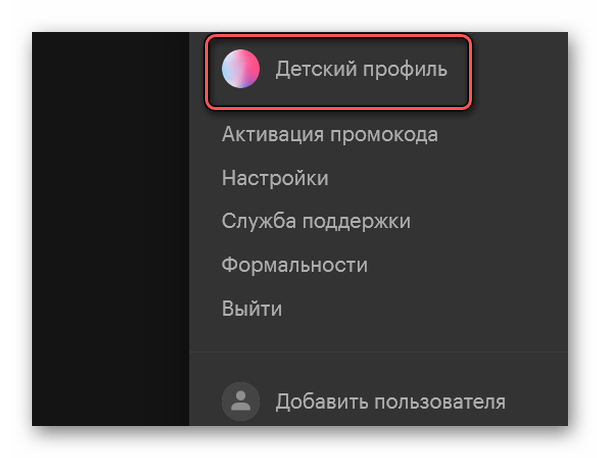

- Выберите возраст вашего ребёнка, чтобы сайт подобрал видео и мультфильмы с соответствующим контентом;


- Выберите пол и введите дату рождения;
- И на последнем шаге предлагается оформить подписку, если вы ещё этого не сделали.
Теперь в личных настройках можно переключаться на детский профиль и предлагать смотреть развлекательное видео детям. Это очень удобно, когда их нужно чем-то занять или самим вспомнить детство и посмотреть мультфильмы вместе с детьми. В фильмах и мультфильмах пользователи могут выбирать озвучку сами. Нередко бывает, что в фильмах голос недостаточно хорош. Функция доступна не во всех фильмах, но практически половина контента поддаётся настройке. Кинопоиск также разрешает пропускать ненавистные заставки фильмов.
Как купить подписку Кинопоиск
Подписка на сервис Кинопоиск приобретается в комплекте услуг Яндекс.Плюс. Вместе с подпиской на видеоканал пользователь получает скидку на покупки в Яндекс.Маркете, в Яндекс.Такси и других сервисах. Яндекс.Плюс доступно оформить из любого сервиса. Но для этого необходимо быть зарегистрированным в системе. 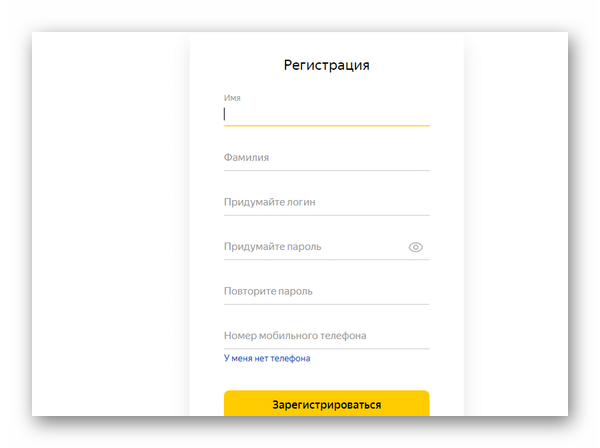

Создайте аккаунт. После чего переходим на главную страницу yandex.ru и нажимаем на кнопку Плюс в панели инструментов. 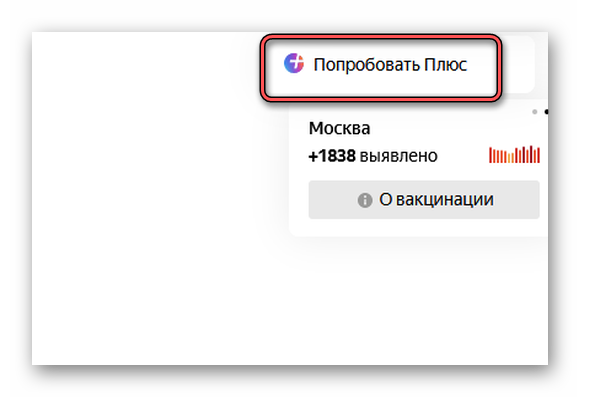

К аккаунту также нужно будет привязать банковскую карту, с которой позже будут сниматься деньга за продление услуг. Но на первое время Яндекс не снимает средства с карты. Если активировать промокод, пользователь сможет применять сервисы из Плюс более месяца бесплатно.
Чтобы активировать его:
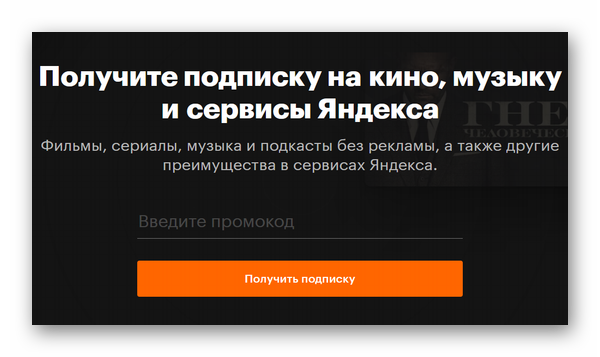
- Авторизуйтесь на сайте Кинопоиск;
- Перейдите по ссылке: https://hd.kinopoisk.ru/gift;
alt=»Ввод промокода» width=»600″ height=»357″ /> - Введите промокод, который есть на странице описания сервиса.
На данный момент Кинопописк HD доступен в следующих странах: Молдове, Белоруссии, Казахстане, Узбекистане, Армении, Таджикистане, Грузии, России, Монголии, Азербайджане.
Требования к телевизору для установки приложения «Кинопоиск»
Далеко не каждый ТВ-приёмник подойдёт для работы с приложением «Кинопоиск». В частности, имеются следующие требования для различных моделей ТВ-устройств:
- Телевизоры Самсунг должны поддерживать функционал Смарт ТВ. Устройство не должно быть выпущено ранее 2013 года, объём памяти должен быть более 4 Мб. Платформа — Tizen 15-17 или как альтернатива Orsay 13-15;
- Телевизоры LG должны поддерживать функционал Смарт ТВ. Платформа – WebOS 1-4;
- Телевизоры, работающие на базе ОС Андроид должны иметь операционную систему не ниже Андроид 5.0. Устройства должны быть выпущены не ранее 2015 года;
- Телевизоры на базе Apple TV должны работать на базе ОС 12.0 или выше, и принадлежать к поколению 4 или выше.
Если ваш телевизор соответствует данным требованиям, тогда можно переходить непосредственно к установке приложения «Кинопоиск HD» на вашем ТВ.
Подробнее: Как найти фильм не зная названия по описанию и сюжету.
Выход из Кинопоиска на телевизоре
Данная инструкция поможет вам, если вы хотите переустановить учетную запись в видеосервисе Kinopoisk через Yandex.ru /активировать ссылку. И пользоваться онлайн услугами домашнего кинотеатра на другом устройстве.
В этом случае выполните следующие действия:

- Возьмите пульт дистанционного управления и переместите курсор на телевизор с открытым Кинопоинтером в верхний правый угол;
- Нажмите на иконку вашего профиля здесь и подтвердите ваш переход;
- Найдите карту пользователя;
- Затем найдите опцию «Выход».
Теперь вы можете использовать инструкции из предыдущей статьи для входа в свою учетную запись на новом устройстве. С этими, казалось бы, простыми рекомендациями по подключению, пользователи сталкиваются со многими проблемами. Большинство из них просты в решении, зная некоторые особенности и опыт использования мобильных устройств.
Как ввести код с телевизора Code.hd.ru
Для того, чтобы смотреть фильмы из видеосервиса Кинопоиск на своём телевизоре, вам понадобится установить на нём приложение и потом ввести код в Code.hd.ru или https://yandex.ru/activate. 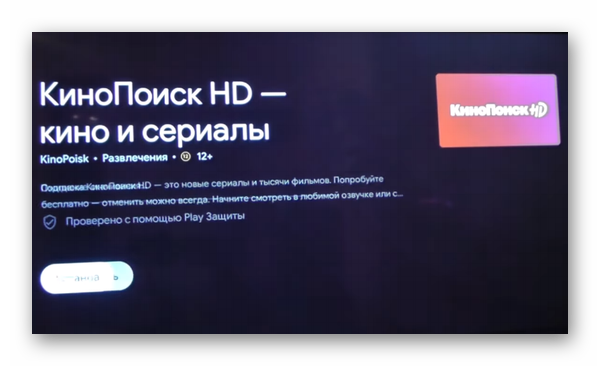

Это делается через маркет, который должен быть в каждом Smart TV. 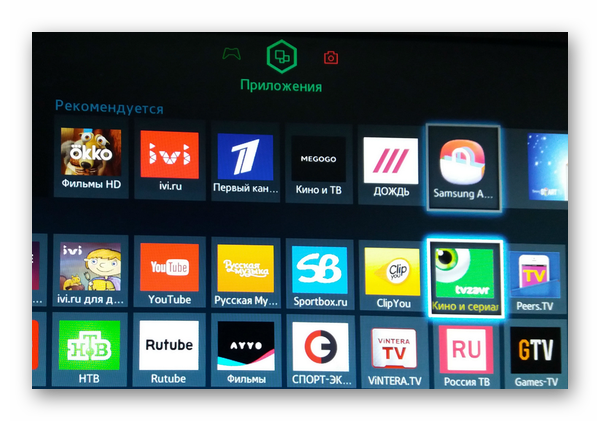

Найдите его по названию Kinopoisk через поисковую строку в магазине приложений и установите
- При первом запуске приложения на телевизоре экран покажет шестизначный код;
- Открываем страницу https://hd.kinopoisk.ru/tv и вводим этот код в строку на экране компьютера (или телефона);
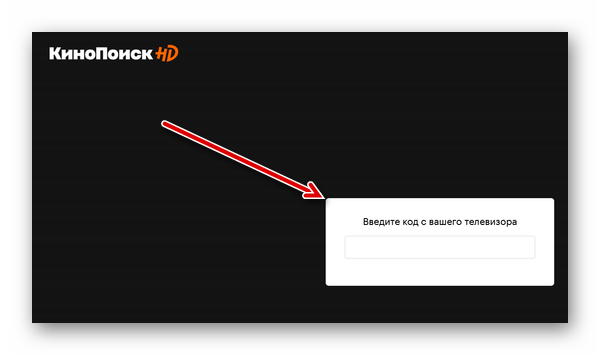

- Переходим снова на телевизор и нажимаем на кнопку «Готово»;
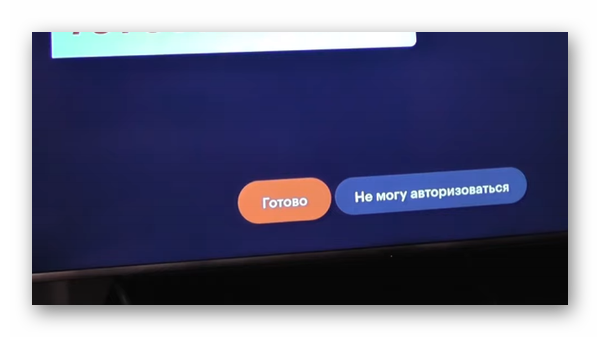

- Теперь можно выбирать контент для просмотра.

После активации можно переходить к использованию услуг Кинопоиск в том случае, если вы уже оплатили подписку. Без неё сервис не может быть активирован. И при вводе возникнет ошибка или окно с уведомлением о том, что необходимо купить подписку, после чего вернуться для активации.
alt=»Сервисы Яндекс» width=»600″ height=»381″ />
Фильмы можно искать через поиск сервиса или выбирать их из категорий по названию, после чего запускать для просмотра. Если вы используете пробную версию подписки (без оплаты), то скорее всего не сможете смотреть некоторое кино.
Что смотреть на Кинопоиск HD
На видеосервисе можно найти интересные современные сериалы, которые уже успели стать классикой: «Шерлок», «Клан Сопрано», «Люди Икс» и другие. 

Также здесь доступна более старая классика фильмов и сериалов: «Друзья», «Твин Пикс», «Бесстыжие», «Дикий Ангел». Может быть вы не посмотрели несколько серий своего любимого сериала в 90-е годы, Кинопоиск предоставляет такую возможность. А заодно зритель вспомнит те времена, когда люди спешили с работы и учёбы, чтобы не пропустить любимый фильм. 


Контент подобран таким образом, что человек любого возраста сможет интересно провести время с Kinopoisk. Детские каналы открывают мир мультфильмов и сказки отечественной и зарубежной. Фильмы разделены на категории и подкатегории, ленты доступно искать по режиссёрам или актёрам. Популярные мультфильмы предлагают старые и новые серии. К примеру, «Лунтик» можно просматривать в 2D (старые серии) или в 3D и с эффектами в новом сезоне.
alt=»Фильм на Кинопоиске» width=»600″ height=»363″ />
На разных устройствах можно изменять режимы аккаунта в Kinopoisk. Если вы смотрели на компьютере свои любимые сериалы, то теперь можно сменить режим и предоставить выбор ребёнку.
Каким образом можно ввести код на Kinopoisk.ru/code
Для работы с сайтом нам понадобится мобильное приложение «Кинопоиск», которое обычно доступно для телевизоров следующих систем:
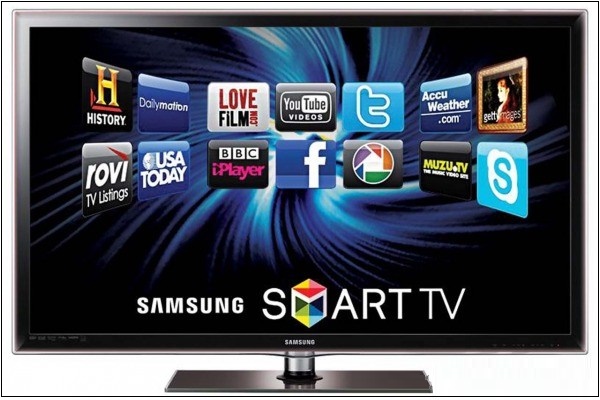
| Samsung Smart TV | Год выпуска не раньше 2013, платформа Orsay 13-15 или Tizen 15-17, доступная для работы память не должна быть меньше 4 мегабайт. |
| LG Smart TV | Год выпуска не ранее 2015, платформа WebOS 1–4 |
| Телевизоры, использующие медиаприставку Андроид | Можно приобрести отдельно, под любое TV-устройство. |
alt=»Картинка Самсунг Смарт ТВ» width=»600″ height=»400″ />
Сама процедура привязки приложения состоит в выполнении следующих действий:
- Запустите приложение «Кинопоиск» на вашем телевизоре. Если такового нет – установите его, скачав, к примеру, с Плей Маркет;


- Откроется окно со специальным кодом, который понадобится нам для привязки аккаунта к Кинопоиску;


Вместо звёздочек будет находиться специальный код - Теперь запустите на ПК сайт Кинопоиска, и войдите в свой Личный кабинет, нажав на «Войти» справа сверху;
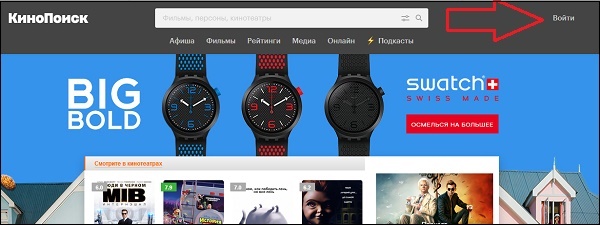

Нажмите на «Войти» справа сверху для входа на сайт - Затем перейдите на страницу kinopoisk.ru/code. Для открытия этой страницы на вашем гаджете используйте QR-код;
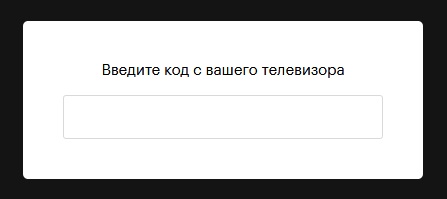

Введите полученный ранее код с вашего телевизора - После перехода на упомянутую страницу вам предложат ввести код с экрана телевизора, который был получен нами ранее. Введите указанный код;
- Ваше приложение будет готово к дальнейшему использованию.
Мобильное приложение Кинопоиск
Современное телевидение можно смотреть на любом цифровом устройстве, которое способно выходить в Интернет. Речь идёт о смартфонах, планшетах, компьютерах и ноутбуках. После подключения подписки пользователь может скачать мобильное приложение Кинопоиск на телефон и смотреть сериалы через него. 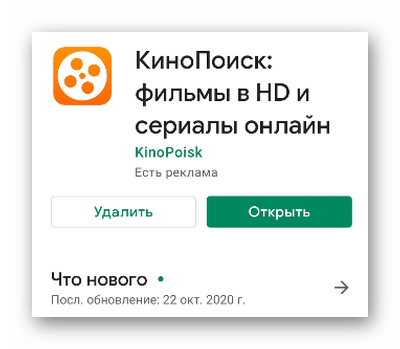

При входе нам предлагают купить подписку Плюс для доступа к контенту. После оплаты открывается главная страница на вкладке «Моё кино». 


У Яндекса уже есть кое-какие ваши личные предпочтения, которые он сформировал на основе поисковых запросов. В этом разделе он попытается угадать, что вы любите смотреть, какие фильмы будут для вас интересны. Когда пройдёт время, и вы просмотрите множество контента, в разделе «Моё кино» будут появляться более точные результаты. Ставьте лайки картинам, чтобы сервис подобрал для вас интересные фильмы. Вкладка «Магазин» предлагает отдельно фильмы для аренды. Они не доступны бесплатно по подписке.
alt=»Магазин Кинопоиска» width=»400″ height=»390″ />
«Буду смотреть» – сюда входят ленты, которые вы отметили для просмотра в будущем через Кинопоиск HD. Некоторые фильмы и сериалы могут со временем исчезать. Кинопоиск утверждает, что это происходит по ограничениям правообладателей. Смотрите описание и комментарии к контенту.
Установка приложения «Кинопоиск» для телевизоров со Smart TV: инструкция для LG, Samsung и других марок
«Кинопоиск» – это два в одном: энциклопедия по фильмам и онлайн-кинотеатр. Пользоваться сервисом можно почти на всех моделях современных телевизоров и приставок, компьютерах и даже игровых консолях PlayStation. Расскажем, как установить приложение «Кинопоиск» на телевизор LG, Samsung, Philips и другие устройства.
Функционал сервиса
Первоначально «Кинопоиск» создавался как сайт о кино. Здесь огромное количество информации о киноновинках, сериалах, трейлеры, кадры из фильмов, информация об актёрах и режиссёрах. Пользователи могут ставить оценки и писать рецензии. А заодно покупать онлайн билеты в кинотеатры. После покупки сайта компанией «Яндекс» он сам стал кинотеатром. Оформив подписку, пользователь получает доступ к тысячам кинохитов. Стоимость подписки – от 199 рублей в месяц. Она зависит от того, сколько человек можно включить в неё и какое количество устройств для просмотра использовать.
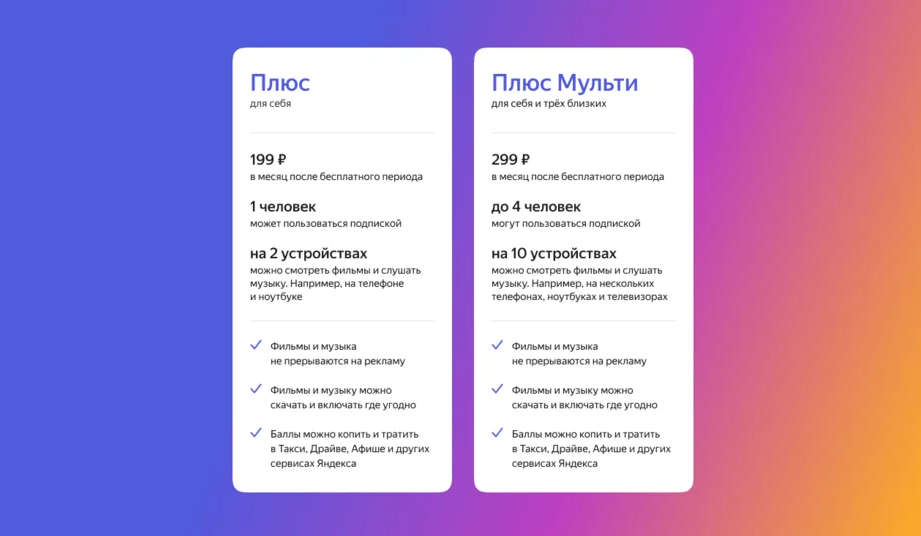
Также есть возможность купить или арендовать фильм или сериал. Аренда предполагает ряд ограничений: начать просмотр можно не позже 30 дней с момента оплаты, общее время просмотра видео 48 часов. При покупке никаких ограничений нет.
Требования к телевизорам
Если вы хотите использовать «Кинопоиск» на телевизоре, он должен поддерживать функцию Smart TV, быть подключенным к интернету и соответствовать требованиям:
- На телевизоре Samsung должна быть установлена операционная система Tizen. Возможна работа приложения на ОС Orsay, но на такие ТВ устанавливается не самая последняя версия программы.
- На телевизорах LG установка приложения возможна на устройствах с WebOS.
- Версия Android TV должна быть не ниже 5.1. На обычной ОС Android для мобильных устройств «Кинопоиск» не поддерживается.
- Поддерживаются устройства Apple 4 поколения с версией ОС 12 и выше.
- На устройствах Яндекс ТВ должна быть версия ОС не ниже 7.1.
На приставках Яндекс.ТВ «Кинопоиск» уже установлен по умолчанию.
Установка приложения
Перед установкой приложения нужно зарегистрировать аккаунт. Доступ к сервису осуществляется через ЯндексID. Можно использовать уже существующую учётную запись или создать новую. Выполните регистрацию с телефона или компьютера. После этого можно приступать к установке приложения на телевизор.
Samsung
Установить виджет «Кинопоиск» на Смарт ТВ «Самсунг» можно из официального магазина приложений. Запустите Smart Hub. Войдите в Samsung Apps, найдите «Кинопоиск» и запустите установку. Когда приложение будет загружено, в списке появится его иконка.
Если ваш телевизор LG работает на операционке WebOS, алгоритм установки точно такой же. Нажмите на пульте кнопу с изображением домика, на главном экране найдите LG Content Store, войдите в магазин и с помощью поиска отыщите «Кинопоиск». Выберите приложение и нажмите кнопку «Установить».
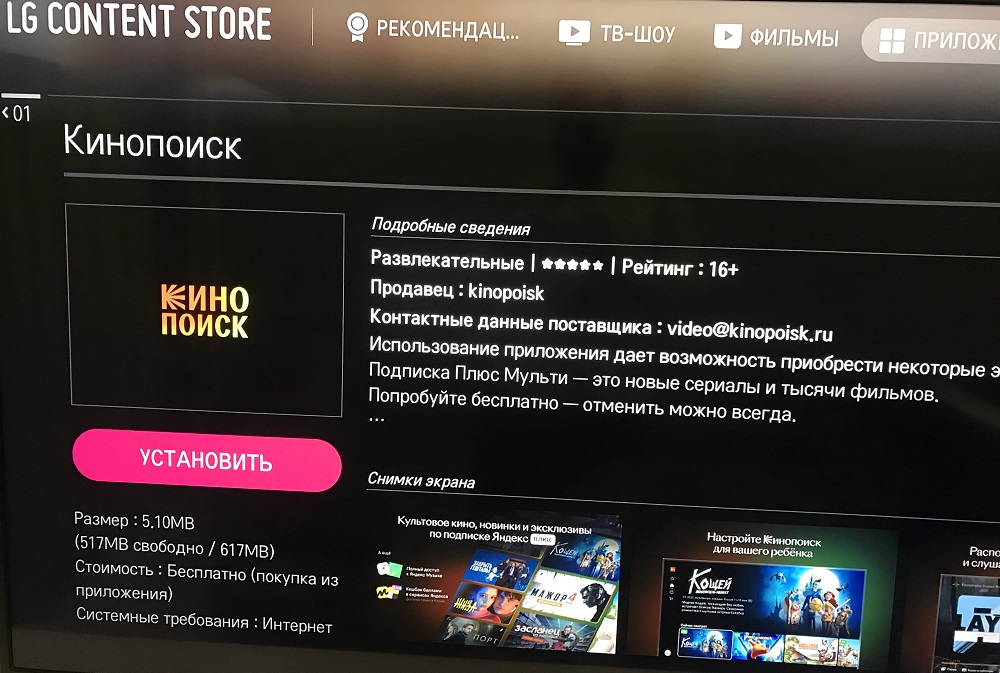
На старые модели LG с ОС Netcast «Кинопоиск» установить не получится.
Philips
Владельцы телевизоров Philips, Работающих на Android TV, могут установить «Кинопоиск» из Google Play Market. На старых моделях, в которых приложения устанавливаются из собственного магазина App Gallery, получить доступ к сервису не выйдет.
Установить «Кинопоиск» На Смарт ТВ Philips с ОС Saphi тоже нельзя – приложение для этой операционки пока не разработано.
Другие модели
На все модели телевизоров и приставок Android TV «Кинопоиск» легко устанавливается через Google Play Market. Если у вас Sony Bravia с Android TV или Google TV, просто загрузите программу из магазина. А вот скачать приложение «Кинопоиск» на ТВ «Сони» с другой операционной системой нет возможности.
Если ваш телевизор с Android TV, но на нём нет доступа в Google Play Market, приложение можно скачать в виде apk файла, скопировать на флешку и установить вручную.
На приставках Apple TV «Кинопоиск» загружается из магазина приложений App Store.
Привязка ТВ
После того, как вы установили «Кинопоиск» на телевизор, нужно привязать устройство к вашему аккаунту. Как уже говорилось выше, зарегистрировать его следует заранее.
После установки алгоритм действий на Смарт ТВ всех моделей таков. Запустите приложение. Вы увидите такое сообщение:

На компьютере или смартфоне запустите браузер, перейдите по указанному адресу, авторизуйтесь через ЯндексID и введите цифры.
Можно выполнить привязку через QR-код. Для этого запустите на телефоне Яндекс, войдите в свой аккаунт и сосканируйте код с экрана телевизора.

Привязка приставки Android TV выполняется почти так же. При первом запуске программы вы увидите такое окно:

Вам нужно открыть в браузере сайт https://yandex.ru/activate и авторизоваться там. После чего ввести цифры с экрана телевизора.
Для Apple TV процедура происходит так. Запустите программу. Вам будет предложено перейти на сайт https://tvcode.kinopoisk.ru/
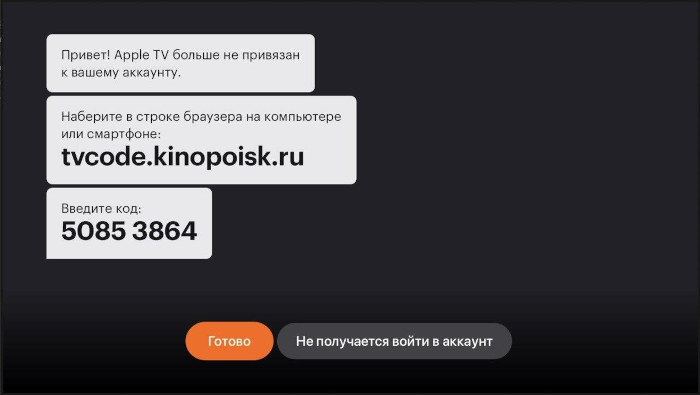
Сделайте это в любом браузере на телефоне или ПК. Авторизуйтесь и введите код.
Теперь на вашем Smart TV доступен онлайн-кинотеатр с тысячами фильмов. Вы можете оформлять подписки прямо в приложении.
Если вы привязали «Кинопоиск» на телевизоре к одному аккаунту, но потом решили использовать другой, смена аккаунта выполняется прямо в приложении. В левом нижнем углу нажмите пультом на значок профиля. Затем нажмите «Выход». Снова запустите приложение и привяжите телевизор к другому аккаунту по инструкции, которую мы выложили выше.
Отключение подписки
Если вы хотите отказаться от подписки, это можно сделать в аккаунте «Кинопоиска». Войдите в свой профиль на сайте с помощью ЯндексID и откройте раздел «Подписки». Перейдите на вкладку «Плюс». Найдите там подписку, от которой хотите отказаться и кликните «Отменить подписку».
Как установить Кинопоиск на Смарт ТВ (LG и Самсунг)
Кинопоиск – это новый телевизионный сервис, который открывает возможности просмотра фильмов, сериалов и мультфильмов на любых устройствах после подключения. Наша инструкция поможет установить Кинопоиск на телевизоры со Smart TV для моделей Samsung и LG.
Как подключить Кинопоиск на Samsung телевизоре
Современные телевизоры отошли от привычного формата и вида. Теперь они больше напоминают мобильные устройства, в которых встроена собственная операционная система. Устройства со Смарт ТВ умеют устанавливать приложения и даже игры. Источником программа выступают маркеты приложений. Компания Самсунг предлагает использовать собственный маркет Samsung – Galaxy Store. В некоторых ранних моделях этого производителя магазин может иметь другое название.
Чтобы использовать Кинопоиск на телевизоре Samsung, нужно загрузить приложение в данном маркете. Также понадобится открыть в телефоне или компьютере портал видеосервиса по ссылке: https://hd.kinopoisk.ru/tv.
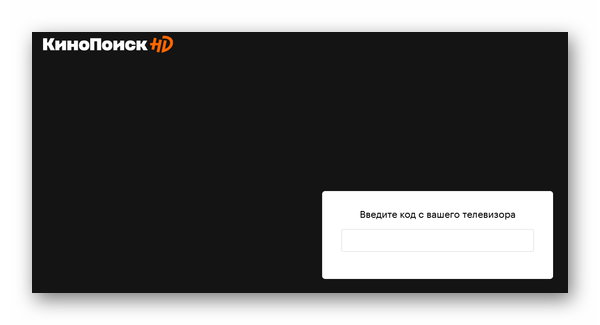
Перед применением инструкции нужно создать аккаунт и приобрести подписку, чтобы подключить услуги на телевизоре. Теперь нужно запустить на телевизоре приложение Кинопоиск и открыть его настройки. Здесь в меню будет пункт «Подключить Кинопоиск».
- Откройте раздел с подключением и найдите код для ввода на сайте;
- Затем перейдите по ссылке выше на сервис и введите этот код;
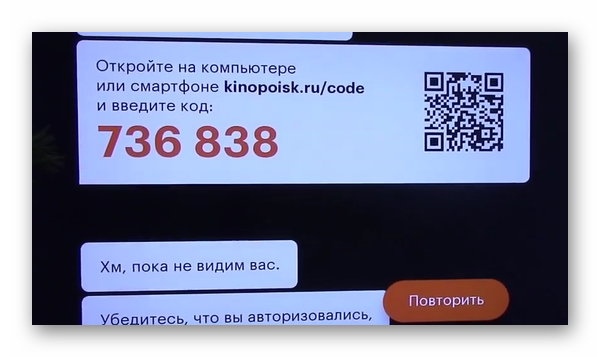
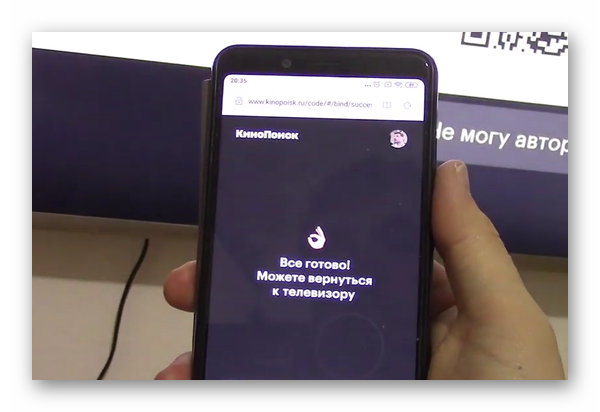
Теперь можно вернуться к телевизору и приступить к просмотру ТВ контента. Фильмы будут разделены на категории. Из меню можно будет выбрать интересующие разделы и найти подходящее кино для просмотра.
Как подключить Кинопоиск на телевизоре LG
Многие телевизоры от компании LG имеют встроенную систему Android, а также мобильный маркет Google Play. Для подключения сервиса Кинопоиск его нужно найти через маркет и установить в устройство. Это займёт несколько минут, за это время можно открыть сайт видеосервиса, чтобы здесь ввести код с устройства.
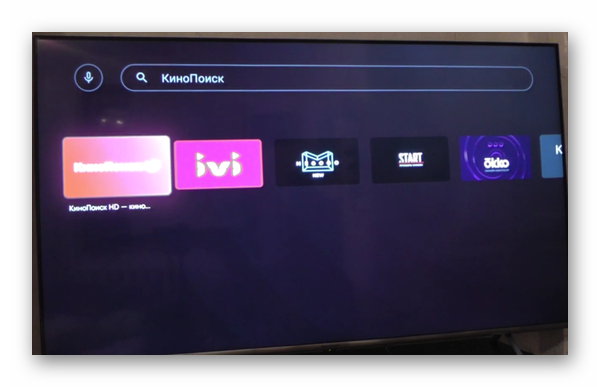
После установки запустите приложение на телевизоре.

На главном экране нажмите на кнопку « Войти ».
-
Как и в случае с телевизором Samsung, нужно на экране найти код, который требуется внести в форму на сайте Кинопоиска;
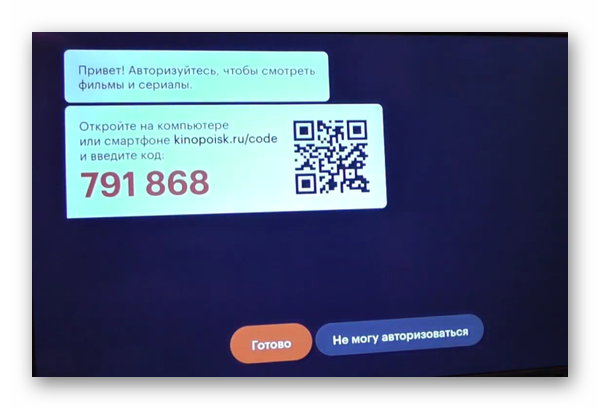
Иногда на экране появляется сообщение о том, что код введён неверно или просрочен. Такое случается, когда проходит более 5 минут с момента появления кода на телевизоре. В целях безопасности периодически он обновляется. Поэтому не нужно затягивать с его вводом. Если появляются проблемы другого характера, нужно перейти в свой аккаунт Кинопоиск и убедиться, что вы подключили услугу. Также нужно в момент подключения быть авторизованным пользователем на видеопортале или в аккаунте Яндекс.
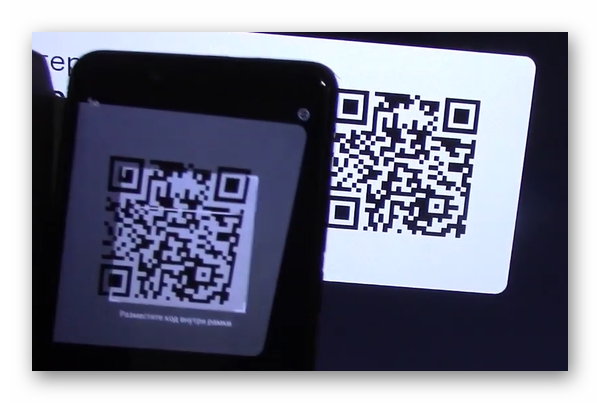
Для решения проблем, применяйте другие способы входа, например, при помощи QR-кода. Если вы долгое время не можете подключить свой телевизор LG или Самсунг Смарт ТВ к сервису Кинопоиск, обратитесь в поддержку.
Требования кинотеатра Кинопоиск к телевизорам
Приложение для телевизоров поддерживает разные модели и марки производителей. Устройства от компании LG должны поддерживать технологию Smart TV.
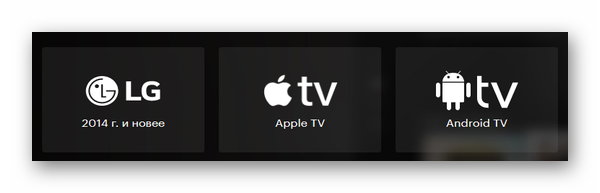
Поддерживаются всем модели, которые были выпущены позже 2014 года включительно. На устройствах, которые были созданы ранее могут возникать проблемы с подключением, даже если они имеют Смарт ТВ. Устройства Samsung также должны поддерживать Smart. Но поддерживаются модели, которые были выпущены 2013 года и позже.

Подключить видеосервис Кинопоиск HD могут владельцы устройств других производителей. А также те, у кого подключены медиаприставки Apple TV. Минимальные требования к памяти телевизора – 4 Гб. Эти параметры можно узнать из технической документации к устройству. По каждой платформе отдельно есть краткие инструкции для подключения Кинопоиск на телевизоре по ссылке – Smart TV руководство https://www.kinopoisk.ru/special/smarttv_instruction/. После подключения услуг платного ТВ пользователи могут переходить к присмотру кино на разных платформах – смартфон, компьютер, телевизор.
Перед выбором кино рекомендуется ознакомиться с его описанием, оценками других пользователей и количеством серий.
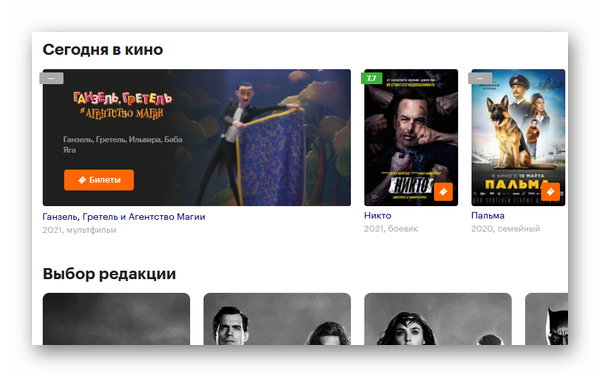
Фильмы можно оставлять для просмотра на потом. Для этого нужно на странице с контентом нажать на кнопку «Смотреть позже». Или добавить в избранное при помощи кнопки в описании.

Кино, которое было отложено пользователем всегда находится в разделе меню «Буду смотреть».

Как отключить подписку Кинопоиск
В наши дни существует масса предложений просмотра фильмов в разных видеосервисах. Большинство популярных телесериалов и кино могут быть доступны во многих из них. Но есть контент, которые делает сервис уникальным. А фильмы, которые он предлагает, нельзя посмотреть на других платформах. Если подписка ранее была оформлена на Кинопоиске, появляется необходимость её отключить, чтобы купить другую. Для прекращения действия подписки Кинопоиск:
- Посетите свой аккаунт видеосервиса и авторизуйтесь, если вы не в системе;
- Вверху нажмите на кнопку своего аккаунта и в выпадающем списке нажмите пункт « Управление подпиской »;
- Найдите в списке свою подписку и выберите снова кнопку « Управление подпиской »;
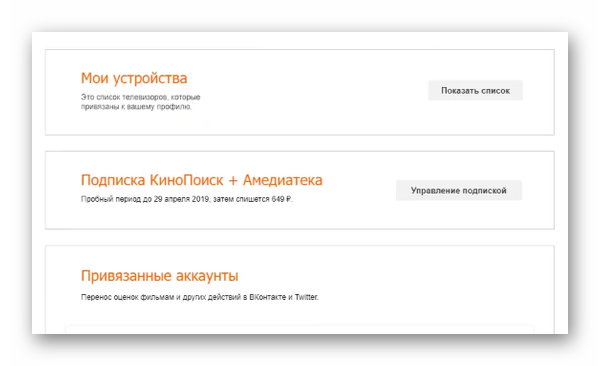
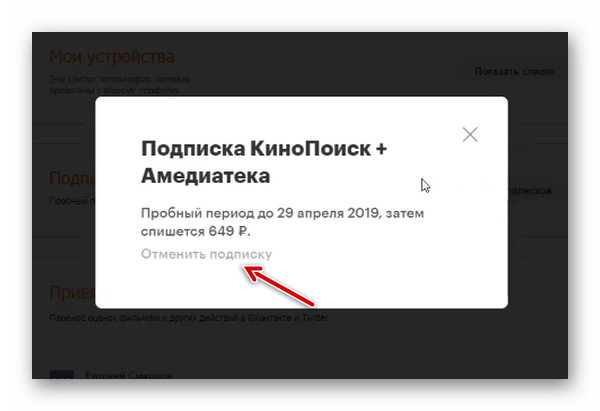
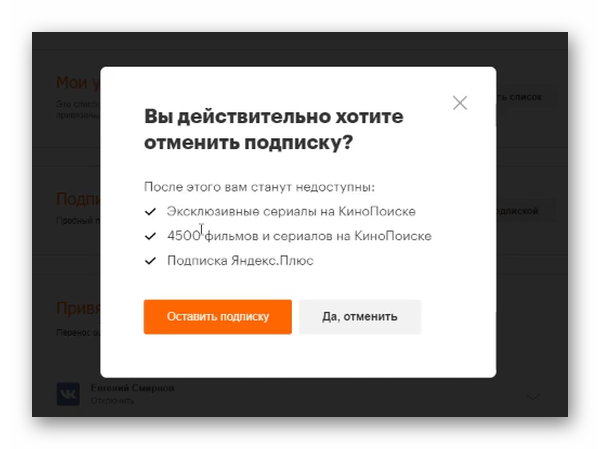
Сразу же после этого появится сообщение о том, что данная подписка больше не действует. А средства на карте, которая была привязана к вашему аккаунту ранее, не будут списываться. При этом текущий месяц будет оплачен полностью, если настал очередной период для оплаты. И данные средства вернуть нет возможности. Если тариф ещё действует, то и после отписки от Кинопоиск пользователь может продолжить смотреть фильмы и сериалы до момента, когда наступит число оплаты следующего месяца.
Если была подключена бесплатная подписка Кинопоиск на 1 неделю, и этот период ещё не завершился, то пользователь сможет отключить подписку и не платить за услуги вовсе.
Способы связи с поддержкой Кинопоиска
В случаях, когда не выходит подключиться к порталу Кинопоиск на телевизоре или не выходит отключить подписку, пользователь может связаться с поддержкой и решить эти вопросы. Есть несколько способов, как это можно сделать. На главной странице онлайн-кинотеатра https://hd.kinopoisk.ru/ в нижней части страницы находятся ссылки на социальные сети.
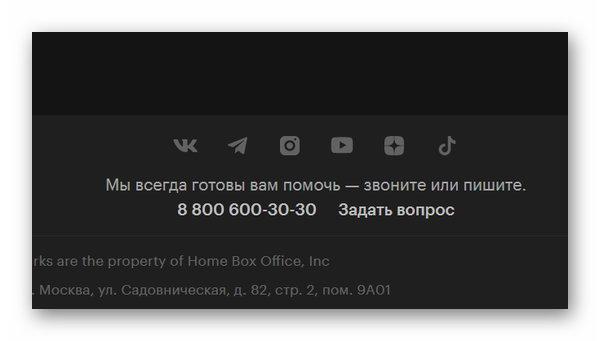
Одним из самых быстрых вариантов связаться с оператором поддержки является бесплатны номер телефона – 8 800 600 30 30.
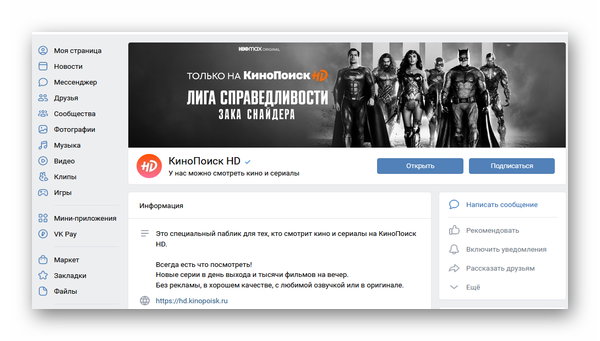
Также доступны дополнительные способы в виде чата на странице справки Яндекс. Необходимо выбрать кнопку « Чат с поддержкой ».
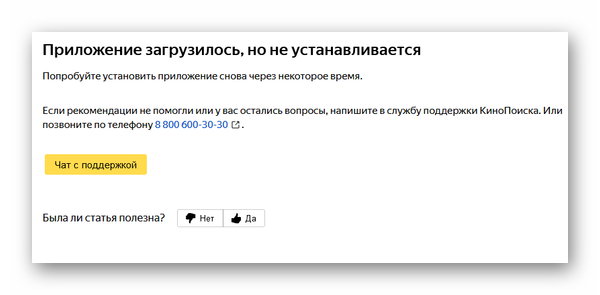
Эта ссылка ведёт на диалог в Яндекс Мессенджере. Поэтому перед тем, как написать, нужно авторизоваться в приложении.
Видеоинструкция
Узнать нюансы подключения телевизора со Smart TV для Android и LG к сервису Кинопоиск можно в этом видео.