Как сделать скриншот на Самсунге. Собрали все возможные способы
Снимок экрана — одна из главных фич любого современного смартфона. Если раньше такую возможность имели только флагманские устройства, то сейчас мы в буквальном смысле не можем себе представить телефон без этой функции. С их помощью мы делимся увиденным с друзьями и коллегами, сохраняем себе какие-то заметки и так далее. Проблема со снимками экрана возникает обычно тогда, когда покупаешь новый телефон и не знаешь, как здесь реализована та или иная функция. А с учетом того, что телефоны Samsung в России сейчас стали как никогда актуальными, мы попросту не можем обойти их стороной.
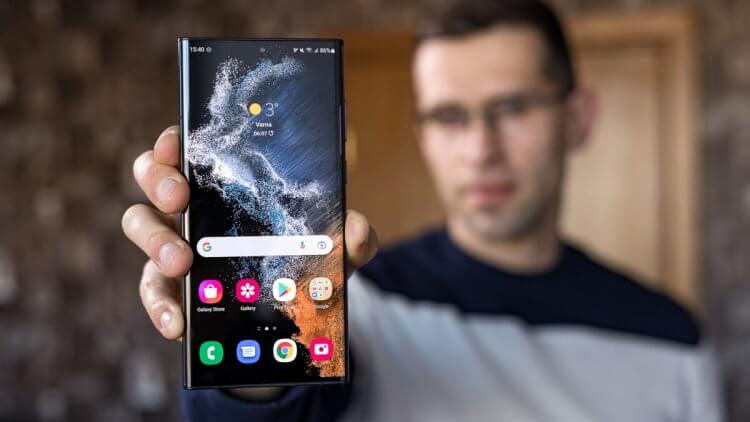
Рассказываем обо всех способах сделать скриншот на Самсунге.
ПОДПИСЫВАЙТЕСЬ НА НАС В ЯНДЕКС.ДЗЕН! ТАМ ВЫХОДИТ ЭКСКЛЮЗИВ!
Как сделать снимок экрана на Самсунге
В принципе, скриншот на Самсунге делается так же, как и на большинстве других Android-смартфонов. Ничего сверхудивительного здесь нет. Вот вам 3 способа сделать снимок экрана на Samsung:
- Без механической кнопки Домой — одновременно нажмите кнопки Громкость вниз и Питание, дождитесь пока скриншот не будет сделан.
- С механической кнопкой Домой — нажмите и удерживайте кнопку Домой и кнопку Питания.
- Снимок экрана ладонью — проведите ребром ладони с одного конца экрана до другого.
После того как вы сделали снимок экрана, в верхнем левом углу появится специальный значок с изображением. Так вы сможете убедиться, что скриншот сделан. Если смахнете шторку уведомлений сверху вниз, то сможете сразу поделиться снимком экрана с другими пользователями.
Снимок экрана ладонью Samsung
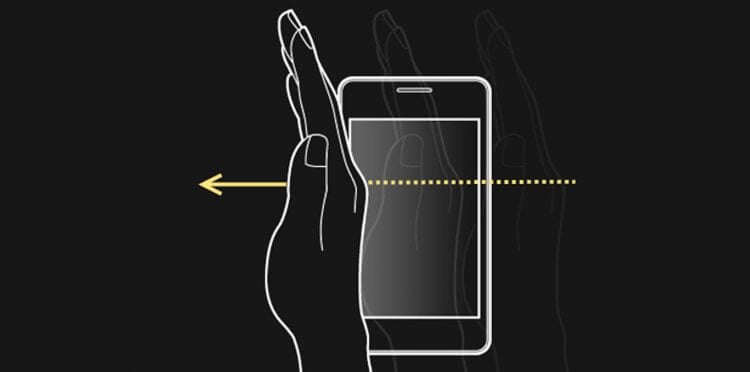
Снимок экрана с помощью ладони — удобная фича, о которой мало кто знает.
Отдельного внимания заслуживает функция Снимок экрана ладонью. Такую фичу имеют только флагманские устройства Samsung, в частности линейки Galaxy S и Galaxy Note. По идее, если ваш телефон поддерживает эту фишку, она должна работать по умолчанию. Если вдруг сделать скриншот таким образом у вас не получается, посмотрите включена ли эта функция в Настройках смартфона:
- Откройте Настройки на вашем Samsung.
- Далее откройте Дополнительные функции, Движения и жесты.
- Включите тумблер напротив пункта Снимок экрана ладонью.
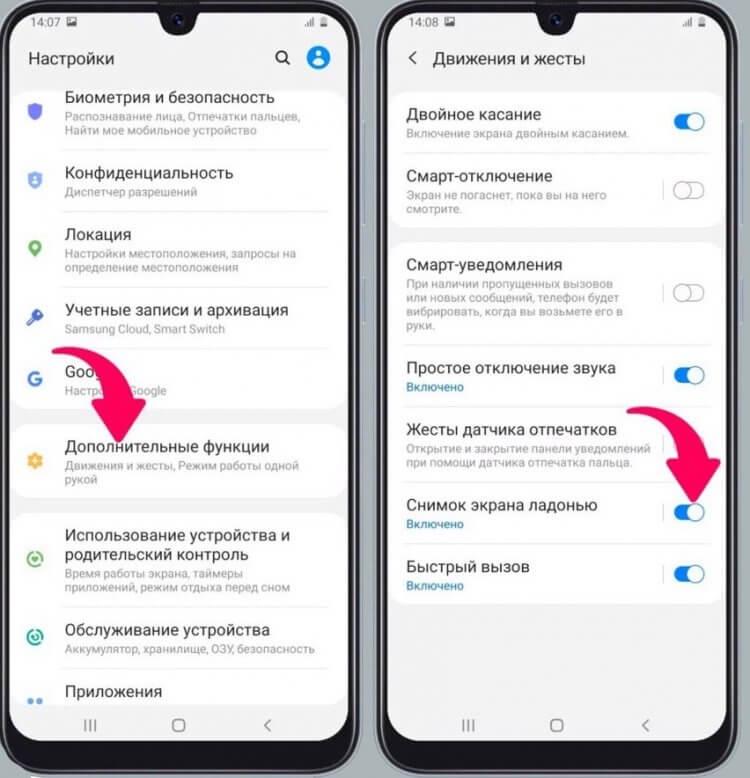
Вот так можно быстро включить скриншот ладонью на Samsung.
В зависимости от модели Samsung настройки могут немного разниться. Если раздела Движения и жесты нет, то Снимок экрана ладонью, вероятно, находится непосредственно в разделе Движения и жесты. Лучше всего, конечно, воспользоваться поиском по настройкам и прямо в меню забить Снимок экрана ладонью.
❗️ПОДПИСЫВАЙСЯ НА ТЕЛЕГРАМ-КАНАЛ СУНДУК АЛИБАБЫ. ТАМ КАЖДЫЙ ДЕНЬ ВЫХОДЯТ ПОДБОРКИ САМЫХ ЛУЧШИХ ТОВАРОВ С АЛИЭКСПРЕСС.
Как сделать скриншот если приложение запрещает
Ни для кого не секрет, что на любом смартфоне есть приложения, которые по умолчанию запрещают делать скриншоты. Обусловлено это разными причинами, главная из которых — Конфиденциальность. Ну, согласитесь, делать скриншот в режиме Инкогнито в Гугл Хром — странная идея. Другое дело, что некоторые пользователи используют этот режим по умолчанию и не выходят из него буквально никогда. Для них и предлагаем эту инструкцию.
Чтобы сделать скриншот в приложении, которое это запрещает, вам необходимо:
- Вызвать голосового помощника на вашем смартфоне (если не знаете как, откройте Настройки, в поиске забейте Голосовой помощник и настройте кнопку).
- Нажмите на иконку Компаса в правом нижнем углу.
- Далее тапните на иконку вашего профиля, затем Настройки.
- Смахните вправо, чтобы перейти на вкладку «Помощник».
- В списке устройств выберите свой смартфон.
- Откройте вкладку «Общие» и включите 2 тумблера: экранный контекст и отправка скриншота.
- Разрешите помощнику доступ к экрану в разделе «Помощник и головой ввод».
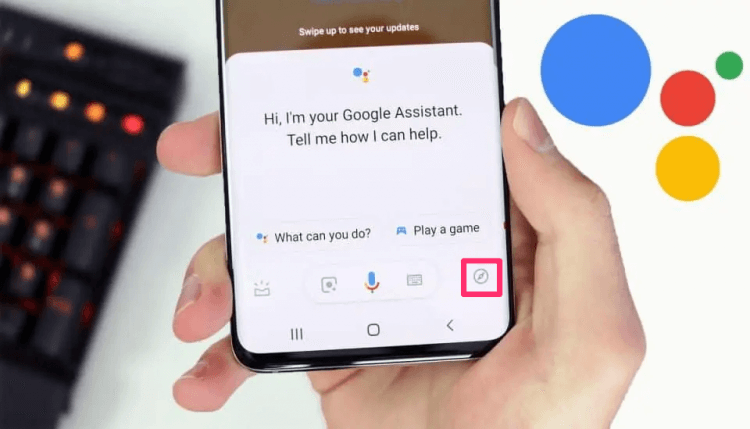
Если вам кажется, что Google Assistant бесполезен, то это не так!
Несмотря на тот факт, что способ достаточно старый, знают о нем только продвинутые пользователи. Если сталкиваетесь с необходимостью сделать скриншот постоянно, рекомендую прочесть статью автора AndroidInsider.ru Владимира Кузнецова. Ранее он подробно описывал эту фичу, ознакомьтесь.
Где находится скриншот на Самсунге
После того как вы сделали скриншот на своем Самсунге, его надо еще найти. Все снимки экрана находятся в приложении Галерея или Мои Файлы в одноименной папке. Вот как можно найти скриншоты на Samsung:
- Откройте приложение Мои Файлы (Проводник) на Samsung.
- Далее перейдите в папку Storage (Хранилище, Память).
- Откройте папку Pictures, затем папку ScreenShots или ScreenCapture.
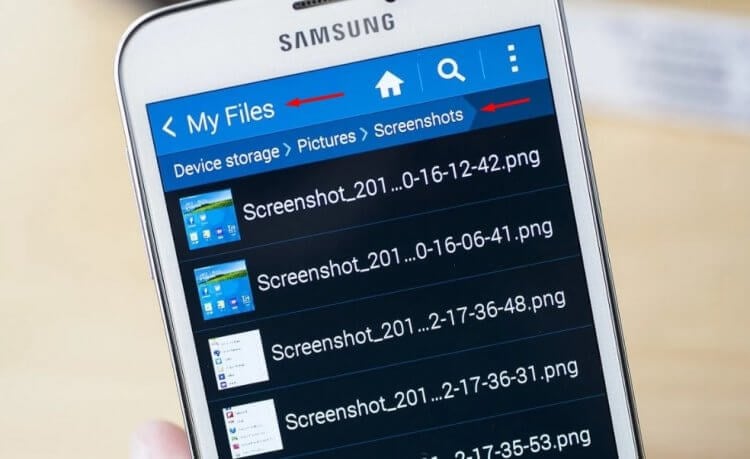
Вот здесь находится скриншот на Самсунге.
Если вы вдруг не можете найти скриншот на своем Samsung, вероятно снимки хранятся в разделе Knox или в папке Скрытые. Мы подробно касались этой темы в отдельной статье, так что тут повторяться не будем.
Не получается сделать скриншот на Samsung
Причин, по которым на Самсунге не получается сделать скриншот, достаточно много. Вот некоторые из них:
- Вы не дождались скриншота и быстро отпустили кнопки.
- Если пользуетесь скриншотом ладонью, то надо проводить ребром от начала и до конца дисплея. Иначе ничего не получится.
- На смартфоне установлена кастомная (неоригинальная) прошивка.
- Вы используете смартфон другого производителя (или копию Samsung).
- Сломалась кнопка регулировки громкости или кнопка Домой.
Еще раз обращаю ваше внимание на первый пункт, после нажатия кнопок скриншота необходимо подождать пару секунд до появления уведомления о снимке экрана. Что касается кастомной прошивки, если устанавливали ее самостоятельно, лучше откатиться, если приобрели б/у смартфон — несите его в сервисный центр, там вам обязательно помогут.
При возникновении каких-то сложностей с настройкой скриншотов или любыми другими неурядицами со своим Samsung, рекомендую сразу же обращаться в наш Телеграм-чат. Вместе с командой читателей мы обязательно вам поможем в самые короткие сроки. Велкоме!
Делаем скриншот на смартфоне Samsung A5
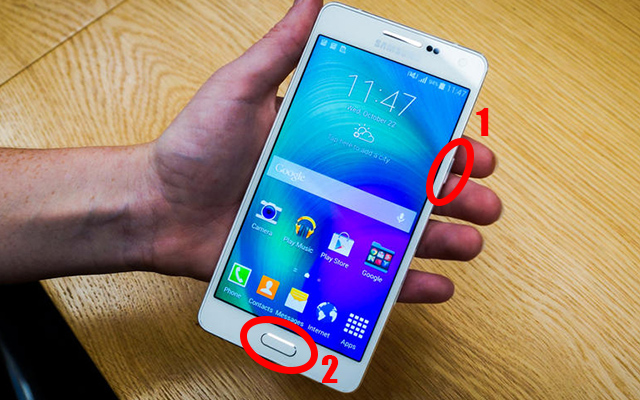
Для создания скриншотов на телефоне Samsung A5 предусмотрена комбинация механических кнопок. Чтобы захватить экран, одновременно зажмите «Home» и кнопку включения, которая располагается на правой боковой части корпуса.
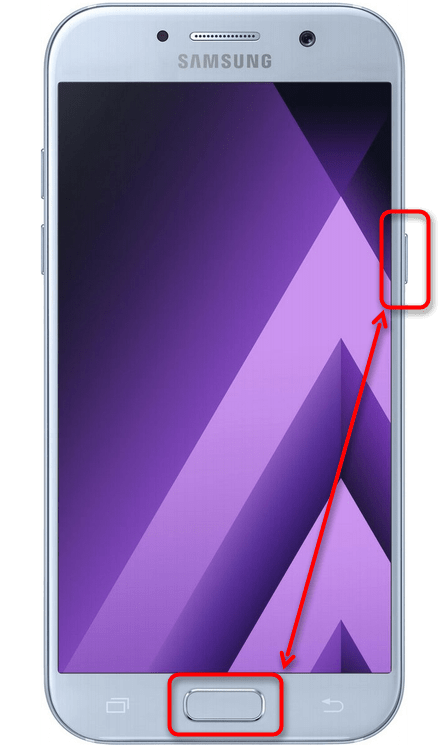
Если кнопки не были зажаты одновременно, то выполняется только функция, заданная для той, которая была нажата первой.
При создании захвата можно услышать характерный щелчок, который похож на звук затвора фотокамеры. Это означает, что скриншот сделан и его можно посмотреть в «Галерее» смартфона.
Способ 2: Специальные жесты
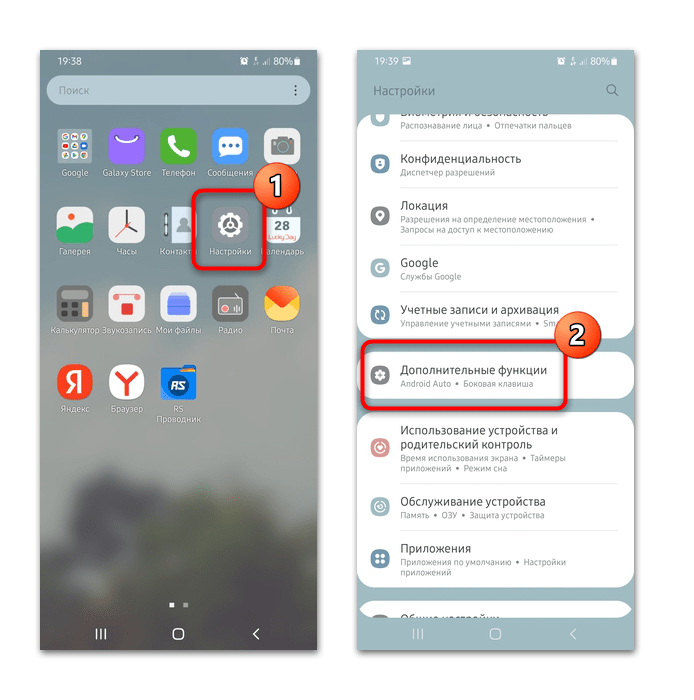
Современные мобильные устройства Самсунг поддерживают работу с жестами пользователя. Захватить экран можно, если провести ребром ладони от одного края дисплея к другому. Если после совершения этого жеста ничего не произошло, то, вероятно, функция отключена, а активировать ее можно в «Настройках»:
-
Откройте приложение «Настройки», затем перейдите в раздел «Дополнительные функции».
Повторите этот жест еще раз: после создания снимка экрана должен раздаться щелчок, а в строке состояния появится иконка в виде картинки, что означает успешное сохранение изображения в «Галерее».
Способ 3: Сторонние приложения
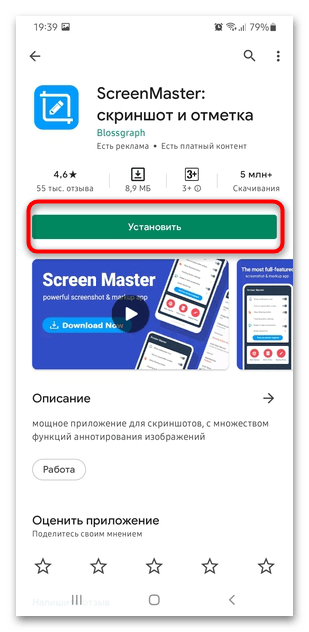
На Samsung A5 не предустановлено специальное приложение для создания скриншота, поскольку с этим справляются механические кнопки. Но при желании можно установить дополнительную программу, которая позволит не только делать снимки экрана, но и сразу редактировать полученный файл. На примере приложения ScreenMaster (вы в Play Маркете можете выбрать любое другое, введя в запрос слово «скриншот») разберем, как сделать скриншот на Самсунге:
-
Скачайте и установите приложение из Google Play Маркет.
При нажатии на кнопку в виде карандаша «Редактировать» откроется встроенный редактор, через который на снимок можно добавить текст, выделители, маркеры и другие элементы.

В интерфейсе приложение «ScreenMaster» можно произвести различные настройки, включая выбор формата и качества изображения, отображение плавающей кнопки. Также доступна функция, при которой снимок экрана будет сделан после встряхивания телефона. Чтобы отключить скриншотер, нужно перейти в его интерфейс и нажать на красную кнопку вверху.
Где найти скриншоты
Все сделанные снимки автоматически сохраняются в памяти телефона. По умолчанию их названия помечаются префиксом «Screenshot» — так же, как и называется папка со скринами. Чтобы их посмотреть, запустите приложение «Галерея», затем откройте папку «Скриншот». Также существует еще один способ, позволяющий найти скрины. Для этого потребуется файловый менеджер:
- Запустите предустановленный менеджер данных на Samsung A5 – «Мои файлы». В открывшемся окне тапните по строке «Память устройства».
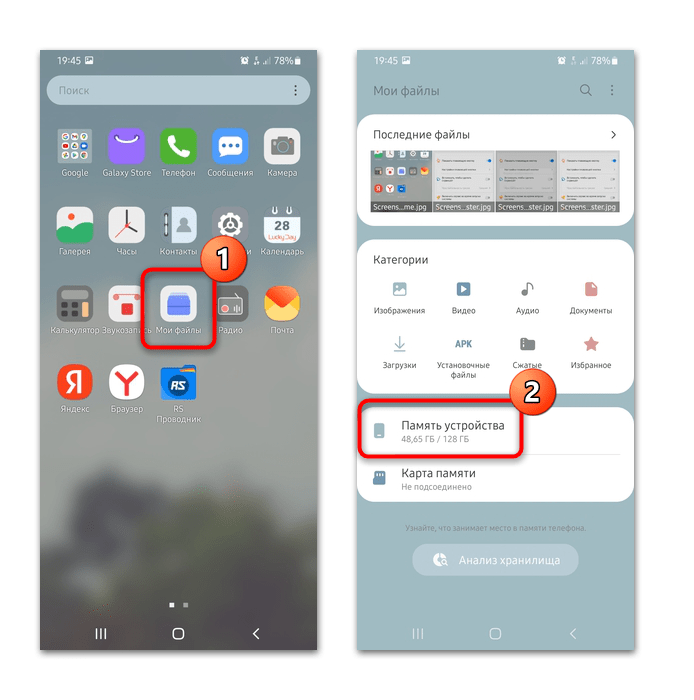
- Перейдите в папку «DCIM», затем – «Screenshots».
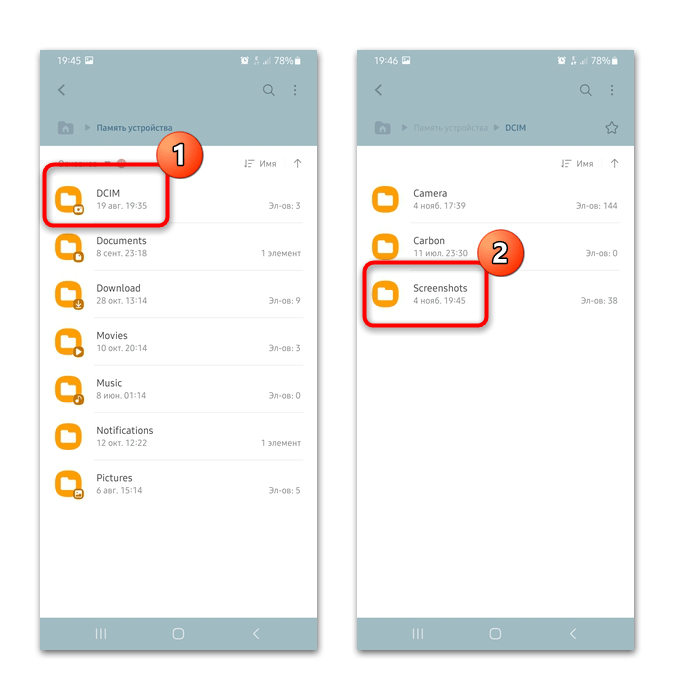
Откроется список файлов с основной информацией: дата и время создания снимка экрана, формат, а также его размер. При отправке изображений как файлы в мессенджерах типа Telegram понадобится переходить точно по такому же пути.
Если на телефоне Samsung не работают жесты и сочетание кнопок даже при правильных настройках, то рекомендуется проверить устройство и прошивку на подлинность.
Как сделать скриншот на Самсунг А5: все способы сделать снимок экрана

Существует три способа, как сделать скриншот на Самсунге А5 — с помощью механических кнопок, с применением жестов или путем установки дополнительных приложений из Плей Маркета. Каждый из методов удобен, но имеет свои особенности. Сразу отметим, что модели А3, А5 и А7 разных годов выпуска имеют много общего, поэтому процесс создания скриншота почти идентичный.
Как сделать скриншот на Samsung A5: три способа
Скриншот — специальная опция телефона, позволяющая сберечь картинку с дисплея. Скрин можно сделать на ПК, телефоне, планшете, Айфоне или другом устройстве. По сути, человек фотографирует дисплей без применения дополнительных средств. При этом сделать снимок экрана на Самсунг Галакси А5 также не составит труда. Для этого предусмотрено три основных способа
С помощью механических кнопок
Самый простой метод сохранить изображение — воспользоваться механическими кнопками, которые расположены на передней и боковой части смартфона. Алгоритм такой:
- откройте экран, который необходимо сохранить;
- зажмите одновременно кнопку Домой и клавишу питания;
- дождитесь характерного щелчка, свидетельствующего о создании скриншота.
Эти действий достаточно, чтобы сделать скриншот на телефоне Самсунг Галакси А5. По сути, в телефоне используется специальная картинка, которую можно использовать непосредственно на смартфоне или отправить друзьям.

С применением жестов
В новых моделях серии А5 предусмотрена функция создания скринов с помощью жестов. Для этого сделайте такие шаги:
- войдите в Настройки и перейдите в раздел Жесты;
- перейдите в секцию Жесты руками;
- переместите переключатель в правую сторону;
- найдите изображение, для которого требуется сделать принтскрин на Самсунге А5;
- проведите ладонью над картинкой дисплея, которую необходимо сохранить;
- убедитесь, что изображение сохранено (должен появиться характерный щелчок).
В случае успешного выполнения работы появляется сообщение об успешном создании скрина.
Через приложения
Хороший способ сделать фото экрана на Самсунге Galaxy А5 — воспользоваться одним из приложений из Гугл Плей. Здесь в распоряжении владельца телефона много программ. Выделим основные:
- Screenshot Light — универсальный софт, позволяющий сфотографировать экран путем нажатия на специальную кнопку, посредством стряхивания дисплея или иными способами. Имеется много дополнительных функций по внесению настроек и правок.
- Screen Master — удобный инструмент для создания скринов и изображений. Снимки делаются путем стряхивания устройства или кнопкой. Доступна обрезка, рисование стрелок, создание мозаики и другие полезные опции.
- Screenshot Pro — программа для снятия скриншотов с возможностью изменения формата, добавления текста, мозаики, живописи и другой информации. Доступен просмотр и редактирование.


Чтобы сфотографировать экран на Самсунге А5 или другой модели, можно использовать любое из доступных приложений. Для этого достаточно зайти в Плей Маркет, скачать и установить программу на смартфон. Принцип действия приложений почти во всех случаях идентичный.
Место хранения
Зная, как на Самсунге А5 сделать скрин, вы в любой момент можете сохранить изображение, а после использовать его для корректировки или пересылки. Информация сохраняется в галерее во встроенной памяти устройства. После получения первого скрина в галерее появляется отдельная папка, где хранятся нужные сриншоты. Как правило, данные необходимо искать по пути Pictures, а далее ScreenShots.

Что делать в случае неудачи
Указанные выше способы подробно рассказывают, как сделать скриншот на Самсунге А5, и где искать готовую картинку. Но бывают ситуации, когда реализовать задачу с первого раза не удается. В таком случае убедитесь, что вы одновременно жмете на две кнопки. Если этот способ не удается применить, возможны следующие причины:
- Телефон Самсунг подделка. Для решения вопроса необходимо обратиться к продавцу или производителю.
- На смартфоне стоит неофициальная прошивка, не позволяющая сделать скриншот. Необходимо поставить оригинальное ПО.
- Аппарат изготовлен другим производителем. В этом случае инструкция по фотографированию экрана может быть любой.

Если сделать скриншот встроенными способами Самсунг А5 вдруг не удается, можно воспользоваться приложением. Этот метод универсальный и подходит для всех смартфонов Андроид.
Как сделать скриншот экрана на Samsung Galaxy A3, A5, A7
Смартфоны Samsung Galaxy A3, A5, A7 объединяет больше чем просто принадлежность к одной линейке. Во-первых, все они сделаны из премиальных материалов, а дизайн выполнен в единой концепции. Во-вторых, большинство функций данных смартфонов идентичны, так что, если вы захотите перейти с одной модели на другую, то не придётся изучать принципы работы с ней заново. Чаще всего у пользователей возникает вопрос — как сделать скриншот на Galaxy A3 A5 A7?
Бывают ситуации, когда вам нужно сделать снимок содержимого экрана, чтобы поделиться какой-нибудь важной информацией, либо запечатлеть смешной момент в переписке с другом либо подругой.
Для того чтобы максимально быстро сделать скриншот, вам необходимо одновременно зажать кнопку питания и большую кнопку “Домой”, расположенную прямо под экраном.
После зажатия такой комбинации вы услышите характерный щелчок, на подобии спуска затвора фотоаппарата, обозначающий удачное получение скриншота. Готовые снимки экранов можно найти в галерее изображений в памяти смартфона.
/rating_on.png)
/rating_half.png)
/rating_off.png) (390 гол., 3,87)
(390 гол., 3,87)