Samsung dex как подключить к телевизору
Ниже мы рассмотрим часть договоренностей о том, как настроить Samsung DeX Samsung Galaxy S10 / S10 + / S10e.
Samsung Galaxy S10 — это линейка Android-смартфонов, производимая и разрабатываемая Samsung Electronics. Он был представлен во время пресс-конференции 20 февраля 2019 года, их поставки планируется начать 8 марта 2019 года. Дата выпуска Samsung Galaxy S10 будет в пятницу, 8 марта, что на неделю раньше, чем прошлогодняя галактика Samsung. Телефон. Об этом было официально объявлено 20 февраля.
Цены на Galaxy S10 составляют 899 долларов / 799 фунтов стерлингов / 1349 австралийских долларов / 3199 дирхамов, что означает, что вы собираетесь потратить на этот смартфон дополнительно 180 долларов / 60 фунтов стерлингов / 100 дирхамов по сравнению с стартовой ценой S9. Если вам нравится внешний вид этого смартфона, но вы думаете, что цена немного высока, у вас есть два варианта: вы можете выбрать более дешевый Samsung Galaxy S10e, который стоит от 749 долларов / 669 фунтов стерлингов / 1199 австралийских долларов / 2699 дирхамов ОАЭ.
Samsung DEX на телевизоре
В первую очередь отличается размером экрана и дополнительной фронтальной камерой на S10 +. Кроме того, Samsung также представила меньшую модель, известную как Galaxy S10e, а также более крупную, совместимую с 5G версию, Galaxy S10 5G. Samsung Galaxy S10 состоит из четырех моделей с различными аппаратными характеристиками; основной Galaxy S10 и Galaxy S10 + соответственно имеют 6,1 и 6,4-дюймовый 1440p дисплеи «Dynamic AMOLED» с поддержкой HDR10 + и технологией «динамического отображения тонов».
Дисплеи смартфонов имеют изогнутые стороны, которые переходят в горизонтальные края смартфона. В отличие от своих предшественников, их передние камеры занимают закругленный вырез в правом верхнем углу дисплея, и в обеих моделях используется ультразвуковой сканер отпечатков пальцев на экране. Международные модели S10 используют систему на кристалле Exynos 9820, в то время как американские модели используют Qualcomm Snapdragon 855. Два устройства продаются с 128 или 512 ГБ встроенной флеш-памяти.
Программы для Windows, мобильные приложения, игры — ВСЁ БЕСПЛАТНО, в нашем закрытом телеграмм канале — Подписывайтесь:)
Samsung Galaxy S10 оснащен многообъективной камерой на задней панели; в нем по-прежнему установлены 12-мегапиксельные и 12-мегапиксельные телеобъективы с двойной апертурой, как в предыдущем Samsung Galaxy S9 +, но также добавлен 16-мегапиксельный сверхширокоугольный объектив. Фронтальная камера на Galaxy S10 + сопровождается вторым датчиком глубины RGB. Камеры также поддерживают запись видео 4K и HDR10 +.
Как настроить Samsung DeX Samsung Galaxy S10 / S10 + / S10e:
Использование кабеля DeX:
Устройства, поддерживаемые Dex Cable:
Galaxy Note 9, Galaxy Tab S4
Подключите конец USB-C кабеля DeX к порту мобильного устройства, а затем подключите конец HDMI к порту HDMI телевизора или монитора.
Если вы хотите использовать клавиатуру и мышь, вы можете подключить устройства Bluetooth непосредственно к мобильному устройству, чтобы использовать их в Samsung DeX.
На мониторе должен появиться экран вашего мобильного устройства. Разблокируйте устройство, если у вас есть блокировка экрана. На главном экране отобразится всплывающее сообщение. Коснитесь ОК, чтобы разрешить доступ к полноэкранному режиму. Затем появится уведомление Samsung DeX.
Прочтите введение и инструкции на мониторе. Когда вы закончите, выберите Я согласен с приведенными выше Условиями и положениями, а затем нажмите Начать.
Вы можете использовать экран мобильного устройства как тачпад и клавиатуру.
Использование DeX Pad или Station
Устройства, поддерживаемые Dex Pad:
Galaxy S9, Galaxy S9 +, Galaxy Note 8, Galaxy S8, Galaxy S8 +, Galaxy S8 Active
Устройства, поддерживаемые Dex Station:
Galaxy S8, Galaxy S8 +
Вы преуспеете в этом исследовательском проекте, если сможете работать над ним на большом экране. Вам нужно сделать две вещи:
Подключите DeX Pad или Station к адаптеру Fast Charging Travel, который идет в комплекте с телефоном. Подключите один конец кабеля HDMI к порту HDMI DeX, а затем подключите другой конец к порту HDMI телевизора или монитора.
Затем подключите телефон к DeX Pad или Station. Если на вашем телефоне есть чехол, не забудьте снять его перед подключением, поскольку это может вызвать проблемы с подключением. Если вы хотите использовать клавиатуру и мышь, подключите их к портам USB на DeX. Вы также можете подключать устройства Bluetooth, например клавиатуру и мышь Bluetooth.
При использовании DeX Station откройте крышку и установите телефон в разъем USB-C.
После того, как все будет успешно подключено, выберите режим экрана, который вы хотите использовать. Вы можете выбрать Samsung DeX или режим дублирования экрана.
ЗАПУСК SAMSUNG DeX: экран телефона выключится и появится на подключенном телевизоре или мониторе в режиме рабочего стола.
ПЕРЕКЛЮЧЕНИЕ К ЗЕРКАЛЬНОМУ ЭКРАНУ: тот же экран, что и на телефоне, появится на подключенном телевизоре или мониторе.
Настройки Samsung DeX:
Когда вы подключаете мобильное устройство к продукту DeX, настройки Samsung DeX добавляются в ваш список настроек. Чтобы получить к нему доступ, выберите «Настройки» на главном экране, а затем выберите Samsung DeX. Отсюда вы можете настроить обои или разрешение экрана для Samsung DeX, получить доступ к настройкам клавиатуры и мыши, заранее попробовать новые функции с помощью Samsung DeX Labs или узнать, как использовать Samsung DeX. Пусть начнутся исследования!
Испытываете трудности с вашим устройством Android, ознакомьтесь с нашими « Как ” страницу о том, как решить некоторые из этих проблем.
Другие технические обзоры Android: — Android
Как подключить Samsung DeX к телевизору?
DeX-кабель — это всё, что вам понадобится для активации режима Samsung Dex. Достаточно подключить USB Type-C разъём кабеля к совместимому смартофону или планшету, а разъём HDMI — к телевизору или монитору. Кабель обладает компактными размерами, которые позволят брать его с собой куда угодно.
Как подключить телефон к телевизору с помощью USB?
Подключение к телевизору через USB-кабель
- Подсоедините телевизор к питанию.
- Возьмите USB шнур и подключите к порту ТВ.
- Подключите смартфон ко второму разъему кабеля.
- Экран вашего телефона покажет запрос о выборе параметров по USB. …
- На пульте дистанционного управления телевизора выберите USB-адаптер.
Как подключить телефон к телевизору Samsung через USB?
- Соедините телевизор с телефоном при помощи USB-кабеля. …
- Выберите на телевизоре в качестве источника сигнала (Source) USB-порт. …
- При необходимости подтвердите режим подключения на телефоне. …
- На большом экране отобразится структура папок или список файлов, которые просканировал и распознал телевизор.
Как подключить Note 20 к телевизору?
Чтобы этот режим активировался, нужно просто подключить Note20 к любому телевизору или монитору с помощью HDMI-кабеля, можно через переходник. Можно использовать такой переходник за 749 рублей. Ну, то есть реально смартфон запросто эмулирует настольный ПК. Папки, иконки, есть даже аналог кнопки «Пуск».
Какие устройства поддерживают DeX?
Самсунг Декс поддерживается моделями Galaxy:
Смартфоны серии Galaxy S, начиная с модели Galaxy S8; Флагманы Galaxy Note, начиная от Note 8; Модели Galaxy Fold, Galaxy Fold 2 и Galaxy Z Flip; Планшеты Galaxy Tab S, начиная от версии Galaxy Tab S4.
Как андроид подключить к телевизору через USB?
- Возьмите Android-смартфон и кабель Micro USB.
- Подключите телевизор к смартфону с помощью кабеля Micro USB.
- Установите для параметра USB на смартфоне значение «Передача файлов (File Transfers)» или «MTP». …
- Откройте приложение Media Player на телевизоре.
ЭТО ИНТЕРЕСНО: Что делать если телевизор не ловит вай фай?
Почему телефон не подключается к телевизору через USB?
Если ТВ не видит устройство
Можно выделить несколько основных причин, из-за которых телефон не распознается ТВ. Использование режима MTP (Media Transfer Protocol) при соединении. В таком случае поменяйте режим на PTP или «USB-устройство». Телевизор не поддерживает желаемый формат файла.
Как воспроизвести видео с телефона на телевизоре самсунг?
На телевизоре откройте меню «Источники» и перейдите к плитке Screen Mirroring, чтобы включить функцию передачи данных с мобильного устройства. Если вы используете смартфон или планшет Samsung Galaxy, проведите пальцем вниз от верхнего края экрана и включите в меню функцию Smart View или Screen Mirroring.
Как подключить Samsung s20 к телевизору?
Подключение с помощью DeX кабеля или HDMI кабеля
- Подключите кабель DeX или кабель USB-C-HDMI к соответствующему адаптеру.
- Подключите другой конец кабеля к порту телевизора.
- Подключите адаптер HDMI к USB-порту вашего устройства.
- Нажмите на уведомление о дублировании экрана на панели уведомлений.
Как подключить Xiaomi к телевизору Samsung?
Откройте на вашем телевизоре соответствующую функцию, активирующую Miracast. На смартфоне Xiaomi под управлением MIUI 11 зайдите в «Настройки» и найдите строку «Подключение и общий доступ». Активируйте переключатель пункта «Трансляция», и подтвердите включение Wi-Fi и Bluetooth на смартфоне.
Как пользоваться Samsung DeX
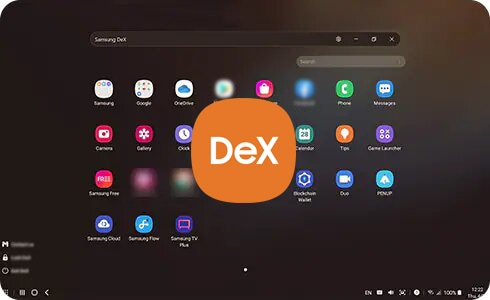
Подключение смартфона к телевизору или монитору при помощи кабеля
Чтобы использовать Samsung DeX при подключении смартфона к внешнему дисплею (например, к телевизору или монитору), приобретите док-станцию DeX Station, DeX Pad, кабель DeX HDMI или адаптер.
Подключение смартфона к компьютеру при помощи кабеля
Чтобы использовать Samsung DeX при подключении смартфона к компьютеру, вам понадобится USB Type-C кабель.
Беспроводное подключение смартфона к компьютеру или телевизору
Чтобы использовать Samsung DeX при беспроводном подключении смартфона к компьютеру или телевизору, дополнительные аксессуары не нужны.
Поддерживаемые аксессуары для Samsung DeX
Официально поддерживаются следующие аксессуары для Samsung DeX: док-станция DeX Station (EE-MG950), док-станция DeX Pad (EE-M5100), HDMI-адаптеры (EE-HG950, EE-P5000, EE-I3100, EE-P3200 and EE-P5400).
Аксессуары DeX при подключении смартфонов с помощью кабеля отличаются от аксессуаров для планшетов и складных устройств.
Модели устройств могут отличаться в зависимости от страны.
Официально неподдерживаемые аксессуары могут быть не совместимы с Samsung DeX.
Как подключить телефон Samsung к телевизору Samsung: 5 действенных способов от Хомяка

Samsung недавно выпустила смартфоны Galaxy S8 и Galaxy S8 +, но эти два были не единственными продуктами компании, которые привлекли внимание. Версия Samsung Continuum от Microsoft, названная Samsung DeX, также получила свою долю внимания. DeX-станция Samsung позволяет вашему Galaxy S8/Galaxy S8 + превратить ваш внешний дисплей в ПК с помощью портов USB и HDMI.
Если вы были в восторге от Samsung DeX и уже получили его на своем столе, то вот руководство, которое поможет вам в его настройке.
Как настроить свой телефон Galaxy с помощью Home Up
Как подключить смартфон к телевизору для просмотра?
Откройте настройки сети на телевизоре и включите Miracast. На смартфоне перейдите в «Настройки» → «Экран» → «Беспроводной монитор» и включите функцию. Выберите телевизор в списке найденных Miracast-устройств. Изображение со смартфона появится на экране ТВ сразу после подключения.
Как высчитать общий стаж? Как высчитать один процент от суммы? Как высчитать отпуск после декрета? Как высчитать подоходный налог? Как высчитать процент от суммы без калькулятора? Как высчитать процентное соотношение между числами? Как высчитать зарплату с учетом налога? Как высчитывается НДС к уплате? Как высчитывается подоходный? Как высчитывается зарплата из оклада?
Предварительные условия для Samsung DeX
Прежде чем приступить к процессу, вот контрольный список продуктов, которые вам понадобятся для использования Samsung DeX. Во-первых, вам нужен внешний монитор, телевизор или проектор – все, что у вас есть. Во-вторых, вам понадобится кабель HDMI, клавиатура, мышь и быстрое зарядное устройство Samsung, которое поставляется с Galaxy S8/Galaxy S8 +. Если у вас есть беспроводные периферийные устройства, такие как клавиатура и мышь, ваш DeX станет лучше благодаря освобождению портов USB и использованию беспроводной связи (Bluetooth). После проверки всех предварительных условий, выполните процедуру, описанную ниже, чтобы настроить вашу станцию DeX.

Обзор Samsung DeX для Galaxy S8
Что такое DeX от Samsung, думаю, все уже слышали? Идея создать полноценную рабочую станцию, используя ресурсы смартфона не нова, более того, многие крупные производители по-своему смотрят на то, какой должна быть та самая « пост-пк » эра.
DeX похож на некий аналог Display Dock от Microsoft, который вышел вместе с Windows 10 Mobile. Новая док-станция предназначена для флагманов Samsung Galaxy S8 и S8+. Для волшебного преобразования понадобится сам DeX, который продается отдельно, внешний монитор, мышка и клавиатура.

Вот тут и начинаются вопросы. Давайте представим себе ситуацию в которой пользователю может понадобится DeX.
Ситуация №1: вы покупаете Samsung Galaxy S8 и приставку Dex, а после понимаете, что к ней нужен какой-никакой монитор и желательно неплохой комплект с беспроводной мышкой и клавиатурой. Не кажется странным? Многие ответят, мол, у всех и так дома есть мышка, клавиатура и монитор. От сюда вырисовывается ситуация №2: если у вас есть мышка, клавиатура и монитор, то естественно всё это подключено к некоему компьютеру. Что же может заставить вас отключить все причиндалы от мощного компьютера и соединится с приставкой DeХ, возможности которой нельзя сравнивать с полноценным компьютером?
У меня ответа на этот вопрос нет. Конечно можно предположить, что у человека чисто случайно завалялся монитор и все принадлежности, а компьютера нет, но в такой сценарий трудно поверить.
Дизайн
DeX оснащен следующими разъемами:
- 2 x USB 2.0
- 1 x HDMI
- 1 x Ethernet
- 1 x USB Type-C
С точки зрения разъемов это прям полноценный компьютер. Можно подключить монитор, клавиатуру, мышку, проводной интернет и радоваться жизни.
Все работает по принципу plug-n-play, никаких драйверов и установок не понадобится.
Что я подключал?
В моем случае с легкостью подсоединялись клавиатура Apple, мышка Logitech MX Master, монитор Samsung. Пробовал подключить монитор LG Ultra Wide, но Dex еще не умеет работать с широкоформатными мониторами, не корректно растягивает интерфейс.

Принцип работы
После подключения Galaxy S на мониторе откроется рабочий стол, похожий на Windows, но это просто адаптированная версия операционной системы от Samsung. И именно от Samsung, так как выглядит это всё не как привычный Android. Несмотря на доступ ко всем сервисам Google, большинство программ не адаптированы под работу с Dex. Те приложения, которые запускаются, работают на свой страх и риск. К примеру, Instagram открывается и нормально отображает ленту, а клиент Facebook запускается, но с вёрсткой беда и им невозможно пользоваться. Придется ждать обновления и адаптации. И если с базовыми программами всё решат и адаптируют, то остальные приложения, скорее всего, нет.
Здесь доступно меню, похожее на “ Пуск” в Windows, при этом количество открытых окон и их размер абсолютно неограничен. Все уведомления и состояние смартфона будут доступны в правом нижнем углу. А приложения будут спокойно работать с клавиатурой и мышкой.
А что будет, если позвонят на телефон?
Все уведомления о входящих доступны в трее и можно будет сразу же ответить без необходимости вынимать смартфон из док-станции . К слову, звук, вырывающийся из динамика Samsung Galaxy S8, в связке с Dex получается очень громким, сама конструкция подставки имитирует эффект раковины и на выходе получаем чуть ли не универсальную портативную колонку.

Несмотря на то, что Samsung Galaxy S8 работает с выключенным экраном в специальном спящем режиме, во время работы DeX можно использовать селфи-камеру смартфона. Такой навороченной вебкамеры у вас точно еще не было.
Что со скоростью работы?
Я тестировал некоммерческий образец смартфона и самого DeX. Во время работы эта связка работала явно-таки не в полную силу. Как будто стояло заводское ограничение. Телефон за 6 часов работы даже не нагрелся. Возможно, это мера предосторожности от перегрева аккумулятора.
Для решения повседневных задач, таких как работа с почтой, просмотр видео в YouTube или переписка в мессенждерах , мощности хватает. Если запустить более тяжелые приложения, к примеру графический редактор Adobe Photoshop Mobile и в этот же момент открыть Chrome и несколько вкладок браузера, то интерфейс системы начитает немного «провисать». Опять-таки, похоже на то, что в тестовых образцах попросту установили ограничение на производительность, не давая железу раскручивать себя по максимуму и перегреваться.
Работа с мышкой выглядит не так, как в полноценных операционных системах. Точность наведения не такая, как в Windows, так, что ваша крутая геймерская мышь превратиться в обычную «удобную» мышку.
А что там с играми?
В мобильные игры пока не поиграешь, они не запускаются в полноэкранном режиме. Да и не очень прикольно играть в игры заточенные под « тач » при помощи мыши и клавиатуры. Разве, что в гонки на стрелках клавиатуры можно играть, такой сценарий работает.
Как в целом?
Опыт работы с DeX был полезным, я словил ощущение, что логика мобильной операционной системы на большом экране мне уже понятней, чем логика стандартных настольных систем.
Дядь, ты дурак? У каждого дома есть телевизор. У многих без смарт или приставки. Это очень сложно представить, не правда ли?
Сложно представить человека подключившего смартфон к телевизору и при этом сидящего мышкой и клавиатурой. Это да, сверх идиотизма.
Без перехода на дураков, но телевизор дома не у каждого.
А если увидите человека сидящего на диване перед телеком с мышкой и клавиатурой, то лучше вызвать священника.
Да, c DPI проблема ощутима.
Берешь телек. Херачишь к нему эту станцию. Отбираешь у стационарного ПК беспроводные мышь и клавиатуру. Подключаешь это всё к этому Деху. И наслаждаешься мобильным ПК развалившись на диване. ПРОФИТ.
Автор ярый фонат аплаговнофонов . Если апл какую нибудь говно выпустит тогда сразу идея мировая , в которыx люди нуждались всегда . А на самом деле горбатый батарейка
Их убили планшеты с iPad-ом во главе 
К каждому телевизору в доме подключен Mac Mini. Соответсвенно, клавиатуры и тачпады валяются на диванах и кроватях. Не испытываю сложностей.
А нормально сфотографировать док с подключенным смартфоном нельзя было?
Да и вообще удобно когда все нужные тебе файлы всегда с собой.
Посмотрите на свой комментарий со стороны. Как будто пишете из прошлого.
Сейчас полно быстрых тихих и дешевых ноутбуков на Intel Atom. Они справляются со всеми задачами. При этом, работают с Windows приложениями.
Напоминает связку Chrome OS и Android-приложений.
крутые возможности использования телефона, пришел домой, поставил на док станцию и лежишь смотришь YouTube, но опять все упирается в батарейку, когда в таком видео все работать будет пару дней, вот тогда огонь
разъесть USB Type-C Исправьте очепятку и удалите мой коммент)
Друг, да я знаю написал много, но не надо лениться почитать и увидеть, что я писал не только о Note 2, в случае с Note 2 я этой дрянью владел, с остальным сталкивался. И да технологии не стоят на месте, но еще не дошли они до той точки, когда такая идея станет похожей не на игрушку для 2х раз поиграться, а на действительно полезную вещь. Андроид не готов стать настольной операционкой, посмотри на тот же RemixOS, она же мертворожденная, у Samsung все точно так же рождено мертвым, но они все еще старательно пытаются оживить своего Франкенштейна. Не исключено, что лет через 5 может что то и получится, но не сейчас. P.S. Если чужое мнение отличается от твоего, это не значит, что человек с другим мнением что то засирает. Присмотрись статья выше была максимально объективна, а я лишь объективно поделился своим опытом, да в резких выражениях, но это исключительно от того, что опыт был не очень.
У меня дома сгорел дорогущий комп, осталось монитор, мышка, клавиатура. Телефон был хочу сменить, жду Note 8. Будет мне заменой компу. Вот и вся логика, зачем разглагольствовать?
Если такие устройство на телефон Huawei p10 Plus
С Айпадом ли? Взгляните на SGT-S3, вышедший ещё в начале года. У Айпада перед ним преимущество только в софте, который пишется для айоси. И в этом же (для кого-то) его минус
Блаблабла, рдп никто не отменял
Как подключить Samsung DeX
Подключается сервис несколькими способами. К сожалению, беспроводного варианта пока не существует, но есть несколько девайсов, позволяющих произвести подключение.
Как подключить к телевизору
Активируется опция на телевизоре при помощи специальной док-станции DeX Station. Станция имеет имеет два разъема USB и Ethernet-разъем. Максимально поддерживает Full HD-разрешение. Кабель HDMI, так что при необходимости необходимо использовать свой или приобрести его отдельно. Более компактным вариантом является устройство DeX Pad. Здесь в комплекте уже имеется HDMI-кабель и зарядное устройство. Также имеется разъем USB Type-C, что удобно для обладателей новых смартфонов.

Подключаем к ноутбуку или компьютеру
Подключить таким образом можно не только телевизор, но и ноутбук, и стационарный компьютер.

После подключения на экране ноутбука или компьютера появится окно, внешне напоминающее операционную систему Windows. Здесь будут расположены иконки мобильных приложений, которые можно открывать и использовать прямо как на мобильном.

Устраните все ограничения вашего Galaxy с помощью док-станции Samsung DeX
Ваше устройство способно на большее, чем в думаете. Общайтесь со своими друзьями, смотрите фильм на большом экране и готовьте полномасштабные презентации и все это можно делать с помощью DeX. Идеальный инструмент для режима многозадачности теперь доступен в беспроводном режиме.
Нажмите для загрузки приложения Samsung DeX для ПК и Mac.
* Приложение Samsung DeX можно скачать только на ПК или Mac.

DeX стала беспроводной
Универсальность и удобство. Теперь вы можете использовать все преимущества DeX и забыть про провода. Просто подключите устройство к Smart телевизору и отобразите контент с этого устройства на большом экране.
Простота демонстрации презентаций
Отвечаете за большой проект? DeX поможет вам легко представить аудитории презентацию. Просто нажмите кнопку ‘DeX’ на вашем телефоне Galaxy, подключите его к Smart телевизору в комнате для совещаний и все.
Два дела одновременно
Откройте приложение DeX на своем телефоне и подключите его к вашему телевизору для просмотра видео на большом экране или создайте виртуальный класс для своих детей. Одновременно, вы можете продолжить выполнять заниматься своими делами на телефоне: просматривать или даже делать заметки пером S pen.
Разные технологии ввода
Используйте свой телефон Galaxy как тачпад с поддержкой распознавания многопальцевых жестов, персонифицированных функций или с помощью экранной клавиатуры.
*Эта технология доступна только для некоторых моделей телефонов.
Перенеси Samsung DeX на свой компьютер
Вы можете делать в два раза больше
Планшет с функциональностью настольного ПК
Никогда еще продуктивность не была настолько мобильной.
Работайте и играйте в любом месте с помощью Samsung DeX на вашем планшете. Для начала работы просто коснитесь быстрой панели «Quick panel» для переключения в DeX режим, чтобы использовать ваш планшет как обычный ПК. Откройте одновременно несколько окон, перетащите фотоснимок в email и активизируйте другие функции правым кликом.
* Поддерживается только на некоторых моделях Galaxy Tab, таких как Galaxy Tab S4, S5e, S6, S7 и т.д.

Вот шаги для настройки Samsung DeX:
- Подключите Samsung DeX к дисплею (монитору, телевизору или проектору) через кабель HDMI
- Вставьте быстрое зарядное устройство Samsung в DeX, а затем подключите клавиатуру и мышь (для клавиатуры и мыши USB – подключите его к соответствующим портам USB на DeX)
- Для беспроводной клавиатуры и мыши сначала необходимо подключить ее к Galaxy S8/Galaxy S8 +. Если вашим периферийным устройствам не хватает подключения к Android и вместо них есть USB-ключ, вам просто нужно использовать адаптер USB-C к USB, который поставляется в комплекте с Galaxy S8/Galaxy S8 +. Просто подключите клавиатуру и ключ мыши к адаптеру, а затем подключите адаптер к телефону, и тогда вы сможете подключить их в один миг. После сопряжения с телефонами подключите ключ к USB-порту DeX.
- Теперь сдвиньте верхнюю часть DeX и поместите в нее свой Galaxy S8/Galaxy S8 +. Проверьте, правильно ли вы подключили его к порту USB Type-C
- После успешного подключения экран вашего телефона станет черным, и вы увидите, что внешний дисплей загорается с логотипом Samsung DeX.
- Чтобы разблокировать DeX, просто разблокируйте ваш Galaxy S8/Galaxy S8 + с помощью любой безопасности, которую вы используете – PIN, Pattern, сканер Iris, распознавание лиц или любым другим способом.
- Теперь ваш DeX полностью настроен для использования на внешнем дисплее.
Мы надеемся, что эта статья поможет вам начать работу с Samsung DeX. Дайте нам знать ваше мнение о DeX в разделе комментариев ниже.
Но он не запускает приложения для Windows или Mac
Если вы думаете, что Samsung DeX звучит немного как Microsoft Continuum с Windows 10 , вы на правильном пути. По сути, это та же концепция, при этом основная привлекательность заключается в том, что DeX предлагает увеличенный рабочий стол, когда сравнительно меньшего дисплея Galaxy S8 просто недостаточно.
DeX немного похож на Continuum.
Так как это только сборка Android от Samsung, увеличенная до большего экрана, вы не можете использовать на этом компьютере какие-либо приложения для Windows или Mac — но есть совместимые приложения Adobe и Microsoft, включая Adobe Lightroom и Microsoft Word, которые разработаны специально для большого экрана. DeX также поддерживает виртуальные рабочие столы, такие как Citrix, Amazon Workspace и VMWare, так что вы можете фактически выполнить некоторую работу, если вам это нужно. И если вы хотели получить доступ к любому из ваших приложений Android, они также совместимы.
Непонятно, как именно обычные приложения Android и приложения DeX будут работать в тандеме, и как система обрабатывает приложения, которые не предназначены для работы на большом дисплее или в оконной среде — сейчас Samsung (понятно) говорит только о свои собственные приложения.
DeX-compatible devices

Andy Boxall/DigitalTrends.com
Not every Samsung device can use Samsung DeX mode, and it’s pretty much restricted to Samsung’s flagship ranges only — which doesn’t include the Galaxy S10 Lite and Note 10 Lite, for some reason. The following Samsung phones and tablets are compatible with Samsung’s DeX mode:
- Samsung Galaxy Note 20 Ultra
- Samsung Galaxy Note 20
- Samsung Galaxy S20 Ultra
- Samsung Galaxy S20 Plus
- Samsung Galaxy S20
- Samsung Galaxy Note 10 Plus
- Samsung Galaxy Note 10
- Samsung Galaxy Note 10 5G
- Samsung Galaxy S10 Plus
- Samsung Galaxy S10
- Samsung Galaxy S10e
- Samsung Galaxy S10 5G
- Samsung Galaxy Note 9
- Samsung Galaxy S9 Plus
- Samsung Galaxy S9
- Samsung Galaxy Note 8
- Samsung Galaxy S8 Plus
- Samsung Galaxy S8
- Samsung Galaxy S8 Active
- Samsung Galaxy Tab S6
- Samsung Galaxy Tab S5e
- Samsung Galaxy Tab S4
Беспроводные варианты подключения
Способы настройки соединения между устройствами без использования проводов являются наиболее удобными и востребованными. Но, чтобы подключить Samsung Galaxy A03s к телевизору по беспроводу, последний должен поддерживать технологию Smart TV. В противном случае подключиться удастся только через кабель.
Через Wi-Fi Direct
Wi-Fi Direct – это функция, которая поддерживается большинством моделей на Smart TV. Она позволяет вывести на ТВ-приемник изображение с экрана Samsung Galaxy A03s. Чтобы выполнить подключение таким способом, необходимо:
-
Активировать Wi-Fi Direct в разделе «Сеть» настроек телевизора.


После выполнения этих манипуляций понадобится открыть файловый менеджер или галерею, выбрать необходимый файл, нажать кнопку «Поделиться» и в качестве способа отправки выбрать Wi-Fi Direct.

Настройка док-станции: простота и эргономика

К счастью покупателей, разработчики постарались сделать приспособление максимально понятным для любого типа пользователей. Весь процесс подключения происходит буквально за несколько минут и выглядит следующим образом:
- для начала обеспечьте блоку питания с выходом USB-C доступ к электросети;
- соедините док-станцию с подходящим для работы монитором или даже телевизором при помощи провода HDMI;
- установите сам телефон в крэдл.
Уже через несколько секунд на большом экране отобразится диалоговое окно и привычный для пользователей ПК рабочий стол. Как видите, все очень просто и не требует особых технический знаний, что уже большой плюс именно этой модели в сравнении с другими фирмами. Также эту док-станцию можно совместить для работы с клавиатурой и мышью, что значительно облегчает работу.
DeX не замена ноутбука
Samsung, похоже, не позиционирует док-станцию DeX для тех, кто ищет замену ноутбуку — и, конечно, не так, как Chromebook.
DeX — это то, что вы бы взяли с собой в командировку.
Вместо этого, кажется, что DeX — это то, что вы бы взяли с собой в командировку, особенно если вы знали, что уже есть соединение с монитором, ожидающее, куда вы направитесь. Это также может быть полезным аксессуаром для частых путешественников — его можно подключить к любому телевизору с HDMI — или использовать в качестве редактора фотографий на ходу.
К сожалению, это не духовный преемник Motorola Atrix .
Всё как на рабочем столе
Подключите совместимый смартфон к монитору, клавиатуре и мыши с помощью мультимедийной док-станции Samsung DeX, чтобы превратить смартфон в привычный для повседневной работы ПК. Редактируйте документы или наслаждайтесь потоковым видео на большом экране — испытайте максимальный комфорт от использования вашего смартфона!
* В случае использования неоригинального сетевого зарядного устройства или сетевого зарядного устройства Samsung мощностью ниже 15Вт (9В, 1.67А) док-станция может не работать или быть повреждена. Для быстрой зарядки смартфона, размещенного в док-станции, используйте только сетевое зарядное устройство Samsung с поддержкой функции быстрой зарядки мощностью 25Вт, 12В/2.1А (EP-TA300)
Обзор док-станции: современный дизайн
Разработчики и дизайнеры постарались сделать так, чтобы устройство казалось необычным, но при этом не слишком навороченным и как можно более практичным. Итак, что мы увидим, распечатав упаковку:
- не слишком большое черное приспособление, похожее на самую обычную хоккейную шайбу, только намного шире;
- под логотипом Самсунга есть стрелочка, на которую нужно нажать, чтобы док-станция приняла свой рабочий вид и в нее можно было устанавливать смартфон;
- всего портов в ней шесть: USB-C (для установки мобильного устройства), пара USB 2.0(A), Ethernet, HDMI и USB-C;
Решение

Разработчики сделали Samsung DeX совместимым с простыми адаптерами HDMI, в том числе Multi Port Adapter от Samsung и DeX Cable. Таким образом они предоставили пользователям больше портативности и удобных опций для подключения к Samsung DeX, каждая из которых обладает уникальными преимуществами. Так, при подключении через адаптер HDMI или кабель DeX пользователи могут одновременно получать доступ к контенту на мониторе и продолжать использовать свой телефон в обычном режиме.
Как использовать режим DeX для эмуляции ПК от Samsung на смартфонах Galaxy
Телефоны Samsung напичканы особыми функциями, поэтому понятно, если один или два прошли мимо вас. Тем не менее, режим Samsung DeX – это то, что вы абсолютно не хотите пропустить. По сути превращая ваш мощный смартфон Galaxy в универсальный настольный компьютер, Samsung DeX позволяет подключить компьютерный монитор, мышь и клавиатуру и начать использовать телефон в качестве ПК.
Хотя вы могли ожидать, что о подобном трюке громко разреклают, а затем отказались от него, Samsung на самом деле постоянно улучшает DeX. Раньше для использования этой функции требовалась конкретная (и дорогая) док-станция, но с годами Samsung усовершенствовал этот процесс, поэтому теперь вам нужен только простой (и более дешевый) кабель USB-C для использования режима DeX. Вы даже можете подключиться к своему смарт-телевизору по беспроводной сети, если у вас есть Galaxy Note 20 или Note 20 Ultra. Вот краткое руководство по использованию режима Samsung DeX.
Что такое DeX?
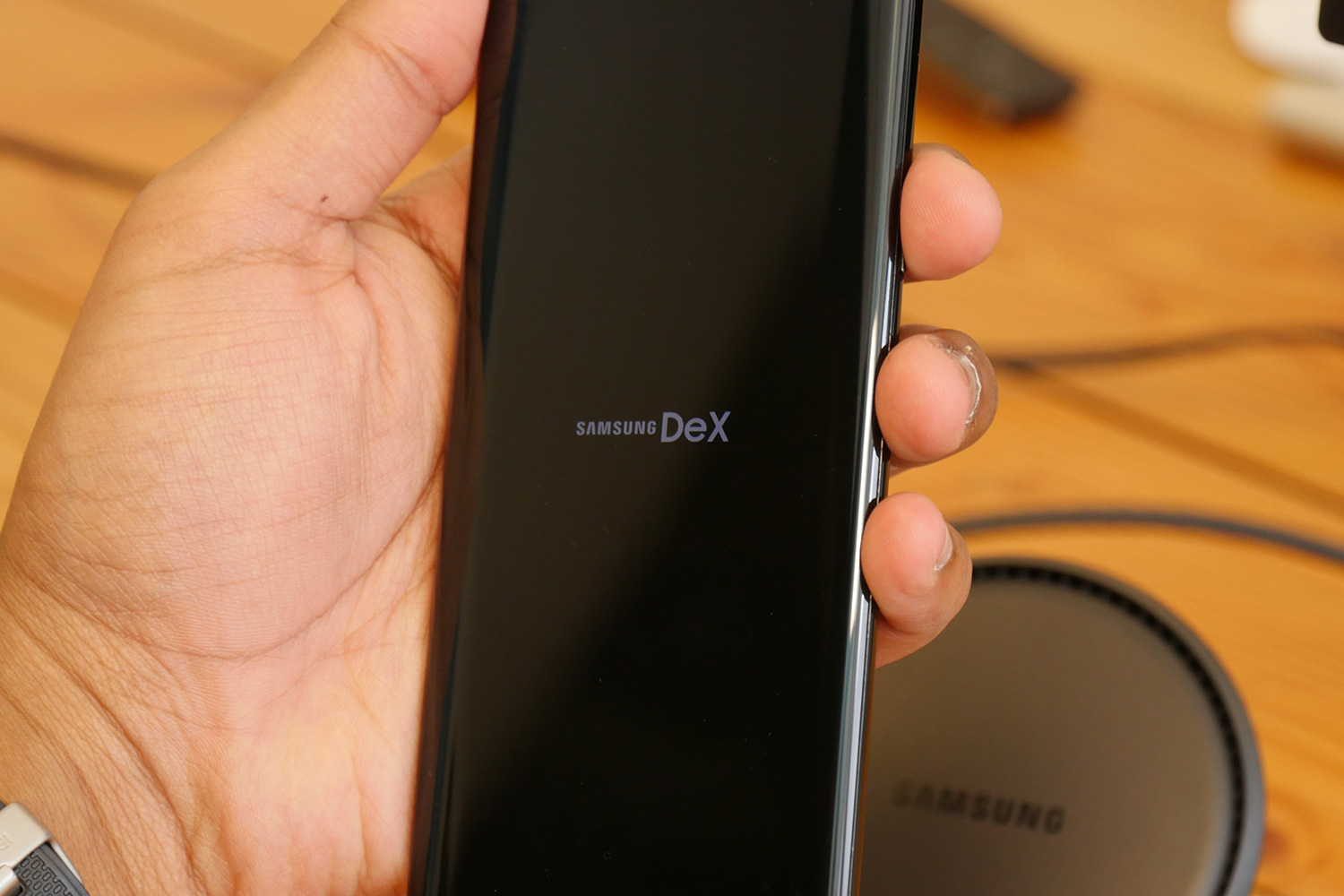
 Джулиан Чоккатту / Цифровые тенденции
«DeX» – это название программного обеспечения Samsung для настольных ПК, которое активируется путем подключения совместимого мобильного устройства к запасному монитору, ноутбуку или компьютеру. Он превращает ваш телефон или планшет в полноценный рабочий стол с программным обеспечением для обработки текста, интернет-браузерами и многим другим. Samsung DeX в основном нацелен на тех, кому нужен мобильный офис, но на самом деле его может использовать любой, у кого есть запасной монитор.
Конечно, у многих уже есть исправный ноутбук, так в чем же смысл режима DeX? Короче говоря, это простота наличия всего необходимого в одном устройстве. Возможность беспрепятственно переключаться с написания электронного письма или документа на телефоне на написание его в среде рабочего стола может быть чрезвычайно полезной для некоторых людей – и это именно то, что предлагает DeX.
Samsung DeX в линейке Samsung Galaxy S10 и новее (включая новую линейку Galaxy S20) еще более полезен, поскольку DeX на этих устройствах может запускаться в Windows или MacOS, поэтому вам не нужен отдельный запасной монитор для использования DeX. Вместо этого он появится в отдельном окне, что позволит вам использовать свой телефон в среде рабочего стола, а также позволит использовать ваш обычный компьютер. С новым Диапазон Galaxy Note 20, вы даже можете использовать DeX по беспроводной сети на своем смарт-телевизоре.
DeX-совместимые устройства

 Энди Боксолл / DigitalTrends.com
Не каждое устройство Samsung может использовать режим Samsung DeX, и он в значительной степени ограничен только флагманскими линейками Samsung, которые по какой-то причине не включают Galaxy S10 Lite и Note 10 Lite. Следующие телефоны и планшеты Samsung совместимы с режимом Samsung DeX:
- Samsung Galaxy Note 20 Ultra
- Samsung Galaxy Note 20
- Samsung Galaxy S20 Ультра
- Samsung Galaxy S20 Plus
- Samsung Galaxy S20
- Samsung Galaxy Note 10 Plus
- Samsung Galaxy Note 10
- Samsung Galaxy Note 10 5G
- Samsung Galaxy S10 Plus
- Samsung Galaxy S10
- Samsung Galaxy S10e
- Samsung Galaxy S10 5G
- Samsung Galaxy Note 9
- Samsung Galaxy S9 Plus
- Samsung Galaxy S9
- Samsung Galaxy Note 8
- Samsung Galaxy S8 Plus
- Samsung Галактика S8
- Samsung Galaxy S8 Active
- Samsung Galaxy Tab S6
- Samsung Galaxy Tab S5e
- Samsung Galaxy Tab S4
Как использовать DeX на запасном мониторе

 Джулиан Чоккатту / Цифровые тенденции
Запустить режим Samsung DeX на запасном мониторе так же просто, как подключить его к телефону или планшету. Но это не так. За прошедшие годы режим DeX претерпел несколько изменений, и в результате есть несколько способов доступа к DeX. Независимо от того, используете ли вы выделенную док-станцию или один кабель, вот как использовать DeX на мониторе.
Подключение с помощью кабеля USB-C или концентратора
Используя Кабель USB-C – HDMI – один из самых удобных способов использования DeX, представленный в Samsung Galaxy Note 9 и Galaxy Tab S4. С тех пор он распространился на все DeX-совместимые устройства, так что это вариант для любого из устройств, перечисленных выше.
Хотя использование кабеля, вероятно, будет популярным выбором, поскольку для него не требуется дорогая док-станция, нет дополнительных портов для подключения проводных аксессуаров, таких как клавиатуры и мыши, поэтому вы будете полагаться на периферийные устройства Bluetooth. Если вам нужны порты, вы также можете использовать дешевый концентратор USB-C вместо кабеля, но это может быть немного неудобно. Будь то концентратор или кабель, это самый простой способ попробовать Samsung DeX. Вот как это запустить:
- Для начала убедитесь, что у вас правильный кабель. Samsung рекомендует собственный Кабель DeX, HDMI адаптер, или Концентратор USB-C, но вы также можете использовать большинство сторонних концентраторов USB-C.
- При использовании концентратора USB-C стороннего производителя убедитесь, что у него есть порт USB-C, а также порт HDMI. Концентратор необходимо подключить к зарядному устройству с быстрой зарядкой, иначе DeX не сработает.
- Если он не запускается автоматически, проверьте оттенок уведомлений и выберите вариант DeX из списка.
- В противном случае убедитесь, что все подключено правильно.
- Убедитесь, что вы используете быстрое зарядное устройство. Зарядного устройства, поставляемого с вашим устройством, должно хватить.
Подключение к официальной DeX Station / DeX Pad
Первоначально DeX можно было использовать только с DeX Station от Samsung и док-станцией DeX. Позже, с выпуском Galaxy S9, был добавлен DeX Pad, который также позволил вам использовать свой телефон в качестве трекпада. Как упоминалось выше, ни то, ни другое больше не требуется, но если вам случится столкнуться с одним из них, вы все равно можете его использовать – если он создан для этого. DeX Station была создана для Galaxy S8, S8 Plus и Note 8 и может не соответствовать новым и более крупным устройствам. Дизайн DeX Pad более снисходительный, но все же стоит проверить подключение перед установкой рабочей станции.
Зачем тебе это нужно? И DeX Station, и DeX Pad также работают как концентраторы USB, поэтому вы можете легко подключить проводные мыши или клавиатуры или дополнительные системы хранения. Кроме того, это просто более привлекательное дополнение к столу, чем простой концентратор USB-C или один кабель. Вот как им пользоваться:
- Настройте DeX Station или Dex Pad. Убедитесь, что кабель питания надежно подключен, так как DeX не будет работать без него.
- Убедитесь, что вы используете монитор с портом HDMI. Практически любой монитор должен работать, но не каждый телевизор будет работать с DeX.
- Прикрепите любые аксессуары, которые вы будете использовать, к станции или пэду.
- Вставьте устройство в станцию или планшет.
- DeX должен запуститься автоматически.
- Если это не так, откройте панель уведомлений на вашем устройстве и выберите в списке вариант DeX.
- В противном случае проверьте, плотно ли вставлены все соединения.
Как использовать DeX на ноутбуке или компьютере

 Джоэл Чоккатту / Цифровые тенденции
Samsung продолжил улучшать режим DeX с помощью своих последних флагманов, и даже отменил требование иметь запасной монитор. В Galaxy Note 10 и Note 10 Plus Samsung представила способ использования DeX изнутри Windows и MacOS.
Эта версия DeX была представлена в линейке Samsung Galaxy Note 10, но была перенесена в линейку Galaxy S10, а теперь ее также можно найти в линейке Galaxy S20 и новой линейке Galaxy Note 20.
- Подключите устройство к компьютеру или ноутбуку с помощью кабеля USB-C.
- После первого подключения вам необходимо установить DeX для ПК на вашем устройстве Windows или MacOS.
- После установки приложения и подключения телефона DeX должен загрузиться автоматически.
- После запуска DeX вы можете использовать его в окне или в полноэкранном режиме.
- Пока он открыт, вы можете отвечать на сообщения и читать уведомления со своего телефона. Вы также можете получить доступ к файлам со своего телефона и передавать файлы между обоими устройствами, перетаскивая их между окнами.
Как использовать DeX по беспроводной сети на смарт-телевизоре
С появлением линейки Galaxy Note 20 появилась возможность использовать DeX на вашем смарт-телевизоре. Большинство смарт-телевизоров, использующих Miracast, совместимы, хотя вы получите лучший опыт на смарт-телевизорах Samsung, выпущенных в 2019 году или позже. Если сомневаетесь, убедитесь, что ваш смарт-телевизор поддерживает зеркальное отображение экрана, и все будет в порядке. Вот как использовать беспроводной DeX:
- Откройте режим зеркального отображения экрана на своем смарт-телевизоре.
- На Note 20 или Note 20 Ultra откройте настройки быстрой панели и коснитесь SamsungDeX.
- В списке обнаруженных устройств выберите телевизор, к которому вы хотите подключиться по беспроводной сети.
- Нажмите Начинай сейчас во всплывающем окне Samsung DeX.
- Примите запрос на подключение на своем телевизоре.
Трансляция с Note 20 или Note 20 Ultra на ваш смарт-телевизор – это второй экран – это означает, что вы можете работать в многозадачном режиме и использовать отдельные приложения на своем телефоне, пока он поддерживает DeX на телевизоре. Таким образом, вы можете смотреть Netflix на своем телевизоре, отправляя текст со своего телефона, или делать заметки на своем Note 20, просматривая онлайн-лекции или документальные фильмы по телевизору. DeX позволяет одновременно управлять пятью приложениями на телевизоре и управлять ими с помощью улучшенной сенсорной панели DeX Touch Pad на телефоне. Активируйте его после подключения к DeX, проведя вниз Быстрая панель и выбирая Беги с сенсорной панелью. Проведите тремя пальцами вверх, чтобы вернуться на страницу «Недавние», проведите пальцем вниз, чтобы вернуться домой, или проведите пальцем влево или вправо, чтобы быстро переключаться между приложениями.
Как использовать аксессуары с DeX
Рабочий стол не обходится без мыши и клавиатуры. Хотя телефон чрезвычайно полезен для работы в дороге, для реальной производительности жизненно необходимы мышь и клавиатура, и DeX требует и того, и другого, чтобы получить от них максимум.
Если вы используете Dex Station, Dex Pad или какой-либо концентратор, подключить проводные периферийные устройства и аксессуары так же просто, как подключить их к доступным портам. Но если вы используете аксессуары Bluetooth, вам необходимо подключить их к телефону. Для этого зайдите в свой Настройки, затем коснитесь Подключенные устройства> Подключить новое устройство. Переведите устройство в режим обнаружения – проверьте его руководство, если вы не знаете, как – а затем пройдите процесс сопряжения, когда оно появится в вашем списке.
Как только все будет сопряжено, вы сможете использовать их в режиме DeX.
Что можно делать с DeX?
Короче говоря, все, что вы можете делать со своим телефоном или планшетом, вы можете делать в режиме Samsung DeX, но в среде рабочего стола.
Когда вы впервые начинаете использовать DeX, вы можете продолжить и исправить настройки дисплея так, как вы хотите. Например, если он не масштабируется должным образом для вашего телевизора, вы можете выбрать вариант «подогнать под экран», чтобы исправить эту проблему с отображением. Вы можете получить доступ к приложениям своего устройства, щелкнув символ приложения – девять точек, расположенных в квадрате три на три – в нижнем левом углу. Оттуда вы можете запускать любые приложения своего устройства, хотя они не будут растягиваться, чтобы покрыть ваш экран, если они не оптимизированы для работы с DeX.
Samsung предлагает множество приложений, оптимизированных для DeX, например t пакет Microsoft Office, Gmail и Photoshop Sketch, Среди прочего, в Galaxy Store, доступ к которому можно получить из верхней части панели приложений. Если оптимизированной версии вашего приложения нет, в правом верхнем углу окна приложения есть опция поворота, которая переведет его в альбомную ориентацию. Так же, как компьютер или ноутбук, вы можете добавить определенные приложения на рабочий стол для быстрого доступа или щелкнуть правой кнопкой мыши открытое приложение, чтобы закрепить его на панели задач.
Строка состояния в нижней части экрана содержит строку со всеми уведомлениями вашего устройства, а также несколько важных параметров DeX. Значок клавиатуры поднимает клавиатуру на вашем телефоне, если она не подключена. Также есть возможность заблокировать DeX и телефон одновременно, когда вам нужно быстро уйти от рабочей станции. В меню уведомлений вы также можете переключиться из режима DeX в режим зеркального отображения экрана и наоборот. Хотя это может показаться сложным, зеркальное отображение экрана «отражает» содержимое вашего мобильного устройства на вашем мониторе.
Как подключить смартфон Самсунг к другим устройствам
Чтобы использовать все возможности мобильного устройства необходимо знать, как подключить смартфон Самсунг к телевизору, умным часам, блютуз-наушникам или другим гаджетам. А разобравшись, как использовать телефон в качестве компьютера или игровой приставки можно избавиться от необходимости таскать с собой ноутбук или приобретать консоль.
Как подключить смартфон Samsung к интернету
Подключение телефона к мобильному интернету происходит автоматически при установке SIM-карты. Если этого не произошло, следует запросить у оператора сотовой связи сообщение с настройками. После получения данных, необходимо:
- Открыть пришедшее сообщение.
- Перейти в раздел «Подключения» в меню настроек.
- Выбрать пункт «Приложение: Интернет».
- Нажать кнопку «Установить».
- Включить «Мобильные данные».
- Перезагрузить телефон.
Система может запросить ПИН-код, тогда следует ввести 0000 или 1234. Если комбинация не подходит, можно узнать нужное сочетание у сотового оператора.
Если автоматическое подключение не удалось, следует настроить сеть вручную, для этого нужно:
- Узнать данные сети у оператора связи (на сайте или по телефону).
- Открыть меню настроек и выбрать раздел «Параметры».
- Перейти в «Мобильные сети».
- Тапнуть по строке «Точки доступа».
- Нажать кнопку «Добавить». В зависимости от прошивки, она может быть прямо в меню или в разделе опций (который открывается нажатием на пиктограмму с тремя точками).
- Заполнить поля данными, полученными от сотовой компании.
- Перейти в меню «Опции» и сохранить новый профиль.
- Отметить созданное соединение галочкой.
- Включить «Мобильные данные» и перезагрузить телефон.
Важно! В настройках, полученных от Мегафона, МТС и других сотовых операторов точка доступа может называться APN.
Как подключить смартфон Самсунг к интернету через Wi-Fi:
- Включить Вай-Фай в настройках (если функция деактивирована).
- В списке обнаруженных сетей выбрать нужную.
- При необходимости ввести логин и пароль.
Если не удается подключиться к модему автоматически, можно попробовать добавить сеть вручную, открыв соответствующий пункт меню и вписав необходимые данные: имя соединения, протокол безопасности (чаще всего это WPA2) и пароль.
Samsung Galaxy, подключенный к сети можно использовать в качестве роутера.
Как подключить телефон Самсунг к телевизору
Синхронизировать мобильное устройство с телевизором можно разными способами — это зависит от моделей гаджетов и потребностей пользователя. Полезно узнать, как подключить беспроводные наушники к телевизору.
Функция Screen Mirroring
Screen Mirroring — технология Самсунг, позволяющая дублировать дисплей телефона на экране Смарт телевизора практически без задержек. Встроенную функцию поддерживают все смартфоны А10, А51, А70, А71, А8+, А50 и другие модели Galaxy, а также телевизоры серий F, K, L, M, Q, N, J, LS.
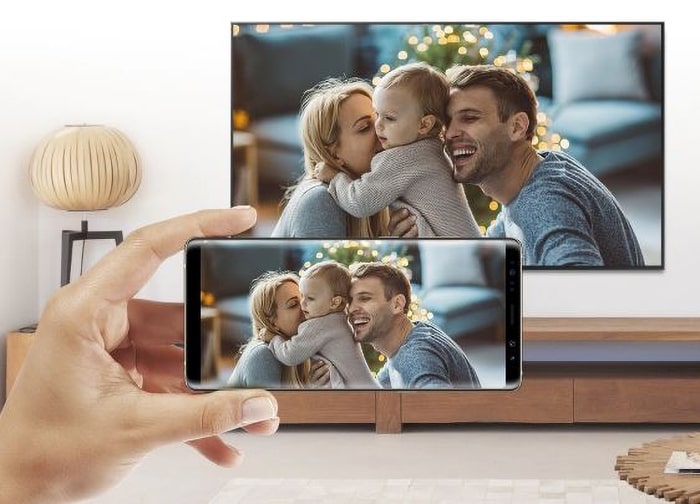
Если устройство не поддерживает Скрин Миррор, можно воспользоваться мобильным приложением Smart View (оно доступно также и для айфонов).
Как подключить Samsung Galaxy к телевизору Самсунг зависит от версии Android. Сопряжение на Андроид 4 и 5:
- Активировать функцию Screen Mirroring на ТВ при помощи кнопки Source (только для моделей F и J).
- В настройках телефона включить Screen Mirroring (All Share Cast).
- Выбрать модель телевизора в раскрывшемся списке. После завершения синхронизации изображение с дисплея телефона автоматически появится на экране ТВ.
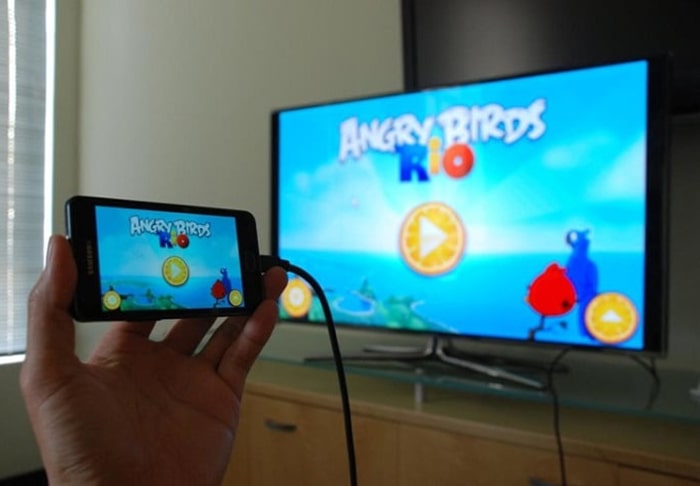
На заметку. Если при использовании Screen Mirroring подключить к телефону геймпад, то можно полноценно играть в мобильные игры на большом экране. Для игр и просмотра видео удобно подключить наушники к телевизору Самсунг.
Как подключить смартфон Самсунг Галакси на Андроид 6:
- Включить Screen Mirroring на телевизорах серий F и J (на остальных моделях функция включена по умолчанию).
- В быстрых настройках телефона (свайп сверху вниз) активировать пункт «Быстрое подключение».
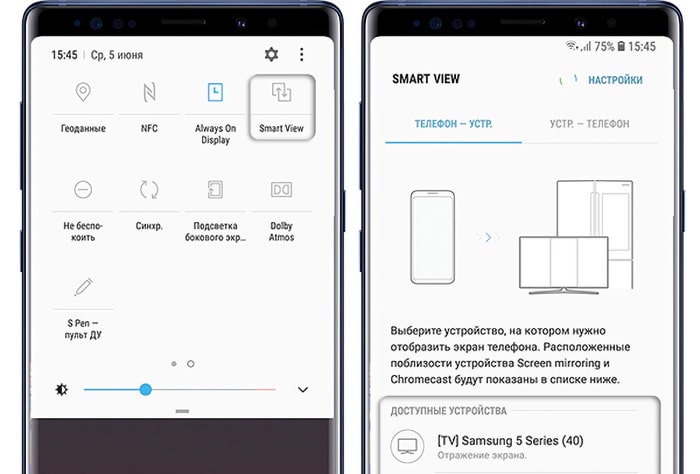
Как подключить смартфон на Андроид 9 и выше к Смарт телевизору Самсунг:
- Открыть меню быстрых настроек.
- Перейти в раздел дополнительных.
- Тапнуть по иконке Smart View.
- Когда завершится поиск телевизора, выбрать его название из списка.
- На экране некоторых моделей ТВ может появиться запрос на подключение, его нужно разрешить.
DeX станция или адаптер
Аксессуары Samsung DeX позволяют не только транслировать дисплей смартфона на экран телевизора, но и использовать мобильное устройство вместо компьютера (если подключить к док-станции телефон, монитор, клавиатуру и мышь). Благодаря проводному соединению, сигнал идет без задержек, а также возможна трансляция видео в FullHD-качестве. Для пользователей телефонов Хонор полезная подборка советов о том, как подключить телефон Honor к телевизору проводным и беспроводным способом.
Обратите внимание! Поддержка режимов синхронизации может отличаться на различных моделях.
Как подключить Самсунг ТВ к смартфону при помощи DeX-аксессуаров:
- Соединить док-станцию или адаптер с Samsung Galaxy при помощи провода.
- Подключить гаджет к телевизору через разъем HDMI.
- В меню ТВ выбрать источник сигнала (также HDMI) — изображение с телефона появится на экране.

На заметку. DeX-технология позволяет использовать телефон для двух задач одновременно. Например, включить трансляцию детской передачи или фильма на экран телевизора, и одновременно работать или играть на Samsung Galaxy.
Как использовать смартфон Самсунг в роли компьютера:
- Связать DeX-станцию с телевизором или монитором через кабель
- Подключить к базе мышь и клавиатуру.
- Включить телефон в порт MicroUSB и установить на подставку.
- В меню телевизора выбрать DeX-станцию в качестве источника сигнала, а на телефоне активировать дублирование информации (если процесс не запустился автоматически).
- На экране ТВ отобразится полноценный рабочий стол с оболочкой DeX, напоминающий привычную ОС: с ярлыками, аналогом меню «Пуск» и панелью задач.
Дополнительная информация. Некоторые мобильные приложения не могут разворачиваться во весь экран в режиме DeX, но большинство программ для андроид-смартфонов (в том числе офисный пакет Microsoft и Photoshop Lightroom) адаптированы для работы в режиме ПК.
Картридер USB
Просмотреть фото и видео, снятые на Samsung Galaxy, на экране телевизора можно и напрямую с карты памяти. Для этого необходимо приобрести картридер, который подключается к ТВ через USB-разъем, далее следует:
- Перенести нужные файлы из внутренней памяти на
- Достать карту и вставить ее в картридер (при необходимости использовать переходник microSD-SD, который идет в комплекте).
- В меню телевизора выбрать источник сигнала Mass Storage Device.
- На экране ТВ появится список папок и файлов, находящихся на карте памяти.

Фотографии и видео, снятые на камеру, хранятся в папках DCIM, а загруженные или переданные на Samsung Galaxy — в Pictures, Downloads или Bluetooth.
Подключение смартфона к ТВ через Wi-Fi
Телевизоры с Wi-Fi Direct можно подсоединять к телефонам при помощи Вай-Фай. Устройства, которые поддерживают технологию, обычно имеют наклейку Smart TV на корпусе.
Обратите внимание! Для подключения к ТВ более старых серий можно использовать Wi-Fi-адаптер, который коннектится с телевизором через USB-порт.
Как подключить телевизор к смартфону Самсунг через Wi-Fi:
- Перейти в настройки при помощи кнопки Home.
- Открыть меню «Общие» — «Сеть».
- Развернуть пункт «Настройки сетей» и выбрать раздел «Беспроводные».
- Дождаться, пока телевизор закончит поиск доступных соединений.
- Выбрать нужную Вай-Фай сеть и набрать пароль при помощи виртуальной клавиатуры.
Аналогично можно подключать Samsung Galaxy к телевизорам LG или других моделей, поддерживающих Wi-Fi Direct.
Во время просмотра кино или другой трансляции со смартфона его аккумулятор быстро разряжается. Вам будет интересна подборка 25 вопросов и ответов о настройках Самсунг Галакси S20.
Как подключить телефон Samsung к ПК
Соединение смартфона с ПК или ноутбуком через USB позволяет не только заряжать батарею мобильника, но и обмениваться данными между девайсами, а также сохранять фото и видео с телефона на внешний жесткий диск или флешку.

При подключении отображаются и собственная и внешняя память телефона.
Как подключить смартфон Самсунг к компьютеру:
- Соединить телефон и ноутбук при помощи кабеля.
- Разрешить доступ к данным на экране Samsung Galaxy.
- Если запрос на выбор подключения не появился, значит порт USB смартфона настроен только на зарядку. Чтобы выставить верные параметры, необходимо перейти в режим разработчика и выбрать пункт «Передача файлов» в меню «Конфигурация USB по умолчанию».
Как подключить наушники или колонку к смартфону Самсунг
Ответы на самые частые вопросы как подключить смартфон Самсунг к беспроводным устройствам.
- Активировать блютуз модуль на телефоне.
- Включить наушники и запустить поиск Bluetooth-устройств.
- Выбрать найденном списке гарнитуру.
Обратите внимание! Для прослушивания FM-радио через мобильный телефон, необходимо использовать проводные наушники — они играют роль антенны. Узнайте больше о том, как подключить беспроводные и проводные наушники к телефону Самсунг
Чтобы слушать музыку через беспроводной динамик, нужно включить колонку и модуль Bluetooth смартфона, и выбрать в списке найденных устройств нужную модель.
Важно! Некоторые колонки могут сопрягаться только с одним гаджетом. В таком случае необходимо отключить их от другого девайса, иначе блютуз телефона не сможет увидеть динамик.
Как подключить умные часы или фитнес-браслет к Самсунгу
- Установить на телефон соответствующее мобильное приложение.
- Запустить программу и авторизоваться (или зарегистрироваться) в ней.
- Активировать блютуз на смартфоне.
- Подключить умные часы или браслет через приложение.
С Samsung Galaxy можно синхронизировать не только «родные» Galaxy Watch, но и Apple Watch, Амазфит, или любую другую модель.