Как соединить наушники Galaxy Buds с любым вашим гаджетом
На сегодняшний день практически все производители наушников для мобильных телефонов представили свои версии «убийц» AirPods. Однако одними из наиболее удачных (или, как минимум, наиболее известных) стали Galaxy Buds от южнокорейской компании Samsung. Эти небольшие «уши» при этом могут отлично работать не только с «родными» устройствами из серии Galaxy, но с любыми другими гаджетами. И сегодня мы расскажем вам, как соединить наушники Galaxy Buds с любым вашим устройством.
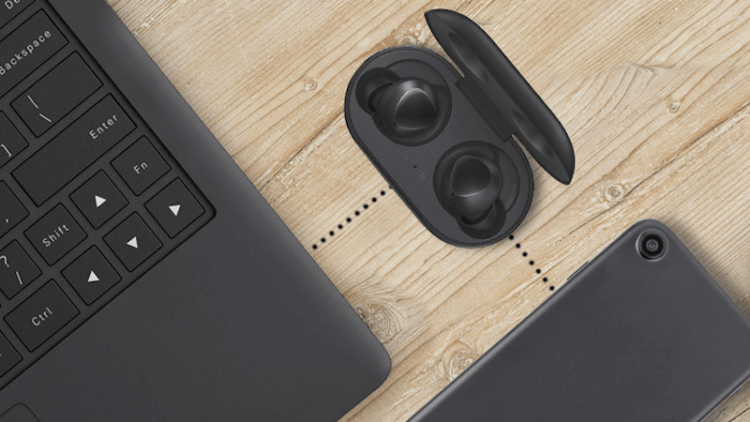
В этой статье мы разберем самые популярные варианты сопряжения устройств. Каждую конкретную модель смартфонов под управлением Android разбирать нет особого смысла, однако общие принципы подключения к гаджетам под управлением ОС от Google все же будут затронуты. И еще один важный момент: если вы планируете использовать Galaxy Buds с несколькими устройствами, не забудьте отключить их от одного гаджета, прежде чем пытаться подключить их к другому.
Как подключить Galaxy Buds к смартфону Samsung
Сопряжение Galaxy Buds с устройством Samsung Galaxy — относительно быстрый и легкий процесс. Все, что вам нужно сделать, это включить Bluetooth на смартфоне и открыть защитный чехол. Ваше устройство автоматически обнаружит их, и всплывающее сообщение на экране смартфона позволит вам немедленно подключить наушники.
Если же этого вдруг не произошло, то проследуйте в меню настроек, найдите там пункт «Bluetooth» и отыщите наушники в списке устройств, после чего создайте пару.
Настройка наушников с помощью приложения Samsung Wear
После того, как наушники были подключены, приложение Samsung Wear вашего телефона будет выступать в качестве «центра управления». Здесь вы cможете узнать время автономной работы Galaxy Buds и использовать функцию Find My Earbuds. Вы также можете управлять эквалайзером, уведомлениями, сенсорной панелью и другими опциями.
Как подключить Galaxy Buds к устройствам на Android
К счастью, Galaxy Buds работюет и с другими устройствами на Android, хотя процесс подключения может отличаться в зависимости от модели. Например, на смартфонах Google Pixel вам нужно будет войти в меню уведомлений и быстрого доступа (проведя пальцем с верхней части экрана вниз). Тут вам нужно будет зажать кнопиконкуку Bluetooth. Перед вами появится список устройств, в котором вам следует выбрать Galaxy Buds и создать с ними пару. Также есть возможность произвести сопряжение из общего меню настроек.
Как подключить Galaxy Buds к устройствам на Windows 10
Вы можете связать Galaxy Buds с ПК под управлением Windows 10. Сначала открывайте меню «Пуск» и в строке поиска ищите «Bluetooth». Войдя в настройки беспроводного интерфейса, проследуйте к списку доступных устройств, где вы уже и можете выбрать Galaxy Buds.
Как подключить Galaxy Buds к устройствам на iOS
Если вы хотите отключить Galaxy Buds от iOS-устройствам, то откройте меню «Настройки» — «Bluetooth» и найдите наушники в списке. Нажмите на них, чтобы создать пару.
Как подключить Galaxy Buds к устройствам на MacOS
Сопряжение Galaxy Buds с компьютерами от Apple произвести тоже довольно просто. Откройте Системные Настройки и перейдите в настройки Bluetooth. Когда вы увидите, что Galaxy Buds появляются в списке доступных гаджетов, нажмите кнопку «Соединить».
А какие наушники используете вы? Расскажите об этом в комментариях и в нашем чате в Телеграм.
Инструкция на русском языке для Samsung Galaxy Buds — тонкости настроек, как скачать инструкцию
Наушники Galaxy Buds снабжены отличным звуком, сенсорным управлением, имеют специальную защиту от влаги и пота. Таким образом, вам не придется беспокоиться о дождливой погоде или тяжелой работе в тренажерном зале.
Подготовка к использованию
Перед первым подключением наушников может потребоваться зарядка. Для этого нужно поместить их в батарейный отсек и следить за состоянием индикаторов (пункт «Идентификационный индикатор»). Совет! Не используйте наушники Samsung Galaxy Buds за рулем или на пешеходных переходах. Это может привести к снижению реакции и несчастным случаям.
Световой индикатор управления
Индикатор крышки аккумуляторного отсека Galaxy Buds TWS находится снаружи.
– Постоянный красный – идет зарядка
– Непрерывный зеленый – Зарядка завершена
– Быстрое мигание обоих индикаторов – Ненормальная температура препятствует началу процесса зарядки
– Медленно мигает красным – Низкий заряд батареи
– Горит красным (через 5 секунд после закрытия крышки батарейного отсека) – Уровень заряда батареи менее 30%
– Постоянно горит желтым (через 5 секунд после закрытия крышки батарейного отсека) – Уровень заряда батареи 30–60%
– Горит зеленым (через 5 секунд после закрытия крышки батарейного отсека) – Уровень заряда батареи более 60%

Мигающий красный свет на Galaxy Buds означает, что внешнее питание отключилось во время зарядки. Другая функция световых индикаторов, отличная от описанной ранее, требует повторного подключения зарядного устройства. Будет полезная инструкция Как подключить беспроводные наушники к ноутбуку
Световой индикатор корпуса
Постоянный красный – Идет зарядка
Непрерывный зеленый – Зарядка завершена
Мигающий красный – Аномальная температура, препятствующая началу процесса зарядки
Как подключить Galaxy Buds к смартфону на Android
Запустите Galaxy Store или Play Market на своем мобильном устройстве и загрузите приложение Galaxy Wearable. Приложение работает только на мобильных устройствах под управлением Android 5.0 (API 21) или более поздней версии и с оперативной памятью 1,5 ГБ или более.
Вы можете изменить язык приложения на подключенном мобильном устройстве. Запустите «Настройки» → «Общее администрирование» → «Язык и ввод» → «Язык» на мобильном устройстве. Английский может отображаться по умолчанию, если выбранный язык на экране настроек не поддерживается в приложении Galaxy Wearable.
- Проверьте ориентацию каждого наушника и правильно вставьте их в соответствующие гнезда зарядного чехла.
- Закройте зарядный чехол.
- Откройте чехол для зарядки. Наушники автоматически переходят в режим сопряжения Bluetooth.
- На мобильном устройстве включите функцию Bluetooth, чтобы подключить наушники к мобильному устройству, запустите приложение Galaxy Wearable и следуйте инструкциям на экране для завершения подключения.

Как подключиться к iOS-устройствам
Загрузите приложение Galaxy Buds+ из App Store. Приложение можно загрузить на iPhone 7 или новее с iOS 10 и новее.
- На iPhone перейдите в настройки Bluetooth → выберите Другие устройства → выберите Galaxy Buds+ из списка.
- Закройте зарядный чехол.
- Откройте чехол для зарядки. Наушники автоматически переходят в режим сопряжения Bluetooth.
- На мобильном устройстве после сопряжения наушников запустите приложение Galaxy Wearable и следуйте инструкциям на экране, чтобы завершить подключение.

Примечание. Этот метод недоступен для Galaxy Bud (R170).
Приложение Galaxy Wearable
Перед использованием наушников Samsung Galaxy Buds необходимо запустить приложение, после чего откроется доступ к основному интерфейсу.
- Воспроизведение или пауза в плейлисте — двойное касание сенсорного датчика
- Переключение на следующую дорожку — ответить или отклонить входящий вызов
- Поставить текущий вызов на удержание и ответить на другой входящий вызов
- Переключение между входящими вызовами, удержание
 Голосовое управление через Bixby
– Быстрый звук (режим фонового звука).
– Контроль громкости.
– Voice (запись голосовых заметок).
– Время автономной работы и процесс зарядки Samsung Galaxy Buds
Интересный инсайд: батарея в левом наушнике разряжалась немного быстрее, чем в правом, и разница составляла процентов 10-15, при полном использовании. Мы поняли, что это произошло потому, что мы предпочитали левый наушник для сенсорного управления, а также чаще снимали левый наушник, чем правый, когда нам нужно было остановиться, чтобы поговорить с кем-то. Поскольку каждый наушник имеет небольшую батарею емкостью 58 мАч, эта разница не слишком удивительна или значительна в более широком плане.

Приложение не показывает информацию об аккумуляторе зарядного устройства, и вам просто нужно полагаться на светодиодный индикатор. Когда он полностью заряжен, он мигает красным, а когда батарея разряжена, индикатор горит красным во время зарядки и становится зеленым, когда батарея полностью заряжена.
Чехол для беспроводной зарядки
Кейс, в котором вы держите Buds Live, также заряжает их. При полной зарядке наушники обеспечивают восемь часов воспроизведения с дополнительным 21 часом автономной работы. Вы можете заряжать чехол с помощью прилагаемого кабеля USB Type-C, но знаете ли вы, что он также поддерживает беспроводную зарядку?
Просто поместите крышку в центр беспроводного зарядного устройства, и все готово. Конечно, Samsung рекомендует использовать одно из своих беспроводных зарядных устройств, но подойдет любое устройство от известной компании.

Вы также можете использовать функцию Samsung PowerShare для зарядки наушников. Поместите зарядный чехол Buds Live на заднюю панель совместимого устройства, например S20 или Note10, и вы сможете заряжать наушники от аккумулятора телефона.
Как найти Galaxy Buds
Вы, конечно, не хотите, чтобы один из ваших наушников пропал без вести. Но если это произойдет, не волнуйтесь. В приложении Galaxy Wearable есть функция, которая поможет вам их найти. Нажмите «Найти наушники» и выберите «Начать». Оба регулятора издают звук, громкость которого постепенно увеличивается. Конечно, это работает только в том случае, если вы потеряли их где-то поблизости, а не во время путешествия.
Как правильно носить Galaxy Buds
Внутри Galaxy Buds Live находятся настроенные AKG динамики, специально предназначенные для воспроизведения любого жанра. Эргономичный дизайн обеспечивает объемный звук, как будто вы сидите в первом ряду на концерте. Отрегулируйте размер наушников, чтобы в полной мере воспользоваться преимуществами Galaxy Buds. Возьмитесь за верхний и нижний края каждого наушника и извлеките их из чехла для зарядки.

Настройка наушников с помощью приложения Samsung Wear
Когда наушники подкл ючены, приложение Samsung Wear на телефоне будет действовать как «центр управления». Здесь вы можете проверить время автономной работы Galaxy Buds и воспользоваться функцией Find My Buds. Вы также можете управлять эквалайзером, уведомлениями, трекпадом и многим другим.
Как подключить наушники к ноутбуку с macOS
Чтобы подключить Galaxy Buds к ноутбуку с MacOS, вам нужно выполнить несколько простых шагов. Сначала включите Bluetooth на своем ноутбуке и откройте настройки Bluetooth. Откройте крышку беспроводных наушников и выберите их из списка доступных Bluetooth-устройств. Нажмите «спарить» и начните слушать через наушники Galaxy Buds или вживую.
Подключение беспроводных наушников к телефону Samsung
Подключить любые беспроводные наушники к смартфону фирмы Samsung можно по технологии «Bluetooth».
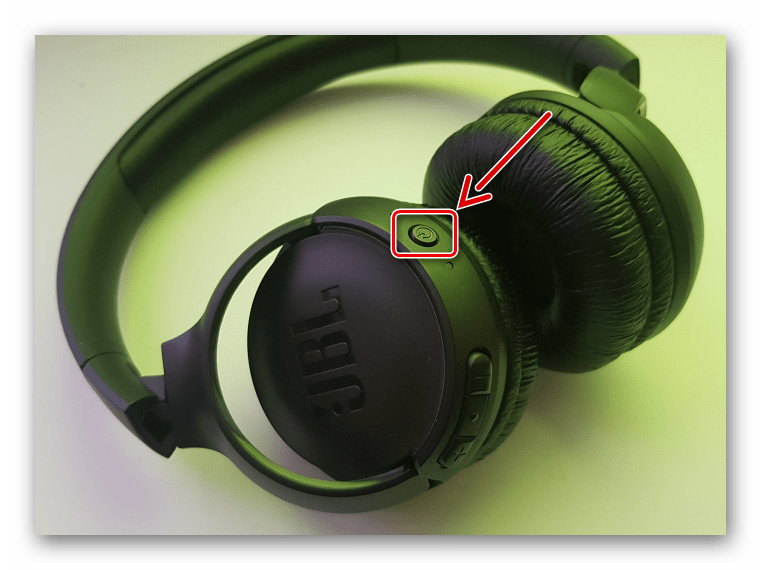
- Включаем режим сопряжения на наушниках. Как правило, для этого есть специальная кнопка на корпусе.
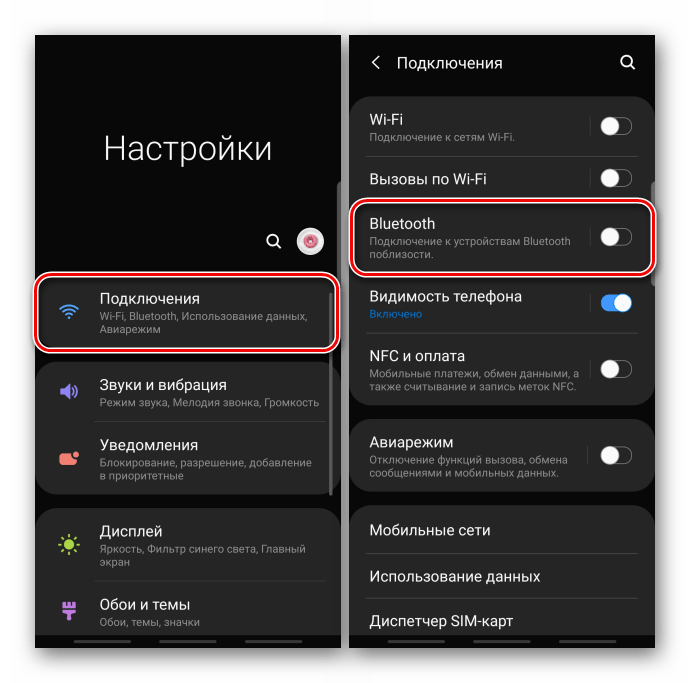
- На устройстве Самсунг открываем «Настройки», затем «Подключения», тапаем «Bluetooth»,
Подключение Galaxy Buds
Фирменные наушники компании Samsung можно подключить как описанным выше способом, так и через специальное программное обеспечение Galaxy Wearable. На некоторых смартфонах оно установлено по умолчанию, но его можно скачать из Google Play Маркета или Galaxy Store.

-
Запускаем приложение, выбираем в списке подходящее устройство
Решение проблем с подключением
Если в процессе подключения возникли проблемы, воспользуйтесь рекомендациями, опубликованными на странице поддержки Samsung.
- Убедитесь, что наушники заряжены. Уровень зарядки разным цветом может отображать специальный индикатор. Уточните эту информации в инструкции по эксплуатации. Если индикатора нет, просто подключите устройство на 20-30 минут напрямую к электросети, так как через компьютер или ноутбук они будут заряжаться медленнее. Galaxy Buds правильно вставьте в гнезда зарядного чехла и подключите к зарядному устройству.

- Проверьте Блютуз-соединение. Между устройствами должно быть не более 10 метров. Если наушники не отображаются среди доступных устройств, отключите их и снова включите, чтобы возобновить сопряжение. Buds верните в зарядный чехол, закройте его и снова откройте. Перезапустите функцию «Bluetooth» на смартфоне Samsung.
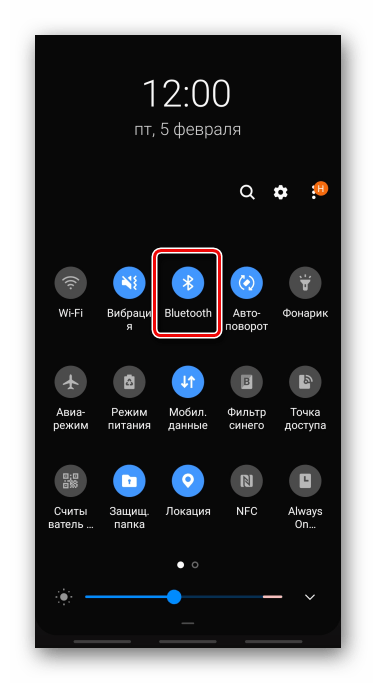
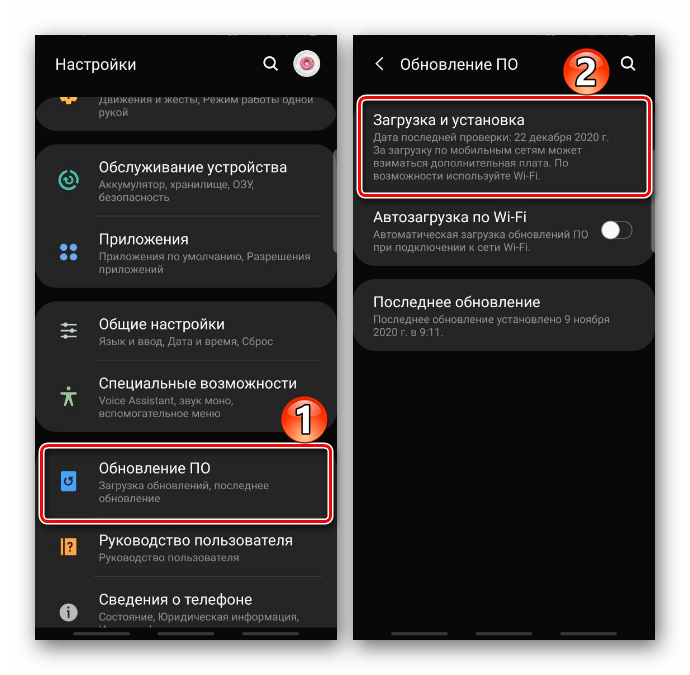
- Проверьте наличие обновлений программного обеспечения на Смартфоне Самсунг. Подробнее об этом написано в отдельной статье на нашем сайте.
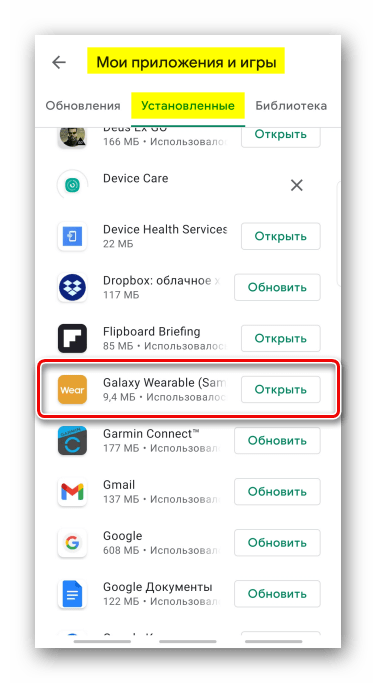
Приложение также должно быть актуальной версии. Как правило, предложение обновить ПО появляется автоматически сразу после его запуска, поэтому не пропустите этот момент. Либо откройте магазин приложений и найдите Galaxy Wearable среди установленного ПО. Если обновления готовы, появится возможность их загрузить.
Если предложенные решения не помогли, обратитесь в сервисный центр или напишите в службу поддержки производителя устройства для получения дополнительной помощи.
Как подключить Samsung Galaxy Buds к любому устройству
Помимо смартфонов, беспроводные наушники Samsung, продаваемые под брендом Galaxy Buds, также очень популярны. Компания предлагает несколько моделей для разных клиентов, и все они предлагают отличное качество звука, длительное время автономной работы и ряд других функций.
Хотя Samsung подчеркивает совместимость только новых моделей Galaxy Buds, таких как Buds2 Pro, Buds Pro, Buds Live и Buds 2, с Android, вы можете подключить их к любому устройству, которое вам нравится, включая iPhone и Mac.
Вы упускаете некоторые функции при использовании устройства, отличного от Android, с наушниками, но и для этого есть обходные пути. Следуйте приведенному ниже руководству, чтобы узнать, как подключить и использовать Galaxy Buds с устройством Android, iPhone, iPad и Mac.
Как подключить Samsung Galaxy Buds к любому телефону Android
Независимо от того, являетесь ли вы владельцем Android-устройства от Samsung, OnePlus, Google или любого другого производителя, процесс сопряжения с ними Galaxy Buds остается прежним.
Программы для Windows, мобильные приложения, игры — ВСЁ БЕСПЛАТНО, в нашем закрытом телеграмм канале — Подписывайтесь:)
Перед началом процесса убедитесь, что ваши Galaxy Buds находятся в чехле для зарядки и заряжены не менее чем на 50%. Откройте крышку зарядного футляра, прежде чем приступать к описанным ниже шагам.
- Download the Приложение Galaxy Wearable из Play Store на вашем Android-устройстве.
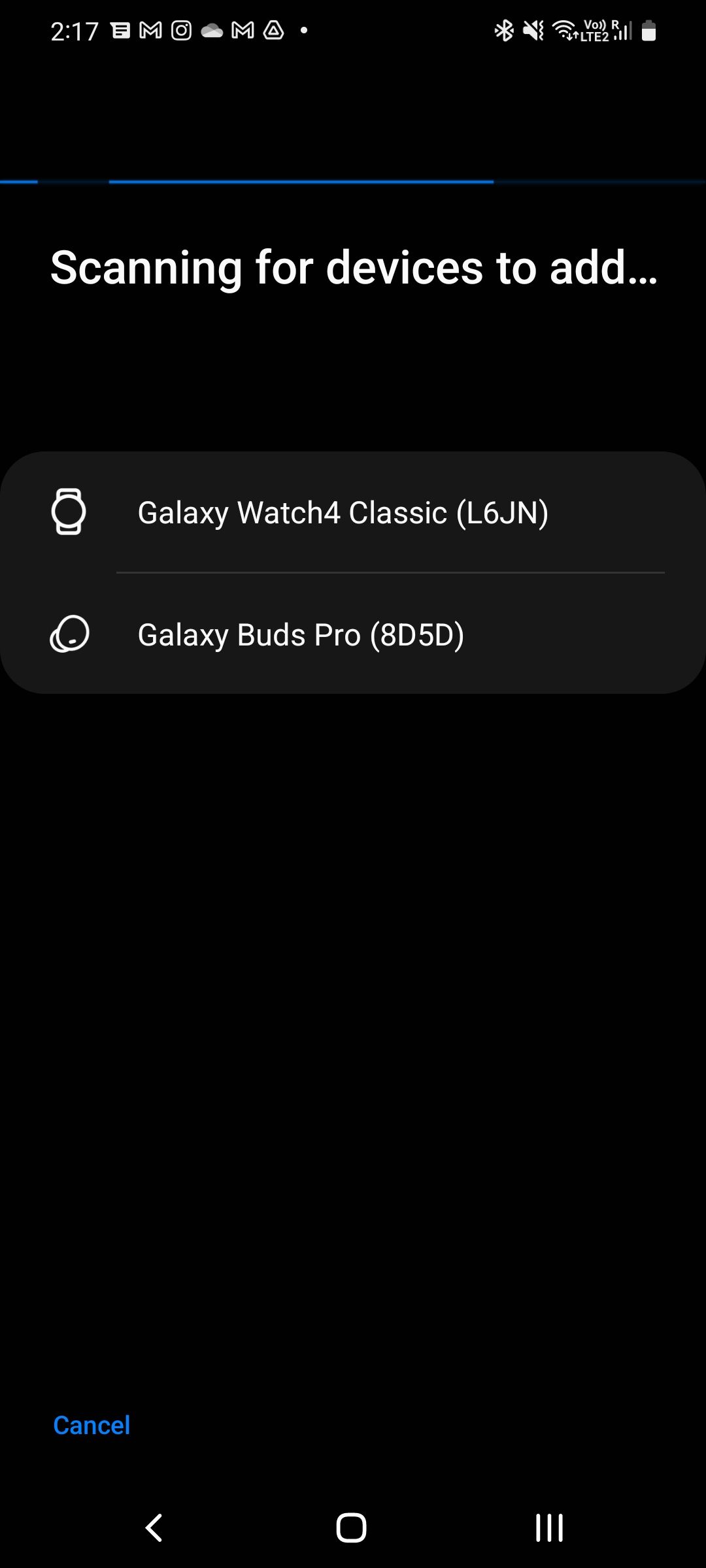
- Нажмите «Пуск» и перейдите к предоставлению доступа для необходимых разрешений к приложению. Затем он будет сканировать любые близлежащие устройства для сопряжения.
- Ваши Galaxy Buds должны появиться в списке отсканированных устройств. Нажмите на него, чтобы начать процесс сопряжения. На этом этапе приложение Galaxy Wearable может загрузить некоторые дополнительные плагины.
- Нажмите «Пара», когда будет предложено.
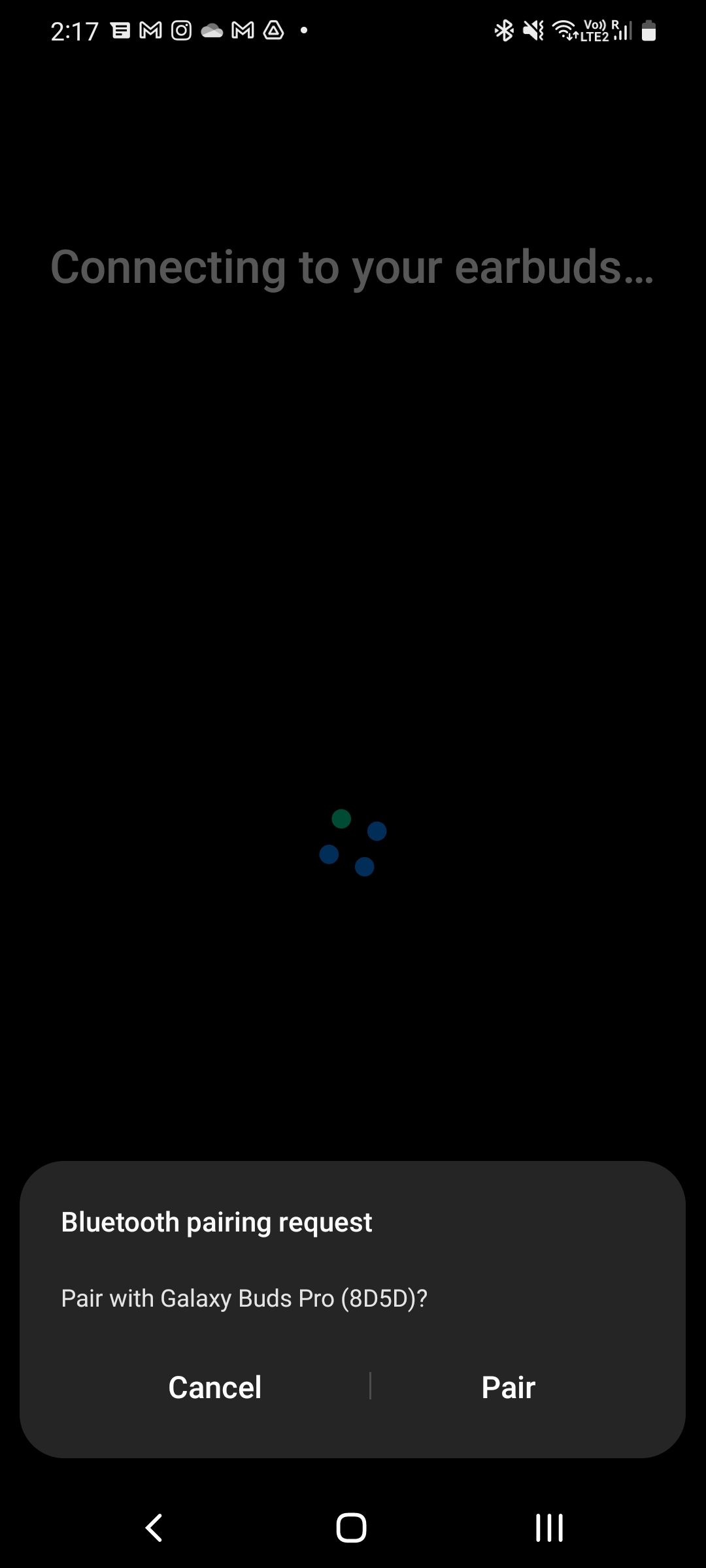
Теперь ваши наушники Galaxy Buds успешно подключены к вашему телефону Android. Если вы используете телефон Galaxy и вошли в свою учетную запись Samsung, наушники автоматически подключатся к другим устройствам Samsung, связанным с ним, что позволит легко переключаться между ними.
Вы можете использовать приложение Galaxy Wearable для настройки различных аспектов наушников, таких как жесты левой и правой сенсорной панели, голосовое пробуждение Bixby и настройки эквалайзера, а также для включения некоторых экспериментальных функций. Обратите внимание, что вы можете обновить прошивку своих Galaxy Buds только с помощью телефона Android.
На телефонах, отличных от Samsung, вы пропустите расширенные функции, такие как объемный звук 360°. Итак, если вы используете Pixel или любое другое устройство Android и хотите купить новую пару наушников, обратите внимание на лучшие беспроводные наушники для Android, которые стоят ваших денег.
Как подключить Samsung Galaxy Buds к iPhone или iPad
Новейшие наушники Samsung, такие как Galaxy Buds Live, Buds Pro, Buds2 и Buds2 Pro, официально не совместимы с iPhone или iPad. В первую очередь это связано с тем, что приложение Galaxy Wearable для iPhone не поддерживает эти наушники.
Тем не менее, вы по-прежнему можете подключить и использовать наушники с iPhone или iPad, как и любые обычные беспроводные наушники, хотя вы упустите такие функции, как стереозвук 360 и Dolby Atmos.
Отсутствие сопутствующего приложения также затруднит управление различными функциями наушников с помощью сенсорных жестов, таких как включение или выключение ANC и управление воспроизведением музыки. Но есть обходной путь для этого.
Убедитесь, что наушники еще не подключены к устройству, так как тогда вы не сможете начать процесс сопряжения.
- Откройте «Настройки» и перейдите к Bluetooth на вашем iPhone или iPad.
- Откройте чехол для зарядки наушников Galaxy и подождите несколько секунд.
- Наушники должны появиться в разделе «Другие устройства» на вашем устройстве Apple.
- Нажмите на название устройства, чтобы начать процесс сопряжения.
- После подключения коснитесь значка i рядом с названием наушников и выберите «Тип устройства» как «Наушники».
Если наушники не появляются, закройте крышку и подождите 7-10 секунд. Затем снова откройте чехол и выньте один из наушников.
Обходные пути и ограничения Galaxy Buds/iPhone
Что касается отсутствия сопутствующего приложения на iPhone или iPad, вы можете сначала соединить наушники Galaxy с устройством Android и настроить сенсорные жесты так, как вам нравится. Затем они будут продолжать работать так же, как и в паре с iPhone или iPad. Но вы упустите такие функции, как 360-градусный звук и поддержку Dolby Atmos. Они будут работать только в том случае, если наушники подключены к телефону Samsung.
Поскольку iPhone поддерживает только кодек Bluetooth AAC, именно его будут использовать Galaxy Buds в паре с ними. Итак, на Galaxy Buds2 Pro вам придется жить с немного худшим качеством потоковой передачи. Наушники могут передавать звук с более высоким битрейтом при сопряжении с телефоном Samsung.
Еще одно ограничение заключается в том, что нет автоматического переключения устройств, поэтому наушники не будут автоматически подключаться к вашему iPad при переключении с iPhone. Вам придется вручную отключить наушники Galaxy от одного устройства, прежде чем вы сможете подключить их к другому. Это раздражающее ограничение, если вы используете несколько устройств.
Наушники автоматически попытаются подключиться к последнему устройству, с которым они были сопряжены, а не к тому, которое вы сейчас используете. В таких случаях вам нужно перейти в меню Bluetooth и вручную подключить их к вашему iPhone или iPad.
Как подключить Samsung Galaxy Buds к вашему Mac
Samsung не предлагает приложение Galaxy Wearable для Mac. Однако вы можете подключить и использовать любые наушники Galaxy с вашим Mac, как и любые обычные наушники.
Однако, как и в случае с iPhone и iPad, вы не сможете настраивать сенсорные жесты и управлять некоторыми другими настройками. В таком случае вам снова придется сначала подключить Galaxy Buds к устройству Android, настроить их так, как вам нравится, а затем соединить их с вашим Mac.
- Откройте чехол для зарядки ваших Galaxy Buds, чтобы перевести их в режим сопряжения. Убедитесь, что они не подключены к какому-либо другому устройству во время процесса.
- Откройте Системные настройки и перейдите к Bluetooth на вашем Mac.
- Убедитесь, что Bluetooth включен. Затем ваш Mac выполнит поиск ближайших устройств Bluetooth.
- Когда ваши Galaxy Buds появятся в списке отсканированных устройств, просто нажмите «Подключиться».
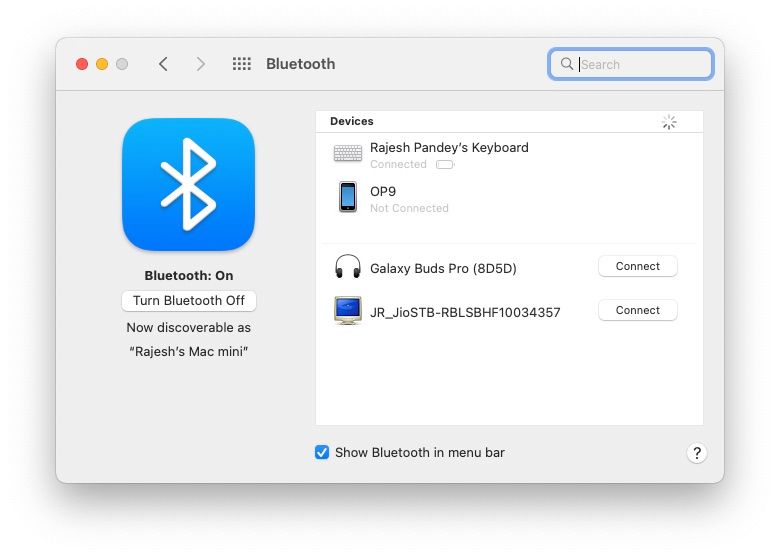
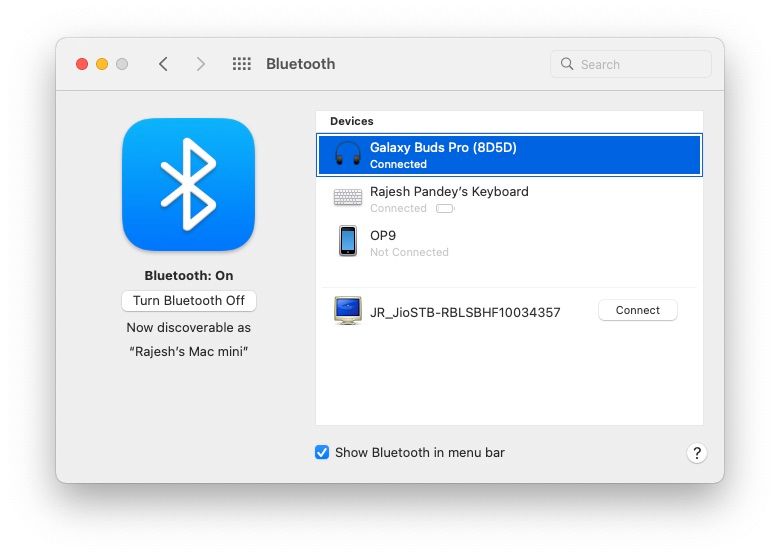
У Samsung есть приложение Galaxy Buds для пользователей Windows, которое вы можете использовать для сопряжения и настройки различных аспектов наушников.
Вам нужен телефон Android для настройки Galaxy Buds
Независимо от того, с каким устройством вы в первую очередь решите использовать свои Galaxy Buds, вам сначала понадобится телефон Android, чтобы правильно их настроить. После настройки элементов управления сенсорной панели и других параметров вы можете без проблем использовать наушники с любым устройством.
Без телефона Android опыт использования Galaxy Buds будет довольно разочаровывающим, поскольку вы не сможете настроить или узнать, что делают сенсорные жесты, или настроить другие параметры.