Как настроить параметры звука на Samsung Smart TV

С Samsung Smart TV вы можете играть в свои любимые игры и смотреть любимые фильмы с высочайшим качеством звука. Помимо отличного дисплея, телевизоры Samsung оснащены высококачественной аудиосистемой, которая позволяет настраивать параметры звука для улучшения качества звука. Вы можете использовать лучший внешний динамик и сабвуфер для улучшения качества звука вашего телевизора. Использование расширенных настроек, таких как баланс и эквалайзер, обеспечит наилучшее качество звука на вашем телевизоре Samsung.
Настройки звука на телевизоре Samsung
Все Samsung Smart TV предлагают множество вариантов настройки звука. Вы можете изменить настройки эквалайзера, экспертные настройки, настройки уведомлений и многое другое.
- Режимы звука на телевизоре Samsung
- Экспертные настройки звука
- Настройки звука эквалайзера
- Используйте внешние устройства
- Уведомления на телевизоре Samsung
- Как сбросить настройки звука на телевизоре Samsung
Как изменить звуковые режимы на телевизоре Samsung
В телевизорах Samsung доступно три различных звуковых режима. Вы можете выбрать любой режим, исходя из ваших предпочтений и потребностей.
- Standard – Сбалансированный звук тонов, таких как голоса и медные духовые.
- Оптимизированный — более объемный звук и максимальное количество специфических эффектов.
- Amplify — усиливает средние и высокие тона звука, когда голоса трудно разобрать.
[1] В новых моделях телевизоров Samsung перейдите к Дом >> Быстрые настройки >> Звуковой режим.
[2] В старых моделях телевизоров Samsung перейдите к Дом >> Настройки >> Звук >> Звуковой режим.
[3] В меню «Режим звука» выберите Стандарт, Оптимизированоили же Усиление.
Как использовать экспертные настройки звука на телевизоре Samsung
Если вам нужно больше басов или отрегулировать баланс, вы можете настроить дополнительные параметры на телевизоре Samsung. Перейти к Дом >> Настройки >> Звук >> Настройки эксперта и настройте звуковые эффекты на вашем телевизоре в меню «Экспертные настройки»;
- Остаток средств – Улучшает звук правого и левого динамиков.
- Эквалайзер – Регулирует уровень низких и высоких частот.
- Формат аудиовхода HDMI – Это позволяет выбрать предпочтительный аудиоформат, если используется аудиовход HDMI(ARC).
- Аудио формат цифрового вывода – Это позволяет выбрать формат цифрового выхода.
- Долби Атмос Вход – Вы можете включить эту функцию, только если вы подключены к динамикам Dolby Atmos на Samsung Smart TV.
- Автоматическая громкость – Автоматически регулирует громкость телевизора Samsung в зависимости от использования.
- Аудио обратная связь – Воспроизводит звуковые сигналы при перемещении по меню настроек.
- Сбросить звук — Сбросить все текущие настройки звука на значения по умолчанию.
Как изменить настройки эквалайзера на телевизоре Samsung
Если звук вашего телевизора Samsung не работает должным образом, вы можете изменить его качество, поработав над басами, чтобы улучшить звуковой эффект.
[1] Нажимать Меню на пульте дистанционного управления телевизора Samsung и перейдите к Настройки.
[2] Перейдите к Звук и нажмите ХОРОШО.
[3] Выбирать Звуковые эффекты >> Эквалайзер и нажмите Войти.
[4] Вы можете изменить уровни различных частот в зависимости от ваших предпочтений. Вы можете управлять позициями с помощью кнопок «+» или «-» на пульте дистанционного управления Samsung.
[5] Перейдите к Закрывать и выберите ХОРОШО.
[6] Нажмите на Выход кнопку для возврата в главное меню.
Как использовать внешние звуковые устройства на Samsung Smart TV
Если вам нужны лучшие звуковые эффекты на вашем телевизоре Samsung, подключите его к внешнему динамику и сабвуферу для лучшего восприятия. Вы можете подключить беспроводные динамики или звуковую панель к телевизору, выбрав Дом кнопка >> Настройки >> Звук >> Звуковой выход и выбрав желаемый результат.
Подключите домашний кинотеатр с помощью Bluetooth
[1] На пульте дистанционного управления Samsung нажмите кнопку Дом кнопку и выберите Настройки.
[2] Выберите Звук меню и выберите Звуковой выход вариант.
[3] Выберите список динамиков, которые вы хотите подключить к телевизору Samsung.
[4] Выберите вариант сопряжения и подключения и дождитесь ответа системы домашнего кинотеатра.
[5] Убедитесь, что ваше устройство Bluetooth активно. Когда устройства будут сопряжены, перейдите вперед, выбрав ХОРОШО.
Вы можете использовать рекомендуемые настройки звука на телевизоре Samsung с помощью динамиков Bluetooth,
- Звуковой режим — фильм или оптимизированный
- Звуковой вывод — динамики телевизора
- Экспертные настройки — Авто
Звук уведомления на телевизоре Samsung
В телевизорах Samsung вы будете получать уведомления о предстоящих обновлениях, изменениях в Условиях использования, угрозах конфиденциальности и так далее. При желании вы можете включить/выключить уведомления на телевизоре Samsung. Вы можете отключить уведомления на телевизоре Samsung двумя способами.
Отключив системные звуки Samsung Smart TV
[1] нажмите Меню кнопку на пульте дистанционного управления Samsung.
[2] Перейдите к Система >> Общий >> Звуковая обратная связь.
[3] Выберите параметр Вкл/Выкл.
Отключить общие уведомления
[1] Перейдите на главный экран телевизора Samsung.
[2] Коснитесь трех горизонтальных полос.
[3] Выбирать Уведомления >> Настройки.
[4] Выключить Уведомления переключать.
Как сбросить настройки звука на телевизоре Samsung
Если ваша аудиосистема не работает должным образом или вы хотите восстановить исходный формат звука на телевизоре Samsung, вы можете сбросить настройки звука на Samsung Smart TV.
[1] Перейдите к Smart Hub панель и выберите Настройки.

[2] Выбирать Звук.
[3] выберите Настройки эксперта >> Сбросить звук.
В старых телевизорах Samsung сбросить настройки звука можно из меню «Звук».
[1] Нажмите на Меню кнопка.
[2] Перейдите к Звук >> Сбросить звук.
[3] выберите Да чтобы подтвердить это.
Вопросы-Ответы
Лучше всего установить настройки эквалайзера по умолчанию. Изменение настроек приведет к искажению вывода звука.
Для звуковых панелей Samsung, подключенных к телевизору, вы можете установить стандартный режим.
Как изменить громкость на пульте самсунг
Звуковые сигналы — это звуки, которые появляются при перемещении по меню (пиканье) или изменении громкости
(щелчки). Выключить или изменить громкость звуковых сигналов можно в меню телевизора.
2. Как настроить или отключить звуковые сигналы
Ниже вы найдете инструкции для различных серий телевизоров.
Войдите в меню телевизора: нажмите кнопку Home и выберите пункт Настройки на экране телевизора.
Выберите пункт Звук .
Выберите пункт Дополнительные настройки .
Выберите пункт Звуковые сигналы .
Выберите нужную громкость
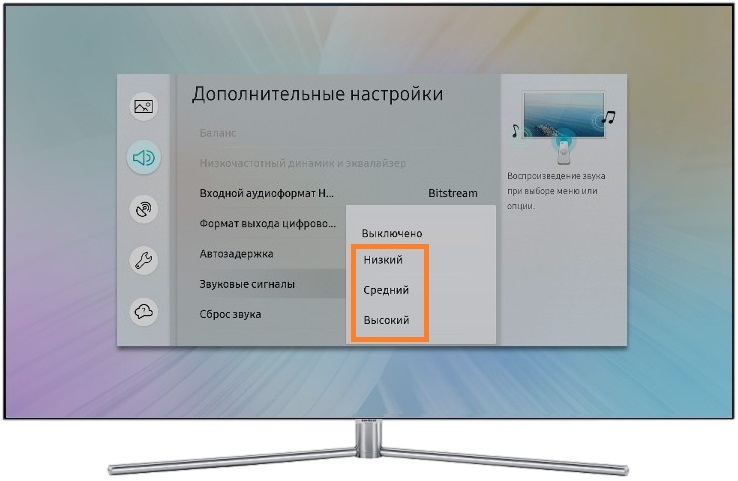
или выключите звуковые сигналы.
Войдите в меню телевизора: нажмите кнопку Home и выберите пункт Настройки на экране телевизора.
Выберите пункт Звук .
Выберите пункт Дополнительные настройки .
Выберите пункт Звуковые сигналы .
Выберите нужную громкость
или выключите звуковые сигналы.
Войдите в меню телевизора. В зависимости от модели пульта:
нажмите кнопку Menu
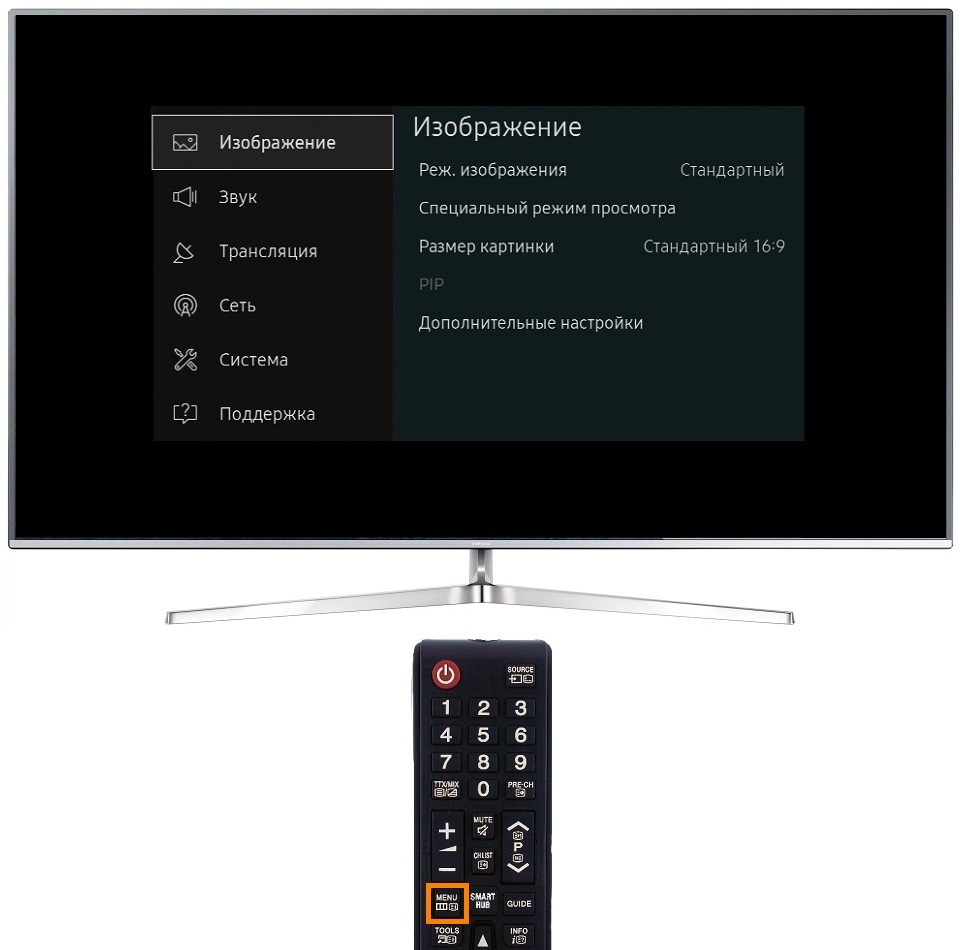
или нажмите кнопку Home и выберите пункт Настройки на экране телевизора.
Выберите пункт Звук .
Выберите пункт Дополнительные настройки .
Выберите пункт Звуковые сигналы .
Выберите нужную громкость
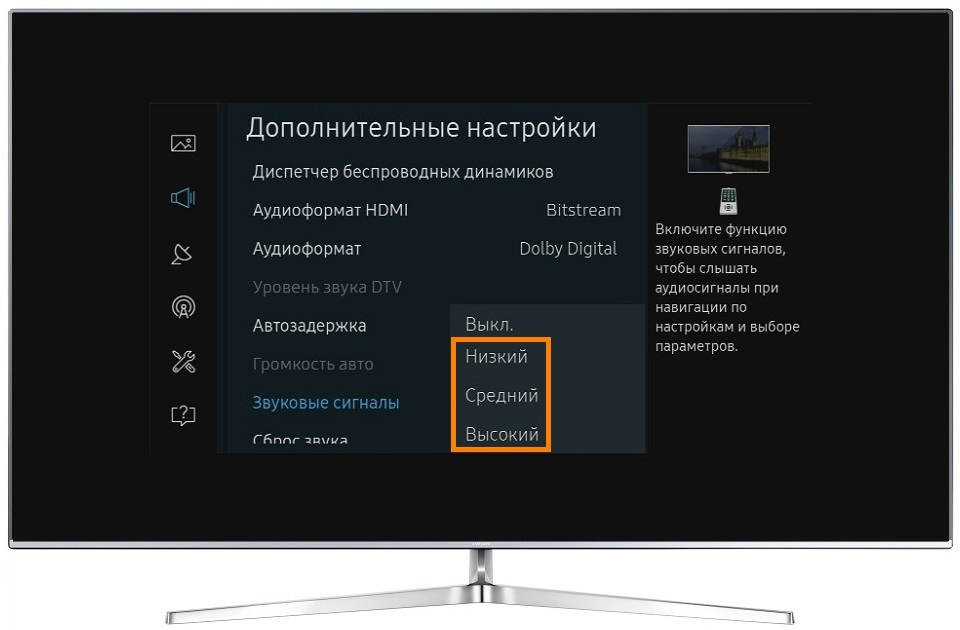
или выключите звуковые сигналы.
Войдите в меню телевизора.
На кнопочном пульте нажмите кнопку MENU .
На сенсорном пульте телевизора J-серии нажмите кнопку MENU/123 и выберите пункт Меню на экране
телевизора.
На смарт-пульте телевизора H-серии нажмите кнопку KEYPAD и выберите пункт Меню на экране
телевизора.
На смарт-пульте телевизора F-серии нажмите кнопку MORE и выберите пункт Меню на экране
телевизора.
Выберите пункт Система .
Выберите пункт Общие .
Выберите пункт Звуковые сигналы .
Выберите нужную громкость
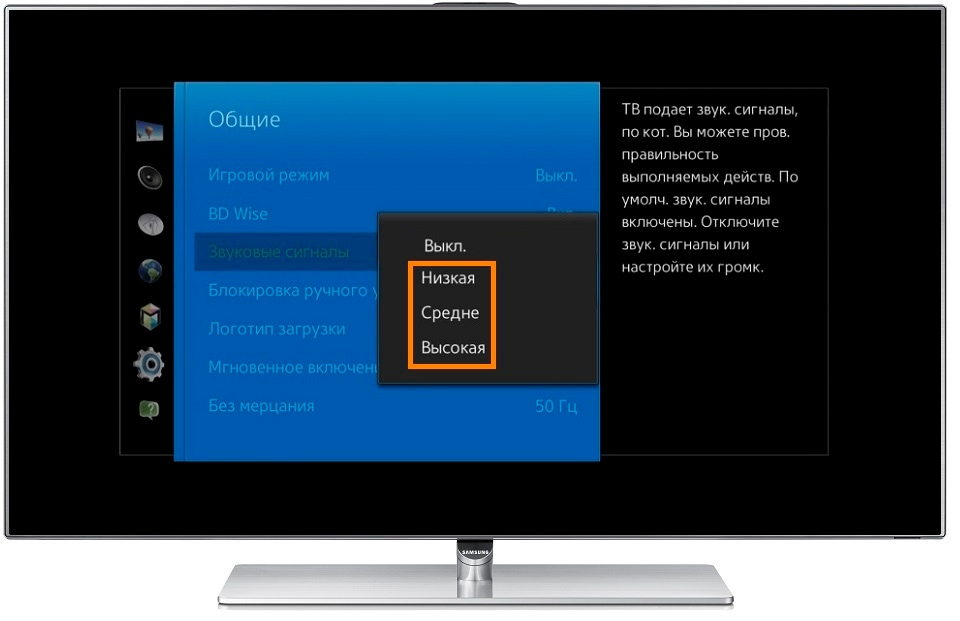
или выключите звуковые сигналы.
- Как отрегулировать громкость на телевизоре Samsung
- С помощью пульта Samsung
- Как отключить автогромкость
- Об этой статье
- Была ли эта статья полезной?
- Как настроить телевизор Самсунг: звук, изображение, каналы
- Подключение
- Регулировка телевещания
- Ручной режим настраивания
- Как задать параметры изображения
- Редактирование звукового сопровождения
- Smart TV: настройка вещания
- Как выполняется настройка телевизоров Cамсунг
- Подключение
- Установка и поиск телеканалов
- Звук и картинка
- Настройка каналов на телевизоре с функцией Смарт
- Рекомендации по регулированию звука и цвета
Как отрегулировать громкость на телевизоре Samsung
В этой статье мы расскажем вам, как с помощью пульта Samsung отрегулировать громкость на «умном» телевизоре Samsung Smart TV. Существуют разные модели пультов Samsung с различным расположением кнопок. Если у вас не получается изменить громкость с помощью соответствующих кнопок на пульте или на телевизоре, отключите функцию автогромкости в настройках телевизора. Если телевизор настроен на воспроизведение звука через ресивер и/или внешние колонки, отрегулировать звук можно с помощью другого пульта или вручную на колонках.
С помощью пульта Samsung
Включите телевизор. Нажмите на кнопку включения, которая отмечена значком в виде красного круга с линией сверху. Эта кнопка находится в верхнем правом углу пульта. Также кнопку включения можно нажать на телевизоре.
- Если громкость не регулируется с помощью пульта или ее уровень меняется во время просмотра телевизора, отключите автогромкость в настройках телевизора.
- Если звук идет через внешние колонки, отрегулируйте громкость также на колонках.
Найдите кнопки для регулирования громкости. Есть разные модели пультов для «умных» телевизоров Samsung с различным расположением кнопок.
- В большинстве случаев кнопка для увеличения громкости отмечена символом +, а для уменьшения — символом -.
- Иногда кнопки для изменения громкости представляют собой одну длинную прямоугольную кнопку, на которой написано «VOL». Такая кнопка, как правило, находится внизу пульта — с ее помощью можно и увеличить, и уменьшить громкость. [1]
Нажмите кнопку +, чтобы увеличить громкость. Если на пульте одна кнопка «VOL», нажмите на ее верхнюю часть, чтобы увеличить громкость.
- На экране появится полоса, показывающая изменение громкости в реальном времени. Если полоса перемещается вправо, громкость увеличивается, а если влево — уменьшается.
Нажмите кнопку -, чтобы уменьшить громкость. Если на пульте одна кнопка «VOL», нажмите на ее нижнюю часть, чтобы уменьшить громкость.
Нажмите MUTE (Без звука), чтобы отключить звук. Эта кнопка может быть отмечена значком в виде динамика с крестиком.
- Нажмите MUTE еще раз, чтобы включить звук.
Как отключить автогромкость
Включите телевизор. Нажмите на кнопку включения в левом верхнем углу пульта. Также кнопку включения можно нажать на телевизоре.
- Воспользуйтесь этим методом, если во время просмотра телевизора громкость меняется автоматически или если у вас не получается отрегулировать громкость с помощью пульта Samsung.
- Есть разные модели пультов Samsung, но данный метод применим практически к любой из них.[2]
Нажмите кнопку Home (Домой) на пульте. Эта кнопка отмечена значком в виде домика. Вы перейдете на главную страницу телевизора.
- Если такой кнопки нет, нажмите кнопку ≣ (Меню).[3]
Выберите Настройки. Для этого используйте кнопки со стрелками на пульте. Теперь нажмите на кнопку с направленной вправо стрелкой, чтобы открыть подменю.
- Если на предыдущем шаге вы нажали кнопку ≣ , этот шаг можно пропустить.
Выберите Звук. Откроются настройки звука.
Выберите Экспертные настройки или Дополнительные настройки. Название опции зависит от модели телевизора.
- Если указанных опций нет, найдите опцию Настройки динамиков.[4]
Выберите Автогромкость. Эта опция находится внизу меню. Отобразятся три опции:
- Нормальный — эта опция настраивает громкость так, что она не меняется, когда вы переключаетесь на другой канал или источник входящего сигнала.
- Ночной — эта опция настраивает громкость так, что она остается низкой во время просмотра телевизора в ночное время. Эта опция также отключает функцию автогромкости в дневное время.
- Отключить — эта опция отключает функцию автогромкости.
Выберите Отключить. Если сейчас выбрана опция «Нормальный» или «Ночной», скорее всего, при просмотре телевизора громкость меняется автоматически (то есть без вашего участия). Выбрав «Отключить», регулировать громкость сможете только вы.
Об этой статье
Эту страницу просматривали 10 921 раз.
Была ли эта статья полезной?
Как настроить телевизор Самсунг: звук, изображение, каналы
После приобретения телеприёмника, первое что нужно сделать, это наладить вещание. Многих пользователей интересует, как правильно настроить каналы на телевизоре samsung.
В целом, сложностей в этом процессе никаких нет.
Как включить телевизор самсунг, как настроить телевизор самсунг смарт, как настроить изображение, как перенастроить каналы на необходимую волну?

Разберём эти вопросы в статье.
Подключение
Прежде чем подключать телеприёмник, нужно изучить инструкцию.

После изучения руководства пользователя, станет понятно, что процесс этот несложный.

Если у вас кабельный интернет, то необходимо подключить кабель провайдера в специальное гнездо. В случае, когда вы используете беспроводную сеть, достаточно будет подключить его в настройках.

После подсоединения нужно включить телевизор с пульта управления и принять пользовательское соглашение от компании «Самсунг».
Регулировка телевещания
Как правило, для российского рынка сразу предусмотрена русскоязычная раскладка, поэтому тратить время на изменение языка не придётся.

Чтобы настроить каналы на телевизоре samsung, требуется выполнить следующие действия:
- открыть меню пользователя;
- найти категорию «Настройки», щёлкнуть на неё;
- кликнуть на вкладку «Настройка и поиск»;
- отметить вид поиска;
- ожидать, когда на дисплее отобразиться список доступных телеканалов.

Лучше выбрать автоматический режим, так как он за короткий промежуток времени найдёт и произведёт сортировку каналов на телевизоре «Самсунг», а также отсортирует по номерам.

После завершения поиска, телеприёмник может сам переключить изображение на первый в списке канал.
Ручной режим настраивания
Этот вариант настройки используется на аппаратах старого производства, так как автоматический поиск там отсутствует.
Перед тем как отредактировать цифровые каналы на телевизоре «Самсунг» в ручном режиме, придётся изменить заводские параметры.
Не стоит пугаться, что может произойти поломка аппарата.
Если что-то пошло не так, то можно будет восстановить необходимую информацию.

Чтобы найти каналы на телевизоре самсунг вручную, выполняются следующие действия:
- в рабочем меню щёлкнуть на графу «Антенна»;

- кликаем на режим ручного настраивания и «Поиск цифры»;
- внести инофрмацию о частоте, модуле и передаче; установить такие критерии-170000 килогерц, модуляция-128, 6900 KS/s;
- ожидать автоматической загрузки информации;
- сохранить доступные программы.

При повторном поиске частоту следует увеличивать на 8000 кГЦ. Изменяется только этот параметр. Чтобы установить свой порядок программ, нужно найти раздел «Трансляция» и поставить рядом с каналом соответствующую отметку.
Как задать параметры изображения
Просмотр цифрового телевидения не обойдётся без настройки картинки. Процедура эта легче, чем поиск программ.

Чтобы поменять цвет картинки, необходимо зайти в рабочее меню, затем найти графу «Настройки» и перейти в часть «Изображение».
При помощи бегунка произвести желаемые изменения. Каждый параметр может значительно улучшить или ухудшить качество изображения:
- при изменении контраста можно выбрать светлые или тёмные тона;
- для регулирования резкости следует изменить такой параметр как «Чёткость»;
- яркость настроит свет;
- чтобы повысить насыщенность картинки, стоит поэкспериментировать с изменением цвета.

Настройка изображения телевизора «Самсунг» просмотр передач более приятными.
Можно воспользоваться также углубленными изменениями качества картинки.
Но делать это лучше опытному пользователю.

Создать реалистичность изображения поможет функция 3D. Она преобразовывает плоскую картинку в объёмную. При этом происходит анализ того, что происходит в кадре, и на первый план выводятся главные объекты.
Редактирование звукового сопровождения
Не только качество изображения влияет на просмотр, но и звуковое сопровождение.

Для изменения звучания нужно сделать следующее:
- в меню пользователя найти раздел «Настройки»;
- щёлкнуть «Звук»;
- активировать кнопку «Качество передачи звука».

При редактировании звука нужно учитывать размер помещения, в котором находится телеприёмник.
Smart TV: настройка вещания
Телевизор «Самсунг» 7 серии и другие имеет в себе эту опцию.

Если он оснащён функцией Smart, то поиск каналов производится за короткий промежуток времени.
Перед тем как настроить смарт тв самсунг, нужно учитывать, что эта опция позволяет сразу же выбрать оператора, с которым работает пользователь.
Тогда программы расположены будут в порядке, который предусмотрен провайдером. Чтобы настроить каналы на телевизоре samsung с функцией Smart, выполняются следующие действия:
- в меню работы найти рубрику «Трансляция» (она отмечена знаком спутника);

- запустить автоматическую настройку;
- щёлкнуть «Пуск»;
- в полном режиме кликнуть на «Сканер»;
- ожидать появления списка программ.

Произвести поиск каналов можно и через интернет (если телевизор к нему подключён).
Как выполняется настройка телевизоров Cамсунг
Настроить телевизор Cамсунг достаточно легко, но пользователь должен знать, что у этой марки, как и у любой другой имеются свои особенности, например, настройка телеканалов, картинки, звука. Настройка телевизора Samsung выполняется в три этапа:
- Подключение оборудования.
- Настройка телеканалов.
- Регулировка звука, изображения.
Подключение
Первый этап — коммутация оборудования. Подсоединяются провода, в специальный слот-разъем вставляется CAM-модуль. Это необходимо, чтобы настраиваемый жидкокристаллический телевизор осуществлял трансляцию цифровых телеканалов. Происходит подключение тюнера для этого используются разъемы RCА, НDMI или СКАРТ. Заключительный шаг — подключение к сети.

Установка и поиск телеканалов
Это этап выполняется по следующей схеме:
- Подключить экран к электропитанию.
- Выбрать раздел «МЕНЮ».
- Перейти во вкладку «ПОИСК И НАСТРОЙКА ТЕЛЕКАНАЛОВ».
- Выбрать тип подключения: аналоговый или цифровой (зависит от того каким образом было подключено устройство).
- Далее необходимо сделать выбор, каким образом будут настраиваться каналы, автоматическим или ручным поиском.
- Если выбрать автоматический поиск, то сканирование телеканалов устройство произведет самостоятельно.
- По окончанию сканирования телик выполнит перезагрузку.
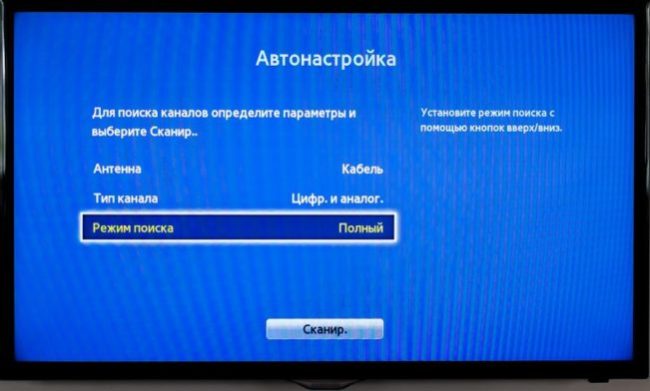
Звук и картинка
На третьем этапе пользователю нужно отрегулировать звук и изображение телевизора Самсунг. Это действие выполняется в «СЕРВИСНОМ МЕНЮ», в котором есть специальные разделы «ИЗОБРАЖЕНИЕ» И «ЗВУК».
Установка параметров ЖК телевизора всегда начинается с корректировки изображения. Выставив нужные значения в разделе «ИЗОБРАЖЕНИЯ», можно приступать к настройке акустики.
Это стандартное руководство, как настроить телевизор Samsung.
Настройка каналов на телевизоре с функцией Смарт
Этот способ также подходит и к самой новой серии Samsung 32k5500.
- МЕНЮ.
- Раздел «КАНАЛ», затем «СТРАНА».
- Ввести пароль 1234.
- Пункт «ДРУГОЕ».
- Перейти во вкладку «Кабельные параметры»
- Ввести требуемые данные.
- Включить «Автонастройка»
- Указать тип сигнала: кабель.
- Выбрать пункт «Цифровые»
- Перейти в «СЕТЬ» и запустить поиск.
- Настройка ЖК завершена.
Если все шаги были правильными, то пользователю станут доступны все телеканалы. Читайте также, как настроить каналы на телевизоре Самсунг с функцией Смарт ТВ.
Активация этой опции происходит следующим образом:
- раздел «МЕНЮ»;
- изображение 3D;
- клавиша «ENTER»;
- опция активирована;
Для того чтобы воспользоваться этой функцией необходимо приобрести специальные очки, которые продаются отдельно от плазменной панели.

Также читайте, как правильно выбрать 3D очки для Самсунг.
Рекомендации по регулированию звука и цвета
Следует знать, что большинство умных приемников настроено под магазины, в которых продаются. Вследствие чего дома картинка кажется слишком яркой. Поэтому после покупки рекомендуется изменить параметры. Для этого нужно зайти в «МЕНЮ КОНФИГУРАЦИИ» снизить интенсивность цвета, выбрав режим «НОРМАЛЬНЫЙ».
В меню конфигурации отключить имитацию объемного звучания. Затем выключить все звуковые эффекты. Установить все тона на среднюю позицию. Эта манипуляция позволит использовать возможности ТВ в полном объеме.
Специалисты рекомендуют, что прежде, чем покупать ТВ Смарт необходимо изучить все тонкости настройки и установки. Так как потребуется подключение к интернету, на установленный модем нужно будет настроить работу домашний сети. Следуя инструкции можно настроить телевизоры Самсунг самостоятельно, не обращаясь к мастеру. Читайте также о приложениях для Смарт ТВ Самсунг.
На чтение 3 мин. Просмотров 1.2k. Опубликовано 20.04.2021
Samsung Electronics – южнокорейская транснациональная электронная компания, известная своими мобильными телефонами, кухонной техникой, телевизорами и многими другими электронными продуктами. Коллекция телевизоров Samsung привлекает множество покупателей благодаря своим инновационным экранам, обеспечивающим изысканный опыт для пользователей и простому в использовании интерфейсу. Кроме того, в телевизорах есть множество других функций, таких как подключение к Wi-Fi, интеграция потоковых приложений и многое другое. 
Однако совсем недавно появилось много сообщений о том, что регулятор громкости не работает с пультом дистанционного управления, который поставляется с телевизором. Пользователи не могут увеличить или уменьшить громкость, но остальная часть кнопки работает правильно. В этой статье мы предложим вам решения, которые навсегда устранят эту проблему с вашего компьютера. Также мы сообщим вам причину, из-за которой возникает эта ошибка.
- Что вызывает срабатывание регулятора громкости Прекратить работу с телевизорами Samsung?
- Решение 1. Выключение и выключение телевизора
- Решение 2. Замена батареек в пульте дистанционного управления
- Решение 3. Повторная синхронизация пульта дистанционного управления и телевизора
Что вызывает срабатывание регулятора громкости Прекратить работу с телевизорами Samsung?
После получения многочисленных отчетов от пользователей мы решили изучить проблему, и, согласно нашим отчетам, проблема возникает из-за:
- Десинхронизация: они могут рассинхронизироваться от телевизора, что в конечном итоге может вызвать проблемы с определенными проблемами с устройством. Если пульт не синхронизирован с телевизором должным образом, он может иногда мешать функции регулировки громкости и мешать ей работать должным образом.
- Слабые батареи: через некоторое время батарейки внутри пульта дистанционного управления начинают разряжаться и становятся нестабильными, после чего могут возникнуть проблемы с правильным питанием пульта дистанционного управления. Если на пульт дистанционного управления не подается питание, возможно, функция регулировки громкости может работать некорректно.
Теперь, когда у вас есть базовое понимание характера проблемы мы будем двигаться к решениям. Также не забывайте реализовывать решения в том порядке, в котором они предоставлены.
Решение 1. Выключение и выключение телевизора
Иногда телевизор может иметь проблемы с запуском должным образом, которые могут помешать функции регулировки громкости и помешать ей работать должным образом. Кроме того, всегда рекомендуется выключить и снова включить телевизор в качестве основного шага по устранению неполадок. Для этого:
- Поверните включите телевизор и дайте ему поработать на 5 минут .
- Отключитепитаниенапрямую от стены и подождите как минимум 10 минут .

- Включитетелевизор и проверьте , сохраняется ли проблема..
Решение 2. Замена батареек в пульте дистанционного управления
Если батарейки в пульте дистанционного управления были установлены в течение длительного времени, возможно, они не доставляют питание на удаленное устройство эффективно, и они могут быть нестабильными. Поэтому рекомендуется заменить батареи в пульте дистанционного управления и заменить их на новые . Затем попробуйте изменить Volume и проверьте , чтобы увидеть, сохраняется ли проблема.

Решение 3. Повторная синхронизация пульта дистанционного управления и телевизора
Возможно, что пульт и Телевизор может быть десинхронизирован, из-за чего функция регулировки громкости может быть отключена. Поэтому на этом этапе мы повторно синхронизируем телевизор и пульт. Для этого:
- Включитетелевизор и возьмите свой пульт .
- Отодвиньтесь от нарасстояние примерно 10дюймов от телевизора .
- PointRemoteввнизуправойсторонеэкрана , нажмите и удерживайте кнопку « назад » со стрелкой и кнопку « Пауза », пока телевизор не отобразит сообщение о том, что он подключает удаленный компьютер.

- Попробуйте изменитьгромкость и проверьте , сохраняется ли проблема.
Пульт дистанционного управления для телевизора SAMSUNG — полные функции/руководство по эксплуатации

При первом включении телевизора начинается процесс начальной настройки. Ваш телевизор подключается к Samsung Smart Control во время первоначальной настройки.
Совместимые модели телевизоров (модели FXZA также совместимы): Пульт дистанционного управления Samsung BN59-01199F, работает с большинством стандартных телевизоров Samsung и Samsung Smart TV, включая кнопку Smart Hub BR> Совместимые модели телевизоров (модели FXZA также совместимы). Samsung BN59-01199F Пульт дистанционного управления, работает с большинством стандартных телевизоров Samsung и Samsung Smart телевизоры, включает в себя кнопки Smart Hub UN32J4500AF, UN32J5205AF, UN32J525DAF, UN40J5200AF, UN40J520DAF, UN40J6200AF, UN40J6200AF, UN40J6200F, UN40JU6400F, UN40JU640DF, UN43J5200AF, UN43JU640DF, UN48J5200AF, UN48J520DAF, UN48J520DAFDXN, UN48J6.
Выполнение первоначальной настройки
- Поместите Samsung Control перед телевизором.
- Чтобы включить телевизор, нажмите кнопку на панели управления Samsung и следуйте инструкциям на экране. Вы можете использовать Samsung Control для перемещения указателя на экране после сопряжения с Samsung Smart Control. Переместите панель управления Samsung, поместив палец на кнопку POINTER. Указатель на экране перемещается в том же направлении, что и элемент управления Samsung. Нажмите кнопку POINTER, чтобы выбрать элементы. Дополнительную информацию об использовании Samsung Smart Control см. в разделе «Samsung Smart Control» на стр. 6.
Настройки
Это специальный пульт дистанционного управления для слабовидящих людей с точками Брайля на кнопках питания, канала и громкости.
Как настроить звук на телевизоре Samsung
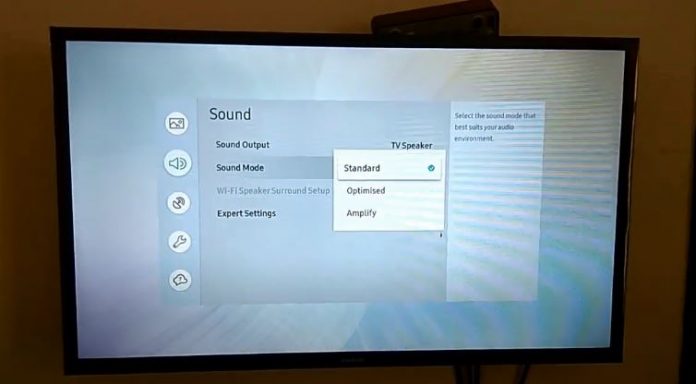
Многие покупая телевизор Samsung не уделяют внимание настройкам звука. Но это важно, правильная настройка значительно может улучшить качество звука вашего телевизора. Если звук настроен не правильно, некоторые телеканалы могут иметь слабый звук, речь актеров может быть неразборчива. Для правильной настройки существует несколько параметров в настройках телевизора. Я расскажу о настройках звука в телевизоре.
Параметры звука в телевизоре Samsung обзор настроек
Наименование настроек и их количество может изменяться в зависимости от модели телевизора. Но основные настройки я перечислю ниже, а также расскажу, что они означают.
- Режим звука
- Выход звука
- Экспертные настройки
- WiFi колонки
Режим звука значение
 Режим звука
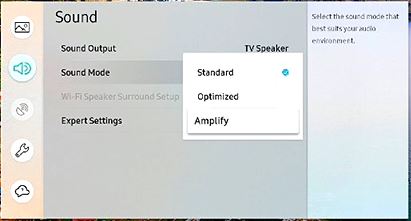
Режим звука означает следующее, вы можете выбрать настройки которые подходят именно вам. Телевизор имеет встроенные программы выполняющих функции эквалайзера, телевизор корректирует звук учитывая настройки. В этом режиме доступны следующие настройки звука.
Примечание: настройки отличаются в зависимости от модели телевизора
- Стандартный: в этом режиме телевизор не корректирует звук, звук воспроизводится так как он был передан без коррекции. Этот режим можно выбрать если вы смотрите видео с изначально качественным звуком. Но я не использую этот режим.
- Кино: В этом режиме, уменьшаются фоновые эффекты, это делается путем уменьшения высоких частот и усиления средних. В таком режиме более комфортно смотреть фильмы. Я устанавливаю этот режим.
- Оптимизировано: отдельные эффекты более мощные, а звуки более объемные.Эта настройка пришла на смену режиму Кино. Рекомендуется к использованию.
- Усиление: усиление средних и высоких тонов звука. Применяется при очень плохом качестве звука.
Выход звука в телевизоре Samsung значение
 Выход звука в телевизоре Samsung
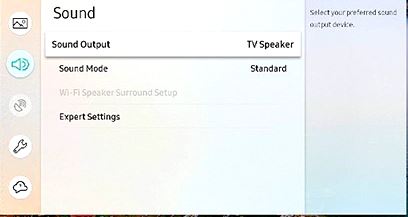
Эта настройка определяет как будет выводиться звук в вашем телевизоре. На динамики телевизора или внешнюю акустику. Некоторых моделях телевизора можно выбрать тип установки телевизора. На подставке или на стене.
WiFi выход звука в телевизоре Samsung значение
Эта настройка будет активна если ваш телевизор поддерживает подключение внешней акустики по WiFi. Телевизор должен уметь переключаться в точку доступа WiFi и передавать контент на колонки. Доступно не во всех моделях телевизоров.
Экспертные настройки выхода звука в телевизоре Samsung значение
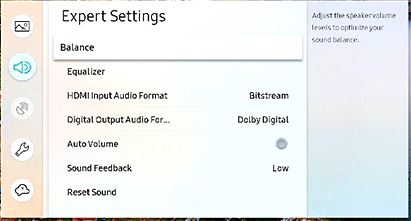 Экспертные настройки
Эта настройка позволяет дополнительно настраивать выход звука, а также изменять параметры вывода звука на внешние источники. Доступны настройки.
Баланс: усиление звука из правого или левого динамика.
- Эквалайзер: регулирует уровень низких и высоких частот. Эта настройка поможет вам откорректировать звук по собственному усмотрению.
- Аудиоформат входа HDMI: позволяет выбрать предпочтительный аудиоформат для аудиовхода HDMI. Настраивается если вы смотрите видео по HDMI например используете Roku TV.
- Аудиоформат цифрового вывода: позволяет выбрать формат цифрового вывода. Опция Dolby Digital + доступна только через HDMI (ARC) для внешних динамиков, поддерживающих этот формат.
- Вход Dolby Atmos: установите значение Вкл, если подключенные динамики поддерживают Dolby Atmos.
- Автоматическая громкость: автоматически регулирует громкость в зависимости от вашего использования.
- Звуковая обратная связь: воспроизводит звуковые подсказки, когда вы перемещаетесь по настройкам и выбираете параметры.
- Сброс звука: сброс текущих настроек звука до значений по умолчанию.
Рекомендованные настройки звука в телевизоре Samsung (используются динамики телевизора)
Я рекомендую установить следующие параметры (используются динамики телевизора):