Что за приложение главный экран One UI?
Samsung One UI Home — это лончер с простым макетом, удобно упорядоченными значками, а также главным экраном и экраном приложений, которые прекрасно подходят для устройств Galaxy. Блокируйте макет главного экрана, после того как измените порядок значков приложений. …
Как отключить главный экран One UI?
Для отключения приложений, откройте настройки смартфона и перейдите в менеджер программ. Ищите приложения, которыми вы не пользуетесь. Нажмите по нему, чтобы посмотреть информацию, тапните по кнопке “Стереть кэш”, а потом “Стереть данные”. По завершению нужно выбрать “Отключить”.
Что такое экран One UI?
(фр.) One UI — оболочка Android компании Samsung Electronics. Новая оболочка нацелена на улучшение работы пользователя с устройствами компании одной рукой, отсюда и пошло само название этой оболочки.
Как вывести значок приложения на главный экран?
Как добавить объекты на главный экран Нажмите на приложение и удерживайте, а затем отпустите. Если у приложения есть ярлыки, вы увидите их список. Коснитесь ярлыка и удерживайте его. Переместите ярлык на нужный экран и отпустите палец.
Как убрать инициализацию интерфейса?
- В консоли администрирования щелкните вкладку Каталог и выберите «Веб-приложение».
- На странице «Изменить приложение» щелкните Инициализация.
- На вкладке Конфигурация установите или снимите флажок Включить инициализацию, чтобы, соответственно, включить или отключить адаптер.
Как удалить обновление One UI?
Как удалить обновления системного приложения
- Откройте «Настройки».
- Выберите пункт «Приложения» или «Диспетчер приложений».
- Выберите пункт «Диспетчер приложений», если он есть на вашем устройстве. …
- Выберите приложение, версию которого нужно вернуть до заводской.
- Нажмите на кнопку «Удалить обновления».
Как отключить системный UI на Андроиде?
Во вкладке “Установленные” найдите приложение Google (ранее известно как Google Поиск) Нажмите кнопку меню, которая находится в правом верхнем углу возле кнопки поиска и уберите галочку напротив “Автообновление”
Как удалить приложение главный экран One UI?
Рекомендованный ответ
- Нажмите на значок меню Мои приложения и игры.
- Нажмите Удалить.
Как установить One UI?
Как установить One UI 4 на базе Android 12 Beta Вам будет предложено войти в свою учетную запись Samsung. После регистрации в программе бета-тестировании перейдите в «Настройки» телефона, затем выберите «Обновление программного обеспечения» и нажмите «Загрузить и установить».
Почему не появляется иконка скачанного приложения?
Проблема чаще всего кроется в неправильных настройках самого магазина Play Market в вашем смартфоне. Открываем Play Market и жмем «≡» в левом верхнем углу. Переходим в меню «Настройки». Ставим галочку напротив пункта «Добавлять значки».
Как вернуть значки на рабочий стол телефона?
если пропала иконка: перезагружаем Проблему с пропажей иконок, как и целую уйму других разнокалиберных проблем, в Android-смартфоне устранить можно обычной его перезагрузкой. Жмем кнопку питания, выбираем «Перезагрузку» и ждем завершения процедуры.
Как убрать инициализацию?
- В консоли администрирования щелкните вкладку Каталог и выберите «Веб-приложение».
- На странице «Изменить приложение» щелкните Инициализация.
- На вкладке Конфигурация установите или снимите флажок Включить инициализацию, чтобы, соответственно, включить или отключить адаптер.
Как вернуться к предыдущей версии андроид?
Но подобной функцией девайсы не располагают: после очередного апгрейда файл со старой прошивкой удаляется, и восстановить его штатными средствами невозможно. Чтобы вернуть предыдущую версию OS Android, необходимо сделать перепрошивку девайса, скачав ее заново.
Как сбросить обновление ПО?
Как удалить обновления системного приложения
- Откройте «Настройки».
- Выберите пункт «Приложения» или «Диспетчер приложений».
- Выберите пункт «Диспетчер приложений», если он есть на вашем устройстве. …
- Выберите приложение, версию которого нужно вернуть до заводской.
- Нажмите на кнопку «Удалить обновления».
Как убрать уведомление от системный UI?
Как исправить ошибку "Приложение Системный UI остановлено": Во вкладке “Установленные” найдите приложение Google (ранее известно как Google Поиск) Нажмите кнопку меню, которая находится в правом верхнем углу возле кнопки поиска и уберите галочку напротив “Автообновление”
Обзор Samsung One UI. Или еще одна неудачная попытка сделать Android удобнее
Вначале ноября 2018 года компания Samsung представила свой новый интерфейс для смартфонов под названием One UI (читается как уан ю ай). Для меня это событие стало важнейшим за последние несколько лет! Ведь несмотря на функциональность и гибкость Android, в плане удобства и общего пользовательского опыта между этой ОС и iPhone — непреодолимая пропасть!
Я искренне верил, что Samsung сможет это изменить и предложить достойную альтернативу дизайну от Apple. И вот, в январе 2019 года мой Galaxy Note 9 получил долгожданное обновление до Android 9 с оболочкой One UI. То, что я увидел, просто разочаровало меня. Но обо всем по порядку.
С легкостью управляйте смартфоном одной рукой!
По крайней мере, об этом заявляет производитель в рекламе своего интерфейса, подкрепляя слова демонстрацией приложения Сообщения:
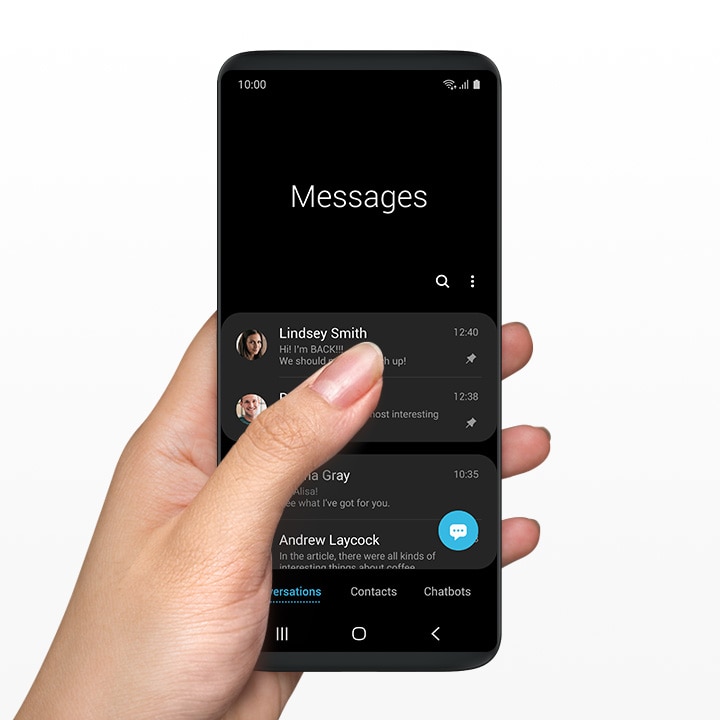
Действительно, в новом интерфейсе реализовано довольно интересное и нестандартное дизайнерское решение — всё рабочее пространство находится в нижней части экрана. Сверху отображается название приложения и, в некоторых случаях, какая-то важная информация (к примеру, в приложении Будильник в верхней части будет указано, сколько времени осталось до срабатывания будильника).
Таким образом, открыть любое сообщение можно без проблем одной рукой, дотянувшись пальцем даже до самого первого из них! Когда начинаем прокручивать список — верхняя часть сдвигается и сообщения занимают уже весь экран.
Удобно ли все это? Безусловно! А проблема вот в чем:
Еще больше путаницы и разобщенности в дизайне
Открываем приложение Сообщения и в общем списке делаем свайп (движение пальцем по экрану) сверху вниз, в результате чего рабочая область перемещается в нижнюю часть экрана, позволяя удобно управлять одной рукой:
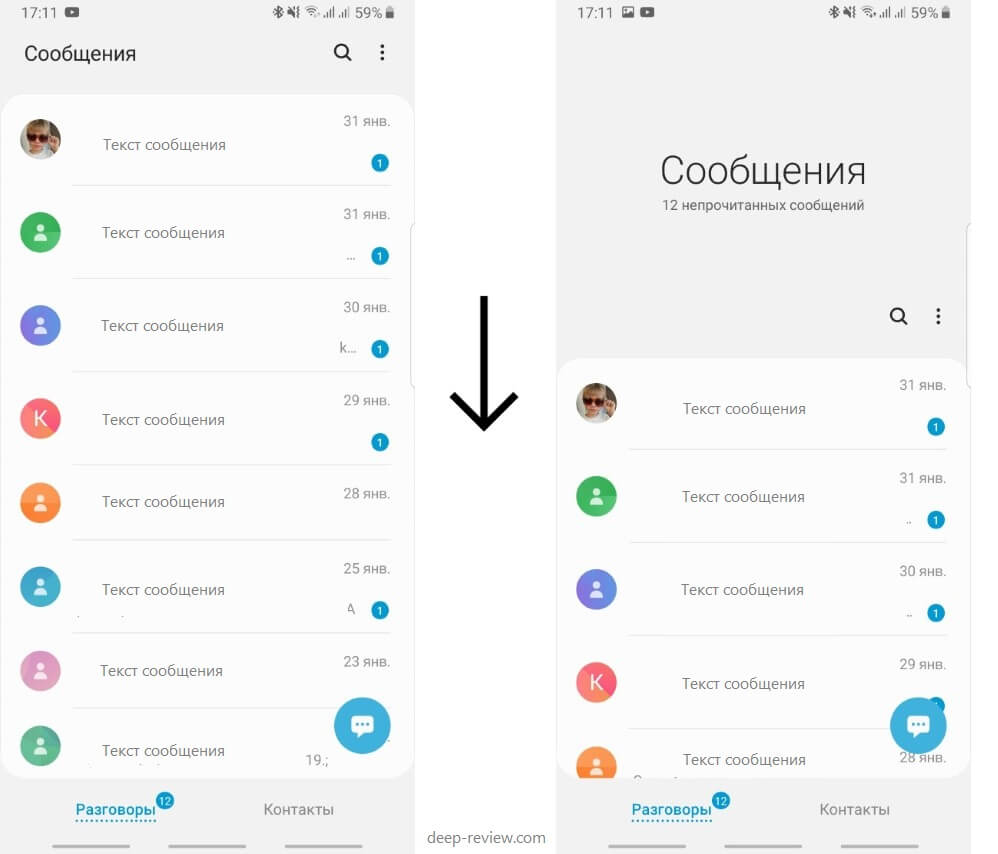
Все отлично. Теперь переходим в приложение Email и видим интерфейс точно в таком же стиле, как у предыдущей программы:
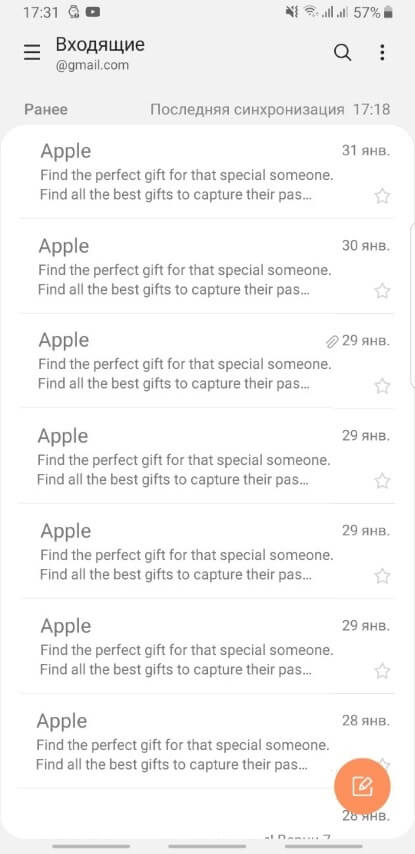
Делаем тот же свайп, чтобы удобно дотянуться до первого электронного сообщения и… ничего не происходит! То есть, здесь уже не реализована новая концепция удобного управления одной рукой. Просто слегка изменили дизайн, сделав рамки более закругленными.
С приложением Телефон (и не только) — та же проблема, дотянуться до первого контакта невозможно!
По сути, вся концепция управления одной рукой — это просто редизайн 2-3 стандартных приложений от Samsung + возможность достать до пунктов управления в шторке уведомлений (и то, при условии, что там нет никаких уведомлений).
А стоит нам отрыть любое приложение стороннего производителя, как новый жест управления (провести пальцем сверху вниз, чтобы опустить рабочую область) приведет к обновлению данных или любому другому действию. То есть, теперь нужно помнить — в каком приложении и как работает свайп вниз. И, вместо удобного управления смартфоном одной рукой, получаем головную боль.
Уверен, в Apple могли бы сделать что-то подобное уже давно, но не сделали (и никогда не сделают), так как взаимодействие с приложениями становится не интуитивным. Либо все приложения должны по свайпу сверху вниз адаптироваться под удобное управление одной рукой, либо такой функции не должно быть вовсе. Но в мире Android, как решили корейские дизайнеры, и так сойдет!
Кстати, в своем сравнительном обзоре iPhone XS против Galaxy Note 9 я выражал негодование по поводу папок с приложениями на смартфонах от Samsung. Каково же было мое удивление обнаружить, что в One UI компания вообще не изменила работу с папками (особенно, в контексте «одноручного управления»):
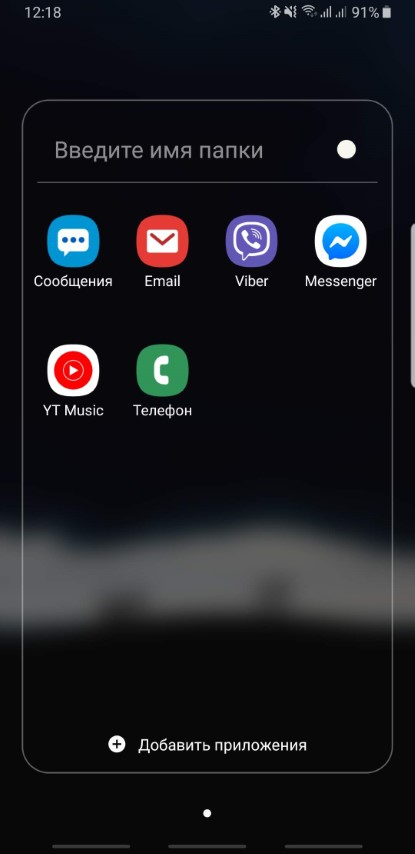
Я уже молчу о том, что папка с приложениями все время открывается в режиме редактирования (где вас постоянно просят выбрать цвет папки, ввести название, добавить другие приложения). В Samsung, почему-то, даже не догадались опустить иконки ниже, чтобы к ним возможно было дотянуться одной рукой.
Управление жестами с One UI
Гениальное решение от Apple, представленное в iPhone X, постепенно вытесняет 3 стандартных кнопки управления Android-смартфоном. Все больше производителей отказываются от устаревшего и неудобного варианта, переходя к интуитивно понятным жестам. One UI от Samsung — не исключение:
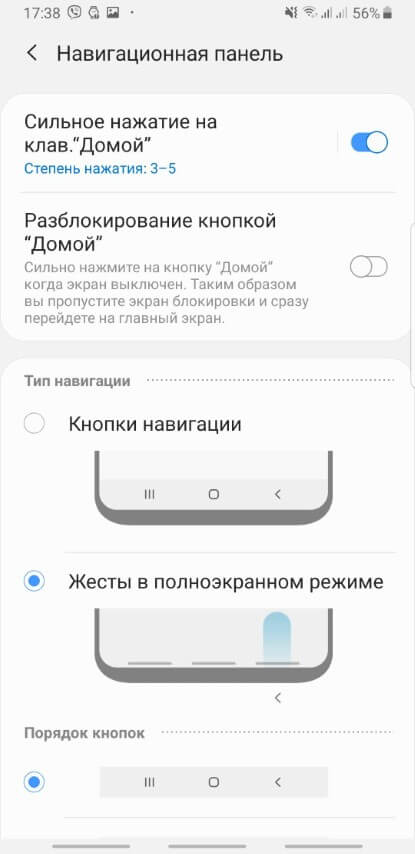
Но, «интуитивно понятные жесты» — это не про One UI. Почему в Samsung решили, что провести пальцем снизу вверх в правой трети экрана — это интуитивно понятный способ вернуться на предыдущий экран? Ровно то же движение только в левой трети экрана отобразит список запущенных приложений. Если провести пальцем снизу вверх по центру — вы попадете на главный экран.
Логику я вижу здесь только одну — сделать не так как у Apple, даже если альтернативное решение будет менее удобным и понятным.
С другой стороны, привыкнуть к этим жестам не составит никакой проблемы. Уже через пару дней использования One UI я не испытывал какого-либо неудобства.
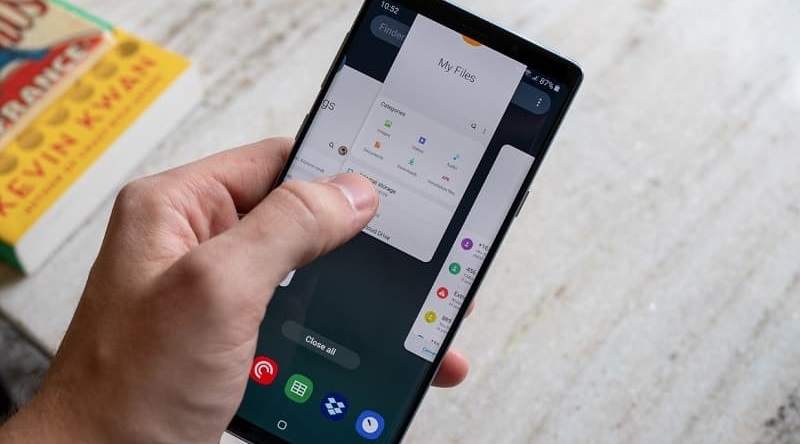
Давайте еще посмотрим на список запущенных приложений, который теперь стал более приятным и наглядным:
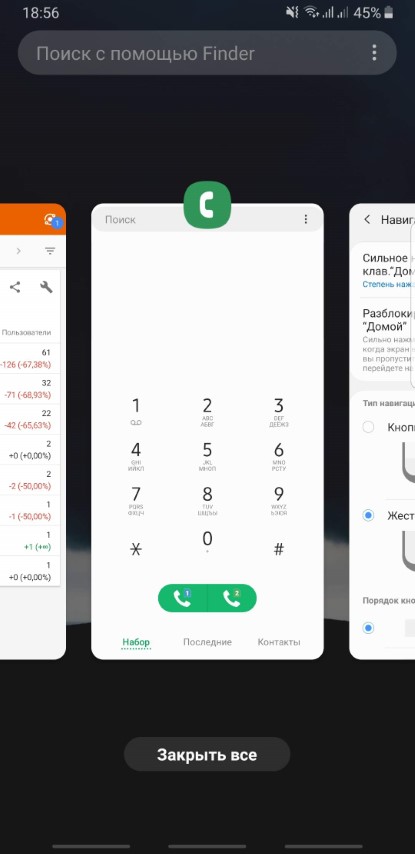
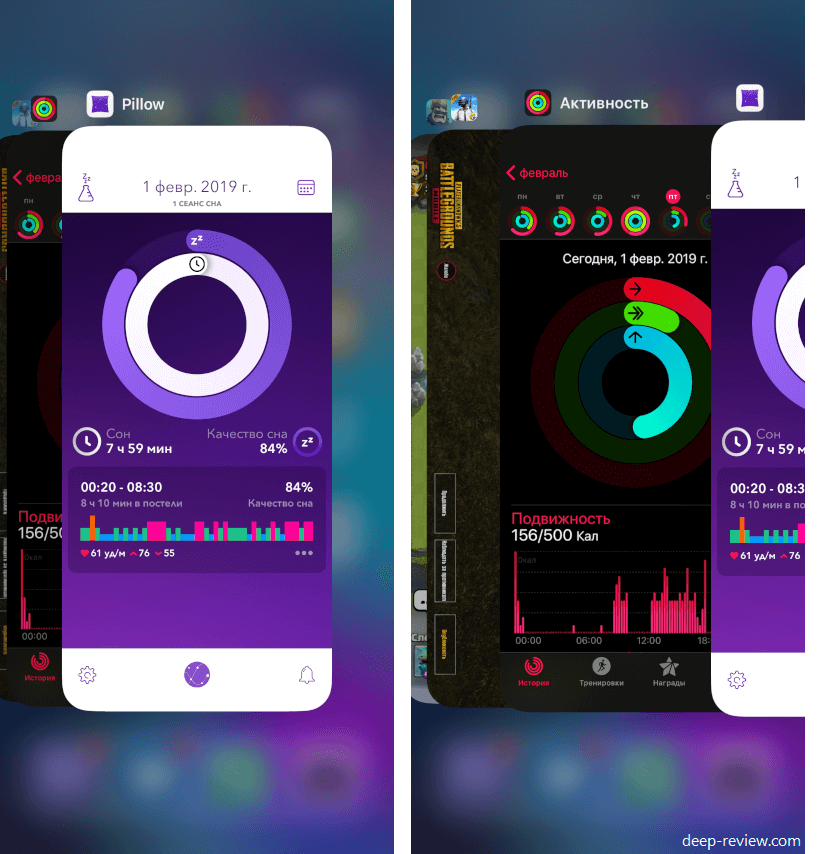
Мне не очень понравилось, как пролистываются приложения. Здесь нет никакой интересной анимации, чувствительность прокрутки очень высокая. На том же iPhone список запущенных приложений представлен в виде колоды карточек, и когда начинаешь их листать — колода раскладывается:
Раз уж я затронул тему аналогий с iPhone, как вам такие кнопки в шторке уведомлений? Слева — iPhone, справа — новый интерфейс One UI:
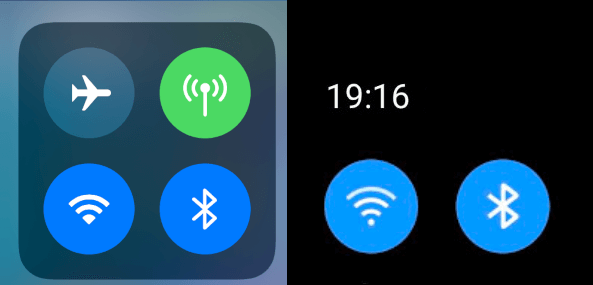
Будем считать это забавным совпадением.
Новые иконки
Samsung не раз перерисовывала заново иконки своих приложений и, конечно же, оболочка One UI не стала в этом плане исключением. Я понимаю, чего хотели добиться дизайнеры компании — более элегантного, утонченного и простого внешнего вида. Чтобы интерфейс выглядел легким и «воздушным».
Не хочу снова и снова возвращаться к Apple, но реальность такова, что именно «яблочная» компания является эталоном дизайна и удобства. В сентябре 2013 года они сделали немыслимое по меркам того времени, представив iOS 7, в которой полностью отказались от скевоморфизма в дизайне (это когда элементы дизайна повторяют внешний вид реальных предметов и материалов) и перешли к очень легкому и простому интерфейсу. Только самый ленивый в то время не смеялся над Apple, считая их новый дизайн каким-то недоразумением. Спустя какое-то время, как это обычно бывает с iPhone, все производители стали активно копировать идею простоты в дизайне.
Так вот, возвращаясь к One UI, давайте посмотрим, как выглядят новые иконки:
Действительно, все очень просто! Но «просто» — не совсем то слово, которым бы я мог описать свои ощущения, глядя на эти иконки. Они выглядят, как по мне, примитивно. Не знаю, в чем конкретно дело — неудачная цветовая гамма (тот же зеленый — слишком «грязный» и темный), отсутствие каких-либо полутонов или тонких линий, а может и все вместе.
Для примера приведу стандартные иконки на iPhone (которые, к слову, совершенно не изменились с первого дня анонса в 2013 году!):
Они выглядят гораздо более профессионально, не теряя при этом легкости и той правильной простоты, которой не получилось добиться дизайнерам корейской компании.
Ночной режим
Оболочка One UI поддерживает ночной режим, включив который, во всем интерфейсе смартфона будут преобладать темные цвета. Сравните приложение Сообщения в обычном и ночном режиме:
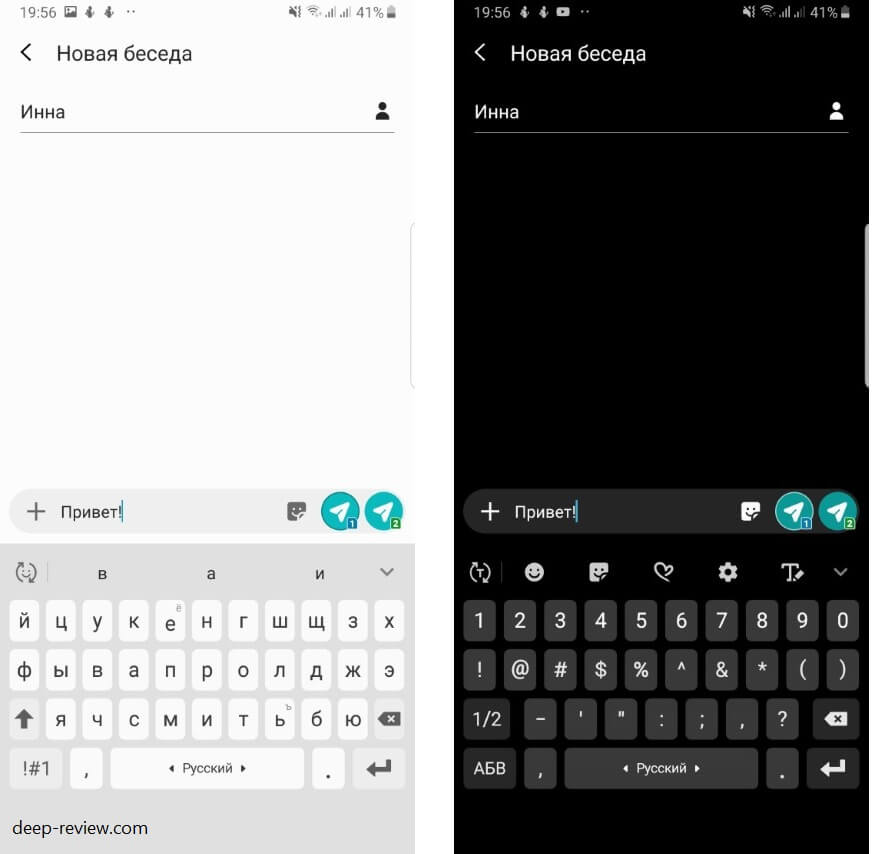
Учитывая, что все смартфоны Samsung выпускаются с AMOLED-экранами, новый режим позволит существенно продлить время работы от аккумулятора. И это здорово!
Проблема здесь, как и в случае с «одноручным управлением», заключается в том, что ночной режим работает только в приложениях от Samsung, да и то не во всех (к примеру, в программах Samsung Themes, Звукозапись и Galaxy Apps будет светлое оформление вне зависимости от выбранного режима).
То есть, снова получаем какое-то «половинчатое» решение. Вроде бы функция есть, но, работает только в 3-5 приложениях и пользовательский опыт не распространяется на весь смартфон в целом.
Выводы
Все изменения, которые были сделаны в One UI, конечно же, пошли только на пользу смартфонам от Samsung (правда, не уверен, на счет новых иконок). Но не смотря на интересные и даже в какой-то степени революционные идеи, их реализация подвела. Половина функций работает только в нескольких приложениях, нет ощущения целостности от работы с новым интерфейсом.
В результате, мы получаем все тот же старый-добрый Android, где творится хаос. К примеру, почему Google в Android 9 не ввела строгое ограничение на управление жестами и позволила каждой компании творить с этим режимом что угодно? Привыкли на Android-смартфоне от Samsung делать жест «свайп снизу вверх» для возврата назад? Печально, но при переходе на Android-смартфон другой компании придется переучиваться (а избавиться от «мышечной памяти» будет очень нелегко).
В любом случае, One UI — это еще один небольшой шаг в строну более удобного интерфейса. Будем надеяться, что Samsung сможет в ближайшем будущем отшлифовать все «неровности» новой оболочки, ведь, помимо косметических изменений, в ней содержится очень много интересных и полезных функций.
Кстати, на нашем сайте есть отличная статья о десяти самых интересных и неочевидных нововведений One UI, которые появились на смартфонах Samsung с выходом Android 9. Обязательно прочтите ее, чтобы ваш взгляд на One UI был более полным и объективным.
One UI от Samsung: что это, зачем нужно, достоинства и недостатки
Как и большинство крупных производителей мобильных устройств на платформе Android, компания Samsung поставляет их с предустановленной фирменной оболочкой.
«Чистая» или стоковая прошивка, известная так же как AOSP, как ни парадоксально, встречается куда реже, чем разнообразные модификации, в основном, на моделях B/C брендов, в крайнем случае – в линейке Google Pixel или устройствах, выпущенных в рамках программы Android One.
Что это такое
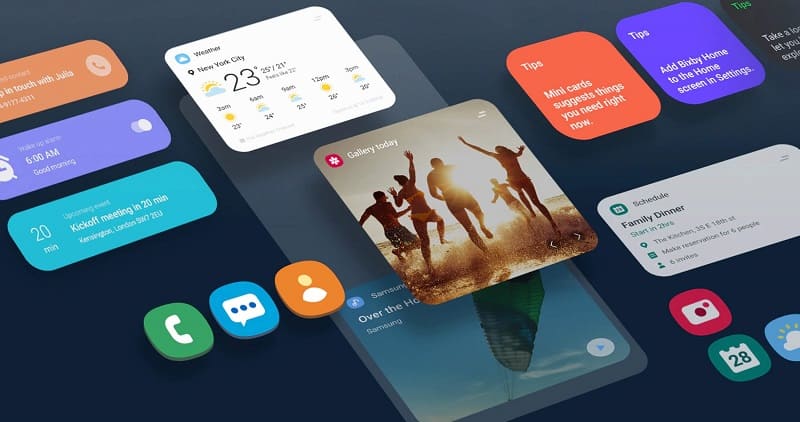
Очень часто неопытные пользователи путают понятие оболочки (она же лончер или лаунчер) с операционной системой. В действительности же One UI, как и ее аналоги от других брендов, например, MIUI или Realme UI, таковой не являются.
- Измененный пользовательский интерфейс.
- Новые или измененные стоковые функции и приложения.
- Добавленный в исходный код набор библиотек.
Подобным образом производитель может достигать нескольких целей:
- Устройство становится более привлекательным.
- Осуществляется продвижение собственных сервисов.
- Заработок на встроенной рекламе.
Немного истории
One UI — далеко не первая оболочка от южнокорейского IT-гиганта. Первой была TouchWiz, появившаяся еще в далеком 2008 году на модели Samsung F480 Tocco.
В те времена «ведро» еще не успело занять монопольное положение на рынке смартфонов, и компания эксплуатировала наряду с ним другие мобильные ОС: REX, разработанную Qualcomm, а также собственные Bada и Tizen.
И для каждой из них существовала своя версия TouchWiz.
Впрочем, ко дню нынешнему от REX и Bada остались только воспоминания, а Tizen агонизирует, не сумев занять место под солнцем даже как платформа для смарт-часов и прочей периферийной мелюзги.

2016 год для Samsung определенно не задался. Позорнейший скандал с топовым Galaxy Note 7 требовал хоть какого-то позитива.
И вот, в декабре на единственную актуальную флагманскую линейку того времени вышло обновление с новым лаунчером Samsung Experience, в котором разработчики вроде бы постепенно расстались с «функциями ради функций», за которые так критиковали TouchWiz.
Однако новая оболочка не прожила долго. Ровно через два года на базе операционной системы Android 9 Pie, последней из носивших «кулинарное» прозвище, была выпущена One UI.
Свое название она получила благодаря концепции, на которой основывалась: смартфон должен управляться одной рукой.
Представители Samsung уверяют, что этот лаунчер разрабатывался с нуля, и к прежнему Samsung Experience никакого отношения не имеет. Первыми моделями, для которой было выпущено обновление, стали Galaxy S9, Galaxy S9+ и Galaxy Note 9.
К этому моменту Project Treble уже изначально закладывался в прошивки актуальных устройств, поэтому владельцы флагманов получили новинку «по воздуху» без лишних сложностей.
В октябре 2019 года вышла версия One UI 2.0, а третья на момент написания статьи доступна только в виде беты на семействе Galaxy S20.
Изменения по сравнению со стоковым интерфейсом
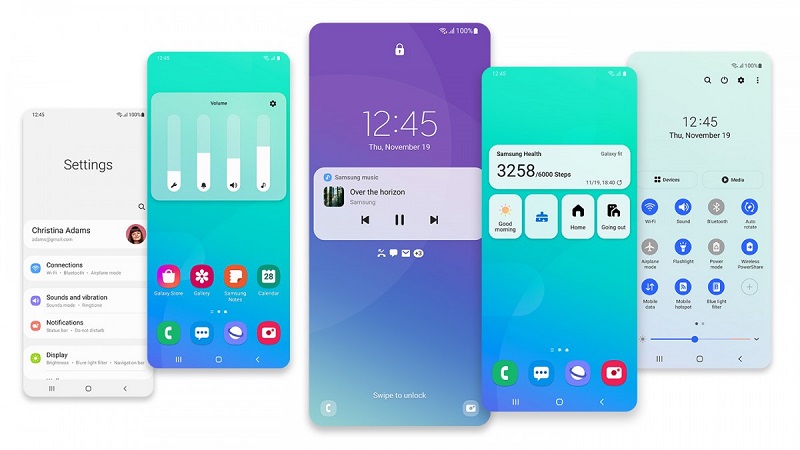
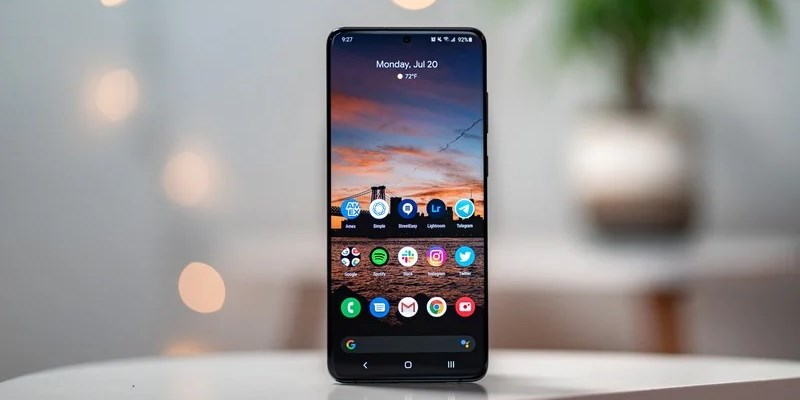
Первое, что обращает на себя внимание – это скругленные иконки, которые у некоторых вызывают раздражение. Кроме того, округлились и контуры сообщений.
Изменилось расположение пиктограмм на рабочем столе – оно подобрано так, чтобы до каждой из них можно было легко дотянуться пальцем одной руки.
Были внесены существенные изменения в управление жестами, а также переделали механизм разделения экрана при работе с многозадачными приложениями.
Особо стоит отметить долгожданную ночную тему, при использовании которой вместо привычных черных на белом фоне надписей стало возможным включить белые на черном.
Впрочем, эта особенность не только оболочки Samsung, но новой версии Android в целом.
Несколько изменился и интерфейс стандартных приложений, причем не только внешне. Например, в Галерее счетчик перестал ограничиваться 9999 элементами – теперь при превышении этого порога отображается точное число.
С выходом Android 10 появилась и новая версия лаунчера Samsung, в которой появилась Корзина контактов, был добавлен новый раздел настроек, позволяющий менять обои рабочего стола, а также отчет, представляющий данные об израсходованном в течение месяца заряде батареи.
Порадовал наведенный порядок в отображении шрифтов – подписи иконок больше не съезжают на следующую строку», а сам тип шрифта выбирается в зависимости от характера изображения на дисплее.
Появилась возможность регулировки прозрачности всплывающих окон при работе в многооконном режиме.
Модель модели рознь
Возможности One UI в некоторой степени зависят от конкретного устройства, на которое оболочка устанавливается. Например, на девайсах среднего класса отсутствует возможность записывать экран смартфона, присутствующая во флагманах.
- Минимум многоликой рекламной гадости, от которой страдают пользователи MIUI. Как правило, основные раздражители имеют «законное» происхождение, например, когда наши
бездельникиглубокоуважаемые депутаты пытаются в очередной раз продемонстрировать защиту отечественного производителя, обязывая устанавливать в смартфон приложения Яндекса. - Опрятный и аккуратный интерфейс. Кастомизация не превратила стоковый Android в царапающее глаз крикливое убожество.
Samsung One UI – полезные советы по использованию новой оболочки от корейского производителя
Samsung One UI – пользовательский интерфейс, который узнает большинство людей. В конце концов, Samsung продает очень много телефонов по всему миру, и все они имеют тот же интерфейс, хотя количество функций разница в зависимости от цены устройства.

В те времена, когда One UI был известен как TouchWiz, у него была плохая репутация. Там было много функций, большинство из которых оказались бесполезными, из-за чего портилось впечатление о нем. Однако в настоящее время все изменилось. Оболочка Samsung выглядит лучше и по-прежнему предлагает больше функций, чем так называемый “стандартный” или “чистый” интерфейс Android, и все это без каких-либо проблем в работе. Конечно, у него все еще есть свои плюсы и минусы, и многие по-прежнему предпочитают Android без сторонней оболочки.
В этой статье не будет сравнения с другими интерфейсам, но мы хотим показать вам, какие преимущества имеет пользовательский интерфейс One UI по сравнению со стандартным Android. Это уникальные функции, которые делают Samsung One UI лучше, чем стандартный Android.
Samsung One UI

Производители уже давно ориентированы на выпуск крупнейших смартфонов. Это имеет как свои преимущества, так и недостатки. Одной из них является проблема использования телефона людьми с маленькими руками или одной рукой.Решение от Samsung — новый интерфейс One UI , представленный в обновлении до Android 9.0 Pie. Новая накладка заменяет Samsung Experience , который существует на рынке в течение нескольких лет, а также является производным от печально известного Touch Wiz . Главной новинкой One UI является редизайн интерфейса и всех системных приложений таким образом, что ими удобно управлять одной рукой., Для этого перенесены варианты выбора в нижнюю часть экрана, чтобы нам не пришлось беспокоиться о нажатии на значок в труднодоступном месте.
На примере Galaxy S8 с установленной операционной системой Android 9.0 Pie вместе с оверлеем One UI мы покажем наиболее интересные функции.
Более красивые смайлики, чем в стоковом Android
Сейчас мало кто не пользуется смайликами, переписываясь со своими знакомыми и друзьями. Симпатичные смайлики добавляют полезный контекст и намерение к письменным заявлениям, которые по своей сути не обеспечивают такого типа деталей. Но есть проблема, которая заключается в Google. Кажется, что компании не нравятся смайлы и добавила несколько лишь бы они были в операционной системе. Доступные стоковые смайлики на Android выглядят отвратительно. Это одна из причин, почему некоторые компании, такие как Samsung, добавили свои собственные эмодзи, которые, по крайней мере, выглядят хорошо.

Контроль жестов
Одним из наиболее важных изменений в One UI является введение возможности управления телефоном с помощью жестов . Samsung приняла другую тактику, нежели Google или Apple, и использовала три поля, которые мы можем перетащить. Скольжение вверх от нижнего левого угла открывает вид недавних приложений, смахивание вверх от центра переходит на домашний экран, а смахивание вверх вправо вызывает кнопку назад. Это изменение легче понять пользователям, чем систему управления жестами Google. Кроме того, это экономит место на экране, потому что экранные кнопки не отображаются. Эта функция отключена по умолчанию. Чтобы активировать его, вам нужно перейти в
Настройки> Дисплей> Панель навигации и выбрать опцию Полноэкранные жесты .
После активации в нижней части экрана появятся три тонкие полосы, которые являются полями, в которых вы активируете жестовый вызов . Как только вы освоите эту функцию, вы можете отключить подсказки жестов, которые уберут полосы активации жестов с экрана. Отныне вы можете в полной мере наслаждаться своим экраном Infinity. Лично, как пользователь Galaxy S8, я долго ждал этого варианта.

Сокрытие экранной выемки
В настоящее время эта настройка доступна только для новой линейки Galaxy S10 и для устройств Samsung, оснащенных дисплеем Infinity-U с выемкой в виде капли росы. Как и в других устройствах, этот параметр позволяет скрыть выемку, установив черный фон в строке состояния.

Вот как выглядит Galaxy S10 + после сокрытия двух фронтальных камер.
Многозадачный экран и разделенный экран

Большие изменения не обошли экран многозадачности . В предыдущих версиях системы она была перемещена вертикально. В настоящее время экран многозадачности находится в горизонтальном положении, а внизу расположены подсказки 5 приложений, которые динамически меняются в зависимости от того, как мы используем телефон. Чтобы открыть приложение в режиме разделенного экрана, нажмите его значок и выберите « Открыть» в режиме разделенного экрана . Затем мы можем выбрать второе приложение, с которым мы хотим работать. Вы также можете открыть приложение в плавающем окне .
Для этого нам также нужно нажать на логотип приложения и выбрать «Открыть» во всплывающем окне., В этом режиме мы можем использовать приложение, которое отображается в окне. Также можно временно свернуть его (тогда его значок появится в верхней части экрана), увеличить и закрыть. Вы также можете увеличить прозрачность приложения.

Управление строкой состояния наилучшим образом
С появлением Galaxy S10e, Galaxy S10 и Galaxy S10 +, Samsung утвердила концепцию экранных выемок. Вы заметите новые опции, благодаря которым вы можете управлять строкой состояния, более или менее так же, как и на различных Android-устройствах c аналогичными выемками.

Небольшая настройка также возможна и для строки состояния.
Полностью выдвинув панель уведомлений (за два свайпа), вы можете быстро получить доступ к меню уведомлений, нажав на значок «Параметры» (три вертикальные точки) и выбрав элемент «Строка состояния». В этом новом разделе One UI вы можете ограничить количество значков, отображаемых в строке состояния (3 значка или все уведомления), а также отображать или не отображать процент заряда батареи.
Ночной режим
Другим изменением является добавление темной темы во весь интерфейс One UI и системные приложения. Чтобы включить эту функцию, выберите «Настройки»> «Дисплей»> «Ночной режим» . Вы можете включить его постоянно, выбрать опцию От заката до восхода солнца или по индивидуальному расписанию. Темный режим приносит еще одну функцию, о которой вы, возможно, не слышали. Большинство смартфонов корейского гиганта имеют дисплеи, выполненные по технологии AMOLED, которые не потребляют энергии, отображая черный цвет, что может привести к увеличению времени работы устройства, если мы решим использовать ночной режим .

Изменение стиля уведомлений на экране блокировки
Если раньше можно было выбирать, отображать ли содержимое уведомлений на экране блокировки или нет, то теперь, благодаря новому пользовательскому интерфейсу One вы также сможете выбирать, в каком стиле их отображать. Вы можете найти этот параметр в меню «Настройки> Экран блокировки> Уведомления». В этом подменю вы можете выбрать, отображать ли уведомления, в каком стиле (детальный, только значок или краткий), скрывать ли содержимое, выбирать уровень прозрачности и отображать значки уведомлений на экране Always On Display.

Теперь у вас будет возможность изменить стиль уведомлений экрана блокировки.
Использование браузера от Samsung
Браузер Samsung Интернет в одном интерфейсе просто называется Интернет. Как вы можете легко догадаться, это также изменилось. Наиболее интересным изменением является возможность быстрого перехода к адресной строке, которая все еще находится в верхней части экрана. При более длительном нажатии кнопки « Домой» внизу пользователь попадает прямо в адресную строку.

Новые уведомлений
Итак, первое, что вы заметите после перехода на One UI 3.0 — это обновленную панель уведомлений. Что, кстати, имеет прямую отсылку к новой версии Android, так как Google реализует тоже самое в Android 11.

Визуально уведомления теперь разделены. Они отображаются на отдельных плашках с закругленными краями. Но это не все. Уведомления отсортированы по категориям Беседы, Уведомления с оповещением и без звука.
Уведомления из мессенджеров теперь имеют приоритет и отображаются поверх других, обычно менее важных уведомлений. Но вы также можете пометить уведомления от определенных приложений как «приоритетные», чтобы они отображались поверх других ваших уведомлений.
Кроме того, если мы зайдем в настройки уведомлений, то у нас появляется выбор между краткими и подробными уведомлениями. По умолчанию стоит кратко. Здесь же вы можете выбрать приложения, которым запретите отсылать уведомления. А также прямо отсюда можете выбрать стиль подсветки бокового экрана. Все очень логично. Именно здеси и должны быть эти настройки.
И наконец, на One UI 3 теперь можно посмотреть историю уведомлений. Правда по умолчанию она отключена. Из меню настроек уведомлений заходим в дополнительные параметры и заходим в Журнал уведомлений. Здесь включаем. Готово. Теперь если вы случайно смахнули какое-то уведомление, то сможете увидеть его здесь.
Также теперь поддерживаются всплывающие пузырьки уведомлений. Они являются частью Android 11. У Samsung есть несколько опции: выноски, всплывающие окна или можно просто это выключить.
Настройка автоповорота экрана
Конечно, вы когда-то много раз сталкивались с ситуацией, когда телефон поворачивал экран в горизонтальном положении, хотя вы этого не хотели. Возможно, у вас отключена функция автоматического поворота экрана . Однако иногда мы хотим повернуть экран, например, при просмотре фотографий или видео. Также на этом Samsung подготовил решение. Когда приложение предлагает режим горизонтального отображения , вы поворачиваете устройство и автоматическое вращение отключается, телефон отображает в правом нижнем углу значок, после которого поворачивается экран. Если вы хотите вернуться в вертикальное положение после поворота телефона, вы снова увидите значок.
Есть Dual Messenger
Если вы манипулируете несколькими учетными записями в нескольких социальных сетях и мессенджерах, то без дополнительного функционала обойтись достаточно сложно. На смартфонах Samsung вы можете одновременно запускать две учетные записи большинства приложений: две отдельные учетные записи Instagram, Skype, Whatsapp, Facebook и так далее. Это делает Galaxy поистине многозадачным.

Dolby Atmos
Еще одна функция, представленная вместе с One UI, — это поддержка Dolby Atmos в наушниках для старых устройств, включая Galaxy S8. Эта функция обеспечивает 3D-звук во время воспроизведения на наушниках .

Ее реализации в двухлетнем флагмане включают аплодисменты для Samsung. Корейские смартфоны всегда славились хорошим качеством звука. После обновления до One UI планка была поднята еще выше. Для того, чтобы начать Dolby Atmos перейти в Настройки> Звук и вибрации> Расширенные настройки звука> Качество звука и эффектов> Dolby Atmos . Есть несколько режимов: автоматический, кино, музыка и голос.
Samsung DeX и Samsung Link для Windows
Система Samsung DeX обеспечивает уникальную кросс-совместимость между телефоном и компьютером, чего нет ни на одном другом смартфоне. Кроме того, у вас также есть функция Samsung Link для Windows (доступна не на всех моделях). После настройки он позволяет выполнять перекрестное копирование и вставку устройства, а также позволяет отвечать на тексты и уведомления с вашего устройства Windows, что может быть очень удобно.

Также подписывайтесь на наши страницы Вконтакте, Facebook или Twitter, чтобы первыми узнавать новости из мира Samsung и Android.
Android без примесей
]Samsung[/anchor] может прекратить установку фирменной оболочки One UI на свои смартфоны и отдать предпочтение обычному интерфейсу Android – Material UI. Первые гаджеты на чистой мобильной ОС Google, она покажет в рамках мероприятия Samsung Unpacked, которое состоится 11 февраля 2021 г.
О подготовке первых смартфонов Samsung со ссылкой на свои источники в компании-производителе сообщил Эндрю Мартоник (Andrew Martonik), главный редактор крупного Android Central, которое практически не ошибается в своих прогнозах. Сама Samsung на момент публикации материала не подтверждала и не опровергала эту информацию.
Apex Launcher
Тоже довольно интересный лаунчер, способный изменять размер ярлыков рабочего стола. Можно настроить разные темы оформления, анимации и умные жесты. Довольно многофункциональная оболочка, которая позволяет даже создавать ярлыки на рабочем столе для различных действий в системе.

Разработчик: Android Does Team
Скачать Apex Launcher бесплатно и на русском языке можно на нашем сайте по ссылке ниже.
Action Launcher
Чем-то напоминает стоковый Android, но дополненный многими интересными функциями. Например, можно изменить цвет интерфейса под оттенок обоев рабочего стола. Также доступны множество шоткатов и адаптивных значков, упрощающих вашу жизнь.

Разработчик: Action Launcher
Скачать Action Launcher бесплатно и на русском языке можно на нашем сайте по ссылке ниже.