Как разблокировать Nokia 6 32GB Silver.
Как снять графическую блокировку Nokia 6 32GB Silver с android-смартфона?
Если вы заблокировали Android-смартфон с помощью графического ключа и забыли его, то расстраиваться не стоит. У вас есть несколько способов разблокировать смартфон.
Первый способ. Вводите графический ключ до тех пор, пока система не предложит вам ввести логин и пароль от учетной записи Google, с помощью которой был активирован смартфон. Введите их, но помните, что имя пользователя нужно вводить только до символа «@», то есть @gmail.com вводить не нужно. В случае, если вы забыли свой логин, то подключите смартфон к компьютеру и запустите на нем фирменную утилиту. К примеру, для Samsung это Kies, для HTC — HTC Sync. Нажав в пункт меню «Об устройстве» вы найдете ваш логин, а восстановить пароль можно стандартными средствами восстановления пароля от аккаунта Google. Восстановление аккаунта Google.».
Второй способ. В случае, если вы не знаете логин и пароль от учетной записи, который был активирован смартфон, придется делать сброс настроек к заводским, но учтите, что при этом вся ваша информация с телефона пропадет. Выключите ваш смартфон -> Нажмите кнопки: «Питание» + «Громкость вверх» вместе на 10-20 секунд. После включения смартфона отпустите только кнопку «Питание» удерживая кнопку «Громкость вверх». В результате телефон загрузится в режиме восстановления «Recovery mode». Для перемещения по меню применяйте кнопки управления громкостью, а выбор делайте кнопкой «Питание». Из меню «Recovery mode» выберите «Wipe data/factory reset». Выберите пункт «Reboot system now». После перезагрузки телефона, у вас будет новая операционная система.
Третий способ. Нужно удалить пароль через аккаунт Google, подключившись к нему на компьютере. В Вашем аккаунте Google на компьютере есть функция удаления данных на телефоне, которая сотрёт все данные, в том числе и пароль блокировки. Смартфон должен иметь доступ в интернет, а функции «Найти устройство» и «Местоположение» должны быть включены. Разумеется, что на смартфоне должна быть настроена учётная запись Google и «Play Market».
Четвертый способ. Разблокируйте смартфон с помощью сервиса разблокировки от производителя смартфона. Например, фирма Samsung предлагает собственный сервис Find My Mobile для отслеживания и управления доступом к мобильному телефону.
Пятый способ. Воспользуйтесь функцией Smart Lock, которая автоматически снимает блокировку с экрана, если выполняется определённое условие. Чтобы воспользоваться этой функцией, Вам нужно её заранее установить и выбрать условие для разблокировки. Таким условием может быть например, нахождение телефона у вас дома или подключение к Вашему WI-FI.
Как разблокировать телефон Nokia 6 32GB Silver заблокированный оператором?
Прежде чем приступать к разблокировке телефонов на Android, давайте кратко поясним, что такое разблокировка сети/SIM-карты.
Это просто напросто процесс ввода специально сгенерированного кода через клавиатуру вашего телефона, чтобы снять ограничение, наложенное оператором, занимающимся распространением устройства. Это позволит вам вставлять совместимые SIM-карты любых других операторов и пользоваться их услугами.
Разблокировка с целью использования других SIM-карт не даёт вам полного доступа к телефону. Разблокировка загрузчика или рутинг — это совсем другое дело. Оба этих типа снятия блокировки легальны, но для разблокировки SIM часто требуется помощь оператора.
Попросите своего оператора разблокировать устройство
Начиная с февраля 2015 года, владельцы мобильных телефонов в Америке могут попросить свои сотовые сети разблокировать устройства для перехода к другому оператору. Это ставит США в один ряд с Европейским союзом (и отменяет непопулярный закон, принятый в 2013 году). Вдобавок к этому, операторы обязаны информировать своих клиентов о возможности разблокировки устройства посредством заметки на ежемесячном счёте.
Для начала, узнайте, можно ли разблокировать ваш телефон. Если смартфон куплен по контракту, в нём содержатся условия разблокировки. Если изначальные два года ещё не прошли, вам придётся выплатить штраф за досрочное прекращение контракта. После этого вы получите код разблокировки и сможете спокойно пользоваться другой SIM-картой.
Людям, купившим свои телефоны напрямую, обычно нужно подождать 12 полных месяцев со времени приобретения и убедиться, что все счета оплачены. Тогда сеть предоставит вам код разблокировки.
Чтобы снять блокировку сети/SIM-карты, вам потребуется подтвердить IMEI  IMEI (международный идентификатор мобильного оборудования, англ. International Mobile Equipment Identity) представляет собой уникальный набор из 15 цифр, используемый на телефонах стандарта GSM для их идентификации. Так как симкарта имела большее отношение к пользователю, и могла переставляться из телефона в телефон, то необходимо было отслеживать сами устройства, так и возник IMEI. (международный идентификатор мобильного оборудования — уникальный код, использующийся для идентификации вашего телефона в любой сети) своего телефона или планшета.
В Android номер IMEI можно быстро найти, набрав *#06# или открыв Настройки > О телефоне > Статус > Информация об IMEI. После передачи этого номера из 15 цифр, оператор должен предоставить вам PIN-код, позволяющий использовать SIM-карту другой сети.
(Данный процесс может отличаться в зависимости от сотовой сети. К примеру, новый оператор может потребовать от вас ввода специального кода для работы с его сетью.)
Это особенно полезно, если вы путешествуете по другим странам, и ваше устройство не поддерживает работу с двумя SIM-картами одновременно.
Хотя операторам в Америке запрещено взимать плату за эту услугу, в Великобритании и Европе за снятие блокировки телефона иногда нужно вносить небольшой административный взнос.
Как разблокировать СИМ-карту Nokia 6 32GB Silver ?
Для разблокировки используйте PUK-код PIN-код запрашивается при каждом включении устройства. Если трижды его неправильно ввести, то человеку понадобится PUK-код (читается как «пак-код»). Он обычно состоит из восьми знаков и указан на пластиковой карте, в которой при покупке находилась «симка». Если неправильно ввести PUK-код десять раз, то SIM-карту после этого можно выбросить – она блокируется и получить доступ к ней уже не представляется возможным. Запрос PIN-кода можно отключить в настройках телефона. Это может быть полезно, когда SIM-карта используется в модеме. (указан на пластиковой основе, к которой прикреплялась SIM карта до активации, под защитным слоем).
Чтобы разблокировать PIN1, наберите команду:
**05*PUK1-код * новый PIN1-код*повторите новый PIN1-код #.
Чтобы разблокировать PIN2, наберите:
**052*PUK2-код * новый PIN2* повторите новый PIN2#
Как разблокировать забытый графический ключ андроид?
Одним из способов блокировки экрана любого смартфона является рисунок, или графический ключ. Использование ключа предотвращает случайное нажатие сенсорных кнопок, а также ограничивает доступ посторонних лиц к файлам устройства. Важно придумать не самый простой рисунок блокировки, чтобы защитить свои личные данные, но в то же время графический ключ должен хорошо запомниться Вам самим. Потому что, нередко случается, что владелец забывает графический ключ блокировки своего Android-устройства. Что делать если забыл графический ключ на андроиде? Если это случилось и с Вами – то именно для Вас мы представили в данной статье топ 5 способов разблокировки смартфона без использования оригинального рисунка блокировки.
Способ 1. Что делать, если забыл графический ключ – профессиональная утилита 4uKey for Android
Случаи забытого пароля / пин-кода / графического ключа – не редкость, поэтому именно для таких ситуаций была создана программа 4uKey for Android. Утилита позволяет всего с помощью пары кликов мыши удалить блокировку Вашего устройства Android без использования дополнительных данных. Она поддержтвает устройства Samsung, Huawei, Xiaomi и т.д.
Шаг 1. Установите на Вашем ПК программу 4uKey for Android. С помощью USB-кабеля подключите смартфон к ПК.
Шаг 2. Запустите утилиту. В окне программы нажмите «Удалить блокировку экрана».

Шаг 3. После проверки данных начнется удаление графического ключа блокировки.

Шаг 4. Когда появится запрос на стирание данных устройства, выберите «ОК».
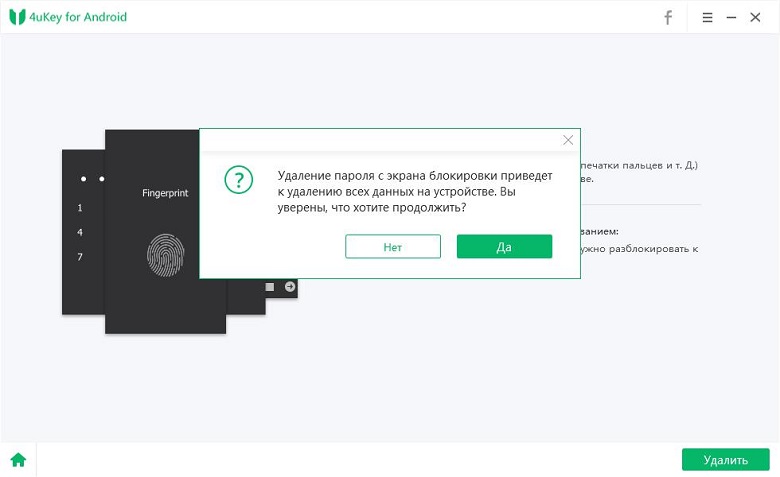
Шаг 5. Затем переведите телефон в режим восстановления. В окне программы будут отображены пошаговые инструкции, как это сделать.
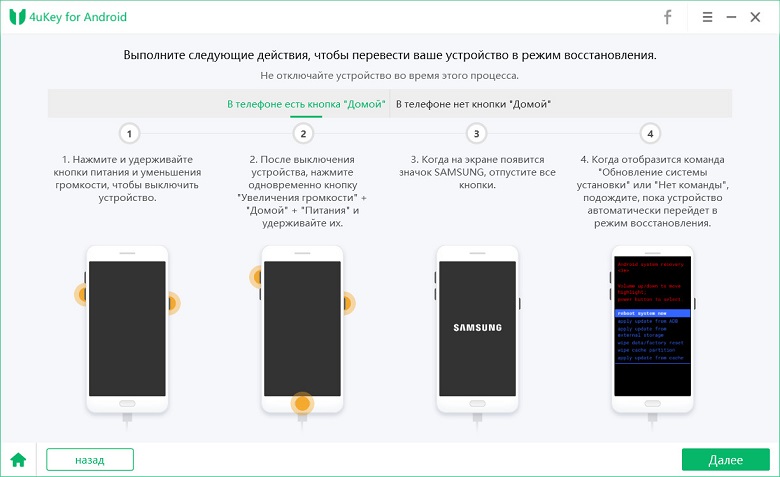
Шаг 6. Выберите «Далее». С помощью подсказок на экране компьютера восстановите заводские настройки телефона, а затем перезагрузите его. Графический ключ блокировки будет удален с устройства.
Способ 2. Как разблокировать забытый графический ключ на телефоне Android с помощью сервиса Find My Device
Сервис Find My Device позволяет пользователям Android удаленно управлять своим устройством для розыска пропавшего телефона или для его блокировки/разблокировки. Чтобы удалить графический ключ на Вашем смартфоне перейдите на любом другом устройстве на страницу сервиса https://www.google.com/android/devicemanager.
Шаг 1. На странице сервиса войдите в учетную запись Google, используемую на Вашем телефоне.
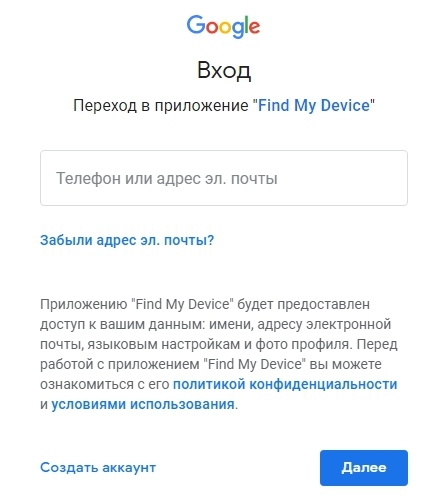
Шаг 2. Если Ваше устройство не будет обнаружено автоматически, выберите его из списка имеющихся устройств вручную. Выберите опцию «Блокировать».
Шаг 3. Введите дважды новый пароль для Вашего смартфона и снова нажмите «Блокировать».
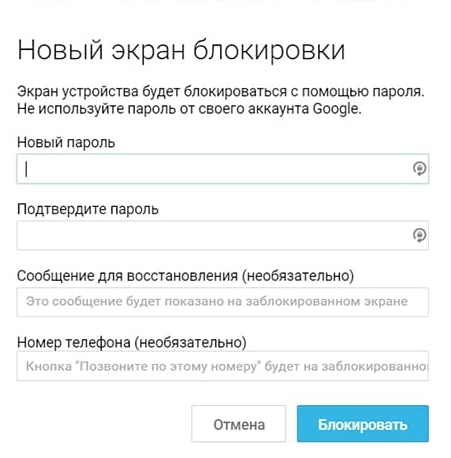
Шаг 4. Теперь введите новый пароль на заблокированном телефоне. После этого Вы можете настроить новый графический ключ или любой другой тип блокировки в настройках устройства.
Способ 3. Как разблокировать экран через ввод в безопасный режим
Если для блокировки экрана Вы используете стороннее приложение, предлагающее дополнительные функции (например, снимок фронтальной камеры при неверном вводе пароля 3 раза или использование собственного текста в слайдере и т.д.), то отключить рисунок блокировки экрана можно через ввод устройства в безопасный режим.
Шаг 1. Активируйте меню выключения на экране смартфона. Нажмите на кнопку «Выключить питание» и зажмите ее на непродолжительное время.
Шаг 2. На экран будет выведено уведомление о переводе телефона в безопасный режим. Выберите «ОК».
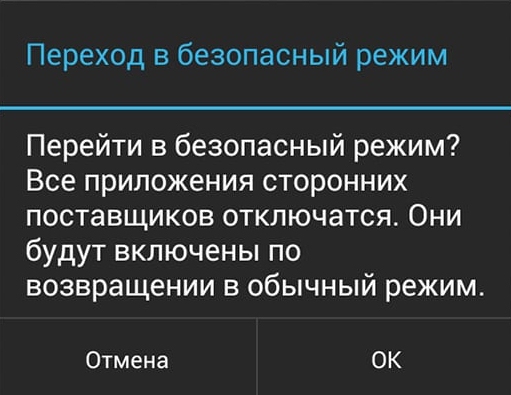
Шаг 3. После загрузки устройства в безопасном режиме перейдите в Настройки, затем выберите приложение, обеспечивающее блокировку Вашего телефона, и удалите его либо просто очистите данные.
Шаг 4. После запуска смартфона в обычном режиме графический ключ будет отключен.
Способ 4. Как разблокировать Android без графического ключа с помощью сброса до заводских настроек
Удалить графический ключ блокировки можно путем сброса всех настроек телефона до заводских. При этом стоит учитывать, что файлы смартфона также будут удалены. Однако если Вы создавали резервные копии содержимого, позже их можно будет полностью восстановить. В новых телефонах Android для сброса всех настроек потребуется ввести имя пользователя и пароль от учетной записи Google. Для устройств, выпущенных до 2016 года, данные меры не понадобятся.
Шаг 1. Осуществите вход в режим восстановления на Вашем смартфоне. Для разных Android-устройств способы перевода в данный режим немного отличаются.
Шаг 2. После входа в режим восстановления выберите опцию «Wipe data / factory reset» («Стереть данные / Сброс до заводских настроек»). При появлении запроса на стирание данных устройства выберите «Да».
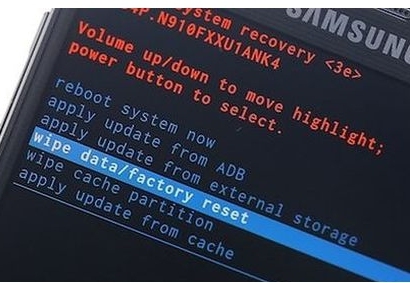
Шаг 3. Затем выберите опцию «Reboot system now» («Перезагрузить систему сейчас»).
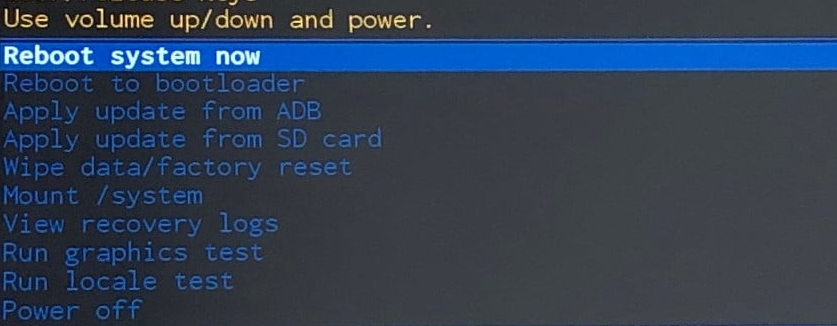
Теперь Вы можете восстановить все необходимые данные из резервной копии и задать новый пароль / пин-код / рисунок блокировки экрана.
Способ 5. Как войти в телефон если забыл графический ключ через учетную запись Google
Если Ваше устройство подключено к сети Wi-Fi и на нем установлена версия Android 4.4 или ниже, то Вы можете воспользоваться восстановлением доступа к содержимому телефона через Ваш аккаунт Google.
- Шаг 1. Введите любые неверные комбинации графического ключа не менее 5 раз.
- Шаг 2. Внизу экрана появятся несколько опций, из которых нужно выбрать «Забыли узор».
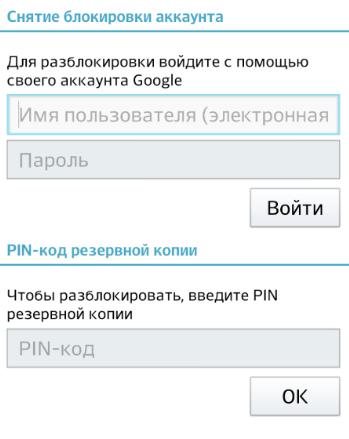
Шаг 3. Вы перейдете в меню разблокировки экрана. Здесь введите имя пользователя и пароль от Вашего аккаунта Google, используемого на смартфоне. Если Вы заранее вводили пин-код резервной копии, Вы также можете использовать для разблокировки экрана данный пин-код.
Заключительные замечания
Итак, забытый графический ключ блокировки экрана смартфона все же можно восстановить. В этой статье мы представили 5 эффективных способов. Отталкиваясь от собственных необходимостей и имеющихся данных (известны ли логин и пароль аккаунта Google), выбирайте любой способ и делитесь в комментариях, какой способ подошел именно Вам!
Разблокировка графического пароля (ключа) телефона
Чтобы понять, как разблокировать телефон, если забыл графический пароль, придется разобраться в особенностях работы и перепрошивки OS Android.
Ключ препятствует случайной разблокировке телефона в кармане, доступа к смартфону третьим лицом, когда вас нет рядом, воровству важных данных при утере устройства.

При шести-семи непоследовательных точках такой пароль ничем не будет уступать сложной цифро-буквенной комбинации, а запомнить его будет намного проще. Если же вы все-таки забыли нужный жест — в этой статье мы опишем возможные способы обхода защиты.
Важно! Приведенные способы указаны только для исследовательских целей и работы с собственным девайсом. Неправомерный доступ к компьютерной информации наказывается по УК РФ.
Как разблокировать телефон, если забыл графический пароль
Существует три разновидности способов обхода пароля.
Первый — использование уязвимости в операционной системе или сопутствующем софте. Пароли для ранних версий OS Android могли обходиться даже без использования дополнительного ПО, просто быстрым нажатием или свипом. Обновления закрыли дыры в безопасности, но для старых телефонов это все еще актуально.
Второй — обход через предустановленный софт. Приложения вроде SMS Bypass при наличии рутового доступа позволяют обходить любые пароли простым SMS-сообщением с кодовым словом. С рутом можно поставить приложение и на уже заблокированный телефон, через связанный Google-аккаунт с ПК.
Третий и самый распространенный — прямой доступ к внутренней памяти телефона и его перепрошивка. Здесь есть несколько рабочих вариантов, для большинства из которых на смартфоне должен быть открыт режим разработчика и установка по USB.
Разблокировка с помощью активного аккаунта Google
Для смартфонов с Android 4.4 и ниже возможна разблокировка через аккаунт Google, к которому привязан телефон. Порядок действий выглядит так:
- Попробуйте ввести пароль несколько раз.
- Нажмите на появившуюся надпись «Забыли графический ключ?»
- Залогиньтесь в аккаунт Google, к которому привязано устройство.
- Замените ключ на новый.
Если попытка сбросить ключ вызывает ошибку или новый ключ не подходит — возможно, Google заблокировал смену ключа из-за подозрительной активности. Проверьте электронную почту Gmail, связанную с аккаунтом и повторите смену ключа через 2–3 дня.
Позвонить на заблокированный смартфон
На очень старых устройствах (Android 2.2 и ниже) работал забавный способ разблокировки. Примите звонок с другого телефона, после ответа быстро перейдите в настройки безопасности и отключите графический пароль. Да, настолько просто.
Идея заключается в том, что экран блокировки на долю секунды исчезает при наборе номера и в этом промежутке можно успеть нажать приложение. Это разблокирует верхнюю информационную строку, откуда можно перейти в настройки и отключить защиту.
С помощью разряженной батареи
Разрядите телефон и при появлении уведомления перейдите в состояние батареи. Нажатие кнопки «Назад» отправит вас в меню настроек, где пароль отключается во вкладке «Безопасность».

Сброс графического пароля через подключение к компьютеру по USB
Графический ключ хранится в файле gesture.key в разделе /data. Ручное удаление файла, как ни странно, не активирует дополнительные системы безопасности (например, запрос копии ключа из аккаунта Google по Wi-FI), а просто стирает его.
Для работы с данными на телефоне потребуется:
- Компьютер или ноутбук с установленными драйверами.
- MicroUSB шнур для соединения ПК и телефона.
- Программа ADB Run или ее аналог.
Драйвера для каждого устройства могут отличаться. Ищите модель для каждого конкретного смартфона на сайте производителя или крупных порталах энтузиастов, вроде 4PDA. Автор программы ADB также предлагает универсальные драйвера для работы с большинством современных устройств.
Удаление файла gesture.key
Для работы с файлом необходим root-доступ. Метод не сработает на Android 4.4 и выше, т.к. там устройство потребует подтверждения подключения к компьютеру с вводом пароля.
Файл удаляется через ADB командой rm /data/system/gesture.key или adb shell rm /data/system/gesture.key с использованием командной строки Windows.

Полная очистка через Fastboot
Перезагрузите устройство, зажав в момент включения кнопки Power и — Volume. После вибрации кнопки можно отпустить. Если все было сделано правильно, телефон загрузится не в Android, а в режиме Fastboot.
Важно! Для работы через USB-кабель в настройках телефона должна быть включен режим «Отладка по USB». На заблокированном смартфоне ее уже не включить, поэтому позаботьтесь об этом заранее. Включение/выключение отладки находится в скрытом режиме разработчика. Для входа в него необходимо семь раз нажать на номер сборки в меню настроек «О телефоне».
Запустите программу ADB Run, зайдите в меню ручного ввода команд.

Введите fastboot -w или fastboot erase data. Это очистит все данные, которые были сохранены на телефоне, включая пароли и настройки.
Удаление ключа с помощью дополнительного аккаунта
Очистка пароля возможна, если на телефоне есть разделение по пользователям и вам известен доступ ко второму аккаунту. Такое часто случается для телефонов близких родственников (например, родители хотят простым способом контролировать телефон ребенка) или энтузиастов, которые держат рабочий/домашний аккаунт на одном устройстве.
Для удаления ключа через второй аккаунт необходима установка SuperSU в многопользовательском режиме и разблокировка root-прав.

Порядок действий для отключения пароля:
- используя SuoerSU, переключитесь в другого пользователя
- установите на доступном аккаунте приложение Root Browser;
- используя приложение, перейдите в папку /data/system;
- удалите gesture.key, locksettings.db, locksettings.db-wal, locksettings.db-shm.
Перезагрузитесь, графический пароль для второго аккаунта исчезнет.
Сброс всех настроек до заводских
Помимо Fastboot, который встроен разработчиком для важных обновлений, сбросить настройки до заводских можно, используя Recovery. Режим восстановления позволяет перепрошивать смартфон, получать root-доступ, выполнять вайп (wipe, полную очистку) данных в системе. Перед выполнением сброса зарядите телефон на 100% и отключите USB во избежание возможных проблем.
Доступ к Recovery может отличаться для разных производителей и моделей телефона. Ниже описаны самые популярные способы.
Стандартный для большинства производителей
Для входа в Recovery на noname-смартфоне в девяти случаях из десяти сработает следующий порядок действий:
- выключите смартфон (не помешает извлечь и вставить батарею);
- зажмите кнопки Power/Volume+, через несколько секунд после зажатия телефон завибрирует и появится логотип Android;
- отпустите кнопки, ожидайте загрузки Recovery;
- выберите при помощи кнопок громкости и включения пункт меню, связанный с очисткой данных, обычно это wipe или reset;
- ждите завершения очистки, не выключая смартфон.
Все, после завершения сброса настроек вы получите чистое устройство без пароля.
Другие способы
Помимо уже упомянутых способов, разблокировка пароля возможна через установленный загрузчик CWM/TWRP Recovery. Используя нестандартный загрузчик, пользователь может как удалить файлы с паролем напрямую через файловый менеджер, так и в режиме обновления.
Некоторые производители, вроде Samsung или Huawei позволяют сбросить пароль через аккаунт в своей системе. Для Самсунга регистрацию и привязку можно пройти на сайте https://account.samsung.com/account/check.do, у Хуавея регистрация со сбросом проходит через программу на ПК HiSuite.
У всех упомянутых средств есть какой-то подвох или особенность: часть не работает без рута или разрешения на отладку, ADB может требовать подтверждения на экране устройства, некоторые способы работают только на конкретных моделях телефонов или с предустановленным софтом. И очень мало способов разрешают обойти пароль без удаления пользовательских данных.
Рекомендуем держать важную информацию в облаке — привязывайте адресную книгу, смс и приложения к аккаунту Google, чтобы в случае утери смартфона или пароля можно было бы быстро восстановить данные. Не ставьте рут и нестандартные загрузчики без необходимости: при краже или утере устройства это поможет злоумышленникам обойти любой пароль без особого труда.
Что делать если вы забыли графический код или пароль от Android-устройства
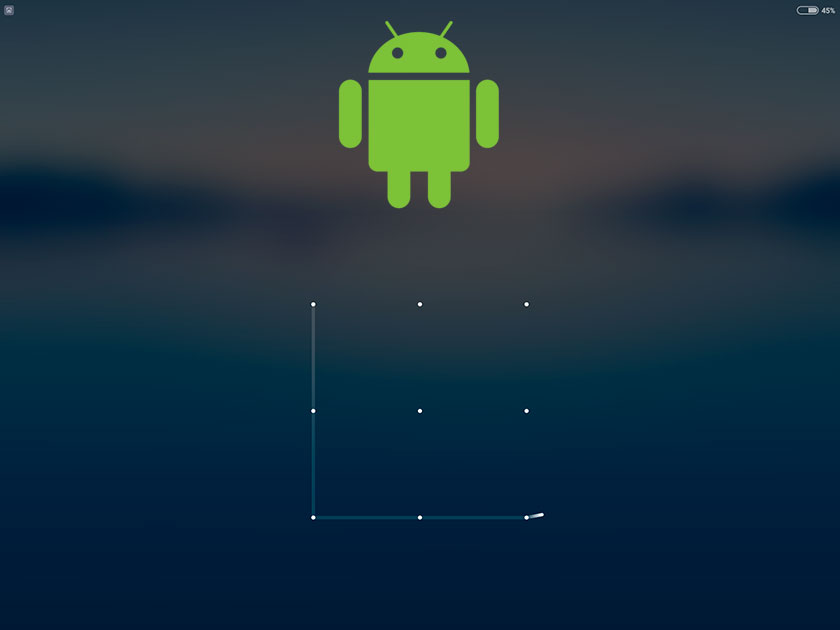
Установка пароля на Android-устройство — довольно надежный способ обезопасить личные данные от посторонних глаз, но у такого способа блокировки есть и свои минусы, первый из которых — пользователи банально забывают свои пароли или гаджет попадает в шаловливые детские руки. Возникает логичный вопрос: что делать в таком случае? В данной статье мы рассмотрим только основные, «безболезненные» способы снятия блокировки. Для начала — маленькое лирическое отступление: стоит всегда иметь резервную копию самых важных данных, как минимум — телефонной книги. У большинства есть фирменные приложения для этих целей (к примеру Kies у Samsung), есть облачные хранилища (Dropbox и так далее) и штатная возможность синхронизации Google.
Метод 1
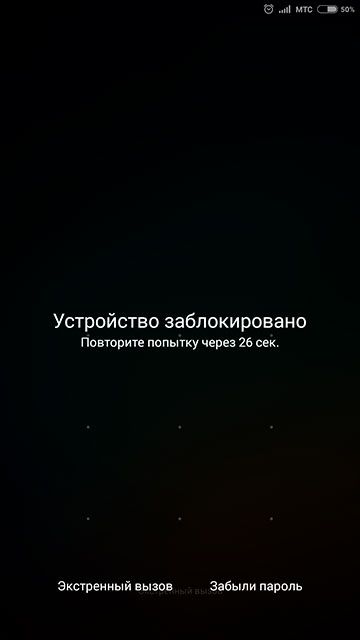
Первый, самый простой и понятный способ — с помощью собственной учетной записи Google, но для этого необходим доступ в сеть. Введите несколько раз неправильно пароль. После 5 неверных попыток экран заблокируется, появится надпись «Забыли пароль», на нее нужно нажать:
Появятся поля для ввода имени пользователя и пароля учётной записи Google, к которой привязан смартфон или планшет:
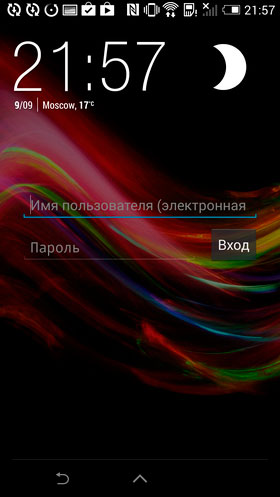
Нажимаем кнопку «Войти». Появится запрос на новый пароль. Думаю не стоит напоминать, что пароль необходимо запомнить (или записать для верности). Подтверждаем свои действия. Теперь на устройстве новый, известный Вам пароль, который при желании можно и снять.Этот способ подразумевает полное сохранение всех данных на устройстве. Один из нюансов — необходимость интернет-соединения. Пару вариантов решения:
- вставить другую SIM-карту с активированной передачей данных;
- выключить и включить устройство. есть короткий промежуток времени как только произойдет загрузка, за который можно будет успеть вызвать верхнюю шторку.
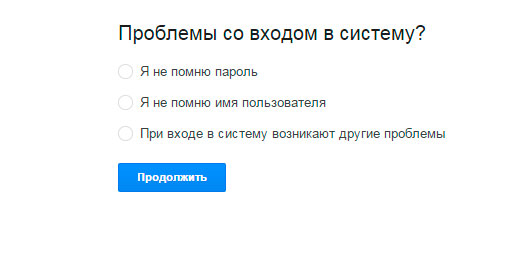
Вторая возможная проблема — утерян пароль от учетной записи Google. На этот случай может помочь сам Google на этой странице. Логин к аккаунту — первая часть e-mail (до @gmail.com).
Метод 2. Звонок с другого телефона
Работает далеко не всегда и далеко не на всех устройствах. В любом случае попробовать стоит перед переходом к третьему методу. Первым требованием является наличие радиомодуля для звонков. Можно попробовать совершить звонок с другого телефона, поднять трубку и попробовать (не завершая вызов) докопаться до настроек смартфона.
Метод 3. Удаление всех данных с устройства
Следующий метод более радикален и влечет за собой утерю информации на устройстве. В Google предусмотрена функция «Удаленное управление Android» (если такова предварительно была включена на устройстве и оно подключено к сети). Она позволяет стереть данные на устройстве с ПК. Для этого нужны перейти по ссылке и ввести свои данные:
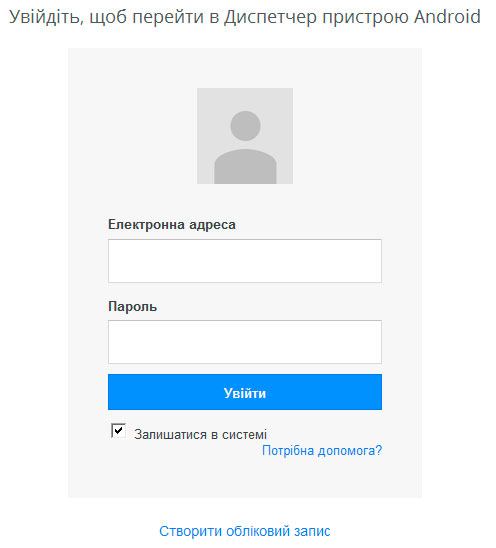
Появится табличка с названием устройства и приблизительными местоположением:
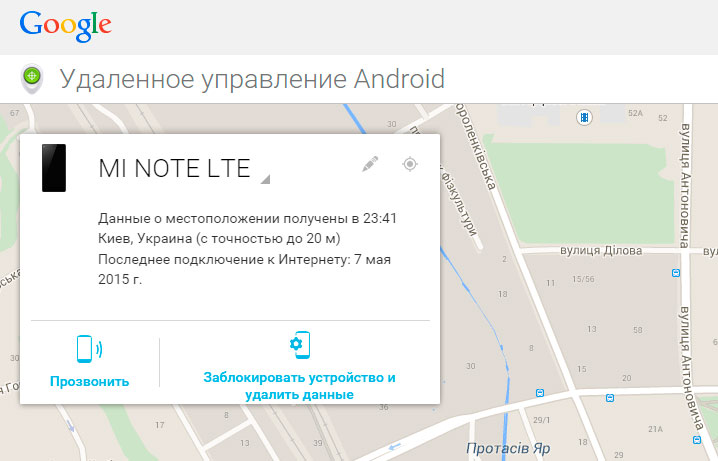
В ней можно удалить все данные со своего гаджета:
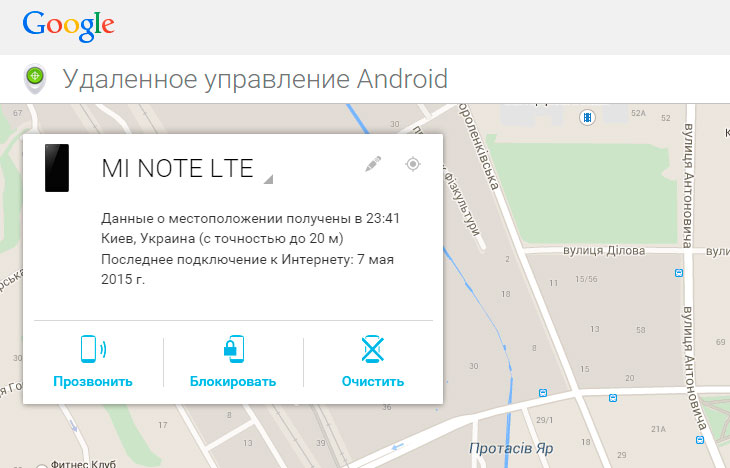
Устройство вернулось к заводским настройкам.
Метод 4. Hard Reset
Нужно сделать Hard Reset (сброс к заводским настройкам). Это делается из режима Recovery. В большинстве случаев включается следующим образом: при выключенном смартфоне нужно зажать кнопки питания и увеличения громкости:
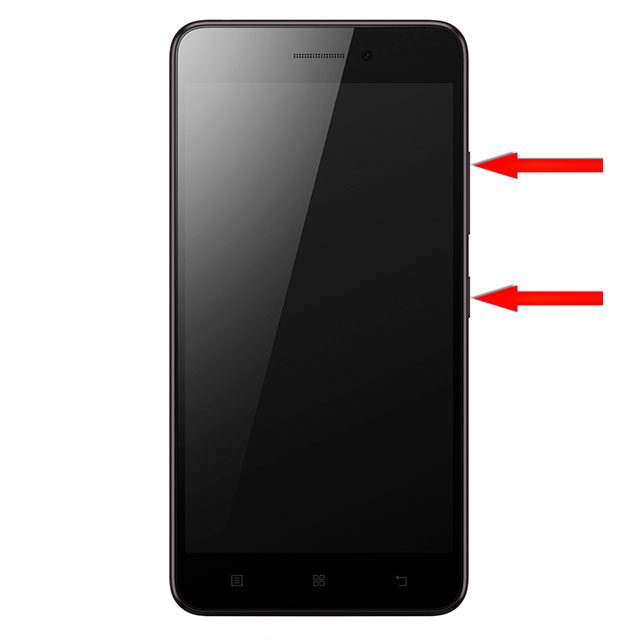
После того, как на экране появится изображение — отпустить кнопку питания. Гаджет загрузится в режиме Recovery (меню может выглядеть по-разному, но суть остается прежней):
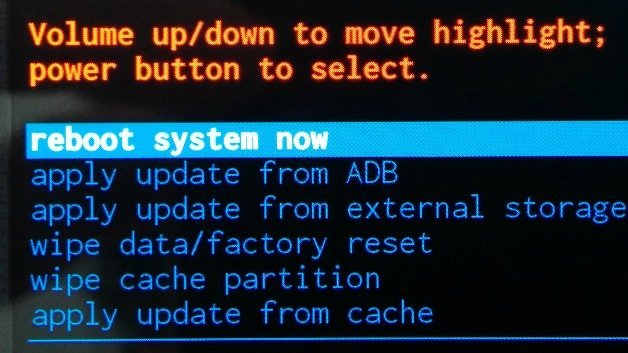
На некоторых устройствах делается чуть по-другому, к примеру в некоторых Samsung нужно зажать еще и кнопку Home, а кое-где вместо увеличения громкости используется кнопка уменьшения. С помощью кнопок громкости нужно выбрать пункт Wipe data (Очистить память) и подтвердить нажатием кнопки включения. Устройство предупредит о последующей потере информации и попросит подтвердить действия.
Готово. Гаджет вернулся к заводскому состоянию. Это — основные методы решения данной проблемы. Существуют еще варианты с необходимостью ROOT-прав и/или перепрошивкой. На Android-гаджетах разных производителей это делается по-разному, от 3-х минут нескольких простейших операций, до длительных танцев с бубном. Это — тема для отдельной большой статьи, в данном материале мы ее затрагивать не будем. Читателям просьба писать в комментариях о методах, которые универсальны, но не указаны выше. Ими мы будем дополнять статью для того, чтобы как можно больше пользователей смогли с ее помощью решить данную проблему.
Подписывайтесь на наш нескучный канал в Telegram, чтобы ничего не пропустить.