Nokia C2-01 — как разобрать телефон и из чего он состоит
 03.12.11 – 102 272 4:45
 07.05.11 – 25 337 0:51
 08.05.11 – 1 943 1:05
Видео-обзор с описанием разбора мобильного телефона Нокиа с2-01: как разобрать Nokia C2-01 своими руками и произвести ремонт.
Другие обзоры на сайте goldphone.tv
 19 часов – 25 310 22:46
Обзор GSM/UMTS-телефона Nokia C2-01
Позиции Nokia наиболее сильны в сегменте моноблоков, и модель C2-01 — это одно из самых недорогих предложений компании в этом форм-факторе и с поддержкой сетей 3G. Возможно, что для ряда европейских стран поддержка сетей третьего поколения и играет роль, но в России, как правило, она не нужна. Другое дело, что модель в текущей линейке от Nokia выигрывает по соотношению цена/качество, приятна для поклонников компании, что и вызвало ее заметные продажи. Это одна из ключевых моделей Nokia в форм-факторе моноблока.
Если вы поклонник Nokia, ищете простой телефон для звонков, с неплохим исполнением корпуса и минимальным браком (в последнее время это немаловажный параметр, так как качество телефонов этой марки испортилось), то стоит приглядеться к этой модели. Она неплоха, и пусть на рынке множество аналогичных аппаратов, но на них нет слова Nokia на корпусе.
Дизайн, размеры, управляющие элементы
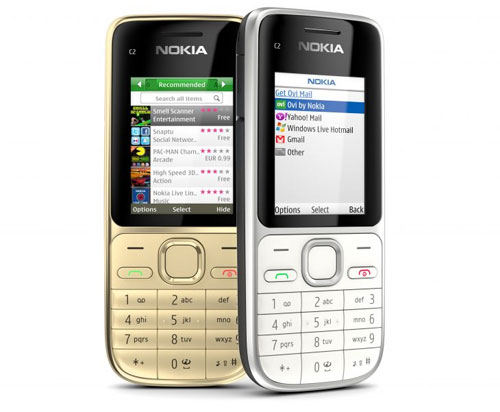
Модель выпускается в двух цветовых решениях – черном и темно-серебристом (black, warm silver).
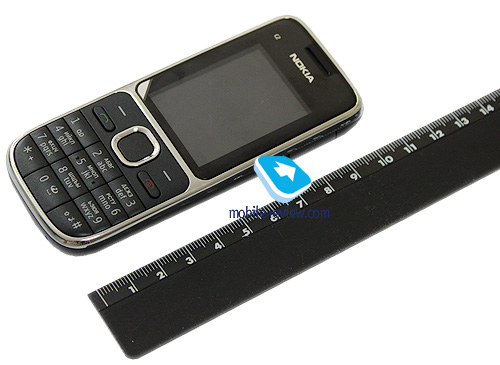
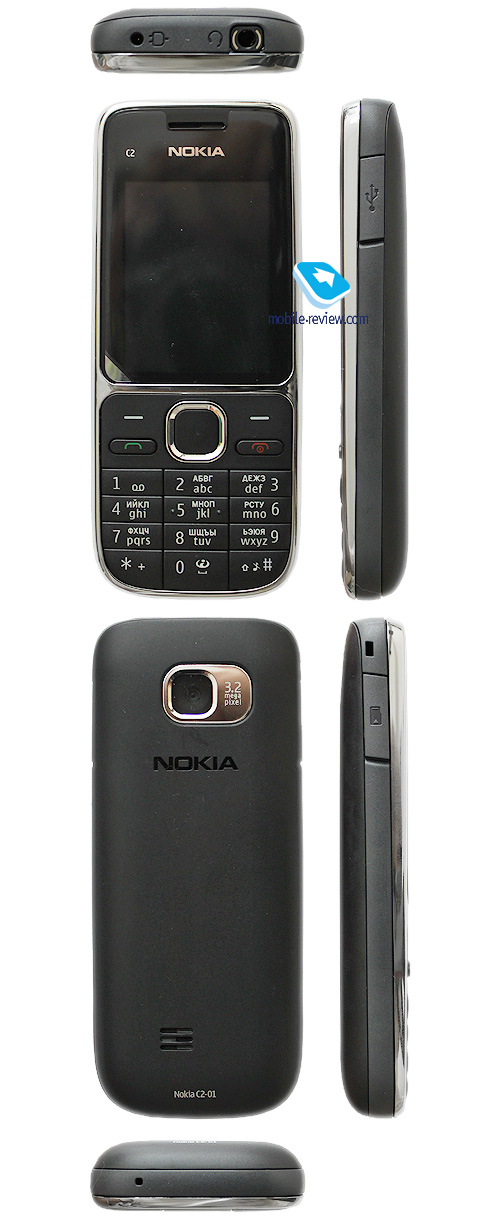
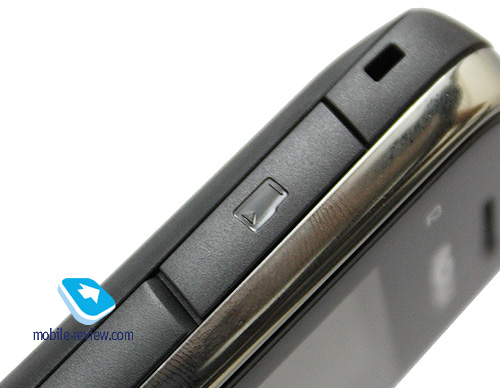
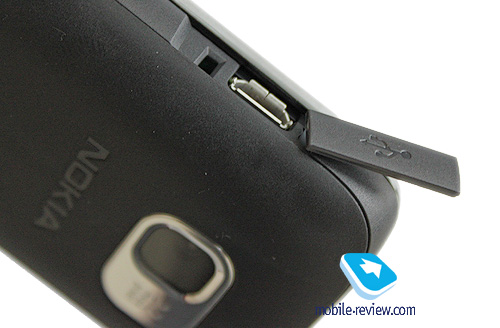
Размер телефона – 109.8х46.9х15.3 мм, вес 89 грамм. Аппарат хорошо лежит в руке, никаких нареканий качество сборки не вызывает. На левой боковой стороне находится слот для карт памяти, он прикрыт пластиковой заглушкой, на правой стороне — microUSB-разъем. На верхнем торце — 3.5 мм разъем для гарнитуры или наушников, тут же 2 мм разъем для зарядного устройства. Никаких боковых клавиш для управления громкостью в аппарате нет, это бюджетное решение.
Дисплей
Диагональ экрана 2 дюйма, разрешение – 240х320 точек. Экран недорогой, отображает до 262000 цветов (TFT). На солнце экран неплохо читаем, говорим «спасибо» крупным элементам интерфейса. Углы обзора не лучшие, но это большой роли не играет. В большинстве списков на экране помещается 5-6 строк, в браузере, например, это может быть большое число строк (до 14).
Мне экран показался немного тусклым, но учитывая, что на нем нет задачи смотреть видео, а он нужен для набора SMS либо чтения, то и в качестве минуса это отметить нельзя. В целом, качественный экран для аппарата этого класса. Он выигрывает у многих аналогичных моделей, в том числе по поведению на солнце.
Клавиатура
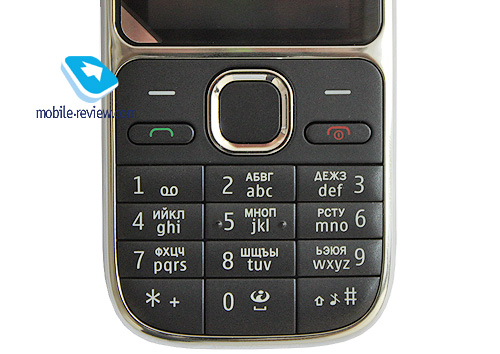
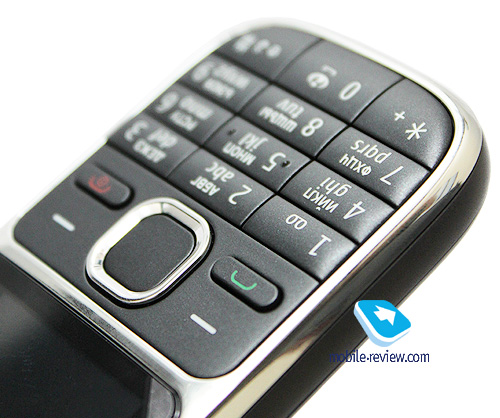
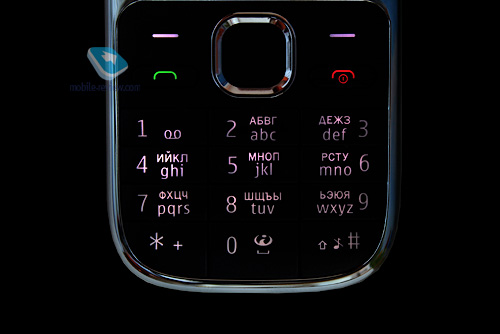
Клавиатура из пластика, кнопки выпуклые, удобные. На мой взгляд, у них хороший ход, приятное нажатие. Никаких нареканий клавиши не вызывают, равно как и четырехпозиционная клавиша, которая удобна. Подсветка кнопок белого цвета, она хорошо видна в различных условиях.
Аккумулятор
В телефоне применяется литий-ионный аккумулятор BL-5C, он имеет емкость 1020 мАч. По заявлению производителя, телефон способен проработать до 8.4 часов в режиме разговора, до 845 часов в режиме ожидания. Время проигрывания музыки – до 30 часов.
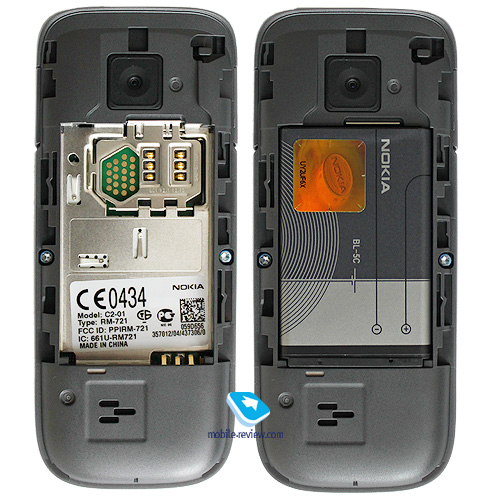
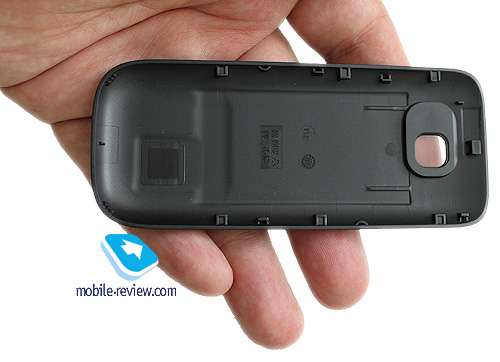
Время работы аппарата в среднем составляет около 3-4 дней в условиях московских сотовых сетей. При этом вы можете поговорить до полутора часов, сделать пару десятков снимков, записать пару минут видео и до трех часов слушать радио или музыку. Время полной зарядки аккумулятора – около 2.5 часов.
Приведем максимальное время работы в различных режимах:
- WEB-серфинг (EDGE-соединение) – 4.5 часа
- Прослушивание музыки в наушниках – 30 часов
- Радио – 32 часа
USB, Bluetooth
USB. В USB-настройках можно выбрать один из 3 режимов работы:
- Data Storage (Mass Storage USB) – видна как память телефона, так и карты памяти, не требуется никаких драйверов, ОС сама опознает телефон.
- OVI Suite – работа с OVI Suite, доступ ко всем функциям аппарата, резервное копирование всей информации, и так далее.
- Media – печать фотографий, режим MTP.
Скорость передачи данных составляет около 5 Мб/c. При подключении происходит зарядка аккумулятора.
Bluetooth. Версия Bluetooth – 2.1 с поддержкой EDR. Аппарат поддерживает следующие профили:
- A2DP
- AVCRP
- BIP-ImagePush
- DUN-GW
- FT-Server
- HandsFree-AG (1.0)
- Headset-AG
- OBEX
- OPP-Client
- OPP-Server
- SIM Access-Server
Скорость передачи данных по Bluetooth составляет в среднем 100 Кб/с.
Память
Пользователю доступно около 46 МБ памяти в самом аппарате (отдельно 15 МБ памяти для телефонной книги), в ней можно хранить любые данные. Карты памяти — microSD, слот расположен на боковой стороне, поддерживается «горячая» замена, в комплекте карты нет. Максимальный объем карт памяти ограничен 16 ГБ. Объем оперативной памяти 64 МБ. Для приложений размер ограничен 1 МБ, также как и размер heap равен 2 МБ.
Камера
Используется 3.2-мегапиксельный модуль CMOS без автофокуса (фиксированный фокус от 20 сантиметров до бесконечности, EDoF). Для телефона такого уровня стоимости камера не вызывает никаких нареканий.
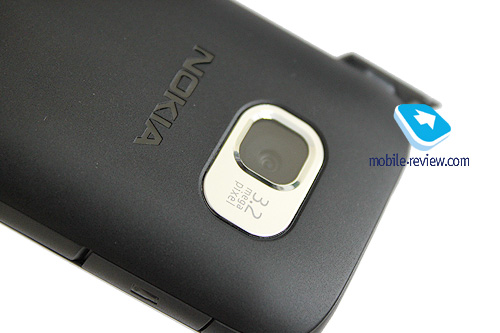
Интерфейс камеры S40 Simple. Посмотрите примеры снимков, чтобы оценить их.
Запись видео. Аппарат позволяет записывать видео в формате 3GP, разрешение роликов – 320х240 точек (15 кадров в секунду). Можно ограничить продолжительность записи, но она может быть и максимальной, пока хватит памяти карты или аппарата. Эффекты могут быть применены для видео точно так же, как и для фотографий, их количество совпадает. При просмотре на телефоне качество видео вполне приемлемо, в том числе и в максимальном разрешении.
Программное обеспечение
Подробно все возможности телефона и использованной платформы описаны в отдельном материале, прочитайте его, пожалуйста. Ниже приводятся снимки предустановленных приложений, они не нуждаются в каких-либо пояснениях. Так как в телефоне используется альбомная ориентация экрана, то мы приводим снимки большинства функций, чтобы у вас было представление о том, как они выглядят. Но описание этих возможностей дано в отдельной статье.
Рабочий стол может иметь линейки ярлыков, ссылок на приложения, а также виджетов, например, от Twitter. Функциональность таких виджетов минимальна, никакой дополнительной информации они не несут. Все это сделано для того, чтобы внешне аппарат соответствовал моделям на S60.
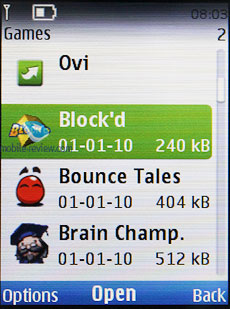
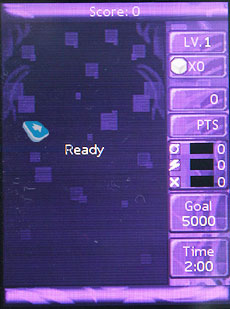
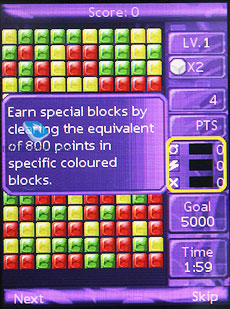
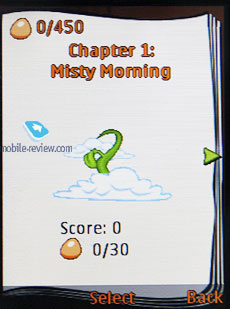
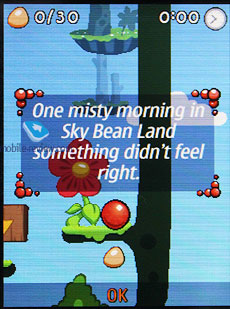
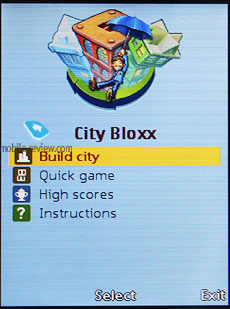
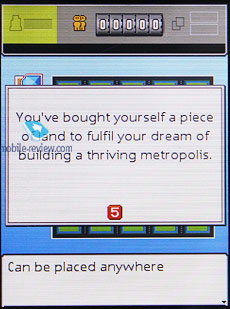
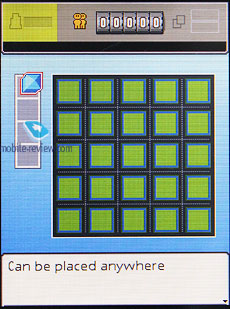
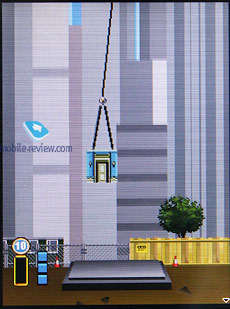
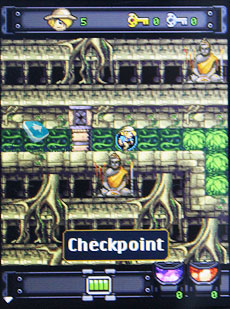
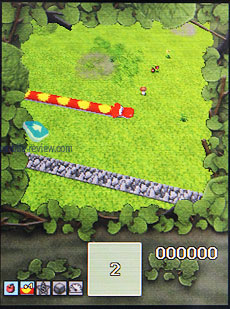
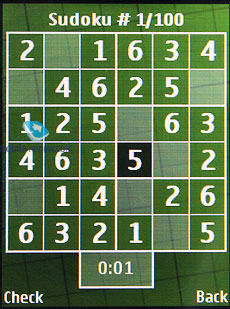
Игры представлены несколькими приложениями – Block’D, Bounce Tales, Brain Champion, Diamond Rush, City Bloxx, Snake III, Sudoku.
 |
 |
 |
 |
 |
 |
 |
 |
 |
 |
 |
 |
 |
 |
 |
 |
 |
 |
 |
 |
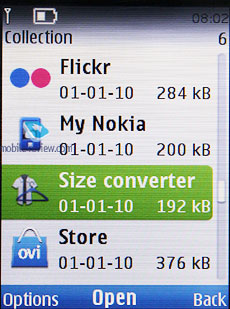
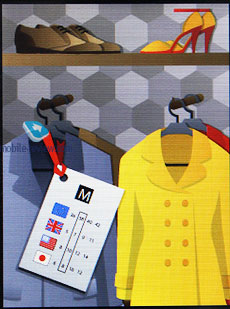
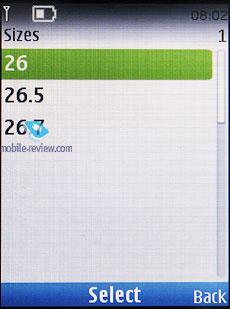
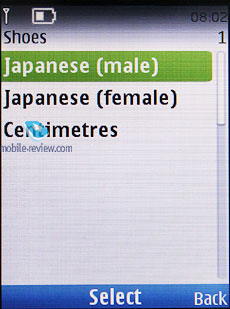
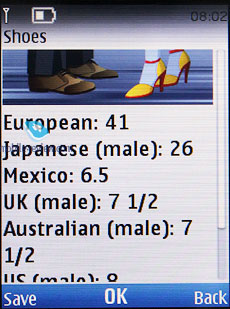
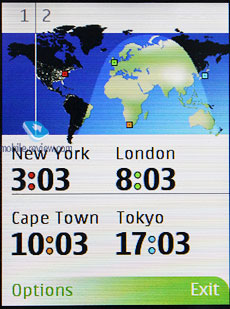
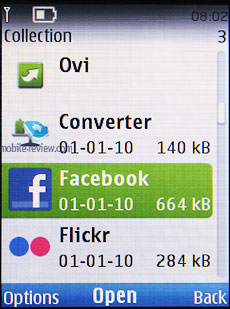
В разделе Приложения можно найти Communities (довольно ограниченный клиент для Facebook, Twitter), конвертер величин, конвертер размеров одежды, мировое время, Opera Mini.
 |
 |
 |
 |
 |
 |
 |
 |
В аппарате есть OVI Chat, который позволяет общаться с другими пользователями OVI, что приятно. К сожалению, таких пользователей единицы, а поддержки других служб нет. С другой стороны, это приложение убирается в фоновый режим и может получать сообщения в нем, есть начатки многозадачности. Посмотрим, как приложение будет развиваться, если оно получит поддержку AIM, ICQ и Skype, то оно может стать интересным. Но вряд ли это произойдет.
Впечатления
Никаких нареканий по качеству передачи речи в обоих направлениях, разговорный динамик имеет запас по громкости, собеседника слышно хорошо. Качество связи на нормальном уровне. Громкость звонка отличная, он не кричит, но хорошо слышим, а вот виброзвонок очень слабый, что можно считать недостатком.
При цене модели в 60 евро (3000-3500 рублей в России) этот аппарат получился интересным по соотношению цена/качество. К минусам относится бедный комплект поставки, в компании попытались сэкономить на всем. Но сам телефон собран хорошо, камера пусть и слабенькая, но вполне характерная для этого сегмента. Для звонков и SMS этот аппарат вполне подходит, как, впрочем, и в качестве FM-радио или плеера. Не самый бюджетный аппарат от Nokia, можно подобрать и другие модели в качестве альтернативы. Но по качеству сборки и другим параметрам одна из интереснейших моделей в своем сегменте. Могу рекомендовать ее.
Как разобрать телефон Nokia C2
Владельцы Nokia C2 редко жалуются на свой смартфон, однако в процессе эксплуатации пользователь может столкнуться с различными проблемами. Для их решения порой требуется полная разборка Nokia C2. В подобной ситуации настоятельно рекомендуется обращаться за помощью в сервисный центр, но, если такой возможности нет, можно разобрать Nokia C2 самостоятельно.
Что для этого понадобится
Nokia C2, как и любой другой смартфон на базе операционной системы Андроид, не получится разобрать без специальных инструментов. Нередко они продаются целым комплектом, однако его можно собрать из подручных средств:
- пластиковая карта (медиатор);
- присоска;
- маленькая отвертка крестового типа;
- изопропиловый спирт;
- салфетки.
Только при наличии всех рекомендованных компонентов можно приступать к разборке. И, поскольку Nokia C2 обладает несъемным аккумулятором, этот процесс будет довольно сложным и требующим тщательного изучения.
Процесс разборки Nokia C2
Чтобы выполнить разборку смартфона с минимальным количеством последствий, за основу возьмем процесс выполнения операции в сервисном центре. Это поможет вам сориентироваться и действовать ровно так, как это делают профессионалы:
- Выключите смартфон.
- Извлеките лоток для SIM-карт и карт памяти.
- Положите мобильное устройство экраном вниз. В идеале нужно нагреть телефон на сепараторе для упрощения разборки.
- Установите присоску.
- Одной рукой оттягивая присоску и прижимая корпус, постарайтесь вставить под крышку уголок пластиковой карты или медиатор. Чем тоньше она будет, тем лучше.
- Если крышка будет тяжело отходить, воспользуйтесь изопропиловым спиртом.
- В конечном итоге вы должны пройтись пластиковой картой по корпусу всего смартфона, чтобы крышка полностью отклеилась.
- Снимите пломбы, защищающие винты.
- Поочередно выкрутите все винты, которые удерживают системную плату. Но будьте внимательны, так как винтики могут быть разных размеров. Вам нужно запомнить, где и какой из них был установлен, чтобы в процессе обратной сборки не столкнуться со сложностями.
- Снимите кожух.
- Отщелкните шлейф аккумуляторной батареи, чтобы обесточить смартфон. Делайте это неметаллическим прибором.
- Извлеките блок полифонического динамика, открутив винты, расположенные в нижней части корпуса.
- Снимите каретку SIM-карты.
- Отщелкните дисплейный шлейф.
- Отклейте хлястик батареи.
- Потянув за него, извлеките аккумулятор.
- Открепите межплатный шлейф, который располагается под батарейкой.
- Отщелкните коаксиальный кабель и шлейф сканера отпечатков.
- Извлеките материнскую плату.
Дальнейший план действий зависит от того, для каких целей осуществляется разборка. Безусловно, некоторые пункты инструкции можно пропустить, однако подробная иллюстрация всех шагов помогает понять, из каких компонентов состоит Nokia C2.
Полезные статьи от ITComplex
ИНСТРУКЦИИ ПО РАЗБОРКЕ
1) Разборка телефона Nokia C3-01.

2) Вам потребуется набор инструментоа Nokia Standard Toolkit версии 2, инструмент для извлечения камеры SS-88, штекер аудиогарнитуры и штекер зарядного устройства.

3) Наклейте защитную пленку на сенсорную панель.

4) Сдвиньте крышку аккумуляторного отсека в указанном направлении.

5) Снимите крышку аккумуляторного отсека. А также извлеките аккумулятор.

6) Выкрутите 6 шурупов с помощью отвертки-звездочки размером TORX Plus 4 в указанном порядке. Не используйте их повторно!

7) Чтобы снять лицевую панель, вставьте инструмент SRT-6 (вместо него можо использовать гитарный медиатор или кредитку) в щель между корпусом и панелью, как показано на картинке, и проведите им вдоль края телефона.

8) Повторите то же самое с другой стороны.

9) Открепите защелку клавиатуры инструментом SRT-6, как показано на картинке.

10) Также открепите защелку с другой стороны клавиатуры.

11) Приподнимите нижнюю часть лицевой панели.

12) Осторожно переверните лицевую панель, как показано на картинке. Будьте осторожны! Не повредите шлейф, переворачивая панель.

13) Наклейте защитную пленку на стекло дисплея.

14) Также наклейте защитную пленку на сенсорную панель с обратной стороны.

15) При помощи инструмента SS-93 открепите верхний угол держателя дисплея.

16) Также открепите второй верхний угол.

17) Приподнимите держатель дисплея, как показано на картинке. Осторожно открепите разъем шлейфа сенсорной панели при помощи инструмента SS-93. Будьте осторожны! Не повредите разъем или окружающие компоненты.

18) Надавите на уголок клавиатуры, чтобы открепить защелку, как показано на картинке. Также открепите защелку с другого угла клавиатуры. Потяните и снимите клавиатуру.

19) С помошью инструмента SS-93 открепите защелки сенсорного модуля на лицевой панели.

20) Вытащите модуль сенсорной панели в указанном направлении. Теперь можно снять модуль сенсорной панели с лицевой панели.

21) Открепите защелку подложки клавиатуры стоматологическим зондом. Будьте осторожны! Не порежьтесь об острый конец стоматологического зонда.

22) Также открепите вторую защелку с другой стороны.

23) Отогните подложку клавиатуры, как показано на картинке. Будьте осторожны! Не повредите шлейф.

24) Осторожно открепите разъем шлейфа дисплея с помощью инструмента SS-93. Будьте осторожны! Не повредите разъем.

25) Открепите две защелки держателя дисплея на задней панели при помощи инструмента SS-93.

26) Также открепите две защелки с другой стороны острым концом инструмента SS-93.

27) Снимите дисплей с держателем.

28) Подденьте динамик стоматологическим зондом.

29) Снимите динамик с помощью пинцета. Динамик нужно выбросить.

30) С помощью пинцета отклейте уплотнительную прокладку динамика. Выбросите ее.

31) Подденьте сетку динамика стоматологическим зондом.

32) Снимите сетку динамика с помощью пинцета. Выбросите ее.

33) Надавите инструментом SS-93 на дисплей через отверстие с обратной стороны держателя дисплея, чтобы открепить его.

34) Выбросите дисплей. Не используйте его повторно.

35) Вставьте кончик стоматологического зонда в отверстие задней панели. Надавите, чтобы открепить защелку системной платы.

36) Открепите печатную плату боковых клавиш, надавив на защелку острым концом инструмента SS-93, как показано на картинке.

37) Снимите печатную плату боковых клавиш с помощью пинцета. НЕ НАДО пытаться открепить ее от системной платы!

38) Осторожно отсоедините разъем шлейфа подложки клавиатуры от системной платы при помощи инструмента SS-93. Будьте осторожны! Не повредите окружающие компоненты.

39) Вставьте инструмент SS-93 между системной платой и задней панелью, как показано на картинке. Осторожно подденьте системную плату, начиная с одной стороны.

40) Также подденьте системную плату с другой стороны.

41) Теперь можно снять системную плату.

42) Надавите инструментом SS-93 наружу, как показано на картинке, чтобы открепить две защелки крепления системной платы к подложке клавиатуры. Будьте осторожны! Не повредите окружающие компоненты.
Теперь можно снять подложку клавиатуры.

43) С помощью инструмента SS-88 открепите камеру от системной платы.

44) Вытащите антенну/динамик с помощью пинцета.

45) Подденьте разъем зарядного устройства штекером зарядного устройства.

46) Снимите разъем зарядного устройства с помощью пинцета.

47) Подденьте разъем аудиогарнитуры штекером аудиогарнитуры.

48) Снимите разъем аудиогарнитуры с помощью пинцета.

49) Открепите печатную плату вспышки камеры от задней панели при помощи стоматологического зонда. Будьте осторожны! Не повредите печатную плату вспышки камеры и окружающие компоненты.

50) Снимите печатную плату вспышки камеры с помощью пинцета.

51) Открепите первую защелку металлической вставки стоматологическим зондом, как показано на картинке.

52) Открепите вторую защелку металлической вставки стоматологическим зондом, как показано на картинке.

53) Открепите третью защелку металлической вставки стоматологическим зондом, как показано на картинке. Теперь можно снять металлическую вставку.

54) Разборка телефона Nokia C3-01 завершена.

СОВЕТЫ ПО СБОРКЕ
1) Прикрепите клавиатуру к лицевой панели, как показано на картинке. Обратите внимание на расположение штырьков лицевой панели.

2) Держа лицевую панель, как показано на картинке, прикрепите шлейф сенсорной панели к системной плате с помощью инструмента SS-93. Будьте осторожны! Не повредите окружающие компоненты.

3) Установите дисплей с держателем на системную плату.

4) Прикрепите разъем шлейфа дисплея с помощью инструмента SS-93. Будьте осторожны! Не повредите разъем.

5) Снимите защитную пленку с дисплея.

6) Переверните модуль клавиатурной подложки,как показано на картинке, и осторожно нажимая, вставьте его нижнюю часть в заднюю панель.

7) Нажмите на уголок клавиатурной подложки, чтобы закрепить защелку.

8) Также закрепите защелку с другой стороны.

9) Переверните лицевую панель и поместите сверху держателя дисплея. Будьте осторожны! Не повредите шлейф.

10) Сожмите корпус телефона с обеих сторон, чтобы соединить части корпуса вместе.

11) Повторите эту процедуру с другой стороны.

12) Также сожмите нижнюю часть телефона, чтобы закрепить клавиатуру в задней панели.

13) Затяните 6 шурупов со шлицем TORX Plus 4 с помощью динамометрической отвертки 14 Ncm в указанном порядке.