Nokia lumia 610 как подключить к компьютеру через usb
Иногда при подключении к компьютеру Windows Phone возникают проблемы. С чем это связано и как устранить неполадки?
Если при подключении Windows Phone к компьютеру вы можете столкнуться с проблемами следующего характера:
- Телефон не определяется системой
- Программа для синхронизации не запускается
- Высвечивается сообщение об ошибке соединения
Для устранения проблемы, почему компьютер не видит Windows Phone, используйте нижеприведенную инструкцию.
Программное обеспечение
Чтобы подключить гаджет к ПК необходимо предварительно установить драйвер. Для Люмии при включении телефона через USB-кабель на компьютер автоматически устанавливается программа Zune. Если драйвер не удалось установить в автоматическом режиме, то заходим на официальный сайт Xbox, скачиваем там эту программу, после загрузки устанавливаем её на компьютер.
Программа Zune даёт своим пользователям возможность совершить следующие действия:
- Использование карты памяти смартфона как накопителя.
- Синхронизация данных с компьютера на телефон.
- Управление мультимедийными файлами на гаджете.
- Использование платных и бесплатных приложений на сервисе Zune Marketplace.
Какое программное обеспечение нам понадобится, мы выяснили. Теперь осталось разобрать, как правильно подключить смартфон и начать работу.


Рекомендации
Для настройки доступа в интернет телефона Люмия, который работает на операционной системе Майкрософт Виндовс Фон, не требуется выполнение каких-либо трудных операций. Достаточно зайти в настройки, и выполнить интуитивно понятные всем пользователям шаги.
После перезагрузки смартфона доступ в интернет будет активирован, и вы сможете легко работать в мировой сети, так же как на компьютере, выполнять различные задачи, осуществлять серфинг по сайтам, получать электронную почту, общаться в мессенджерах и т. д.
Подключение Nokia Lumia к ПК
Для подключения смартфона нам потребуется USB-кабель, который идёт в комплекте. Перед подключением аппарата нам нужно настроить программу, чтобы телефон смог подключиться к устройству (делается только в том случае, если не удалось установить драйвер автоматически).
- На клавиатуре нажимаем две клавиши: значок Windows + R.
- На экране должна появиться поисковая строка, в неё вводим regedit.
- У нас появляется папка с файлами, выбираем «HKEY_LOCAL_MACHINE», затем переходим в » SYSTEM — USB «.
- После перехода нажимаем на клавиатуре две клавиши: CTRL + F.
- Появляется поисковая строка, на которой указываем ZuneDriver и нажимаем клавишу поиска.
- Сохраняем заданные параметры.
После проделанных действий смело можно подключать гаджет. После сопряжения смартфона и компьютера открываем программу. На мониторе появится окно с папками. Там будет видны все файлы, которые есть на устройстве.
Как поставить свою мелодию на звонок
Многие задумываются, как на «Люмию» поставить мелодию на звонок, которая будет отличаться от стандартных мелодий. Это довольно просто:
- В списке приложений найдите «Создатель мелодий». Эта программа должна быть установлена по умолчанию. Значок программы выглядит так, как показано на рисунке ниже.
- Коснитесь кнопки «Выбрать композицию». Перед вами откроется список всех имеющихся аудиофайлов во встроенной памяти и на microSD.
- Выберите любимую песню и отметьте отрезок, который будет рингтоном.
- Коснитесь значка дискеты (сохранить), укажите «Установить как мелодию звонка».
- Нажмите галочку внизу экрана. Все готово – теперь на звонке стоит не стандартная мелодия, а песня.
Подключение через USB-кабель
Если вам не удалось установить специальную программу, но телефон подключить все же нужно. Это можно сделать при помощи USB-кабеля. Для этого не потребуется специальная программа. На Windows 7 и 8 драйвер устанавливается автоматически.
- Вставляем один конец кабеля в гаджет, второй в разъем компьютера.
- Автоматически запускается драйвер.
- В появившемся окне указываем имя телефона и делаем необходимые стандартные настройки.
- Заходим в раздел «Коллекция».
- Высвечивается папка со всеми файлами, дальше выбираем что нужно сделать (скопировать, перенести, удалить файлы).
Запуск новой системы из памяти Windows Phone
Файл, который устанавливается в память смартфона — .nbh. Для нашего случая он должен называться polaimg-panel1-320-17-06-10.nbh, где каждая часть имеет своё значение. Первое слово – тип смартфона (производитель), второе – модель, первая цифра – разрешение экрана, последние три цифры – дата выхода данного файла. Версию прошивки подбираем самостоятельно в зависимости от личных предпочтений.
- При помощи специальных программ получаем root права на смартфон. Это можно сделать при помощи таких программ, как: Framaroot, Root Genius, iRoot, RomasterSy и другие.
- Скачиваем необходимую для прошивки утилиту. Для каждой модели телефона и планшета она своя. Если брать самые распространённые, то для HTC это программы Custom.
- Карту памяти форматируем при помощи предназначенной для этого программой — Fat 32. Класс карты памяти лучше брать 10, чтобы в дальнейшем не возникало проблем. На ней создаём папку, которую называем andboot. Из прошивки выбираем файл androidinstall.tar и если есть — androidupdate.tar и помещаем их в созданную на флешке папку.
- Подключить аппарат к компьютеру проводом USB без карты памяти! На компьютере создаём папку с любым именем и перекидываем в неё программу Custom и файл.nbh.
- Запускаем программу из Custom RUU папки и следуем инструкциям, которые возникают на экране. Последним нужно нажать кнопку с надписью Update и ждать окончания прогресса. После он перезапускается и виснет.
- Вставляем в аппарат подготовленную ранее карту памяти и нажимаем одновременно кнопку громкости «-» и кнопку отключения питания (включаем его в режиме мягкой перезагрузки). Ждём пока на экране смартфона не появится надпись «Hold down Volume Up or DPad center to launch installer». Как только наблюдаем её на экране – жмём центр кнопки джойстика (или кнопку «+» на громкости). Аппарат перейдёт в меню установки новой операционной системы.
- В появившемся меню нужно выбрать Sys on NAND/Data on NAND. Ниже необходимо выделить Install System и ждём пока произойдёт установка системы. Если в карту памяти был перемещён файл androidupdate.tar, то выбираем пункт Install Update и ждём возврата на главное меню. Далее нужно нажать на Fix Permissions и ждать.
- Далее снова перезагружаем аппарат в режиме мягкой перезагрузки. После этого аппарат может загружаться достаточно длительное время (от 5 до 20 минут), все готово!
Беспроводная синхронизация
Постоянно подключать смартфон через шнур к ПК не всегда удобно и возможно. Поэтому, если у вас есть WiFi можно сделать синхронизацию, которая значительно сэкономит время. Для этого нужно:
- Подключаем телефон к ПК через кабель.
- Заходим в Zune и открываем настройки.
- Находим пункт «Телефон» дальше «Беспроводная синхронизация».
- Выбираем, как часто должна проводиться операция.
- Подтверждаем действие.
После подтверждения всех действий не нужно их повторять. Такая операция полезная тем пользователям, кто не хочет заниматься с USB-шнуром и программой Zune. Подключать смартфон можно к любой операционной системе.
Если вы не можете создать учетную запись, тогда воспользуйтесь просто кабелем. Передавать файлы через USB-шнуром на компьютер можно и без учётной записи. Главное, чтобы софт был установлен и работал.

Если при подключении Nokia Lumia 520 или 630, компьютер не видит смартфон , а программа синхронизации не открывается, то для устранения проблем «Майкрософт» рекомендует сделать несколько действий.
Рассмотрим их на примере популярного смартфона Люмиа 520 с прошивкой rm914.
Первый запуск устройства: инструкция
Для того чтобы установить какую-либо мелодию на звонок, нужно сначала включить новый телефон. Делается это не так, как обычно, поэтому далее будет представлена инструкция. «Люмия 630» для начала требует зарядки. Новые телефоны всегда абсолютно разряжены, поэтому их рекомендуется заряжать неоднократно. Однако одного раза бывает вполне достаточно.
- Нажмите кнопку запуска. Кстати, вместо этого можно включить телефон двойным касанием экрана, но только в том случае, если такая функция включена. О том, какие функции «Люмии» уже запущены на момент покупки гаджета, вы можете узнать у продавца-консультанта в магазине.
- При первом запуске откроется предложение о создании аккаунта Microsoft. Если он у вас уже есть на другом устройстве, то вы можете использовать его и здесь или же создать новый.
- Дальше ознакомимся с меню. В смартфоне есть рабочий стол и перечень приложений. На рабочем столе обычно размещают часто используемые приложения для быстрого доступа. Чтобы увидеть их все, проведите пальцем по дисплею влево.
- Чтобы выбрать операцию для того или иного приложения, нажмите значок-плитку и удерживайте его. Далее можно выбрать «На рабочий стол» или другую функцию.
После легкого ознакомления с интерфейсом можно переходить к вопросу о том, как на «Люмию» поставить мелодию на звонок.
Установите свежий драйвер
Если вы уже потратили много времени, но драйвер для lumia 520 или любой другой модели Windows Phone так и установился, то надо удалять его и ставить заново, следуя нашей инструкции, которая помогла уже многим.
Подключаете смартфон к компьютеру или ноутбуку на Windows, переходите в раздел «Диспетчер устройств», ищите Lumia в «переносных устройствах». Если с драйвером проблема — рядом будет желтый восклицательный знак.
Выбирайте из списка переносных устройств смартфон и переходите в «Свойства». Удаляйте драйвер и возвращайтесь в «Диспетчер устройств». Опять выбирайте свой смартфон из списка, открывайте «Свойства» и обновляйте драйвер.
- Шаг третий
Работает? Если нет, то переходим к следующему способу.
Microsoft Lumia 640 XL — Копирование содержимого между телефоном и компьютером
Копирование содержимого между телефоном и компьютером
Копирование фото, видеоклипов и другого созданного содержимого с телефона на
компьютер или наоборот.
Если Вы используете компьютер Mac, установите приложение Windows
Phone из магазина программ Mac. Для передачи фотографий на устройство Mac рекомендуется использовать
приложение Lumia Photo Transfer for Mac, которое можно загрузить с веб-сайта
Подключите телефон к совместимому компьютеру с помощью совместимого
На компьютере откройте диспетчер файлов, например проводник Windows или
систему поиска Finder, и перейдите к телефону.
Скачайте и установите драйвер самостоятельно
Этот способ с огромной долей вероятности решит проблему. Недавно автор этих строк успешно переустанавливал драйвер для Люмиа 920 выполнив следующие действия:
Удалите старый драйвер, после чего перейдите по ссылке https://catalog.update.microsoft.com, соглашаясь попутно с установкой надстройки для браузера. В окне поиска введите
Windows Phone Winusb
Вы увидите страницу с драйвером, который надо сначала добавить в корзину, а уже из нее скачать на компьютер.
Зайдите в «Диспетчер устройств», щелкните правой кнопкой мыши по своему смартфону и в свойствах нажмите «Обновить драйвер». Укажите путь к только что скачанному файлу.
Драйвер должен установиться!
Если у вас возникли вопросы, задайте их в комментариях.
Отдельные рингтоны для контактов
Помимо всех упомянутых характеристик смартфона, есть еще одна очень полезная функция («Нокиа Люмия 630»). Поставить музыку на звонок можно определив отдельные мелодии для каждого номера в списке контактов. Это позволит вам узнать, кто звонит, не доставая телефон из сумки, что бывает очень удобно.
Чтобы установить разные рингтоны, нужно следовать следующей инструкции:
- Откройте список контактов.
- Выберите один из номеров, коснувшись его. На экране появятся различные варианты действий, которые можно провести с контактом.
- Нажмите на значок карандаша внизу экрана. Это кнопка означает «Изменить».
- Найдите надпись «Мелодия звонка» и коснитесь ее.
- Откроется список рингтонов. Теперь вы можете выбрать одну из мелодий конкретно для данного контакта.
Дополнительная информация
Если вы пришли к выводу, что причиной проблем при подключении телефона являются его физические неполадки (гнездо, что-то еще) или просто не хотите долго разбираться в причинах, то вы можете передавать файлы с и на телефон другими способами:
- Если у вас Windows 10 — использовать встроенное приложение Ваш телефон (только передача фото), если телефон Samsung — приложение Samsung Flow.
- Синхронизация через облачные хранилища Google Drive, OneDrive, Dropbox, Яндекс Диск.
- Использование таких программ, как AirDroid (удобно и просто для начинающих пользователей).
- Создание FTP сервера на телефоне или подключение его в качестве сетевого диска в Windows.
Приложение «Проектор экрана»
Данное приложение позволяет проецировать экран смартфона на монитор вашего компьютера. Программа удобна в использование и каждому она может быть полезна. После того как вы открыли программу и подключили к компьютеру телефон, вам необходимо подтвердить передачу изображения с экрана смартфона на экран компьютера.
Клавиши для управления программой F1 – Справка
ESC – Выход в оконный режим
В – Переключение фонового изображения
Е – Переключение режима расширения экрана
F или Alt-Ente – Переключение полноэкранного режима
R -Показ текущей частоты кадров
Стрелка влево (левая) – Принудительная альбомная ориентация устройства
Стрелка вправо (правая) – Принудительная альбомная ориентация устройства
Стрелка вниз/вверх (верхняя) – Принудительная портретная ориентация устройства
Пробел – Сброс ориентации устройства (автоматически повторяет телефон)
комментария 4
Добрый день. Подскажите что сделать конкретно. Компьютер с Windows 10 не видит телефон NOKIA n86 8mp. Какое конкретно и где скачать программное обеспечение для этого телефоны. С уважением, Валерий.
Добрый день. Для работы с вашим телефоном на компьютере не требуется установка специализированного ПО — устройство после подключения должно отобразится в меню «Мой компьютер». Если же после подключения ничего не происходит, попробуйте использовать другой USB-кабель — вполне возможно, что используемый кабель не поддерживает передачу данных, а лишь зарядку.
Nokia lumia 610 как подключить к компьютеру через usb
Подключение Nokia Lumia 800/710/610 как USB накопитель
ПРЕДУПРЕЖДЕНИЕ: Прежде чем вы даже рассмотреть возможность сделать это, обратите внимание,»не рекомендуется!», поскольку WP7 был специально разработан, чтобы не работать в режиме накопителя из-за проблем при использовании на этом пути. Известные проблемы включают в себя: средства массовой информации не отображается на телефоне правильно и снижается отзывчивости. Nokia и Microsoft хорошо осведомлены о массовых режим хранения, и они позволили бы его, если бы они чувствовали, что это было жизнеспособным для этой ОС. Режим накопителя, как и большинство из вас пользователи Symbian знают, когда вы подключите телефон к компьютеру и использовать его как, внешний жесткий диск, который позволяет перетаскивать файлы без необходимости использования стороннего программного обеспечения (таких как Nokia Suite, Zune, Itunes и т.д. . ). Теперь, видимо, это не является обычным вариант на Lumia.
Люди в «NokiaBuff.com» выяснили решение, которое позволяет перетаскивать музыку, видео и другие файлы на Lumia 800 без необходимости использовать Zune, теперь главное преимущество в том, что это намного быстрее чем передача файлов через саму программу. Ниже перечислены шаги, скрин-шоты (любезность LoveMyNokia.com).
* Примечание: по данным источника, это будет работать для музыки и видео, но любые музыкальные файлы передаются сгруппированы по «Неизвестный альбом» (возможно, проблема с передачей метаданных?)
Примечание 2: Я на самом деле не пробовали это с учетом отсутствия 800, но в соответствии с источником и чучок, он должен работать, так что удачи.
Вот шаги, чтобы сделать это в вашем Lumia 800.
Нажимаем на компьютере клавишу windows + R , появляется окошко » Выполнить» , в строчку открыть вписываем : regedit
Появляется окошко «редактор реестра» , слева в колонке находим HKEY_LOCAL_MACHINE нажимаем , появляются подразделы и идём по пути SYSTEM -> CurrentControlSet -> Enum and then USB. останавливаемся на USB
Нажимаем Ctrl+F , появилось окошко поиска , пишем ZuneDriver и нажимаем клавишу найти или Enter, убедитесь что USB папка выбрана, прежде чем искать
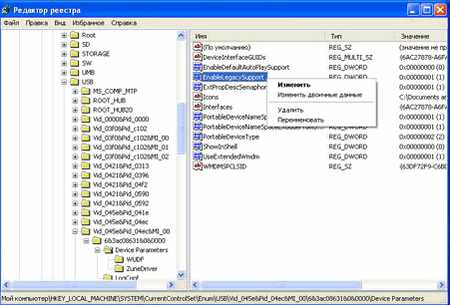
Слева в проводнике должна появиться папка Device Parameters, нажимаем на неё и справа должно появиться много файлов
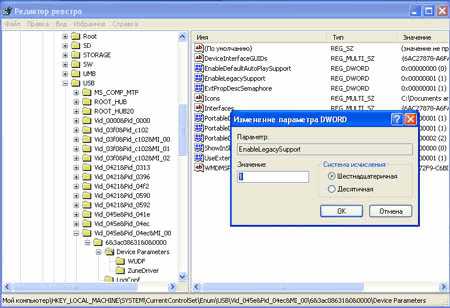
Находим справа в колонке файл EnableLegacySupport — кликаем на него , нажимаем правую клавишу мыши — изменить : меняем значение «0» на «1» далее находим файл PortableDeviceNameSpaceExcludeFromShell нажимаем изменить и меняем значение «1» на «0» и наконец третий файл ShowInShell , меняем значение «0» на «1»
Переподключите телефон и он должен определяться как обычная флешка . Шаг 7:
Как подключить Nokia Lumia к компьютеру?
Приобретая телефон Nokia Lumia или другие телефоны, работающие на базе ОС Windows, их собственники часто сталкиваются с проблемой при подключении аппарата к ПК – телефон не виден как USB-накопитель. Синхронизация устройства с компьютером занимает много времени, однако есть способ, позволяющий значительно ускорить этот процесс.
Содержание
Что нам понадобится
— телефон Nokia Lumia 810 (или любой другой);- персональный компьютер с ОС Windows;
— доступ в Интернет.
Порядок работы
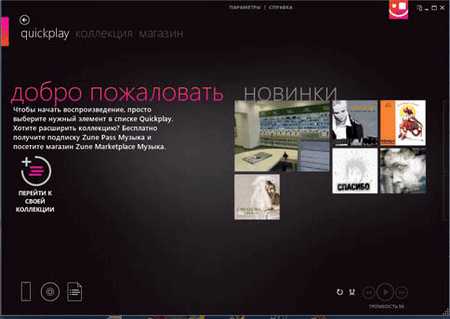
1. Скачаем и установим на ПК программу Zune, которую можно разыскать на официальном сайте Zune.Net:
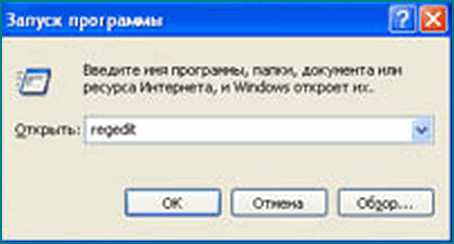
2. Нажмем на ПК комбинацию клавиш Windows + R, после чего появится окно «Выполнить», где в строке «Открыть» впишем «regedit» или нажмем на кнопку «Пуск» — «Выполнить» и после этого наберем слово «regedit»:
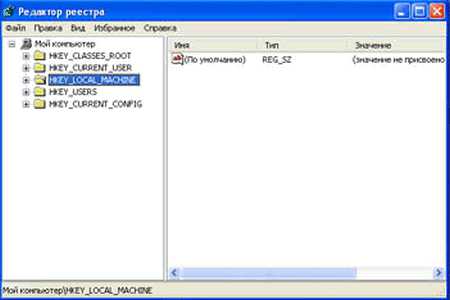
3. В появившемся окне «Редактор реестра» (в левой колонке) найдем и нажмем на HKEY_LOCAL_MACHINE, после чего появится перечень подразделов. Далее идем по пути SYSTEM -> CURRENT CONTROL SET -> Enum ->USB. Остановимся на USB, нажимаем на CTRL + F и в появившемся поисковом окне вписываем ZuneDriver, после чего нажимаем на «Найти» или на Enter.
4. В проводнике слева появится папка Device Parameters, при нажатии на которую возникнет солидный список файлов:
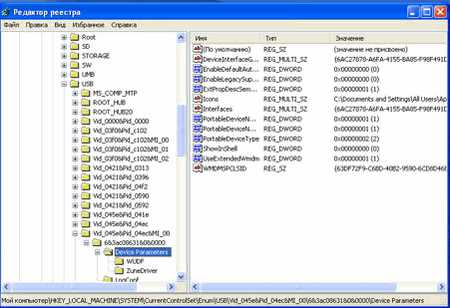
5. Найдем в правой колонке файл Enable Lecacy Support, нажимаем на него, затем правой клавишей мышки кликаем на «Изменить» — поменяем значение «0» на «1»;- затем найдем файл Portable Device NameSpaceExcludeFromShell, нажимаем на «Изменить» и поменяем значение «1» на «0»;- в третьем файле Show In Shell изменим значение «0» на «1»:
6. Переподключим телефон, и теперь он будет определяться, как обычный флеш — накопитель. Теперь вы сможете быстро копировать видео-материалы и фотографии:
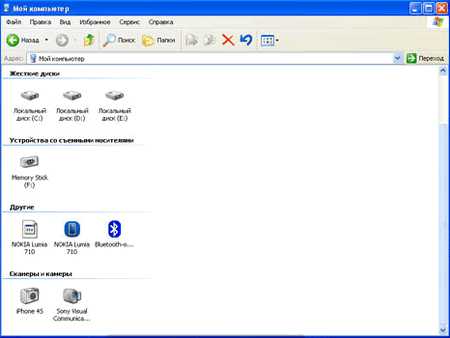
Советы
Впредь операцию не нужно повторять, и проблемы с копированием видео- и фотоматериалов не возникнут. Данная операция эффективней для людей, не жалеющих заниматься включением и синхронизацией телефона Nokia Lumia с применением специальной программы Zune.Для того, чтобы собственник Nokia Lumia мог загрузить его как флешку на ПК с ОС Windows 7, у него должен быть зарегистрирован аккаунт на сайте Windows Live, а также иметься в наличии собственный Windows Live ID идентификатор.
Как подключить Nokia Lumia к компьютеру?2.00 out of 50 based on 5 voters. Автор: Александр Травин Темы: Прошивка, Hi-tech Добавляй на Google+
Скачать программы для связи с компьютером для Nokia Lumia 610
В данном разделе вы можете скачать программы для связи с компьютером для Nokia Lumia 610 бесплатно, все они совпадают с системными требованиями смартфона Nokia Lumia 610, но это не дает гарантии, что все они запустятся. На нашем сайте программы для связи с компьютером для Nokia Lumia 610 в формате XAP выкладываются постоянно, а это значит, что вы можете практически каждый день обновлять свой смартфон лучшими новинками!
поможет найти нужную программу. Loading .
Программа, для управления мышью ПК и не только, через Wi-Fi сеть.
WP8 Gamepad V2 является частью набора «WP8 удаленного администрирования», который имеет элементы управления для клавиатуры, мыши, медиа-центра, YouTube, PowerPoint, файловый менеджер, SkyDrive и многое другое.
31 октября 2014
PocketAudio Microphone позволяет использовать ваш Windows Phone в качестве беспроводной звуковой карты компьютера.
Популярное приложение AIMP Remote от Андроида, теперь полностью перенесено и на Windows Phone. С помощью него можно управлять медиаплеером AIMP прям с телефона. Вы даже можете передавать медиа-библиотеку HomeMedia на ваше устройство WP и/или открывать их в AIMP.
PC File Download позволяет напрямую передать файлы с компьютера на смартфон (PDF, текстовые, офисные). Воспроизводить потоковое аудио с ПК. Для работы требует сервер на компьютер.
ConnectMe позволяет полностью контролировать Ваш ПК через Интернет или по локальной сети.
Смотрите также
Copyright (c) HTFI. Копирование информации разрешено, при условии указания активных ссылок на источники.
Как подключить телефон Nokia Lumia 610 (Blue) к компьютеру
Несмотря на то, что Nokia Lumia 610 (Blue) является самодостаточным и функциональным устройством, его нельзя рассматривать в отрыве от компьютера. Согласитесь, смотреть фильмы или, например, редактировать фотографии намного удобнее на экране ПК.
Как подключить Nokia Lumia 610 (Blue) к компьютеру через USB
Самый простой и надежный вариант подключения Nokia Lumia 610 (Blue) к ПК – воспользоваться разъемом USB, которым обладает и телефон, и компьютер. Для этого вам понадобится:
- Вставить одну часть кабеля в смартфон, а другую – в ПК.
- Открыть на ПК «Компьютер».
- Перейти в папку с названием телефона.
Обратите внимание, что по умолчанию Nokia Lumia 610 (Blue) только заряжается через USB. Чтобы настроить передачу данных, необходимо в настройках USB-соединения активировать соответствующую опцию. Предложение внести изменения в параметры также появляется при подключении.
Как подключить Nokia Lumia 610 (Blue) к компьютеру через Wi-Fi
Этот способ является менее надежным, так как качество беспроводного соединения напрямую зависит от скорости интернета. Однако в таком случае вы будете лишены недостатка в виде дополнительных кабелей, которые постоянно ломаются и путаются под ногами.
Для настройки соединения по Wi-Fi необходимо установить специальный софт на ваш Андроид смартфон и ПК. В качестве примера рассмотрим My Phone Explorer:
- Установите программу на компьютер и Nokia Lumia 610 (Blue).
- Подключите оба устройства к одной сети Wi-Fi.
- Запустите приложение на смартфоне.
- Также откройте программу на ПК и выберите опцию «Подключить».
- Дождитесь окончания синхронизации.
- Откройте интересующую папку и выполните необходимые действия.
Также для подключения можно использовать другие приложения, работающие по принципу FTP-сервера. Для этого достаточно ввести соответствующий поисковый запрос в Play Store, после чего все доступные программы будут выведены на экран.
Обходной вариант
Если у вас никак не получается настроить соединение в виду разных проблем, будь то сломанный кабель или отсутствие Wi-Fi, то вы можете пойти обходным путем. Этот вариант подходит тем, кто планирует передать файл с Nokia Lumia 610 (Blue) на ПК или наоборот.
В данном случае рекомендуется использовать вспомогательные средства. Например, облачное хранилище. Загрузите файл в облако на компьютере, а затем загрузите его на телефон, пройдя авторизацию под той же учетной записью. Аналогичные действия можно выполнить через электронную почту, отправив файл на тот же ящик.
Нокиа люмия 610 как подключить к компьютеру. Что умеет программа Nokia ExpressConnect. Инструкция по эксплуатации
С момента появления аппарат Nokia Lumia 610 обзавелся репутацией «частого клиента» в сервисных центрах. С одной стороны, люди с удовольствием покупают такие гаджеты, создавая массовость. С другой стороны — налицо целый комплект программных ошибок. Например, самая частая, пожалуй, проблема с Nokia Lumia 610 заключается в невозможности подключить его к USB порту компьютера. Вернее, физически подключить проблем нет. А вот опознать себя аппарат не дает. И это ошибка программная, к счастью, исправленная в последующих партиях. Однако огромная партия, разумеется, китайского производства так широко расползлась по России, что найти такие аппараты можно и в салонах Евросети, в Связном и в М-Видео. Не говоря уже о рынках.
Вы можете получить его бесплатно, и доступна бесплатная ссылка для скачивания. Этот экран также выглядит довольно ярким благодаря разрешению 480 × 800 пикселей и способен отображать глубину изображений до 252 пикселей на дюйм. Качество звука, которое вы можете наслаждаться через два носителя, а именно громкоговорители и наушники.
Для мобильного телефона наличие такой камеры было бы очень хорошим, особенно при поддержке функции геодетекции и распознавания лиц. Что касается воспроизведения музыки, эта батарея может длиться до 35 часов. Возможно, первая ссылка для загрузки несовместима для работы системы, загружает ссылки два и три.
Подключаем Nokia Lumia 610 к компьютеру.
Давайте перечислим то, что нам понадобится.
Во-первых, это сам компьютер. Он, конечно, имеется. Во-вторых, кабель USB. Можно исопльзовать любой, не обязательно фирменный. Но остерегайтесь дешевых тоненьких кабелей, которые можно купить по 90 рублей в любом магазинчике. Особенно дурно себя зарекомендовали те кабели, которые снабжены катушкой для скручивания провода. Это откровенный брак в 99% случаев. Итак, железо и провода есть.
Подключение к Интернету для обновления вашего телефона. . Он учился и получил высшее образование со степенью бакалавра в области инженерии в одном из лучших университетов Индии. С легким использованием — около 45 минут просмотра веб-страниц, 30 минут музыки, 30 минут звонков, загрузка нескольких приложений и снятие некоторых фотографий — это продолжалось целый день и ночь и все еще было просто висит там, когда мы подключили зарядное устройство на следующее утро.
При довольно продолжительном смешанном использовании батарея не очень хорошо себя зарекомендовала, работая около восьми часов, но это было с огромным количеством игр, просмотра веб-страниц и видео. Его сильное время автономной работы, вероятно, отчасти связано с тем, насколько низким является его конечный результат, с довольно небольшим экраном и медленным процессором, который не должен потреблять много сока. В целом, его производительность батареи легко соответствует чуть более высоким номерам телефонов, такой как.
Теперь о программе. Лучше всего использовать программу Nokia ExpressConnect. Последняя версия доступна для скачивания здесь ().
С помощью этой утилиты можно подключить Nokia Lumia 610 к ПК или Mac, поменять настройки аппарата, установить темы, рингтоны, приложения. Важной особенностью программы является возможность работы в качестве файл-менеджера. Причем программа создаст на Вашем компьютере виртуальный диск (например, Z), который будет соответствовать подключенному Nokia Lumia 610, как это делается для обычной флэшки.
Skype для Nokia Lumia 610
Скачать последнюю версию Skype под платформу Nokia можно по ссылке: .
ICQ для Nokia Lumia 610
Что касается ICQ, то выбор здесь большой. Можно скачать и установить оригинальный (родной) клиент ICQ (), можно скачать Miranda или QIP.
Однако мы предлагаем установить именно родной клиент ICQ, потому что проктокол обмена данными часто меняется именно с целью выдавить с рынка остальные альтернативные клиенты ICQ.
Согласно рейтингу журнала MobiReview, самой популярной игрой для Nokia Lumia 610 по итогам года стала «Dora the Explorer: Dance to the Rescue». Однако хочется выделить и другие игры. Среди иргушек, работающих на Nokia Lumia 610, вы выделим такие хиты (кстати, бесплатные), как:
- MotorStorm Arctic Edge —
- President Forever —
- Putt-Putt Goes to the Moon —
- Sphere 2: Arena —
- Medal of Honor War Chest —
Перепрошивка Nokia Lumia 610
Если с программной частью аппарата случился сбой или ваш аппарат оказался как раз из той партии с кривой прошивкой, то вам поможет перепрошивка телефона. Что для этого нужно? Особенно ничего. Все просто.
- скачиваем на компьютер свежую прошивку (), сейчас это версия Nokia-6613-6613 ;
- скачиваем () и устанавливаем на свой ПК программу ExpressConnect;
- запускаем ExpressConnect;
- только после этого соединяем USB-кабелем свой Nokia Lumia 610 и компьютер;
- в разделе «расширенные» выбираем вкладку «Обновление ПЗУ»;
- нажимаем кнопку «выбрать образ ПЗУ» и выбираем скаченный файл с прошивкой (предварительно извлекаем из архива bin-файл);
- нажимаем кнопку «Выполнить обновление».
Процесс обновления прошивки занимает около 30 секунд. После этого аппарат перезаргужается. Если все прошло удачно, то проверить версию прошивки можно набрав комбинацию *0001*jxzekmoh*0001.
Вы знаете, что компания Nokia разрабатывала модель Nokia Lumia 610 в условиях жесткой экономии? Нет? Вам кажется, что цена на аппарат никак не связана с экономией на производстве? Значит, маркетологи знают свое дело!
Итак, что мы имеем. На нашем столе лежит Nokia Lumia 610 с прошивкой серии 4423. Прошивка глючная. Для сервисных центров (официальных, авторизованных) выпущена инстуркция, согласно которой прежде чем пытаться что-либо чинить (даже если кнопки залипают), надо обновить прошивку.
Инструкция пользователя и руководство для сервисного центра
Для Nokia Lumia 610 предлагаем несколько PDF-файлов с руководствами. Открывать PDF надо программой Adobe Reader.
- инструкция по эксплуатации
- руководство по подключению к ПК —
- инструкции, схемы и каталог деталей для СЦ —
Как подключить Nokia Lumia 610 к компьютеру
Чтобы подключить аппарат к ПК, Вам потребуется программа Nokia ExpressConnect (). В большинстве случаев софт, предлагаемый на CD в коробочке с телефоном, отказывается работать на Windows 7 или Vista. А если у Вас 64-разрядная операционная система, то другой альтернативы, кроме ExpressConnect, у Вас просто нет.
- скачиваем на компьютер программу Nokia ExpressConnect с официального сайта ();
- запускаем скаченный инсталлятор, установка займет 2 минуты;
- запускаем установленную программу;
- подключаем Ваш Nokia Lumia 610 кабелем USB к компьютеру (до этого подключать нельзя!);
- нажимаем кнопку «Установить соединение»;
- наслаждаемся работой!
Что умеет программа Nokia ExpressConnect
- превратить Ваш аппарат в съемную обычную флэшку, причем сможете подсоединять свой Nokia Lumia 610 в таком режиме к любому компьютеру, даже без установленных драйверов;
- присваивать карте памяти из телефона имя диска (например, «диск Z» в проводнике Windows);
- работать с адерсной книгой, синхронизирвоать её с Outlook, TheBat! и даже GMail и Яндекс.Почтой;
- настраивать Интернет в телефоне, просто выбирая название оператора, все параметры программа уже знает;
- раздать мобильный Интернет на компьютер по USB;
- копировать, перемещать и удалять файлы в телефоне;
- устанавливать приложения;
- настройка и работа с журналом звонков (можно настроить так, что звонки на некоторые номера никогда не будут сохраняться в Журнале);
- можно разлочить аппарат;
- можно перепрошить аппарат;
- многое другое.
Как видите, список возможностей программы просто огромен.
Браузеры для Nokia Lumia 610
Чтобы комфортно пользоваться Интернетом, вам потребуется приличный браузер. Мы рекомендуем использовать Opera Mini — .
Мессенджеры
Технические характеристики
Как сбросить настройки Nokia Lumia 610 на заводские
Чтобы вернуть настройки аппарата и очистить всю его память, включая установленные приложения и журналы звонков и SMS, наберите комбинацию: *199*001*4423* . После этого аппарат перезагрузится с заводскими установками. Если этого не произошло, установите программу ExpressConnect () и выберите там вкладку «Сброс настроек». Обратите внимание, что эта операция не очищает карту памяти, а только память самого аппарата. При необходимости карту памяти надо отформатировать.
Профессиональный звуковой редактор, предназначенный для обработки музыки и аудиомонтажа. Программа обладает широкими возможностями и может использоваться в качестве основного аудиоредактора как любителями, так и профессионалами. Она позволяет микшировать
Основное преимущество формата ZIP – его популярность. Так, большинство архивов в Интернете имеют формат ZIP. Если есть желание отправить кому-то архив, но нет уверенности, что у адресата есть программа WinRAR для распаковки архива, то лучше всего использо
В декабре 2012 года произошло событие, которого многие пользователи устройств Apple в России и странах СНГ ждали с нетерпением — . Однако, законопослушные жители России уже успели создать себе американские аккаунты, что позволяло покупать музыку и другой