Телефон Nokia не включается: что делать, если телефон Нокиа не включается, как починить?
Поломки мобильных аппаратов — неприятности, с которыми сталкивается практически каждый владелец переговорного радиоустройства. Из строя могут выйти кнопки, динамик, антенна и другие комплектующие. А иногда пользователи обращаются в ремонт мобильных телефонов потому, что гаджет вовсе отказывается включаться. Причин такой проблемы бывает несколько.
Проверьте заряд

Прежде всего проверьте, заряжена ли аккумуляторная батарея вашего смартфона. Возможно, вы просто забыли зарядить её вовремя, в результате чего устройство «село». Если телефон уже долгое время находился в разряженном состоянии, то может пройти около получаса перед тем, как заряд начнёт поступать и на экране загорится значок батареи.
Последствия ЧП
Очень часто проблемы с включением у обладателей гаджетов Нокиа возникают после того, как внутрь устройства попала вода или его уронили с высоты.
- Самое безобидное последствие падения — это повреждение кнопки «On/Off». Если при нажатии на данную кнопку вы слышите щелчок, она нуждается в замене. Настоятельно рекомендуем доверить эту процедуру профессионалам.
- Попадание влаги, скачок напряжения, сильный удар может привести к выходу из строя микросхемы управления. Если в ваш телефон могла попасть вода, не включайте его, пока не вынете батарею. Для выявления неисправности необходимо провести диагностику в сервисном центре.
Телефон Нокиа отключается во время звонка или заряда
Отключаться при совершении вызова устройство Nokia может по двум схожим причинам:
- потерявшая ёмкость аккумуляторная батарея истратила весь заряд;
- из-за попадания влаги аппарат стал расходовать большое количество электроэнергии.
Программные «глюки»
Иногда телефоны Нокиа не включаются из-за ошибок в программном обеспечении. Попробуйте выполнить перезапуск ОС, достав перед этим и снова поставив аккумулятор. Если перезагрузка не дала результата, подключите свой телефон к ПК и проверьте его на вирусы. Возможно, гаджету необходима перепрошивка.
Федеральная компания «МТ Сервис» является сетью авторизованных сервисных центров по ремонту телефонов, смартфонов, планшетов и другой цифровой техники.
Что делать, если не включается телефон Nokia
Практически все владельцы беспроводных переговорных устройств сталкивались с разнообразными поломками любимых аппаратов.
Однако чаще всего от них поступают жалобы на то, что не включается телефон Nokia. Возможно несколько причин подобной неисправности, которые можно устранить разными способами.
Причины возникновения проблемы
Если вы столкнулись с проблемами описанного типа, подумайте, не случалось ли с вашим мобильным телефоном каких-либо происшествий.
В первую очередь, стоит обратить внимание на возможные намокания, чаще всего именно они являются причиной разнообразных поломок. Если проникновение влаги зафиксировано не было, значит, причинами неисправности могут выступать:
- Всевозможные внутренние неполадки.
- Отсутствие контакта между аккумулятором и аппаратом.
- Программные неполадки и сбои.
- Проблемы совместимости с дополнительными комплектующими.
Способы решения
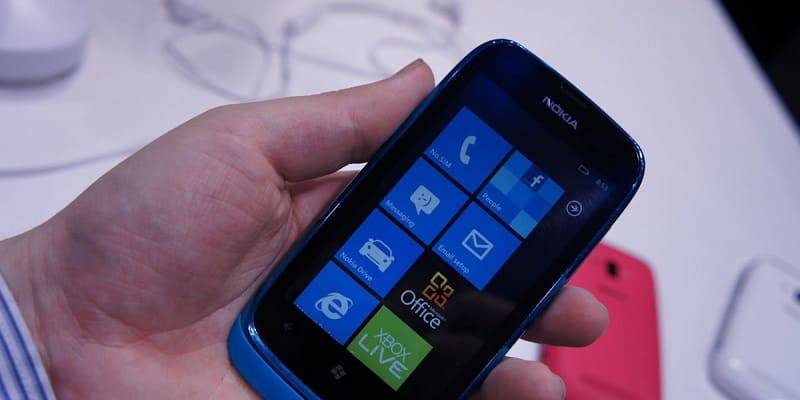
Чтобы более детально описать процесс восстановления контроля над аппаратом, необходимо рассмотреть каждую из указанных выше причин.
- Если вы уверены, что устройство не запускается из-за внутренних неполадок, то единственным способом вернуть телефон к жизни будет его полная диагностика и ремонт в специализированных салонах.
- В случае отсутствия контакта с батареей, необходимо подогнуть контакты на телефоне, подзарядить телефон и попробовать его запустить.
- Чтобы устранить возникшие программные глюки, сначала нужно попробовать перезапустить ОС, предварительно достав и снова вставив аккумулятор.
Как правильно перезагрузить кнопочный телефон Nokia: пошаговая инструкция
Нокиа — это бренд мобильных устройств, с которым многие из нас знакомы с детства. В некоторых случаях перезагрузка телефона может помочь решить проблемы с его работой. Однако, если у вас есть кнопочный телефон этого производителя, вы, возможно, задумались, как перезагрузить его, ведь это отличается от устройств на сенсорной основе.
Причины, по которым вам может потребоваться перезагрузка кнопочного телефона Nokia, могут быть разные: от простых глюков и ошибок до более сложных сбоев системы и настроек. Но вне зависимости от возникшей причины, перезагрузка вашего устройства – это первый шаг к решению проблемы.
Поэтому, в этой статье мы расскажем, как перезагрузить кнопочный телефон Nokia, чтобы вы могли быстро и без проблем наладить работу своего устройства.
Сброс настроек на кнопочном телефоне Nokia: инструкция по использованию
Как и у других телефонов, у кнопочных телефонов Nokia иногда возникают проблемы с работой. Одним из способов решения этих проблем является сброс настроек телефона к заводским настройкам. Сделать это очень просто:
- Откройте меню телефона и выберите настройки (Settings).
- Выберите дополнительные настройки (More settings).
- Выберите сброс настроек (Reset settings).
- Введите пароль (если установлен) и подтвердите, что хотите сбросить настройки.
- Подождите телефон перезагрузки.
Если у вас нет пароля, вам нужно будет ввести код доступа, который обычно состоит из четырех цифр (по умолчанию — 1234).
Обратите внимание, что при сбросе настроек вы потеряете все свои личные данные, включая контакты, сообщения и фотографии. Поэтому перед сбросом настроек настоятельно рекомендуется сделать резервную копию своих данных.
Теперь вы знаете, как сделать сброс настроек на кнопочном телефоне Nokia. Этот простой процесс может помочь справиться с многими неполадками и вернуть ваш телефон к работе на заводских настройках.
Что делать если телефон Nokia не реагирует?
Независимо от того, какой телефон Nokia у вас есть, иногда он может перестать реагировать на кнопки. Это может произойти по разным причинам: сбой программного обеспечения, низкий заряд батареи или просто «завис» телефон. В этом случае перезагрузка телефона может помочь.
Как правильно перезагрузить телефон Nokia, если он не реагирует?
- С первым шагом нужно попробовать снять батарею и снова вставить ее в телефон. Это может помочь, если проблема связана с тем, что телефон завис при попытке запустить приложение или открыть файл.
- Попробуйте дать телефону время зарядиться и попробуйте еще раз попытаться его включить. Если на экране появляется значок заряда батареи, значит проблема была связана с тем, что батарея была полностью разряжена.
- Используйте сочетание клавиш для перезагрузки телефона. В большинстве телефонов Nokia это комбинация клавиш «* + 3 + зеленая трубка». Держите эти кнопки нажатыми в течение 5-10 секунд, пока не появится логотип Nokia.
Если ничего из перечисленного не помогло, то следует обратиться к профессионалу или к сервисному центру Nokia для решения проблемы. Следуйте указанным выше шагам и не стесняйтесь обращаться за помощью при необходимости.
Что делать если не включается телефон Nokia
Проверьте заряд батареи
Если телефон не включается, первым делом нужно убедиться, что батарея заряжена. Подключите телефон к зарядному устройству и дождитесь, пока появится индикатор заряда. Если проблема была связана с низким зарядом батареи, то телефон должен включиться после зарядки.
Убедитесь, что телефон не завис
Если заряд батареи в порядке, но телефон все равно не включается, возможно он завис. Попробуйте удалить батарею и вставить ее обратно, чтобы перезагрузить телефон. Если это не помогло, попробуйте выполнить аппаратную перезагрузку, удерживая кнопку питания нажатой на несколько секунд.
Проверьте наличие механических повреждений
Если телефон не включается даже после перезагрузки, возможно он поврежден. Проверьте, нет ли трещин на корпусе телефона или на экране. Если есть, обратитесь в сервисный центр, чтобы он произвел ремонт.
- Убедитесь, что зарядное устройство работает исправно. Попробуйте подключить телефон к другому зарядному устройству, чтобы убедиться, что проблема не связана с ним.
- Попробуйте сбросить настройки телефона до заводских. Убедитесь, что вы сохранили все необходимые данные перед выполнением этой операции.
Как перезагрузить кнопочный телефон Nokia, если он завис?
Даже у старых кнопочных телефонов Nokia могут быть проблемы с зависанием. Но не переживайте, в таком случае есть несколько способов перезагрузки, которые помогут решить проблему.
Первый способ:
- Нажмите и удерживайте клавишу выключения телефона в течение нескольких секунд.
- Когда экран погаснет, отпустите кнопку.
- Включите телефон снова, нажав на ту же кнопку.
Второй способ:
- Извлеките аккумулятор из телефона.
- Подождите несколько секунд.
- Вставьте аккумулятор обратно в телефон и включите его.
Если ни один из способов не помог, возможно, проблема не в зависании, а в дефекте телефона. В этом случае стоит обратиться к специалисту, чтобы поменять батарею или провести другие ремонтные работы.
Как перезагрузить телефон Nokia
Некоторые пользователи сталкиваются с проблемой, когда их телефон Nokia начинает работать медленно или перестает реагировать на команды. В таком случае можно попробовать перезагрузить его, чтобы вернуть нормальную работу.
Есть несколько способов перезагрузить Nokia:
- Удержание кнопки включения — нажмите и удерживайте кнопку включения телефона в течение нескольких секунд, пока экран не погаснет. После этого отпустите кнопку и включите телефон заново;
- Извлечение батареи — если ваш телефон имеет съемную батарею, то можно ее извлечь на несколько секунд, затем вставить обратно и включить телефон;
- Использование комбинации клавиш — нажмите и удерживайте кнопки * + 3 + зеленая трубка (вызов). Эта комбинация клавиш запустит процесс перезагрузки, который займет некоторое время.
Важно отметить, что перезагрузка телефона не всегда помогает решить проблему с ним. Если проблема слишком серьезна, то может потребоваться обращение в сервисный центр.
Как восстановить телефон Nokia
Если у вас возникли проблемы с работой телефона Nokia, можно попробовать восстановить его настройки. Это может помочь в случае, если устройство зависает, глючит или работает медленно.
Перед восстановлением сохраните все важные данные на компьютере или облачном сервисе. В процессе восстановления все данные на телефоне будут удалены.
Шаги по восстановлению зависят от модели телефона Nokia. Обычно, можно воспользоваться функцией «Восстановление заводских настроек» в меню настроек телефона. Если эта функция недоступна, можно попробовать восстановить телефон через компьютер с помощью приложения Nokia Suite.
- Для восстановления через меню настроек введите код для сброса настроек. Обычно это 12345, но может отличаться в зависимости от модели.
- Для восстановления через компьютер подключите телефон к компьютеру с помощью USB-кабеля и запустите приложение Nokia Suite. Следуйте инструкциям на экране, чтобы восстановить заводские настройки телефона.
Если восстановление настроек не помогает решить проблему, возможно, вам нужно обратиться в сервисный центр Нокиа.
Как перезагрузить телефон?
Существует несколько способов перезагрузить смартфон или кнопочный телефон. Если у вас кнопочный телефон Nokia, то перезагрузка тоже возможна.
Способ 1: Использование кнопки выключения
Первый способ простой и доступный. Для рестарта вашего Nokia телефона нужно зажать кнопку выключения на несколько секунд. После этого появится сообщение с запросом выключения устройства. Нажмите на «Выключить» и телефон выключится. Затем включите устройство и оно перезагрузится.
Способ 2: Извлечение и вставка батареи
Еще один способ, который подходит для рестарта Nokia телефона — это извлечение и вставка батареи. Остановите устройство, выключите его и снимите заднюю крышку. Затем извлеките батарею на несколько секунд. После этого вставьте батарею обратно и закройте крышку. Включите телефон и он перезагрузится.
Обратите внимание: Если вы заметили проблемы со своим устройством и попытались перезагрузить его, но проблема все еще возникает, то, возможно, стоит обратиться в сервисный центр для проверки телефона.
- Способ 1: Использование кнопки выключения
- Способ 2: Извлечение и вставка батареи
Перезагрузить кнопочный телефон Nokia — приемы и советы
Как сделать перезагрузку через кнопки?
Если Ваш кнопочный телефон Nokia завис и не реагирует на нажатия кнопок, попробуйте перезагрузить его.
- Нажмите и удерживайте кнопку выключения/включения (обычно на верхней грани телефона) в течение нескольких секунд, пока экран не погаснет.
- После этого отпустите кнопку и подождите несколько секунд.
- Затем нажмите и удерживайте кнопку включения/выключения снова, чтобы включить телефон.
Как сделать перезагрузку через меню настройки?
Если Ваш телефон Nokia работает и может открывать меню, вы можете перезагрузить его через настройки.
- Откройте меню и выберите «Настройки» (или «Настройки телефона»).
- Выберите «Общие» или «Другое» и найдите пункт «Перезагрузить» или «Перезапустить».
- Нажмите на этот пункт и подождите несколько секунд, пока телефон перезагрузится.
Что делать, если перезагрузка не помогла?
Если перезагрузка телефона не сработала и он продолжает зависать или не работать, попробуйте:
- Удалить последние приложения или игры, которые Вы установили. Иногда они могут вызывать неполадки и перегрузки.
- Проверить наличие обновлений ПО. Новые версии программного обеспечения Nokia могут исправлять ошибки и улучшать работу телефона.
- Сбросить настройки телефона до заводских. Это удалит все данные и настройки, инсталлированные на телефоне. Перед этим не забудьте сделать резервную копию важных данных.
Если ничего не помогает, обратитесь в сервисный центр или связаться с производителем для получения дополнительной помощи.
Что делать, если телефон Nokia не реагирует на кнопки
Проверьте подключение зарядного устройства
Если ваш телефон Nokia не реагирует на кнопки, первым делом проверьте, подключено ли зарядное устройство к телефону и к электрической розетке. Попробуйте зарядить телефон. Если зарядка происходит, то перед вами скорее всего простая проблема with battery.
Попробуйте метод «теплый перезапуск»
Если зарядка не помогла, попробуйте метод «теплый перезапуск». Для этого снимите крышку телефона и выньте его батарею. Подождите несколько секунд и верните батарею на место. Закройте крышку и включите телефон.
Подключите телефон к компьютеру
Иногда проблема может быть в программном обеспечении телефона. Попробуйте подключить телефон к компьютеру. Если у вас есть кабель для этого, то можете попытаться загрузить новое программное обеспечение.
Обратитесь к мастеру
Если вы попробовали все вышеперечисленное и ваш телефон по-прежнему не реагирует на кнопки, обратитесь к мастеру. Возможно, устройство нуждается в ремонте.
Что делать, если кнопочный телефон Nokia не включается
Владельцы кнопочных телефонов Nokia, таких как модели Nokia 105 и Nokia 130, могут столкнуться с проблемой того, что телефон не включается. Это может быть вызвано различными причинами, но есть несколько шагов, которые помогут решить эту проблему.
Шаг 1: Проверьте зарядку
Первым делом нужно проверить, заряжен ли ваш телефон. Подключите зарядку и дайте телефону позариться в течение нескольких часов. Если телефон не заряжается, попробуйте использовать другую зарядку или кабель.
Шаг 2: Измените батарею
Если зарядка не является причиной проблемы, попробуйте заменить батарею телефона. Некоторые кнопочные телефоны Nokia имеют съемную батарею, которую можно заменить самостоятельно. Если ваш телефон не имеет такой возможности, попробуйте обратиться к производителю или сервисному центру.
Шаг 3: Перезагрузите телефон
Если после замены батареи проблема все еще не решена, можно попробовать перезагрузить телефон. Для этого нужно вытащить батарею и вставить ее обратно. Затем включите телефон и проверьте, работает ли он.
Если ни один из вышеперечисленных методов не помог включить ваш кнопочный телефон Nokia, обратитесь в сервисный центр или к производителю, чтобы получить дополнительную помощь и совет.
Как включить кнопочный телефон Nokia
Шаг 1: Убедитесь в том, что ваш телефон полностью заряжен или подключен к зарядному устройству.
Шаг 2: Нажмите и удерживайте кнопку «Включить/выключить», расположенную на верхней части телефона.
Шаг 3: Дождитесь появления логотипа Nokia на экране.
Шаг 4: Телефон включен, когда на экране появляется главное меню.
Помните, что выключение телефона происходит аналогичным образом — нажмите и удерживайте кнопку «Включить/выключить» и подождите, пока телефон полностью выключится.
Почему кнопочный телефон Nokia не включается?
Невскрытая причина: Возможно, ваш телефон просто разрядился. Проверьте уровень заряда вашего телефона и, если это так, подключите его к зарядному устройству.
Проблемы с батареей: Время жизни батареи ограничено, и после длительного использования необходимо заменить ее. Проверьте состояние батареи и при необходимости замените ее.
Поврежденная зарядка: Если ваша зарядка не работает, это может быть причиной отсутствия заряда у вашего телефона. Проверьте зарядку и если она повреждена, замените ее.
Неисправность аккумулятора: Если проблема не в батарее, возможно, внутренний аккумулятор телефона вышел из строя. Рекомендуется обратиться к профессиональному мастеру для замены аккумулятора.
Повреждение внешних деталей: Повреждение корпуса или кнопок телефона может привести к поломке устройства и вследствие этого, устройство может перестать работать. Обратитесь к специалисту для замены поврежденных деталей.
Как перезагрузить кнопочный телефон Nokia через кнопки?
1. Отключите телефон и извлеките аккумулятор из задней части телефона. Но если ваш телефон является моделью без возможности отключения батареи, то вы можете перейти непосредственно к следующему шагу, чтобы продолжить процесс перезагрузки через кнопки.
2. Удерживайте кнопку включения/выключения телефона в нажатом состоянии.
3. Сразу же после этого удерживайте кнопку громкости (кнопку повышения громкости). Если вы проделали эти действия правильно, то экран вашего телефона начнет мигать в соответствии с нажатиями клавиш.
4. Продолжайте удерживать кнопки включения/выключения и громкости в нажатом состоянии до тех пор, пока ваш телефон не перезагрузится.
5. Как только ваш телефон перезагрузится, вы можете отпустить две ранее удерживаемые кнопки.
Если вы правильно проделали все процедуры перезагрузки, то ваш кнопочный телефон Nokia успешно перезагрузится и включится снова, готовый к использованию.
Как перезапустить систему?
Перезапуск компьютера может потребоваться при возникновении неполадок, ошибок, повышенной нагрузки на систему или для применения обновлений программного обеспечения. Вот несколько способов, как перезапустить систему:
- Меню «Пуск» — нажмите на кнопку «Пуск» в левом углу экрана, выберите пункт «Выключить компьютер» и нажмите на кнопку «Перезагрузить».
- Клавиатурное сочетание — нажмите одновременно клавиши «Ctrl», «Alt» и «Del», выберите пункт «Перезагрузить компьютер» и нажмите на кнопку «OK».
- Командная строка — откройте командную строку, введите команду «shutdown /r» и нажмите на кнопку «Enter».
- Физическая кнопка — на системном блоке компьютера находится кнопка питания. Нажмите на нее и удерживайте несколько секунд, пока компьютер не выключится. Затем нажмите на кнопку снова, чтобы включить компьютер вновь.
Перезапуск системы помогает решить многие проблемы в работе компьютера и обновить его программное обеспечение для более стабильной и эффективной работы.
Как сделать для себя перезагрузку
Если вы испытываете трудности с кнопочным телефоном Nokia, может понадобиться его перезагрузка. Для этого существует несколько способов, которые доступны каждому пользователю.
- Способ 1: Для начала, необходимо вытащить батарею из задней части телефона. После этого, оставить телефон на 10-15 секунд в таком состоянии и снова вставить батарею. Включите телефон и проверьте его работу.
- Способ 2: Для данного способа потребуется зажать несколько кнопок на телефоне. Нажмите и удерживайте кнопки «Включения», «Call» и «3» одновременно на несколько секунд. Этот способ часто используется для устранения общих ошибок работы телефона.
- Способ 3: Если вы не можете самостоятельно выполнить перезагрузку, обратитесь за помощью к профессионалам. Мастера сервисных центров знают все особенности работы телефонов Nokia и смогут устранить любые неисправности в кратчайшие сроки.
Выбирайте способ, который лучше всего подходит вашим потребностям и возможностям. Следите за состоянием телефона и вовремя заботьтесь о его техническом обслуживании. Ваш Nokia будет радовать вас своей надежностью и долговечностью.
Как сбросить настройки кнопочного телефона Nokia
Сброс до заводских настроек имеет множество преимуществ. Наиболее распространенным случаем такого сброса является продажа или передача телефона другому человеку. Это также может помочь при проблемах с производительностью устройства или восстановлении удаленных приложений.
Чтобы выполнить сброс, нужно зайти в настройки телефона. Для этого нужно нажать на кнопку “Меню”. Затем выбрать раздел “Настройки” и найти пункт “Общее”. Там можно найти опцию для сброса до заводских настроек. В зависимости от модели телефона, этот пункт может находиться в разных местах.
Кроме того, существует возможность выполнить сброс без доступа к меню телефона. Это достигается через сочетание клавиш. Необходимо удерживать кнопки “*”, “3” и “Звонок” (выбор провайдера) вместе в течение нескольких секунд. Важно отметить, что этот метод будет сбрасывать все настройки, включая контакты, сообщения и данные, сохраненные на устройстве.
В случае, если телефон не включается, вы можете использовать сочетание клавиш “Меню”, “*” и “2”. Этот метод позволит вам сбросить настройки без доступа к меню, но также удалит все данные с устройства.
Сброс настроек на Nokia 3310: как это сделать?
Если вы столкнулись с проблемами в работе своего кнопочного телефона Nokia 3310, то может потребоваться сброс настроек. Это позволит вернуть устройству заводские установки и решить многие проблемы, связанные с программным обеспечением.
Для того, чтобы сделать сброс настроек на Nokia 3310, нужно выполнить несколько простых шагов:
- В меню телефона выберите пункт «Настройки».
- Затем выберите пункт «Сброс настроек».
- В появившемся окне подтвердите свое намерение сбросить настройки.
После этого телефон будет перезагружен и вернется к заводским настройкам. Обратите внимание, что вся информация, хранящаяся на вашем телефоне, будет утеряна в результате сброса настроек. Поэтому перед процедурой сделайте резервную копию всех важных данных.
Если же ваш телефон не работает так, как положено, и проблему сброс настроек решить не помогает, то следует обратиться за помощью в сервисный центр. Там опытный специалист сможет выявить причину неисправности и провести ремонт.
Что сохраняется при перезагрузке кнопочного телефона Nokia
Бываемые пользователями телефоны Nokia — это простые кнопочные модели, которые до сих пор пользуются спросом благодаря простоте использования и долговечности. В некоторых сложных ситуациях, пользователи могут столкнуться с необходимостью сброса настроек, чтобы устранить неполадки, которые не удается решить иным способом.
У многих пользователей возникает вопрос, какие данные и настройки будут сохранены при сбросе телефона. Когда вы сбрасываете настройки на стандартные, удаляются все настройки пользовательского интерфейса, а также все данные, локально сохраненные на телефоне, такие как изображения, музыка и видео.
Однако в процессе сброса будут сохранены базовые настройки, такие как язык и региональные параметры, данная параметры будут сохраняться до тех пор, пока вы не измените их вручную.
Также не будет изменена и настройка, отвечающая за сетевой оператор. То есть, если у вас есть контракт с оператором и SIM-карта установлена в телефон, она останется активна после сброса. В том случае, если у вас нет контракта, но телефон заблокирован оператором, вы можете обратиться к ним для разблокировки устройства.
- Если вы собираетесь сбросить настройки телефона Nokia, помните о следующих моментах:
- вы потеряете все локально сохраненные файлы на телефоне, включая музыку, видео и фотографии
- любые настроенные пользовательские настройки будут сброшены в исходное состояние, поэтому вы должны быть готовы к повторной настройке телефона после сброса
- ваш оператор связи останется тем же, если у вас есть контракт и установлена SIM-карта
Почему экран телефона не реагирует
Повреждение экрана – возможно, что экран вашего телефона получил повреждения, которое привело к тому, что он перестал реагировать на нажатия. Возможно, это случилось из-за падения или удара. Проверьте экран на наличие трещин и других повреждений.
Заполнение памяти – если память телефона полностью заполнена, то экран может перестать реагировать на нажатия, что создает серьезное неудобство для пользователей. Освободите некоторое пространство памяти и попробуйте еще раз.
Программная ошибка – некоторые пользователи могут столкнуться с программными ошибками, которые приводят к сбоям в работе телефона. Попробуйте перезагрузить телефон, чтобы исправить ошибку.
Проблема с сенсорными настройками – иногда экран не реагирует из-за неверных настроек тачскрина. В этом случае, проверьте настройки экрана и попробуйте их изменить. Если проблема не решается, то попробуйте выполнить тестирование сенсорного экрана.
Проблема с батареей – низкий заряд батареи может привести к проблемам с телефоном. Убедитесь, что телефон заряжен полностью и проверьте, исправилась ли проблема.
Проблемы с программным обеспечением – неисправности в программном обеспечении могут привести к проблемам с экраном телефона. Попробуйте обновить программное обеспечение, чтобы исправить проблему.
Как перезагрузить кнопочный телефон Nokia с помощью иголки
Иногда кнопочный телефон Nokia может зависнуть или перестать реагировать на нажатия клавиш. В таких случаях, вы можете попробовать перезагрузить телефон при помощи иголки.
Для начала, выключите телефон и удалите батарею. Подождите несколько секунд, чтобы все системные процессы завершились, затем вставьте батарею обратно в телефон.
Затем возьмите маленькую иголку или головку от штифта и вставьте ее в отверстие на задней панели телефона. Нажмите на кнопку, которая находится под отверстием, и удерживайте ее несколько секунд.
После этого, включите телефон и проверьте его работу. Если телефон не загрузился, повторите процедуру несколько раз. Если проблема не решится, возможно потребуется обратиться к профессионалам для технической помощи.
Что делать если завис телефон с несъемной батареей?
Если ваш телефон с несъемной батареей завис, то есть не реагирует на нажатие кнопок и не выключается, не стоит впадать в панику. Существуют несколько способов, которые могут помочь вернуть устройство к жизни.
Первым шагом, попробуйте удерживать кнопку включения и выключения телефона более 10 секунд. Это может привести к перезагрузке устройства.
Если это не помогло, можно попытаться вытащить SIM-карту из телефона и снова вставить ее. Это также может помочь сбросить зависшее устройство.
Если ничего из вышеперечисленного не сработало, то можно попробовать обратиться к производителю телефона или обратиться в сервисный центр.
Важно помнить, что перезагрузка зависшего телефона не должна приводить к потере данных. Однако, на всякий случай, рекомендуется регулярно делать резервные копии данных, чтобы не потерять важную информацию в случае непредвиденных ситуаций.
Как включить телефон Nokia 105
Если вы только что приобрели новенький телефон Nokia 105, то можете столкнуться со сложностями первой настройки. Рассмотрим один из самых первых и важных вопросов — как включить телефон.
Начать следует с того, чтобы убедиться, что Ваш телефон Нокиа установлен на обычный режим и не находится в режиме «не беспокоить». Если все настроено правильно, то на экране телефона появится логотип NOKIA при запуске.
Если телефон выключен — просто зажмите и удерживайте кнопку «Включение/выключение» в течение нескольких секунд, пока не появится логотип NOKIA. После этого можно отпустить кнопку, и Ваш телефон будет включен.
Если телефон автоматически выключается после запуска — сразу после появления логотипа NOKIA включается и выключается — необходимо подзарядить батарею. Подключите телефон к зарядному устройству и дождитесь полной зарядки. Повторите процедуру включения — телефон должен запуститься без проблем.
Если Вы выполнили все эти инструкции, но телефон по-прежнему не запускается, проверьте зарядное устройство — возможно, оно неисправно. Если Вы не сможете самостоятельно устранить неисправность, обратитесь к специалисту для того, чтобы он помог вам решить проблему.
Что делать, если ваш телефон Nokia не заряжается
1. Проверьте зарядное устройство и кабель
Возможно, проблема заключается в зарядном устройстве или кабеле. Проверьте, правильно ли они подключены и не повреждены ли они.
2. Проверьте аккумулятор
Если зарядное устройство и кабель исправны, то, возможно, проблема в самом аккумуляторе. Попробуйте проверить его состояние и наличие коррозии на контактах.
3. Проверьте порт зарядки
В случае, если аккумулятор работает исправно, проверьте порт зарядки телефона. Возможно, в него попала пыль или появилась коррозия, и он нуждается в очистке.
4. Обратитесь в сервисный центр
Если ничто из выше перечисленного не помогло, рекомендуется обратиться в сервисный центр, где профессионалы помогут решить проблему.
Как включить смартфон Нокиа
Шаг 1: Зарядите устройство
Первым шагом перед включением смартфона Нокиа необходимо зарядить устройство. Для этого подключите зарядное устройство к телефону и включите его в розетку. Дождитесь полной зарядки устройства, перед тем как пытаться его включить.
Шаг 2: Нажмите и удерживайте кнопку включения
Для включения смартфона Нокиа необходимо нажать и удерживать кнопку включения на несколько секунд. Кнопка включения обычно расположена на верхней или боковой панели устройства. Если устройство работает корректно, то на экране появится логотип производителя и затем экран загрузки.
Шаг 3: Решите проблемы, если устройство не включается
Если смартфон Нокиа не включается, необходимо проверить следующие проблемы:
- Подключите зарядное устройство и дождитесь полной зарядки устройства.
- Убедитесь, что кнопка включения не повреждена и функционирует должным образом.
- Попробуйте перезагрузить устройство, удерживая кнопку включения и кнопку громкости вниз одновременно на несколько секунд.
- Обратитесь за помощью к специалисту сервисного центра.
Использование смартфона Нокиа — это удобный и простой способ оставаться на связи с друзьями и близкими, общаться и работать в интернете. Следуйте нашим рекомендациям и не забудьте зарядить свое устройство, чтобы оно работало на полную мощность и не создавало проблем при включении.
Как сделать полный сброс телефона Nokia до заводских настроек?
Если вы хотите продать свой телефон Nokia, передать его кому-то или же просто обновить его до заводских настроек, вам нужно выполнить полный сброс системы телефона. В этой статье мы рассмотрим, как это сделать.
1. Создайте резервную копию телефона
Перед тем, как выполнить полный сброс системы телефона, вам необходимо создать резервную копию всех важных данных, которые находятся в устройстве. Таким образом, вы сможете сохранить свои контакты, фотографии и другие данные, которые вам нужны.
2. Найдите настройки телефона
Перейдите в меню телефона и найдите «Настройки». В зависимости от модели вашего телефона, настройки могут отличаться.
3. Сброс настроек
В меню настроек телефона найдите «Сброс». Выберите пункт «Сброс настроек» и нажмите на кнопку «Да», чтобы подтвердить действие.
4. Выполните полный сброс системы телефона
В меню настроек телефона найдите «Сброс». Выберите пункт «Полный сброс» и нажмите на кнопку «Да», чтобы подтвердить действие. В результате, все пользовательские данные будут удалены, а телефон перезагрузится до заводских настроек.
После выполнения всех этих шагов вы успешно выполните полный сброс системы телефона Nokia до заводских настроек. Не забудьте восстановить резервную копию, чтобы сохранить важную информацию и продолжить пользоваться своим телефоном.
Как очистить память на кнопочном телефоне Nokia
Кнопочный телефон Nokia является довольно простым и удобным в использовании. Однако, со временем, его память может заполниться различными файлами и сообщениями, что может замедлить работу устройства. В этой статье мы расскажем, как легко и быстро очистить память на кнопочном телефоне Nokia.
Удаление ненужных файлов
В первую очередь, стоит удалить ненужные файлы на телефоне. Для этого зайдите в меню «Файлы» и выберите папку, где хранятся файлы. Выберите ненужные файлы и удалите их, нажав на кнопку «Удалить». Важно помнить, что удаленные файлы не могут быть восстановлены, поэтому перед удалением убедитесь, что они вам действительно не нужны.
Очистка кэша
Кэш – это временные файлы, сохраняемые на телефоне при использовании интернета или приложений. Очистка кэша может помочь очистить память на кнопочном телефоне Nokia. Для этого зайдите в настройки телефона и найдите раздел «Кэш». Выберите приложения, кэш которых вы хотите очистить, и нажмите на кнопку «Очистить кэш».
Удаление сообщений
Сообщения, хранящиеся на телефоне, также могут занимать большую часть памяти. Чтобы удалить ненужные сообщения, зайдите в меню «Сообщения» и выберите нужный чат. Нажмите на кнопку «Опции» и выберите «Удалить все сообщения». После этого все сообщения будут удалены, и память на телефоне освободится.
Как видите, очистка памяти на кнопочном телефоне Nokia не является сложной задачей. Для того чтобы сохранить работоспособность устройства, рекомендуется регулярно очищать его память от ненужных файлов и программ.
Как вернуть телефон к заводским настройкам
Сброс настроек
Если вы хотите удалить все свои личные данные с телефона и вернуть его к заводским настройкам, вам нужно выполнить сброс настроек телефона. Обычно этот метод также используют как устранение проблем с работоспособностью телефона.
Шаги для выполнения сброса настроек:
- На главном экране выберите «Настройки».
- Далее выберите «Общие».
- Затем выберите «Сбросить» и подтвердите действие.
После выполнения сброса настроек все данные будут удалены, и телефон вернется к заводским настройкам.
Восстановление заводских настроек
Если у вас возникли серьезные проблемы с телефоном, которые не могут быть решены с помощью сброса настроек, вам потребуется восстановить заводские настройки. Это перезагрузит телефон и установит все настройки по умолчанию.
Шаги для восстановления заводских настроек:
- Выключите телефон.
- Нажмите и удерживайте кнопки «Volume Up» и «Power» одновременно, пока не увидите логотип Nokia.
- Отпустите кнопку «Power», но продолжайте удерживать «Volume Up» до тех пор, пока не увидите сообщение о восстановлении заводских настроек.
После завершения процесса ваш телефон будет восстановлен к заводским настройкам.
Телефоны нокиа и их секреты. Восстановление телефона Nokia из состояния кирпич. Телефон Nokia не включается. Что делать
Иногда бывают ситуации, когда мобильный телефон фирмы Нокиа не удается включить обычным способом. На то есть разные причины (подробнее об этом в статье ). Как же «реанимировать» устройство? Рассмотрим несколько вариантов, как включить телефон Нокиа.
Обычно на корпусе телефона есть кнопка включения-выключения, которую надо нажать и держать до появления вибрации. У многих моделей Нокиа кнопка включения находится на передней панели, а у некоторых (например, у Нокии Х) вверху.
Некоторые из них могут не работать на определенных устройствах, но вы все еще можете попробовать их, потому что их производитель не разрешает их. Вы можете скопировать этот код с длинным нажатием на код и вставить его в буфер обмена. После выполнения этого хэш-кода ваше устройство может быть выполнено. Поэтому сохраняйте резервные копии важных данных перед выполнением хеш-кода. В случае каких-либо убытков мы не несем ответственности за это. Примечание.
Вот некоторые из ключевых моментов, которые г-н. Ознакомьтесь с приведенной ниже иллюстрацией, чтобы увидеть, как это работает. Большая диафрагма позволяет большему количеству света достичь датчика, что обычно приводит к получению более низких изображений с низким освещением. Коэффициент усиления по сравнению с предыдущим лучшим составляет 20%, что совсем не связано с его компактными размерами. Вы должны обязательно, если вы уже не сделали этого. Следующие коды относятся к более старым телефонам серии 40.
Однако иногда она ломается, западает и т. д. Что делать в этой ситуации?
- Во-первых, можно обратиться в сервисную службу, и там вам профессионально помогут разобраться, что случилось с телефоном.
- Во-вторых, если у вас нет возможности посетить сервис в ближайшее время, а кнопка запала, можно попробовать включить телефон самостоятельно.
Для этого аккуратно убираем пинцетом запавшую кнопку на корпусе телефона. Теперь нам нужно замкнуть два любых непарных проводка (замкнуть контакты можно, например, с помощью скрепки или иголки). Желательно в дальнейшем не допускать полной разрядки телефона и не выключать его.
Без потери данных
Следующие коды относятся к телефону или относятся к фазе. Эти коды были идентифицированы людьми, которые пытаются улучшить свои телефоны с помощью настроек. Использование некоторых из этих кодов также может улучшить некоторые функции телефона, такие как качество звука, а также фотографии или даже видео, записанные с помощью камеры телефона.
Это заставит ваш телефон использовать только половину полосы пропускания, но будет иметь негативное влияние на качество звука по требованию. Очевидно, что это приведет к сбросу телефона к заводским настройкам по умолчанию и пригодится, когда вы вносите изменения в настройки телефона во время экспериментов с ним.
Нокиа Люмиа
Если у вас не включается Нокиа Люмиа, то можно попробовать включить ее другим способом при сохранности кнопки включения.
Без потери данных
Зажмите кнопку уменьшения громкости и кнопку питания и удерживйте 10-15 сек. Телефон должен выполнить перезагрузку. При таком способе информация на вашем телефоне останется в целости и сохранности.
«Бренд очень живой, он очень известен»
Кроме того, финская компания производит простые и доступные сотовые телефоны для стран с более низкой покупательной способностью. Сейш сказал, что этот бизнес выгоден. «Пока мы начинаем бизнес с помощью смартфонов, эти аппаратные телефоны финансируют много нашего бизнеса». Здесь не так много производителей.
Восстановление телефона Nokia через программу SEMCtool
- Он также удаляет все системные данные и загруженные приложения.
- По умолчанию телефон отключается, если мы его некоторое время удерживаем.
С утратой данных
Если данный способ не сработал, можно попробовать другой, но уже не безопасный для сохранности данных. Нажмите и удерживайте одновременно кнопку регулятора уровня громкости, кнопку затвора камеры и кнопку включения-выключения. Постарайтесь удерживать их нажатыми примерно 10 секунд. Однако учтите, что при этом с телефона удалятся все сохраненные данные: контакты, сообщения и т. п. Телефон станет таким же, как в день покупки. Так что, на этот шаг можно пойти, если вам нечего терять.
Это был базовый мобильный телефон, который скоро будет на всех рынках для удовлетворения потребностей тех, кто не хочет тратить много денег на свой новый смарт-терминал. Но что стоит за этой новой семьей Люмии? В большинстве случаев требуемая фотография зависит от нескольких секунд. На некоторых телефонах подготовка камеры — это долгий и утомительный процесс. Когда вы его активируете, иногда уже слишком поздно. Когда вы вынимаете телефон из кармана, просто нажмите кнопку на камере в течение нескольких секунд, и система активируется автоматически.
Если у вас возникли проблемы с телефоном другой модели, то получить экстренную информационную помощь вы сможете в статье .
Восстановление телефона телефона/смартфона Nokia модель 5230 на операционной системе Series 60 с экраном цветной, 16.78 млн цветов — 360×640 dpi из кирпича. Современный мобильный телефон такая сложная штука, что без необходимости лучше не лезть в его внутренности.
Бывает так, что по не знанию или по неосторожности, после неудачной перепрошивки, смене ПО, телефон не включается, блокируется. В таком состоянии, телефон телефона/смартфона Nokia модель 5230 на операционной системе Series 60 с экраном цветной, 16.78 млн цветов — 360×640 dpi называют «кирпич».
Укажите текст и выберите «Поиск текста и перевод». Пользователь может прочитать эту информацию, нажав на кнопку увеличительного стекла и на значок глаза. Система может обрабатывать код и получать доступ к соответствующему сайту. Знаменитый клиент видеовстречи уже имеет приложение, совместимое с операционной системой. Хотя он находится в бета-версии, вы готовы его использовать. Вы можете сделать это прямо через музыкальный концентратор, который вы установили на рабочий стол. Автономия является одной из основных проблем пользователей смартфонов.
С кирпичом понятно что делать, а что делать с таким телефоном? Как его реанимировать и запустить? Универсального средства конечно нет, для каждой модели Nokia аша asha 305, 5130 xpressmusic, n8, x2 00 и других моделей, имеется свои способы восстановления телефона.
Ошибки на телефоне, как включить телефон Nokia c2 01, 630, XL Dual sim. Восстановление из состояния кирпич.
Информацию о том как восстановить Nokia 1020, 225, 930, Nokia 306, 5800, 5530телефон после перепрошивки или из состоянии блокировки, или когда телефон не включается, можно прочитать на специализированных форумах и сайтах.
Телефон Nokia не включается. Что делать?
И именно в этот момент ни один производитель не нашел основную формулу, чтобы повысить эффективность головокружения с батареей, которая может быть встроена в карманный смартфон. Например, домой, когда вы закончили работу или в отпуске, когда вам не нужно сразу получать ваш адрес электронной почты. Вы найдете ресторан по своему вкусу, звоните в резерв и через несколько дней вы хотите вернуться. Невозможно найти телефон.
Просто введите имя приложения для системы, чтобы проверить, доступна ли она. Система позволяет составлять текстовые сообщения через последовательности, выполненные в реальном времени. В разделе «Настройки» вы найдете функцию «Голос». Это интересный инструмент для тех, кто обычно слишком занят, чтобы печатать весь день без остановки.
Неосторожности или ошибка при прошивке устройства телефона/смартфона Nokia модель 311 на операционной системе Series 40 с экраном 65.54 тыс цветов — 240×400 dpi.
Если Вы сотворили со своим телефоном Nokia 5530, 202, 6700 что-нибудь нездоровое, и он после этого перестал загружаться вообще и не пускает ни в рековери, ни в FTM ни в fastboot, то не отчаивайтесь. Остается еще одно средство:
Это, по сути, ваша личность. Дело в том, что, используя эти же кубы, пользователь будет иметь возможность создавать контактные группы, среди которых он обычно обменивается сообщениями. Например: Семья, Друзья, Сотрудники, Ассоциация и т.д. закрепляя эти группы на главном экране, пользователь получит гораздо более гибкий доступ к своим окружениям, не выполняя поиск в календаре каждый раз, когда они хотят отправить общее сообщение или открыть цепочку сообщений. Версия программного и аппаратного обеспечения.
Это относится к качеству передачи. Когда он становится отрицательным, выбирается другая ячейка с наивысшим значением. Первые — канал, используемый в этот момент. Кажется, что он дает ту же информацию, что и первая. Коды последних отключений мобильного телефона. Коды: 46: ручное выключение 44: запрограммированное выключение. 43: выключено из-за исчезновения батареи. 10: внезапно отключается из-за манипуляции с батареей. 45: ручное выключение при подключении нагрузки. 00: внутренние сбои мобильного устройства.
Восстановление не включающихся, убитых телефонов Nokia в домашних условиях.
Восстановление телефона Nokia в работоспособное состояние.
Перед проведением восстановления телефона, необходимо скачать и установить специальную программу на пк: Random»s Developments Flash&backup. Далее необходимо: вытащить аккумулятор, замкнуть между собой на разъеме телефона контакты 4 и 5 (см. фото), держа иголки замкнутыми вставить аккумулятор, разомкнуть иголки, вставить в разъем шнур и подключить к компу, в программе Random»s Developments Flash&backup должно появиться сообщение, что телефон телефона Nokia n8 цветной AMOLED, 16.78 млн цветов, сенсорный — 640×360 dpi подключен.
Восстановление телефона Nokia из состояния «кирпича»
Единица времени зависит от состояния. Разблокировка клавиатуры: нажмите 159. Другой городской миф или какая-то правда? Затем вам нужно вернуться на главный экран. На экране появляется радар с пятью нулями. Похоже, этот трюк не работает на всех моделях. Согласно новостям, когда мобильный обнаруживает близость радара, звонок звонит, как если бы это был звонок, но это только радарное предупреждение.
Этот номер тот же, что и на этикетке, которая находится на обратной стороне, когда мы снимаем аккумулятор. Режимы передачи и экономии батарей. Очевидно, что с этими трюками мы будем экономить только батарею, когда мы разговариваем, так как в ожидании телефон продолжает тратить то же самое.
Восстановление телефона Nokia из состояния «кирпича».
Восстановление телефона Nokia через программу SEMCtool.
Восстановление сотового телефона Nokia поврежденного водой — утопленника.
Как устранить «Ошибку при выполнении операции» в Java на телефонах Nokia.
Как включить телефон Nokia.
Для включения сенсорного телефона Nokia n73, dual sim, 603, необходимо сделать следующие действия:
Рекомендуется активировать, когда мы находимся в местах с небольшим охватом. Не рекомендуется активировать, когда мы находимся в местах с небольшим охватом. Увеличивает срок службы аккумулятора до 30%. Для перемещения по параметрам мы используем то же самое, что и для перемещения по меню, центральный ключ с двумя стрелками. Чтобы выйти из этого меню, вы должны отключить телефон. После ввода его нельзя удалить или изменить. Дата последнего ремонта. Он не может быть изменен из меню.
Он передает всю информацию и конфигурацию телефона в другую совместимую модель через инфракрасный порт. Чтобы узнать версию программного обеспечения и дату его. Существует несколько версий программного обеспечения: «04», «09», «10». Чтобы увидеть меню и изменить альфа-тег телефона.
Нажмите и удерживайте клавишу питания, пока телефон не завибрирует.
— если телефон был включен, но экран потемнел, нажмите и отпустите клавишу питания для включения.
— на экране появиться изображение замочка, чтобы разблокировать экран, перетащите значок блокировки или нажмите на него.
— при появлении требования ввести код, введите PIN-код от вашей SIM-карты. В большинстве случаем это 0000 и нажмите ОК.
— дождитесь запуска телефона.Параметры, отображаемые в меню. Если вы умножаете это число на 550, вы получите расстояние в ментосе от ближайшей радиостанции. Вместо того, чтобы пытаться позвонить, сотовый телефон запросит «код безопасности». После внесения изменений телефон будет перезагружен для сохранения конфигурации. Спуститесь к внутреннему этикету и в этом месте введите то, что вы хотите отобразить на экране, и принять все. Подождите несколько секунд и перезапустите с внесенным изменением.
Звонок бесплатный, но в Испании это не стоит. Этот трюк заключается в том, что телефон перестает посылать сигналы оператору, а оператор, думающий, что у нас отключен телефон, не взимает плату за звонки. Но вы можете использовать его для звонка с телефона, даже если они взимают с вас плату.
Примечание: PIN-код от SIM-карты находится на пластиковой карточке или в пакете, полученным при покупки сим-карты в салоне сотовой связи. Но будьте осторожны, при не правильном пин-кода три раза, активировать сим-карту можно будет только через PUK код, который так же находится в комплекте полученным при покупки сим-карты. Если PUK код утерян восстановить его можно будет только по паспорту гражданина РФ на который оформлена сим-карта. Поэтому не водите PIN-код не правильно более трех раз. Если Вы потеряли PIN-код и нет возможности его восстановить через оператора связи, можно сделать следующее.
Чтобы вернуть телефон в нормальное состояние, вы должны удалить и поместить аккумулятор. Вам нужно только прочитать сообщение, пока на экране не появится номер телефона, а затем нажмите «да» для вызова. Теперь он спрашивает нас о числе или позиции, мы нажимаем # и появляется странный символ.
После символа мы вводим номер позиции телефонной книги, которую у нас есть. Быстрый вызов, укажите номер позиции в адресной книге и #. Быстрый вызов последнего номера: 0 #. Чтобы просмотреть расширенные меню: в старых версиях перейдите к «пропущенным вызовам», «пустой каталог» и нажмите клавишу со стрелкой вправо, выберите «тип меню». В более современных версиях перейдите в «Чтение», «Пустой каталог» и удерживайте нажатой левую клавишу, выберите «Тип меню».
Отмените запрос на ввод пин-кода при включении телефона Nokia 510, 5310, 5250. Для этого найдите другую сим-карту с известным для вас пин-кодом (пин-код можно назначить в настройках) и вставьте ее в свой телефон. Включите телефон по пунктам описанным выше, при вводе пароля введите известный вам пин-код от другой сим-карты. Успешно включив телефон, зайдите в настройки телефона и отмените запрос на ввод PIN-кода при включении телефона телефона Nokia XL Dual sim цветной IPS, 16.78 млн цветов, сенсорный — 800×480 dpi. Сделав это, выключите телефон и поменяйте сим-карты. Теперь при включении телефона, система не потребует от вас ввода Пин-кода.
С утратой данных
Или нажмите и удерживайте клавишу #. Разблокировка клавиатуры: так же, как блокировка. Ничего не трогайте, если вы не знаете, что делаете. Импортные тарифы: как уйти от них. Она еще никому об этом не говорила. В наших тестах, в чрезмерном использовании, батарея смогла выдержать 4 часа и 7 минут, время, которое ставит ее в среднем на другие аналогичные модели. Не соблюдайте такие обязательства при условии, что это разумно требуется.
Формы беспроводной связи отвечали за огромный рост общения между людьми. Фенолы и арилгалогениды: нуклеофильное ароматическое замещение. Этот телефон — тим-маркетинг. Они потеряли бы тысячи рабочих более или менее. Она опустила руки, закричала: «Ха-ха», и стала быстро плавать.
Это конечно элементарной совет, но есть решение проблем и посерьезнее.
Совет. Изначально PIN-код SIM-карты предоставляется оператором сети, но затем его можно изменить в меню Параметры. Чтобы исправить ошибку при вводе PIN-кода SIM-карты, коснитесь значка “Удалить”.
Не включается телефон Nokia! Ошибка при самотестировании телефона
Самое первое что необходимо сделать, попробовать перепрошить телефон Nokia c3 00, 6233, 710. Но на проблема не включения телефона может быть не только из-за «слетевшего» ПО, но и из-за поломки кнопки включения выключения телефона, поломки или выхода из строя аккумулятора — зарядного устройства и др.
Когда это необходимо, ученые останавливаются. Номер или даже имя человека, если он зарегистрирован в вашей телефонной книге, отображается на дисплее телефона, когда вы получаете звонок, чтобы вы уже знали, кто звонит вам, или даже решить, отклонять ли звонок или передавать — случай желает приватности и / или служит ему обычно на вашем мобильном телефоне. Это происходит в этой области, наличие в ней сигнала. Определите, что вы будете более либерально предлагать свою церковь, предлагая с верой, радостью и распоряжением, способствуя миссионерам, которые привержены проповеди истинного Евангелия.
Телефон Nokia не включается. Что делать?.
Инструкция по восстановлению телефона телефон Nokia 1020 на платформе ОС MS Windows Phone 8 на экране с разрешением 1280×768, тип цветной AMOLED, 16.78 млн цветов, сенсорный из не рабочего состояния — кирпич Подробнее как восстановить аппарат, включить сенсорный Nokia x2, 5228, 5230, 311, аша asha 305, 5130 xpressmusic, n8, x2 00, c2 01, 630, XL Dual sim, 1020, 225, 930, 515, 306, 5800, 5530, 202, 6700, 308, 206, lumia 520, 309, 302, 500, x3, х2, 6303, c7, 800, n9, lumia 720, 620, lumia 920, x6, 301, c5 00, c2 03, n73, dual sim, 603, 510, 5310, 5250, 320, e71, tv, 610, c3 00, 6233, 710, c6 01, c2 05, n, c1, 6303i classic, 205, lumia tab, 2, 200, 6300, x2 02, 300, 2700 classic и что сделать, если сотовый смартфон не включается.