Как включить телефон Нокиа кнопочный
Несмотря на повсеместное распространение смартфонов с сенсорными дисплеями, кнопочные телефоны все также покупают. Они обладают одним существенным плюсом – даже при частом использовании заряд аккумулятора держится несколько дней. Маленький экран кнопочного телефона снижает расход энергии. Управление представлено механическими кнопками. Поэтому подобное устройство подходит для тех, кто должен постоянно находиться на связи.
Как включить кнопочный телефон
Компания Нокиа выпускает качественные устройства, которые служат несколько лет или десятилетий. Поэтому на вторичном рынке еще есть много популярных моделей. Процесс включения прост:
- Для включения телефона Nokia и других производителей нужно на несколько секунд задержать кнопку, которая находится на одной из торцов. Как правило, питание представлено одиночной клавишей.
- Спустя некоторое время на экране телефона должна появиться фирменная заставка, громко прозвучать мелодия.
- Практически на всех старых и новых кнопочных телефонах есть блокировка SIM карты. В заводских настройках код четыре нуля.
После этого телефон будет готов к использованию.
При первом включении система часто запрашивает применение стандартных параметров. Рекомендуют дать согласие на внесение подобных изменений, а после внести все необходимые изменения.
Как вставить SIM-карту в кнопочный телефон
Современные смартфоны могут работать без установленной сим карты. Но для работы кнопочных она нужна. SIM – идентификационный модуль абонента оператора мобильной связи. С момента появления первых вариантов формат изменялся несколько раз. Размеры постепенно уменьшались, что связано со стремлением производителей сделать телефоны все более компактными. Выделяют несколько форм-факторов:
- Mini-SIM. Довольно распространенный формат, который был выпущен еще до 2010 года. Такие варианты поддерживают 2G и 3G.
- Micro-SIM. Появились такие карточки в 2003 году. Отличаются тем, что поддерживает стандарт LTE.
- Nano-SIM. Стали использовать относительно недавно. Позволяют подключаться к современным сетям, которые передают информацию на высокой скорости.
Для подобного элемента в конструкции есть соответствующее гнездо. Разработчики сохраняют за собой право размещать их в любом месте конструкции. Узнать об этом можно с инструкции по эксплуатации.
Если попытаться включить телефон без SIM, будут доступны только сервисные функции и настройки. Для передачи информации включается Wi-Fi и другие инструменты подключения.
Установить СИМ карту несложно. Большинство кнопочных вариантов имеют лот под аккумулятором. Инструкция:
- мобильное устройство выключается, для чего клавиша питания задерживается на несколько секунд;
- задняя крышка снимается;
- в большинстве конструкций есть небольшой углубление между аккумулятором и корпусом;
- если легко нажать, батарея извлекается из конструкции;
- внутри конструкции должен быть слот, который подойдет по размеру;
- карточка устанавливается согласно нанесенному изображению.
Аккумулятор аккуратно вставляется обратно. После этого фиксируется задняя крышка.
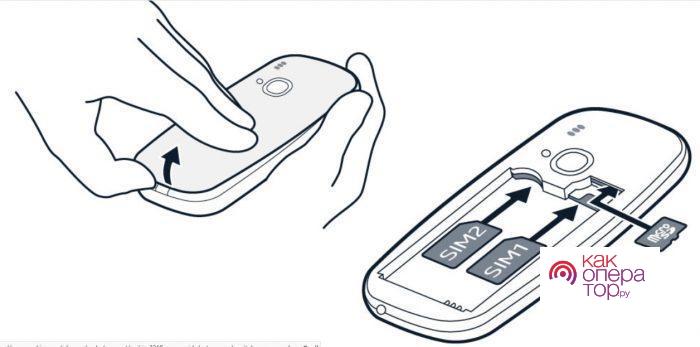
Часто допускают ошибку на момент установки крышки. О том, что она заняла свое положение, свидетельствует характерный щелчок. Щели указывают на неправильную фиксацию. Это приведет к выпадению аккумулятора.
Как настроить кнопочный телефон
При первом включении устройства настраивают время и дату, заполняется телефонная книга для быстрого доступа к контактам. Новый номер вводится кнопками, затем нажимается одна из управляющих клавиш.
Многие модели позволяют установить несколько контактов на быстрый набор. При зажатии одной клавиши можно позвонить выбранному абоненту. Это определяет, что не приходится постоянно открывать телефонную книгу и искать номер. Сделать такие настройки можно по следующей инструкции:
- открывается основное меню телефона, выбирается раздел Контакты и функция Быстрый набор;
- выбирается нужный абонент, вводится номер от 0 до 9;
- внесенные изменения сохраняются.
В меню также есть функция изменения мелодии, которая будет звучать при звонке или приходе сообщения. Для этого открываются настройки, пункт Сигналы. Здесь есть сигналы, громкость, активация вибровызова. Можно включить звуковое сопровождение нажатия клавиш.
Многие телефоны позволяют установить заставку на экран, выбрать подходящую подсветку экрана и кнопок. Все изменения вводятся через настройки.
Кнопочным телефонам свойственно наличие механических кнопок для изменения громкости вызова. Они также требуются при сбросе настроек. Есть определенная комбинация, при которой устанавливаются заводские параметры.
Многие модели имеют удобный календарь, в котором делают заметки. Выбрать его можно через главное меню. Можно записывать дни рождения, другие важные события.
Для того чтобы настроить все параметры, потребуется немного времени. Достаточно зайти в соответствующий раздел и пройтись по всем вкладкам.
Как включить телефон Нокиа кнопочный
Большинство телефонов Nokia включаются при помощи кнопки, которая расположена наверху корпуса. Но в процессе эксплуатации данная кнопка может западать и ломаться. Чтобы включить телефон, приходится использовать другие методы. Некоторые способы можно попробовать самостоятельно, а если не получиться, то обратиться к специалисту в сервисный центр.
Как включить кнопочный телефон
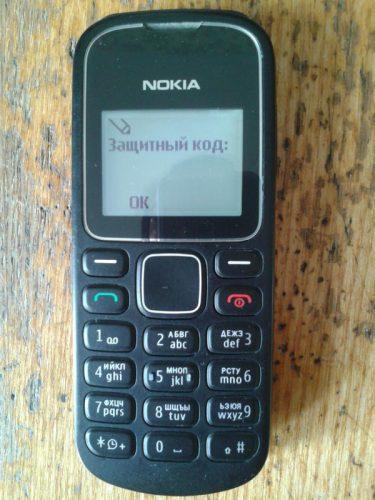
Чтобы включить телефон Нокиа, необходимо нажать на кнопку вверху телефона и удерживать её в нажатом состоянии на протяжении пары секунд. После этого экран засветится и прозвучит фирменная мелодия. После того, как телефон загрузится, на экране появляется запрос на ввод PIN-кода, вводят код, который отображается на экране звёздочками. В заводских настройках этот код четыре нуля (0000). Если владелец телефона не вносил изменения, то именно такую комбинацию нужно вводить.
Далее на экране выводится запрос на ввод даты и времени. Тут нужно ввести местное время и выбрать часовой пояс, в виде разницы времени по отношению к всемирному формату.
При первом включении мобильного телефона часто выводится запрос на получение параметров конфигурации от поставщика услуг. Тут рекомендуется дать согласие, чтобы все настройки были выполнены корректно.
Как вставить SIM-карту в кнопочный телефон
Сим-карта – это идентификационный модуль абонента оператора мобильной связи. Со времени начала массовых продаж сим-карт, их форма и размер изменялись несколько раз. Этот процесс был вынужденным, так как мобильные устройства становились всё меньше и места под большую симку просто не хватало под крышкой телефона. Благодаря такой эволюции сим-карты удалось уменьшить почти в два раза. А использование современных выдвигающихся слотов позволило освободить место для других деталей.
- Mini-SIМ – используется до сих пор, в устройствах, выпущенных до начала 2010 годов. Такие симки поддерживают формат 2G и 3G.
- Micro-SIM – появилась в 2003 году, но до сих пор остаётся самой популярной. Поддерживается всеми производителями мобильных телефонов с 3G и LTE.
- Nano-SIM – выглядит, как и предшественница, только без пластиковых краёв. Появилась около 5 лет назад, используется во всех моделях бренда Apple и на некоторых иных гаджетах премиум-класса.
Все виды сим-карт вставляются одинаково, в специальные лоты. Сказать точно, где в разных телефонах такие слоты расположены затруднительно, так как разработчики оставляют за собой право размещать их где угодно. Довольно часто на новых мобильных телефонах крепят наклейку с полной инструкцией. Но такую информацию можно найти и в Руководстве пользователя.
Традиционно производители размещают слоты под сим-карты с правой стороны корпуса, если задняя крышка не снимается. Также слот может располагаться непосредственно под аккумулятором, если он вытаскивается.
Рассмотрим, как вставить сим-карту на телефоне Нокиа, где аккумуляторная батарея съёмная.
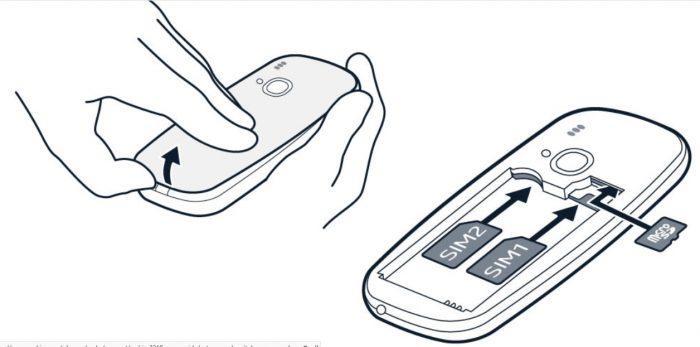
- Выключают мобильное устройство.
- Отсоединяют заднюю панель.
- Находят небольшое углубление между самим корпусом и аккумулятором. Поддевают пальцем аккумулятор и вытаскивают его.
- Под батареей виден слот для сим-карты. Они бывают разные – одинарные и двойные.
- Наверху схематично указано, как правильно вставлять симку в телефон. Вставляют сим-карту, проверяют, чтобы она сидела плотно.
Аккуратно вставляют батарею назад и возвращают заднюю крышку. Стоит помнить, что крышка должна хорошенько сесть на место, обычно слышны характерные щелчки.
Как настроить кнопочный телефон
После того, как время и дата на мобильном телефоне выставлены, необходимо заполнить телефонную книгу. Для ввода номера его набирают при помощи кнопок, а потом нажимают на кнопку сохранить, которая расположена посредине. Далее нужно выбрать, где именно будет сохранен контакт, на сим-карте или на самом телефоне.
При желании можно установить несколько контактов на быстрый набор. Это позволит звонить определённым абонентам, нажав всего одну клавишу. То есть отпадает необходимость открывать телефонную книгу, и тут выбирать номер для совершения звонка. Нажимается всего одна цифра на клавиатуре. Чтобы сделать такие настройки, действуют так:
- Открывают Меню на телефоне, далее заходят в Контакты и выбирают Быстрый набор;
- Далее тут можно выбрать Включить/Отключить/Изменить;
- Если нужно назначить номер а быстрый набор, то выбирают пункт Изменить и к нему прикрепляют определённый номер от 0 до 9;
- Подтверждаем внесённые изменения.
После этого можно выбрать мелодии, которые будут играть при вызовах и получении смс-сообщений. Заходим в Настройки – Сигналы. Тут следует выбрать тип сигнала, мелодию, громкость, вибровызов. Тут же выбирается сигнал сообщений и звук нажатия клавиш.
При желании можно поставить отдельные мелодии на абонентов в телефонной книге. Для этого заходят в сам контакт, нажимают на кнопку функции в правом нижнем уголке и в появившемся списке выбирают раздел Добавить информацию. Далее нужно выбрать строку Мультимедиа и установить необходимую мелодию. Тут же можно выбрать картинку или фотографию на контакт.
Далее можно выбрать тему для заставки экрана, выбрать стиль подсветки дисплея. Всё это делается в настройках. Уменьшить и увеличить громкость можно при помощи кнопки, расположенной сбоку мобильного телефона.
В кнопочных телефонах есть удобный календарь, где можно делать заметки. Быстро попасть в календарь можно нажатием большой кнопки вправо. Далее нажимают на нужное число и делают запись, выставляя время сигнала. Так удобно записывать дни рождения и даты важных событий.
Телефоны Нокиа довольно функциональные, именно поэтому их до сих пор активно используют люди разных возрастов.
Как включается телефон нокиа кнопочный
Большинство телефонов Nokia включаются при помощи кнопки, которая расположена наверху корпуса. Но в процессе эксплуатации данная кнопка может западать и ломаться. Чтобы включить телефон, приходится использовать другие методы. Некоторые способы можно попробовать самостоятельно, а если не получиться, то обратиться к специалисту в сервисный центр.
- Как включить кнопочный телефон
- Как вставить SIM-карту в кнопочный телефон
- Как настроить кнопочный телефон
Как включить кнопочный телефон
Чтобы включить телефон Нокиа, необходимо нажать на кнопку вверху телефона и удерживать её в нажатом состоянии на протяжении пары секунд. После этого экран засветится и прозвучит фирменная мелодия. После того, как телефон загрузится, на экране появляется запрос на ввод PIN-кода, вводят код, который отображается на экране звёздочками. В заводских настройках этот код четыре нуля (0000). Если владелец телефона не вносил изменения, то именно такую комбинацию нужно вводить.
Далее на экране выводится запрос на ввод даты и времени. Тут нужно ввести местное время и выбрать часовой пояс, в виде разницы времени по отношению к всемирному формату.
При первом включении мобильного телефона часто выводится запрос на получение параметров конфигурации от поставщика услуг. Тут рекомендуется дать согласие, чтобы все настройки были выполнены корректно.
Как вставить SIM-карту в кнопочный телефон
Сим-карта – это идентификационный модуль абонента оператора мобильной связи. Со времени начала массовых продаж сим-карт, их форма и размер изменялись несколько раз. Этот процесс был вынужденным, так как мобильные устройства становились всё меньше и места под большую симку просто не хватало под крышкой телефона. Благодаря такой эволюции сим-карты удалось уменьшить почти в два раза. А использование современных выдвигающихся слотов позволило освободить место для других деталей.
- Mini-SIМ – используется до сих пор, в устройствах, выпущенных до начала 2010 годов. Такие симки поддерживают формат 2G и 3G.
- Micro-SIM – появилась в 2003 году, но до сих пор остаётся самой популярной. Поддерживается всеми производителями мобильных телефонов с 3G и LTE.
- Nano-SIM – выглядит, как и предшественница, только без пластиковых краёв. Появилась около 5 лет назад, используется во всех моделях бренда Apple и на некоторых иных гаджетах премиум-класса.
Все виды сим-карт вставляются одинаково, в специальные лоты. Сказать точно, где в разных телефонах такие слоты расположены затруднительно, так как разработчики оставляют за собой право размещать их где угодно. Довольно часто на новых мобильных телефонах крепят наклейку с полной инструкцией. Но такую информацию можно найти и в Руководстве пользователя.
Традиционно производители размещают слоты под сим-карты с правой стороны корпуса, если задняя крышка не снимается. Также слот может располагаться непосредственно под аккумулятором, если он вытаскивается.
Рассмотрим, как вставить сим-карту на телефоне Нокиа, где аккумуляторная батарея съёмная.
- Выключают мобильное устройство.
- Отсоединяют заднюю панель.
- Находят небольшое углубление между самим корпусом и аккумулятором. Поддевают пальцем аккумулятор и вытаскивают его.
- Под батареей виден слот для сим-карты. Они бывают разные – одинарные и двойные.
- Наверху схематично указано, как правильно вставлять симку в телефон. Вставляют сим-карту, проверяют, чтобы она сидела плотно.
Аккуратно вставляют батарею назад и возвращают заднюю крышку. Стоит помнить, что крышка должна хорошенько сесть на место, обычно слышны характерные щелчки.
Как настроить кнопочный телефон
После того, как время и дата на мобильном телефоне выставлены, необходимо заполнить телефонную книгу. Для ввода номера его набирают при помощи кнопок, а потом нажимают на кнопку сохранить, которая расположена посредине. Далее нужно выбрать, где именно будет сохранен контакт, на сим-карте или на самом телефоне.
При желании можно установить несколько контактов на быстрый набор. Это позволит звонить определённым абонентам, нажав всего одну клавишу. То есть отпадает необходимость открывать телефонную книгу, и тут выбирать номер для совершения звонка. Нажимается всего одна цифра на клавиатуре. Чтобы сделать такие настройки, действуют так:
- Открывают Меню на телефоне, далее заходят в Контакты и выбирают Быстрый набор;
- Далее тут можно выбрать Включить/Отключить/Изменить;
- Если нужно назначить номер а быстрый набор, то выбирают пункт Изменить и к нему прикрепляют определённый номер от 0 до 9;
- Подтверждаем внесённые изменения.
После этого можно выбрать мелодии, которые будут играть при вызовах и получении смс-сообщений. Заходим в Настройки – Сигналы. Тут следует выбрать тип сигнала, мелодию, громкость, вибровызов. Тут же выбирается сигнал сообщений и звук нажатия клавиш.
При желании можно поставить отдельные мелодии на абонентов в телефонной книге. Для этого заходят в сам контакт, нажимают на кнопку функции в правом нижнем уголке и в появившемся списке выбирают раздел Добавить информацию. Далее нужно выбрать строку Мультимедиа и установить необходимую мелодию. Тут же можно выбрать картинку или фотографию на контакт.
Далее можно выбрать тему для заставки экрана, выбрать стиль подсветки дисплея. Всё это делается в настройках. Уменьшить и увеличить громкость можно при помощи кнопки, расположенной сбоку мобильного телефона.
В кнопочных телефонах есть удобный календарь, где можно делать заметки. Быстро попасть в календарь можно нажатием большой кнопки вправо. Далее нажимают на нужное число и делают запись, выставляя время сигнала. Так удобно записывать дни рождения и даты важных событий.
Телефоны Нокиа довольно функциональные, именно поэтому их до сих пор активно используют люди разных возрастов.
Несколько лет работал в салонах сотовой связи двух крупных операторов. Хорошо разбираюсь в тарифах и вижу все подводные камни. Люблю гаджеты, особенно на Android.
Если у меня сломалась кнопка включения на телефоне Нокиа, могу ли я его как-то включить.
Если кнопка продавлена, то нужно постараться извлечь ее из гнезда при помощи тоненького пинцета или другого острого предмета. Загляните внутрь корпуса. Вы тут увидите две пары контактов. Замкните два любых контакта, по одному из каждой пары. Сделать это можно при помощи иголки, скрепки или провода. Нужно сделать это максимально осторожно, чтобы не повредить иные, находящиеся в рядом контакты. После того как телефон включился, нужно не допускать полной разрядки аккумулятора.
Есть ли на телефоне Нокиа будильник?
Да, будильник в этих телефонах есть. Чтобы его включить нажимают на маленькую кнопку справа под экраном, под надписью Актив. Далее заходят в приложение будильника, тут выбирают дату и время, когда нужен сигнал напоминания.
У меня мобильный телефон Нокиа и во время разговора собеседники меня иногда вообще не слышат, с чем это может быть связано?
Причина может крыться как в случайном отключении микрофона во время разговора, так и в его поломке. Если такие ситуации возникают часто, то следует показать телефон специалисту.
Почти все телефоны Нокиа включаются нажатием кнопки сверху корпуса. Если эта кнопка со временем западает или ломается, то включить мобильное устройство можно замыканием контактов. Но лучше всего в этом случае обратиться в сервисный центр.
Слежу за новостями на рынке мобильных услуг. Всегда в курсе последних событий
Несмотря на повсеместное распространение смартфонов с сенсорными дисплеями, кнопочные телефоны все также покупают. Они обладают одним существенным плюсом – даже при частом использовании заряд аккумулятора держится несколько дней. Маленький экран кнопочного телефона снижает расход энергии. Управление представлено механическими кнопками. Поэтому подобное устройство подходит для тех, кто должен постоянно находиться на связи.
- Как включить кнопочный телефон
- Как вставить SIM-карту в кнопочный телефон
- Как настроить кнопочный телефон
Как включить кнопочный телефон
Компания Нокиа выпускает качественные устройства, которые служат несколько лет или десятилетий. Поэтому на вторичном рынке еще есть много популярных моделей. Процесс включения прост:
- Для включения телефона Nokia и других производителей нужно на несколько секунд задержать кнопку, которая находится на одной из торцов. Как правило, питание представлено одиночной клавишей.
- Спустя некоторое время на экране телефона должна появиться фирменная заставка, громко прозвучать мелодия.
- Практически на всех старых и новых кнопочных телефонах есть блокировка SIM карты. В заводских настройках код четыре нуля.
После этого телефон будет готов к использованию.
При первом включении система часто запрашивает применение стандартных параметров. Рекомендуют дать согласие на внесение подобных изменений, а после внести все необходимые изменения.
Как вставить SIM-карту в кнопочный телефон
Современные смартфоны могут работать без установленной сим карты. Но для работы кнопочных она нужна. SIM – идентификационный модуль абонента оператора мобильной связи. С момента появления первых вариантов формат изменялся несколько раз. Размеры постепенно уменьшались, что связано со стремлением производителей сделать телефоны все более компактными. Выделяют несколько форм-факторов:
- Mini-SIM. Довольно распространенный формат, который был выпущен еще до 2010 года. Такие варианты поддерживают 2G и 3G.
- Micro-SIM. Появились такие карточки в 2003 году. Отличаются тем, что поддерживает стандарт LTE.
- Nano-SIM. Стали использовать относительно недавно. Позволяют подключаться к современным сетям, которые передают информацию на высокой скорости.
Для подобного элемента в конструкции есть соответствующее гнездо. Разработчики сохраняют за собой право размещать их в любом месте конструкции. Узнать об этом можно с инструкции по эксплуатации.
Если попытаться включить телефон без SIM, будут доступны только сервисные функции и настройки. Для передачи информации включается Wi-Fi и другие инструменты подключения.
Установить СИМ карту несложно. Большинство кнопочных вариантов имеют лот под аккумулятором. Инструкция:
- мобильное устройство выключается, для чего клавиша питания задерживается на несколько секунд;
- задняя крышка снимается;
- в большинстве конструкций есть небольшой углубление между аккумулятором и корпусом;
- если легко нажать, батарея извлекается из конструкции;
- внутри конструкции должен быть слот, который подойдет по размеру;
- карточка устанавливается согласно нанесенному изображению.
Аккумулятор аккуратно вставляется обратно. После этого фиксируется задняя крышка.
Часто допускают ошибку на момент установки крышки. О том, что она заняла свое положение, свидетельствует характерный щелчок. Щели указывают на неправильную фиксацию. Это приведет к выпадению аккумулятора.
Как настроить кнопочный телефон
При первом включении устройства настраивают время и дату, заполняется телефонная книга для быстрого доступа к контактам. Новый номер вводится кнопками, затем нажимается одна из управляющих клавиш.
Многие модели позволяют установить несколько контактов на быстрый набор. При зажатии одной клавиши можно позвонить выбранному абоненту. Это определяет, что не приходится постоянно открывать телефонную книгу и искать номер. Сделать такие настройки можно по следующей инструкции:
- открывается основное меню телефона, выбирается раздел Контакты и функция Быстрый набор;
- выбирается нужный абонент, вводится номер от 0 до 9;
- внесенные изменения сохраняются.
В меню также есть функция изменения мелодии, которая будет звучать при звонке или приходе сообщения. Для этого открываются настройки, пункт Сигналы. Здесь есть сигналы, громкость, активация вибровызова. Можно включить звуковое сопровождение нажатия клавиш.
Многие телефоны позволяют установить заставку на экран, выбрать подходящую подсветку экрана и кнопок. Все изменения вводятся через настройки.
Кнопочным телефонам свойственно наличие механических кнопок для изменения громкости вызова. Они также требуются при сбросе настроек. Есть определенная комбинация, при которой устанавливаются заводские параметры.
Многие модели имеют удобный календарь, в котором делают заметки. Выбрать его можно через главное меню. Можно записывать дни рождения, другие важные события.
Для того чтобы настроить все параметры, потребуется немного времени. Достаточно зайти в соответствующий раздел и пройтись по всем вкладкам.
Как позвонить на кнопочном телефоне нокиа
Несмотря на повсеместное распространение смартфонов с сенсорными дисплеями, кнопочные телефоны все также покупают. Они обладают одним существенным плюсом – даже при частом использовании заряд аккумулятора держится несколько дней. Маленький экран кнопочного телефона снижает расход энергии. Управление представлено механическими кнопками. Поэтому подобное устройство подходит для тех, кто должен постоянно находиться на связи.
- Как включить кнопочный телефон
- Как вставить SIM-карту в кнопочный телефон
- Как настроить кнопочный телефон
Как включить кнопочный телефон
Компания Нокиа выпускает качественные устройства, которые служат несколько лет или десятилетий. Поэтому на вторичном рынке еще есть много популярных моделей. Процесс включения прост:
- Для включения телефона Nokia и других производителей нужно на несколько секунд задержать кнопку, которая находится на одной из торцов. Как правило, питание представлено одиночной клавишей.
- Спустя некоторое время на экране телефона должна появиться фирменная заставка, громко прозвучать мелодия.
- Практически на всех старых и новых кнопочных телефонах есть блокировка SIM карты. В заводских настройках код четыре нуля.
После этого телефон будет готов к использованию.
При первом включении система часто запрашивает применение стандартных параметров. Рекомендуют дать согласие на внесение подобных изменений, а после внести все необходимые изменения.
Как вставить SIM-карту в кнопочный телефон
Современные смартфоны могут работать без установленной сим карты. Но для работы кнопочных она нужна. SIM – идентификационный модуль абонента оператора мобильной связи. С момента появления первых вариантов формат изменялся несколько раз. Размеры постепенно уменьшались, что связано со стремлением производителей сделать телефоны все более компактными. Выделяют несколько форм-факторов:
- Mini-SIM. Довольно распространенный формат, который был выпущен еще до 2010 года. Такие варианты поддерживают 2G и 3G.
- Micro-SIM. Появились такие карточки в 2003 году. Отличаются тем, что поддерживает стандарт LTE.
- Nano-SIM. Стали использовать относительно недавно. Позволяют подключаться к современным сетям, которые передают информацию на высокой скорости.
Для подобного элемента в конструкции есть соответствующее гнездо. Разработчики сохраняют за собой право размещать их в любом месте конструкции. Узнать об этом можно с инструкции по эксплуатации.
Если попытаться включить телефон без SIM, будут доступны только сервисные функции и настройки. Для передачи информации включается Wi-Fi и другие инструменты подключения.
Установить СИМ карту несложно. Большинство кнопочных вариантов имеют лот под аккумулятором. Инструкция:
- мобильное устройство выключается, для чего клавиша питания задерживается на несколько секунд;
- задняя крышка снимается;
- в большинстве конструкций есть небольшой углубление между аккумулятором и корпусом;
- если легко нажать, батарея извлекается из конструкции;
- внутри конструкции должен быть слот, который подойдет по размеру;
- карточка устанавливается согласно нанесенному изображению.
Аккумулятор аккуратно вставляется обратно. После этого фиксируется задняя крышка.
Часто допускают ошибку на момент установки крышки. О том, что она заняла свое положение, свидетельствует характерный щелчок. Щели указывают на неправильную фиксацию. Это приведет к выпадению аккумулятора.
Как настроить кнопочный телефон
При первом включении устройства настраивают время и дату, заполняется телефонная книга для быстрого доступа к контактам. Новый номер вводится кнопками, затем нажимается одна из управляющих клавиш.
Многие модели позволяют установить несколько контактов на быстрый набор. При зажатии одной клавиши можно позвонить выбранному абоненту. Это определяет, что не приходится постоянно открывать телефонную книгу и искать номер. Сделать такие настройки можно по следующей инструкции:
- открывается основное меню телефона, выбирается раздел Контакты и функция Быстрый набор;
- выбирается нужный абонент, вводится номер от 0 до 9;
- внесенные изменения сохраняются.
В меню также есть функция изменения мелодии, которая будет звучать при звонке или приходе сообщения. Для этого открываются настройки, пункт Сигналы. Здесь есть сигналы, громкость, активация вибровызова. Можно включить звуковое сопровождение нажатия клавиш.
Многие телефоны позволяют установить заставку на экран, выбрать подходящую подсветку экрана и кнопок. Все изменения вводятся через настройки.
Кнопочным телефонам свойственно наличие механических кнопок для изменения громкости вызова. Они также требуются при сбросе настроек. Есть определенная комбинация, при которой устанавливаются заводские параметры.
Многие модели имеют удобный календарь, в котором делают заметки. Выбрать его можно через главное меню. Можно записывать дни рождения, другие важные события.
Для того чтобы настроить все параметры, потребуется немного времени. Достаточно зайти в соответствующий раздел и пройтись по всем вкладкам.

Мастер по ремонту гаджетов
Что делать, если сломалась механическая кнопка включения?
Из-за сильного давления кнопка может застрять внутри конструкции. Извлечь ее получится острым предметом, к примеру, иголкой или пинцетом. Внутри должно быть две пары контактов. Достаточно их зажать, и устройство должно включиться. Для замыкания используется металлическая иголка. Такую работу нужно проводить аккуратно, так как можно повредить другие контакты. После включения телефона не допускается полная разрядка аккумулятора. Если решить проблему не получается, придется разбирать конструкцию или отдать телефон в ремонт.
Есть ли будильник?
Будильник считается одной из самых полезных и важных функций мобильного устройства. Он есть даже в простых моделях. Найти приложение можно на главном экране. После открытия дополнительного окна задается время, устанавливается подходящая мелодия.
На момент разговора собеседник меня плохо слышит, с чем это может быть связано?
Некоторые мобильные телефоны позволяют на время отключать микрофон при разговоре. Активировать эту функцию можно случайно. Несмотря на высокую прочность и надежность многих конструкций, есть вероятность поломки. Придется заменить вышедший из строя микрофон или прочистить отверстия, через которые должен поступать звук.
Для чего еще требуется кнопка питания?
Встречается большое количество различных комбинаций, в которых задействуется кнопка питания. Никаких стандартов нет, каждый производитель использует свои схемы. Чаще всего кнопка включения зажимается вместе с громкостью. Это делается для сброса настроек до заводских параметров. Также может отображаться системная информация, к примеру, связанная с уникальным кодом.
Если после зажатия клавиши питания ничего не происходит?
Одна из распространенных проблем – после длительного нажатия кнопки включения ничего не происходит. Причин может быть несколько. Для начала рекомендуют проверить аккумулятор. Телефон подключают к зарядке. Если появится индикация, нужно подождать некоторое время и попробовать снова. При отсутствии реакции на зарядное устройство возможен выход из строя нескольких элементов: аккумулятора, системной платы. Также есть вероятность, что не работает кнопка включения.
Как узнать тип SIM-карты?
В большинстве случаев тип подходящей SIM-карты указывается в инструкции по эксплуатации, на коробке или самом разъеме. Достаточно открыть крышку, извлечь аккумулятор и посмотреть на размеры гнезда. Встречаются кнопочные модели со слотами, которые извлекаются с торцевой стороны. Для этого потребуется тонкая длинная игла. С разъемами под карту нужно быть осторожным. При небольшом усилии усики могут повредиться, устройство придется сдать в ремонт.
 03:49
03:49
Обзор смартфона Nokia 5228
 21:14
21:14
Nokia 5800 и Nokia 5230. Пачка музыкальных кирпичей!
 07:06
07:06
Nokia 5230, вот это скорость работы из 2009 года! Андроид отдыхает… Ретро обзор / Арстайл /
 05:02
05:02
Обзор смартфонов Nokia 5228 и Nokia 5230
![Видео Обзор Nokia 5228 review and unboxing [HD] (автор: ЗВЕРЬЕ)](https://i.ytimg.com/vi/pS1hBPVH25E/mqdefault.jpg) 03:08
03:08
Обзор Nokia 5228 review and unboxing [HD]
 07:00
07:00
Nokia 5230 замена дисплея
 09:28
09:28
Обзор на телефон nokia 5228(Распаковка)
![Видео Nokia 5800: Запуск игр [Avalanche Snowboarding] (автор: Romeo White)](https://i.ytimg.com/vi/fwfvP08S3R0/mqdefault.jpg) 08:24
08:24
Nokia 5800: Запуск игр [Avalanche Snowboarding]
Для отключения одного из участников выберите , выделите участника и
4. Для завершения активной конференции нажмите клавишу разъединения.
Быстрый набор телефонного номера
Чтобы включить быстрый набор, выберите Меню > Параметры и Вызов >
Вызов > Быстрый набор.
1. Чтобы назначить номер телефона одной из цифровых клавиш, выберите
Меню > Параметры и Вызов > Быстрый набор.
2. Перейдите к клавише, которой требуется назначить телефонный номер, и
выберите Функции > Задать.
Клавиша «1» зарезервирована для вызова голосовой почты.
Для выполнения вызова с главного экрана выберите Телефон и нажмите
назначенную клавишу, а затем нажмите клавишу вызова.
Для выполнения вызова с главного экрана при включенном режиме быстрого
набора выберите Телефон, а затем нажмите и удерживайте назначенную
Можно ответить на вызов во время другого вызова.
Чтобы включить функцию ожидающего вызова (услуга сети), выберите
Меню > Параметры и Вызов > Вызов > Ожидающий вызов.
1. Для ответа на ожидающий вызов нажмите клавишу вызова. Первый вызов
будет переведен в режим удержания на линии.
2. Для переключения между двумя вызовами выберите Функции >
Переключить.
3. Для завершения активного вызова нажмите клавишу разъединения.
4. Для завершения обоих вызовов выберите Функции > Завершить все.
Выполнение вызовов
© 2010 Nokia. Все права защищены.

Набор номера голосом
Устройство автоматически создает голосовую метку для контактов. Для
прослушивания синтезированной голосовой метки выберите контакт и
Функции > Инф. о голосовой метке. Выделите сведения о контакте и
выберите Функции > Воспр. голосовую метку.
Выполнение вызова с помощью голосовой метки
Примечание: Использование голосовых меток может быть затруднено,
например, в шумном помещении или в момент опасности, поэтому не стоит
полностью полагаться на функцию набора голосом.
При использовании функции набора голосом громкоговоритель включен. Не
подносите устройство вплотную к губам, когда произносите голосовую метку.
1. Для выполнения голосового набора на главном экране нажмите и
удерживайте клавишу вызова. При использовании совместимой мини-
гарнитуры с кнопкой нажмите и удерживайте нажатой кнопку мини-
гарнитуры, чтобы начать набор номера голосом.
2. На дисплее появится сообщение Говорите, сопровождаемое коротким
тональным сигналом. Четко произнесите имя, сохраненное для контакта.
3. Устройство воспроизводит синтезированную голосовую метку для
распознанного контакта на выбранном в устройстве языке и отображает на
дисплее имя и номер. Для отмены голосового набора выберите Выйти.
Если для имени сохранено несколько номеров телефона, можно произнести
также и тип номера, например мобильный или стационарный.
Приложение «Журнал» сохраняет информацию о событиях связи устройства.
Устройство регистрирует пропущенные и принятые вызовы только в том
случае, если сеть поддерживает эти функции, устройство включено и
находится в зоне действия сети.
Выполнение вызовов
© 2010 Nokia. Все права защищены.

Списки вызовов
Выберите Меню > Журнал и Вызовы.
Для просмотра непринятых, принятых вызовов, а также набранных номеров
выберите Непринятые, Принятые или Набранные.
Совет. Чтобы открыть список набранных номеров на главном экране,
нажмите клавишу вызова.
На панели инструментов выберите одну из следующих функций:
●
Вызвать — Вызов необходимого контакта.
Новое сообщение — Передача сообщения необходимому контакту.
Открыть «Контакты» — Открытие списка контактов.
Выберите Функции и одну из следующих функций:
● Сохранить в Контактах — Сохранение выделенного телефонного номера
из списка последних набранных номеров в контактах.
● Очистить список — Очистка выбранного списка последних вызовов.
● Удалить — Удаление выделенного события в выбранном списке.
● Параметры — Выбор Период регистрации и период времени, в течение
которого информация о соединении хранится в журнале. При выборе Без
регистрации информация в журнале не сохраняется.
Пакетная передача данных
Выберите Меню > Журнал.
За подключение в режиме пакетной передачи данных может взиматься плата
по объему отправленных и полученных данных. Для просмотра объема
данных, переданных и принятых в режиме пакетной передачи данных,
выберите Пакетн. данные > Всего передано или Всего принято.
Для удаления отправленной и принятой информации выберите Функции >
Сбросить счетчики. Для удаления информации необходимо ввести код
Выполнение вызовов
© 2010 Nokia. Все права защищены.

Длительность вызова
Выберите Меню > Журнал.
Для просмотра приблизительной длительности последнего вызова, а также
выполненных и принятых вызовов выберите Длит. вызовов.
Контроль всех событий
Выберите Меню > Журнал.
Чтобы открыть общий журнал, в котором можно отслеживать все
зарегистрированные устройством голосовые вызовы, текстовые сообщения
или подключения для передачи данных, выберите вкладку общего журнала
. Вложенные события, например отправка текстового сообщения в
нескольких частях и соединения в режиме пакетной передачи данных,
регистрируются как одно событие связи. Подключения к почтовому ящику,
центру мультимедийных сообщений или Интернет-страницам отображаются
как соединения в режиме пакетной передачи данных.
Для просмотра сведений об объеме переданных данных и длительности
определенного подключения в режиме пакетной передачи выделите
входящее или исходящее событие, обозначенное как GPRS, и выберите
Функции > Показать.
Чтобы скопировать телефонный номер из журнала в буфер обмена и вставить,
например, в текстовое сообщение, выберите Функции > Использовать
номер > Скопировать.
Чтобы отфильтровать журнал, выберите Функции > Фильтр и фильтр.
Для установки размера журнала выберите Функции > Параметры >
Период регистрации. Если выбрать значение Без регистрации, выполняется
окончательное удаление содержимого журнала, списка последних вызовов и
отчетов о доставке сообщений.
Выполнение вызовов
© 2010 Nokia. Все права защищены.

5. Ввод текста
Существует несколько способов ввода букв, цифр и специальных символов.
Экранные клавиатуры позволяют вводить символы пальцами или пером.
Режим распознавания рукописного ввода позволяет писать символы прямо на
экране, используя перо как ручку. Распознавание рукописного ввода может
быть доступно не для всех языков.
Коснитесь любого поля ввода текста для ввода букв, цифр и специальных
символов.
Устройство может дополнять слова, используя встроенный словарь для
выбранного языка ввода. Устройство также запоминает введенные слова.
Виртуальная клавиатура
Виртуальную клавиатуру можно использовать в режиме альбомной
ориентации.
Для активации виртуальной клавиатуры выберите
Полноэкранная
клав..
При использовании виртуальной клавиатуры в полноэкранном режиме
клавиши можно выбирать пальцами.
1 — Клавиша «Закрыть» — скрытие экранной клавиатуры.
2 — Меню ввода — открытие меню функций сенсорного ввода для доступа к
таким командам, как Язык ввода.
3 — Виртуальная клавиатура
Ввод текста
© 2010 Nokia. Все права защищены.

4 — Клавиши «Shift» и «Caps Lock» — чтобы ввести символ верхнего регистра в
режиме нижнего регистра и наоборот, выберите эту клавишу перед вводом
символа. Для включения режима «Caps Lock» выберите клавишу дважды. Черта
под клавишей означает, что режим «Caps Lock» включен.
5 — Буквы.
6 — Цифры и специальные символы.
7 — Символы с надстрочными знаками.
8 — Клавиша пробела.
9 — Перемещение — перемещение курсора.
10 — Клавиша удаления «Backspace».
11 — Клавиша «Enter» — перемещение курсора на следующую строку или в
следующее поле ввода. В зависимости от ситуации клавиша может выполнять
дополнительные функции (например, в поле адреса Интернет-обозревателя
она работает как значок перехода).
12 — Режим ввода — выбор способа ввода по умолчанию. При касании
элемента текущий метод ввода закрывается и открывается выбранный.
Рукописный ввод
Методы и языки ввода, поддерживаемые режимом распознавания
рукописного ввода, зависят от региона; этот режим может быть доступен не
для всех языков.
Для включения режима рукописного ввода выберите
ввод.
Пишите ровные разборчивые символы в области ввода текста, оставляя
промежуток между символами.
Чтобы обучить устройство распознавать Ваш почерк, выберите > Обучен.
рукопис. вводу.
Ввод текста
© 2010 Nokia. Все права защищены.

Для ввода букв и цифр (режим по умолчанию) пишите слова, как обычно. Для
выбора режима ввода цифр выберите . Для ввода символов, отличных от
латинского алфавита, выберите соответствующий значок, если доступен.
Для ввода специальных символов пишите их, как
обычно, или выберите и необходимый символ.
Для удаления символов или перемещения курсора
назад проведите пером в обратном направлении (см.
рис. 1).
Для вставки пробела проведите пером в обратном
направлении (см. рис. 2).
Буквенно-цифровая клавиатура
Значки и функции
Используйте экранную клавиатуру (Алфав.-цифровая клав.) для ввода
символов, которые можно вводить с помощью обычной клавиатуры телефона
с цифрами на клавишах. Описание значков и их функции показаны на
Ввод текста
© 2010 Nokia. Все права защищены.

1 — Клавиша «Закрыть» — закрытие экранной клавиатуры (Алфав.-
цифровая клав.).
2 — Меню ввода — открытие меню сенсорного ввода, содержащего такие
команды, как Включить словарь и Язык ввода.
3 — Индикатор ввода текста — открытие всплывающего окна, в котором
можно включить или отключить режим интеллектуального ввода текста,
изменить регистр символов и переключиться в режим ввода букв или цифр.
4 — Режим ввода — отображение всплывающего окна, в котором можно
выбрать один из доступных режимов ввода. При касании элемента текущий
метод ввода закрывается и открывается выбранный.
5 — Клавиши со стрелками — перемещение курсора влево или вправо.
6 — Клавиша «Backspace» — удаление последнего введенного символа.
7 — Цифровые клавиши — ввод цифр или символов в соответствии с текущим
регистром и режимом ввода.
Ввод текста
© 2010 Nokia. Все права защищены.

Обычный ввод текста, Режим интеллектуального ввода текста
- Изображение
- Текст
8 — Клавиша со звездочкой — открытие таблицы специальных символов.
9 — Клавиша «Shift» — изменение регистра символов, включение и
отключение режима интеллектуального ввода текста и переключение между
режимами ввода букв и цифр.
Обычный ввод текста
Касайтесь клавиш с цифрами (1–9) столько раз, сколько необходимо для
отображения нужного символа. Цифровые клавиши позволяют вводить
большее количество символов, чем видно на клавишах.
Если следующая буква находится на той же клавише, что и предыдущая,
дождитесь появления курсора (или переместите курсор вперед для
завершения времени ожидания) и введите следующую букву.
Для вставки пробела коснитесь клавиши 0. Для перемещения курсора на
следующую строку коснитесь клавиши 0 три раза.
Режим интеллектуального ввода текста
В режиме интеллектуального ввода текста для ввода любого слова требуется
выбрать одну клавишу. Метод интеллектуального ввода текста основан на
использовании встроенного словаря, в который можно добавлять новые
слова. Режим интеллектуального ввода текста предусмотрен не для всех
языков.
1. Чтобы активировать режим интеллектуального ввода текста для всех
редакторов устройства, выберите
Включить словарь. Можно
также выбрать > Включить словарь.
2. Для ввода необходимого слова используйте клавиши 2–9. Для ввода
каждой буквы требуется выбрать клавишу только один раз. Например, для
ввода слова «Nokia» при включенном английском словаре коснитесь
клавиш 6 (N), 6 (o), 5 (k), 4 (i) и 2 (a).
Предлагаемое телефоном слово изменяется после каждого выбора
Ввод текста
© 2010 Nokia. Все права защищены.

Переключение режимов ввода текста, Настройки сенсорного ввода
- Изображение
- Текст
3. По завершении ввода переместите курсор вправо, чтобы подтвердить ввод
слова, или выберите клавишу 0 для вставки пробела.
Если слово на дисплее отличается от требуемого, выбирайте клавишу * для
последовательного просмотра списка найденных в словаре подходящих
слов.
Если после слова отображается символ «?», это означает, что введенное
слово отсутствует в словаре. Для добавления слова в словарь выберите
Ввести, введите требуемое слово в режиме обычного ввода и выберите
OK. Слово добавляется в словарь. Если словарь заполнен, добавляемое
слово замещает самое старое из добавленных слов.
4. Начните ввод следующего слова.
Переключение режимов ввода текста
Для выключения режима интеллектуального ввода текста для всех
редакторов устройства выберите
Отключить словарь или быстро
дважды коснитесь значка #. Можно также выбрать > Словарь > Откл..
Настройки сенсорного ввода
Выберите Меню > Параметры и Телефон > Сенсорный ввод.
Для изменения параметров ввода текста на сенсорном экране выберите одну
из следующих функций:
● Обучен. рукописн. вводу — открытие приложения обучения рукописному
вводу. Обучите устройство распознавать Ваш почерк. Эта функция доступна
не для всех языков.
● Язык ввода — определение специфических символов языка,
распознаваемых при рукописном вводе, и раскладки виртуальной
● Скорость ввода — выбор скорости ввода.
● Направляющая линия — отображение или скрытие направляющей
линии в области рукописного ввода. Направляющая линия помогает писать
Ввод текста
© 2010 Nokia. Все права защищены.

Комментарии
Несмотря на повсеместное распространение смартфонов с сенсорными дисплеями, кнопочные телефоны все также покупают. Они обладают одним существенным плюсом – даже при частом использовании заряд аккумулятора держится несколько дней. Маленький экран кнопочного телефона снижает расход энергии. Управление представлено механическими кнопками. Поэтому подобное устройство подходит для тех, кто должен постоянно находиться на связи.
- Как включить кнопочный телефон
- Как вставить SIM-карту в кнопочный телефон
- Как настроить кнопочный телефон
Как включить кнопочный телефон
Компания Нокиа выпускает качественные устройства, которые служат несколько лет или десятилетий. Поэтому на вторичном рынке еще есть много популярных моделей. Процесс включения прост:
- Для включения телефона Nokia и других производителей нужно на несколько секунд задержать кнопку, которая находится на одной из торцов. Как правило, питание представлено одиночной клавишей.
- Спустя некоторое время на экране телефона должна появиться фирменная заставка, громко прозвучать мелодия.
- Практически на всех старых и новых кнопочных телефонах есть блокировка SIM карты. В заводских настройках код четыре нуля.
После этого телефон будет готов к использованию.
При первом включении система часто запрашивает применение стандартных параметров. Рекомендуют дать согласие на внесение подобных изменений, а после внести все необходимые изменения.
Как вставить SIM-карту в кнопочный телефон
Современные смартфоны могут работать без установленной сим карты. Но для работы кнопочных она нужна. SIM – идентификационный модуль абонента оператора мобильной связи. С момента появления первых вариантов формат изменялся несколько раз. Размеры постепенно уменьшались, что связано со стремлением производителей сделать телефоны все более компактными. Выделяют несколько форм-факторов:
- Mini-SIM. Довольно распространенный формат, который был выпущен еще до 2010 года. Такие варианты поддерживают 2G и 3G.
- Micro-SIM. Появились такие карточки в 2003 году. Отличаются тем, что поддерживает стандарт LTE.
- Nano-SIM. Стали использовать относительно недавно. Позволяют подключаться к современным сетям, которые передают информацию на высокой скорости.
Для подобного элемента в конструкции есть соответствующее гнездо. Разработчики сохраняют за собой право размещать их в любом месте конструкции. Узнать об этом можно с инструкции по эксплуатации.
Если попытаться включить телефон без SIM, будут доступны только сервисные функции и настройки. Для передачи информации включается Wi-Fi и другие инструменты подключения.
Установить СИМ карту несложно. Большинство кнопочных вариантов имеют лот под аккумулятором. Инструкция:
- мобильное устройство выключается, для чего клавиша питания задерживается на несколько секунд;
- задняя крышка снимается;
- в большинстве конструкций есть небольшой углубление между аккумулятором и корпусом;
- если легко нажать, батарея извлекается из конструкции;
- внутри конструкции должен быть слот, который подойдет по размеру;
- карточка устанавливается согласно нанесенному изображению.
Аккумулятор аккуратно вставляется обратно. После этого фиксируется задняя крышка.
Часто допускают ошибку на момент установки крышки. О том, что она заняла свое положение, свидетельствует характерный щелчок. Щели указывают на неправильную фиксацию. Это приведет к выпадению аккумулятора.
Как настроить кнопочный телефон
При первом включении устройства настраивают время и дату, заполняется телефонная книга для быстрого доступа к контактам. Новый номер вводится кнопками, затем нажимается одна из управляющих клавиш.
Многие модели позволяют установить несколько контактов на быстрый набор. При зажатии одной клавиши можно позвонить выбранному абоненту. Это определяет, что не приходится постоянно открывать телефонную книгу и искать номер. Сделать такие настройки можно по следующей инструкции:
- открывается основное меню телефона, выбирается раздел Контакты и функция Быстрый набор;
- выбирается нужный абонент, вводится номер от 0 до 9;
- внесенные изменения сохраняются.
В меню также есть функция изменения мелодии, которая будет звучать при звонке или приходе сообщения. Для этого открываются настройки, пункт Сигналы. Здесь есть сигналы, громкость, активация вибровызова. Можно включить звуковое сопровождение нажатия клавиш.
Многие телефоны позволяют установить заставку на экран, выбрать подходящую подсветку экрана и кнопок. Все изменения вводятся через настройки.
Кнопочным телефонам свойственно наличие механических кнопок для изменения громкости вызова. Они также требуются при сбросе настроек. Есть определенная комбинация, при которой устанавливаются заводские параметры.
Многие модели имеют удобный календарь, в котором делают заметки. Выбрать его можно через главное меню. Можно записывать дни рождения, другие важные события.
Для того чтобы настроить все параметры, потребуется немного времени. Достаточно зайти в соответствующий раздел и пройтись по всем вкладкам.
Мастер по ремонту гаджетов
Что делать, если сломалась механическая кнопка включения?
Из-за сильного давления кнопка может застрять внутри конструкции. Извлечь ее получится острым предметом, к примеру, иголкой или пинцетом. Внутри должно быть две пары контактов. Достаточно их зажать, и устройство должно включиться. Для замыкания используется металлическая иголка. Такую работу нужно проводить аккуратно, так как можно повредить другие контакты. После включения телефона не допускается полная разрядка аккумулятора. Если решить проблему не получается, придется разбирать конструкцию или отдать телефон в ремонт.
Есть ли будильник?
Будильник считается одной из самых полезных и важных функций мобильного устройства. Он есть даже в простых моделях. Найти приложение можно на главном экране. После открытия дополнительного окна задается время, устанавливается подходящая мелодия.
На момент разговора собеседник меня плохо слышит, с чем это может быть связано?
Некоторые мобильные телефоны позволяют на время отключать микрофон при разговоре. Активировать эту функцию можно случайно. Несмотря на высокую прочность и надежность многих конструкций, есть вероятность поломки. Придется заменить вышедший из строя микрофон или прочистить отверстия, через которые должен поступать звук.
Для чего еще требуется кнопка питания?
Встречается большое количество различных комбинаций, в которых задействуется кнопка питания. Никаких стандартов нет, каждый производитель использует свои схемы. Чаще всего кнопка включения зажимается вместе с громкостью. Это делается для сброса настроек до заводских параметров. Также может отображаться системная информация, к примеру, связанная с уникальным кодом.
Если после зажатия клавиши питания ничего не происходит?
Одна из распространенных проблем – после длительного нажатия кнопки включения ничего не происходит. Причин может быть несколько. Для начала рекомендуют проверить аккумулятор. Телефон подключают к зарядке. Если появится индикация, нужно подождать некоторое время и попробовать снова. При отсутствии реакции на зарядное устройство возможен выход из строя нескольких элементов: аккумулятора, системной платы. Также есть вероятность, что не работает кнопка включения.
Как узнать тип SIM-карты?
В большинстве случаев тип подходящей SIM-карты указывается в инструкции по эксплуатации, на коробке или самом разъеме. Достаточно открыть крышку, извлечь аккумулятор и посмотреть на размеры гнезда. Встречаются кнопочные модели со слотами, которые извлекаются с торцевой стороны. Для этого потребуется тонкая длинная игла. С разъемами под карту нужно быть осторожным. При небольшом усилии усики могут повредиться, устройство придется сдать в ремонт.
Как сделать быстрый набор на кнопочном телефоне
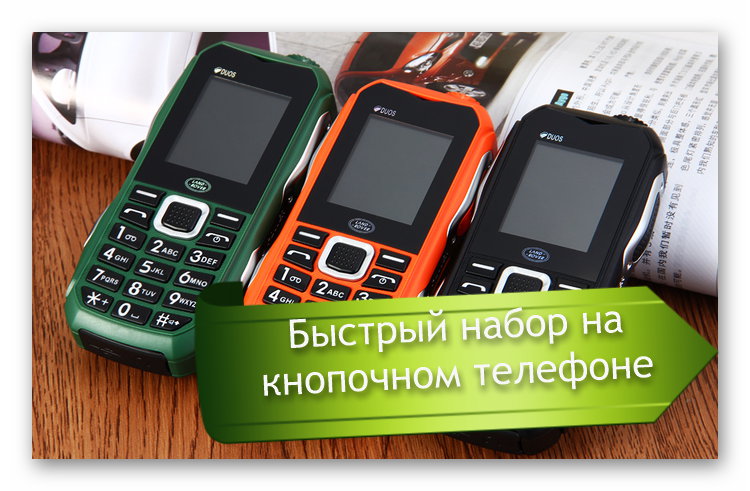
Постоянно набирать один и тот же номер или искать его в записной книжке телефона неудобно, особенно, если часто приходится совершать звонки многим людям. Чтобы упростить себе жизнь, достаточно сделать быстрый набор. На кнопочном телефоне такая функция также доступна. Принцип работы опции в том, что пользователю достаточно нажать всего одну клавишу, чтобы совершить вызов. Это удобно и намного быстрее. Однако подключение функции может отличаться в зависимости от модели мобильного устройства.
- Настраиваем быстрый набор на телефонах Xiaomi
- Создаем привязку номера к одной кнопке на Нокиа
- Настройка быстрого набора на телефоне Fly Ezzy
- Быстрый звонок через одну кнопку при помощи сторонних приложений
Настраиваем быстрый набор на телефонах Xiaomi
В популярных телефонах Xiaomi тоже предусмотрена данная опция. Для ее активации и настройки:
- Переходим в «Контакты».
- Выбираем имя абонента и нажимаем кнопку опций.
- Отмечаем «Быстрый набор», выбираем цифру и жмем «OK».
После этого на экране появится сообщение о том, что теперь номер привязан к определенной клавише.
Читайте также: Как заблокировать номер на кнопочном телефоне.
Создаем привязку номера к одной кнопке на Нокиа
Владельцам таких устройств доступно несколько способов настройки быстрого набора номера. Первый метод:
- Перейти в телефонную книгу.
- Нажать на кнопку «Опции».
- Выбрать из списка «Настройка быстрого набора».
- Выбрать цифру, на которую планируется установить «быстрый контакт».
- Когда откроется список номеров телефонной книги, необходимо выбрать требуемый контакт.
Если все сделано правильно, то на экране рядом с цифрой появится номер заданного абонента.
Полезно! Как правило, на большинстве телефонов на цифре «1» уже установлена голосовая почта.
На некоторых моделях процедура немного отличается. Для настройки быстрого набора необходимо:
- Открыть меню набора номера (там, где мы обычно пишем номер перед звонком).
- Выбрать «Меню» (кнопка может быть как на фронтальной панели, так и на боковой).
- Выбрать в списке опций «Быстрый набор».
- Нажать цифру, на которую нужно привязать контакт (обычно от «2» до «9»).
- Выбрать номер абонента в открывшейся записной книге.
- Подтвердить действие.
Дополнительно в меню «Быстрый набор» можно менять заданный телефон или отключать опцию. Также на некоторых моделях Нокиа необходимо перейти в «Настройки» и дальше в «Вызовы».
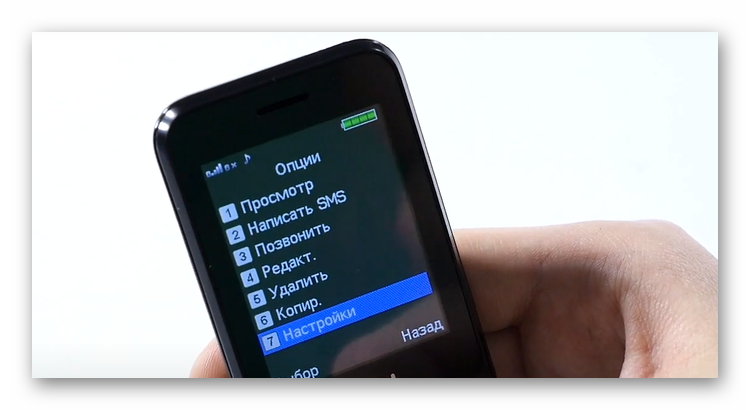
Там есть опция «Быстрый набор», которую нужно предварительно подключить.
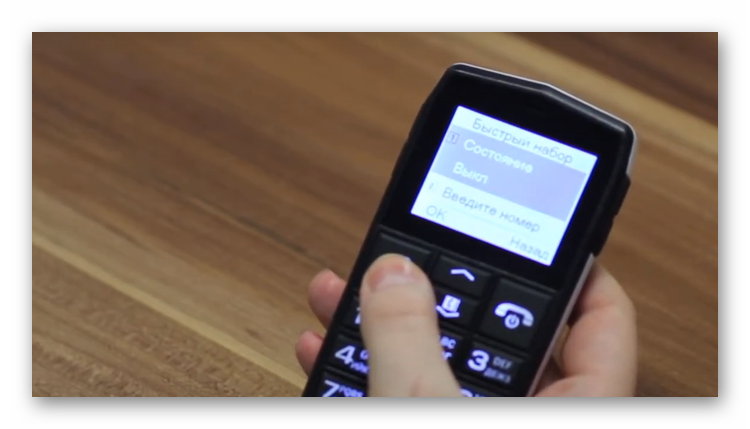
Настройка быстрого набора на телефоне Fly Ezzy
Телефоны Fly отличаются доступной ценой, понятным меню и большими клавишами. Такие модели часто приобретают для пожилых родственников и детей, поэтому опция быстрого набора телефона очень пригодится. Рассмотрим настройку на примере модели Ezzy и встроенной программы телефона:
- Открываем телефонную книгу.
- Выбираем «Опции» и «Настройки быстрого набора».
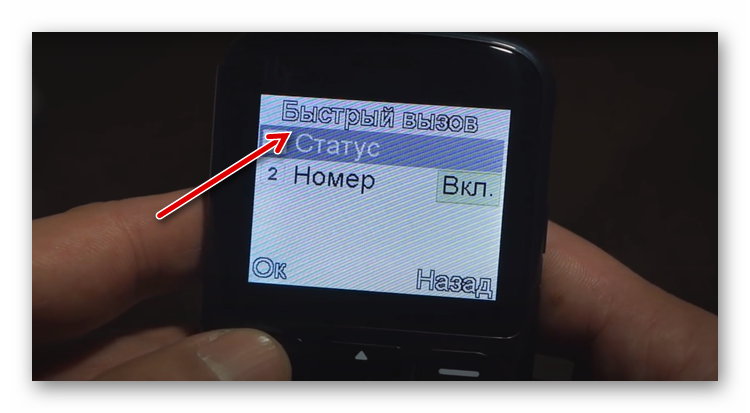
- Определяем нужную цифру, нажав на соответствующую кнопку.
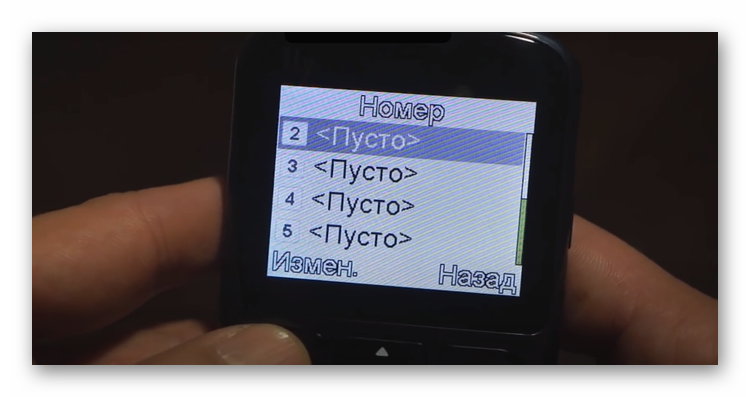
- Задаем контакт абонента.
Чтобы позвонить на такой номер, достаточно зажать кнопку с цифрой и нажать клавишу «Вызов». На некоторых моделях достаточно продолжительного зажатия клавиши.
Также вам будет интересно: Как снять двухфакторную аутентификацию, если нет доступа к телефону.
Быстрый звонок через одну кнопку при помощи сторонних приложений
Обычно на большинстве мобильных устройств кнопочного типа быстрый набор настраивается примерно одинаково, то есть через приложение «Контакты». Если его нет или выполнить настройку не удается, то можно воспользоваться приложениями. Их можно скачать в Google Play или App Store. Как правило, такие приложения позволяют не только осуществлять быстрый вызов, но также блокируют нежелательные звонки, позволяют объединять дубликаты номеров и многое другое.
Например, можно скачать следующие приложения:
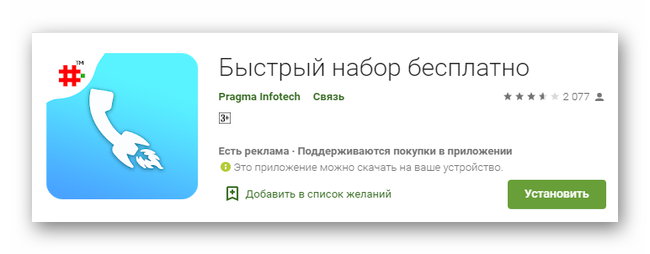
- Быстрый набор бесплатно. Это довольно простая утилита, которая не только обладает опцией «Быстрый набор», но и может использоваться для более удобной отправки сообщений, перехода в мессенджеры и многого другого. Также пользователь сможет отправлять групповые СМС и использовать голосовые команды для вызова. Также можно подключить напоминание о звонке. Полезной опцией является возможность создания резервной копии записной книги.
- Speed Dial Widget. У приложения много хороших отзывов и средняя оценка 4,5. Многие отмечают удобство утилиты для детей и пожилых людей, которые плохо видят. При помощи Speed Dial Widget пользователь может выполнять быстрый набор одним касанием кнопки. Также можно программировать и другие опции для клавиш. Например, вы можете задать открытие сообщение или мессенджера. Также в приложении удобно отображаются контакты из телефонной книги. Программа поддерживает сразу две симки.
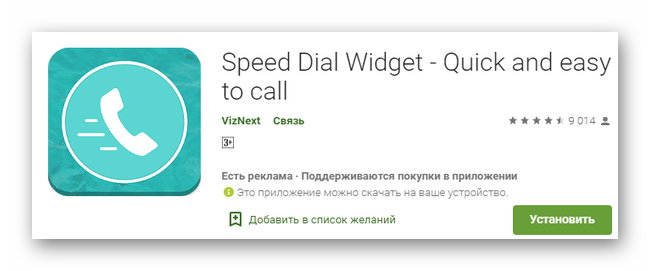
В большинстве таких приложений можно настраивать виджеты. Но работать это будет, если на устройстве установлено ПО Android.
Таким образом, настроить быстрый вызов можно на любом телефоне, включая кнопочные модели. Нужно учитывать, на какое количество цифр можно задать номера. На некоторых телефонах есть возможность делать такую привязку не более чем для 9 контактов. Обычно этого вполне достаточно, чтобы задействовать наиболее часто используемые номера.
Опубликовано 09 июня 2022 Обновлено 09 июня 2022

Ответ на вызов любой клавишей
Нажмите Меню и выберите
Настройки, Настройка режима звонков, Ответ
любой кнопкой.
чтобы отвечать на входящие вызовы
нажатием любой клавиши, за исключением /^-^7, клавиш выбора и
Автоматический повторный набор номера
Нажмите Меню и выберите
Настройки, Настройка режима звонков,
Когда эта функция включена
телефон делает до десяти
попыток повторного соединения с абонентом в случае неудачного вызова
номера.
Быстрый набор номера
Нажмите Меню и выберите
Настройки, Настройка режима звонков, Быстрый
чтобы имена и телефонные номера, назначенные для
клавиш быстрого набора
(когда панель закрыта) или
цифровым клавишам (когда панель открыта), можно было вызывать, нажав
0 удерживая нажатой соответствующую цифровую клавишу.
Услуга ожидающего вызова
Нажмите Меню и выберите
Настройки, Настройка режима звонков, Услуга
режима ожидания.
для того, чтобы во время разговора
получать уведомление о поступлении нового входящего вызова (услуга
сети). См. раздел Услуга ожидающего вызова на стр. 46.
Copyright © 2003 Nokia. All rights reserved.
03:49
Обзор смартфона Nokia 5228
21:14
Nokia 5800 и Nokia 5230. Пачка музыкальных кирпичей!
07:06
Nokia 5230, вот это скорость работы из 2009 года! Андроид отдыхает… Ретро обзор / Арстайл /
05:02
Обзор смартфонов Nokia 5228 и Nokia 5230
03:08
Обзор Nokia 5228 review and unboxing [HD]
07:00
Nokia 5230 замена дисплея
09:28
Обзор на телефон nokia 5228(Распаковка)
08:24
Nokia 5800: Запуск игр [Avalanche Snowboarding]
Для отключения одного из участников выберите , выделите участника и
4. Для завершения активной конференции нажмите клавишу разъединения.
Быстрый набор телефонного номера
Чтобы включить быстрый набор, выберите Меню > Параметры и Вызов >
Вызов > Быстрый набор.
1. Чтобы назначить номер телефона одной из цифровых клавиш, выберите
Меню > Параметры и Вызов > Быстрый набор.
2. Перейдите к клавише, которой требуется назначить телефонный номер, и
выберите Функции > Задать.
Клавиша «1» зарезервирована для вызова голосовой почты.
Для выполнения вызова с главного экрана выберите Телефон и нажмите
назначенную клавишу, а затем нажмите клавишу вызова.
Для выполнения вызова с главного экрана при включенном режиме быстрого
набора выберите Телефон, а затем нажмите и удерживайте назначенную
Можно ответить на вызов во время другого вызова.
Чтобы включить функцию ожидающего вызова (услуга сети), выберите
Меню > Параметры и Вызов > Вызов > Ожидающий вызов.
1. Для ответа на ожидающий вызов нажмите клавишу вызова. Первый вызов
будет переведен в режим удержания на линии.
2. Для переключения между двумя вызовами выберите Функции >
Переключить.
3. Для завершения активного вызова нажмите клавишу разъединения.
4. Для завершения обоих вызовов выберите Функции > Завершить все.
Выполнение вызовов
© 2010 Nokia. Все права защищены.
Набор номера голосом
Устройство автоматически создает голосовую метку для контактов. Для
прослушивания синтезированной голосовой метки выберите контакт и
Функции > Инф. о голосовой метке. Выделите сведения о контакте и
выберите Функции > Воспр. голосовую метку.
Выполнение вызова с помощью голосовой метки
Примечание: Использование голосовых меток может быть затруднено,
например, в шумном помещении или в момент опасности, поэтому не стоит
полностью полагаться на функцию набора голосом.
При использовании функции набора голосом громкоговоритель включен. Не
подносите устройство вплотную к губам, когда произносите голосовую метку.
1. Для выполнения голосового набора на главном экране нажмите и
удерживайте клавишу вызова. При использовании совместимой мини-
гарнитуры с кнопкой нажмите и удерживайте нажатой кнопку мини-
гарнитуры, чтобы начать набор номера голосом.
2. На дисплее появится сообщение Говорите, сопровождаемое коротким
тональным сигналом. Четко произнесите имя, сохраненное для контакта.
3. Устройство воспроизводит синтезированную голосовую метку для
распознанного контакта на выбранном в устройстве языке и отображает на
дисплее имя и номер. Для отмены голосового набора выберите Выйти.
Если для имени сохранено несколько номеров телефона, можно произнести
также и тип номера, например мобильный или стационарный.
Приложение «Журнал» сохраняет информацию о событиях связи устройства.
Устройство регистрирует пропущенные и принятые вызовы только в том
случае, если сеть поддерживает эти функции, устройство включено и
находится в зоне действия сети.
Выполнение вызовов
© 2010 Nokia. Все права защищены.
Списки вызовов
Выберите Меню > Журнал и Вызовы.
Для просмотра непринятых, принятых вызовов, а также набранных номеров
выберите Непринятые, Принятые или Набранные.
Совет. Чтобы открыть список набранных номеров на главном экране,
нажмите клавишу вызова.
На панели инструментов выберите одну из следующих функций:
●
Вызвать — Вызов необходимого контакта.
Новое сообщение — Передача сообщения необходимому контакту.
Открыть «Контакты» — Открытие списка контактов.
Выберите Функции и одну из следующих функций:
● Сохранить в Контактах — Сохранение выделенного телефонного номера
из списка последних набранных номеров в контактах.
● Очистить список — Очистка выбранного списка последних вызовов.
● Удалить — Удаление выделенного события в выбранном списке.
● Параметры — Выбор Период регистрации и период времени, в течение
которого информация о соединении хранится в журнале. При выборе Без
регистрации информация в журнале не сохраняется.
Пакетная передача данных
Выберите Меню > Журнал.
За подключение в режиме пакетной передачи данных может взиматься плата
по объему отправленных и полученных данных. Для просмотра объема
данных, переданных и принятых в режиме пакетной передачи данных,
выберите Пакетн. данные > Всего передано или Всего принято.
Для удаления отправленной и принятой информации выберите Функции >
Сбросить счетчики. Для удаления информации необходимо ввести код
Выполнение вызовов
© 2010 Nokia. Все права защищены.
Длительность вызова
Выберите Меню > Журнал.
Для просмотра приблизительной длительности последнего вызова, а также
выполненных и принятых вызовов выберите Длит. вызовов.
Контроль всех событий
Выберите Меню > Журнал.
Чтобы открыть общий журнал, в котором можно отслеживать все
зарегистрированные устройством голосовые вызовы, текстовые сообщения
или подключения для передачи данных, выберите вкладку общего журнала
. Вложенные события, например отправка текстового сообщения в
нескольких частях и соединения в режиме пакетной передачи данных,
регистрируются как одно событие связи. Подключения к почтовому ящику,
центру мультимедийных сообщений или Интернет-страницам отображаются
как соединения в режиме пакетной передачи данных.
Для просмотра сведений об объеме переданных данных и длительности
определенного подключения в режиме пакетной передачи выделите
входящее или исходящее событие, обозначенное как GPRS, и выберите
Функции > Показать.
Чтобы скопировать телефонный номер из журнала в буфер обмена и вставить,
например, в текстовое сообщение, выберите Функции > Использовать
номер > Скопировать.
Чтобы отфильтровать журнал, выберите Функции > Фильтр и фильтр.
Для установки размера журнала выберите Функции > Параметры >
Период регистрации. Если выбрать значение Без регистрации, выполняется
окончательное удаление содержимого журнала, списка последних вызовов и
отчетов о доставке сообщений.
Выполнение вызовов
© 2010 Nokia. Все права защищены.
5. Ввод текста
Существует несколько способов ввода букв, цифр и специальных символов.
Экранные клавиатуры позволяют вводить символы пальцами или пером.
Режим распознавания рукописного ввода позволяет писать символы прямо на
экране, используя перо как ручку. Распознавание рукописного ввода может
быть доступно не для всех языков.
Коснитесь любого поля ввода текста для ввода букв, цифр и специальных
символов.
Устройство может дополнять слова, используя встроенный словарь для
выбранного языка ввода. Устройство также запоминает введенные слова.
Виртуальная клавиатура
Виртуальную клавиатуру можно использовать в режиме альбомной
ориентации.
Для активации виртуальной клавиатуры выберите
Полноэкранная
клав..
При использовании виртуальной клавиатуры в полноэкранном режиме
клавиши можно выбирать пальцами.
1 — Клавиша «Закрыть» — скрытие экранной клавиатуры.
2 — Меню ввода — открытие меню функций сенсорного ввода для доступа к
таким командам, как Язык ввода.
3 — Виртуальная клавиатура
Ввод текста
© 2010 Nokia. Все права защищены.
4 — Клавиши «Shift» и «Caps Lock» — чтобы ввести символ верхнего регистра в
режиме нижнего регистра и наоборот, выберите эту клавишу перед вводом
символа. Для включения режима «Caps Lock» выберите клавишу дважды. Черта
под клавишей означает, что режим «Caps Lock» включен.
5 — Буквы.
6 — Цифры и специальные символы.
7 — Символы с надстрочными знаками.
8 — Клавиша пробела.
9 — Перемещение — перемещение курсора.
10 — Клавиша удаления «Backspace».
11 — Клавиша «Enter» — перемещение курсора на следующую строку или в
следующее поле ввода. В зависимости от ситуации клавиша может выполнять
дополнительные функции (например, в поле адреса Интернет-обозревателя
она работает как значок перехода).
12 — Режим ввода — выбор способа ввода по умолчанию. При касании
элемента текущий метод ввода закрывается и открывается выбранный.
Рукописный ввод
Методы и языки ввода, поддерживаемые режимом распознавания
рукописного ввода, зависят от региона; этот режим может быть доступен не
для всех языков.
Для включения режима рукописного ввода выберите
ввод.
Пишите ровные разборчивые символы в области ввода текста, оставляя
промежуток между символами.
Чтобы обучить устройство распознавать Ваш почерк, выберите > Обучен.
рукопис. вводу.
Ввод текста
© 2010 Nokia. Все права защищены.
Для ввода букв и цифр (режим по умолчанию) пишите слова, как обычно. Для
выбора режима ввода цифр выберите . Для ввода символов, отличных от
латинского алфавита, выберите соответствующий значок, если доступен.
Для ввода специальных символов пишите их, как
обычно, или выберите и необходимый символ.
Для удаления символов или перемещения курсора
назад проведите пером в обратном направлении (см.
рис. 1).
Для вставки пробела проведите пером в обратном
направлении (см. рис. 2).
Буквенно-цифровая клавиатура
Значки и функции
Используйте экранную клавиатуру (Алфав.-цифровая клав.) для ввода
символов, которые можно вводить с помощью обычной клавиатуры телефона
с цифрами на клавишах. Описание значков и их функции показаны на
Ввод текста
© 2010 Nokia. Все права защищены.
1 — Клавиша «Закрыть» — закрытие экранной клавиатуры (Алфав.-
цифровая клав.).
2 — Меню ввода — открытие меню сенсорного ввода, содержащего такие
команды, как Включить словарь и Язык ввода.
3 — Индикатор ввода текста — открытие всплывающего окна, в котором
можно включить или отключить режим интеллектуального ввода текста,
изменить регистр символов и переключиться в режим ввода букв или цифр.
4 — Режим ввода — отображение всплывающего окна, в котором можно
выбрать один из доступных режимов ввода. При касании элемента текущий
метод ввода закрывается и открывается выбранный.
5 — Клавиши со стрелками — перемещение курсора влево или вправо.
6 — Клавиша «Backspace» — удаление последнего введенного символа.
7 — Цифровые клавиши — ввод цифр или символов в соответствии с текущим
регистром и режимом ввода.
Ввод текста
© 2010 Nokia. Все права защищены.
Обычный ввод текста, Режим интеллектуального ввода текста
- Изображение
- Текст
8 — Клавиша со звездочкой — открытие таблицы специальных символов.
9 — Клавиша «Shift» — изменение регистра символов, включение и
отключение режима интеллектуального ввода текста и переключение между
режимами ввода букв и цифр.
Обычный ввод текста
Касайтесь клавиш с цифрами (1–9) столько раз, сколько необходимо для
отображения нужного символа. Цифровые клавиши позволяют вводить
большее количество символов, чем видно на клавишах.
Если следующая буква находится на той же клавише, что и предыдущая,
дождитесь появления курсора (или переместите курсор вперед для
завершения времени ожидания) и введите следующую букву.
Для вставки пробела коснитесь клавиши 0. Для перемещения курсора на
следующую строку коснитесь клавиши 0 три раза.
Режим интеллектуального ввода текста
В режиме интеллектуального ввода текста для ввода любого слова требуется
выбрать одну клавишу. Метод интеллектуального ввода текста основан на
использовании встроенного словаря, в который можно добавлять новые
слова. Режим интеллектуального ввода текста предусмотрен не для всех
языков.
1. Чтобы активировать режим интеллектуального ввода текста для всех
редакторов устройства, выберите
Включить словарь. Можно
также выбрать > Включить словарь.
2. Для ввода необходимого слова используйте клавиши 2–9. Для ввода
каждой буквы требуется выбрать клавишу только один раз. Например, для
ввода слова «Nokia» при включенном английском словаре коснитесь
клавиш 6 (N), 6 (o), 5 (k), 4 (i) и 2 (a).
Предлагаемое телефоном слово изменяется после каждого выбора
Ввод текста
© 2010 Nokia. Все права защищены.
Переключение режимов ввода текста, Настройки сенсорного ввода
- Изображение
- Текст
3. По завершении ввода переместите курсор вправо, чтобы подтвердить ввод
слова, или выберите клавишу 0 для вставки пробела.
Если слово на дисплее отличается от требуемого, выбирайте клавишу * для
последовательного просмотра списка найденных в словаре подходящих
слов.
Если после слова отображается символ «?», это означает, что введенное
слово отсутствует в словаре. Для добавления слова в словарь выберите
Ввести, введите требуемое слово в режиме обычного ввода и выберите
OK. Слово добавляется в словарь. Если словарь заполнен, добавляемое
слово замещает самое старое из добавленных слов.
4. Начните ввод следующего слова.
Переключение режимов ввода текста
Для выключения режима интеллектуального ввода текста для всех
редакторов устройства выберите
Отключить словарь или быстро
дважды коснитесь значка #. Можно также выбрать > Словарь > Откл..
Настройки сенсорного ввода
Выберите Меню > Параметры и Телефон > Сенсорный ввод.
Для изменения параметров ввода текста на сенсорном экране выберите одну
из следующих функций:
● Обучен. рукописн. вводу — открытие приложения обучения рукописному
вводу. Обучите устройство распознавать Ваш почерк. Эта функция доступна
не для всех языков.
● Язык ввода — определение специфических символов языка,
распознаваемых при рукописном вводе, и раскладки виртуальной
● Скорость ввода — выбор скорости ввода.
● Направляющая линия — отображение или скрытие направляющей
линии в области рукописного ввода. Направляющая линия помогает писать
Ввод текста
© 2010 Nokia. Все права защищены.
Комментарии
Постепенно люди привыкли к современным сенсорным экранам и начали забывать, как настраиваются устройства предыдущих поколений. В этой статье мы расскажем, как сделать на кнопочном телефоне разных моделей быстрый набор. Читайте инструкции по настройке вашего мобильника и делитесь опытом в комментариях. Это наверняка поможет другим пользователям разобраться в функциях своего аппарата.
- Удобство быстрого набора на кнопочном телефоне
- Как сделать быстрые вызовы на INOI
- Как установить быстрый набор на Nokia 225, C2-01, 108 Dual Sim
- Аналогичным образом настраивается быстрый набор на кнопочном телефоне модели Nokia C2-01
- На телефоне Nokia 225 делайте следующее:
- Как сделать на Vertex C301
- Назначить быстрый набор на Sony Ericson
Удобство быстрого набора на кнопочном телефоне
Если вам часто приходится набирать определенный номер, то имеет смысл настроить функцию быстрого набора. Она появилась еще во времена кнопочных мобильников и подтвердила свою полезность. Впоследствии эта функция перекочевала и на смартфоны с сенсорным экраном.
На кнопочном устройстве быстрый набор реализуется посредством удержания назначенной клавиши с определенной цифрой в течение полутора секунд. Активация этой функции на смартфонах с операционной системой Андроид осуществляется несколько иначе. Обычно пользователю нужно добавить ярлыки быстрого вызова на рабочий стол. Точный алгоритм действий зависит от марки и модели вашего устройства.
Как сделать быстрые вызовы на INOI
Кнопочные аппараты сейчас предназначены преимущественно для пенсионеров и других людей, которым от телефона нужна только функция дозвона. Устройства марки INOI выпускает российская компания. Их основные достоинства – емкий аккумулятор, яркий фонарик, большой экран. Объем встроенной памяти – 16 Гб. Есть слот под карту microSD.
Как настроить быстрый набор на кнопочном телефоне INOI:
- Перейдите в «Контакты». Для этого нажмите на правую верхнюю кнопку клавиатуры.
- Затем откройте «Опции». Чтобы это сделать, щелкните на левую кнопку, расположенную в самом верху клавиатуры.
- Пролистайте список команд до пункта «Настройки». Нажмите «Выбор».
- Когда откроется следующая страница, опуститесь вниз до опции «Быстрый набор». Щелкните на «ОК».
- Выберите строку «Ввести номер». Нажмите на команду «ОК».
- Вы переключитесь на список доступных номеров. Если в памяти нет контактов, там будут отображаться пустые слоты. Выберите любой и нажмите на клавишу «Редактировать», расположенную по левую сторону.
- Введите нужную комбинацию символов. Затем подтвердите действие, снова нажав на кнопку «ОК».
INOI – это недорогие телефоны с Bluetooth и радио. Помимо опции быстрого дозвона, на устройстве также предусмотрена кнопка SOS. Она включает громкий звук сирены, после чего автоматически рассылает оповещения о происшествии всем людям, внесенным в список доверенных контактов.
Как установить быстрый набор на Nokia 225, C2-01, 108 Dual Sim
На большинстве моделей телефонов Нокиа можно привязать функцию быстрого набора к клавишам с цифрами от 2 до 9. Кнопки 1, 0, * и # уже заняты системными командами. Поэтому их задействовать не удастся.
Итак, чтобы включить быстрый набор на Nokia 108 Dual Sim:
- Откройте «Меню». Для этого обычно нужно нажать на центральную клавишу-джойстик или на самую верхнюю из расположенных слева кнопок.
- Щелкните на «Контакты». Нужная иконка находится в верхней части экрана, в центральном столбике.
- Пролистайте страницу вниз и нажмите на опцию «Быстрый набор».
- Внутри вы увидите несколько кнопок. Чтобы поставить новый контакт, щелкните по пункту «Изменить».
- Выберите любой номер.
- Щелкните по клавише «Задать».
- Выберите опцию «Назначить для вызова».
- Введите нужный номер телефона.
- Чтобы выбрать контакт из телефонной книги, нажмите на кнопку «Найти».
Как видите, алгоритм предельно прост.
Аналогичным образом настраивается быстрый набор на кнопочном телефоне модели Nokia C2-01
Что вам нужно будет сделать:
- Включите «Меню».
- Зайдите в «Настройки».
- Откройте «Вызовы».
- Выберите «Быстрый набор».
- Нажмите на клавишу «Вкл».
В целом такие телефоны имеют очень похожую начинку. Поэтому настроить любое подобное устройство можно интуитивно. Для этого достаточно даже приблизительных знаний о том, как назначить кнопки быстрого вызова.
На телефоне Nokia 225 делайте следующее:
- Нажмите на одну из верхних клавиш, чтобы зайти в «Меню».
- Откройте «Контакты».
- Щелкните на опцию «Быстрый набор».
- Выделите номер от 2 до 9.
- Нажмите «Задать».
- Введите телефонный номер или нажмите на кнопку «Найти», чтобы подобрать контакт из памяти устройства.
Сохраните изменения. Затем обязательно проверьте, удалось ли вам выполнить привязку номера к клавиатуре. Для этого зажмите нужную цифру и удерживайте ее в течение нескольких секунд.
Как сделать на Vertex C301
Как и на многих других кнопочных телефонах, для разблокировки Vertex C301 требуется надавить на боковую клавишу. Удерживайте её.
Читайте также: Как войти в чужой Ватсап со своего телефона зная номер.
Далее нужно делать следующее:
- Перейдите в телефонную книгу, нажав на кнопку со стрелочкой, указывающей вниз. Она находится сверху и по центру клавиатуры.
- Нажмите на левую кнопку «ОК», чтобы выбрать «Опции».
- Листайте вниз, пока не найдете пункт «Другие» или «Настройки телефона».
- Выберите строчку «Быстрый набор».
- Нажмите на пункт «Состояние».
- Выберите вариант «Вкл».
- Затем щелкните по строке «Введите номер».
- Выберите любой слот, привязанный к кнопкам со второй по девятую. Нажмите на кнопку «Редактировать».
- Пролистайте телефонную книгу и установите нужный номер.
Когда закончите, покиньте меню и перейдите на рабочий стол. После этого зажмите клавишу, которой вы присвоили функцию быстрого вызова. Если все сделано правильно, начнется звонок.
Назначить быстрый набор на Sony Ericson
Одна из самых распространенных в прошлом моделей кнопочных телефонов – это Сони Эриксон. Надежный и простой в управлении аппарат и сейчас можно найти в продаже.
Чтобы сделать быстрый набор на кнопочном Sony Ericson:
- Вызовите «Меню». В Sony Ericson оно может быть вызвано путем нажатия на правую верхнюю кнопку клавиатуры.
- Зайдите в папку «Записная книжка». Она находится прямо под центральным в меню каталогом «Сообщения». Ярлык называется «Контакты».
- Нажмите на строчку «Функции».
- Выберите пункт «Быстрый набор».
- Вы увидите список слотов, относящихся к определенным цифрам. Если место заполнено, то оно будет подписано. Свободные слоты будут обозначаться только цифрами от 1 до 9.
- Чтобы привязать номер, наведите выделение на нужную строку. Затем нажмите на опцию «Выбрать», расположенную в левом верхнем углу.
- Далее ищите в записной книжке нужный номер, который собираетесь прикреплять к кнопке на клавиатуре.
После этого контакт сразу же будет привязан. Чтобы назначить другой номер, наведите выделение на требуемую строчку и нажмите на слово «Замена». Скорее всего, она будет расположена справа. Для перехода к корректировке номера требуется зажать кнопку в верхнем углу клавиатуры.
Если один из способов настройки быстрого набора вам помог, расскажите об этом в комментариях. Возможно, это будет полезно другим читателям статьи. Поделитесь также методом активации быстрого набора на своей модели телефона, если вы не нашли подходящей инструкции в нашей статье.
Даже если нужного устройства нет в статье, инструкции все равно могут помочь. Потому что большинство старых телефонов устроено примерно одинаково. Попробуйте последовать предложенным алгоритмам, и вы наверняка сможете разобраться в настройках быстрого вызова.
Постепенно люди привыкли к современным сенсорным экранам и начали забывать, как настраиваются устройства предыдущих поколений. В этой статье мы расскажем, как сделать на кнопочном телефоне разных моделей быстрый набор. Читайте инструкции по настройке вашего мобильника и делитесь опытом в комментариях. Это наверняка поможет другим пользователям разобраться в функциях своего аппарата.
- Удобство быстрого набора на кнопочном телефоне
- Как сделать быстрые вызовы на INOI
- Как установить быстрый набор на Nokia 225, C2-01, 108 Dual Sim
- Аналогичным образом настраивается быстрый набор на кнопочном телефоне модели Nokia C2-01
- На телефоне Nokia 225 делайте следующее:
- Как сделать на Vertex C301
- Назначить быстрый набор на Sony Ericson
Удобство быстрого набора на кнопочном телефоне
Если вам часто приходится набирать определенный номер, то имеет смысл настроить функцию быстрого набора. Она появилась еще во времена кнопочных мобильников и подтвердила свою полезность. Впоследствии эта функция перекочевала и на смартфоны с сенсорным экраном.
На кнопочном устройстве быстрый набор реализуется посредством удержания назначенной клавиши с определенной цифрой в течение полутора секунд. Активация этой функции на смартфонах с операционной системой Андроид осуществляется несколько иначе. Обычно пользователю нужно добавить ярлыки быстрого вызова на рабочий стол. Точный алгоритм действий зависит от марки и модели вашего устройства.
Как сделать быстрые вызовы на INOI
Кнопочные аппараты сейчас предназначены преимущественно для пенсионеров и других людей, которым от телефона нужна только функция дозвона. Устройства марки INOI выпускает российская компания. Их основные достоинства – емкий аккумулятор, яркий фонарик, большой экран. Объем встроенной памяти – 16 Гб. Есть слот под карту microSD.
Как настроить быстрый набор на кнопочном телефоне INOI:
- Перейдите в «Контакты». Для этого нажмите на правую верхнюю кнопку клавиатуры.
- Затем откройте «Опции». Чтобы это сделать, щелкните на левую кнопку, расположенную в самом верху клавиатуры.
- Пролистайте список команд до пункта «Настройки». Нажмите «Выбор».
- Когда откроется следующая страница, опуститесь вниз до опции «Быстрый набор». Щелкните на «ОК».
- Выберите строку «Ввести номер». Нажмите на команду «ОК».
- Вы переключитесь на список доступных номеров. Если в памяти нет контактов, там будут отображаться пустые слоты. Выберите любой и нажмите на клавишу «Редактировать», расположенную по левую сторону.
- Введите нужную комбинацию символов. Затем подтвердите действие, снова нажав на кнопку «ОК».
INOI – это недорогие телефоны с Bluetooth и радио. Помимо опции быстрого дозвона, на устройстве также предусмотрена кнопка SOS. Она включает громкий звук сирены, после чего автоматически рассылает оповещения о происшествии всем людям, внесенным в список доверенных контактов.
Как установить быстрый набор на Nokia 225, C2-01, 108 Dual Sim
На большинстве моделей телефонов Нокиа можно привязать функцию быстрого набора к клавишам с цифрами от 2 до 9. Кнопки 1, 0, * и # уже заняты системными командами. Поэтому их задействовать не удастся.
Итак, чтобы включить быстрый набор на Nokia 108 Dual Sim:
- Откройте «Меню». Для этого обычно нужно нажать на центральную клавишу-джойстик или на самую верхнюю из расположенных слева кнопок.
- Щелкните на «Контакты». Нужная иконка находится в верхней части экрана, в центральном столбике.
- Пролистайте страницу вниз и нажмите на опцию «Быстрый набор».
- Внутри вы увидите несколько кнопок. Чтобы поставить новый контакт, щелкните по пункту «Изменить».
- Выберите любой номер.
- Щелкните по клавише «Задать».
- Выберите опцию «Назначить для вызова».
- Введите нужный номер телефона.
- Чтобы выбрать контакт из телефонной книги, нажмите на кнопку «Найти».
Как видите, алгоритм предельно прост.
Аналогичным образом настраивается быстрый набор на кнопочном телефоне модели Nokia C2-01
Что вам нужно будет сделать:
- Включите «Меню».
- Зайдите в «Настройки».
- Откройте «Вызовы».
- Выберите «Быстрый набор».
- Нажмите на клавишу «Вкл».
В целом такие телефоны имеют очень похожую начинку. Поэтому настроить любое подобное устройство можно интуитивно. Для этого достаточно даже приблизительных знаний о том, как назначить кнопки быстрого вызова.
На телефоне Nokia 225 делайте следующее:
- Нажмите на одну из верхних клавиш, чтобы зайти в «Меню».
- Откройте «Контакты».
- Щелкните на опцию «Быстрый набор».
- Выделите номер от 2 до 9.
- Нажмите «Задать».
- Введите телефонный номер или нажмите на кнопку «Найти», чтобы подобрать контакт из памяти устройства.
Сохраните изменения. Затем обязательно проверьте, удалось ли вам выполнить привязку номера к клавиатуре. Для этого зажмите нужную цифру и удерживайте ее в течение нескольких секунд.
Как сделать на Vertex C301
Как и на многих других кнопочных телефонах, для разблокировки Vertex C301 требуется надавить на боковую клавишу. Удерживайте её.
Читайте также: Как войти в чужой Ватсап со своего телефона зная номер.
Далее нужно делать следующее:
- Перейдите в телефонную книгу, нажав на кнопку со стрелочкой, указывающей вниз. Она находится сверху и по центру клавиатуры.
- Нажмите на левую кнопку «ОК», чтобы выбрать «Опции».
- Листайте вниз, пока не найдете пункт «Другие» или «Настройки телефона».
- Выберите строчку «Быстрый набор».
- Нажмите на пункт «Состояние».
- Выберите вариант «Вкл».
- Затем щелкните по строке «Введите номер».
- Выберите любой слот, привязанный к кнопкам со второй по девятую. Нажмите на кнопку «Редактировать».
- Пролистайте телефонную книгу и установите нужный номер.
Когда закончите, покиньте меню и перейдите на рабочий стол. После этого зажмите клавишу, которой вы присвоили функцию быстрого вызова. Если все сделано правильно, начнется звонок.
Назначить быстрый набор на Sony Ericson
Одна из самых распространенных в прошлом моделей кнопочных телефонов – это Сони Эриксон. Надежный и простой в управлении аппарат и сейчас можно найти в продаже.
Чтобы сделать быстрый набор на кнопочном Sony Ericson:
- Вызовите «Меню». В Sony Ericson оно может быть вызвано путем нажатия на правую верхнюю кнопку клавиатуры.
- Зайдите в папку «Записная книжка». Она находится прямо под центральным в меню каталогом «Сообщения». Ярлык называется «Контакты».
- Нажмите на строчку «Функции».
- Выберите пункт «Быстрый набор».
- Вы увидите список слотов, относящихся к определенным цифрам. Если место заполнено, то оно будет подписано. Свободные слоты будут обозначаться только цифрами от 1 до 9.
- Чтобы привязать номер, наведите выделение на нужную строку. Затем нажмите на опцию «Выбрать», расположенную в левом верхнем углу.
- Далее ищите в записной книжке нужный номер, который собираетесь прикреплять к кнопке на клавиатуре.
После этого контакт сразу же будет привязан. Чтобы назначить другой номер, наведите выделение на требуемую строчку и нажмите на слово «Замена». Скорее всего, она будет расположена справа. Для перехода к корректировке номера требуется зажать кнопку в верхнем углу клавиатуры.
Если один из способов настройки быстрого набора вам помог, расскажите об этом в комментариях. Возможно, это будет полезно другим читателям статьи. Поделитесь также методом активации быстрого набора на своей модели телефона, если вы не нашли подходящей инструкции в нашей статье.
Даже если нужного устройства нет в статье, инструкции все равно могут помочь. Потому что большинство старых телефонов устроено примерно одинаково. Попробуйте последовать предложенным алгоритмам, и вы наверняка сможете разобраться в настройках быстрого вызова.

Клавиши и компоненты
Клавиша Navi™, далее называется
Проушина для крепления шнурка
Разъем для зарядного устройства
Разъем для подключения
Основные функции
Выберите Меню для доступа к следующим функциям.
● Сообщения — для создания, передачи, открытия сообщений и работы с ними
● Контакты — для сохранения имен и телефонных номеров на SIM-карте и в
● Звонки — для доступа к телефонным номерам входящих (непринятых,
принятых) и исходящих вызовов
● Настройки — для настройки различных функций в телефоне
● Будильник — для настройки времени подачи сигнала будильника
● Памятки — для работы с напоминаниями
● Игры — для настройки эффектов в играх или запуска игр, установленных в
● Доп. функции — для доступа к функциям Калькулятор, Конвертер,
Таймер, Календарь, Секундомер, Демонстрация и Фонарик
© 2008 Nokia. Все права защищены.
Большинство телефонов Nokia включаются при помощи кнопки, которая расположена наверху корпуса. Но в процессе эксплуатации данная кнопка может западать и ломаться. Чтобы включить телефон, приходится использовать другие методы. Некоторые способы можно попробовать самостоятельно, а если не получиться, то обратиться к специалисту в сервисный центр.
- Как включить кнопочный телефон
- Как вставить SIM-карту в кнопочный телефон
- Как настроить кнопочный телефон
Как включить кнопочный телефон
Чтобы включить телефон Нокиа, необходимо нажать на кнопку вверху телефона и удерживать её в нажатом состоянии на протяжении пары секунд. После этого экран засветится и прозвучит фирменная мелодия. После того, как телефон загрузится, на экране появляется запрос на ввод PIN-кода, вводят код, который отображается на экране звёздочками. В заводских настройках этот код четыре нуля (0000). Если владелец телефона не вносил изменения, то именно такую комбинацию нужно вводить.
Далее на экране выводится запрос на ввод даты и времени. Тут нужно ввести местное время и выбрать часовой пояс, в виде разницы времени по отношению к всемирному формату.
При первом включении мобильного телефона часто выводится запрос на получение параметров конфигурации от поставщика услуг. Тут рекомендуется дать согласие, чтобы все настройки были выполнены корректно.
Как вставить SIM-карту в кнопочный телефон
Сим-карта – это идентификационный модуль абонента оператора мобильной связи. Со времени начала массовых продаж сим-карт, их форма и размер изменялись несколько раз. Этот процесс был вынужденным, так как мобильные устройства становились всё меньше и места под большую симку просто не хватало под крышкой телефона. Благодаря такой эволюции сим-карты удалось уменьшить почти в два раза. А использование современных выдвигающихся слотов позволило освободить место для других деталей.
- Mini-SIМ – используется до сих пор, в устройствах, выпущенных до начала 2010 годов. Такие симки поддерживают формат 2G и 3G.
- Micro-SIM – появилась в 2003 году, но до сих пор остаётся самой популярной. Поддерживается всеми производителями мобильных телефонов с 3G и LTE.
- Nano-SIM – выглядит, как и предшественница, только без пластиковых краёв. Появилась около 5 лет назад, используется во всех моделях бренда Apple и на некоторых иных гаджетах премиум-класса.
Все виды сим-карт вставляются одинаково, в специальные лоты. Сказать точно, где в разных телефонах такие слоты расположены затруднительно, так как разработчики оставляют за собой право размещать их где угодно. Довольно часто на новых мобильных телефонах крепят наклейку с полной инструкцией. Но такую информацию можно найти и в Руководстве пользователя.
Традиционно производители размещают слоты под сим-карты с правой стороны корпуса, если задняя крышка не снимается. Также слот может располагаться непосредственно под аккумулятором, если он вытаскивается.
Рассмотрим, как вставить сим-карту на телефоне Нокиа, где аккумуляторная батарея съёмная.
- Выключают мобильное устройство.
- Отсоединяют заднюю панель.
- Находят небольшое углубление между самим корпусом и аккумулятором. Поддевают пальцем аккумулятор и вытаскивают его.
- Под батареей виден слот для сим-карты. Они бывают разные – одинарные и двойные.
- Наверху схематично указано, как правильно вставлять симку в телефон. Вставляют сим-карту, проверяют, чтобы она сидела плотно.
Аккуратно вставляют батарею назад и возвращают заднюю крышку. Стоит помнить, что крышка должна хорошенько сесть на место, обычно слышны характерные щелчки.
Как настроить кнопочный телефон
После того, как время и дата на мобильном телефоне выставлены, необходимо заполнить телефонную книгу. Для ввода номера его набирают при помощи кнопок, а потом нажимают на кнопку сохранить, которая расположена посредине. Далее нужно выбрать, где именно будет сохранен контакт, на сим-карте или на самом телефоне.
При желании можно установить несколько контактов на быстрый набор. Это позволит звонить определённым абонентам, нажав всего одну клавишу. То есть отпадает необходимость открывать телефонную книгу, и тут выбирать номер для совершения звонка. Нажимается всего одна цифра на клавиатуре. Чтобы сделать такие настройки, действуют так:
- Открывают Меню на телефоне, далее заходят в Контакты и выбирают Быстрый набор;
- Далее тут можно выбрать Включить/Отключить/Изменить;
- Если нужно назначить номер а быстрый набор, то выбирают пункт Изменить и к нему прикрепляют определённый номер от 0 до 9;
- Подтверждаем внесённые изменения.
После этого можно выбрать мелодии, которые будут играть при вызовах и получении смс-сообщений. Заходим в Настройки – Сигналы. Тут следует выбрать тип сигнала, мелодию, громкость, вибровызов. Тут же выбирается сигнал сообщений и звук нажатия клавиш.
При желании можно поставить отдельные мелодии на абонентов в телефонной книге. Для этого заходят в сам контакт, нажимают на кнопку функции в правом нижнем уголке и в появившемся списке выбирают раздел Добавить информацию. Далее нужно выбрать строку Мультимедиа и установить необходимую мелодию. Тут же можно выбрать картинку или фотографию на контакт.
Далее можно выбрать тему для заставки экрана, выбрать стиль подсветки дисплея. Всё это делается в настройках. Уменьшить и увеличить громкость можно при помощи кнопки, расположенной сбоку мобильного телефона.
В кнопочных телефонах есть удобный календарь, где можно делать заметки. Быстро попасть в календарь можно нажатием большой кнопки вправо. Далее нажимают на нужное число и делают запись, выставляя время сигнала. Так удобно записывать дни рождения и даты важных событий.
Телефоны Нокиа довольно функциональные, именно поэтому их до сих пор активно используют люди разных возрастов.
Несколько лет работал в салонах сотовой связи двух крупных операторов. Хорошо разбираюсь в тарифах и вижу все подводные камни. Люблю гаджеты, особенно на Android.
Если у меня сломалась кнопка включения на телефоне Нокиа, могу ли я его как-то включить.
Если кнопка продавлена, то нужно постараться извлечь ее из гнезда при помощи тоненького пинцета или другого острого предмета. Загляните внутрь корпуса. Вы тут увидите две пары контактов. Замкните два любых контакта, по одному из каждой пары. Сделать это можно при помощи иголки, скрепки или провода. Нужно сделать это максимально осторожно, чтобы не повредить иные, находящиеся в рядом контакты. После того как телефон включился, нужно не допускать полной разрядки аккумулятора.
Есть ли на телефоне Нокиа будильник?
Да, будильник в этих телефонах есть. Чтобы его включить нажимают на маленькую кнопку справа под экраном, под надписью Актив. Далее заходят в приложение будильника, тут выбирают дату и время, когда нужен сигнал напоминания.
У меня мобильный телефон Нокиа и во время разговора собеседники меня иногда вообще не слышат, с чем это может быть связано?
Причина может крыться как в случайном отключении микрофона во время разговора, так и в его поломке. Если такие ситуации возникают часто, то следует показать телефон специалисту.
Почти все телефоны Нокиа включаются нажатием кнопки сверху корпуса. Если эта кнопка со временем западает или ломается, то включить мобильное устройство можно замыканием контактов. Но лучше всего в этом случае обратиться в сервисный центр.
Слежу за новостями на рынке мобильных услуг. Всегда в курсе последних событий
Как пользоваться кнопочным телефоном Нокиа?
Чтобы включить телефон Нокиа, необходимо нажать на кнопку вверху телефона и удерживать её в нажатом состоянии на протяжении пары секунд. После этого экран засветится и прозвучит фирменная мелодия.
Как выставить время на телефоне нокиа?
Изменение времени и даты
Как включить сенсорный телефон нокиа?
Для включения сенсорного телефона Nokia n73, dual sim, 603, необходимо сделать следующие действия: — нажмите и удерживайте клавишу питания, пока телефон не завибрирует. — если телефон был включен, но экран потемнел, нажмите и отпустите клавишу питания для включения.
Как выбрать сеть вручную на нокиа?
Для этого перейдите в подменю «НАСТРОЙКИ», выберите режим поиска «АВТОМАТИЧЕСКИЙ». Когда эти действия не имеют эффекта, можно попытаться выбрать сеть Вашего оператора вручную.
Как включить телефон Nokia 105?
Как выставить время в телефоне?
Как установить время, дату и часовой пояс
Как настроить время на телефоне Nokia 230?
Можно настроить часы телефона вручную.
Как включить мобильный телефон Nokia?
Чтобы включить телефон Нокиа, необходимо нажать на кнопку вверху телефона и удерживать её в нажатом состоянии на протяжении пары секунд. После этого экран засветится и прозвучит фирменная мелодия.
Как включить кнопочный телефон если не работает кнопка включения?
Как включить телефон, если не работает кнопка включения?
Как перезагрузить телефон если кнопка не работает?
Самый простой способ восстановить опции и перезагрузить – зажать боковую клавишу питания. На экране появится пара кнопок с надписями: Выключение, Перезагрузка. Совсем отключать устройство рекомендуют при насущной необходимости, проще выбрать перезагрузку.
Как настроить мобильный интернет на кнопочном телефоне?
Абоненты этого мобильного оператора могут выполнить настройку интернета, следуя такой инструкции:
Как подключить телефон нокиа 105 к компьютеру?
Подключение к компьютеру и перенос файлов на данной модели происходит следующим образом:
Как включить блютуз на нокиа 105?
Инструкции для телефонов Nokia
На этой странице Вы можете скачать инструкции к телефонам Нокиа на русском языке. Компания «Nokia» начинает свою историю ещё в 19 столетии, которая, можно сказать, с самого начала своего существования работала в сфере коммуникации. Ведь компания начинала с производства бумаги, которая, по сути, и была единственным средством коммуникации на тот момент. Дальнейшим шагом в развитии стало слияния с компанией Finnish Cable Works, которая на тот момент занималась производством кабеля для телеграфных линий. Произошло это слияние в 1967 году, в результате чего была образована корпорация «Nokia». С некоторыми изменениями, но под тем же названием корпорация существует и по сей день.
Продукты компании «Нокиа» постоянно обновляются, меняются, совершенствуются. Неизменным остается только тот факт, что в комплекте с любым устройством продолжает поставляться небольшая, но очень полезная книжечка – инструкция к телефону Nokia. Не стоит ждать от неё чего-то увлекательного, занимательного. Это простой мануал, который должен значительно упростить и существенно разъяснить для Вас процесс эксплуатации телефона. Конечно, в ней Вы не сможете найти электросхемы телефонов, узнать, как выполнять полную разборку или сборку. Эта информация вряд ли понадобится рядовым пользователям, на которых рассчитана инструкция.
Стандартная инструкция по эксплуатации телефона Nokia содержит информацию о технике и мерах безопасности, которые необходимо соблюдать при использовании устройства. Вы узнаете, как правильно утилизировать телефон. Также в ней есть разделы, посвященные описанию внешнего вида мобильного аппарата, комплектующим, назначению клавиш, которые расположены на корпусе. В инструкции Вы найдёте информацию о том, как правильно подключать телефон к компьютеру, как передавать файлы, как самостоятельно производить обновление программного обеспечения.
Короче говоря, абсолютно все особенности, характеристики, поддерживаемые функции мобильного устройства нашли своё отображение и получили подробное описание в инструкции для телефона Нокиа. Этот мануал пригодится каждому. Особенно это касается тех людей, которые раньше пользовались телефонами других производителей или вовсе не пользовались мобильной связью. Ведь в таком случае довольно легко можно запутаться. Вместо того, чтобы решать уже возникшую проблему, внимательно изучите инструкцию. Кто знает, возможно, её можно предотвратить заранее, не тратя лишнее время и нервы. Удачного пользования!
Обзор кнопочного мобильного телефона Nokia 105 SS (2019) (TA-1203)

Содержание
Содержание
Обзор кнопочного мобильного телефона Nokia 105 SS (2019) (TA-1203)
Мобильный телефон Nokia 105 SS является одной из самых бюджетных моделей от компании HMD Global под брендом Nokia на рынке. Данная модель обладает лишь самыми базовыми коммуникационными функциями такими как возможность совершить звонок или отправить/принять SMS сообщение, а также достаточно скромным набором дополнительного функционала.
Варианты исполнения и комплектации данной модели
Насколько я правильно понял, то у данной модели есть два исполнения SS и DS (на одну и на две SIM карты, соответственно), а также существует два типа поставки: с зарядным устройством в комплекте и без зарядного устройства в комплекте (соответственно, такая версия стоит дешевле). Все модификации можно легко отличить по буквенно-цифровому коду модели, но при покупке все равно надо быть внимательнее.
Комплект поставки
Аппарат поставляется в небольшой плоской картонной коробочке. На коробке нанесена основная информация о модели, а также перечислены краткие характеристики. Коробка является универсальной сразу для всех цветовых исполнений данного мобильного телефона, а всего цветовых исполнений у данной модели три: черный (как в данном случае), темно-синий и розовый.
Зарядное устройство имеет разъем подключения micro USB, длина кабеля составляет примерно один метр. Модель данного зарядного устройства – HMD Global AC-18E. Его основные характеристики: DC, 5V, 0.55A, 2.75W.

Внешний вид и краткие характеристики
Мобильный телефон Nokia 105 SS является моделью форм-фактора моноблок. Габариты аппарата составляют 119х49.2х14.4mm, вес – 74г. Корпус аппарата изготовлен из матового пластика. На верхней грани расположены разъем micro USB, светодиод встроенного фонарика, а также разъем под гарнитуру – 3.5mm. Боковые грани корпуса лишены каких-либо кнопок или разъемов. На нижней грани имеется лишь специальная прорезь, для возможности подковырнуть и снять заднюю крышку. Задняя панель является съемной, на ней отсутствует что-либо кроме логотипа Nokia.
В верхней части передней панели телефона расположен разговорный динамик, а нижней – микрофон. Телефон оборудован цветным дисплеем диагональю 1.77″. Разрешение дисплея составляет 128×160 пикселей. Дисплей изготовлен по технологии TN.


Клавиатура имеет довольно классическое расположение кнопок. Имеется равномерная белая светодиодная подсветка клавиш. Ход у большинства кнопок четкий.

Из минусов: кнопки вызова и отмены вызова просто белые, а не зеленая и красная. Для пожилых людей, как оказывается, это очень важно.
Интерфейс и ПО
Мобильный телефон работает под управлением операционной системы Series 30+. У устройства 4Mb встроенной памяти. В принципе телефон работает нормально, скорость открытия всего не вызывает особого раздражения. Долго телефон думает при удалении сообщений или иных подобных действий с записью чего-то или иному обращению к встроенной памяти телефона.
Формат устройства программной оболочки схож со старыми моделями телефонов от NOKIA. Присутствует экран блокировки с часами, главный рабочий экран с временем и датой, уровнем заряда аккумулятора, уровнем сигнала сети и именем оператора связи. Далее есть основное меню со всеми программами, а также меню актив для быстрого доступа к наиболее часто используемым функциям. Четыре положения навигационной кнопки-джойстика имеют предустановленные действия, переназначить их, вроде как, нельзя.
Меню имеет представление лишь в формате сетки с иконками, формата в виде списка, к огромному сожалению, нет.
Шрифты во всех меню достаточно крупные. Контрастная полоска оранжевого цвета вокруг выделенного элемента помогает четко видеть выбираемый пункт меню.
Сообщения набирать достаточно удобно. Удалять сообщения можно как по одному, так и сразу группу (непрочитанные, отправленные, черновики и т.п.). Удалять сообщения, отмечая конкретные сообщения, например, галочкой, нельзя.
Уровень громкости мелодии звонка средний, он точно не совсем тихий, но и громче телефоны точно встречаются. Мелодии можно выбирать из предустановленных, классическая «Nokia Tune» присутствует. Виброзвонок присутствует, но поставить его отдельно от мелодии, как я понял, нельзя: либо мелодия + виброзвонок, просто мелодия, либо режим без звука.

Предустановленные игры
В память мобильного телефона с завода предустановлено несколько игр: «Змейка», Air Strike, RACING ATTACK, Sky Gift, Danger Dash, Tetris, Nitro Racing, Ninja Up. Из этого списка только «Змейка» является полнофункциональной игрой. Но играть в нее ужасно неудобно, так как присутствует проблема, уже указанная выше, с плохим нажатием на центральное положение навигационной кнопки. Все остальные игры – демо версии, для которых доступны лишь 5 бесплатных попыток, после которых будет предложено приобрести каждую игру за 99 рублей.
Качество связи
Устройство работает в сетях GSM 900, GSM 1800. Уровень приёма сигнала претензий не вызывает. По ощущениям прием сигнала в плохих условиях прям чуть-чуть лучше, чем у смартфона. Когда на смартфоне уже одна «палка» или уже «нет сети», то этот мобильный телефон все еще «ловит» одну-две. Но подобное сравнение в большой степени субъективно.
Качество разговорного динамика и микрофона на нормальном уровне. Речь слышно хорошо, да и собеседники особо не жаловались. Микрофон во время разговора ничем не перекрывается. Присутствует режим громкой связи, но громкость не очень больная, так как отдельного динамика нет, а просто увеличивается мощность основного разговорного динамика.
Дополнительные функции
Из дополнительных функций можно отметить наличие светодиодного фонарика и FM-радио.
Фонарик светить не очень ярко, но вполне может выручить в определённых ситуациях. Но процесс запуска фонарика не очень удобный и быстрый, все приходится делать через меню «актив», какой-либо быстрой кнопки не предусмотрено, либо я пока не нашел ничего такого.

FM-радио есть и это уже хорошо. Но FM-радио работает только при подключенных наушниках или гарнитуре. Так как встроенной FM- антенны, скорее всего, нет.

Аудио плеер у данной модели отсутствует. Это серьезный недостаток. Возможность прослушивания музыки серьезно бы расширила функционал этого мобильного телефона. Отсутствие данной функции, скорее всего, связано с тем, что нет разъема под установку карты памяти формата micro-SD, а объем встроенной памяти катастрофически мал для аудиофйлов.
Также среди дополнительных функций телефона отсутствуют секундомер и таймер. Хорошо хоть, что есть будильник (можно установить до пяти сигналов на разное время и выбрать мелодию сигнала).
Присутвует простенький калькулятор

Итоги
Данная модель вызывает очень противоречивые ощущения. На первый взгляд это старая добрая Nokia, но уже в достаточно современном дизайне. Да, пусть это самая простенькая модель (часто чем проще модель, тем лучше), но, начав пользоваться, натыкаешься на «подводные камни» (неудобная навигационная клавиша выбора, непривычная блокировка и т.д.), сводящие на практически нет все положительные стороны телефона.
Как позвонить на кнопочном телефоне нокиа
Несмотря на повсеместное распространение смартфонов с сенсорными дисплеями, кнопочные телефоны все также покупают. Они обладают одним существенным плюсом – даже при частом использовании заряд аккумулятора держится несколько дней. Маленький экран кнопочного телефона снижает расход энергии. Управление представлено механическими кнопками. Поэтому подобное устройство подходит для тех, кто должен постоянно находиться на связи.
- Как включить кнопочный телефон
- Как вставить SIM-карту в кнопочный телефон
- Как настроить кнопочный телефон
Как включить кнопочный телефон
Компания Нокиа выпускает качественные устройства, которые служат несколько лет или десятилетий. Поэтому на вторичном рынке еще есть много популярных моделей. Процесс включения прост:
- Для включения телефона Nokia и других производителей нужно на несколько секунд задержать кнопку, которая находится на одной из торцов. Как правило, питание представлено одиночной клавишей.
- Спустя некоторое время на экране телефона должна появиться фирменная заставка, громко прозвучать мелодия.
- Практически на всех старых и новых кнопочных телефонах есть блокировка SIM карты. В заводских настройках код четыре нуля.
После этого телефон будет готов к использованию.
При первом включении система часто запрашивает применение стандартных параметров. Рекомендуют дать согласие на внесение подобных изменений, а после внести все необходимые изменения.
Как вставить SIM-карту в кнопочный телефон
Современные смартфоны могут работать без установленной сим карты. Но для работы кнопочных она нужна. SIM – идентификационный модуль абонента оператора мобильной связи. С момента появления первых вариантов формат изменялся несколько раз. Размеры постепенно уменьшались, что связано со стремлением производителей сделать телефоны все более компактными. Выделяют несколько форм-факторов:
- Mini-SIM. Довольно распространенный формат, который был выпущен еще до 2010 года. Такие варианты поддерживают 2G и 3G.
- Micro-SIM. Появились такие карточки в 2003 году. Отличаются тем, что поддерживает стандарт LTE.
- Nano-SIM. Стали использовать относительно недавно. Позволяют подключаться к современным сетям, которые передают информацию на высокой скорости.
Для подобного элемента в конструкции есть соответствующее гнездо. Разработчики сохраняют за собой право размещать их в любом месте конструкции. Узнать об этом можно с инструкции по эксплуатации.
Если попытаться включить телефон без SIM, будут доступны только сервисные функции и настройки. Для передачи информации включается Wi-Fi и другие инструменты подключения.
Установить СИМ карту несложно. Большинство кнопочных вариантов имеют лот под аккумулятором. Инструкция:
- мобильное устройство выключается, для чего клавиша питания задерживается на несколько секунд;
- задняя крышка снимается;
- в большинстве конструкций есть небольшой углубление между аккумулятором и корпусом;
- если легко нажать, батарея извлекается из конструкции;
- внутри конструкции должен быть слот, который подойдет по размеру;
- карточка устанавливается согласно нанесенному изображению.
Аккумулятор аккуратно вставляется обратно. После этого фиксируется задняя крышка.
Часто допускают ошибку на момент установки крышки. О том, что она заняла свое положение, свидетельствует характерный щелчок. Щели указывают на неправильную фиксацию. Это приведет к выпадению аккумулятора.
Как настроить кнопочный телефон
При первом включении устройства настраивают время и дату, заполняется телефонная книга для быстрого доступа к контактам. Новый номер вводится кнопками, затем нажимается одна из управляющих клавиш.
Многие модели позволяют установить несколько контактов на быстрый набор. При зажатии одной клавиши можно позвонить выбранному абоненту. Это определяет, что не приходится постоянно открывать телефонную книгу и искать номер. Сделать такие настройки можно по следующей инструкции:
- открывается основное меню телефона, выбирается раздел Контакты и функция Быстрый набор;
- выбирается нужный абонент, вводится номер от 0 до 9;
- внесенные изменения сохраняются.
В меню также есть функция изменения мелодии, которая будет звучать при звонке или приходе сообщения. Для этого открываются настройки, пункт Сигналы. Здесь есть сигналы, громкость, активация вибровызова. Можно включить звуковое сопровождение нажатия клавиш.
Многие телефоны позволяют установить заставку на экран, выбрать подходящую подсветку экрана и кнопок. Все изменения вводятся через настройки.
Кнопочным телефонам свойственно наличие механических кнопок для изменения громкости вызова. Они также требуются при сбросе настроек. Есть определенная комбинация, при которой устанавливаются заводские параметры.
Многие модели имеют удобный календарь, в котором делают заметки. Выбрать его можно через главное меню. Можно записывать дни рождения, другие важные события.
Для того чтобы настроить все параметры, потребуется немного времени. Достаточно зайти в соответствующий раздел и пройтись по всем вкладкам.
Мастер по ремонту гаджетов
Что делать, если сломалась механическая кнопка включения?
Из-за сильного давления кнопка может застрять внутри конструкции. Извлечь ее получится острым предметом, к примеру, иголкой или пинцетом. Внутри должно быть две пары контактов. Достаточно их зажать, и устройство должно включиться. Для замыкания используется металлическая иголка. Такую работу нужно проводить аккуратно, так как можно повредить другие контакты. После включения телефона не допускается полная разрядка аккумулятора. Если решить проблему не получается, придется разбирать конструкцию или отдать телефон в ремонт.
Есть ли будильник?
Будильник считается одной из самых полезных и важных функций мобильного устройства. Он есть даже в простых моделях. Найти приложение можно на главном экране. После открытия дополнительного окна задается время, устанавливается подходящая мелодия.
На момент разговора собеседник меня плохо слышит, с чем это может быть связано?
Некоторые мобильные телефоны позволяют на время отключать микрофон при разговоре. Активировать эту функцию можно случайно. Несмотря на высокую прочность и надежность многих конструкций, есть вероятность поломки. Придется заменить вышедший из строя микрофон или прочистить отверстия, через которые должен поступать звук.
Для чего еще требуется кнопка питания?
Встречается большое количество различных комбинаций, в которых задействуется кнопка питания. Никаких стандартов нет, каждый производитель использует свои схемы. Чаще всего кнопка включения зажимается вместе с громкостью. Это делается для сброса настроек до заводских параметров. Также может отображаться системная информация, к примеру, связанная с уникальным кодом.
Если после зажатия клавиши питания ничего не происходит?
Одна из распространенных проблем – после длительного нажатия кнопки включения ничего не происходит. Причин может быть несколько. Для начала рекомендуют проверить аккумулятор. Телефон подключают к зарядке. Если появится индикация, нужно подождать некоторое время и попробовать снова. При отсутствии реакции на зарядное устройство возможен выход из строя нескольких элементов: аккумулятора, системной платы. Также есть вероятность, что не работает кнопка включения.
Как узнать тип SIM-карты?
В большинстве случаев тип подходящей SIM-карты указывается в инструкции по эксплуатации, на коробке или самом разъеме. Достаточно открыть крышку, извлечь аккумулятор и посмотреть на размеры гнезда. Встречаются кнопочные модели со слотами, которые извлекаются с торцевой стороны. Для этого потребуется тонкая длинная игла. С разъемами под карту нужно быть осторожным. При небольшом усилии усики могут повредиться, устройство придется сдать в ремонт.
03:49
Обзор смартфона Nokia 5228
21:14
Nokia 5800 и Nokia 5230. Пачка музыкальных кирпичей!
07:06
Nokia 5230, вот это скорость работы из 2009 года! Андроид отдыхает… Ретро обзор / Арстайл /
05:02
Обзор смартфонов Nokia 5228 и Nokia 5230
03:08
Обзор Nokia 5228 review and unboxing [HD]
07:00
Nokia 5230 замена дисплея
09:28
Обзор на телефон nokia 5228(Распаковка)
08:24
Nokia 5800: Запуск игр [Avalanche Snowboarding]
Для отключения одного из участников выберите , выделите участника и
4. Для завершения активной конференции нажмите клавишу разъединения.
Быстрый набор телефонного номера
Чтобы включить быстрый набор, выберите Меню > Параметры и Вызов >
Вызов > Быстрый набор.
1. Чтобы назначить номер телефона одной из цифровых клавиш, выберите
Меню > Параметры и Вызов > Быстрый набор.
2. Перейдите к клавише, которой требуется назначить телефонный номер, и
выберите Функции > Задать.
Клавиша «1» зарезервирована для вызова голосовой почты.
Для выполнения вызова с главного экрана выберите Телефон и нажмите
назначенную клавишу, а затем нажмите клавишу вызова.
Для выполнения вызова с главного экрана при включенном режиме быстрого
набора выберите Телефон, а затем нажмите и удерживайте назначенную
Можно ответить на вызов во время другого вызова.
Чтобы включить функцию ожидающего вызова (услуга сети), выберите
Меню > Параметры и Вызов > Вызов > Ожидающий вызов.
1. Для ответа на ожидающий вызов нажмите клавишу вызова. Первый вызов
будет переведен в режим удержания на линии.
2. Для переключения между двумя вызовами выберите Функции >
Переключить.
3. Для завершения активного вызова нажмите клавишу разъединения.
4. Для завершения обоих вызовов выберите Функции > Завершить все.
Выполнение вызовов
© 2010 Nokia. Все права защищены.
Набор номера голосом
Устройство автоматически создает голосовую метку для контактов. Для
прослушивания синтезированной голосовой метки выберите контакт и
Функции > Инф. о голосовой метке. Выделите сведения о контакте и
выберите Функции > Воспр. голосовую метку.
Выполнение вызова с помощью голосовой метки
Примечание: Использование голосовых меток может быть затруднено,
например, в шумном помещении или в момент опасности, поэтому не стоит
полностью полагаться на функцию набора голосом.
При использовании функции набора голосом громкоговоритель включен. Не
подносите устройство вплотную к губам, когда произносите голосовую метку.
1. Для выполнения голосового набора на главном экране нажмите и
удерживайте клавишу вызова. При использовании совместимой мини-
гарнитуры с кнопкой нажмите и удерживайте нажатой кнопку мини-
гарнитуры, чтобы начать набор номера голосом.
2. На дисплее появится сообщение Говорите, сопровождаемое коротким
тональным сигналом. Четко произнесите имя, сохраненное для контакта.
3. Устройство воспроизводит синтезированную голосовую метку для
распознанного контакта на выбранном в устройстве языке и отображает на
дисплее имя и номер. Для отмены голосового набора выберите Выйти.
Если для имени сохранено несколько номеров телефона, можно произнести
также и тип номера, например мобильный или стационарный.
Приложение «Журнал» сохраняет информацию о событиях связи устройства.
Устройство регистрирует пропущенные и принятые вызовы только в том
случае, если сеть поддерживает эти функции, устройство включено и
находится в зоне действия сети.
Выполнение вызовов
© 2010 Nokia. Все права защищены.
Списки вызовов
Выберите Меню > Журнал и Вызовы.
Для просмотра непринятых, принятых вызовов, а также набранных номеров
выберите Непринятые, Принятые или Набранные.
Совет. Чтобы открыть список набранных номеров на главном экране,
нажмите клавишу вызова.
На панели инструментов выберите одну из следующих функций:
●
Вызвать — Вызов необходимого контакта.
Новое сообщение — Передача сообщения необходимому контакту.
Открыть «Контакты» — Открытие списка контактов.
Выберите Функции и одну из следующих функций:
● Сохранить в Контактах — Сохранение выделенного телефонного номера
из списка последних набранных номеров в контактах.
● Очистить список — Очистка выбранного списка последних вызовов.
● Удалить — Удаление выделенного события в выбранном списке.
● Параметры — Выбор Период регистрации и период времени, в течение
которого информация о соединении хранится в журнале. При выборе Без
регистрации информация в журнале не сохраняется.
Пакетная передача данных
Выберите Меню > Журнал.
За подключение в режиме пакетной передачи данных может взиматься плата
по объему отправленных и полученных данных. Для просмотра объема
данных, переданных и принятых в режиме пакетной передачи данных,
выберите Пакетн. данные > Всего передано или Всего принято.
Для удаления отправленной и принятой информации выберите Функции >
Сбросить счетчики. Для удаления информации необходимо ввести код
Выполнение вызовов
© 2010 Nokia. Все права защищены.
Длительность вызова
Выберите Меню > Журнал.
Для просмотра приблизительной длительности последнего вызова, а также
выполненных и принятых вызовов выберите Длит. вызовов.
Контроль всех событий
Выберите Меню > Журнал.
Чтобы открыть общий журнал, в котором можно отслеживать все
зарегистрированные устройством голосовые вызовы, текстовые сообщения
или подключения для передачи данных, выберите вкладку общего журнала
. Вложенные события, например отправка текстового сообщения в
нескольких частях и соединения в режиме пакетной передачи данных,
регистрируются как одно событие связи. Подключения к почтовому ящику,
центру мультимедийных сообщений или Интернет-страницам отображаются
как соединения в режиме пакетной передачи данных.
Для просмотра сведений об объеме переданных данных и длительности
определенного подключения в режиме пакетной передачи выделите
входящее или исходящее событие, обозначенное как GPRS, и выберите
Функции > Показать.
Чтобы скопировать телефонный номер из журнала в буфер обмена и вставить,
например, в текстовое сообщение, выберите Функции > Использовать
номер > Скопировать.
Чтобы отфильтровать журнал, выберите Функции > Фильтр и фильтр.
Для установки размера журнала выберите Функции > Параметры >
Период регистрации. Если выбрать значение Без регистрации, выполняется
окончательное удаление содержимого журнала, списка последних вызовов и
отчетов о доставке сообщений.
Выполнение вызовов
© 2010 Nokia. Все права защищены.
5. Ввод текста
Существует несколько способов ввода букв, цифр и специальных символов.
Экранные клавиатуры позволяют вводить символы пальцами или пером.
Режим распознавания рукописного ввода позволяет писать символы прямо на
экране, используя перо как ручку. Распознавание рукописного ввода может
быть доступно не для всех языков.
Коснитесь любого поля ввода текста для ввода букв, цифр и специальных
символов.
Устройство может дополнять слова, используя встроенный словарь для
выбранного языка ввода. Устройство также запоминает введенные слова.
Виртуальная клавиатура
Виртуальную клавиатуру можно использовать в режиме альбомной
ориентации.
Для активации виртуальной клавиатуры выберите
Полноэкранная
клав..
При использовании виртуальной клавиатуры в полноэкранном режиме
клавиши можно выбирать пальцами.
1 — Клавиша «Закрыть» — скрытие экранной клавиатуры.
2 — Меню ввода — открытие меню функций сенсорного ввода для доступа к
таким командам, как Язык ввода.
3 — Виртуальная клавиатура
Ввод текста
© 2010 Nokia. Все права защищены.
4 — Клавиши «Shift» и «Caps Lock» — чтобы ввести символ верхнего регистра в
режиме нижнего регистра и наоборот, выберите эту клавишу перед вводом
символа. Для включения режима «Caps Lock» выберите клавишу дважды. Черта
под клавишей означает, что режим «Caps Lock» включен.
5 — Буквы.
6 — Цифры и специальные символы.
7 — Символы с надстрочными знаками.
8 — Клавиша пробела.
9 — Перемещение — перемещение курсора.
10 — Клавиша удаления «Backspace».
11 — Клавиша «Enter» — перемещение курсора на следующую строку или в
следующее поле ввода. В зависимости от ситуации клавиша может выполнять
дополнительные функции (например, в поле адреса Интернет-обозревателя
она работает как значок перехода).
12 — Режим ввода — выбор способа ввода по умолчанию. При касании
элемента текущий метод ввода закрывается и открывается выбранный.
Рукописный ввод
Методы и языки ввода, поддерживаемые режимом распознавания
рукописного ввода, зависят от региона; этот режим может быть доступен не
для всех языков.
Для включения режима рукописного ввода выберите
ввод.
Пишите ровные разборчивые символы в области ввода текста, оставляя
промежуток между символами.
Чтобы обучить устройство распознавать Ваш почерк, выберите > Обучен.
рукопис. вводу.
Ввод текста
© 2010 Nokia. Все права защищены.
Для ввода букв и цифр (режим по умолчанию) пишите слова, как обычно. Для
выбора режима ввода цифр выберите . Для ввода символов, отличных от
латинского алфавита, выберите соответствующий значок, если доступен.
Для ввода специальных символов пишите их, как
обычно, или выберите и необходимый символ.
Для удаления символов или перемещения курсора
назад проведите пером в обратном направлении (см.
рис. 1).
Для вставки пробела проведите пером в обратном
направлении (см. рис. 2).
Буквенно-цифровая клавиатура
Значки и функции
Используйте экранную клавиатуру (Алфав.-цифровая клав.) для ввода
символов, которые можно вводить с помощью обычной клавиатуры телефона
с цифрами на клавишах. Описание значков и их функции показаны на
Ввод текста
© 2010 Nokia. Все права защищены.
1 — Клавиша «Закрыть» — закрытие экранной клавиатуры (Алфав.-
цифровая клав.).
2 — Меню ввода — открытие меню сенсорного ввода, содержащего такие
команды, как Включить словарь и Язык ввода.
3 — Индикатор ввода текста — открытие всплывающего окна, в котором
можно включить или отключить режим интеллектуального ввода текста,
изменить регистр символов и переключиться в режим ввода букв или цифр.
4 — Режим ввода — отображение всплывающего окна, в котором можно
выбрать один из доступных режимов ввода. При касании элемента текущий
метод ввода закрывается и открывается выбранный.
5 — Клавиши со стрелками — перемещение курсора влево или вправо.
6 — Клавиша «Backspace» — удаление последнего введенного символа.
7 — Цифровые клавиши — ввод цифр или символов в соответствии с текущим
регистром и режимом ввода.
Ввод текста
© 2010 Nokia. Все права защищены.
Обычный ввод текста, Режим интеллектуального ввода текста
- Изображение
- Текст
8 — Клавиша со звездочкой — открытие таблицы специальных символов.
9 — Клавиша «Shift» — изменение регистра символов, включение и
отключение режима интеллектуального ввода текста и переключение между
режимами ввода букв и цифр.
Обычный ввод текста
Касайтесь клавиш с цифрами (1–9) столько раз, сколько необходимо для
отображения нужного символа. Цифровые клавиши позволяют вводить
большее количество символов, чем видно на клавишах.
Если следующая буква находится на той же клавише, что и предыдущая,
дождитесь появления курсора (или переместите курсор вперед для
завершения времени ожидания) и введите следующую букву.
Для вставки пробела коснитесь клавиши 0. Для перемещения курсора на
следующую строку коснитесь клавиши 0 три раза.
Режим интеллектуального ввода текста
В режиме интеллектуального ввода текста для ввода любого слова требуется
выбрать одну клавишу. Метод интеллектуального ввода текста основан на
использовании встроенного словаря, в который можно добавлять новые
слова. Режим интеллектуального ввода текста предусмотрен не для всех
языков.
1. Чтобы активировать режим интеллектуального ввода текста для всех
редакторов устройства, выберите
Включить словарь. Можно
также выбрать > Включить словарь.
2. Для ввода необходимого слова используйте клавиши 2–9. Для ввода
каждой буквы требуется выбрать клавишу только один раз. Например, для
ввода слова «Nokia» при включенном английском словаре коснитесь
клавиш 6 (N), 6 (o), 5 (k), 4 (i) и 2 (a).
Предлагаемое телефоном слово изменяется после каждого выбора
Ввод текста
© 2010 Nokia. Все права защищены.
Переключение режимов ввода текста, Настройки сенсорного ввода
- Изображение
- Текст
3. По завершении ввода переместите курсор вправо, чтобы подтвердить ввод
слова, или выберите клавишу 0 для вставки пробела.
Если слово на дисплее отличается от требуемого, выбирайте клавишу * для
последовательного просмотра списка найденных в словаре подходящих
слов.
Если после слова отображается символ «?», это означает, что введенное
слово отсутствует в словаре. Для добавления слова в словарь выберите
Ввести, введите требуемое слово в режиме обычного ввода и выберите
OK. Слово добавляется в словарь. Если словарь заполнен, добавляемое
слово замещает самое старое из добавленных слов.
4. Начните ввод следующего слова.
Переключение режимов ввода текста
Для выключения режима интеллектуального ввода текста для всех
редакторов устройства выберите
Отключить словарь или быстро
дважды коснитесь значка #. Можно также выбрать > Словарь > Откл..
Настройки сенсорного ввода
Выберите Меню > Параметры и Телефон > Сенсорный ввод.
Для изменения параметров ввода текста на сенсорном экране выберите одну
из следующих функций:
● Обучен. рукописн. вводу — открытие приложения обучения рукописному
вводу. Обучите устройство распознавать Ваш почерк. Эта функция доступна
не для всех языков.
● Язык ввода — определение специфических символов языка,
распознаваемых при рукописном вводе, и раскладки виртуальной
● Скорость ввода — выбор скорости ввода.
● Направляющая линия — отображение или скрытие направляющей
линии в области рукописного ввода. Направляющая линия помогает писать
Ввод текста
© 2010 Nokia. Все права защищены.
Комментарии
Несмотря на повсеместное распространение смартфонов с сенсорными дисплеями, кнопочные телефоны все также покупают. Они обладают одним существенным плюсом – даже при частом использовании заряд аккумулятора держится несколько дней. Маленький экран кнопочного телефона снижает расход энергии. Управление представлено механическими кнопками. Поэтому подобное устройство подходит для тех, кто должен постоянно находиться на связи.
- Как включить кнопочный телефон
- Как вставить SIM-карту в кнопочный телефон
- Как настроить кнопочный телефон
Как включить кнопочный телефон
Компания Нокиа выпускает качественные устройства, которые служат несколько лет или десятилетий. Поэтому на вторичном рынке еще есть много популярных моделей. Процесс включения прост:
- Для включения телефона Nokia и других производителей нужно на несколько секунд задержать кнопку, которая находится на одной из торцов. Как правило, питание представлено одиночной клавишей.
- Спустя некоторое время на экране телефона должна появиться фирменная заставка, громко прозвучать мелодия.
- Практически на всех старых и новых кнопочных телефонах есть блокировка SIM карты. В заводских настройках код четыре нуля.
После этого телефон будет готов к использованию.
При первом включении система часто запрашивает применение стандартных параметров. Рекомендуют дать согласие на внесение подобных изменений, а после внести все необходимые изменения.
Как вставить SIM-карту в кнопочный телефон
Современные смартфоны могут работать без установленной сим карты. Но для работы кнопочных она нужна. SIM – идентификационный модуль абонента оператора мобильной связи. С момента появления первых вариантов формат изменялся несколько раз. Размеры постепенно уменьшались, что связано со стремлением производителей сделать телефоны все более компактными. Выделяют несколько форм-факторов:
- Mini-SIM. Довольно распространенный формат, который был выпущен еще до 2010 года. Такие варианты поддерживают 2G и 3G.
- Micro-SIM. Появились такие карточки в 2003 году. Отличаются тем, что поддерживает стандарт LTE.
- Nano-SIM. Стали использовать относительно недавно. Позволяют подключаться к современным сетям, которые передают информацию на высокой скорости.
Для подобного элемента в конструкции есть соответствующее гнездо. Разработчики сохраняют за собой право размещать их в любом месте конструкции. Узнать об этом можно с инструкции по эксплуатации.
Если попытаться включить телефон без SIM, будут доступны только сервисные функции и настройки. Для передачи информации включается Wi-Fi и другие инструменты подключения.
Установить СИМ карту несложно. Большинство кнопочных вариантов имеют лот под аккумулятором. Инструкция:
- мобильное устройство выключается, для чего клавиша питания задерживается на несколько секунд;
- задняя крышка снимается;
- в большинстве конструкций есть небольшой углубление между аккумулятором и корпусом;
- если легко нажать, батарея извлекается из конструкции;
- внутри конструкции должен быть слот, который подойдет по размеру;
- карточка устанавливается согласно нанесенному изображению.
Аккумулятор аккуратно вставляется обратно. После этого фиксируется задняя крышка.
Часто допускают ошибку на момент установки крышки. О том, что она заняла свое положение, свидетельствует характерный щелчок. Щели указывают на неправильную фиксацию. Это приведет к выпадению аккумулятора.
Как настроить кнопочный телефон
При первом включении устройства настраивают время и дату, заполняется телефонная книга для быстрого доступа к контактам. Новый номер вводится кнопками, затем нажимается одна из управляющих клавиш.
Многие модели позволяют установить несколько контактов на быстрый набор. При зажатии одной клавиши можно позвонить выбранному абоненту. Это определяет, что не приходится постоянно открывать телефонную книгу и искать номер. Сделать такие настройки можно по следующей инструкции:
- открывается основное меню телефона, выбирается раздел Контакты и функция Быстрый набор;
- выбирается нужный абонент, вводится номер от 0 до 9;
- внесенные изменения сохраняются.
В меню также есть функция изменения мелодии, которая будет звучать при звонке или приходе сообщения. Для этого открываются настройки, пункт Сигналы. Здесь есть сигналы, громкость, активация вибровызова. Можно включить звуковое сопровождение нажатия клавиш.
Многие телефоны позволяют установить заставку на экран, выбрать подходящую подсветку экрана и кнопок. Все изменения вводятся через настройки.
Кнопочным телефонам свойственно наличие механических кнопок для изменения громкости вызова. Они также требуются при сбросе настроек. Есть определенная комбинация, при которой устанавливаются заводские параметры.
Многие модели имеют удобный календарь, в котором делают заметки. Выбрать его можно через главное меню. Можно записывать дни рождения, другие важные события.
Для того чтобы настроить все параметры, потребуется немного времени. Достаточно зайти в соответствующий раздел и пройтись по всем вкладкам.
Мастер по ремонту гаджетов
Что делать, если сломалась механическая кнопка включения?
Из-за сильного давления кнопка может застрять внутри конструкции. Извлечь ее получится острым предметом, к примеру, иголкой или пинцетом. Внутри должно быть две пары контактов. Достаточно их зажать, и устройство должно включиться. Для замыкания используется металлическая иголка. Такую работу нужно проводить аккуратно, так как можно повредить другие контакты. После включения телефона не допускается полная разрядка аккумулятора. Если решить проблему не получается, придется разбирать конструкцию или отдать телефон в ремонт.
Есть ли будильник?
Будильник считается одной из самых полезных и важных функций мобильного устройства. Он есть даже в простых моделях. Найти приложение можно на главном экране. После открытия дополнительного окна задается время, устанавливается подходящая мелодия.
На момент разговора собеседник меня плохо слышит, с чем это может быть связано?
Некоторые мобильные телефоны позволяют на время отключать микрофон при разговоре. Активировать эту функцию можно случайно. Несмотря на высокую прочность и надежность многих конструкций, есть вероятность поломки. Придется заменить вышедший из строя микрофон или прочистить отверстия, через которые должен поступать звук.
Для чего еще требуется кнопка питания?
Встречается большое количество различных комбинаций, в которых задействуется кнопка питания. Никаких стандартов нет, каждый производитель использует свои схемы. Чаще всего кнопка включения зажимается вместе с громкостью. Это делается для сброса настроек до заводских параметров. Также может отображаться системная информация, к примеру, связанная с уникальным кодом.
Если после зажатия клавиши питания ничего не происходит?
Одна из распространенных проблем – после длительного нажатия кнопки включения ничего не происходит. Причин может быть несколько. Для начала рекомендуют проверить аккумулятор. Телефон подключают к зарядке. Если появится индикация, нужно подождать некоторое время и попробовать снова. При отсутствии реакции на зарядное устройство возможен выход из строя нескольких элементов: аккумулятора, системной платы. Также есть вероятность, что не работает кнопка включения.
Как узнать тип SIM-карты?
В большинстве случаев тип подходящей SIM-карты указывается в инструкции по эксплуатации, на коробке или самом разъеме. Достаточно открыть крышку, извлечь аккумулятор и посмотреть на размеры гнезда. Встречаются кнопочные модели со слотами, которые извлекаются с торцевой стороны. Для этого потребуется тонкая длинная игла. С разъемами под карту нужно быть осторожным. При небольшом усилии усики могут повредиться, устройство придется сдать в ремонт.
Как сделать быстрый набор на кнопочном телефоне
Постоянно набирать один и тот же номер или искать его в записной книжке телефона неудобно, особенно, если часто приходится совершать звонки многим людям. Чтобы упростить себе жизнь, достаточно сделать быстрый набор. На кнопочном телефоне такая функция также доступна. Принцип работы опции в том, что пользователю достаточно нажать всего одну клавишу, чтобы совершить вызов. Это удобно и намного быстрее. Однако подключение функции может отличаться в зависимости от модели мобильного устройства.
- Настраиваем быстрый набор на телефонах Xiaomi
- Создаем привязку номера к одной кнопке на Нокиа
- Настройка быстрого набора на телефоне Fly Ezzy
- Быстрый звонок через одну кнопку при помощи сторонних приложений
Настраиваем быстрый набор на телефонах Xiaomi
В популярных телефонах Xiaomi тоже предусмотрена данная опция. Для ее активации и настройки:
- Переходим в «Контакты».
- Выбираем имя абонента и нажимаем кнопку опций.
- Отмечаем «Быстрый набор», выбираем цифру и жмем «OK».
После этого на экране появится сообщение о том, что теперь номер привязан к определенной клавише.
Читайте также: Как заблокировать номер на кнопочном телефоне.
Создаем привязку номера к одной кнопке на Нокиа
Владельцам таких устройств доступно несколько способов настройки быстрого набора номера. Первый метод:
- Перейти в телефонную книгу.
- Нажать на кнопку «Опции».
- Выбрать из списка «Настройка быстрого набора».
- Выбрать цифру, на которую планируется установить «быстрый контакт».
- Когда откроется список номеров телефонной книги, необходимо выбрать требуемый контакт.
Если все сделано правильно, то на экране рядом с цифрой появится номер заданного абонента.
Полезно! Как правило, на большинстве телефонов на цифре «1» уже установлена голосовая почта.
На некоторых моделях процедура немного отличается. Для настройки быстрого набора необходимо:
- Открыть меню набора номера (там, где мы обычно пишем номер перед звонком).
- Выбрать «Меню» (кнопка может быть как на фронтальной панели, так и на боковой).
- Выбрать в списке опций «Быстрый набор».
- Нажать цифру, на которую нужно привязать контакт (обычно от «2» до «9»).
- Выбрать номер абонента в открывшейся записной книге.
- Подтвердить действие.
Дополнительно в меню «Быстрый набор» можно менять заданный телефон или отключать опцию. Также на некоторых моделях Нокиа необходимо перейти в «Настройки» и дальше в «Вызовы».
Там есть опция «Быстрый набор», которую нужно предварительно подключить.
Настройка быстрого набора на телефоне Fly Ezzy
Телефоны Fly отличаются доступной ценой, понятным меню и большими клавишами. Такие модели часто приобретают для пожилых родственников и детей, поэтому опция быстрого набора телефона очень пригодится. Рассмотрим настройку на примере модели Ezzy и встроенной программы телефона:
- Открываем телефонную книгу.
- Выбираем «Опции» и «Настройки быстрого набора».
- Определяем нужную цифру, нажав на соответствующую кнопку.
- Задаем контакт абонента.
Чтобы позвонить на такой номер, достаточно зажать кнопку с цифрой и нажать клавишу «Вызов». На некоторых моделях достаточно продолжительного зажатия клавиши.
Также вам будет интересно: Как снять двухфакторную аутентификацию, если нет доступа к телефону.
Быстрый звонок через одну кнопку при помощи сторонних приложений
Обычно на большинстве мобильных устройств кнопочного типа быстрый набор настраивается примерно одинаково, то есть через приложение «Контакты». Если его нет или выполнить настройку не удается, то можно воспользоваться приложениями. Их можно скачать в Google Play или App Store. Как правило, такие приложения позволяют не только осуществлять быстрый вызов, но также блокируют нежелательные звонки, позволяют объединять дубликаты номеров и многое другое.
Например, можно скачать следующие приложения:
- Быстрый набор бесплатно. Это довольно простая утилита, которая не только обладает опцией «Быстрый набор», но и может использоваться для более удобной отправки сообщений, перехода в мессенджеры и многого другого. Также пользователь сможет отправлять групповые СМС и использовать голосовые команды для вызова. Также можно подключить напоминание о звонке. Полезной опцией является возможность создания резервной копии записной книги.
- Speed Dial Widget. У приложения много хороших отзывов и средняя оценка 4,5. Многие отмечают удобство утилиты для детей и пожилых людей, которые плохо видят. При помощи Speed Dial Widget пользователь может выполнять быстрый набор одним касанием кнопки. Также можно программировать и другие опции для клавиш. Например, вы можете задать открытие сообщение или мессенджера. Также в приложении удобно отображаются контакты из телефонной книги. Программа поддерживает сразу две симки.
В большинстве таких приложений можно настраивать виджеты. Но работать это будет, если на устройстве установлено ПО Android.
Таким образом, настроить быстрый вызов можно на любом телефоне, включая кнопочные модели. Нужно учитывать, на какое количество цифр можно задать номера. На некоторых телефонах есть возможность делать такую привязку не более чем для 9 контактов. Обычно этого вполне достаточно, чтобы задействовать наиболее часто используемые номера.
Опубликовано 09 июня 2022 Обновлено 09 июня 2022
Ответ на вызов любой клавишей
Нажмите Меню и выберите
Настройки, Настройка режима звонков, Ответ
любой кнопкой.
чтобы отвечать на входящие вызовы
нажатием любой клавиши, за исключением /^-^7, клавиш выбора и
Автоматический повторный набор номера
Нажмите Меню и выберите
Настройки, Настройка режима звонков,
Когда эта функция включена
телефон делает до десяти
попыток повторного соединения с абонентом в случае неудачного вызова
номера.
Быстрый набор номера
Нажмите Меню и выберите
Настройки, Настройка режима звонков, Быстрый
чтобы имена и телефонные номера, назначенные для
клавиш быстрого набора
(когда панель закрыта) или
цифровым клавишам (когда панель открыта), можно было вызывать, нажав
0 удерживая нажатой соответствующую цифровую клавишу.
Услуга ожидающего вызова
Нажмите Меню и выберите
Настройки, Настройка режима звонков, Услуга
режима ожидания.
для того, чтобы во время разговора
получать уведомление о поступлении нового входящего вызова (услуга
сети). См. раздел Услуга ожидающего вызова на стр. 46.
Copyright © 2003 Nokia. All rights reserved.
03:49
Обзор смартфона Nokia 5228
21:14
Nokia 5800 и Nokia 5230. Пачка музыкальных кирпичей!
07:06
Nokia 5230, вот это скорость работы из 2009 года! Андроид отдыхает… Ретро обзор / Арстайл /
05:02
Обзор смартфонов Nokia 5228 и Nokia 5230
03:08
Обзор Nokia 5228 review and unboxing [HD]
07:00
Nokia 5230 замена дисплея
09:28
Обзор на телефон nokia 5228(Распаковка)
08:24
Nokia 5800: Запуск игр [Avalanche Snowboarding]
Для отключения одного из участников выберите , выделите участника и
4. Для завершения активной конференции нажмите клавишу разъединения.
Быстрый набор телефонного номера
Чтобы включить быстрый набор, выберите Меню > Параметры и Вызов >
Вызов > Быстрый набор.
1. Чтобы назначить номер телефона одной из цифровых клавиш, выберите
Меню > Параметры и Вызов > Быстрый набор.
2. Перейдите к клавише, которой требуется назначить телефонный номер, и
выберите Функции > Задать.
Клавиша «1» зарезервирована для вызова голосовой почты.
Для выполнения вызова с главного экрана выберите Телефон и нажмите
назначенную клавишу, а затем нажмите клавишу вызова.
Для выполнения вызова с главного экрана при включенном режиме быстрого
набора выберите Телефон, а затем нажмите и удерживайте назначенную
Можно ответить на вызов во время другого вызова.
Чтобы включить функцию ожидающего вызова (услуга сети), выберите
Меню > Параметры и Вызов > Вызов > Ожидающий вызов.
1. Для ответа на ожидающий вызов нажмите клавишу вызова. Первый вызов
будет переведен в режим удержания на линии.
2. Для переключения между двумя вызовами выберите Функции >
Переключить.
3. Для завершения активного вызова нажмите клавишу разъединения.
4. Для завершения обоих вызовов выберите Функции > Завершить все.
Выполнение вызовов
© 2010 Nokia. Все права защищены.
Набор номера голосом
Устройство автоматически создает голосовую метку для контактов. Для
прослушивания синтезированной голосовой метки выберите контакт и
Функции > Инф. о голосовой метке. Выделите сведения о контакте и
выберите Функции > Воспр. голосовую метку.
Выполнение вызова с помощью голосовой метки
Примечание: Использование голосовых меток может быть затруднено,
например, в шумном помещении или в момент опасности, поэтому не стоит
полностью полагаться на функцию набора голосом.
При использовании функции набора голосом громкоговоритель включен. Не
подносите устройство вплотную к губам, когда произносите голосовую метку.
1. Для выполнения голосового набора на главном экране нажмите и
удерживайте клавишу вызова. При использовании совместимой мини-
гарнитуры с кнопкой нажмите и удерживайте нажатой кнопку мини-
гарнитуры, чтобы начать набор номера голосом.
2. На дисплее появится сообщение Говорите, сопровождаемое коротким
тональным сигналом. Четко произнесите имя, сохраненное для контакта.
3. Устройство воспроизводит синтезированную голосовую метку для
распознанного контакта на выбранном в устройстве языке и отображает на
дисплее имя и номер. Для отмены голосового набора выберите Выйти.
Если для имени сохранено несколько номеров телефона, можно произнести
также и тип номера, например мобильный или стационарный.
Приложение «Журнал» сохраняет информацию о событиях связи устройства.
Устройство регистрирует пропущенные и принятые вызовы только в том
случае, если сеть поддерживает эти функции, устройство включено и
находится в зоне действия сети.
Выполнение вызовов
© 2010 Nokia. Все права защищены.
Списки вызовов
Выберите Меню > Журнал и Вызовы.
Для просмотра непринятых, принятых вызовов, а также набранных номеров
выберите Непринятые, Принятые или Набранные.
Совет. Чтобы открыть список набранных номеров на главном экране,
нажмите клавишу вызова.
На панели инструментов выберите одну из следующих функций:
●
Вызвать — Вызов необходимого контакта.
Новое сообщение — Передача сообщения необходимому контакту.
Открыть «Контакты» — Открытие списка контактов.
Выберите Функции и одну из следующих функций:
● Сохранить в Контактах — Сохранение выделенного телефонного номера
из списка последних набранных номеров в контактах.
● Очистить список — Очистка выбранного списка последних вызовов.
● Удалить — Удаление выделенного события в выбранном списке.
● Параметры — Выбор Период регистрации и период времени, в течение
которого информация о соединении хранится в журнале. При выборе Без
регистрации информация в журнале не сохраняется.
Пакетная передача данных
Выберите Меню > Журнал.
За подключение в режиме пакетной передачи данных может взиматься плата
по объему отправленных и полученных данных. Для просмотра объема
данных, переданных и принятых в режиме пакетной передачи данных,
выберите Пакетн. данные > Всего передано или Всего принято.
Для удаления отправленной и принятой информации выберите Функции >
Сбросить счетчики. Для удаления информации необходимо ввести код
Выполнение вызовов
© 2010 Nokia. Все права защищены.
Длительность вызова
Выберите Меню > Журнал.
Для просмотра приблизительной длительности последнего вызова, а также
выполненных и принятых вызовов выберите Длит. вызовов.
Контроль всех событий
Выберите Меню > Журнал.
Чтобы открыть общий журнал, в котором можно отслеживать все
зарегистрированные устройством голосовые вызовы, текстовые сообщения
или подключения для передачи данных, выберите вкладку общего журнала
. Вложенные события, например отправка текстового сообщения в
нескольких частях и соединения в режиме пакетной передачи данных,
регистрируются как одно событие связи. Подключения к почтовому ящику,
центру мультимедийных сообщений или Интернет-страницам отображаются
как соединения в режиме пакетной передачи данных.
Для просмотра сведений об объеме переданных данных и длительности
определенного подключения в режиме пакетной передачи выделите
входящее или исходящее событие, обозначенное как GPRS, и выберите
Функции > Показать.
Чтобы скопировать телефонный номер из журнала в буфер обмена и вставить,
например, в текстовое сообщение, выберите Функции > Использовать
номер > Скопировать.
Чтобы отфильтровать журнал, выберите Функции > Фильтр и фильтр.
Для установки размера журнала выберите Функции > Параметры >
Период регистрации. Если выбрать значение Без регистрации, выполняется
окончательное удаление содержимого журнала, списка последних вызовов и
отчетов о доставке сообщений.
Выполнение вызовов
© 2010 Nokia. Все права защищены.
5. Ввод текста
Существует несколько способов ввода букв, цифр и специальных символов.
Экранные клавиатуры позволяют вводить символы пальцами или пером.
Режим распознавания рукописного ввода позволяет писать символы прямо на
экране, используя перо как ручку. Распознавание рукописного ввода может
быть доступно не для всех языков.
Коснитесь любого поля ввода текста для ввода букв, цифр и специальных
символов.
Устройство может дополнять слова, используя встроенный словарь для
выбранного языка ввода. Устройство также запоминает введенные слова.
Виртуальная клавиатура
Виртуальную клавиатуру можно использовать в режиме альбомной
ориентации.
Для активации виртуальной клавиатуры выберите
Полноэкранная
клав..
При использовании виртуальной клавиатуры в полноэкранном режиме
клавиши можно выбирать пальцами.
1 — Клавиша «Закрыть» — скрытие экранной клавиатуры.
2 — Меню ввода — открытие меню функций сенсорного ввода для доступа к
таким командам, как Язык ввода.
3 — Виртуальная клавиатура
Ввод текста
© 2010 Nokia. Все права защищены.
4 — Клавиши «Shift» и «Caps Lock» — чтобы ввести символ верхнего регистра в
режиме нижнего регистра и наоборот, выберите эту клавишу перед вводом
символа. Для включения режима «Caps Lock» выберите клавишу дважды. Черта
под клавишей означает, что режим «Caps Lock» включен.
5 — Буквы.
6 — Цифры и специальные символы.
7 — Символы с надстрочными знаками.
8 — Клавиша пробела.
9 — Перемещение — перемещение курсора.
10 — Клавиша удаления «Backspace».
11 — Клавиша «Enter» — перемещение курсора на следующую строку или в
следующее поле ввода. В зависимости от ситуации клавиша может выполнять
дополнительные функции (например, в поле адреса Интернет-обозревателя
она работает как значок перехода).
12 — Режим ввода — выбор способа ввода по умолчанию. При касании
элемента текущий метод ввода закрывается и открывается выбранный.
Рукописный ввод
Методы и языки ввода, поддерживаемые режимом распознавания
рукописного ввода, зависят от региона; этот режим может быть доступен не
для всех языков.
Для включения режима рукописного ввода выберите
ввод.
Пишите ровные разборчивые символы в области ввода текста, оставляя
промежуток между символами.
Чтобы обучить устройство распознавать Ваш почерк, выберите > Обучен.
рукопис. вводу.
Ввод текста
© 2010 Nokia. Все права защищены.
Для ввода букв и цифр (режим по умолчанию) пишите слова, как обычно. Для
выбора режима ввода цифр выберите . Для ввода символов, отличных от
латинского алфавита, выберите соответствующий значок, если доступен.
Для ввода специальных символов пишите их, как
обычно, или выберите и необходимый символ.
Для удаления символов или перемещения курсора
назад проведите пером в обратном направлении (см.
рис. 1).
Для вставки пробела проведите пером в обратном
направлении (см. рис. 2).
Буквенно-цифровая клавиатура
Значки и функции
Используйте экранную клавиатуру (Алфав.-цифровая клав.) для ввода
символов, которые можно вводить с помощью обычной клавиатуры телефона
с цифрами на клавишах. Описание значков и их функции показаны на
Ввод текста
© 2010 Nokia. Все права защищены.
1 — Клавиша «Закрыть» — закрытие экранной клавиатуры (Алфав.-
цифровая клав.).
2 — Меню ввода — открытие меню сенсорного ввода, содержащего такие
команды, как Включить словарь и Язык ввода.
3 — Индикатор ввода текста — открытие всплывающего окна, в котором
можно включить или отключить режим интеллектуального ввода текста,
изменить регистр символов и переключиться в режим ввода букв или цифр.
4 — Режим ввода — отображение всплывающего окна, в котором можно
выбрать один из доступных режимов ввода. При касании элемента текущий
метод ввода закрывается и открывается выбранный.
5 — Клавиши со стрелками — перемещение курсора влево или вправо.
6 — Клавиша «Backspace» — удаление последнего введенного символа.
7 — Цифровые клавиши — ввод цифр или символов в соответствии с текущим
регистром и режимом ввода.
Ввод текста
© 2010 Nokia. Все права защищены.
Обычный ввод текста, Режим интеллектуального ввода текста
- Изображение
- Текст
8 — Клавиша со звездочкой — открытие таблицы специальных символов.
9 — Клавиша «Shift» — изменение регистра символов, включение и
отключение режима интеллектуального ввода текста и переключение между
режимами ввода букв и цифр.
Обычный ввод текста
Касайтесь клавиш с цифрами (1–9) столько раз, сколько необходимо для
отображения нужного символа. Цифровые клавиши позволяют вводить
большее количество символов, чем видно на клавишах.
Если следующая буква находится на той же клавише, что и предыдущая,
дождитесь появления курсора (или переместите курсор вперед для
завершения времени ожидания) и введите следующую букву.
Для вставки пробела коснитесь клавиши 0. Для перемещения курсора на
следующую строку коснитесь клавиши 0 три раза.
Режим интеллектуального ввода текста
В режиме интеллектуального ввода текста для ввода любого слова требуется
выбрать одну клавишу. Метод интеллектуального ввода текста основан на
использовании встроенного словаря, в который можно добавлять новые
слова. Режим интеллектуального ввода текста предусмотрен не для всех
языков.
1. Чтобы активировать режим интеллектуального ввода текста для всех
редакторов устройства, выберите
Включить словарь. Можно
также выбрать > Включить словарь.
2. Для ввода необходимого слова используйте клавиши 2–9. Для ввода
каждой буквы требуется выбрать клавишу только один раз. Например, для
ввода слова «Nokia» при включенном английском словаре коснитесь
клавиш 6 (N), 6 (o), 5 (k), 4 (i) и 2 (a).
Предлагаемое телефоном слово изменяется после каждого выбора
Ввод текста
© 2010 Nokia. Все права защищены.
Переключение режимов ввода текста, Настройки сенсорного ввода
- Изображение
- Текст
3. По завершении ввода переместите курсор вправо, чтобы подтвердить ввод
слова, или выберите клавишу 0 для вставки пробела.
Если слово на дисплее отличается от требуемого, выбирайте клавишу * для
последовательного просмотра списка найденных в словаре подходящих
слов.
Если после слова отображается символ «?», это означает, что введенное
слово отсутствует в словаре. Для добавления слова в словарь выберите
Ввести, введите требуемое слово в режиме обычного ввода и выберите
OK. Слово добавляется в словарь. Если словарь заполнен, добавляемое
слово замещает самое старое из добавленных слов.
4. Начните ввод следующего слова.
Переключение режимов ввода текста
Для выключения режима интеллектуального ввода текста для всех
редакторов устройства выберите
Отключить словарь или быстро
дважды коснитесь значка #. Можно также выбрать > Словарь > Откл..
Настройки сенсорного ввода
Выберите Меню > Параметры и Телефон > Сенсорный ввод.
Для изменения параметров ввода текста на сенсорном экране выберите одну
из следующих функций:
● Обучен. рукописн. вводу — открытие приложения обучения рукописному
вводу. Обучите устройство распознавать Ваш почерк. Эта функция доступна
не для всех языков.
● Язык ввода — определение специфических символов языка,
распознаваемых при рукописном вводе, и раскладки виртуальной
● Скорость ввода — выбор скорости ввода.
● Направляющая линия — отображение или скрытие направляющей
линии в области рукописного ввода. Направляющая линия помогает писать
Ввод текста
© 2010 Nokia. Все права защищены.
Комментарии
Постепенно люди привыкли к современным сенсорным экранам и начали забывать, как настраиваются устройства предыдущих поколений. В этой статье мы расскажем, как сделать на кнопочном телефоне разных моделей быстрый набор. Читайте инструкции по настройке вашего мобильника и делитесь опытом в комментариях. Это наверняка поможет другим пользователям разобраться в функциях своего аппарата.
- Удобство быстрого набора на кнопочном телефоне
- Как сделать быстрые вызовы на INOI
- Как установить быстрый набор на Nokia 225, C2-01, 108 Dual Sim
- Аналогичным образом настраивается быстрый набор на кнопочном телефоне модели Nokia C2-01
- На телефоне Nokia 225 делайте следующее:
- Как сделать на Vertex C301
- Назначить быстрый набор на Sony Ericson
Удобство быстрого набора на кнопочном телефоне
Если вам часто приходится набирать определенный номер, то имеет смысл настроить функцию быстрого набора. Она появилась еще во времена кнопочных мобильников и подтвердила свою полезность. Впоследствии эта функция перекочевала и на смартфоны с сенсорным экраном.
На кнопочном устройстве быстрый набор реализуется посредством удержания назначенной клавиши с определенной цифрой в течение полутора секунд. Активация этой функции на смартфонах с операционной системой Андроид осуществляется несколько иначе. Обычно пользователю нужно добавить ярлыки быстрого вызова на рабочий стол. Точный алгоритм действий зависит от марки и модели вашего устройства.
Как сделать быстрые вызовы на INOI
Кнопочные аппараты сейчас предназначены преимущественно для пенсионеров и других людей, которым от телефона нужна только функция дозвона. Устройства марки INOI выпускает российская компания. Их основные достоинства – емкий аккумулятор, яркий фонарик, большой экран. Объем встроенной памяти – 16 Гб. Есть слот под карту microSD.
Как настроить быстрый набор на кнопочном телефоне INOI:
- Перейдите в «Контакты». Для этого нажмите на правую верхнюю кнопку клавиатуры.
- Затем откройте «Опции». Чтобы это сделать, щелкните на левую кнопку, расположенную в самом верху клавиатуры.
- Пролистайте список команд до пункта «Настройки». Нажмите «Выбор».
- Когда откроется следующая страница, опуститесь вниз до опции «Быстрый набор». Щелкните на «ОК».
- Выберите строку «Ввести номер». Нажмите на команду «ОК».
- Вы переключитесь на список доступных номеров. Если в памяти нет контактов, там будут отображаться пустые слоты. Выберите любой и нажмите на клавишу «Редактировать», расположенную по левую сторону.
- Введите нужную комбинацию символов. Затем подтвердите действие, снова нажав на кнопку «ОК».
INOI – это недорогие телефоны с Bluetooth и радио. Помимо опции быстрого дозвона, на устройстве также предусмотрена кнопка SOS. Она включает громкий звук сирены, после чего автоматически рассылает оповещения о происшествии всем людям, внесенным в список доверенных контактов.
Как установить быстрый набор на Nokia 225, C2-01, 108 Dual Sim
На большинстве моделей телефонов Нокиа можно привязать функцию быстрого набора к клавишам с цифрами от 2 до 9. Кнопки 1, 0, * и # уже заняты системными командами. Поэтому их задействовать не удастся.
Итак, чтобы включить быстрый набор на Nokia 108 Dual Sim:
- Откройте «Меню». Для этого обычно нужно нажать на центральную клавишу-джойстик или на самую верхнюю из расположенных слева кнопок.
- Щелкните на «Контакты». Нужная иконка находится в верхней части экрана, в центральном столбике.
- Пролистайте страницу вниз и нажмите на опцию «Быстрый набор».
- Внутри вы увидите несколько кнопок. Чтобы поставить новый контакт, щелкните по пункту «Изменить».
- Выберите любой номер.
- Щелкните по клавише «Задать».
- Выберите опцию «Назначить для вызова».
- Введите нужный номер телефона.
- Чтобы выбрать контакт из телефонной книги, нажмите на кнопку «Найти».
Как видите, алгоритм предельно прост.
Аналогичным образом настраивается быстрый набор на кнопочном телефоне модели Nokia C2-01
Что вам нужно будет сделать:
- Включите «Меню».
- Зайдите в «Настройки».
- Откройте «Вызовы».
- Выберите «Быстрый набор».
- Нажмите на клавишу «Вкл».
В целом такие телефоны имеют очень похожую начинку. Поэтому настроить любое подобное устройство можно интуитивно. Для этого достаточно даже приблизительных знаний о том, как назначить кнопки быстрого вызова.
На телефоне Nokia 225 делайте следующее:
- Нажмите на одну из верхних клавиш, чтобы зайти в «Меню».
- Откройте «Контакты».
- Щелкните на опцию «Быстрый набор».
- Выделите номер от 2 до 9.
- Нажмите «Задать».
- Введите телефонный номер или нажмите на кнопку «Найти», чтобы подобрать контакт из памяти устройства.
Сохраните изменения. Затем обязательно проверьте, удалось ли вам выполнить привязку номера к клавиатуре. Для этого зажмите нужную цифру и удерживайте ее в течение нескольких секунд.
Как сделать на Vertex C301
Как и на многих других кнопочных телефонах, для разблокировки Vertex C301 требуется надавить на боковую клавишу. Удерживайте её.
Читайте также: Как войти в чужой Ватсап со своего телефона зная номер.
Далее нужно делать следующее:
- Перейдите в телефонную книгу, нажав на кнопку со стрелочкой, указывающей вниз. Она находится сверху и по центру клавиатуры.
- Нажмите на левую кнопку «ОК», чтобы выбрать «Опции».
- Листайте вниз, пока не найдете пункт «Другие» или «Настройки телефона».
- Выберите строчку «Быстрый набор».
- Нажмите на пункт «Состояние».
- Выберите вариант «Вкл».
- Затем щелкните по строке «Введите номер».
- Выберите любой слот, привязанный к кнопкам со второй по девятую. Нажмите на кнопку «Редактировать».
- Пролистайте телефонную книгу и установите нужный номер.
Когда закончите, покиньте меню и перейдите на рабочий стол. После этого зажмите клавишу, которой вы присвоили функцию быстрого вызова. Если все сделано правильно, начнется звонок.
Назначить быстрый набор на Sony Ericson
Одна из самых распространенных в прошлом моделей кнопочных телефонов – это Сони Эриксон. Надежный и простой в управлении аппарат и сейчас можно найти в продаже.
Чтобы сделать быстрый набор на кнопочном Sony Ericson:
- Вызовите «Меню». В Sony Ericson оно может быть вызвано путем нажатия на правую верхнюю кнопку клавиатуры.
- Зайдите в папку «Записная книжка». Она находится прямо под центральным в меню каталогом «Сообщения». Ярлык называется «Контакты».
- Нажмите на строчку «Функции».
- Выберите пункт «Быстрый набор».
- Вы увидите список слотов, относящихся к определенным цифрам. Если место заполнено, то оно будет подписано. Свободные слоты будут обозначаться только цифрами от 1 до 9.
- Чтобы привязать номер, наведите выделение на нужную строку. Затем нажмите на опцию «Выбрать», расположенную в левом верхнем углу.
- Далее ищите в записной книжке нужный номер, который собираетесь прикреплять к кнопке на клавиатуре.
После этого контакт сразу же будет привязан. Чтобы назначить другой номер, наведите выделение на требуемую строчку и нажмите на слово «Замена». Скорее всего, она будет расположена справа. Для перехода к корректировке номера требуется зажать кнопку в верхнем углу клавиатуры.
Если один из способов настройки быстрого набора вам помог, расскажите об этом в комментариях. Возможно, это будет полезно другим читателям статьи. Поделитесь также методом активации быстрого набора на своей модели телефона, если вы не нашли подходящей инструкции в нашей статье.
Даже если нужного устройства нет в статье, инструкции все равно могут помочь. Потому что большинство старых телефонов устроено примерно одинаково. Попробуйте последовать предложенным алгоритмам, и вы наверняка сможете разобраться в настройках быстрого вызова.
Постепенно люди привыкли к современным сенсорным экранам и начали забывать, как настраиваются устройства предыдущих поколений. В этой статье мы расскажем, как сделать на кнопочном телефоне разных моделей быстрый набор. Читайте инструкции по настройке вашего мобильника и делитесь опытом в комментариях. Это наверняка поможет другим пользователям разобраться в функциях своего аппарата.
- Удобство быстрого набора на кнопочном телефоне
- Как сделать быстрые вызовы на INOI
- Как установить быстрый набор на Nokia 225, C2-01, 108 Dual Sim
- Аналогичным образом настраивается быстрый набор на кнопочном телефоне модели Nokia C2-01
- На телефоне Nokia 225 делайте следующее:
- Как сделать на Vertex C301
- Назначить быстрый набор на Sony Ericson
Удобство быстрого набора на кнопочном телефоне
Если вам часто приходится набирать определенный номер, то имеет смысл настроить функцию быстрого набора. Она появилась еще во времена кнопочных мобильников и подтвердила свою полезность. Впоследствии эта функция перекочевала и на смартфоны с сенсорным экраном.
На кнопочном устройстве быстрый набор реализуется посредством удержания назначенной клавиши с определенной цифрой в течение полутора секунд. Активация этой функции на смартфонах с операционной системой Андроид осуществляется несколько иначе. Обычно пользователю нужно добавить ярлыки быстрого вызова на рабочий стол. Точный алгоритм действий зависит от марки и модели вашего устройства.
Как сделать быстрые вызовы на INOI
Кнопочные аппараты сейчас предназначены преимущественно для пенсионеров и других людей, которым от телефона нужна только функция дозвона. Устройства марки INOI выпускает российская компания. Их основные достоинства – емкий аккумулятор, яркий фонарик, большой экран. Объем встроенной памяти – 16 Гб. Есть слот под карту microSD.
Как настроить быстрый набор на кнопочном телефоне INOI:
- Перейдите в «Контакты». Для этого нажмите на правую верхнюю кнопку клавиатуры.
- Затем откройте «Опции». Чтобы это сделать, щелкните на левую кнопку, расположенную в самом верху клавиатуры.
- Пролистайте список команд до пункта «Настройки». Нажмите «Выбор».
- Когда откроется следующая страница, опуститесь вниз до опции «Быстрый набор». Щелкните на «ОК».
- Выберите строку «Ввести номер». Нажмите на команду «ОК».
- Вы переключитесь на список доступных номеров. Если в памяти нет контактов, там будут отображаться пустые слоты. Выберите любой и нажмите на клавишу «Редактировать», расположенную по левую сторону.
- Введите нужную комбинацию символов. Затем подтвердите действие, снова нажав на кнопку «ОК».
INOI – это недорогие телефоны с Bluetooth и радио. Помимо опции быстрого дозвона, на устройстве также предусмотрена кнопка SOS. Она включает громкий звук сирены, после чего автоматически рассылает оповещения о происшествии всем людям, внесенным в список доверенных контактов.
Как установить быстрый набор на Nokia 225, C2-01, 108 Dual Sim
На большинстве моделей телефонов Нокиа можно привязать функцию быстрого набора к клавишам с цифрами от 2 до 9. Кнопки 1, 0, * и # уже заняты системными командами. Поэтому их задействовать не удастся.
Итак, чтобы включить быстрый набор на Nokia 108 Dual Sim:
- Откройте «Меню». Для этого обычно нужно нажать на центральную клавишу-джойстик или на самую верхнюю из расположенных слева кнопок.
- Щелкните на «Контакты». Нужная иконка находится в верхней части экрана, в центральном столбике.
- Пролистайте страницу вниз и нажмите на опцию «Быстрый набор».
- Внутри вы увидите несколько кнопок. Чтобы поставить новый контакт, щелкните по пункту «Изменить».
- Выберите любой номер.
- Щелкните по клавише «Задать».
- Выберите опцию «Назначить для вызова».
- Введите нужный номер телефона.
- Чтобы выбрать контакт из телефонной книги, нажмите на кнопку «Найти».
Как видите, алгоритм предельно прост.
Аналогичным образом настраивается быстрый набор на кнопочном телефоне модели Nokia C2-01
Что вам нужно будет сделать:
- Включите «Меню».
- Зайдите в «Настройки».
- Откройте «Вызовы».
- Выберите «Быстрый набор».
- Нажмите на клавишу «Вкл».
В целом такие телефоны имеют очень похожую начинку. Поэтому настроить любое подобное устройство можно интуитивно. Для этого достаточно даже приблизительных знаний о том, как назначить кнопки быстрого вызова.
На телефоне Nokia 225 делайте следующее:
- Нажмите на одну из верхних клавиш, чтобы зайти в «Меню».
- Откройте «Контакты».
- Щелкните на опцию «Быстрый набор».
- Выделите номер от 2 до 9.
- Нажмите «Задать».
- Введите телефонный номер или нажмите на кнопку «Найти», чтобы подобрать контакт из памяти устройства.
Сохраните изменения. Затем обязательно проверьте, удалось ли вам выполнить привязку номера к клавиатуре. Для этого зажмите нужную цифру и удерживайте ее в течение нескольких секунд.
Как сделать на Vertex C301
Как и на многих других кнопочных телефонах, для разблокировки Vertex C301 требуется надавить на боковую клавишу. Удерживайте её.
Читайте также: Как войти в чужой Ватсап со своего телефона зная номер.
Далее нужно делать следующее:
- Перейдите в телефонную книгу, нажав на кнопку со стрелочкой, указывающей вниз. Она находится сверху и по центру клавиатуры.
- Нажмите на левую кнопку «ОК», чтобы выбрать «Опции».
- Листайте вниз, пока не найдете пункт «Другие» или «Настройки телефона».
- Выберите строчку «Быстрый набор».
- Нажмите на пункт «Состояние».
- Выберите вариант «Вкл».
- Затем щелкните по строке «Введите номер».
- Выберите любой слот, привязанный к кнопкам со второй по девятую. Нажмите на кнопку «Редактировать».
- Пролистайте телефонную книгу и установите нужный номер.
Когда закончите, покиньте меню и перейдите на рабочий стол. После этого зажмите клавишу, которой вы присвоили функцию быстрого вызова. Если все сделано правильно, начнется звонок.
Назначить быстрый набор на Sony Ericson
Одна из самых распространенных в прошлом моделей кнопочных телефонов – это Сони Эриксон. Надежный и простой в управлении аппарат и сейчас можно найти в продаже.
Чтобы сделать быстрый набор на кнопочном Sony Ericson:
- Вызовите «Меню». В Sony Ericson оно может быть вызвано путем нажатия на правую верхнюю кнопку клавиатуры.
- Зайдите в папку «Записная книжка». Она находится прямо под центральным в меню каталогом «Сообщения». Ярлык называется «Контакты».
- Нажмите на строчку «Функции».
- Выберите пункт «Быстрый набор».
- Вы увидите список слотов, относящихся к определенным цифрам. Если место заполнено, то оно будет подписано. Свободные слоты будут обозначаться только цифрами от 1 до 9.
- Чтобы привязать номер, наведите выделение на нужную строку. Затем нажмите на опцию «Выбрать», расположенную в левом верхнем углу.
- Далее ищите в записной книжке нужный номер, который собираетесь прикреплять к кнопке на клавиатуре.
После этого контакт сразу же будет привязан. Чтобы назначить другой номер, наведите выделение на требуемую строчку и нажмите на слово «Замена». Скорее всего, она будет расположена справа. Для перехода к корректировке номера требуется зажать кнопку в верхнем углу клавиатуры.
Если один из способов настройки быстрого набора вам помог, расскажите об этом в комментариях. Возможно, это будет полезно другим читателям статьи. Поделитесь также методом активации быстрого набора на своей модели телефона, если вы не нашли подходящей инструкции в нашей статье.
Даже если нужного устройства нет в статье, инструкции все равно могут помочь. Потому что большинство старых телефонов устроено примерно одинаково. Попробуйте последовать предложенным алгоритмам, и вы наверняка сможете разобраться в настройках быстрого вызова.
Клавиши и компоненты
Клавиша Navi™, далее называется
Проушина для крепления шнурка
Разъем для зарядного устройства
Разъем для подключения
Основные функции
Выберите Меню для доступа к следующим функциям.
● Сообщения — для создания, передачи, открытия сообщений и работы с ними
● Контакты — для сохранения имен и телефонных номеров на SIM-карте и в
● Звонки — для доступа к телефонным номерам входящих (непринятых,
принятых) и исходящих вызовов
● Настройки — для настройки различных функций в телефоне
● Будильник — для настройки времени подачи сигнала будильника
● Памятки — для работы с напоминаниями
● Игры — для настройки эффектов в играх или запуска игр, установленных в
● Доп. функции — для доступа к функциям Калькулятор, Конвертер,
Таймер, Календарь, Секундомер, Демонстрация и Фонарик
© 2008 Nokia. Все права защищены.
Большинство телефонов Nokia включаются при помощи кнопки, которая расположена наверху корпуса. Но в процессе эксплуатации данная кнопка может западать и ломаться. Чтобы включить телефон, приходится использовать другие методы. Некоторые способы можно попробовать самостоятельно, а если не получиться, то обратиться к специалисту в сервисный центр.
- Как включить кнопочный телефон
- Как вставить SIM-карту в кнопочный телефон
- Как настроить кнопочный телефон
Как включить кнопочный телефон
Чтобы включить телефон Нокиа, необходимо нажать на кнопку вверху телефона и удерживать её в нажатом состоянии на протяжении пары секунд. После этого экран засветится и прозвучит фирменная мелодия. После того, как телефон загрузится, на экране появляется запрос на ввод PIN-кода, вводят код, который отображается на экране звёздочками. В заводских настройках этот код четыре нуля (0000). Если владелец телефона не вносил изменения, то именно такую комбинацию нужно вводить.
Далее на экране выводится запрос на ввод даты и времени. Тут нужно ввести местное время и выбрать часовой пояс, в виде разницы времени по отношению к всемирному формату.
При первом включении мобильного телефона часто выводится запрос на получение параметров конфигурации от поставщика услуг. Тут рекомендуется дать согласие, чтобы все настройки были выполнены корректно.
Как вставить SIM-карту в кнопочный телефон
Сим-карта – это идентификационный модуль абонента оператора мобильной связи. Со времени начала массовых продаж сим-карт, их форма и размер изменялись несколько раз. Этот процесс был вынужденным, так как мобильные устройства становились всё меньше и места под большую симку просто не хватало под крышкой телефона. Благодаря такой эволюции сим-карты удалось уменьшить почти в два раза. А использование современных выдвигающихся слотов позволило освободить место для других деталей.
- Mini-SIМ – используется до сих пор, в устройствах, выпущенных до начала 2010 годов. Такие симки поддерживают формат 2G и 3G.
- Micro-SIM – появилась в 2003 году, но до сих пор остаётся самой популярной. Поддерживается всеми производителями мобильных телефонов с 3G и LTE.
- Nano-SIM – выглядит, как и предшественница, только без пластиковых краёв. Появилась около 5 лет назад, используется во всех моделях бренда Apple и на некоторых иных гаджетах премиум-класса.
Все виды сим-карт вставляются одинаково, в специальные лоты. Сказать точно, где в разных телефонах такие слоты расположены затруднительно, так как разработчики оставляют за собой право размещать их где угодно. Довольно часто на новых мобильных телефонах крепят наклейку с полной инструкцией. Но такую информацию можно найти и в Руководстве пользователя.
Традиционно производители размещают слоты под сим-карты с правой стороны корпуса, если задняя крышка не снимается. Также слот может располагаться непосредственно под аккумулятором, если он вытаскивается.
Рассмотрим, как вставить сим-карту на телефоне Нокиа, где аккумуляторная батарея съёмная.
- Выключают мобильное устройство.
- Отсоединяют заднюю панель.
- Находят небольшое углубление между самим корпусом и аккумулятором. Поддевают пальцем аккумулятор и вытаскивают его.
- Под батареей виден слот для сим-карты. Они бывают разные – одинарные и двойные.
- Наверху схематично указано, как правильно вставлять симку в телефон. Вставляют сим-карту, проверяют, чтобы она сидела плотно.
Аккуратно вставляют батарею назад и возвращают заднюю крышку. Стоит помнить, что крышка должна хорошенько сесть на место, обычно слышны характерные щелчки.
Как настроить кнопочный телефон
После того, как время и дата на мобильном телефоне выставлены, необходимо заполнить телефонную книгу. Для ввода номера его набирают при помощи кнопок, а потом нажимают на кнопку сохранить, которая расположена посредине. Далее нужно выбрать, где именно будет сохранен контакт, на сим-карте или на самом телефоне.
При желании можно установить несколько контактов на быстрый набор. Это позволит звонить определённым абонентам, нажав всего одну клавишу. То есть отпадает необходимость открывать телефонную книгу, и тут выбирать номер для совершения звонка. Нажимается всего одна цифра на клавиатуре. Чтобы сделать такие настройки, действуют так:
- Открывают Меню на телефоне, далее заходят в Контакты и выбирают Быстрый набор;
- Далее тут можно выбрать Включить/Отключить/Изменить;
- Если нужно назначить номер а быстрый набор, то выбирают пункт Изменить и к нему прикрепляют определённый номер от 0 до 9;
- Подтверждаем внесённые изменения.
После этого можно выбрать мелодии, которые будут играть при вызовах и получении смс-сообщений. Заходим в Настройки – Сигналы. Тут следует выбрать тип сигнала, мелодию, громкость, вибровызов. Тут же выбирается сигнал сообщений и звук нажатия клавиш.
При желании можно поставить отдельные мелодии на абонентов в телефонной книге. Для этого заходят в сам контакт, нажимают на кнопку функции в правом нижнем уголке и в появившемся списке выбирают раздел Добавить информацию. Далее нужно выбрать строку Мультимедиа и установить необходимую мелодию. Тут же можно выбрать картинку или фотографию на контакт.
Далее можно выбрать тему для заставки экрана, выбрать стиль подсветки дисплея. Всё это делается в настройках. Уменьшить и увеличить громкость можно при помощи кнопки, расположенной сбоку мобильного телефона.
В кнопочных телефонах есть удобный календарь, где можно делать заметки. Быстро попасть в календарь можно нажатием большой кнопки вправо. Далее нажимают на нужное число и делают запись, выставляя время сигнала. Так удобно записывать дни рождения и даты важных событий.
Телефоны Нокиа довольно функциональные, именно поэтому их до сих пор активно используют люди разных возрастов.
Несколько лет работал в салонах сотовой связи двух крупных операторов. Хорошо разбираюсь в тарифах и вижу все подводные камни. Люблю гаджеты, особенно на Android.
Если у меня сломалась кнопка включения на телефоне Нокиа, могу ли я его как-то включить.
Если кнопка продавлена, то нужно постараться извлечь ее из гнезда при помощи тоненького пинцета или другого острого предмета. Загляните внутрь корпуса. Вы тут увидите две пары контактов. Замкните два любых контакта, по одному из каждой пары. Сделать это можно при помощи иголки, скрепки или провода. Нужно сделать это максимально осторожно, чтобы не повредить иные, находящиеся в рядом контакты. После того как телефон включился, нужно не допускать полной разрядки аккумулятора.
Есть ли на телефоне Нокиа будильник?
Да, будильник в этих телефонах есть. Чтобы его включить нажимают на маленькую кнопку справа под экраном, под надписью Актив. Далее заходят в приложение будильника, тут выбирают дату и время, когда нужен сигнал напоминания.
У меня мобильный телефон Нокиа и во время разговора собеседники меня иногда вообще не слышат, с чем это может быть связано?
Причина может крыться как в случайном отключении микрофона во время разговора, так и в его поломке. Если такие ситуации возникают часто, то следует показать телефон специалисту.
Почти все телефоны Нокиа включаются нажатием кнопки сверху корпуса. Если эта кнопка со временем западает или ломается, то включить мобильное устройство можно замыканием контактов. Но лучше всего в этом случае обратиться в сервисный центр.
Слежу за новостями на рынке мобильных услуг. Всегда в курсе последних событий
Как пользоваться кнопочным телефоном Нокиа?
Чтобы включить телефон Нокиа, необходимо нажать на кнопку вверху телефона и удерживать её в нажатом состоянии на протяжении пары секунд. После этого экран засветится и прозвучит фирменная мелодия.
Как выставить время на телефоне нокиа?
Изменение времени и даты
Как включить сенсорный телефон нокиа?
Для включения сенсорного телефона Nokia n73, dual sim, 603, необходимо сделать следующие действия: — нажмите и удерживайте клавишу питания, пока телефон не завибрирует. — если телефон был включен, но экран потемнел, нажмите и отпустите клавишу питания для включения.
Как выбрать сеть вручную на нокиа?
Для этого перейдите в подменю «НАСТРОЙКИ», выберите режим поиска «АВТОМАТИЧЕСКИЙ». Когда эти действия не имеют эффекта, можно попытаться выбрать сеть Вашего оператора вручную.
Как включить телефон Nokia 105?
Как выставить время в телефоне?
Как установить время, дату и часовой пояс
Как настроить время на телефоне Nokia 230?
Можно настроить часы телефона вручную.
Как включить мобильный телефон Nokia?
Чтобы включить телефон Нокиа, необходимо нажать на кнопку вверху телефона и удерживать её в нажатом состоянии на протяжении пары секунд. После этого экран засветится и прозвучит фирменная мелодия.
Как включить кнопочный телефон если не работает кнопка включения?
Как включить телефон, если не работает кнопка включения?
Как перезагрузить телефон если кнопка не работает?
Самый простой способ восстановить опции и перезагрузить – зажать боковую клавишу питания. На экране появится пара кнопок с надписями: Выключение, Перезагрузка. Совсем отключать устройство рекомендуют при насущной необходимости, проще выбрать перезагрузку.
Как настроить мобильный интернет на кнопочном телефоне?
Абоненты этого мобильного оператора могут выполнить настройку интернета, следуя такой инструкции:
Как подключить телефон нокиа 105 к компьютеру?
Подключение к компьютеру и перенос файлов на данной модели происходит следующим образом:
Как включить блютуз на нокиа 105?
Инструкции для телефонов Nokia
На этой странице Вы можете скачать инструкции к телефонам Нокиа на русском языке. Компания «Nokia» начинает свою историю ещё в 19 столетии, которая, можно сказать, с самого начала своего существования работала в сфере коммуникации. Ведь компания начинала с производства бумаги, которая, по сути, и была единственным средством коммуникации на тот момент. Дальнейшим шагом в развитии стало слияния с компанией Finnish Cable Works, которая на тот момент занималась производством кабеля для телеграфных линий. Произошло это слияние в 1967 году, в результате чего была образована корпорация «Nokia». С некоторыми изменениями, но под тем же названием корпорация существует и по сей день.
Продукты компании «Нокиа» постоянно обновляются, меняются, совершенствуются. Неизменным остается только тот факт, что в комплекте с любым устройством продолжает поставляться небольшая, но очень полезная книжечка – инструкция к телефону Nokia. Не стоит ждать от неё чего-то увлекательного, занимательного. Это простой мануал, который должен значительно упростить и существенно разъяснить для Вас процесс эксплуатации телефона. Конечно, в ней Вы не сможете найти электросхемы телефонов, узнать, как выполнять полную разборку или сборку. Эта информация вряд ли понадобится рядовым пользователям, на которых рассчитана инструкция.
Стандартная инструкция по эксплуатации телефона Nokia содержит информацию о технике и мерах безопасности, которые необходимо соблюдать при использовании устройства. Вы узнаете, как правильно утилизировать телефон. Также в ней есть разделы, посвященные описанию внешнего вида мобильного аппарата, комплектующим, назначению клавиш, которые расположены на корпусе. В инструкции Вы найдёте информацию о том, как правильно подключать телефон к компьютеру, как передавать файлы, как самостоятельно производить обновление программного обеспечения.
Короче говоря, абсолютно все особенности, характеристики, поддерживаемые функции мобильного устройства нашли своё отображение и получили подробное описание в инструкции для телефона Нокиа. Этот мануал пригодится каждому. Особенно это касается тех людей, которые раньше пользовались телефонами других производителей или вовсе не пользовались мобильной связью. Ведь в таком случае довольно легко можно запутаться. Вместо того, чтобы решать уже возникшую проблему, внимательно изучите инструкцию. Кто знает, возможно, её можно предотвратить заранее, не тратя лишнее время и нервы. Удачного пользования!
Обзор кнопочного мобильного телефона Nokia 105 SS (2019) (TA-1203)
Содержание
Содержание
Обзор кнопочного мобильного телефона Nokia 105 SS (2019) (TA-1203)
Мобильный телефон Nokia 105 SS является одной из самых бюджетных моделей от компании HMD Global под брендом Nokia на рынке. Данная модель обладает лишь самыми базовыми коммуникационными функциями такими как возможность совершить звонок или отправить/принять SMS сообщение, а также достаточно скромным набором дополнительного функционала.
Варианты исполнения и комплектации данной модели
Насколько я правильно понял, то у данной модели есть два исполнения SS и DS (на одну и на две SIM карты, соответственно), а также существует два типа поставки: с зарядным устройством в комплекте и без зарядного устройства в комплекте (соответственно, такая версия стоит дешевле). Все модификации можно легко отличить по буквенно-цифровому коду модели, но при покупке все равно надо быть внимательнее.
Комплект поставки
Аппарат поставляется в небольшой плоской картонной коробочке. На коробке нанесена основная информация о модели, а также перечислены краткие характеристики. Коробка является универсальной сразу для всех цветовых исполнений данного мобильного телефона, а всего цветовых исполнений у данной модели три: черный (как в данном случае), темно-синий и розовый.
Зарядное устройство имеет разъем подключения micro USB, длина кабеля составляет примерно один метр. Модель данного зарядного устройства – HMD Global AC-18E. Его основные характеристики: DC, 5V, 0.55A, 2.75W.
Внешний вид и краткие характеристики
Мобильный телефон Nokia 105 SS является моделью форм-фактора моноблок. Габариты аппарата составляют 119х49.2х14.4mm, вес – 74г. Корпус аппарата изготовлен из матового пластика. На верхней грани расположены разъем micro USB, светодиод встроенного фонарика, а также разъем под гарнитуру – 3.5mm. Боковые грани корпуса лишены каких-либо кнопок или разъемов. На нижней грани имеется лишь специальная прорезь, для возможности подковырнуть и снять заднюю крышку. Задняя панель является съемной, на ней отсутствует что-либо кроме логотипа Nokia.
В верхней части передней панели телефона расположен разговорный динамик, а нижней – микрофон. Телефон оборудован цветным дисплеем диагональю 1.77″. Разрешение дисплея составляет 128×160 пикселей. Дисплей изготовлен по технологии TN.
Клавиатура имеет довольно классическое расположение кнопок. Имеется равномерная белая светодиодная подсветка клавиш. Ход у большинства кнопок четкий.
Из минусов: кнопки вызова и отмены вызова просто белые, а не зеленая и красная. Для пожилых людей, как оказывается, это очень важно.
Интерфейс и ПО
Мобильный телефон работает под управлением операционной системы Series 30+. У устройства 4Mb встроенной памяти. В принципе телефон работает нормально, скорость открытия всего не вызывает особого раздражения. Долго телефон думает при удалении сообщений или иных подобных действий с записью чего-то или иному обращению к встроенной памяти телефона.
Формат устройства программной оболочки схож со старыми моделями телефонов от NOKIA. Присутствует экран блокировки с часами, главный рабочий экран с временем и датой, уровнем заряда аккумулятора, уровнем сигнала сети и именем оператора связи. Далее есть основное меню со всеми программами, а также меню актив для быстрого доступа к наиболее часто используемым функциям. Четыре положения навигационной кнопки-джойстика имеют предустановленные действия, переназначить их, вроде как, нельзя.
Меню имеет представление лишь в формате сетки с иконками, формата в виде списка, к огромному сожалению, нет.
Шрифты во всех меню достаточно крупные. Контрастная полоска оранжевого цвета вокруг выделенного элемента помогает четко видеть выбираемый пункт меню.
Сообщения набирать достаточно удобно. Удалять сообщения можно как по одному, так и сразу группу (непрочитанные, отправленные, черновики и т.п.). Удалять сообщения, отмечая конкретные сообщения, например, галочкой, нельзя.
Уровень громкости мелодии звонка средний, он точно не совсем тихий, но и громче телефоны точно встречаются. Мелодии можно выбирать из предустановленных, классическая «Nokia Tune» присутствует. Виброзвонок присутствует, но поставить его отдельно от мелодии, как я понял, нельзя: либо мелодия + виброзвонок, просто мелодия, либо режим без звука.
Предустановленные игры
В память мобильного телефона с завода предустановлено несколько игр: «Змейка», Air Strike, RACING ATTACK, Sky Gift, Danger Dash, Tetris, Nitro Racing, Ninja Up. Из этого списка только «Змейка» является полнофункциональной игрой. Но играть в нее ужасно неудобно, так как присутствует проблема, уже указанная выше, с плохим нажатием на центральное положение навигационной кнопки. Все остальные игры – демо версии, для которых доступны лишь 5 бесплатных попыток, после которых будет предложено приобрести каждую игру за 99 рублей.
Качество связи
Устройство работает в сетях GSM 900, GSM 1800. Уровень приёма сигнала претензий не вызывает. По ощущениям прием сигнала в плохих условиях прям чуть-чуть лучше, чем у смартфона. Когда на смартфоне уже одна «палка» или уже «нет сети», то этот мобильный телефон все еще «ловит» одну-две. Но подобное сравнение в большой степени субъективно.
Качество разговорного динамика и микрофона на нормальном уровне. Речь слышно хорошо, да и собеседники особо не жаловались. Микрофон во время разговора ничем не перекрывается. Присутствует режим громкой связи, но громкость не очень больная, так как отдельного динамика нет, а просто увеличивается мощность основного разговорного динамика.
Дополнительные функции
Из дополнительных функций можно отметить наличие светодиодного фонарика и FM-радио.
Фонарик светить не очень ярко, но вполне может выручить в определённых ситуациях. Но процесс запуска фонарика не очень удобный и быстрый, все приходится делать через меню «актив», какой-либо быстрой кнопки не предусмотрено, либо я пока не нашел ничего такого.
FM-радио есть и это уже хорошо. Но FM-радио работает только при подключенных наушниках или гарнитуре. Так как встроенной FM- антенны, скорее всего, нет.
Аудио плеер у данной модели отсутствует. Это серьезный недостаток. Возможность прослушивания музыки серьезно бы расширила функционал этого мобильного телефона. Отсутствие данной функции, скорее всего, связано с тем, что нет разъема под установку карты памяти формата micro-SD, а объем встроенной памяти катастрофически мал для аудиофйлов.
Также среди дополнительных функций телефона отсутствуют секундомер и таймер. Хорошо хоть, что есть будильник (можно установить до пяти сигналов на разное время и выбрать мелодию сигнала).
Присутвует простенький калькулятор
Итоги
Данная модель вызывает очень противоречивые ощущения. На первый взгляд это старая добрая Nokia, но уже в достаточно современном дизайне. Да, пусть это самая простенькая модель (часто чем проще модель, тем лучше), но, начав пользоваться, натыкаешься на «подводные камни» (неудобная навигационная клавиша выбора, непривычная блокировка и т.д.), сводящие на практически нет все положительные стороны телефона.
Как правильно перезагрузить кнопочный телефон Nokia: пошаговая инструкция
Нокиа — это бренд мобильных устройств, с которым многие из нас знакомы с детства. В некоторых случаях перезагрузка телефона может помочь решить проблемы с его работой. Однако, если у вас есть кнопочный телефон этого производителя, вы, возможно, задумались, как перезагрузить его, ведь это отличается от устройств на сенсорной основе.
Причины, по которым вам может потребоваться перезагрузка кнопочного телефона Nokia, могут быть разные: от простых глюков и ошибок до более сложных сбоев системы и настроек. Но вне зависимости от возникшей причины, перезагрузка вашего устройства – это первый шаг к решению проблемы.
Поэтому, в этой статье мы расскажем, как перезагрузить кнопочный телефон Nokia, чтобы вы могли быстро и без проблем наладить работу своего устройства.
Сброс настроек на кнопочном телефоне Nokia: инструкция по использованию
Как и у других телефонов, у кнопочных телефонов Nokia иногда возникают проблемы с работой. Одним из способов решения этих проблем является сброс настроек телефона к заводским настройкам. Сделать это очень просто:
- Откройте меню телефона и выберите настройки (Settings).
- Выберите дополнительные настройки (More settings).
- Выберите сброс настроек (Reset settings).
- Введите пароль (если установлен) и подтвердите, что хотите сбросить настройки.
- Подождите телефон перезагрузки.
Если у вас нет пароля, вам нужно будет ввести код доступа, который обычно состоит из четырех цифр (по умолчанию — 1234).
Обратите внимание, что при сбросе настроек вы потеряете все свои личные данные, включая контакты, сообщения и фотографии. Поэтому перед сбросом настроек настоятельно рекомендуется сделать резервную копию своих данных.
Теперь вы знаете, как сделать сброс настроек на кнопочном телефоне Nokia. Этот простой процесс может помочь справиться с многими неполадками и вернуть ваш телефон к работе на заводских настройках.
Что делать если телефон Nokia не реагирует?
Независимо от того, какой телефон Nokia у вас есть, иногда он может перестать реагировать на кнопки. Это может произойти по разным причинам: сбой программного обеспечения, низкий заряд батареи или просто «завис» телефон. В этом случае перезагрузка телефона может помочь.
Как правильно перезагрузить телефон Nokia, если он не реагирует?
- С первым шагом нужно попробовать снять батарею и снова вставить ее в телефон. Это может помочь, если проблема связана с тем, что телефон завис при попытке запустить приложение или открыть файл.
- Попробуйте дать телефону время зарядиться и попробуйте еще раз попытаться его включить. Если на экране появляется значок заряда батареи, значит проблема была связана с тем, что батарея была полностью разряжена.
- Используйте сочетание клавиш для перезагрузки телефона. В большинстве телефонов Nokia это комбинация клавиш «* + 3 + зеленая трубка». Держите эти кнопки нажатыми в течение 5-10 секунд, пока не появится логотип Nokia.
Если ничего из перечисленного не помогло, то следует обратиться к профессионалу или к сервисному центру Nokia для решения проблемы. Следуйте указанным выше шагам и не стесняйтесь обращаться за помощью при необходимости.
Что делать если не включается телефон Nokia
Проверьте заряд батареи
Если телефон не включается, первым делом нужно убедиться, что батарея заряжена. Подключите телефон к зарядному устройству и дождитесь, пока появится индикатор заряда. Если проблема была связана с низким зарядом батареи, то телефон должен включиться после зарядки.
Убедитесь, что телефон не завис
Если заряд батареи в порядке, но телефон все равно не включается, возможно он завис. Попробуйте удалить батарею и вставить ее обратно, чтобы перезагрузить телефон. Если это не помогло, попробуйте выполнить аппаратную перезагрузку, удерживая кнопку питания нажатой на несколько секунд.
Проверьте наличие механических повреждений
Если телефон не включается даже после перезагрузки, возможно он поврежден. Проверьте, нет ли трещин на корпусе телефона или на экране. Если есть, обратитесь в сервисный центр, чтобы он произвел ремонт.
- Убедитесь, что зарядное устройство работает исправно. Попробуйте подключить телефон к другому зарядному устройству, чтобы убедиться, что проблема не связана с ним.
- Попробуйте сбросить настройки телефона до заводских. Убедитесь, что вы сохранили все необходимые данные перед выполнением этой операции.
Как перезагрузить кнопочный телефон Nokia, если он завис?
Даже у старых кнопочных телефонов Nokia могут быть проблемы с зависанием. Но не переживайте, в таком случае есть несколько способов перезагрузки, которые помогут решить проблему.
Первый способ:
- Нажмите и удерживайте клавишу выключения телефона в течение нескольких секунд.
- Когда экран погаснет, отпустите кнопку.
- Включите телефон снова, нажав на ту же кнопку.
Второй способ:
- Извлеките аккумулятор из телефона.
- Подождите несколько секунд.
- Вставьте аккумулятор обратно в телефон и включите его.
Если ни один из способов не помог, возможно, проблема не в зависании, а в дефекте телефона. В этом случае стоит обратиться к специалисту, чтобы поменять батарею или провести другие ремонтные работы.
Как перезагрузить телефон Nokia
Некоторые пользователи сталкиваются с проблемой, когда их телефон Nokia начинает работать медленно или перестает реагировать на команды. В таком случае можно попробовать перезагрузить его, чтобы вернуть нормальную работу.
Есть несколько способов перезагрузить Nokia:
- Удержание кнопки включения — нажмите и удерживайте кнопку включения телефона в течение нескольких секунд, пока экран не погаснет. После этого отпустите кнопку и включите телефон заново;
- Извлечение батареи — если ваш телефон имеет съемную батарею, то можно ее извлечь на несколько секунд, затем вставить обратно и включить телефон;
- Использование комбинации клавиш — нажмите и удерживайте кнопки * + 3 + зеленая трубка (вызов). Эта комбинация клавиш запустит процесс перезагрузки, который займет некоторое время.
Важно отметить, что перезагрузка телефона не всегда помогает решить проблему с ним. Если проблема слишком серьезна, то может потребоваться обращение в сервисный центр.
Как восстановить телефон Nokia
Если у вас возникли проблемы с работой телефона Nokia, можно попробовать восстановить его настройки. Это может помочь в случае, если устройство зависает, глючит или работает медленно.
Перед восстановлением сохраните все важные данные на компьютере или облачном сервисе. В процессе восстановления все данные на телефоне будут удалены.
Шаги по восстановлению зависят от модели телефона Nokia. Обычно, можно воспользоваться функцией «Восстановление заводских настроек» в меню настроек телефона. Если эта функция недоступна, можно попробовать восстановить телефон через компьютер с помощью приложения Nokia Suite.
- Для восстановления через меню настроек введите код для сброса настроек. Обычно это 12345, но может отличаться в зависимости от модели.
- Для восстановления через компьютер подключите телефон к компьютеру с помощью USB-кабеля и запустите приложение Nokia Suite. Следуйте инструкциям на экране, чтобы восстановить заводские настройки телефона.
Если восстановление настроек не помогает решить проблему, возможно, вам нужно обратиться в сервисный центр Нокиа.
Как перезагрузить телефон?
Существует несколько способов перезагрузить смартфон или кнопочный телефон. Если у вас кнопочный телефон Nokia, то перезагрузка тоже возможна.
Способ 1: Использование кнопки выключения
Первый способ простой и доступный. Для рестарта вашего Nokia телефона нужно зажать кнопку выключения на несколько секунд. После этого появится сообщение с запросом выключения устройства. Нажмите на «Выключить» и телефон выключится. Затем включите устройство и оно перезагрузится.
Способ 2: Извлечение и вставка батареи
Еще один способ, который подходит для рестарта Nokia телефона — это извлечение и вставка батареи. Остановите устройство, выключите его и снимите заднюю крышку. Затем извлеките батарею на несколько секунд. После этого вставьте батарею обратно и закройте крышку. Включите телефон и он перезагрузится.
Обратите внимание: Если вы заметили проблемы со своим устройством и попытались перезагрузить его, но проблема все еще возникает, то, возможно, стоит обратиться в сервисный центр для проверки телефона.
- Способ 1: Использование кнопки выключения
- Способ 2: Извлечение и вставка батареи
Перезагрузить кнопочный телефон Nokia — приемы и советы
Как сделать перезагрузку через кнопки?
Если Ваш кнопочный телефон Nokia завис и не реагирует на нажатия кнопок, попробуйте перезагрузить его.
- Нажмите и удерживайте кнопку выключения/включения (обычно на верхней грани телефона) в течение нескольких секунд, пока экран не погаснет.
- После этого отпустите кнопку и подождите несколько секунд.
- Затем нажмите и удерживайте кнопку включения/выключения снова, чтобы включить телефон.
Как сделать перезагрузку через меню настройки?
Если Ваш телефон Nokia работает и может открывать меню, вы можете перезагрузить его через настройки.
- Откройте меню и выберите «Настройки» (или «Настройки телефона»).
- Выберите «Общие» или «Другое» и найдите пункт «Перезагрузить» или «Перезапустить».
- Нажмите на этот пункт и подождите несколько секунд, пока телефон перезагрузится.
Что делать, если перезагрузка не помогла?
Если перезагрузка телефона не сработала и он продолжает зависать или не работать, попробуйте:
- Удалить последние приложения или игры, которые Вы установили. Иногда они могут вызывать неполадки и перегрузки.
- Проверить наличие обновлений ПО. Новые версии программного обеспечения Nokia могут исправлять ошибки и улучшать работу телефона.
- Сбросить настройки телефона до заводских. Это удалит все данные и настройки, инсталлированные на телефоне. Перед этим не забудьте сделать резервную копию важных данных.
Если ничего не помогает, обратитесь в сервисный центр или связаться с производителем для получения дополнительной помощи.
Что делать, если телефон Nokia не реагирует на кнопки
Проверьте подключение зарядного устройства
Если ваш телефон Nokia не реагирует на кнопки, первым делом проверьте, подключено ли зарядное устройство к телефону и к электрической розетке. Попробуйте зарядить телефон. Если зарядка происходит, то перед вами скорее всего простая проблема with battery.
Попробуйте метод «теплый перезапуск»
Если зарядка не помогла, попробуйте метод «теплый перезапуск». Для этого снимите крышку телефона и выньте его батарею. Подождите несколько секунд и верните батарею на место. Закройте крышку и включите телефон.
Подключите телефон к компьютеру
Иногда проблема может быть в программном обеспечении телефона. Попробуйте подключить телефон к компьютеру. Если у вас есть кабель для этого, то можете попытаться загрузить новое программное обеспечение.
Обратитесь к мастеру
Если вы попробовали все вышеперечисленное и ваш телефон по-прежнему не реагирует на кнопки, обратитесь к мастеру. Возможно, устройство нуждается в ремонте.
Что делать, если кнопочный телефон Nokia не включается
Владельцы кнопочных телефонов Nokia, таких как модели Nokia 105 и Nokia 130, могут столкнуться с проблемой того, что телефон не включается. Это может быть вызвано различными причинами, но есть несколько шагов, которые помогут решить эту проблему.
Шаг 1: Проверьте зарядку
Первым делом нужно проверить, заряжен ли ваш телефон. Подключите зарядку и дайте телефону позариться в течение нескольких часов. Если телефон не заряжается, попробуйте использовать другую зарядку или кабель.
Шаг 2: Измените батарею
Если зарядка не является причиной проблемы, попробуйте заменить батарею телефона. Некоторые кнопочные телефоны Nokia имеют съемную батарею, которую можно заменить самостоятельно. Если ваш телефон не имеет такой возможности, попробуйте обратиться к производителю или сервисному центру.
Шаг 3: Перезагрузите телефон
Если после замены батареи проблема все еще не решена, можно попробовать перезагрузить телефон. Для этого нужно вытащить батарею и вставить ее обратно. Затем включите телефон и проверьте, работает ли он.
Если ни один из вышеперечисленных методов не помог включить ваш кнопочный телефон Nokia, обратитесь в сервисный центр или к производителю, чтобы получить дополнительную помощь и совет.
Как включить кнопочный телефон Nokia
Шаг 1: Убедитесь в том, что ваш телефон полностью заряжен или подключен к зарядному устройству.
Шаг 2: Нажмите и удерживайте кнопку «Включить/выключить», расположенную на верхней части телефона.
Шаг 3: Дождитесь появления логотипа Nokia на экране.
Шаг 4: Телефон включен, когда на экране появляется главное меню.
Помните, что выключение телефона происходит аналогичным образом — нажмите и удерживайте кнопку «Включить/выключить» и подождите, пока телефон полностью выключится.
Почему кнопочный телефон Nokia не включается?
Невскрытая причина: Возможно, ваш телефон просто разрядился. Проверьте уровень заряда вашего телефона и, если это так, подключите его к зарядному устройству.
Проблемы с батареей: Время жизни батареи ограничено, и после длительного использования необходимо заменить ее. Проверьте состояние батареи и при необходимости замените ее.
Поврежденная зарядка: Если ваша зарядка не работает, это может быть причиной отсутствия заряда у вашего телефона. Проверьте зарядку и если она повреждена, замените ее.
Неисправность аккумулятора: Если проблема не в батарее, возможно, внутренний аккумулятор телефона вышел из строя. Рекомендуется обратиться к профессиональному мастеру для замены аккумулятора.
Повреждение внешних деталей: Повреждение корпуса или кнопок телефона может привести к поломке устройства и вследствие этого, устройство может перестать работать. Обратитесь к специалисту для замены поврежденных деталей.
Как перезагрузить кнопочный телефон Nokia через кнопки?
1. Отключите телефон и извлеките аккумулятор из задней части телефона. Но если ваш телефон является моделью без возможности отключения батареи, то вы можете перейти непосредственно к следующему шагу, чтобы продолжить процесс перезагрузки через кнопки.
2. Удерживайте кнопку включения/выключения телефона в нажатом состоянии.
3. Сразу же после этого удерживайте кнопку громкости (кнопку повышения громкости). Если вы проделали эти действия правильно, то экран вашего телефона начнет мигать в соответствии с нажатиями клавиш.
4. Продолжайте удерживать кнопки включения/выключения и громкости в нажатом состоянии до тех пор, пока ваш телефон не перезагрузится.
5. Как только ваш телефон перезагрузится, вы можете отпустить две ранее удерживаемые кнопки.
Если вы правильно проделали все процедуры перезагрузки, то ваш кнопочный телефон Nokia успешно перезагрузится и включится снова, готовый к использованию.
Как перезапустить систему?
Перезапуск компьютера может потребоваться при возникновении неполадок, ошибок, повышенной нагрузки на систему или для применения обновлений программного обеспечения. Вот несколько способов, как перезапустить систему:
- Меню «Пуск» — нажмите на кнопку «Пуск» в левом углу экрана, выберите пункт «Выключить компьютер» и нажмите на кнопку «Перезагрузить».
- Клавиатурное сочетание — нажмите одновременно клавиши «Ctrl», «Alt» и «Del», выберите пункт «Перезагрузить компьютер» и нажмите на кнопку «OK».
- Командная строка — откройте командную строку, введите команду «shutdown /r» и нажмите на кнопку «Enter».
- Физическая кнопка — на системном блоке компьютера находится кнопка питания. Нажмите на нее и удерживайте несколько секунд, пока компьютер не выключится. Затем нажмите на кнопку снова, чтобы включить компьютер вновь.
Перезапуск системы помогает решить многие проблемы в работе компьютера и обновить его программное обеспечение для более стабильной и эффективной работы.
Как сделать для себя перезагрузку
Если вы испытываете трудности с кнопочным телефоном Nokia, может понадобиться его перезагрузка. Для этого существует несколько способов, которые доступны каждому пользователю.
- Способ 1: Для начала, необходимо вытащить батарею из задней части телефона. После этого, оставить телефон на 10-15 секунд в таком состоянии и снова вставить батарею. Включите телефон и проверьте его работу.
- Способ 2: Для данного способа потребуется зажать несколько кнопок на телефоне. Нажмите и удерживайте кнопки «Включения», «Call» и «3» одновременно на несколько секунд. Этот способ часто используется для устранения общих ошибок работы телефона.
- Способ 3: Если вы не можете самостоятельно выполнить перезагрузку, обратитесь за помощью к профессионалам. Мастера сервисных центров знают все особенности работы телефонов Nokia и смогут устранить любые неисправности в кратчайшие сроки.
Выбирайте способ, который лучше всего подходит вашим потребностям и возможностям. Следите за состоянием телефона и вовремя заботьтесь о его техническом обслуживании. Ваш Nokia будет радовать вас своей надежностью и долговечностью.
Как сбросить настройки кнопочного телефона Nokia
Сброс до заводских настроек имеет множество преимуществ. Наиболее распространенным случаем такого сброса является продажа или передача телефона другому человеку. Это также может помочь при проблемах с производительностью устройства или восстановлении удаленных приложений.
Чтобы выполнить сброс, нужно зайти в настройки телефона. Для этого нужно нажать на кнопку “Меню”. Затем выбрать раздел “Настройки” и найти пункт “Общее”. Там можно найти опцию для сброса до заводских настроек. В зависимости от модели телефона, этот пункт может находиться в разных местах.
Кроме того, существует возможность выполнить сброс без доступа к меню телефона. Это достигается через сочетание клавиш. Необходимо удерживать кнопки “*”, “3” и “Звонок” (выбор провайдера) вместе в течение нескольких секунд. Важно отметить, что этот метод будет сбрасывать все настройки, включая контакты, сообщения и данные, сохраненные на устройстве.
В случае, если телефон не включается, вы можете использовать сочетание клавиш “Меню”, “*” и “2”. Этот метод позволит вам сбросить настройки без доступа к меню, но также удалит все данные с устройства.
Сброс настроек на Nokia 3310: как это сделать?
Если вы столкнулись с проблемами в работе своего кнопочного телефона Nokia 3310, то может потребоваться сброс настроек. Это позволит вернуть устройству заводские установки и решить многие проблемы, связанные с программным обеспечением.
Для того, чтобы сделать сброс настроек на Nokia 3310, нужно выполнить несколько простых шагов:
- В меню телефона выберите пункт «Настройки».
- Затем выберите пункт «Сброс настроек».
- В появившемся окне подтвердите свое намерение сбросить настройки.
После этого телефон будет перезагружен и вернется к заводским настройкам. Обратите внимание, что вся информация, хранящаяся на вашем телефоне, будет утеряна в результате сброса настроек. Поэтому перед процедурой сделайте резервную копию всех важных данных.
Если же ваш телефон не работает так, как положено, и проблему сброс настроек решить не помогает, то следует обратиться за помощью в сервисный центр. Там опытный специалист сможет выявить причину неисправности и провести ремонт.
Что сохраняется при перезагрузке кнопочного телефона Nokia
Бываемые пользователями телефоны Nokia — это простые кнопочные модели, которые до сих пор пользуются спросом благодаря простоте использования и долговечности. В некоторых сложных ситуациях, пользователи могут столкнуться с необходимостью сброса настроек, чтобы устранить неполадки, которые не удается решить иным способом.
У многих пользователей возникает вопрос, какие данные и настройки будут сохранены при сбросе телефона. Когда вы сбрасываете настройки на стандартные, удаляются все настройки пользовательского интерфейса, а также все данные, локально сохраненные на телефоне, такие как изображения, музыка и видео.
Однако в процессе сброса будут сохранены базовые настройки, такие как язык и региональные параметры, данная параметры будут сохраняться до тех пор, пока вы не измените их вручную.
Также не будет изменена и настройка, отвечающая за сетевой оператор. То есть, если у вас есть контракт с оператором и SIM-карта установлена в телефон, она останется активна после сброса. В том случае, если у вас нет контракта, но телефон заблокирован оператором, вы можете обратиться к ним для разблокировки устройства.
- Если вы собираетесь сбросить настройки телефона Nokia, помните о следующих моментах:
- вы потеряете все локально сохраненные файлы на телефоне, включая музыку, видео и фотографии
- любые настроенные пользовательские настройки будут сброшены в исходное состояние, поэтому вы должны быть готовы к повторной настройке телефона после сброса
- ваш оператор связи останется тем же, если у вас есть контракт и установлена SIM-карта
Почему экран телефона не реагирует
Повреждение экрана – возможно, что экран вашего телефона получил повреждения, которое привело к тому, что он перестал реагировать на нажатия. Возможно, это случилось из-за падения или удара. Проверьте экран на наличие трещин и других повреждений.
Заполнение памяти – если память телефона полностью заполнена, то экран может перестать реагировать на нажатия, что создает серьезное неудобство для пользователей. Освободите некоторое пространство памяти и попробуйте еще раз.
Программная ошибка – некоторые пользователи могут столкнуться с программными ошибками, которые приводят к сбоям в работе телефона. Попробуйте перезагрузить телефон, чтобы исправить ошибку.
Проблема с сенсорными настройками – иногда экран не реагирует из-за неверных настроек тачскрина. В этом случае, проверьте настройки экрана и попробуйте их изменить. Если проблема не решается, то попробуйте выполнить тестирование сенсорного экрана.
Проблема с батареей – низкий заряд батареи может привести к проблемам с телефоном. Убедитесь, что телефон заряжен полностью и проверьте, исправилась ли проблема.
Проблемы с программным обеспечением – неисправности в программном обеспечении могут привести к проблемам с экраном телефона. Попробуйте обновить программное обеспечение, чтобы исправить проблему.
Как перезагрузить кнопочный телефон Nokia с помощью иголки
Иногда кнопочный телефон Nokia может зависнуть или перестать реагировать на нажатия клавиш. В таких случаях, вы можете попробовать перезагрузить телефон при помощи иголки.
Для начала, выключите телефон и удалите батарею. Подождите несколько секунд, чтобы все системные процессы завершились, затем вставьте батарею обратно в телефон.
Затем возьмите маленькую иголку или головку от штифта и вставьте ее в отверстие на задней панели телефона. Нажмите на кнопку, которая находится под отверстием, и удерживайте ее несколько секунд.
После этого, включите телефон и проверьте его работу. Если телефон не загрузился, повторите процедуру несколько раз. Если проблема не решится, возможно потребуется обратиться к профессионалам для технической помощи.
Что делать если завис телефон с несъемной батареей?
Если ваш телефон с несъемной батареей завис, то есть не реагирует на нажатие кнопок и не выключается, не стоит впадать в панику. Существуют несколько способов, которые могут помочь вернуть устройство к жизни.
Первым шагом, попробуйте удерживать кнопку включения и выключения телефона более 10 секунд. Это может привести к перезагрузке устройства.
Если это не помогло, можно попытаться вытащить SIM-карту из телефона и снова вставить ее. Это также может помочь сбросить зависшее устройство.
Если ничего из вышеперечисленного не сработало, то можно попробовать обратиться к производителю телефона или обратиться в сервисный центр.
Важно помнить, что перезагрузка зависшего телефона не должна приводить к потере данных. Однако, на всякий случай, рекомендуется регулярно делать резервные копии данных, чтобы не потерять важную информацию в случае непредвиденных ситуаций.
Как включить телефон Nokia 105
Если вы только что приобрели новенький телефон Nokia 105, то можете столкнуться со сложностями первой настройки. Рассмотрим один из самых первых и важных вопросов — как включить телефон.
Начать следует с того, чтобы убедиться, что Ваш телефон Нокиа установлен на обычный режим и не находится в режиме «не беспокоить». Если все настроено правильно, то на экране телефона появится логотип NOKIA при запуске.
Если телефон выключен — просто зажмите и удерживайте кнопку «Включение/выключение» в течение нескольких секунд, пока не появится логотип NOKIA. После этого можно отпустить кнопку, и Ваш телефон будет включен.
Если телефон автоматически выключается после запуска — сразу после появления логотипа NOKIA включается и выключается — необходимо подзарядить батарею. Подключите телефон к зарядному устройству и дождитесь полной зарядки. Повторите процедуру включения — телефон должен запуститься без проблем.
Если Вы выполнили все эти инструкции, но телефон по-прежнему не запускается, проверьте зарядное устройство — возможно, оно неисправно. Если Вы не сможете самостоятельно устранить неисправность, обратитесь к специалисту для того, чтобы он помог вам решить проблему.
Что делать, если ваш телефон Nokia не заряжается
1. Проверьте зарядное устройство и кабель
Возможно, проблема заключается в зарядном устройстве или кабеле. Проверьте, правильно ли они подключены и не повреждены ли они.
2. Проверьте аккумулятор
Если зарядное устройство и кабель исправны, то, возможно, проблема в самом аккумуляторе. Попробуйте проверить его состояние и наличие коррозии на контактах.
3. Проверьте порт зарядки
В случае, если аккумулятор работает исправно, проверьте порт зарядки телефона. Возможно, в него попала пыль или появилась коррозия, и он нуждается в очистке.
4. Обратитесь в сервисный центр
Если ничто из выше перечисленного не помогло, рекомендуется обратиться в сервисный центр, где профессионалы помогут решить проблему.
Как включить смартфон Нокиа
Шаг 1: Зарядите устройство
Первым шагом перед включением смартфона Нокиа необходимо зарядить устройство. Для этого подключите зарядное устройство к телефону и включите его в розетку. Дождитесь полной зарядки устройства, перед тем как пытаться его включить.
Шаг 2: Нажмите и удерживайте кнопку включения
Для включения смартфона Нокиа необходимо нажать и удерживать кнопку включения на несколько секунд. Кнопка включения обычно расположена на верхней или боковой панели устройства. Если устройство работает корректно, то на экране появится логотип производителя и затем экран загрузки.
Шаг 3: Решите проблемы, если устройство не включается
Если смартфон Нокиа не включается, необходимо проверить следующие проблемы:
- Подключите зарядное устройство и дождитесь полной зарядки устройства.
- Убедитесь, что кнопка включения не повреждена и функционирует должным образом.
- Попробуйте перезагрузить устройство, удерживая кнопку включения и кнопку громкости вниз одновременно на несколько секунд.
- Обратитесь за помощью к специалисту сервисного центра.
Использование смартфона Нокиа — это удобный и простой способ оставаться на связи с друзьями и близкими, общаться и работать в интернете. Следуйте нашим рекомендациям и не забудьте зарядить свое устройство, чтобы оно работало на полную мощность и не создавало проблем при включении.
Как сделать полный сброс телефона Nokia до заводских настроек?
Если вы хотите продать свой телефон Nokia, передать его кому-то или же просто обновить его до заводских настроек, вам нужно выполнить полный сброс системы телефона. В этой статье мы рассмотрим, как это сделать.
1. Создайте резервную копию телефона
Перед тем, как выполнить полный сброс системы телефона, вам необходимо создать резервную копию всех важных данных, которые находятся в устройстве. Таким образом, вы сможете сохранить свои контакты, фотографии и другие данные, которые вам нужны.
2. Найдите настройки телефона
Перейдите в меню телефона и найдите «Настройки». В зависимости от модели вашего телефона, настройки могут отличаться.
3. Сброс настроек
В меню настроек телефона найдите «Сброс». Выберите пункт «Сброс настроек» и нажмите на кнопку «Да», чтобы подтвердить действие.
4. Выполните полный сброс системы телефона
В меню настроек телефона найдите «Сброс». Выберите пункт «Полный сброс» и нажмите на кнопку «Да», чтобы подтвердить действие. В результате, все пользовательские данные будут удалены, а телефон перезагрузится до заводских настроек.
После выполнения всех этих шагов вы успешно выполните полный сброс системы телефона Nokia до заводских настроек. Не забудьте восстановить резервную копию, чтобы сохранить важную информацию и продолжить пользоваться своим телефоном.
Как очистить память на кнопочном телефоне Nokia
Кнопочный телефон Nokia является довольно простым и удобным в использовании. Однако, со временем, его память может заполниться различными файлами и сообщениями, что может замедлить работу устройства. В этой статье мы расскажем, как легко и быстро очистить память на кнопочном телефоне Nokia.
Удаление ненужных файлов
В первую очередь, стоит удалить ненужные файлы на телефоне. Для этого зайдите в меню «Файлы» и выберите папку, где хранятся файлы. Выберите ненужные файлы и удалите их, нажав на кнопку «Удалить». Важно помнить, что удаленные файлы не могут быть восстановлены, поэтому перед удалением убедитесь, что они вам действительно не нужны.
Очистка кэша
Кэш – это временные файлы, сохраняемые на телефоне при использовании интернета или приложений. Очистка кэша может помочь очистить память на кнопочном телефоне Nokia. Для этого зайдите в настройки телефона и найдите раздел «Кэш». Выберите приложения, кэш которых вы хотите очистить, и нажмите на кнопку «Очистить кэш».
Удаление сообщений
Сообщения, хранящиеся на телефоне, также могут занимать большую часть памяти. Чтобы удалить ненужные сообщения, зайдите в меню «Сообщения» и выберите нужный чат. Нажмите на кнопку «Опции» и выберите «Удалить все сообщения». После этого все сообщения будут удалены, и память на телефоне освободится.
Как видите, очистка памяти на кнопочном телефоне Nokia не является сложной задачей. Для того чтобы сохранить работоспособность устройства, рекомендуется регулярно очищать его память от ненужных файлов и программ.
Как вернуть телефон к заводским настройкам
Сброс настроек
Если вы хотите удалить все свои личные данные с телефона и вернуть его к заводским настройкам, вам нужно выполнить сброс настроек телефона. Обычно этот метод также используют как устранение проблем с работоспособностью телефона.
Шаги для выполнения сброса настроек:
- На главном экране выберите «Настройки».
- Далее выберите «Общие».
- Затем выберите «Сбросить» и подтвердите действие.
После выполнения сброса настроек все данные будут удалены, и телефон вернется к заводским настройкам.
Восстановление заводских настроек
Если у вас возникли серьезные проблемы с телефоном, которые не могут быть решены с помощью сброса настроек, вам потребуется восстановить заводские настройки. Это перезагрузит телефон и установит все настройки по умолчанию.
Шаги для восстановления заводских настроек:
- Выключите телефон.
- Нажмите и удерживайте кнопки «Volume Up» и «Power» одновременно, пока не увидите логотип Nokia.
- Отпустите кнопку «Power», но продолжайте удерживать «Volume Up» до тех пор, пока не увидите сообщение о восстановлении заводских настроек.
После завершения процесса ваш телефон будет восстановлен к заводским настройкам.