Как установить XAP на Windows Phone 8
Теперь у пользователей Windows Phone 8 появилась возможность загрузки приложений и игр (XAP-файлы) без помощи, например, студенческого анлока и других ухищрений. Устройство должно поддерживать MicroSD карты памяти ( Nokia Lumia 820, HTC 8S, Samsung ATIV S).
Если вы хотите устанавливать XAP-файлы с нашего сайта, вам все таки придется сделать студенческий анлок по этой инструкции, для этого требуется установленная на компьютере Windows 8 64bit (32bit не подойдет) для инсталляции Windows Phone SDK 8.0. Если на компьютере у вас установлена Windows 7 32- или 64-бит, то установить Windows Phone SDK 8.0 на Windows 7 можно так.
Пошаговая инструкция по установке XAP файлов на Windows Phone 8 устройства.
-
Скачать нужные xap-программы или игры c официального магазина Marketplace.

Также телефон автоматически определит, какое из перечисленных приложений уже установлено. Этот способ будет работать и устанавливать только те программы и игры, которые есть в магазине Marketplace, а также если версия XAP-файла на MicroSD карте будет совпадать с версией в Marketplace. Эта функция будет полезна тем, кто ограничен с подключением к интернету на своем устройстве (некоторые игры, например, весят больше 50Мб). Также это пригодится тому, кто хочет сохранить весь список нужных ему приложений под рукой с необязательной установкой. Ссылку на скачивание любой XAP-игры или программы Вы можете найти на веб-сайте Windows Phone внизу каждого приложения слева («Загрузить и установить вручную»). Игры и программы в XAP предназначенные для WP7.X с нашего сайта поставить не получится. Таким образом XAP файлы придется качать с официального магазина Marketplace в том виде, в котором они существуют (не взломанные и не подписанные). Если у Вас смартфон на Windows Phone 7.X читайте эту инструкцию. Через программу Zune установить XAP не получится, тк для WP8 она устарела, а также в ней нет такой возможности.
Как установить Android-приложения на не поддерживаемые смартфоны с Windows 10 Mobile?
 Информация о том, что Microsoft планирует внедрить в Windows 10 Mobile возможность устанавливать и запускать Android-приложения, казалась всего лишь слухами. Однако одному из энтузиастов, который решил как следует изучить операционную систему, удалось найти в ней все необходимые инструменты для этого. А если быть точнее, то ему посчастливилось обнаружить внутри системы некий эмулятор, позволяющий запускать приложения для «зелёного робота» на мобильной Windows 10. Но, как позже выяснилось, он поставляется не для всех смартфонов, которые числятся в списке поддерживаемых устройств для установки тестовых сборок Windows 10 Mobile. Благодаря отзывчивым пользователям, энтузиасту удалось выяснить, что эмулятор для развёртывания Android-приложения поставляется внутри сборок для Microsoft Lumia 435, Nokia Lumia 635 (1 ГБ ОЗУ), Lumia 730, Lumia 820, Lumia 830, Lumia 920, Lumia 925, Lumia 928, Lumia 929 (Icon), Lumia 930, Lumia 1020 и Lumia 1520. Но несмотря на это, существует возможность установить приложения для Android на не поддерживаемые смартфоны.
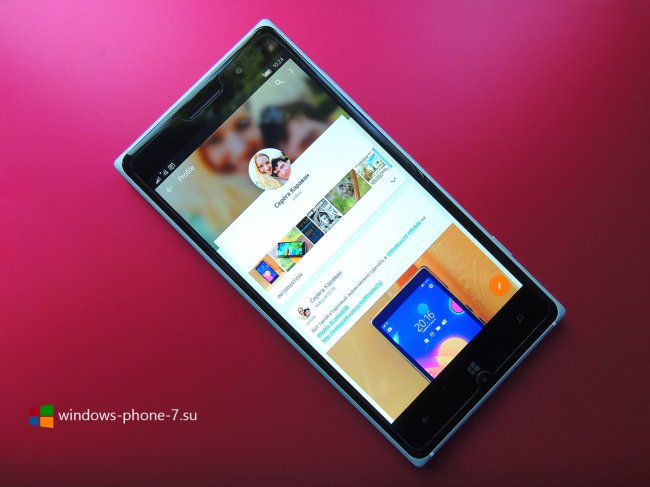
Перед тем, как приступать к выполнению столь длинной инструкции, убедитесь в том, что вам это действительно нужно. Если вы не готовы потратить своё свободное время на то, чтобы таким способом получить возможность устанавливать Android-приложения, пропустите данную инструкцию. Если же вам это действительно нужно и вам не составит труда осуществить перепрошивку смартфона, получить Interop Unlock и установить редактор реестра, а также совершить в нём несколько изменений, тогда вы можете приступать к прочтению и пошаговому выполнению всех пунктов данной инструкции.
1. Установите на свой компьютер программу «Windows Phone Recovery Tool».
2. Подключите смартфон к компьютеру и осуществите перепрошивку до Windows Phone 8.1. После этого, настройте смартфон и обязательно подключите к нему свою учётную запись Microsoft.
3. Скачайте и установите полную версию SDK 8.1 (только для 64-разрядных ОС) или же Lite-версии SDK 8.0 и SDK 8.1 (для 32- и 64-разрядных ОС).
4. Запустите программу «Windows Phone Developer Registration». Затем разблокируйте экран на смартфоне, подключите его к компьютеру и в программе нажмите на «Зарегистрировать» или «Register». Введите логин и пароль от учётной записи Microsoft и нажмите «Войти». Следите за тем, чтобы всё это время экран смартфона был разблокирован.
5. Скачайте специальный архив с файлами и распакуйте их в удобную директорию.
6. Запустите программу «Application Deployment 8.0», нажмите в ней на кнопку «Обзор» или «Browse», найдите и выберите файл «CustomWPSystem_0500.xap», и нажмите на кнопку «Развернуть» или «Deploy». При это смартфон должен быть подключен к компьютеру, а его экран разблокирован.
7. Скопируйте файл «CustomPFD_0005.xap» в память смартфона или же в корень SD-карты.
8. На смартфоне перейдите в Настройки > Контроль памяти и под пунктом «Где хранить новые приложения» установите «SD-карта». Затем перейдите в Магазин и скачайте приложение «Preview for Developers». Если оно уже установлено на смартфоне, удалите его и скачайте заново
9. На смартфоне в общем списке приложений найдите «CustomWPSystem» и запустите его.
10. Нажмите на красную кнопку с надписью «SD Card permissions», выберите «SD-карта» и тапните по галочке.
11. В разделе «Choose the app target» выберите «Preview for Developers».
12. В разделе «Modding selected app» нажмите на «Choose XAP and apply». Далее нажмите на «Телефон» > «SD-карта» и выберите файл «CustomPFD_0005.xap».
13. Нажмите на кнопку «Apply XAP». Если всё прошло успешно, то в приложении появится соответствующее сообщение. Если же оно вылетело или же показало грустный смайлик, вам нужно выполнить другую инструкцию.
14. В случае, если вам удалось подменить приложение «Preview for Developers» на «Custom PFD Registry Editor», вы должны перейти в общий список приложений и запустить программу для получения предварительных обновлений. Если же вам не удалось этого сделать, и вы воспользовались другой инструкцией по получению Interop Unlock, вам необходимо установить файл «CustomPFD_0005.xap» с помощью программы «Application Deployment 8.0», в списке приложений отыскать «CustomPFD Registry Editor + Tweaks» и запустить данную утилиту.
15. В редакторе реестра перейдите в раздел «Registry Tree».
16. Перейдите по пути: HKLM\\System\\Platform\\DeviceTargetInfo
17. Выберите ключ «PhoneHardwareVariant», перепишите значение из поля «Value», удалите его оттуда и впишите в него RM-1045.
18. Выберите ключ «PhoneManufacturerModelName», также запишите куда-то значение из поля «Value» и перед знаком нижнего подчёркивания впишите туда RM-1045.
19. Выберите ключ «PhoneManufacturer» и введите NOKIA.
20. Выберите ключ «PhoneModelName» и введите Lumia 930.
21. Перезагрузите смартфон.
22. Из Магазине скачайте приложение «Windows Insider» или же «Участник программы предварительного тестирования».
23. Запустите приложение, выберите «Fast Ring», подтвердите участие в программе. После этого смартфон перезагрузится.
24. Запустите «CustomPFD Registry Editor + Tweaks» и проверьте все изменённые значения в ключах.
25. Перейдите в «Настройки» > «Обновление телефона» и нажмите на кнопку «Проверить наличие обновлений», если смартфон ещё не начал самостоятельно загружать апдейт. Установите сборку Windows 10 Mobile 10166, а затем и 10512.
26. Установите APK-файл с помощью утилиты «APKDeployment».
Обратите внимание на несколько моментов:
1. Нет никаких гарантий, что Android-приложения будут стабильно работать на устройствах с 512 МБ ОЗУ.
2. При нажатии на некоторые элементы внутри приложения может издаваться стук. Это нормальное явление. Убрать его никак нельзя.
3. Android-приложения не могут получить доступ к файловой системе Windows 10 Mobile, так как они находятся в изолированном хранилище эмулятора.
4. Игры и приложения для Android, использующие сервисы Google, не будут работать на Windows 10 Mobile.
5. Если вы хотите установить игру или приложение с кэшем, вам стоит прочитать отдельную статью, где подробно расписано, как это сделать.
Как установить приложение на телефоне Nokia Lumia 520 (Cyan)
Работу Nokia Lumia 520 (Cyan) невозможно представить без приложений от сторонних разработчиков. Они позволяют общаться с родными и близкими через социальные сети, смотреть ролики на видеохостингах, а также выполнять самые разные задачи. Поэтому нет ничего удивительного в том, что многим владельцам устройства хочется установить приложение на Nokia Lumia 520 (Cyan). Выполнить эту операцию можно несколькими способами.
Через Play Маркет
Практически каждый смартфон на базе операционной системы Андроид имеет предустановленный магазин приложений Play Маркет. Он является частью экосистемы Google, а также характеризуется огромной базой игр и программ. С его помощью можно не только установить интересующее приложение, но и обновить его, когда выйдет апдейт. Для установки игр и программ через магазин нужно выполнить несколько простых шагов:
-
Запустить Play Маркет.
В дальнейшем запускать приложение можно не только через Play Маркет, но и с главного экрана Nokia Lumia 520 (Cyan). Аналогичным образом осуществляется удаление сторонних программ (как через магазин, так и через меню смартфона).
Через другой магазин приложений
Операционная система Андроид славится своей открытостью, поэтому для установки игр и программ можно использовать далеко не только Play Маркет. Также вы можете воспользоваться другими магазинами:
- App Gallery;
- APK Pure;
- Aptoide;
- GetApps и другие.
Это далеко не полный список магазинов, которыми вы можете воспользоваться на Nokia Lumia 520 (Cyan). Работают они по схожему с Play Маркетом принципу, однако требуют предварительной установки, так как по умолчанию на смартфоне есть только Google Play.
Установка без использования магазина приложений
Также открытость Android позволяет устанавливать приложения на смартфон без магазина, будь то Play Market или App Gallery. Такой способ установки принято называть ручным и осуществляется он при помощи APK-файлов, которые представляют собой установочный пакет.
Скачивание APK-файла
Поскольку данный способ является ручным, вам придется самостоятельно заняться поискам установочного пакета по следующей инструкции:
- Откройте браузер.
- Введите поисковый запрос, указав, что вам нужно загрузить APK-файл какой-либо программы.
- Перейдите на любой понравившийся сайт из поисковой выдачи.
- Нажмите кнопку «Скачать».
- Подтвердите сохранение файла.
Скачав APK-файл, вы будете готовы к дальнейшей установке приложения. Этот процесс тоже имеет массу нюансов, поэтому не лишним будет ознакомиться с дополнительной инструкцией.
Как установить APK файл на Nokia Lumia 520 (Cyan)
По умолчанию Nokia Lumia 520 (Cyan) запрещает установку игр и программ из неизвестных источников. Однако эти ограничения можно снять, сделав несколько простых шагов:
- Откройте настройки телефона.
- Перейдите в раздел «Конфиденциальность».
- Активируйте ползунок, расположенный напротив пункта «Неизвестные источники».
Если на вашей версии прошивки в настройках телефона нет пункта, разрешающего инсталляцию игр и программ из неизвестных источников, то выдать разрешение можно будет в процессе установки:
- Запустите «Проводник».
- Найдите ранее скачанный APK-файл.
- Откройте его.
- Нажмите кнопку «Установить».
В зависимости от размера установочного пакета операция займет от нескольких секунд до минуты. Для дальнейшего обновления приложения вам понадобится аналогичным образом установить свежую сборку.
Как установить Android-приложения на Windows Phone. Можно ли использовать Google Play Market на Lumia? Как установить алису на телефон майкрософт люмия
В феврале 2015 года компания Microsoft официально анонсировала выход новой версии своей мобильной операционной системы — Windows 10. На сегодняшний день новая «операционка» уже получила несколько глобальных обновлений. Однако с каждым серьёзным дополнением всё больше старых устройств становятся аутсайдерами и перестают получать официальную «подпитку» от разработчиков.
Официальная установка Windows 10 Mobile
Официально данную ОС можно установить только на ограниченный список смартфонов с более ранней версией операционной системы. Однако на практике список гаджетов, способных принять на свой борт 10 версию Windows, гораздо шире. Ликовать могут не только владельцы Nokia Lumia, но и пользователи устройств с иной операционной системой, например, Android.
Модели с Windows Phone, которые получат официальное обновление до Windows 10 Mobile:
Alcatel OneTouch Fierce XL,
BLU Win HD LTE X150Q,
MCJ Madosma Q501,
Если ваше устройство присутствует в этом списке, обновление до новой версии ОС не составит никакого труда. Однако стоит внимательно подойти к этому вопросу.
Видео: обновление телефона Lumia до Windows 10 Mobile
Неофициальная установка Windows 10 Mobile на Lumia
Если ваше устройство уже не получает официальные обновления, вы все равно сможете установить на него более позднюю версию ОС. Этот способ актуален для следующих моделей:
Lumia 635 (512 МБ),
Новая версия Windows не оптимизированна под данные модели. Всю ответственность за некорректную работу системы вы полностью берете на себя.
-
Сделайте Interop Unlock (разблокирует установку приложений напрямую с компьютера). Для этого установите приложение Interop Tools: вы без труда найдете его в магазине Microsoft. Запустите приложение и выберите пункт This Device. Откройте меню программы, пролистайте его вниз и зайдите в раздел Interop Unlock. В этом разделе включите опцию Restore NDTKSvc.
В разделе Interop Unlock включите функцию Restore NDTKSvc
Опять запустите Interop Tools, выберите This Device, пройдите во вкладку Interop Unlock. Активируйте галочки Interop/Cap Unlock и New Capability Engine Unlock. Третья галочка — Full Filesystem Access, — предназначена для включения полного доступа к файловой системе. Не трогайте её без надобности.
Активируйте галочки в пунктах Interop/Cap Unlock и New Capability Engine Unlock
Отключение автоматических обновлений можно произвести в «Магазине»
Установить Windows 10 Mobile на неподдерживаемые Lumia можно с помощью приложения Interop Tools
- PhoneManufacturerModelName: RM-1116_11258;
- PhoneModelName: Lumia 950 XL Dual SIM;
- PhoneHardwareVariant: RM-1116.
- PhoneManufacturer: MicrosoftMDG;
- PhoneManufacturerModelName: RM-1085_11302;
- PhoneModelName: Lumia 950 XL;
- PhoneHardwareVariant: RM-1085.
Видео: установка Windows 10 Mobile на неподдерживаемые Lumia
Установка Windows 10 на Android
Перед полноценной переустановкой операционной системой настоятельно рекомендуется определиться с задачами, которые должен выполнять обновлённый девайс:

В случае, если вам все же необходимо иметь на борту полноценную «десятку», перед установкой новой ОС убедитесь, что на вашем устройстве достаточно места для новой тяжёлой системы. Обратите внимание на характеристики процессора девайса. Установка Windows осуществима только на процессоры с архитектурой ARM (не поддерживает Windows 7) и i386 (поддерживает Windows 7 и выше).
А теперь перейдём непосредственно к установке:
- Скачайте архив sdl.zip и специальную программу sdlapp в формате.apk.
- Установите приложение на смартфон, а данные архива извлеките в папку SDL.
- Копируйте эту же директорию в файл образа системы (как правило, это c.img).
- Запустите утилиту установки и дождитесь завершения процесса.
Видео: как установить Windows на Android
Если ваш смартфон получает официальные обновления, в установке новой версии ОС не будет никаких проблем. Пользователи более ранних моделей Lumia также смогут обновить свой смартфон без особых проблем. Куда плачевнее дела обстоят у пользователей Android, ведь их смартфон попросту не предназначен для установки Windows, а значит, при насильной инсталляции новой ОС хозяин телефона сильно рискует получить модный, но весьма бесполезный «кирпич».
Разработчики операционных систем стремятся сделать их как можно более интуитивно понятными и удобными для пользователей, и сотрудники компании Microsoft – не исключение. ОС Windows Phone достаточно проста в обращении, поэтому устанавливать приложения при работе с ней – дело пары нажатий. Тем не менее, иногда у пользователей возникают проблемы, поэтому мы рассмотрим процесс инсталляции программ подробнее.
Чтобы установить приложение на Windows Phone из фирменного магазина Windows Store, необходимо выполнить ряд простых действий:
Шаг 1 . Запустить приложение Магазин из главного меню смартфона
Шаг 2 . Выбрать нужную программу или игру и нажать кнопку «Бесплатно » (возможны варианты «Купить », если приложение платное, и «Установить », если оно уже ранее было установлено на устройстве)

Шаг 3 . Дождаться, пока утилита будет скачана и проинсталлирована на смартфон

Шаг 4 . Запустить программу из Магазина или главного меню телефона

Установка xap файлов
Приложения формата *.xap можно устанавливать с компьютера, соединив его со смартфоном. Для этого понадобится пакет SDK для Windows Phone 8, который можно скачать с официального сайта Microsoft. После скачивания и установки пакета на компьютере появится ряд утилит, в том числе Windows Phone Application Deployment, которая нужна, чтобы установить программу на Виндовс Фон. Последовательность действий следующая:
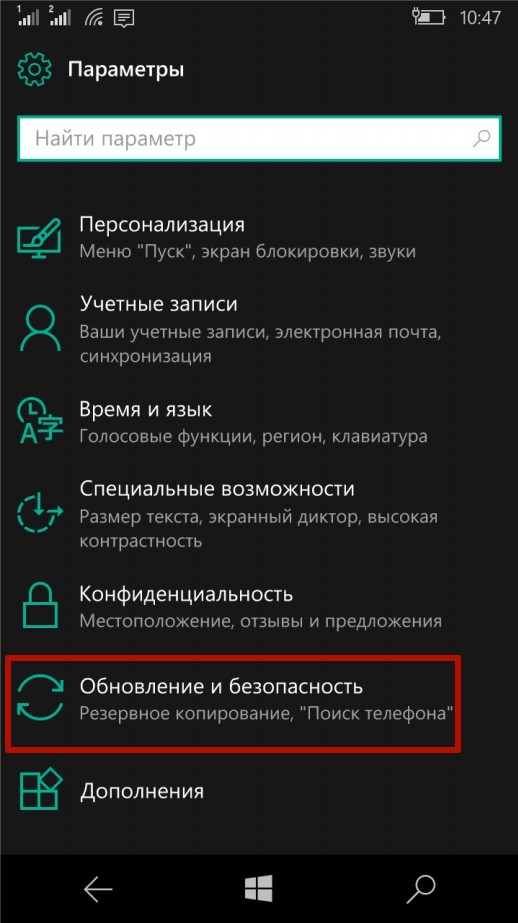
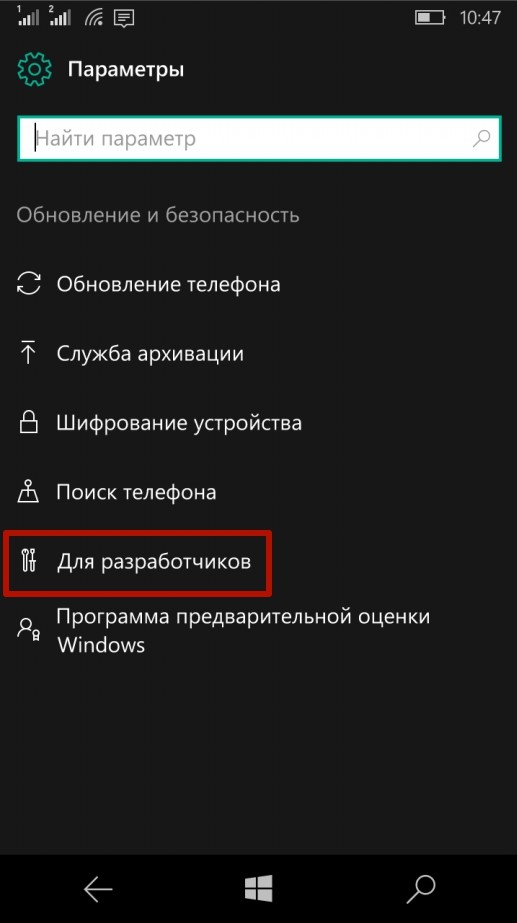
Шаг 1 . Запустить приложение Параметры в смартфоне, перейти в категорию «Обновление и безопасность », выбрать пункт «Для разработчиков », установить переключатель возле надписи «Режим разработчика » и нажать кнопку «Да »

Шаг 2 . Запустить на компьютере программу Windows Phone Application Deployment , подключить к нему смартфон с разблокированным экраном, выбрать приложение, которое нужно установить на устройство, и нажать кнопку «Развернуть »

Шаг 3 . Дождаться завершения инсталляции утилиты на телефон (во время процесса экран аппарата должен быть разблокирован)

Шаг 4 . Отключить смартфон от компьютера и проверить установленное приложение в главном меню

Установка Android-приложений на Windows Mobile
Компания Microsoft занималась разработкой проекта Astoria , который мог бы дать возможность пользователям устанавливать приложения на Windows 10 Mobile , изначально разработанные для ОС Android. Однако в итоге работа над проектом была остановлена, поэтому на данный момент инсталлировать и запускать Android-программы на смартфонах под управлением Windows Mobile невозможно.
Если вы еще не обновили свой смартфон до , то пора это сделать. В этой версии ОС доступны совершенно новые функции, возможности. Интерфейс стали более продуманным, легким и лаконичным. Сомневаетесь стоит ли обновляться до Windows Mobile до 10? Тогда рекомендуем , который демонстрирует работу устройства с установленной Виндвос 10 Мобайл.
В этой статье я рассмотрю следующий вопрос: как обновить телефон до новейшей версии мобильной операционной системы от Microsoft. Но для начала следует ознакомиться с перечнем устройств, для которых доступна эта функция.
Важно! Для обновления необходима предустановленная система Windows Phone 8.1 и не менее 8 Гб памяти. Кроме того, уровень заряда батареи не должен быть меньше 50% перед началом апгрейда.
- Lumia 430;
- Lumia 435;
- Lumia 532;
- Lumia 535;
- Lumia 540;
- Lumia 635 1GB;
- Lumia 636 1GB;
- Lumia 638 1GB;
- Lumia 640;
- Lumia 640XL;
- Lumia 730;
- Lumia 735;
- Lumia 830;
- Lumia 920;
- Lumia 925;
- Lumia 930;
- Lumia 1520;
- Lumia Icon;
- Alcatel OneTouch Fierce XL;
- MCJ Madosma Q501;
- BLU Win HD LTE x150q;
- BLU Win HD w510u;
- HTC One (M8) for Windows;
- LG Lancet.
Полезный совет. Чтобы узнать, какая сборка установлена в данный момент на вашем устройстве, перейдите по пунктам: Настройки → Об устройстве → Сведения. Там вы найдете всю необходимую информацию.
Как скачать обновления: официальная видео-инструкция от Microsoft
Компания Microsoft понимает, что для многих процесс обновления может оказаться сложным, поэтому сотрудники корпорации создали видео ролик, в котором пошагово показана процедура обновления.
Видео ролик (русские субтитры)
Помощник по обновлению
Чтобы быстро и удобно обновить телефон с Windows Phone до Windows 10 Mobile можно скачать помощник по обновлению . Это специальное приложение, которое позволяет получить необходимую информацию о том, нуждается ли ваш телефон в обновлении и если да, то автоматически скачивает последнюю сборку системы.
Кстати, бывают случаи, когда при проверке наличия обновления в смартфонах на Виндовс Фон 8 появляется сообщение о том, что устройство не нуждается в обновлениях. Хотя 10-я версия мобильной ОС вышла уже давно и ее можно установить на поддерживаемые устройства. В таких случая поможет приложение, о котором идет речь.
Теперь нужно зайти в настройки и выбрать пункт «Обновление» телефона, проверить наличие обновлений и установить их.
Загрузить помощник из официального Windows Store:
Как восстановить забытый пароль от учётной записи Microsoft или экрана блокировки
В феврале 2015 года компания Microsoft официально анонсировала выход новой версии своей мобильной операционной системы — Windows 10. На сегодняшний день новая «операционка» уже получила несколько глобальных обновлений.
Однако с каждым серьёзным дополнением всё больше старых устройств становятся аутсайдерами и перестают получать официальную «подпитку» от разработчиков.
Официальная установка Windows 10 Mobile
Официально данную ОС можно установить только на ограниченный список смартфонов с более ранней версией операционной системы. Однако на практике список гаджетов, способных принять на свой борт 10 версию Windows, гораздо шире. Ликовать могут не только владельцы Nokia Lumia, но и пользователи устройств с иной операционной системой, например, Android.
Модели с Windows Phone, которые получат официальное обновление до Windows 10 Mobile:
- Alcatel OneTouch Fierce XL,
- BLU Win HD LTE X150Q,
- Lumia 430,
- Lumia 435,
- Lumia 532,
- Lumia 535,
- Lumia 540,
- Lumia 550,
- Lumia 635 (1GB),
- Lumia 636 (1GB),
- Lumia 638 (1GB),
- Lumia 640,
- Lumia 640 XL,
- Lumia 650,
- Lumia 730,
- Lumia 735,
- Lumia 830,
- Lumia 930,
- Lumia 950,
- Lumia 950 XL,
- Lumia 1520,
- MCJ Madosma Q501,
- Xiaomi Mi4.
Если ваше устройство присутствует в этом списке, обновление до новой версии ОС не составит никакого труда. Однако стоит внимательно подойти к этому вопросу.
Видео: обновление телефона Lumia до Windows 10 Mobile
Неофициальная установка Windows 10 Mobile на Lumia
Если ваше устройство уже не получает официальные обновления, вы все равно сможете установить на него более позднюю версию ОС. Этот способ актуален для следующих моделей:
- Lumia 520,
- Lumia 525,
- Lumia 620,
- Lumia 625,
- Lumia 630,
- Lumia 635 (512 МБ),
- Lumia 720,
- Lumia 820,
- Lumia 920,
- Lumia 925,
- Lumia 1020,
- Lumia 1320.
Новая версия Windows не оптимизированна под данные модели. Всю ответственность за некорректную работу системы вы полностью берете на себя.
-
Сделайте Interop Unlock (разблокирует установку приложений напрямую с компьютера). Для этого установите приложение Interop Tools: вы без труда найдете его в магазине Microsoft. Запустите приложение и выберите пункт This Device. Откройте меню программы, пролистайте его вниз и зайдите в раздел Interop Unlock. В этом разделе включите опцию Restore NDTKSvc.
В разделе Interop Unlock включите функцию Restore NDTKSvc
Активируйте галочки в пунктах Interop/Cap Unlock и New Capability Engine Unlock
Отключение автоматических обновлений можно произвести в «Магазине»
Установить Windows 10 Mobile на неподдерживаемые Lumia можно с помощью приложения Interop Tools
- PhoneManufacturerModelName: RM-1116_11258;
- PhoneModelName: Lumia 950 XL Dual SIM;
- PhoneHardwareVariant: RM-1116.
- PhoneManufacturer: MicrosoftMDG;
- PhoneManufacturerModelName: RM-1085_11302;
- PhoneModelName: Lumia 950 XL;
- PhoneHardwareVariant: RM-1085.
Видео: установка Windows 10 Mobile на неподдерживаемые Lumia
Установка Windows 10 на Android
Перед полноценной переустановкой операционной системой настоятельно рекомендуется определиться с задачами, которые должен выполнять обновлённый девайс:
В случае, если вам все же необходимо иметь на борту полноценную «десятку», перед установкой новой ОС убедитесь, что на вашем устройстве достаточно места для новой тяжёлой системы. Обратите внимание на характеристики процессора девайса. Установка Windows осуществима только на процессоры с архитектурой ARM (не поддерживает Windows 7) и i386 (поддерживает Windows 7 и выше).
А теперь перейдём непосредственно к установке:
- Скачайте архив sdl.zip и специальную программу sdlapp в формате.apk.
- Установите приложение на смартфон, а данные архива извлеките в папку SDL.
- Копируйте эту же директорию в файл образа системы (как правило, это c.img).
- Запустите утилиту установки и дождитесь завершения процесса.
Видео: как установить Windows на Android
Если ваш смартфон получает официальные обновления, в установке новой версии ОС не будет никаких проблем. Пользователи более ранних моделей Lumia также смогут обновить свой смартфон без особых проблем. Куда плачевнее дела обстоят у пользователей Android, ведь их смартфон попросту не предназначен для установки Windows, а значит, при насильной инсталляции новой ОС хозяин телефона сильно рискует получить модный, но весьма бесполезный «кирпич».
Скачать Viber на Microsoft Lumia ты можешь совершенно бесплатно в у нас на сайте. Очень часто, когда мы слышим слово «люмия», мы в первую очередь представляем модели от нокия. Да, действительно: раньше этот модельный ряд ассоциировался только с компанией Nokia, но сейчас мы поведем разговор о совсем других номерах моделей.
Вибер для моделей Люмия обладает теми же замечательными функциями, что и для Андроидов, — бесплатные сообщения любого типа, групповые чаты, приятный интерфейс и надежность защиты личной информации.
Для моделей Майкрософт Люмия 535б 550 и 640 xl
Существует ли Вайбер для Майкрософт Люмия 535б 550 и 640 xl — да, ведь они точно отвечают минимальному техническому требованию для использования мессенджера — устройства должны работать на операционной системе Windows Phone 8 , не меньше. Приятно отметить, что ОС модели линейки Lumia ты можешь обновить до Виндоуз Фон 10, и тогда в Вибере тебе станут еще доступны, например, видеовызовы.
Особое внимание удели материалу про и его отличительные черты.
Как установить Вибер на Майкрософт Люмия?
В следующей инструкции мы расскажем тебе, как установить Вибер на Майкрософт Люмия.
1. Скачай файл с нашего сайта нажав кнопку или в магазине приложений microsoft.com находи Viber через поиск и нажимай Установить.
2. После инсталляции на устройство его надо запустить .
3. Введи свой номер телефона в соответствующее поле.
4. Вскоре ты получишь одноразовый смс-код для подтверждения аккаунта.
5. Открой приложение на смартфоне.


6. Впиши его в нужную строку и переходи к дальнейшим настройкам.


7. Персонифицируй учетную запись — например, размести аватарку.
8. Приложение само найдет и покажет тебе все твои контакты , у которых уже установлен мессенджер.
9. Теперь можешь начинать увлекательное и захватывающее интернет-общение. Посмотри, чтобы беседы в Сети стали еще ярче и веселее.


Установить Viber на Microsoft Lumia 640 ты можешь абсолютно таким же способом, как показано выше.
Где скачать?
Где скачать Вайбер на телефон Майкрософт Люмия 640? Загрузить приложение лучше у нас или с официального и проверенного источника — магазина Microsoft. Если выбираешь другой вариант — обязательно просканируй скачанный файл антивирусом.
У нас для тебя еще море полезного и интересного о твоем любимом мессенджере. Отдельный материал мы подготовили про — пожалуйста, почитай.