Как переместить приложения на SD-карту в Nokia 3
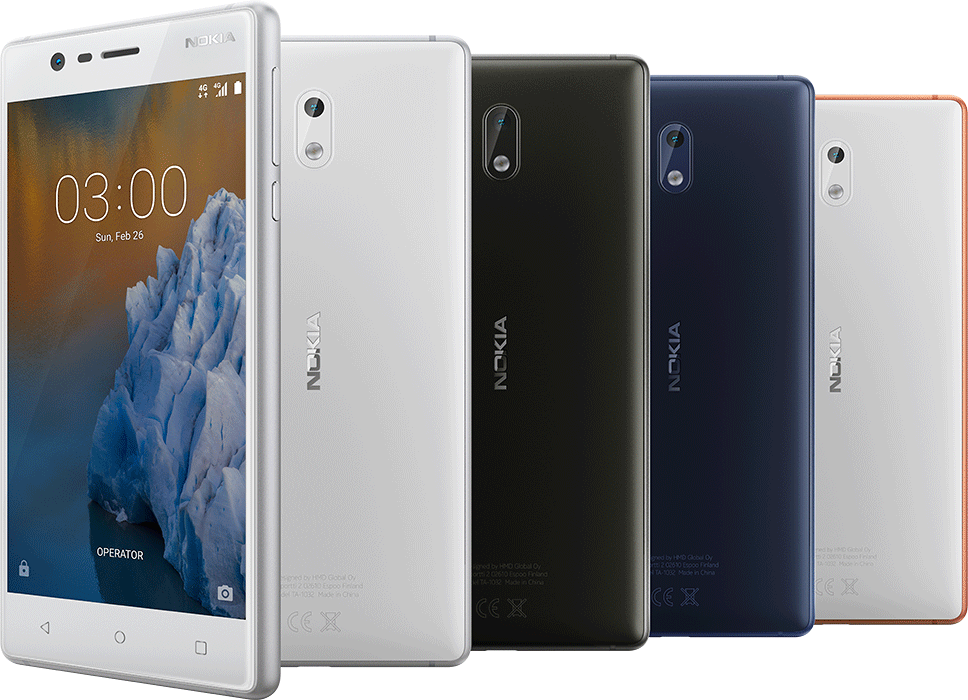
Nokia недавно выпустила Nokia 3 в Индии. Самый дешевый телефон в линейке компании, Nokia 3, имеет 2 ГБ оперативной памяти и 16 ГБ памяти. По цене, которой пользуется телефонная трубка, это немного разочаровывает. Тем не менее, Nokia 3 более чем компенсирует это, будучи доступным в розничных магазинах по всей Индии.
Только с 16 Гб памяти, вы, вероятно, не хватает места на трубке вскоре, чем позже, особенно когда вы фактор в том, что из коробки, вы получите только около 11GB свободного пространства. Установите несколько приложений, нажмите несколько фотографий, запишите несколько видеороликов, и в Nokia 3 не хватит места для хранения. Это почти требует использования карты памяти с телефоном, так что вы можете перемещать приложения и ваше фото / видео на него, чтобы сохранить внутреннюю память бесплатно. Так как Nokia 3 работает на почти стандартной сборке Android Nougat, она также поставляется с Adoptable Storage. Это усложняет перенос приложений на SD-карту, особенно для начинающих пользователей смартфонов. Однако, как только вы привыкнете к функции Adoptable Storage, вы поймете, что это действительно хорошая функция. Тем не менее, если вам интересно, как перенести приложения на SD-карту в Nokia 3, выполните следующие действия.
Как переместить приложения на SD-карту в Nokia 3
Шаг 1: Вставьте SD-карту класса 10 или выше в Nokia 3. После этого вы автоматически получите уведомление о том, что в устройство была вставлена новая SD-карта. Нажмите на уведомление, чтобы начать процесс настройки SD-карты. Вы также можете получить запрос на замену диска записи по умолчанию на SD-карту при установке карты. Это можно игнорировать на данный момент.
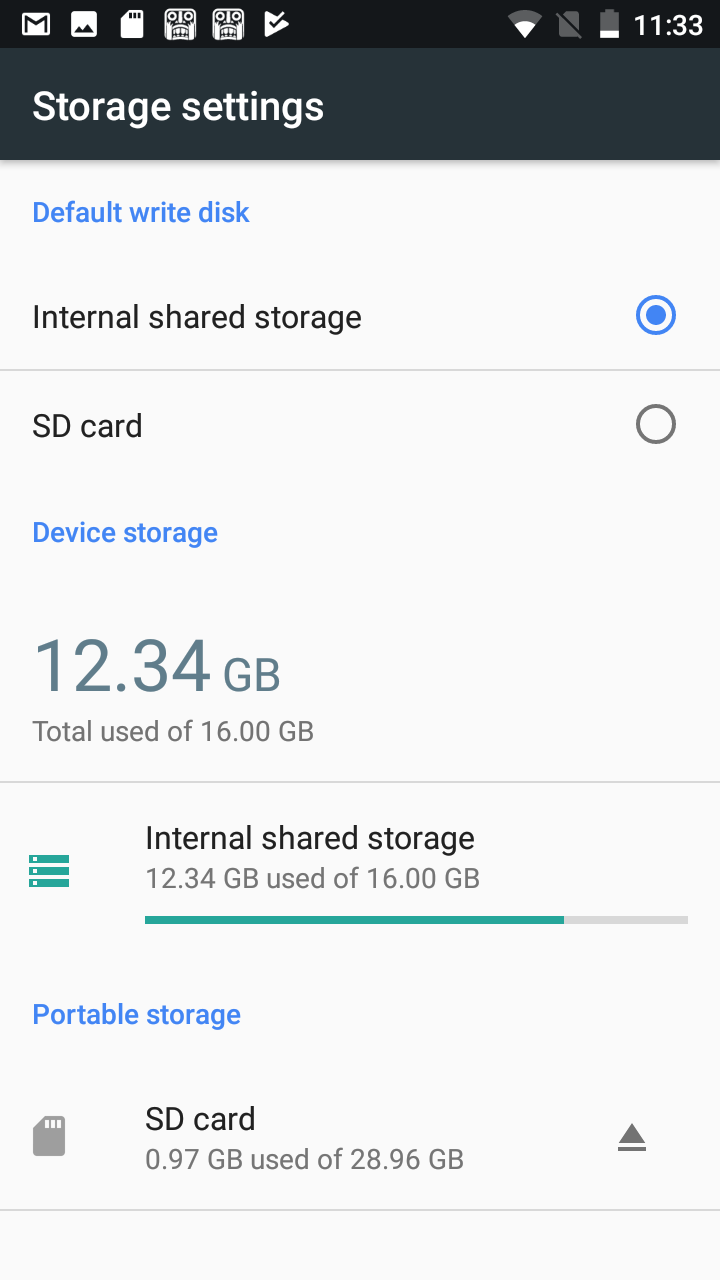
Если вы не получили никакого уведомления, отправляйтесь в Настройки -> Хранение, нажмите на имя SD-карты. Когда откроется файловый менеджер, нажмите кнопку меню с тремя точками переполнения, расположенную в верхнем правом углу, и выберите Настройки хранения. В открывшемся меню выберите Форматировать как внутренний вариант.
Шаг 2: В процессе установки выберите Использовать как внутреннее хранилище вариант. Затем он отформатирует SD-карту и «слит» с внутренней памятью. После выбора этого режима SD-карта, вставленная в ваше устройство, не будет работать с любым другим устройством, если оно не отформатировано первым. Настройка SD-карты в качестве портативного хранилища позволит вам только перемещать фотографии и видео на нее, и вы не сможете перемещать на нее приложения. Однако, как портативное устройство хранения, вы будете иметь возможность использовать SD-карты с другими устройствами без необходимости форматировать его первым, а также легко переносить файлы туда и обратно с вашего компьютера.
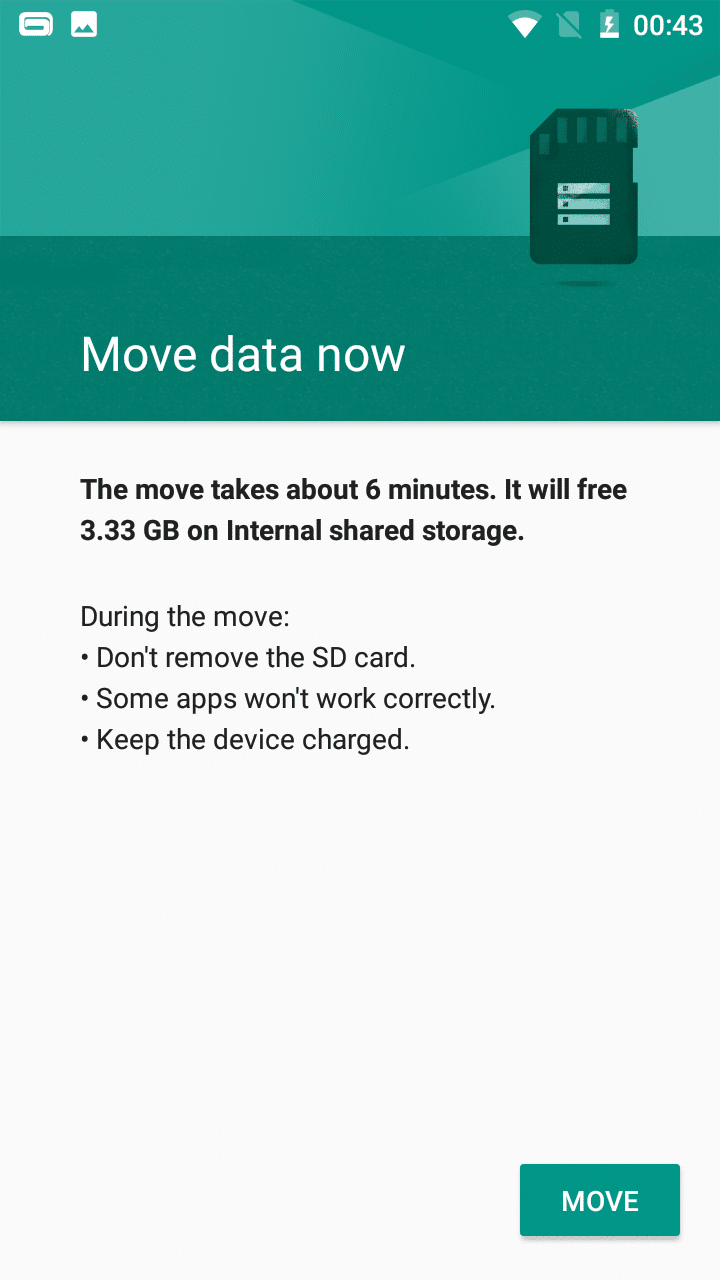
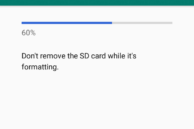
Шаг 3: В зависимости от размера вставленной SD-карты процедура форматирования может занять некоторое время. Если вы используете SD-карту медленнее, чем Class 10, вы также получите сообщение о том, что SD-карта работает медленно и может повлиять на производительность системы. После завершения процедуры форматирования вам также будет предложено перенести существующие приложения и данные на SD-карту. В зависимости от общего объема данных процесс может занять до 5-10 минут.
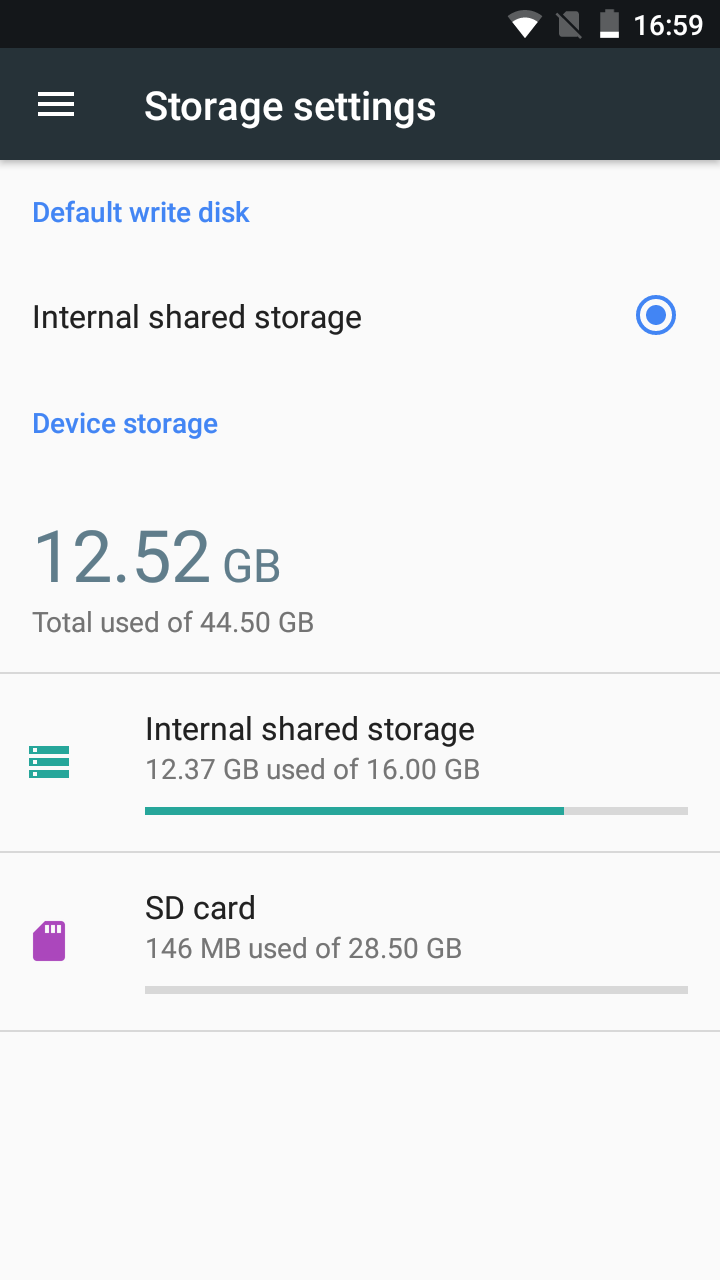
Шаг 4: С SD-картой, отформатированной и настроенной, перейдите к Настройки -> Хранение. Теперь вы увидите, что общий объем памяти устройства увеличился на размер вставленной SD-карты. Итак, если вы вставили SD карты 32 ГБ, общее хранилище устройства на вашем Nokia 3 теперь будет читаться как вокруг 44.5GB после учета пространства потерянных при форматировании и занимаемой системой.
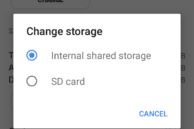
Шаг 5: Чтобы переместить приложения на SD-карту, вернитесь к Настройки -> Приложения а также выберите приложение. Нажмите на Место хранения с последующим + Изменить кнопка, расположенная в разделе «Хранение используется». Во всплывающем окне выберите имя SD-карты, после чего вам нужно нажать Переехать чтобы начать процесс передачи приложения. В зависимости от размера приложения и скорости установленной SD-карты этот процесс может занять до минуты или двух.
Повторите шаг, упомянутый выше, чтобы переместить все другие приложения на SD-карту. Помните, что некоторые приложения нельзя перенести на SD-карту, и у них просто не будет соответствующей опции в разделе «Используемое хранилище».
Если вы хотите извлечь SD-карту из Nokia 3 и использовать ее на любом другом устройстве, перейдите на Настройки -> Хранение а также нажмите на имя SD-карты, чтобы открыть диспетчер файлов. Теперь нажмите кнопку меню с 3 точками в верхнем правом углу и выберите Формат как портативный вариант.
Если вы столкнулись с какими-либо другими проблемами при переносе приложений на SD-карту в Nokia 3, оставьте комментарий ниже, и мы поможем вам.
Как сохранить на карту памяти нокиа
Обсуждение Nokia 2
 Nokia 2
Описание | Обсуждение » | Клуб любителей »
Комплект поставки:
Nokia 2
Зарядное устройство
Кабель для зарядки/передачи данных
Руководство пользователя
Гарнитура
Дизайн устройства:
Цвета: Оловянный/черный, оловянный/белый, медный/черный
Размеры: 143,5 x 71,3 x 9,30 мм
Сеть и подключение:
Скорость сети LTE кат. 4, 150 Мбит/с (загрузка)/50 Мбит/с (отправка)
Подключение: 802.11 b/g/n, Bluetooth 4.1, GPS/AGPS/ГЛОНАСС/Beidou, FM/(RDS)
Производительность:
Операционная система: Android 7.1.1 Nougat
Процессор:Qualcomm Snapdragon 212, четырехъядерный до 1,3 ГГц
ОЗУ: 1 ГБ, LPPDDR 2 533Мгц
Память:
Внутренняя память: 8 ГБ
Гнездо Micro-SD Поддержка карт до 128 ГБ
Разъемы и динамики
Разъем Разъем для наушников 3,5 мм
Динамики Один динамик
Дисплей:
Размер и тип:ЖК-экран высокой четкости из низкотемпературного поликристаллического кремния, технология In-Cell Touch, диагональ 5,0″
Разрешение 1280 x 720
Коэффициент контрастности 1:1300
Материал: Стекло Corning Gorilla Glass 3
Камера:
Основная камера:8 Мп, автофокус, светодиодная вспышка
Фронтальная камера: Полноформатная, 5 Мп
Разъемы и датчики:
Micro-SD, Nano-SIM x2
Датчики:
Датчик внешнего освещения
датчик приближения
Акселерометр
Электронный компас
Аккумулятор:
Встроенный аккумулятор емкостью 4100 мАч
Как на Нокия Х2 сохранять фото, приложения на карту памяти, а не в телефон?
У дочки телефон со своей памятью 2Гб + карта памяти на 16 ГБ. Не могу понять как ей все сохранять сразу на карту памяти? Когда что-то скачиваю мне не предлагает выбора, а сразу в телефон все качает.

Можно попытаться сделать таким образом (во всяком случае, у меня получилось): производим настройку приложения «Камера» таким образом, чтобы фото сохранялись именно на карту памяти. Для этого находим эту программу: у меня это такой путь — «Фото» -> «Камера» -> левая кнопка под экраном «Функции». Появляется список из возможных действий. Выбираю пункт «Настройки». Появляется новый список, верхний пункт которого такой — «Папка ф/гр. и видео» и стрелочки, нажимая на которые как раз и можно выбрать желаемое: «Карта памяти» — «Память телефона» — «Другая папка». Я выбрал (естественно) «Карту памяти» и нажал «Сохранить». Таким же образом настроил сохранение из видеокамеры. Думаю (сам этим не заморачивался), что так же можно сохранять и музыку. Удачи.
когда-то я задавал вопросы, которые сочинял сам, но
очень тяжело читать неправильные ответы, бестолковые, краткие отписки или, наоборот,
бессодержательные тысячезначные потоки мути беспросветной.
Признаюсь честно, такое отношение очень достаёт и убивает малейшее желание что-то спрашивать.
Поэтому я стал копировать вопросы с других сайтов-спрашек.
Все спрашки забиты одним и тем же, но вопросы в отличие от ответов разрешено копировать.
Любые ответы на чужие вопросы меня не колышат: ну не хотят отвечать толком ― и ладно.
Предпочитаю отвечать и знаю, что авторы вопросов желают заполучить хороший ответ.
Сама несколько дней столкнулась с людьми, которые вместо того, чтобы понять, прочитать до конца изложенную мысль, решают нагрубить, унизить. Иногда возникает желание не заходить на сайт, но появляются люди, которым ты действительно помогла, люди, которые к тебе относятся очень хорошо, решаешь просто не смотреть на негативно настроенных людей, решаешь «жить», творить и дальше на сайте Большой Вопрос.
На сайте Большой Вопрос есть разные люди, с разными взглядами на жизни, одни излучают теплоту, позитив, они словно Ангелы, которые хотят поднять настроение, хотят прочитать вопрос, и дать волшебный ответ, который поможет в жизни многим людям, а есть такие люди, у которых в жизни идет черная полоса, они вместо того, чтобы прочесть до конца заданный вопрос, вместо того, чтобы понять суть вопроса, решают своим негативом поделиться с другими, сделать так больно, чтобы пользователь немного закрылся, начал злиться на всех.
Ведь так не можно, мне кажется на негатив, нужно отвечать добротой, не нужно становиться злыми как некоторые пользователи на сайте, нужно проходить мимо от таких пользователей, если ответили с негативностью на вопрос, если добавили плохой комментарий, пусть отвечают, просто не реагировать вот и все.
Чем меньше мы будем реагировать на негативность пользователей, тем лучше нам будет на душе.
Желаю удачи и хорошего, позитивного настроения. Успехов всем и большого счастья.
Зарегистрироваться на сайтах, которые специализируются в данной отрасли. Денюжку обычно платят и за написанный отзыв, и за его просмотры при переходе из поисковой системы, например. У сайтов такого плана есть свои правила и нюансы, которые надо учесть. Так, например, на одном не платят за отзывы, если к выбранному продукту их оставлено уже более 30 штук. На другом, если отзывов более 10 штук. Заработок на отзывах в интернете основывается и на знаниях сео. Грамотно распределяя по тексту название выбранной вещи или какие-то ключевые фразы (актуальные запросы), можно поднять количество просмотров. Полезно перелинковывать свои отзывы, чтобы читатель переходил с одного на другой. Также нелишним по возможности добавлять фотографии, они привлекают внимание. И в целом с ними отзыв выглядит интереснее.
В остальном же заработок на отзывах не отличается от другой нетрудной работы в интернете. Он требует времени и ответственного подхода. Иначе без вложения времени и сил, результата не будет.
Причину того, почему сайт БВ не работал 19-20 мая 2017 года, пока никто не знает. Хотелось бы, чтобы администрация объяснила пользователям причину сбоя. Дело не в Вашем браузере, сбой был на сервере БВ. У Мегафона тоже был сбой, владельцы Мегафона объяснили это техническими проблемами и даже обещали выплатить компенсацию пострадавшим.
Наша администрация пока молчит. Ну, хорошо, что сейчас всё работает. Не поняла, стал ли БВ работать быстрее (уж очень тормозил до этого). Может, что-то меняли с целью улучшить работу?
Когда вчера я обнаружила, что БВ не работает с обоих моих девайсов: ноута и телефона, я сначала пожалела, что не успела вывести с БВ 1300 кредитов (хотела ещё подкопить), затем написала на сайте ВКонтакте двум своим знакомым с БВ. Они успокоили меня тем, что у них происходит то же самое.
Рыба, как известно, гниет с головы. А люди в интернете все разные. Они такие же, как и в жизни — со своими проблемами, характерами, привычками и настроением. Даст руководство зеленый свет — модераторы будут проявлять себя так, как они это делают в обычной жизни, не даст — будут придерживаться правил, установленных на сайте все тем же руководством. Если на сайте нет возможности обратиться к руководству, значит оно не видит в этом нужды и полностью доверяет модераторам. Сложно достучаться до тех персонажей, кто пошел в модераторы, но не слишком компетентен, не добр, не объективен. А мотивы руководства каждого сайта разные. Если цель — деньги, то вообще ничего не добиться. Если сайт создан просто для общения, и становится популярным, то вскоре на нем тоже может появиться реклама, а это значит — деньги. А дальше уже, как получится. Выдержит руководство прежний стиль — хорошо, не выдержит — людям на этом сайте не повезло. Сайтов много, поменять легко. Ни одно руководство не любит, когда какой-то человек приходит к нему на сайт и начинает качать права. У меня был случай модератора, который так хотел им быть, но сам был такой смешной и неумный, что ему эта должность, ну никак не подходила. И все же он им стал, а потом упивался от счастья 😉
Как перенести Android-приложения на SD-карту

Внутренней памяти на вашем устройстве может не хватить для всех приложений, которые вам нужны. Современные программы и особенно игры бывают очень объёмными. Эту проблему можно решить, переместив их на SD‑карту.
Но есть и подводные камни. Карты работают медленнее, чем внутренняя память. Поэтому игры и другие ресурсоёмкие приложения после переноса могут тормозить. Чтобы уменьшить потерю производительности, желательно подобрать карту с минимальной скоростью от 10 МБ/с. Чем выше, тем лучше.
Кроме того, перемещённые приложения перестанут работать, как только вы извлечёте карту памяти. А когда вставите её обратно, не исключено, что некоторые из них начнут глючить и выдавать ошибки.
Таким образом, приложения стоит перемещать, если вы готовы пожертвовать их скоростью и стабильностью ради свободного пространства.
Сможете ли вы перенести приложения на карту памяти
Важно понимать, что не все аппараты предоставляют такую возможность. Списка моделей, которые поддерживают перенос, нет. Чтобы узнать, относится ли к ним ваше устройство, нужно просто попробовать переместить приложения на карту. Этот процесс обратимый и несложный.
Кроме того, даже если ваш гаджет позволит выполнить перенос, вы не сможете проделать это со всеми приложениями. Некоторые игры и программы разрешают перемещать на карту только часть своих данных, а многие вообще не поддерживают перенос.
Как переместить приложения на SD‑карту
Хотя процесс перемещения игр и программ на разных прошивках немного отличается, порядок действий везде схожий. Эта обобщённая инструкция должна подойти всем.
Вручную
Для начала убедитесь, что карта памяти вставлена в аппарат. Затем откройте настройки Android и выберите раздел «Приложения». В списке игр и программ нажмите на ту из них, которую желаете перенести на карту.
Когда на экране появится меню выбранного приложения, найдите кнопку перемещения и воспользуйтесь ею. После переноса в этом же меню можно будет вернуть приложение обратно на внутреннюю память.
Если кнопка отсутствует или не нажимается, возможно, программа не поддерживает перемещение. Повторите эти действия с другими играми и приложениями. Если ничего не удастся перенести, скорее всего, эта возможность недоступна на вашем устройстве.
Автоматически
Некоторые аппараты на Android 6 или более свежих версиях ОС позволяют использовать карту как часть внутренней памяти. Этот вариант даёт возможность перенести все приложения сразу.
Чтобы карта заработала как часть внутреннего хранилища, перейдите в настройки и откройте раздел, предназначенный для управления памятью. Найдите в нём меню SD‑карты. Воспользуйтесь командой «Форматировать», выберите вариант «Как внутреннее хранилище» и следуйте подсказкам системы. Если такого варианта нет, эта возможность недоступна на вашем устройстве.
Форматирование сотрёт все данные с карты. После этого её нельзя будет использовать на других устройствах до тех пор, пока вы снова не отформатируете её.
После подтвердите перенос приложений на карту. С этого момента устройство начнёт воспринимать её как часть внутреннего хранилища, перенесёт старые приложения и будет устанавливать новые на карту.
Чтобы вернуть программу обратно в память устройства, нужно снова воспользоваться командой «Форматировать», выбрав вариант «Как переносное хранилище». Перед форматированием система предложит перенести приложения во внутреннюю память.
С помощью сторонних программ
Если ваше устройство не поддерживает ни один из перечисленных способов, но на нём разблокированы root‑права, можете попробовать перенести приложения с помощью сторонних программ. Для этих целей есть, к примеру, утилиты Link2SD и App2SD. Но даже их создатели не гарантируют работоспособность и стабильность такого способа. Поэтому будьте осторожны.