Как сбросить пароль на телефоне нокиа андроид
Как разблокировать телефона на Андроид, если забыл пароль
Сегодня многие смартфоны работают на Android. К числу таковых относятся ZTE, Fly, Honor, Xiaomi, Meizu, HTC, BQ, Asus, OPPO, Samsung, Lenovo, Huawei, Alcatel. Также на этой ОС работают девайсы МТС, Сони и многие другие. Но как разблокировать эти устройства, если не помнишь пароль?
Разблокировка через Smart Lock
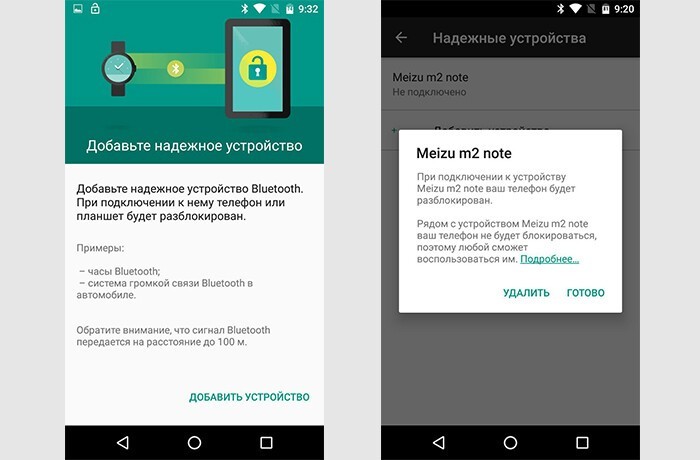
На телефонах Самсунг, Сяоми, ЗТЕ и других сенсорных смартфонах часто активизируется функция Smart Lock. Она позволяет в автоматическом режиме снять с экрана блокировку. Главное, чтобы опция была настроена, а вы помнили заданное условие. Остается только выполнить его. Тогда можно разблокировать девайс без графического ключа, ПИН-кода или пароля.
Разблокировка через Google-аккаунт
Другой метод, который можно использовать, чтобы самостоятельно обойти цифровой пароль, — использование Google-аккаунта. Но стоит учитывать, что такой способ подойдет только старым решениям на Андроид, если точнее — до версии 5.0 Lollipop. К числу таковых моделей могут относиться некоторые версии Самсунг, Леново, Асус, Мейзу, Хонор, Ксиоми, ЛЖ, Хуавей и т.д. Главное условие разблокировки — подключение к сети.
Способ не подходит для большинства кнопочных сотовых устройств, включая Нокиа, Флай, Алкатель, Микромакс, Вертекс, ЛДЖИ, Дексп, Maxvi. Тут нужно смотреть на конкретную модель.
Как проверить, можно ли воспользоваться таким способом? Достаточно просто ввести цифрами любой ПИН-код, пароль или графический ключ 5 раз. Должен появиться запрос «Забыли пароль?». Кликните на надпись, введите свой логин и пароль от Google-аккаунта, который используете на этом устройстве. Как только войдете, заново настройте блокировку экрана на девайсе.
Если не помните пароль от аккаунта в Гугл, то его можно восстановить с помощью соответствующего сервиса компании.
Сброс до заводских настроек
Если предыдущие способы не подходят, то можно пойти на крайние меры. Для этого придется сбросить настройки смартфона до заводских.Однако все данные, которые не были сохранены в облачных сервисах, сотрутся.
Что нужно сделать?
В первую очередь, убрать SIM-карту из телефона, а сам аппарат — выключить. Далее зажать особые комбинации клавиш и удерживать около 15 секунд.
Учитывайте, на телефонах эти комбинации могут различаться. Например, на LG, VIVO, Prestigio, Nokia, Vertex, DEXP, Майкрософт, Дигма они часто не совпадают. Более того, некоторые пользователи отмечают, что даже в рамках серии Mi (Ми) на Сяоми они отличаются.
Итак, какие сочетания могут работать? Вот основные их них:
кнопка питания и клавиша прибавления громкости;
клавиша уменьшения громкости и кнопка питания;
клавиша «Домой» с кнопкой питания и клавишей громкости.
В результате на экране должно появиться служебное меню. Выберите Recovery, далее — Wipe data / factory reset. Обычно гаджет за несколько минут сбрасывается до заводских настроек. Все — экран разблокирован без ввода пароля.
Бывает сложно найти корректную комбинацию для смартфонов Ирбис, Inoi, Престижио, Теле2, Finepower, Highscreen, девайсов на базе Intel. При работе с ними лучше всего воспользоваться заводской инструкцией.
Как разблокировать телефон, если забыл пароль. Всё, что нужно знать
Нет ничего постыдного в том, чтобы забыть пароль блокировки от смартфона. Особенно, если это не цифровая комбинация, а сложное сочетание разных символов или, чего доброго, мудрёный графический ключ. Из-за того, что мы почти перестали ими пользоваться, отдавая предпочтение биометрии, мозг просто вытеснил эти воспоминания как неактуальные. А зачем хранить в памяти то, в чём почти нет потребности? Но ведь ключевое слово здесь — почти. Потому что время от времени смартфоны всё-таки отказывают в разблокировке по отпечатку пальца или лицу и требуют вручную ввести установленный код.
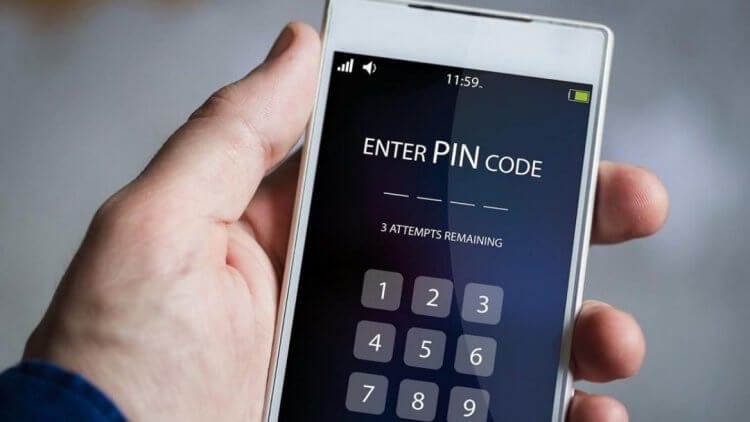
Если вы забыли пароль или графический ключ, смартфон всё равно можно разблокировать
Разблокировать смартфон без пароля можно, причём довольно просто. Нужно просто-напросто сбросить его до заводских настроек. В этом случае удалятся все данные, которые хранились в памяти, однако вместе с ними удалится и пароль, который не вы благополучно забыли и который блокирует вам доступ к своему устройству.
Как удалить пароль с телефона
Удобнее всего удалить пароль от Android-смартфона с помощью специализированного софта. Лучше всего на эту роль подходит утилита PassFab Android Unlocker. Она позволяет быстро и безболезненно удалить пароль и получить доступ к рабочему аппарату и начать использовать его заново. Но самое главное, что это не потребует от вас каких-то особенных навыков или познаний.
-
PassFab Android Unlocker на ПК или Mac;
- Подключите смартфон к компьютеру по кабелю;
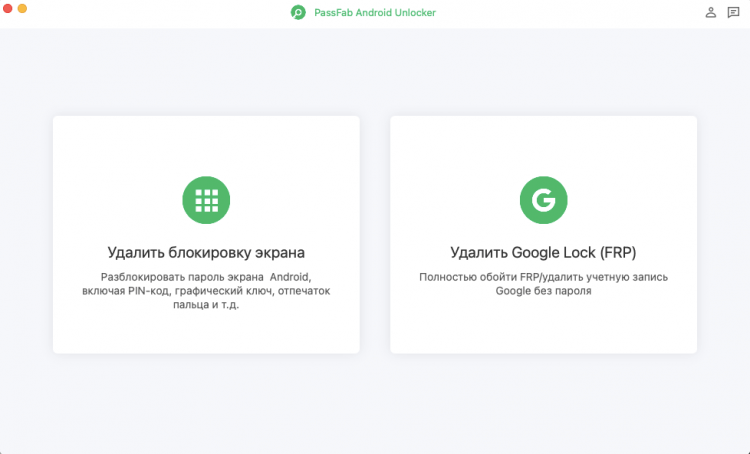
PassFab Android Unlocker позволяет сбросить пароль от Андроид в любом состоянии
- На смартфоне откройте шторку уведомлений и включите передачу файлов;
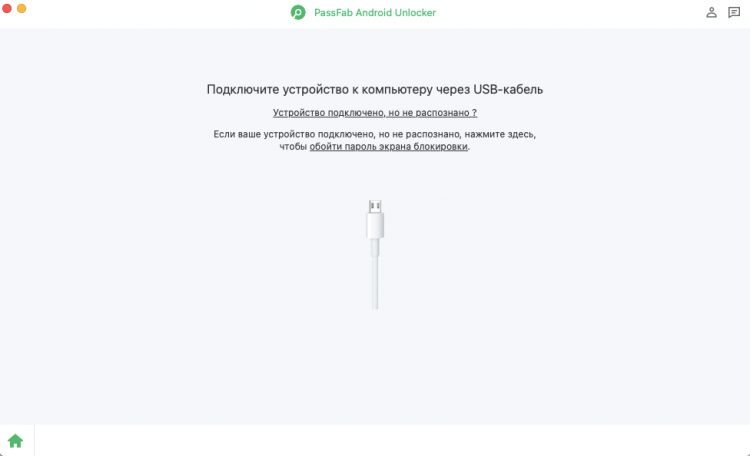
Подключите смартфон к компьютеру по кабелю. Без него ничего не получится
- В интерфейсе PassFab Android Unlocker выберите «Удалить блокировку экрана»;
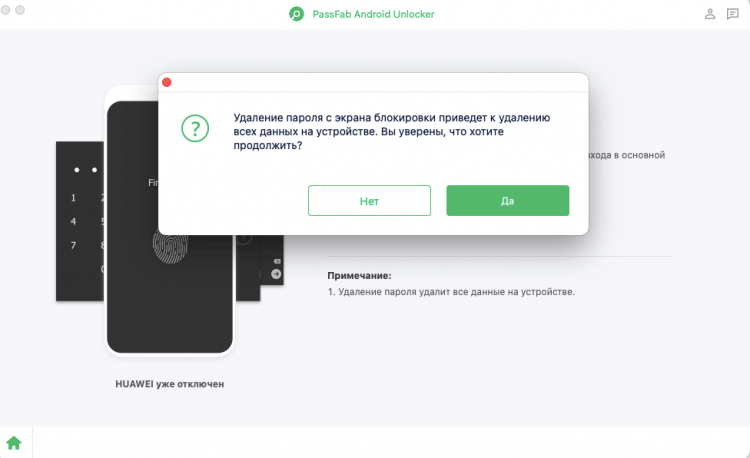
Подтвердите сброс данных и дождитесь результата
- Подтвердите удаление блокировки и дождитесь идентификации смартфона;
- Дождитесь завершения процедуры и отключите смартфон от компьютера.
Единственное неудобство удаления пароля на Андроид с помощью PassFab Android Unlocker заключается в необходимости очистки встроенного хранилища смартфона. Впрочем, некоторые смартфоны Samsung, работающие на ранних версиях Android позволяют сохранить данные в памяти, но при этом удалить пароль как ни в чём не бывало. Однако учитывайте, что это не общее правило, а скорее исключение.
Как разблокировать телефон через Гугл-аккаунт
Второй способ подойдёт тем, кто забыл пароль от телефона, но хранит в памяти данные для доступа к учётной записи Google. В этом случае вы можете воспользоваться сервисом Find My Device, который по умолчанию предназначен для поиска потерянных смартфонов, но при этом знает, как разблокировать телефон, если забыл графический ключ или цифробуквенный пароль. Если вы помните логин и пароль или их помнит ваш браузер, попробуйте.
- Перейдите по этой ссылке на сайт сервиса Find My Device;
- Войдите в аккаунт Google, к которому привязан смартфон;
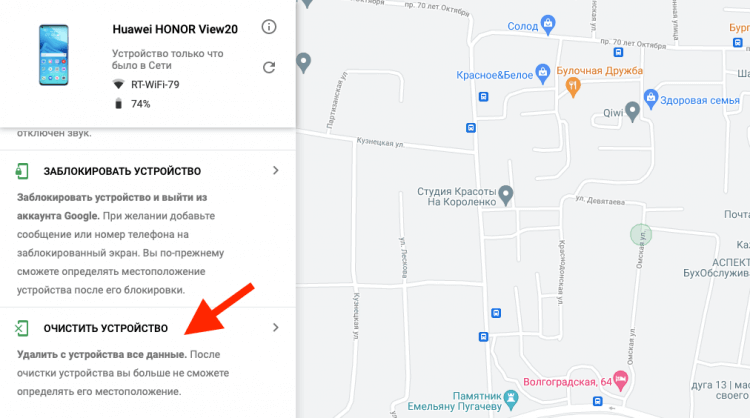
Проще всего разблокировать смартфон через Find My Device, если он ваш
- В карточке вашего слева выберите «Очистить устройство»;
- Подтвердите сброс смартфона и удаление пароля блокировки.
Несмотря на то что этот способ выглядит как наиболее простой, у него есть аж три недостатка. Во-первых, это необходимость иметь доступ к аккаунту Google, к которому привязан сбрасываемый смартфон. А, если его нет, ничего не получится. Во-вторых, сброс будет возможен только при условии, что смартфон заряжен. Потому что в противном случае, сброс не произойдёт. Ну и, в-третьих, необходимо, чтобы смартфон был подключен к интернету, потому что иначе Find My Device не найдёт его.
Как разблокировать Самсунг без пароля
Если у вас смартфон Samsung, для вас есть альтернативный способ разблокировки Андроид без пароля, который не требует использования дополнительного оборудования и софта. Всё необходимые манипуляции можно выполнить прямо на устройстве, используя штатные возможности интерфейса оболочки One UI. Они позволяют сбросить пароль, откатив настройки аппарата до заводских, всего лишь в несколько несложных действий.
- Вызовите пункт управления на заблокированном экране;
- Нажмите на иконку шестерёнки для перехода в «Настройки»;
- Перейдите в раздел «Безопасность и конфиденциальность»;
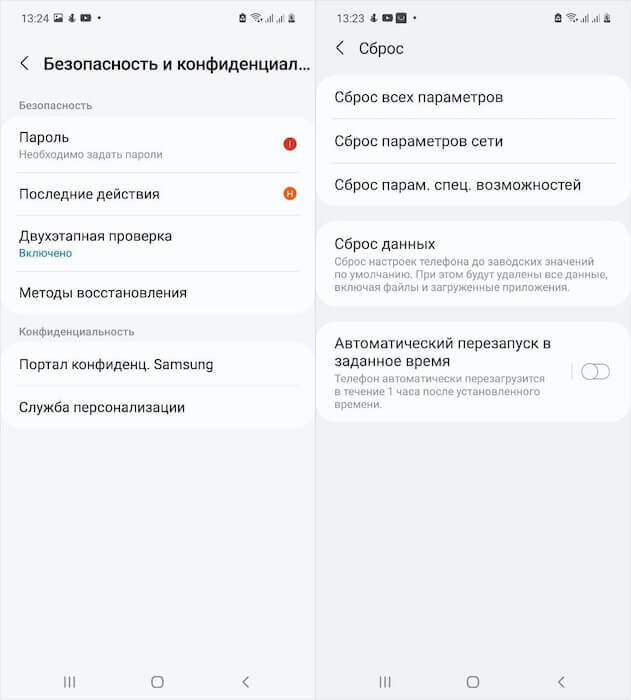
Самсунг позволяет выполнить сброс настроек без дополнительного оборудования
- В открывшемся окне выберите «Сброс всех параметров»;
- Подтвердите откат до заводских настроек и дождитесь сброса.
Очевидно, что такая же возможность удаления пароля с телефона должна быть представлена и в прошивках других производителей помимо Samsung. Однако лично мне она нигде больше не встречалась, поэтому говорить о других я не могу. Тем не менее, если ваш (или не ваш) смартфон так умеет, можете воспользоваться той же методикой. Ведь нас интересует итоговая цель, а не процедурная часть, которая к ней ведёт. Лишь бы было удобно.
Как сбросить телефон кнопками
Несмотря на ограничения каждого из предыдущих способов, все они относительно удобны, потому что предусматривают, что смартфон, который вы разблокируете, находится в рабочем состоянии. А что, если его экран окажется повреждён или перестанет отвечать на прикосновения? В этом случае можно попробовать сбросить смартфон в режиме восстановления, который не требует участия тачскрина, потому что все манипуляции выполняются кнопками.
- Нажмите и удерживайте боковую кнопку питания;
- Затем нажмите и удерживайте кнопку громкости вниз (способ может отличаться от смартфона к смартфону);
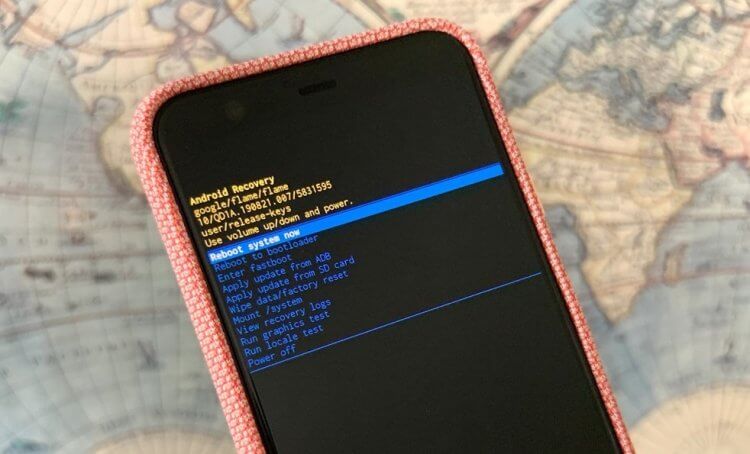
Сброс смартфона можно выполнить в режиме восстановления, если экран не отвечает
- На экране появится предложение перейти в безопасный режим — соглашайтесь;
- Выполните сброс настроек в режиме восстановления и перезагрузите смартфон.
Учитывайте, что перезагрузка в данном случае является обязательным действием для завершения процедуры. Она требуется для вывода смартфона из режима восстановления. Если этого не сделать, то вернуть его к работе не получится. После завершения всех манипуляций вы сможете вновь настроить смартфон как новый и, если вы озаботились её сохранением заранее, то восстановить резервную копию Андроид.
Удаление пароля на Андроид. Что нужно знать
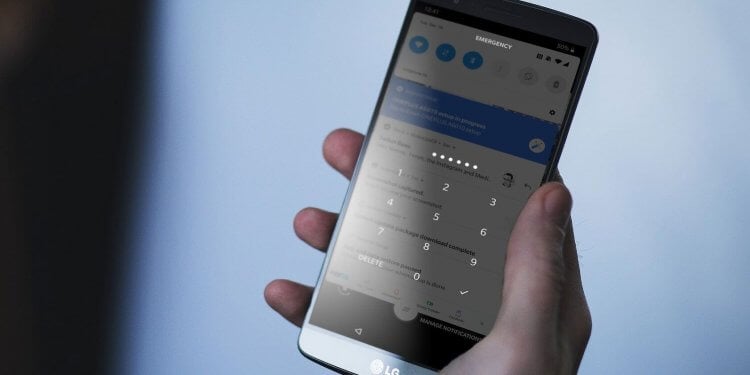
Разблокировать смартфон можно без пароля. Но есть несколько нюансов
Можно ли разблокировать смартфон, если забыл пароль? Да, можно. Существует как минимум 4 способа. Самый простой — сброс через Google, а самый удобный — через PassFab Android Unlocker.
Как быстро удалить пароль с телефона? Быстрее всего это делается через сервис Find My Device. Если у вас есть доступ к аккаунту Google, к которому привязан смартфон, а сам он включен и заряжен, сброс можно выполнить за считанные секунды.
Как сбросить пароль от телефона без потери данных? К сожалению, никак. Google защищает пользователей смартфонов под управлением Android и не позволяет выполнять сброс пароля без удаления данных. Однако на старых версиях Android это возможно.
Как разблокировать телефон без пароля, если не работает экран? Проще всего это сделать с помощью PassFab Android Unlocker или в режиме восстановления на самом смартфоне. Выбирайте то, что вам кажется более удобным.
Как разблокировать телефон Nokia 1, если забыл пароль или графический ключ
Существует много причин, по которым вам потребуется разблокировать Nokia 1. Графический ключ – вспомогательное средство для блокировки смартфонов на Android. Операционка предлагает установить его для совместной работы с дактилоскопическим сенсором или средствами для разблокировки по лицу. Исключение составляют бюджетные версии смартфонов, в которых графический ключ предлагается как альтернатива обычному цифровому паролю. Составление слишком сложной графической комбинации может привести к проблемам – многократный ошибочный ввод автоматически приводит к блокировке устройства. Разобраться с тем, как разблокировать Nokia 1, если забыл пароль или графический ключ (смотря что вы предпочитаете для блокировки своего телефона) получится, зная некоторые хитрости современных версий Android.
Обычно после неверного внесения ключа на дисплее телефона появляется информация о блокировке. Здесь же операционка предлагает пользователю несколько решений. Среди основных – функция SOS, необходимая для вызова служб спасения, а также средство для восстановления доступа. Последний вариант рассмотрим в первую очередь.
Разблокировка Nokia 1 через аккаунт Google
Сразу же следует отметить – данный способ актуален не для всех устройств. В списке проверенных присутствуют модели на “чистом” Андроиде, Samsung, Huawei, Honor, а также некоторые Xiaomi.
Если 5 раз подряд ввести неверный ключ, но на дисплее откроется оповещение о блокировке с таймером. Ниже – кнопка “Забыли графический ключ?”, на которую и следует нажать. Система автоматически предложит авторизацию в Google-аккаунт, к которому привязан телефон. Получится внести собственную почту и пароль только при наличии подключения к Wi-Fi или мобильному интернету. Если есть сеть, а авторизация прошла успешно – смартфон разблокируется и все данные останутся на своих местах.
Сброс к заводским настройкам
Проблема может настигнуть пользователя в неподходящий момент – при отсутствии интернета. В таком случае авторизация в Google невозможна. Разобраться с таким обстоятельством можно двумя путями:
- найти место с Wi-Fi, которая сохранена в устройстве (актуально, если в настройках активирована опция автоматического подключения) и проделать действия, рассмотренные выше;
- выполнить сброс к заводским настройкам через специальное меню смартфона.
Последний вариант заслуживает более подробного рассмотрения. Практически в каждой модели на Android предустановлена штатная утилита Recovery, предназначенная для проведения сервисных настроек. Именно через нее придется проводить разблокировку. Перед выполнением действий следует уяснить – после сброса через Рекавери из памяти устройства удаляются все файлы . Судьба элементов на карточке MicroSD зависит от производителя. Поэтому перед выполнением каких-либо действий настоятельно рекомендуем создать резервную копию данных телефона.
Проделать нужно такие действия:
- Полностью выключить телефон.
- Зажать механические кнопки “громкость вверх” и “включение/разблокировка”.
- После того как телефон издаст вибрацию – отпустить кнопку включения, держа при этом “громкость вверх” до появления инженерного меню.
- После открытия Recovery отпустить кнопку и выбрать пункт Wipe data/factory reset.
Чаще всего меню в Рекавери сенсорное, соответственно нажать на Wipe data получится как при обычном управлении устройством. Однако на старых моделях в меню может отсутствовать нормальная работа сенсора. Управление в таком случае реализуется следующим образом:
- выбор пунктов меню – клавишами громкости;
- подтверждение действия – кнопкой включения.
После сброса телефон перезагрузится и предложит выполнить начальную настройку системы. Еще раз стоит напомнить – сброс к заводским настройкам приводит к удалению всех пользовательских файлов, сохраненных в памяти смартфона.
Забыл защитный код на Нокиа — что делать? Что делать, если забыл пароль на телефоне? Семь эффективнейших способов сбросить ограничения
В этой статье представлено все, что касается секретных и не только кодов для мобильных устройств Nokia, таких как смартфоны и кнопочные телефоны. Надеемся, что информация окажется полезной для пользователей, так как в статье собраны самые популярные и наиболее часто используемые коды, которые требуются в повседневной жизни при работе с мобильными устройствами.
Для тех пользователей, которые еще не в курсе, сообщаем цифры заводского защитного кода Nokia:
При помощи кода *#06# на дисплей устройства можно вывести IMEI-код девайса.
С помощью введенного кода *#0000# можно получить информацию о модели устройства, версии его прошивки, о дате выпуска, а также высветится прочая не менее полезная информация, только все зависит от модификации.
С помощью кода *#7370# можно осуществить полный сброс к заводским настройкам после чего будет стерто все, это касается установленных приложений, файлов, личного контента. То есть устройство станет «чистым», как было во время покупки, исходя из чего перед данной процедурой желательно сохранить все, что представляет хоть какую-то ценность. Возможно, что перед тем, как откатиться до заводских настроек, аппарат попросит ввести защитный код. Напомним, это – 12345.
Имеется еще один вариант того, как осуществить полный сброс мобильного устройства Nokia к заводским настройкам, которая по сути является заменой кода *#7370# . После выключения устройства, нажатия и одновременного удерживания трех клавиш – кнопки вызова, «звездочки» и кнопки «три», а также кнопки включения-выключения. Если хватило пальцев и вы сделали все правильно, после того, как подождать несколько секунд, вы сбросите свою «звонилку» до заводских настроек. Следует помнить, что в данном случае с возвращением к первозданному состоянию, вы теряете все, что приобрели за годы тесного знакомства с телефоном.
При помощи кода *#7780# будет осуществлен сброс до установок с завода. При этом, несмотря на то, что все настройки откатятся до заводских, все, что установил пользователь, вместе с файлами, контактами, и прочими настройками не удалится. После ввода данного кода на устройство возвращаются все настройки, темы и прочее, которые были на нем по умолчанию. Но все, что было загружено и установлено, все пользовательские настройки за время владения устройством не будет удалено окончательно. Как и в предыдущем случае, перед сбросом аппарат может запросить защитный код – 12345.
Посредством кода *#92702689# на экране можно просмотреть информацию касаемо полного времени работы аппарата. Кроме того, опять же, на некоторых модификациях может высветиться IMEI-код, а также данные по дате выпуска устройства и дате его покупки – в данном поле можно однократно внести изменения, кроме того, это касается даты ремонта, если это был сервисный центр.
Посредством кода *#2820# на дисплее можно просмотреть информацию с адресом устройства Bluetooth.
После ввода *#62209526# на экране появится MAC-адрес WLAN.
На сегодняшний день мобильный телефон – это не просто средство коммуникации. Это многофункциональный девайс, без которого тяжело себе представить будний (впрочем, и выходной) день среднестатистического человека. Сейчас в телефоне может храниться большое количество конфиденциальной информации, огласка которой абсолютно не интересна владельцу. В связи с этим, часто приходится блокировать телефон, устанавливать разные коды и пароли. Но в ежедневной рутине легко можно забыть назначенные пароли. Так же само код может быть случайно установлен любознательным ребенком или сующим свой нос куда не нужно знакомым. Так может оказаться заблокирован не только телефон, но и сама СИМ-карта, после чего придется изрядно поломать голову над вопросом «как разблокировать телефон?». Эта проблема глобальна, поэтому производители телефонов часто предусматривают функцию самостоятельной разблокировки телефоны. Но перед этим нужно разобраться и определить, какой же всё-таки вид блокировки произошел и что именно заблокировано? С этой целью мы разобьем нашу статью на такие пункты:
- Спасение телефона, заблокированного оператором.
- Разблокировка телефона, в зависимости от производителя.
- Проведение разблокировки СИМ-карты.
- Восстановление работоспособности телефона, в котором была заблокирована память.
А теперь по порядку.
Как разблокировать телефон, заблокированный оператором?
Этот вид блокировки применяют операторы мобильной связи с той целью, чтобы сделать невозможным использование телефона (как правило, брендированного) в сети другого оператора. Если Вы вставите другую СИМ-карту (любого другого оператора), то при включении телефон будет запрашивать у Вас пароль или код разблокировки. Тогда возникает вопрос «как разблокировать код телефона?». Лучший вариант, конечно, если у Вас достаточно лояльный оператор, который любезно предоставит Вам код во время звонка в службу поддержки. Для этого нужно будет только назвать IMEI Вашего телефона (номер, который индивидуален для каждого аппарата, обычно найти его можно под батареей телефона). Но это идеальный вариант, который возможен крайне редко. Если оператор ответил Вам отказом, то не стоит отчаиваться, так как полно умельцев, которые разблокируют Ваш телефон с помощью перепрошивки. Подробные мануалы часто можно встретить в сети, так что при достаточном уровне знаний Вы сможете проделать эту процедуру самостоятельно. Но если Вы не уверены в своих силах и знаниях, то лучше поручить эту работу специалисту. Часто для разблокировки используется программа jailbreak, которая поддерживается такой известной компанией, как Apple.
Разблокировка телефона, в зависимости от марки производителя
Многие современные модели телефонов поддерживают функцию защиты телефона с помощью специальных паролей, которые пользователь устанавливает самостоятельно. Но всегда есть риск забыть установленный Вами же код, что сделает невозможным дальнейшую эксплуатацию мобильного аппарата. В таком случае разблокировать телефон можно использовать функцию обнуления прошивки. Другими словами – это сброс всех настроек телефона к заводским значениям. Конечно, Вам потом заново придётся производить все установленные ранее настройки, но другого выхода нет. Этот вид разблокировки телефона различен для разных производителей.
Как разблокировать телефон Nokia?
Для этой процедуры нам понадобятся:
- компьютер (или любой его аналог: ноутбук, нетбук, планшет) с доступом в Интернет;
- USB кабель, подходящий к телефону;
- программа Nokia PC Suite, которая должна быть предварительно установлена на Вашем компьютере и (желательно) обновлена до последней версии. Скачать ее можно с официального сайта компании Нокиа (nokia.ua);
- программа Nokia Unlocker Tool, которая также должна быть на Вашем компьютере.
Далее запускаете программу, вставляете кабель в компьютер и подключаете к телефону. Когда телефон будет распознан программой Nokia PC Suite, можно запускать программу NokiaUnlockerTool. После этого телефон будет опознан и этой программой. Производите запрос кода и программа должна разблокировать телефон . Если же этот способ не поможет, то обращайтесь в ремонт телефонов или ближайший сервисный центр производителя Вашего мобильного аппарата.
Как разблокировать телефон Sony Ericsson?
В случае с телефонами этого производителя возможны два способа разблокировки: с применением кабеля, который был в комплекте с телефоном и с помощью специального сервисного кабеля. Для второго варианта Вам также понадобится дополнительное программное обеспечение (SEMCtool_v8.4 или программа TMS 2.45). Если же Вы планируете использовать кабель из комплекта, то нужна будет программа WotanClient, которая, к сожалению, не бесплатна. Есть также некоторые модели смартфонов, которые можно будет использовать с применением клиента ДаВинчи.
Как разблокировать телефон Samsung?
Телефоны этого производителя также оснащены функцией блокировки доступа с помощью специального защитного кода, который легко можно забыть… Если у Вас произошел именно такой случай (ну или кто-то другой заблокировал Ваш телефон, всякое бывает) и Вы не знаете как разблокировать телефон , то установите себе на компьютер программу с названием Samsung @ home 9.41. С её помощью Вы легко сможете справиться с этой проблемой. Функционал этой утилиты достаточно прост, и Вы сможете без особых усилий разобраться с её настройками.
Как разблокировать телефон LG
С телефонами этого производителя всё не так просто, как с остальными. Если Ваш телефон заблокирован, то восстановить его работоспособность получится только при помощи специальных кодов. Вся сложность в том, что у каждой модели свой код, так что общего решения просто не существует. Единственное решение – идти со своим телефоном либо в магазин, где Вы его покупали (если телефон ещё на гарантии), либо в специализированный сервисный центр. Только там Вам смогут помочь.
Разблокировка СИМ-карты телефона
Небольшая пластиковая карточка с чипом посредине – это то незаменимое устройство, без которого мобильный телефон просто бесполезен как таковой. Речь идёт, естественно, о сим-карте. Чип, который в ней применяется, хоть и небольших размеров, но позволяет хранить определенный объем информации, которая часто является конфиденциальной. Для сохранности этих данных также применяется технология защиты с помощью так называемого PIN-кода, который запрашивается при включении телефона. Если Вы неудачно введете пин-код три раза, то мобильное устройство будет запрашивать у Вас другой код, так называемый PUK-код. Он обычно состоит из восьми цифр и предоставляется Вам вместе с сим-картой. Если Вы не можете использовать телефон по причине незнания PIN-кода, то просто воспользуйтесь PUK-кодом. Если же и его Вы не знаете и он нигде не записан (а документы от сим-карты утеряны, например), то первое, что нужно сделать – это позвонить на номер службы поддержки Вашего мобильного оператора. Там Вам подскажут как узнать свой PUK-код (возможно даже удастся выяснить его по телефону). Если же возможности позвонить нету, то обратитесь в ближайший центр обслуживания абонентов, захватив с собой сим-карту и телефон, в котором она использовалась (у Вас также могут потребовать паспорт). Номера операторов мобильной связи Украины, а также способ быстрой связи с ними Вы можете посмотреть .
Разблокировка памяти телефона
Некоторые модели телефонов позволяют отдельно закрывать доступ к различным файлам, которые находятся в памяти (либо телефона, либо чаще всего дополнительной карты памяти). В таком случае, опять же, возможна ситуация, когда Вы не будете знать (или помнить) установленный пароль и функционал устройства будет для Вас частично недоступен. Это очень неприятно, когда необходимая Вам информация вроде бы находится под рукой, но в то же время не доступна для Вас. Для решения этой проблемы придется озадачиться разблокировкой карты памяти. Есть такой вариант, как форматирование, который позволит быстро решить вопрос с незнанием кода. Но он не решит вопрос восстановления информации, так как вся она будет уничтожена в результате форматирования. Поэтому такой вариант подходит не всем. Все остальные способы, позволяющие разблокировать память телефона , основываются на применении дополнительного программного обеспечения. Для этого Вам будет нужен кабель, который шел в комплекте с телефоном (либо был приобретен Вами дополнительно) для его подключения к компьютеру, или кардридер (небольшое устройство, которое позволит считывать информацию с карты памяти, подключая её к компьютеру отдельно от телефона). Одна из программ, с помощью которой можно производить разблокирование – JetFlash Recovery Tool. Скачать её можно с официального сайта разработчиков. Её также можно применять и для форматирования карты памяти.
Главное, чтобы Вы осознавали все свои действия и прекрасно понимали то, что Вы делаете. Иначе можно попросту нарушить работоспособность телефона, которую не всегда удается восстановить. Так что если Вы не знаете сами как разблокировать телефон , произвести какое-либо другое действие с ним, то лучше обратитесь за помощью к профессионалам. Но я всё-таки надеюсь, что Вы не будете сталкиваться с подобными проблемами и будете с умом обращаться со своим телефонным аппаратом.
Не правильно ввели графический ключ? Заблокировался телефон? Мы подскажем как разблокировать его
Бывает и такое, что вы забыли графический ключ (ну или нашли телефон, который заблокирован с помощью графического ключа) и не можете разблокировать свой телефонный аппарат. Малоприятная ситуация, конечно. В таком случае, как и во всех остальных сложных ситуациях, главное не паниковать. Пара минут, правильный запрос в поиске и вы сможете всё самостоятельно восстановить. Для упрощения этой процедуры я покопался в интернете и нашел несколько видео для разблокировки телефонов разных производителей. Их вы сможете найти ниже.
- Видео, которое поможет вам разблокировать телефон Samsung Galaxy самостоятельно. Для этого вам придется воспользоваться ClockworkMod Recovery или в простонародии аварийным меню (а также режим рекавери). Единственное, чем вам стоить заморочиться — узнать, как включить этой самый режим Recovery. Что я говорю, всё на видео:
- Еще одно видео с тем же способом, который позволяет разблокировать любой телефон на Andriod:
- А следующие два видео могут быть полезными для тех, кто пытается понять как разлочить iPhone без пароля (джейлбрейка):
В первую очередь потребуется код сброса настроек либо код обнуления прошивки. Вы можете получить их, обратившись в сервисный центр «Нокиа». Можете с ним связаться, используя контактные данные, расположенные на сайте www.nokia.com . От вас потребуется IMEI — номер, расположенный за задней крышкой под батареей. Вы также можете воспользоваться поисковиком для того, чтобы найти коды, которые есть в свободном доступе. Имейте ввиду, что использование некоторых кодов может привести к потере данных, хранящихся на сотовом телефоне, поэтому используйте только те, которые поступили из проверенных источников.
Если ваша попытка потерпела неудачу, перепрошейте телефон. Для этого вам потребуется синхронизировать телефон с компьютером. Скачайте драйвера и программное обеспечение с сайта www.nokia.com , выбрав вашу модель телефона из списка. Если дата-кабель, необходимый для перепрошивки, не входит в комплект поставки, купите его в магазине сотовой связи. Подключите телефон и убедитесь, что программное обеспечение «видит» телефон.
Чтобы перепрошить телефон, вам потребуется заводская микропрограмма, ответственная за функционирование телефона, а также программное обеспечение для совершения данной операции. Используйте такие фан-сайты фирмы «Нокиа», как allnokia.ru. С их помощью вы можете найти не только необходимое ПО, но и подробную инструкцию для вашей модели телефона. Наилучшим вариантом будет использование заводской микропрограммы, не содержащей следов постороннего вмешательства. Убедитесь, что батарея телефона полностью заряжена, иначе ваш мобильный может выключиться посреди операции. Скопируйте личные файлы с телефона на компьютер, после чего обновите программное обеспечение телефона. По завершении операции скопируйте данные обратно на мобильный.
- как убрать защитный код на нокиа
- 2610 Просит защитный код
Пин-код – это аналог пароля, который используется для авторизации держателя сим-карты при включении мобильного телефона. Владельцу обычно дается несколько попыток для ввода защитного код а. Если они были введены неправильно, сим-карта блокируется. Это – основы пользования мобильным телефоном, которые известны каждому владельцу. Помимо пин-код а существует и другой пароль — Security Mastercode, который блокирует доступ к некоторым функциям. Поэтому ситуации, когда нужно убрать защитный код , весьма распространены.
- Программа Nemesis Service Suite
- Программа Nokia Unlocker
- Драйвера для USB-кабеля версии 6.85
- Кабель CA — 53
В случае, если вы не имеете возможности использовать метод, указанный в шаге один, используйте метод обнуления прошивки. Для этого обратитесь к производителю для того, чтобы получить код обнуления прошивки. В этом случае стираются все данные, которые были сохранены вами , телефон возвращается в свое заводское состояние.
Также, вы можете использовать код настроек. В этом случае, данные не стираются, но все настройки, которые были сделаны вами, сбрасываются, в том числе и защитный код . Далее возможны два варианта: либо защитный код удалится полностью, либо он будет сброшен на код , который используется по умолчанию. В этом случае вам остается лишь с производителем для того, чтобы узнать стандартный защитный код .
- защитный код телефона
В сотовых телефонах «Нокиа » существуют несколько видов блокировки: блокировка телефона под оператора, блокировка сим-карты, а также блокировка памяти телефона. При разблокировке защитного кода каждого вида нужно следовать определенной последовательности действий, обеспечивающей разблокировку в случае потери защитного кода .

При блокировке телефона «Нокиа » под оператора следует обратиться к оператору сотовой связи, под которого заблокирован телефон. Данный вид блокировки существует для предотвращения использования телефона в сети оператора, отличного от исходного. При обращении к оператору, запросите код разблокировки, который позволит вам разговаривать, вставив другую сим-карту. В случае, если у вас не получится получить код разблокировки, потребуется перепрошивка.
Для перепрошивки телефона вам потребуется дата кабель, драйвера и ПО для синхронизации, а также программное обеспечение для перепрошивки и непосредственно прошивка, которую вы планируете использовать. Прошивка — это программное обеспечение, которое отвечает за полноценное функционирование сотового телефона. Синхронизируйте телефон с компьютером, используя дата кабель, после чего залейте прошивку. Не забудьте полностью зарядить батарею перед началом операции, а также скопировать всю личную информацию на компьютер.
При блокировке сим-карты обратите внимание на карточку от сим-карты. На ней должен находиться пин-код и пак-код. В случае, если вы забыли пин-код, введите указанный на карте. В противном случае введите пак-код, который позволит вам сбросить забытый пин-код и ввести новый. Если эти попытки потерпели неудачу, обратитесь в сервисный центр вашего оператора чтобы получить новую карту-дубликат вашей заблокированной сим-карты.
В случае, если телефона заблокировался, вам потребуется сбить все настройки телефона либо обнулить прошивку, или перепрошить телефон. Для получения специальных кодов на сбой настроек или на обнуление прошивки обратитесь в сервисный центр. Имейте ввиду, что при использовании этих кодов все ваши личные данные могут быть стерты. Для перепрошивки телефона используйте Шаг №2.
- как убрать защитный код телефона
При использовании телефонов марки «Самсунг» вы можете столкнуться с тремя видами блокировки: защитный код телефона, блок телефона под оператора, а также пин-код сим-карты. В каждом случае существует последовательность действий, которые должны быть предприняты для снятия защиты.

Многие задаются вопросом, что делать если забыл заводской пароль Nokia на телефоне? В этой записи мы всё расскажем и предоставим все возможные вариации паролей.
Если у вас не кнопочный телефон то смотрите . Внимание возможно после ввода пароля все данные будут удалены! Пароль безопасности по умолчанию: 12345, 0000 для большинства телефонов Nokia. Если вам не подошли перечисленные варианты, попробуйте другой пароль Nokia: 00000000 (8 нулей) 1234, 00000. Также возможно мы указали не все варианты, если вы знаете другие поделитесь ими в комментариях. Если вам помогла статья поделитесь ей с друзьями.
Этот метод сбрасывает ваш телефон на заводские настройки. Внимание! Вы делаете это на свой страх и риск! Уберите SIM-карту и карту памяти с телефона до сброса. Все данные с телефона Nokia (контактная книга, фото, сообщения, программы, игры, файлы) будут потеряны! Пожалуйста, если можете, сделайте резервную копию!
На кнопочных телефонов код сброса по умолчанию: * # 7780 #, после ввода этого кода введите пароль 12345. (Работает не на всех моделях). Также попробуйте ввести код: * # 7370 # или * # 62209526 #, для сброса настроек по умолчанию, пароль Nokia станет 12345.
Важно: Nokia® 2760/3555/5310/5610/6263/6301/7510 телефоны не имеет по умолчанию предустановку пароля безопасности. При выполнении функции, которая требует пароль безопасности, вы должны создать его.
При настройке пароля безопасности, настоятельно рекомендуется, чтобы он был установлен на 12345. Это позволяет иметь пароль безопасности «по умолчанию» запрограммированный в телефоне Nokia. Если вы предпочитаете другой пароль Nokia, пожалуйста, сохраните его для дальнейшего использования.
Не создается / не знаю пароль безопасности
Прочтите следующую информацию:
- Код безопасности по умолчанию 12345 для большинства телефонов Nokia.
- Если ввести неверный код безопасности пять раз подряд, телефон дальнейшие попытки ввода кода.
- Подождите пять минут и введите код снова.
- Обратите внимание, что не утвержден генератор мастер кода безопасности доступны в настоящее время от Nokia.
Как разблокировать пароль Nokia если его забыл?
Чтобы разблокировать доступ к вашему телефону, если вы забыли свой телефонный пароль Nokia (не пароль SIM). Просто введите номер IMEI (серийный номер) для вашего телефона ниже, чтобы рассчитать мастер-код, для того чтобы предоставить вам доступ.
 Обратите внимание, что это не код разблокировки сети.
Работает не на всех моделях Nokia. Примечание – Используйте это полностью на свой страх и риск. Мы не несем ответственности за любые повреждения телефона или потери данных на вашем телефоне или компьютере.